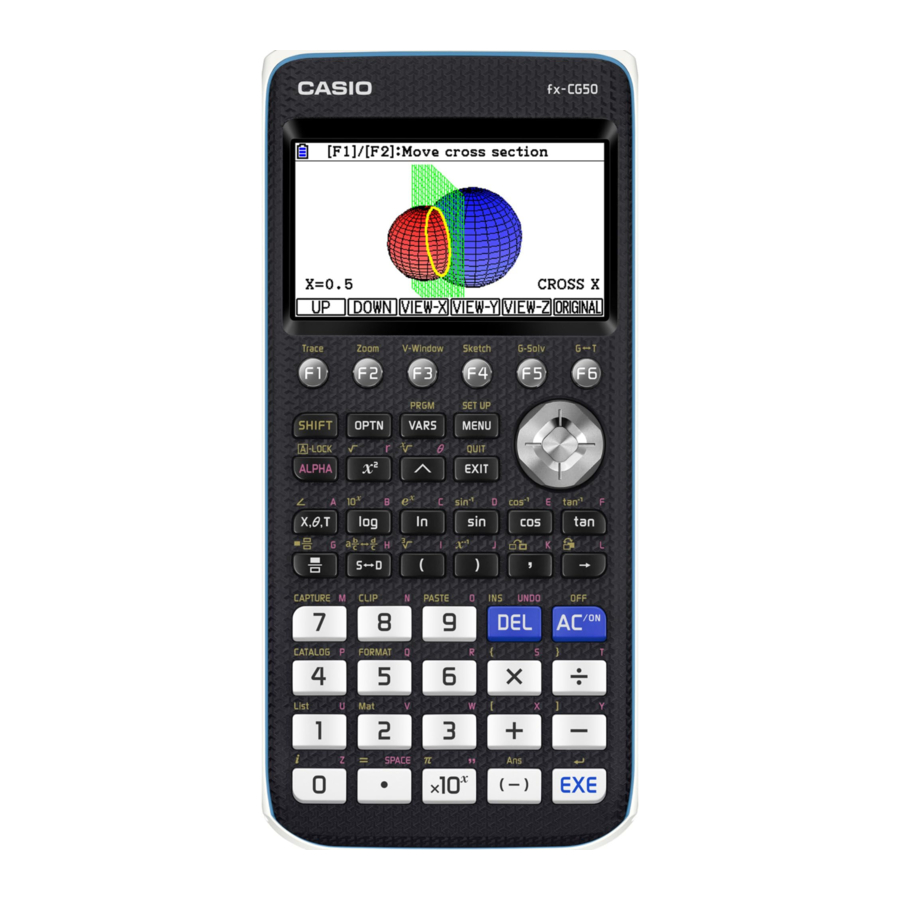
Priročnik za Casio fx-CG50
Uvod
Vaš kalkulator lahko opravi ogromno različnih operacij. Ta priročnik vam bo pomagal pri prvih korakih z grafi, izračuni, statistiko in enačbami.
Posebej je namenjen matematiki na ravni A.
Izbira načina
V glavnem meniju lahko izberete različne možnosti, ki vas bodo pripeljale do zaslonov, kjer lahko
- izvajate izračune
- delate s statistiko
- rišete grafe
- rešujete enačbe
in še veliko več. Najbolj uporabni meniji za začetek učenja kalkulatorja za matematiko so
 | Uporabite ta način za aritmetične izračune, funkcijske izračune, binarne, oktalne, decimalne in šestnajstiške izračune, matrične in vektorske izračune. |
 | Uporabite ta način za izvajanje statističnih izračunov z eno spremenljivko in pari spremenljivk, za izvajanje testov, za analizo podatkov in za risanje statističnih grafov. |
 | Uporabite ta način za shranjevanje grafičnih funkcij, risanje in analizo funkcij. |
 | Uporabite ta način za reševanje linearnih enačb z dvema do šestimi neznankami in polinomov od 2. do 6. stopnje. |
Nekatere pomembne tipke, ki jih NE najdete na svojem znanstvenem kalkulatorju
Številne splošne funkcije so zelo podobne vašemu znanstvenemu kalkulatorju. Torej, za večino stvari poskusite poiskati tipko, ki bi jo običajno uporabili.
 Ena osnovna razlika je, da je tipka "=" nadomeščena s tipko "EXE". To je kratica za "execute" (izvedi) in jo pritisnete, da dejansko dokončate večino dejanj na kalkulatorju.
 Omogoča preklapljanje med zasloni. Če želite na primer preiti z risanja grafa na reševanje enačbe ali samo dokončanje izračuna, bi šli prek glavnega menija.
 To je kot vaš gumb "nazaj". Če se želite vrniti tja, kjer ste bili prej, vas bo to pripeljalo tja.
 Omogoča dostop do cele vrste različnih možnosti. Če nečesa ne najdete, je to pogosto dober kraj za začetek iskanja!
Vedno bodite pozorni na dno zaslona, saj bo tam pogosto seznam stvari, ki jih lahko storite. Te možnosti lahko izberete s pritiskom na eno od tipk  do
do  , ki se poravnajo pod izbiro, ki jo želite narediti.
Nekaj nasvetov
Priporočamo, da ponastavite kalkulator, preden se začnete učiti o njem. Za več informacij si oglejte "Ponastavitev kalkulatorja".
Kalkulatorja ne morete pokvariti! Vsaj ne z uporabo. Če se zataknete, poskusite z drugim menijem ali tipko .
Grafi [Možnost 5]
Izrisovanje grafov – osnove
Vnesite enačbe grafov, ki jih želite izrisati ...
![Grafi [Možnost 5] - Izrisovanje grafov – osnove - 1. korak](http://static-data.manualslib.tech/pdf/pdf20/99/9845/984426-casio/images/casio-fx-cg50-graphs-option-5-plotting-graphs-basics-step-1-aa864.jpg "Casio - fx-CG50 - Grafi [Možnost 5] - Izrisovanje grafov – osnove - 1. korak")
 Namig: med vrstami grafov lahko preklapljate s pritiskom na
  na tem zaslonu, kar vam bo omogočilo izrisovanje parametričnih krivulj, če jih potrebujete.
...nato pritisnite  da si ogledate risbo grafov
![Grafi [Možnost 5] - Izrisovanje grafov – osnove - 2. korak](http://static-data.manualslib.tech/pdf/pdf20/99/9845/984426-casio/images/casio-fx-cg50-graphs-option-5-plotting-graphs-basics-step-2-d1f37.jpg "Casio - fx-CG50 - Grafi [Možnost 5] - Izrisovanje grafov – osnove - 2. korak")
Pogledno okno
Če je merilo na vašem grafu preveliko ali premajhno, da bi videli, kar potrebujete, lahko ročno spremenite pogledno okno.
- V-Window – pritisnite
![]() in to vas bo pripeljalo do zaslona, kjer lahko spremenite, kaj lahko vidite na grafu. Spremenite lahko obseg vrednosti x in y, ki jih lahko vidite na zaslonu, merilo in mrežo. Na zaslonu grafa bo
in to vas bo pripeljalo do zaslona, kjer lahko spremenite, kaj lahko vidite na grafu. Spremenite lahko obseg vrednosti x in y, ki jih lahko vidite na zaslonu, merilo in mrežo. Na zaslonu grafa bo ![]() ponastavilo pogledno okno na prvotne nastavitve.
ponastavilo pogledno okno na prvotne nastavitve.
![Grafi [Možnost 5] - Pogledno okno]( "Casio - fx-CG50 - Grafi [Možnost 5] - Pogledno okno")
 in to vas bo pripeljalo do zaslona, kjer lahko spremenite, kaj lahko vidite na grafu. Spremenite lahko obseg vrednosti x in y, ki jih lahko vidite na zaslonu, merilo in mrežo. Na zaslonu grafa bo
  ponastavilo pogledno okno na prvotne nastavitve.
![Grafi [Možnost 5] - Pogledno okno](http://static-data.manualslib.tech/pdf/pdf20/99/9845/984426-casio/images/casio-fx-cg50-graphs-option-5-view-window-48d23.jpg "Casio - fx-CG50 - Grafi [Možnost 5] - Pogledno okno")
Če mreža ni prikazana, boste morali prilagoditi eno ali obe od naslednjih možnosti
- merilo je preveč fino (preveč oznak na osi) ali preveč grobo (na osi ni prikazanih oznak)
- mreža ni nastavljena na LINE (
![]() (SETUP) in se pomaknite do GRID).
(SETUP) in se pomaknite do GRID).
 (SETUP) in se pomaknite do GRID).
Prav tako se lahko premikate po grafu. Lahko poskusite
- Zoom – pritisnite
![]() ali
ali ![]() , ko si ogledujete graf, in to bo povečalo ali pomanjšalo pogled glede na nastavitve merila (
, ko si ogledujete graf, in to bo povečalo ali pomanjšalo pogled glede na nastavitve merila (![]() (ZOOM), nato
(ZOOM), nato ![]() ).
). ![]() bo "samodejno" povečal pogled, tako da bo pogosto dal razumno merilo.
bo "samodejno" povečal pogled, tako da bo pogosto dal razumno merilo. - Premikanje – pritisnite
![]() ali
ali ![]() , ko si ogledujete graf, in to bo premaknilo pogled levo ali desno.
, ko si ogledujete graf, in to bo premaknilo pogled levo ali desno. - Pan – če se morate premakniti daleč, je hitreje uporabiti pan. Pritisnite
![]() , da vstopite v način pan. Nato uporabite štirismerni gumb s puščicami, da se pomaknete do mesta, od koder želite panorirati. Pritisnite
, da vstopite v način pan. Nato uporabite štirismerni gumb s puščicami, da se pomaknete do mesta, od koder želite panorirati. Pritisnite ![]() , da izberete to mesto, se ponovno pomaknite, da premaknete graf, in ko imate želeno mesto, ponovno pritisnite
, da izberete to mesto, se ponovno pomaknite, da premaknete graf, in ko imate želeno mesto, ponovno pritisnite ![]() in nato
in nato ![]() , da izstopite iz načina pan.
, da izstopite iz načina pan. - Sledenje – po grafu se lahko premikate s pritiskom na
![]() . Premikajte se po grafu s kurzorjem
. Premikajte se po grafu s kurzorjem ![]() .
.
Premikajte se med grafi s kurzorjem![]() . Premaknite se na določeno koordinato z vnosom vrednosti x.
. Premaknite se na določeno koordinato z vnosom vrednosti x.
 ali
ali  , ko si ogledujete graf, in to bo povečalo ali pomanjšalo pogled glede na nastavitve merila (
 (ZOOM), nato
  ).
).  bo "samodejno" povečal pogled, tako da bo pogosto dal razumno merilo.
 , da vstopite v način pan. Nato uporabite štirismerni gumb s puščicami, da se pomaknete do mesta, od koder želite panorirati. Pritisnite
  , da izberete to mesto, se ponovno pomaknite, da premaknete graf, in ko imate želeno mesto, ponovno pritisnite
  . Premikajte se po grafu s kurzorjem
 Ko imate izrisan graf, lahko izkoristite številne uporabne funkcije ...
Funkcija

Uporabno za ...
Če morate narisati inverzno funkcijo ali najti območje ali domeno inverzne funkcije.
Namig: Preverite, ali je domena veljavna za inverz, in ali inverz ni eden-mnogi ali mnogi-mnogi.
Koraki / pritiski na tipke
Pritisnite  , da dobite funkcijo
  , nato ponovno izberite
  za INVERZ. Če imate izrisanih več grafov, izberite tistega, ki ga želite, z uporabo tipk
  , nato
Zaslon
Tukaj je inverz modrega grafa, izrisan v zeleni barvi ...

Funkcija

Uporabno za ...
Preverjanje ničel / rešitev enačbe.
Koraki / pritiski na tipke
Pritisnite  , da dobite funkcijo
  , nato izberite
  za ROOT.
Izberite krivuljo, katere ničle želite, nato uporabite  in
in  , da preklapljate med ničlami, če jih je več.
Zaslon

Funkcija

Uporabno za ...
Preverjanje koordinat največjih in najmanjših točk krivulje.
Koraki / pritiski na tipke
Pritisnite  , da dobite funkcijo
  , nato izberite
  za MAX ali
  za MIN.
Izberite krivuljo, katere max ali min želite, nato uporabite  in
in  , da preklapljate med stacionarnimi točkami, če jih je več.
Zaslon

Funkcija

Uporabno za ...
Preverjanje koordinat presečišč med dvema krivuljama.
Koraki / pritiski na tipke
Pritisnite , da dobite funkcijo , nato izberite  za INTERSECT.
Uporabite in , da preklapljate med presečišči, če jih je več, in pritisnite  , če želite, da je koordinatna točka označena na grafu.
Zaslon

Funkcija

Uporabno za ...
Preverjanje ustrezne vrednosti y ali x pri iskanju koordinat točk, ki so na krivulji.
Koraki / pritiski na tipke
Pritisnite , da dobite funkcijo , nato izberite  , da preidete na naslednjo stran. Nato izberite za Y-CAL in izberite
  za X-CAL.
Izberite krivuljo, od katere želite vrednost, nato vnesite želeno vrednost.
Zaslon

To je bilo za iskanje vrednosti y, ko je bil x enak 2,25
Funkcija

Uporabno za ...
Preverjanje površine pod krivuljo ali površine med krivuljo in črto
Koraki / pritiski na tipke
Pritisnite , da dobite funkcijo , nato izberite , da preidete na naslednjo stran. Nato izberite  za integral. Znotraj tega lahko izberete
![]() , ki daje površino pod krivuljo med poljubnimi mejami, ki jih izberete sami
, ki daje površino pod krivuljo med poljubnimi mejami, ki jih izberete sami![]() , ki daje površino pod krivuljo med ničlami funkcije
, ki daje površino pod krivuljo med ničlami funkcije![]() , ki daje površino med črto in krivuljo
, ki daje površino med črto in krivuljo
 , ki daje površino pod krivuljo med poljubnimi mejami, ki jih izberete sami
 , ki daje površino pod krivuljo med ničlami funkcije
 , ki daje površino med črto in krivuljo
Zaslon
Površina pod krivuljo med dvema mejama:

Površina pod krivuljo med dvema ničlama enačbe:

Površina med črto in krivuljo:

Funkcija

Uporabno za ...
Narisite tangento na krivuljo.
Namig: Za prikaz vrednosti odvoda (naklona) uporabite SETUP ( w) in se pomaknite do DERIVATIVE, nato izberite ON.
Koraki / pritiski na tipke
Pritisnite , da vstopite v funkcijo  , nato izberite
  .
.
Uporabite kurzor za pomikanje  , da premaknete tangento, ali vnesite vrednost x za določeno koordinato.
Namig: Pritisnite  , da si ogledate enačbo tangente.
Zaslon

Run-Matrix (izračuni) [Možnost 1]
Spreminjanje načina za izračune
Ko ponastavite kalkulator, bo večina stvari samodejno nastavljena, kot jih potrebujete.
Če izvajate izračun in morate na primer preklopiti med načinom stopinj in radianov, to lahko storite s pritiskom na  , ki vas pripelje do zaslona SETUP. Pomaknite se navzdol, da poiščete možnost ANGLE (kot), kjer lahko izberete stopinje ali radiane.
Funkcija

Uporabno za ...
Vnašanje logaritmov, ki nimajo osnove 10.
Koraki / pritiski tipk
Pojdite v meni  s pritiskom na
  , nato pa pritisnite
Zaslon

Funkcija

Uporabno za ...
Vnašanje modulnih funkcij.
Koraki / pritiski tipk
Pojdite v meni s pritiskom na , nato pa pritisnite 
Zaslon

Funkcija

Uporabno za ...
Preverjanje odgovorov, če morate najti "vrednost  , ko je x =..."
Koraki / pritiski tipk
Pojdite v meni s pritiskom na , nato pa ponovno pritisnite
Zaslon

Funkcija

Uporabno za ...
Preverjanje odgovorov, če morate najti "vrednost  , ko je x =..."
Koraki / pritiski tipk
Pojdite v meni s pritiskom na , nato pa pritisnite 
Zaslon

Funkcija

Uporabno za ...
Preverjanje odgovorov za določeni integral (z mejami).
Koraki / pritiski tipk
Pojdite v meni s pritiskom na  , nato pa pritisnite
  , da preidete na naslednjo stran možnosti, nato pa izberite integralno funkcijo s pritiskom na
Zaslon

Funkcija

Uporabno za ...
Preverjanje odgovorov, če izračunavate vsoto do n členov zaporedja.
Koraki / pritiski tipk
Pojdite v meni s pritiskom na , nato pa pritisnite , da preidete na naslednjo stran možnosti, nato pa izberite funkcijo »sum« (vsota) s pritiskom na
Zaslon

Funkcija

Uporabno za ...
Preverjanje rešitev za kvadratne, kubične, trigonometrične enačbe, eksponentne in logaritemske enačbe, modulne enačbe itd.
Namig: če želite točno vrednost pri reševanju kvadratne ali kubične enačbe, boste veliko bolje uporabili funkcijo "Polynomial" (polinom) v meniju "Equation" (enačba), saj vam bo ta dala rešitve v decimalni in radikalski obliki.
Koraki / pritiski tipk
Pritisnite  , da pridete v meni
  . Od tu pritisnite
  , da pridete v način .
Od tu lahko vtipkate enačbo, ki jo želite rešiti, pri tem pa uporabite  , da dobite simbol =, ko ga potrebujete.
Za trigonometrične enačbe lahko določite svoj interval. Po vnosu enačbe vtipkajte  najmanjša vrednost
  največja vrednost
  , preden pritisnete
  , da dobite svoje rešitve. Prepričajte se, da ste v pravilnem načinu (radiani ali stopinje).
Zaslon
Primer reševanja kvadratne enačbe

Primer reševanja trigonometrične enačbe:
»Reši  ,
,  «
«
Vnesite enačbo, ki jo želite rešiti, in območje ...

in pritisnite  za rešitve ...

Funkcija
True/False (Resnično/Neresnično)
Uporabno za ...
Preverjanje dela z algebrskimi ulomki (poenostavljanje, seštevanje, pisanje kot parcialni ulomki, spreminjanje nepravilnih v mešane). Preverjanje, ali ste pravilno poenostavili logaritemsko ali eksponentno enačbo.
Preverjanje, ali ste pravilno poenostavili z uporabo trigonometričnih identitet, ali samo preverjanje, ali ste si pravilno zapomnili trigonometrično identiteto.
Koraki / pritiski tipk
Vnesite, s čimer ste začeli na levi strani (LHS), znak »=« na sredini (z vnosom  . Ne pozabite, da dobite »=«!). In s čimer ste končali na desni strani (RHS).
Ko pritisnete , bo kalkulator dal vrednost ... 1, če je to, kar ste vnesli, RESNIČNO, 0, če je to, kar ste vnesli, NERESNIČNO.
Namig: PREDEN UPORABITE TO, se prepričajte, da ste x definirali kot ustrezno vrednost. Na primer, če je x nastavljen na 0, vam bo povedal, da je 2x=3x RESNIČNO (očitno ne velja za vse realne vrednosti x)!
Prepričajte se, da izberete ustrezno vrednost za x za identiteto ali enačbo, ki jo preverjate. Če želite to narediti, vnesite vrednost, ki jo želite uporabiti za x, nato pritisnite  . To bo dodelilo to vrednost x.
Zaslon
Potrditev, da so te poenostavljene pravilno ...

Potrditev, da ta identiteta NI pravilna ...

Statistika [Možnost 2]
Podatki so shranjeni v seznamih. Iz teh lahko izračunate statistiko, kot sta srednja vrednost in standardni odklon.
Funkcija

Uporabno za ...
Vnašanje podatkov. Podatke vnesite vrstico za vrstico in po vsakem elementu pritisnite .
Namig: lahko vnesete oznako za podatke v celico pod številko seznama.
Koraki / pritiski tipk
Podatke vnesite vrstico za vrstico in po vsakem elementu pritisnite .
Zaslon

Funkcija

Uporabno za ...
Povedati kalkulatorju, katere sezname naj uporabi za izračune.
Za statistiko z 1 spremenljivko nastavite 1-Var lists (seznami z 1 spremenljivko).
Za statistiko z 2 spremenljivkama (regresija) nastavite 2-Var lists (seznami z 2 spremenljivkama).
Koraki / pritiski tipk
Pritisnite , da vstopite v način  , nato in se pomaknite do 1-Var ali 2-Var lists (seznami z 1 spremenljivko ali seznami z 2 spremenljivkama).
XLIST je seznam vrednosti. Pritisnite  , da spremenite številko seznama.
YLIST je 2.nd seznam vrednosti za podatke z 2 spremenljivkama.
FREQ je frekvenca vsakega podatka. To je 1 ali seznam frekvenc. Pritisnite , da določite frekvence v seznamu.
Zaslon

Funkcija

Uporabno za ...
Izračun statistike posamezne spremenljivke, na primer srednje vrednosti ali standardnega odklona.
Namig: PRED UPORABO tega se prepričajte, da ste kalkulatorju povedali, kateri seznam naj uporabi (glejte )
Koraki / pritiski tipk
Pritisnite , da vstopite v način  , nato
Namig: uporabite  , da se pomaknete navzdol za več statistike, kot so kvartili
Zaslon

Funkcija

Uporabno za ...
Izračun regresijske statistike (enačba regresijske premice in koeficient korelacije)
Koraki / pritiski tipk
Pritisnite  , da vstopite v meni za izračun statistike, nato
  ().
().
To vam bo dalo izbiro vrst regresije.
Izberite ( ) za linearno regresijo in nato (
 ) za vrsto enačbe.
Zaslon

Iz seznamov podatkov lahko narišete grafe z uporabo  (
( )
)
Funkcija
Uporabno za ...
Povedati kalkulatorju, katero vrsto grafa in katere sezname naj uporabi.
Nastavitve so odvisne od vrste grafa – glejte primere spodaj.
Namig: nastavite lahko 3 grafe
Koraki / pritiski tipk
V meniju statistike pritisnite () nato ().
Izberite, katero številko grafa želite nastaviti ( ).
).
Pritisnite  , da se vrnete na zaslon grafa.
Zaslon

Funkcija
Scatter
Uporabno za ...
Narišite RAZSEJNI GRAF.
Uporabite  zgoraj in naslednje nastavitve:
GRAPH TYPE (Vrsta grafa): Scatter ()
XLIST: Številka seznama z vašim 1.st naborom vrednosti YLIST: Številka seznama z vašim 2.nd naborom vrednosti FREQUENCY (Frekvenca): 1 ali seznam frekvenc
Druge nastavitve vam omogočajo, da nastavite barve in vrsto oznake.
Koraki / pritiski tipk
Na zaslonu grafa pritisnite tipko za vaš graf v SET (NASTAVI)
Lahko narišete regresijsko premico (premico najboljšega prileganja). Na ploskvi grafa pritisnite  za linearno regresijo.
Zaslon

Funkcija
MedBox
Uporabno za ...
Narišite GRAF ŠKATLE
Uporabite zgoraj in naslednje nastavitve:
Graph Type (Vrsta grafa): MedBox ( )
)
XList: Številka seznama z vašimi vrednostmi
Frequency (Frekvenca): 1 ali seznam frekvenc
Outliers (Izstopajoče vrednosti): Off (Izklopljeno) (privzeto) ali On (Vklopljeno)"
Druge nastavitve vam omogočajo, da nastavite barve.
Koraki / pritiski tipk
Na zaslonu grafa pritisnite tipko za vaš graf, ustvarjen v SET (NASTAVI).
Namig: Vrednosti vsakega kvartila lahko najdete s pritiskom na  (TRACE) in z uporabo kurzorja
Zaslon

Funkcija
Hist
Uporabno za ...
Narišite HISTOGRAM. Uporabite zgoraj in naslednje nastavitve:
GRAPH TYPE (Vrsta grafa): Hist ( )
)
XLIST: Številka seznama z vašimi vrednostmi
FREQUENCY (Frekvenca): 1 ali seznam frekvenc
Druge nastavitve vam omogočajo, da nastavite barve.
Koraki / pritiski tipk
Na zaslonu grafa pritisnite tipko za vaš graf, ustvarjen v SET (NASTAVI).
Vnesite START (ZAČETNO) vrednost (najnižja vrednost, s katero se graf začne) in WIDTH (ŠIRINO) vsakega intervala. Nato pritisnite 
Zaslon

Enačbe [Možnost A]
Simultane linearne enačbe
Enačbo je treba vnesti v obliki ax+by = c (2 neznanki) ali ax+by+cz = d (3 neznanke) in podobno za več neznank. Ne pozabite preurediti enačbe, če ni v tej obliki.
Funkcija

Uporabno za ...
Poiščite rešitve enačb.
Namig: Če so premice (2 neznanki) ali ravnine (3 neznanke) vzporedne, bo kalkulator prikazal 'Ni rešitve'. Če se premice ali ravnine ujemajo (ležijo druga na drugi), bo prikazal 'Neskončno rešitev').
Koraki / pritiski tipk
V meniju EQUATION (ENAČBA) pritisnite , da izberete meni  , nato izberite število neznank. Pritisnite
Zaslon

Upoštevajte, da je točna vrednost podana spodaj desno

Polinomske enačbe
Enačbe morajo biti v obliki ax2+bx=0 za kvadratne enačbe in ax3+bx2+cx+d=0 za kubične enačbe.
Ne pozabite po potrebi preurediti enačbe.
Funkcija
Uporabno za ...
Poiščite rešitve enačb.
Namig 1: Če enačba nima enega od členov, vnesite 0 za koeficient, npr. za x3-2x-4=0 vnesite

Namig 2: Če na zaslonu piše 'No Real Solutions' (Ni realnih rešitev) ali rešitev, kot je 3+2i, si oglejte spodaj.
Koraki / pritiski tipk
V meniju EQUATION (ENAČBA) pritisnite , da izberete meni  , nato izberite stopnjo (npr. 2 za kvadratne enačbe, 3 za kubične enačbe).
Vnesite koeficiente enačb.
Pritisnite 
Zaslon

Upoštevajte, da je točna vrednost podana spodaj desno

Če kvadratna enačba nima realnih rešitev ali ima kubična enačba samo 1 realno rešitev, bo kalkulator prikazal rezultat glede na nastavitev.
Vrsta
Kvadratna
Zaslon

Pojasnilo
Graf leži v celoti nad osjo x.
Kako spremeniti
Za prikaz kompleksnih korenov pritisnite  .
.
Vstopite v SETUP (NASTAVITVE) s pritiskom na  in se pomaknite do Complex Mode (Kompleksni način) in izberite ustrezno notacijo (
 ali
ali  ).
).

Vrsta
Kvadratna
Zaslon

Pojasnilo
Graf leži v celoti nad osjo x. Prikazani so kompleksni koreni.
Kako spremeniti
Za prikaz samo realnih korenov pritisnite  . Vstopite v SETUP (NASTAVITVE) s pritiskom na
  . Pomaknite se do Complex Mode (Kompleksni način) in pritisnite
  .
.

Vrsta
Kubična
Zaslon

Pojasnilo
Funkcija ima kompleksne korene.
Kako spremeniti
Za prikaz samo realnih korenov pritisnite . Vstopite v SETUP (NASTAVITVE) s pritiskom na  . Pomaknite se do Complex Mode (Kompleksni način) in pritisnite .
Vrsta
Kubična
Zaslon

Pojasnilo
Graf seka os x samo enkrat.
Kako spremeniti
Za prikaz kompleksnih korenov pritisnite . Vstopite v SETUP (NASTAVITVE) s pritiskom na in se pomaknite do Complex Mode (Kompleksni način) in izberite ustrezno notacijo ( ali  ).
).

Ponastavitev kalkulatorja
V glavnem meniju izberite System (Sistem) (možnost G) 
Izberite RESET ( ), nato MAIN (). Pozvani boste, da potrdite. Pritisnite .
Vrnite se v glavni meni.
Še korak dlje
Ta priročnik vas je seznanil z nekaterimi pogostimi uporabami fx-CG50 pri matematiki A-level. Obstaja veliko drugih stvari, ki jih lahko storite.
Sledite menijem na zaslonu za raziskovanje. Nekateri meniji imajo več možnosti, označenih z
- črnim ozadjem (na primer
![]() )
) - puščico
![]()
 )
)
Več menijev je običajno mogoče najti s pritiskom na tipko  .
.
Do shranjenih vrednosti spremenljivk iz statistike, grafov in verjetnostnih porazdelitev lahko dostopate s pritiskom na tipko  .
.
Kalkulator lahko izvaja ogromno različnih matematičnih operacij. Zdaj, ko ste preizkusili osnovne funkcije, si oglejte te
| | Uporabite ta način za izračun verjetnosti iz številnih porazdelitev in za grafično ponazoritev normalne porazdelitve. |
 | Uporabite ta način za shranjevanje funkcij, ustvarjanje tabele vrednosti in risanje grafov. |
 | Uporabite ta način za shranjevanje rekurzijskih formul, ustvarjanje tabele vrednosti in risanje grafov. |
 | Uporabite ta način za risanje grafov stožnic. |
 | Uporabite ta način za risanje in analizo tridimenzionalnih grafov. |
V priročniku lahko raziskujete veliko bolj zapleteno matematiko in načine uporabe kalkulatorja.
Casio ima veliko videoposnetkov, učnih virov in listov spretnosti. Oglejte si našo namensko spletno stran za izobraževanje https://education.casio.co.uk/
Casio se iskreno zahvaljuje Kim Ogden za pomemben prispevek k temu priročniku. Upamo, da boste uživali v uporabi kalkulatorja.
Reference

Prenesi navodilo
Tukaj lahko prenesete polno pdf različico navodila, ki lahko vsebuje dodatna varnostna navodila, informacije o garanciji, FCC pravila itd.
Prenesi Priročnik za Casio fx-CG50


