Instrukcja obsługi Casio fx-CG50
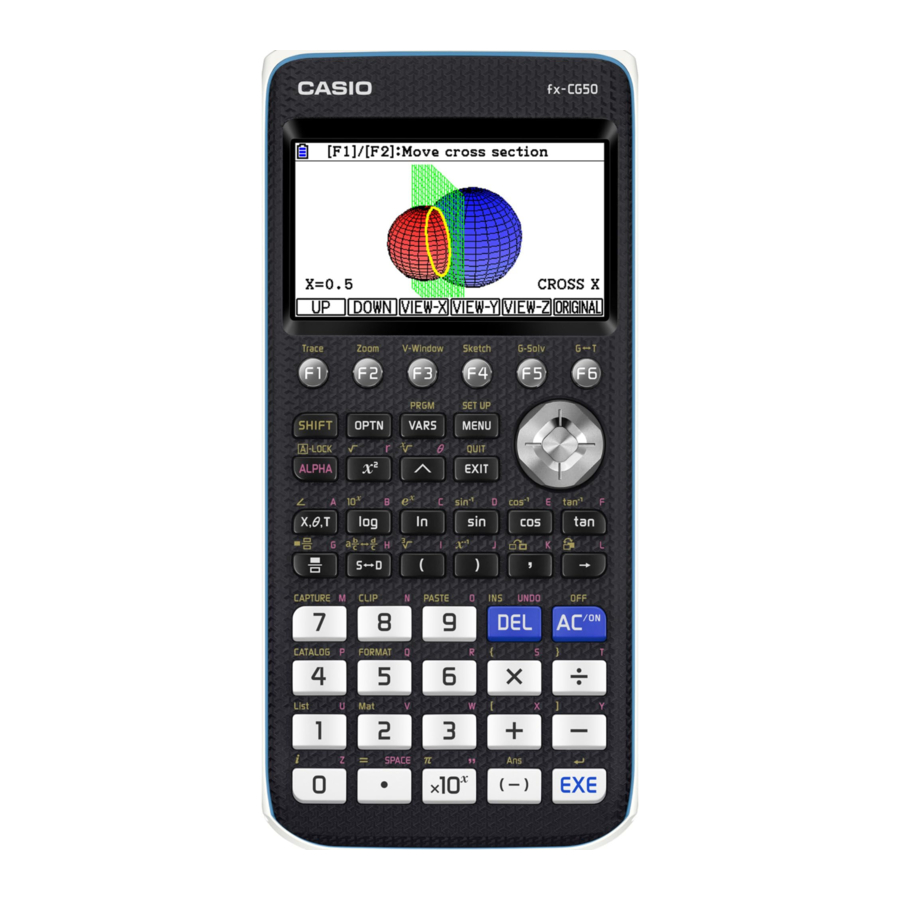
Wprowadzenie
Twój kalkulator może wykonywać ogromną różnorodność operacji. Ten przewodnik pomoże Ci rozpocząć pracę z wykresami, obliczeniami, statystykami i równaniami.
Jest on skierowany szczególnie do poziomu A z matematyki.
Wybór trybu
Z menu głównego możesz wybrać różne opcje, które przeniosą Cię do ekranów, na których możesz
- wykonywać obliczenia
- pracować ze statystykami
- rysować wykresy
- rozwiązywać równania
i wiele więcej. Najbardziej przydatne menu do rozpoczęcia nauki korzystania z kalkulatora do matematyki to
 | Użyj tego trybu do obliczeń arytmetycznych, obliczeń funkcji, obliczeń binarnych, ósemkowych, dziesiętnych i szesnastkowych, obliczeń macierzowych i wektorowych. |
 | Użyj tego trybu do wykonywania obliczeń statystycznych jednozmiennowych i parami zmiennych, wykonywania testów, analizowania danych i rysowania wykresów statystycznych. |
 | Użyj tego trybu do przechowywania funkcji wykresów, rysowania i analizowania funkcji. |
 | Użyj tego trybu do rozwiązywania równań liniowych z dwiema do sześciu niewiadomymi oraz wielomianów od 2 do 6 stopnia. |
Kilka ważnych klawiszy, których NIE znajdziesz w swoim kalkulatorze naukowym
Wiele ogólnych funkcji jest bardzo podobnych do Twojego kalkulatora naukowego. Więc w większości przypadków po prostu spróbuj poszukać klawisza, którego zwykle używasz.
 Jedną z podstawowych różnic jest to, że klawisz "=" został zastąpiony klawiszem "EXE". Oznacza to "wykonaj" i jest tym, co naciskasz, aby faktycznie ukończyć większość działań na kalkulatorze.
 Umożliwia przełączanie się między ekranami. Na przykład, aby przejść od rysowania wykresu do rozwiązywania równania lub po prostu wykonywania obliczeń, przejdziesz przez menu główne.
 To jest jak Twój przycisk "wstecz". Jeśli chcesz wrócić do miejsca, w którym byłeś wcześniej, to Cię tam zabierze.
 Umożliwia dostęp do całej gamy różnych opcji. Jeśli nie możesz czegoś znaleźć, to często jest to dobre miejsce, aby zacząć szukać!
Zawsze miej oko na dół ekranu, ponieważ często będzie tam lista rzeczy, które możesz tam zrobić. Możesz wybrać te opcje, naciskając jeden z klawiszy  do
do  , który wyrównuje się pod wyborem, którego chcesz dokonać.
Kilka porad
Zdecydowanie zalecamy zresetowanie kalkulatora przed rozpoczęciem nauki o nim. Więcej informacji można znaleźć w części "Resetowanie kalkulatora".
Nie możesz zepsuć kalkulatora! Przynajmniej nie przez używanie go. Jeśli utkniesz, spróbuj innego menu lub klawisza .
Wykresy [Opcja 5]
Kreślenie wykresów – podstawy
Wpisz równania wykresów, które chcesz narysować...
![Wykresy [Opcja 5] - Kreślenie wykresów – podstawy - Krok 1](http://static-data.manualslib.tech/pdf/pdf20/99/9845/984426-casio/images/casio-fx-cg50-graphs-option-5-plotting-graphs-basics-step-1-aa864.jpg "Casio - fx-CG50 - Wykresy [Opcja 5] - Kreślenie wykresów – podstawy - Krok 1")
 Wskazówka: możesz zmieniać typy wykresów, naciskając
  na tym ekranie, co umożliwi kreślenie krzywych parametrycznych, jeśli zajdzie taka potrzeba.
...następnie naciśnij  , aby zobaczyć rysunek wykresów
![Wykresy [Opcja 5] - Kreślenie wykresów – podstawy - Krok 2](http://static-data.manualslib.tech/pdf/pdf20/99/9845/984426-casio/images/casio-fx-cg50-graphs-option-5-plotting-graphs-basics-step-2-d1f37.jpg "Casio - fx-CG50 - Wykresy [Opcja 5] - Kreślenie wykresów – podstawy - Krok 2")
Okno widoku
Jeśli skala na wykresie jest zbyt duża lub zbyt mała, aby zobaczyć to, czego potrzebujesz, możesz ręcznie zmienić okno widoku.
- V-Window – naciśnij
![]() , co przeniesie Cię do ekranu, na którym możesz zmienić to, co widzisz na wykresie. Możesz zmienić zakres wartości x i y, które widzisz na ekranie, skalę i siatkę. Z poziomu ekranu wykresu
, co przeniesie Cię do ekranu, na którym możesz zmienić to, co widzisz na wykresie. Możesz zmienić zakres wartości x i y, które widzisz na ekranie, skalę i siatkę. Z poziomu ekranu wykresu ![]() zresetuje okno widoku do pierwotnych ustawień.
zresetuje okno widoku do pierwotnych ustawień.
![Wykresy [Opcja 5] - Okno widoku]( "Casio - fx-CG50 - Wykresy [Opcja 5] - Okno widoku")
 , co przeniesie Cię do ekranu, na którym możesz zmienić to, co widzisz na wykresie. Możesz zmienić zakres wartości x i y, które widzisz na ekranie, skalę i siatkę. Z poziomu ekranu wykresu
  zresetuje okno widoku do pierwotnych ustawień.
![Wykresy [Opcja 5] - Okno widoku](http://static-data.manualslib.tech/pdf/pdf20/99/9845/984426-casio/images/casio-fx-cg50-graphs-option-5-view-window-48d23.jpg "Casio - fx-CG50 - Wykresy [Opcja 5] - Okno widoku")
Jeśli siatka nie jest wyświetlana, należy dostosować jeden lub oba z poniższych elementów
- skala jest zbyt dokładna (zbyt wiele znaczników na osi) lub zbyt przybliżona (brak znaczników na osi)
- siatka nie jest ustawiona na LINE (
![]() (SETUP) i przewiń do GRID).
(SETUP) i przewiń do GRID).
 (SETUP) i przewiń do GRID).
Możesz także poruszać się po wykresie. Możesz spróbować
- Zoom – naciśnij
![]() lub
lub ![]() , gdy patrzysz na swój wykres, co spowoduje powiększenie lub pomniejszenie w zależności od ustawień skali (
, gdy patrzysz na swój wykres, co spowoduje powiększenie lub pomniejszenie w zależności od ustawień skali (![]() (ZOOM), a następnie
(ZOOM), a następnie ![]() ).
). ![]() spowoduje "auto" powiększenie, co często daje rozsądną skalę.
spowoduje "auto" powiększenie, co często daje rozsądną skalę. - Move – naciśnij
![]() lub
lub ![]() , gdy patrzysz na swój wykres, co spowoduje przesunięcie widoku w lewo lub w prawo.
, gdy patrzysz na swój wykres, co spowoduje przesunięcie widoku w lewo lub w prawo. - Pan – jeśli potrzebujesz przesunąć się daleko, szybciej jest użyć funkcji przesuwania. Naciśnij
![]() , aby przejść do trybu przesuwania. Następnie użyj czterokierunkowego przycisku strzałek, aby przewinąć do miejsca, z którego chcesz przesuwać. Naciśnij
, aby przejść do trybu przesuwania. Następnie użyj czterokierunkowego przycisku strzałek, aby przewinąć do miejsca, z którego chcesz przesuwać. Naciśnij ![]() , aby wybrać tę pozycję, przewiń ponownie, aby przesunąć wykres, a gdy uzyskasz żądaną pozycję, naciśnij ponownie
, aby wybrać tę pozycję, przewiń ponownie, aby przesunąć wykres, a gdy uzyskasz żądaną pozycję, naciśnij ponownie ![]() , a następnie
, a następnie ![]() , aby wyjść z trybu przesuwania.
, aby wyjść z trybu przesuwania. - Trace – możesz poruszać się po wykresie, naciskając
![]() . Poruszaj się po wykresie za pomocą kursora
. Poruszaj się po wykresie za pomocą kursora ![]() .
.
Przechodź między wykresami za pomocą kursora![]() . Przejdź do określonej współrzędnej, wprowadzając wartość x.
. Przejdź do określonej współrzędnej, wprowadzając wartość x.
 lub
lub  , gdy patrzysz na swój wykres, co spowoduje powiększenie lub pomniejszenie w zależności od ustawień skali (
 (ZOOM), a następnie
  ).
).  spowoduje "auto" powiększenie, co często daje rozsądną skalę.
 , aby przejść do trybu przesuwania. Następnie użyj czterokierunkowego przycisku strzałek, aby przewinąć do miejsca, z którego chcesz przesuwać. Naciśnij
  , aby wybrać tę pozycję, przewiń ponownie, aby przesunąć wykres, a gdy uzyskasz żądaną pozycję, naciśnij ponownie
  . Poruszaj się po wykresie za pomocą kursora
 Gdy masz już wykres(y), możesz skorzystać z wielu przydatnych funkcji...
Funkcja

Przydatne do...
Jeśli musisz narysować funkcję odwrotną lub znaleźć zakres lub dziedzinę funkcji odwrotnej.
Wskazówka: Sprawdź, czy dziedzina jest prawidłowa dla odwrotności i czy odwrotność nie jest typu jeden-wiele lub wiele-wiele.
Kroki / naciśnięcia klawiszy
Naciśnij  , aby uzyskać funkcję
  , a następnie wybierz ponownie
  dla INVERSE. Jeśli masz narysowany więcej niż jeden wykres, wybierz ten, który chcesz, używając klawiszy
  , a następnie
Ekran
Oto odwrotność niebieskiego wykresu, narysowana na zielono...

Funkcja

Przydatne do...
Sprawdzania pierwiastków/rozwiązań równania.
Kroki / naciśnięcia klawiszy
Naciśnij  , aby uzyskać funkcję
  , a następnie wybierz
  dla ROOT.
Wybierz krzywą, której pierwiastki chcesz znaleźć, a następnie użyj  i
i  , aby przełączać się między pierwiastkami, jeśli jest ich więcej niż jeden.
Ekran

Funkcja

Przydatne do...
Sprawdzania współrzędnych punktów maksimum i minimum krzywej.
Kroki / naciśnięcia klawiszy
Naciśnij  , aby uzyskać funkcję
  , a następnie wybierz
  dla MAX lub
  dla MIN.
Wybierz krzywą, której maksimum lub minimum chcesz znaleźć, a następnie użyj  i
i  , aby przełączać się między punktami stacjonarnymi, jeśli jest ich więcej niż jeden.
Ekran

Funkcja

Przydatne do...
Sprawdzania współrzędnych punktów przecięcia między dwiema krzywymi.
Kroki / naciśnięcia klawiszy
Naciśnij , aby uzyskać funkcję , a następnie wybierz  dla INTERSECT.
Użyj i , aby przełączać się między punktami przecięcia, jeśli jest ich więcej niż jeden, i naciśnij  , jeśli chcesz zobaczyć punkt współrzędnych oznaczony na wykresie.
Ekran

Funkcja

Przydatne do...
Sprawdzania odpowiadającej wartości y lub x podczas znajdowania współrzędnych punktów, które znajdują się na krzywej.
Kroki / naciśnięcia klawiszy
Naciśnij , aby uzyskać funkcję , a następnie wybierz  , aby przejść do następnej strony. Następnie wybierz dla Y-CAL i wybierz
  dla X-CAL.
Wybierz krzywą, z której chcesz pobrać wartość, a następnie wpisz żądaną wartość.
Ekran

Miało to na celu znalezienie wartości y, gdy x było równe 2,25
Funkcja

Przydatne do...
Sprawdzania pola pod krzywą lub pola między krzywą a linią
Kroki / naciśnięcia klawiszy
Naciśnij , aby uzyskać funkcję , a następnie wybierz , aby przejść do następnej strony. Następnie wybierz  dla całki. W tym możesz wybrać
![]() , co daje pole pod krzywą między dowolnymi granicami, które sam wybierzesz
, co daje pole pod krzywą między dowolnymi granicami, które sam wybierzesz![]() , co daje pole pod krzywą między pierwiastkami funkcji
, co daje pole pod krzywą między pierwiastkami funkcji![]() , co daje pole między linią a krzywą
, co daje pole między linią a krzywą
 , co daje pole pod krzywą między dowolnymi granicami, które sam wybierzesz
 , co daje pole pod krzywą między pierwiastkami funkcji
 , co daje pole między linią a krzywą
Ekran
Pole pod krzywą między dwiema granicami:

Pole pod krzywą między dwoma pierwiastkami równania:

Pole między linią a krzywą:

Funkcja

Przydatne do...
Rysowania stycznej do krzywej.
Wskazówka: aby wyświetlić wartość pochodnej (gradient), użyj SETUP ( w) i przewiń do DERIVATIVE, a następnie wybierz ON.
Kroki / naciśnięcia klawiszy
Naciśnij , aby wejść do funkcji  , a następnie wybierz
  .
.
Użyj kursora przewijania  , aby przesunąć styczną, lub wprowadź wartość x dla określonej współrzędnej.
Wskazówka: Naciśnij  , aby zobaczyć równanie stycznej.
Ekran

Run-Matrix (Calculations) [Opcja 1]
Zmiana trybu obliczeń
Po zresetowaniu kalkulatora większość rzeczy zostanie automatycznie ustawiona tak, jak tego potrzebujesz.
Jeśli wykonujesz obliczenia i musisz zmienić tryb, na przykład z stopni na radiany, możesz to zrobić, naciskając  , co przeniesie Cię do ekranu SETUP. Przewiń w dół, aby znaleźć opcję ANGLE (Kąt) i tutaj możesz wybrać stopnie lub radiany.
Funkcja

Przydatne do...
Wpisywania logarytmów, które nie mają podstawy 10.
Kroki / naciśnięcia klawiszy
Przejdź do menu  , naciskając
  , a następnie naciśnij
Ekran

Funkcja

Przydatne do...
Wpisywania funkcji modułu.
Kroki / naciśnięcia klawiszy
Przejdź do menu , naciskając , a następnie naciśnij 
Ekran

Funkcja

Przydatne do...
Sprawdzania odpowiedzi, jeśli musisz znaleźć "wartość  , gdy x =..."
Kroki / naciśnięcia klawiszy
Przejdź do menu , naciskając , a następnie naciśnij ponownie
Ekran

Funkcja

Przydatne do...
Sprawdzania odpowiedzi, jeśli musisz znaleźć "wartość  , gdy x =..."
Kroki / naciśnięcia klawiszy
Przejdź do menu , naciskając , a następnie naciśnij 
Ekran

Funkcja

Przydatne do...
Sprawdzania odpowiedzi dla całkowania oznaczonego (z granicami).
Kroki / naciśnięcia klawiszy
Przejdź do menu , naciskając  , a następnie naciśnij
  , aby przejść do następnej strony opcji, a następnie wybierz funkcję całki, naciskając
Ekran

Funkcja

Przydatne do...
Sprawdzania odpowiedzi, jeśli obliczasz sumę do n wyrazów szeregu.
Kroki / naciśnięcia klawiszy
Przejdź do menu , naciskając , a następnie naciśnij , aby przejść do następnej strony opcji, a następnie wybierz funkcję "sum" (suma), naciskając
Ekran

Funkcja

Przydatne do...
Sprawdzania rozwiązań równań kwadratowych, sześciennych, trygonometrycznych, wykładniczych i logarytmicznych, równań modułowych itp.
Wskazówka: jeśli chcesz uzyskać dokładną wartość podczas rozwiązywania równania kwadratowego lub sześciennego, lepiej skorzystać z funkcji "Polynomial" (Wielomian) w menu "Equation" (Równanie), ponieważ da to rozwiązania zarówno w postaci dziesiętnej, jak i w formie pierwiastków.
Kroki / naciśnięcia klawiszy
Naciśnij  , aby wejść do menu
  . Stąd naciśnij
  , aby wejść w tryb .
Stąd możesz wpisać równanie, które chcesz rozwiązać, używając  , aby uzyskać symbol =, gdy go potrzebujesz.
W przypadku równań trygonometrycznych możesz określić swój przedział. Po wpisaniu równania wpisz  wartość minimalna
  wartość maksymalna
  przed naciśnięciem
  , aby uzyskać rozwiązania. Upewnij się, że jesteś w odpowiednim trybie (radiany lub stopnie).
Ekran
Rozwiązywanie przykładu równania kwadratowego

Rozwiązywanie przykładu równania trygonometrycznego:
"Rozwiąż  ,
,  "
"
Wpisz równanie do rozwiązania i region...

i naciśnij  , aby uzyskać rozwiązania...

Funkcja
Prawda/Fałsz
Przydatne do...
Sprawdzania pracy z ułamkami algebraicznymi (upraszczanie, dodawanie, zapisywanie jako ułamki proste, zamiana niewłaściwych na mieszane). Sprawdzanie, czy poprawnie uprościłeś równanie logarytmiczne lub wykładnicze.
Sprawdzanie, czy poprawnie uprościłeś, używając tożsamości trygonometrycznych, lub po prostu sprawdzanie, czy poprawnie zapamiętałeś tożsamość trygonometryczną.
Kroki / naciśnięcia klawiszy
Wpisz to, od czego zacząłeś po lewej stronie, znak "=" na środku (wpisując  . aby uzyskać "=", pamiętaj!), a to, na czym skończyłeś po prawej stronie.
Po naciśnięciu kalkulator wyświetli wartość... 1, jeśli to, co wpisałeś, jest PRAWDĄ, 0, jeśli to, co wpisałeś, jest FAŁSZEM.
Wskazówka: PRZED UŻYCIEM TEGO, upewnij się, że zdefiniowałeś x jako odpowiednią wartość. Na przykład, jeśli x jest ustawione na 0, pokaże, że 2x=3x jest PRAWDĄ (oczywiście nie jest to prawdą dla wszystkich rzeczywistych wartości x)!
Upewnij się, że wybrałeś odpowiednią wartość dla x dla tożsamości lub równania, które sprawdzasz. Aby to zrobić, wpisz wartość, której chcesz użyć dla x, a następnie naciśnij  . Przypisze to tę wartość do x.
Ekran
Potwierdzenie, że zostały one poprawnie uproszczone...

Potwierdzenie, że ta tożsamość NIE jest poprawna...

Statystyka [Opcja 2]
Dane są przechowywane na listach. Z nich można obliczyć statystyki, takie jak średnia i odchylenie standardowe.
Funkcja

Przydatne do...
Wpisywania danych. Wprowadź dane wiersz po wierszu, naciskając po każdym elemencie.
Wskazówka: możesz wpisać etykietę dla danych w komórce pod numerem listy.
Kroki / naciśnięcia klawiszy
Wprowadź dane wiersz po wierszu, naciskając po każdym elemencie.
Ekran

Funkcja

Przydatne do...
Określania kalkulatorowi, których list(y) użyć do obliczeń.
Dla statystyk 1-zmiennej ustaw 1-Var lists.
Dla statystyk 2-zmiennych (regresja) ustaw 2-Var lists.
Kroki / naciśnięcia klawiszy
Naciśnij , aby wejść w tryb  , następnie i przewiń do 1-Var lub 2-Var lists.
XLIST to lista wartości. Naciśnij  , aby zmienić numer listy.
YLIST to 2ga lista wartości dla danych 2-zmiennych.
FREQ to częstotliwość każdego elementu danych. Może to być 1 lub lista częstotliwości. Naciśnij , aby określić częstotliwości na liście.
Ekran

Funkcja

Przydatne do...
Obliczania statystyk pojedynczej zmiennej, na przykład średniej lub odchylenia standardowego.
Wskazówka: PRZED UŻYCIEM TEGO upewnij się, że poinformowałeś kalkulator, której listy użyć (patrz )
Kroki / naciśnięcia klawiszy
Naciśnij , aby wejść w tryb  , następnie
Wskazówka: użyj  , aby przewinąć w dół, aby zobaczyć więcej statystyk, takich jak kwartyle
Ekran

Funkcja

Przydatne do...
Obliczania statystyk regresji (równanie linii regresji i współczynnik korelacji)
Kroki / naciśnięcia klawiszy
Naciśnij  , aby wejść do menu obliczeń statystycznych, następnie
  ().
().
To da ci wybór typów regresji.
Wybierz ( ) dla regresji liniowej, a następnie (
 ) dla typu równania.
Ekran

Możesz rysować wykresy z list danych za pomocą  (
( )
)
Funkcja
Przydatne do...
Określania kalkulatorowi, jakiego typu wykres i których list(y) użyć.
Ustawienia zależą od typu wykresu – zobacz przykłady poniżej.
Wskazówka: możesz ustawić 3 wykresy
Kroki / naciśnięcia klawiszy
Z menu statystyk naciśnij (), następnie ().
Wybierz numer wykresu, który chcesz ustawić ( ).
).
Naciśnij  , aby wrócić do ekranu wykresu.
Ekran

Funkcja
Scatter
Przydatne do...
Rysowania WYKRESU PUNKTOWEGO.
Użyj  powyżej i następujących ustawień:
GRAPH TYPE: Scatter ()
XLIST: Numer listy z 1wszym zestawem wartości YLIST: Numer listy z 2gim zestawem wartości FREQUENCY: 1 lub Lista częstotliwości
Pozostałe ustawienia pozwalają ustawić kolory i typ znacznika.
Kroki / naciśnięcia klawiszy
Z ekranu wykresu naciśnij klawisz dla wykresu w SET
Możesz narysować linię regresji (linia najlepszego dopasowania). Z wykresu naciśnij  , aby uzyskać regresję liniową.
Ekran

Funkcja
MedBox
Przydatne do...
Rysowania WYKRESU SKRZYNKOWEGO
Użyj powyżej i następujących ustawień:
Graph Type: MedBox ( )
)
XList: Numer listy z twoimi wartościami
Frequency: 1 lub Lista częstotliwości
Outliers: Off (domyślnie) lub On"
Kroki / naciśnięcia klawiszy
Z ekranu wykresu naciśnij klawisz dla wykresu utworzonego w SET.
Wskazówka: Możesz znaleźć wartości każdego kwartyla, naciskając  (TRACE) i używając kursora
Ekran

Funkcja
Hist
Przydatne do...
Rysowania HISTOGRAMU. Użyj powyżej i następujących ustawień:
GRAPH TYPE: Hist ( )
)
XLIST: Numer listy z twoimi wartościami
FREQUENCY: 1 lub Lista częstotliwości
Pozostałe ustawienia pozwalają ustawić kolory.
Kroki / naciśnięcia klawiszy
Z ekranu wykresu naciśnij klawisz dla wykresu utworzonego w SET.
Wprowadź wartość START (najniższą wartość, od której ma się zaczynać wykres) i WIDTH każdego przedziału. Następnie naciśnij 
Ekran

Równania [Opcja A]
Układy równań liniowych
Równanie musi być wprowadzone w postaci ax+by = c (2 niewiadome) lub ax+by+cz = d (3 niewiadome), i analogicznie dla większej liczby niewiadomych. Nie zapomnij przekształcić swojego równania, jeśli nie jest w tej postaci.
Funkcja

Przydatne do...
Znajdowania rozwiązań równań.
Wskazówka: Jeśli linie (2 niewiadome) lub płaszczyzny (3 niewiadome) są równoległe, kalkulator wyświetli 'Brak rozwiązań'. Jeśli linie lub płaszczyzny są współliniowe (leżą na sobie), wyświetli 'Nieskończenie wiele rozwiązań').
Kroki / naciśnięcia klawiszy
Z menu EQUATION (RÓWNANIE) naciśnij , aby wybrać menu  , a następnie wybierz liczbę niewiadomych. Naciśnij
Ekran

Zauważ, że dokładna wartość jest podana w prawym dolnym rogu

Równania wielomianowe
Równania muszą być w postaci ax2+bx=0 dla równań kwadratowych i ax3+bx2+cx+d=0 dla równań sześciennych.
Pamiętaj, aby w razie potrzeby przekształcić swoje równanie.
Funkcja
Przydatne do...
Znajdowania rozwiązań równań.
Wskazówka 1: Jeśli w równaniu brakuje jednego z wyrazów, wprowadź 0 jako współczynnik, np. dla x3-2x-4=0 wprowadź

Wskazówka 2: Jeśli na wyświetlaczu pojawia się 'Brak rozwiązań rzeczywistych' lub rozwiązanie takie jak 3+2i, zobacz poniżej.
Kroki / naciśnięcia klawiszy
Z menu EQUATION (RÓWNANIE) naciśnij , aby wybrać menu  , a następnie stopień (np. 2 dla równań kwadratowych, 3 dla równań sześciennych).
Wprowadź współczynniki swoich równań.
Naciśnij 
Ekran

Zauważ, że dokładna wartość jest podana w prawym dolnym rogu

Jeśli równanie kwadratowe nie ma rozwiązań rzeczywistych lub równanie sześcienne ma tylko 1 rozwiązanie rzeczywiste, kalkulator wyświetli wynik w zależności od ustawień.
Typ
Kwadratowe
Ekran

Wyjaśnienie
Wykres leży całkowicie powyżej osi x.
Jak zmienić
Aby wyświetlić pierwiastki zespolone, naciśnij  .
.
Wejdź do SETUP (USTAWIENIA), naciskając  i przewiń do Complex Mode (Tryb zespolony), a następnie wybierz odpowiednią notację (
 lub
lub  ).
).

Typ
Kwadratowe
Ekran

Wyjaśnienie
Wykres leży całkowicie powyżej osi x. Wyświetlane są pierwiastki zespolone.
Jak zmienić
Aby wyświetlić tylko pierwiastki rzeczywiste, naciśnij  . Wejdź do SETUP (USTAWIENIA), naciskając
  . Przewiń do Complex Mode (Tryb zespolony), a następnie naciśnij
  .
.

Typ
Sześcienne
Ekran

Wyjaśnienie
Funkcja ma pierwiastki zespolone.
Jak zmienić
Aby wyświetlić tylko pierwiastki rzeczywiste, naciśnij . Wejdź do SETUP (USTAWIENIA), naciskając  . Przewiń do Complex Mode (Tryb zespolony), a następnie naciśnij .
Typ
Sześcienne
Ekran

Wyjaśnienie
Wykres przecina oś x tylko raz.
Jak zmienić
Aby wyświetlić pierwiastki zespolone, naciśnij . Wejdź do SETUP (USTAWIENIA), naciskając i przewiń do Complex Mode (Tryb zespolony), a następnie wybierz odpowiednią notację ( lub  ).
).

Resetowanie kalkulatora
Z menu głównego wybierz System (Opcja G) 
Wybierz RESET ( ), a następnie MAIN (). Zostaniesz poproszony o potwierdzenie. Naciśnij .
Wróć do menu głównego.
Idąc dalej
Ten przewodnik wprowadził Cię w niektóre z typowych zastosowań fx-CG50 na poziomie A z matematyki. Jest wiele innych rzeczy, które możesz zrobić.
Postępuj zgodnie z wyświetlanymi menu, aby eksplorować. Niektóre menu mają więcej opcji wskazanych przez
- czarne tło (na przykład
![]() )
) - strzałkę
![]()
 )
)
Więcej menu można zwykle znaleźć, naciskając klawisz  .
.
Możesz uzyskać dostęp do przechowywanych wartości zmiennych ze statystyk, wykresów i rozkładów prawdopodobieństwa, naciskając klawisz  .
.
Kalkulator może wykonywać ogromną różnorodność obliczeń matematycznych. Teraz, gdy wypróbowałeś podstawowe funkcje, spójrz na te
| | Użyj tego trybu, aby obliczyć prawdopodobieństwa z wielu rozkładów i narysować wykres rozkładu normalnego. |
 | Użyj tego trybu, aby przechowywać funkcje, generować tabelę wartości i rysować wykresy. |
 | Użyj tego trybu, aby przechowywać wzory rekurencyjne, generować tabelę wartości i rysować wykresy. |
 | Użyj tego trybu, aby rysować wykresy przekrojów stożkowych. |
 | Użyj tego trybu, aby rysować i analizować wykresy trójwymiarowe. |
Możesz odkryć o wiele bardziej zaawansowane matematyczne zagadnienia i sposoby korzystania z kalkulatora w instrukcji obsługi.
Casio ma wiele filmów, zasobów lekcyjnych i arkuszy umiejętności. Spójrz na naszą dedykowaną stronę internetową poświęconą edukacji https://education.casio.co.uk/
Casio z wdzięcznością dziękuje Kim Ogden za znaczący wkład w ten przewodnik. Mamy nadzieję, że korzystanie z kalkulatora sprawi Ci przyjemność.
Referencje

Pobierz instrukcję
Tutaj możesz pobrać pełną wersję instrukcji w formacie pdf, może ona zawierać dodatkowe instrukcje bezpieczeństwa, informacje o gwarancji, przepisy FCC itp.
Pobierz Instrukcja obsługi Casio fx-CG50


