„Casio fx-CG50“ vadovas
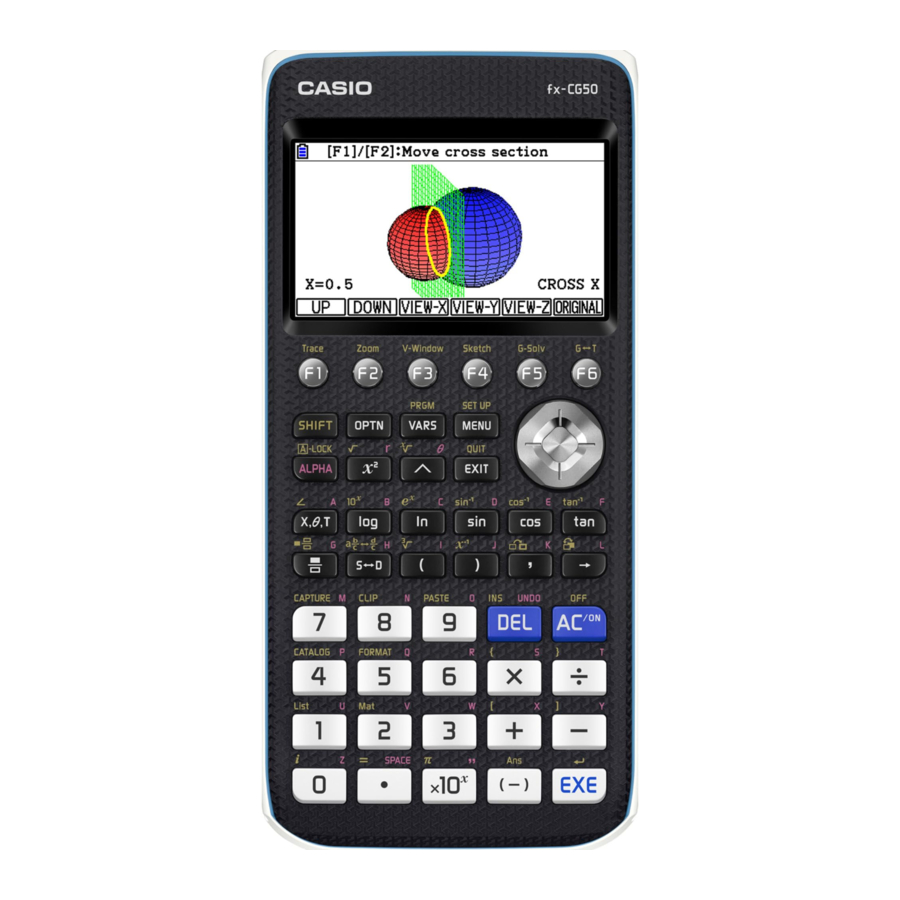
Įvadas
Jūsų skaičiuotuvas gali atlikti daugybę įvairių operacijų. Šis vadovas padės jums pradėti naudotis grafikais, skaičiavimais, statistika ir lygtimis.
Jis ypač skirtas A lygio matematikai.
Režimo pasirinkimas
Pagrindiniame meniu galite pasirinkti įvairias parinktis, kurios nuves jus į ekranus, kuriuose galite
- atlikti skaičiavimus
- dirbti su statistika
- braižyti grafikus
- spręsti lygtis
ir dar daugiau. Naudingiausi meniu, norint pradėti mokytis naudotis skaičiuotuvu matematikai, yra
 | Naudokite šį režimą aritmetiniams skaičiavimams, funkcijų skaičiavimams, dvejetainiams, aštuntainiams, dešimtainiams ir šešioliktainiams skaičiavimams, matricų ir vektorių skaičiavimams atlikti. |
 | Naudokite šį režimą vieno kintamojo ir porinių kintamųjų statistiniams skaičiavimams atlikti, bandymams atlikti, duomenims analizuoti ir statistiniams grafikams braižyti. |
 | Naudokite šį režimą grafiko funkcijoms saugoti, funkcijoms braižyti ir analizuoti. |
 | Naudokite šį režimą linijinėms lygtims su dviem–šešiais nežinomaisiais ir polinomams nuo 2 iki 6 laipsnio spręsti. |
Kai kurie svarbūs klavišai, kurių NĖRA jūsų moksliniame skaičiuotuve
Daugelis bendrųjų funkcijų yra labai panašios į jūsų mokslinio skaičiuotuvo. Taigi, daugeliu atvejų tiesiog pabandykite ieškoti klavišo, kurį paprastai naudotumėte.
 Vienas pagrindinis skirtumas yra tas, kad klavišas „=“ pakeistas klavišu „EXE“. Tai reiškia „vykdyti“ (angl. execute) ir tai yra tai, ką paspaudžiate, kad iš tikrųjų užbaigtumėte daugumą veiksmų skaičiuotuve.
 Leidžia perjungti ekranus. Pavyzdžiui, norėdami pereiti nuo grafiko braižymo prie lygties sprendimo arba tiesiog užbaigti skaičiavimą, turėtumėte eiti per pagrindinį meniu.
 Tai yra kaip jūsų „atgal“ mygtukas. Jei norite grįžti ten, kur buvote anksčiau, tai nuves jus ten.
 Leidžia pasiekti daugybę skirtingų parinkčių. Jei kažko negalite rasti, tai dažnai yra gera vieta pradėti ieškoti!
Visada stebėkite ekrano apačią, nes ten dažnai bus sąrašas dalykų, kuriuos galite padaryti. Galite pasirinkti šias parinktis paspausdami vieną iš klavišų  iki
iki  , kurie išsirikiuoja po pasirinkimu, kurį norite atlikti.
Kai kurie patarimai
Primygtinai rekomenduojame iš naujo nustatyti skaičiuotuvą prieš mokantis apie jį. Daugiau informacijos rasite skyriuje „Skaičiuotuvo nustatymas iš naujo“.
Jūs negalite sugadinti skaičiuotuvo! Bent jau naudojant jį. Jei įstrigote, pabandykite kitą meniu arba klavišą.
Grafikai [5 parinktis]
Grafikų braižymas – pagrindai
Įveskite grafikų, kuriuos norite nubraižyti, lygtis...
![Grafikai [5 parinktis] - Grafikų braižymas – pagrindai - 1 žingsnis](http://static-data.manualslib.tech/pdf/pdf20/99/9845/984426-casio/images/casio-fx-cg50-graphs-option-5-plotting-graphs-basics-step-1-aa864.jpg "Casio - fx-CG50 - Grafikai [5 parinktis] - Grafikų braižymas – pagrindai - 1 žingsnis")
 Patarimas: galite keisti grafikų tipus paspausdami
  šiame ekrane, o tai leis jums nubraižyti parametrines kreives, jei to reikia.
...tada paspauskite  norėdami pamatyti grafikų brėžinius
![Grafikai [5 parinktis] - Grafikų braižymas – pagrindai - 2 žingsnis](http://static-data.manualslib.tech/pdf/pdf20/99/9845/984426-casio/images/casio-fx-cg50-graphs-option-5-plotting-graphs-basics-step-2-d1f37.jpg "Casio - fx-CG50 - Grafikai [5 parinktis] - Grafikų braižymas – pagrindai - 2 žingsnis")
Rodymo langas
Jei jūsų grafiko mastelis yra tiesiog per didelis arba per mažas, kad matytumėte tai, ko jums reikia, galite rankiniu būdu pakeisti rodymo langą.
- V-Window – paspauskite
![]() ir tai nuves jus į ekraną, kuriame galite pakeisti tai, ką galite matyti savo grafike. Galite pakeisti x ir y reikšmių, kurias galite matyti ekrane, diapazoną, mastelį ir tinklelį. Grafiko ekrane
ir tai nuves jus į ekraną, kuriame galite pakeisti tai, ką galite matyti savo grafike. Galite pakeisti x ir y reikšmių, kurias galite matyti ekrane, diapazoną, mastelį ir tinklelį. Grafiko ekrane ![]() atkurs rodymo langą į pradinius nustatymus.
atkurs rodymo langą į pradinius nustatymus.
![Grafikai [5 parinktis] - Rodymo langas]( "Casio - fx-CG50 - Grafikai [5 parinktis] - Rodymo langas")
 ir tai nuves jus į ekraną, kuriame galite pakeisti tai, ką galite matyti savo grafike. Galite pakeisti x ir y reikšmių, kurias galite matyti ekrane, diapazoną, mastelį ir tinklelį. Grafiko ekrane
  atkurs rodymo langą į pradinius nustatymus.
![Grafikai [5 parinktis] - Rodymo langas](http://static-data.manualslib.tech/pdf/pdf20/99/9845/984426-casio/images/casio-fx-cg50-graphs-option-5-view-window-48d23.jpg "Casio - fx-CG50 - Grafikai [5 parinktis] - Rodymo langas")
Jei tinklelis nerodomas, turėsite pakoreguoti vieną arba abu iš šių dalykų
- mastelis yra per smulkus (per daug ženklų ašyje) arba per stambus (ašyje nerodoma jokių ženklų)
- tinklelis nėra nustatytas į LINE (
![]() (SETUP) ir slinkite į GRID).
(SETUP) ir slinkite į GRID).
 (SETUP) ir slinkite į GRID).
Taip pat galite judėti aplink savo grafiką. Galite išbandyti
- Zoom – paspauskite
![]() arba
arba ![]() žiūrėdami į savo grafiką, ir tai priartins arba atitolins pagal mastelio nustatymus (
žiūrėdami į savo grafiką, ir tai priartins arba atitolins pagal mastelio nustatymus (![]() (ZOOM), tada
(ZOOM), tada ![]() ).
). ![]() "automatiškai" priartins, todėl dažnai suteiks protingą mastelį.
"automatiškai" priartins, todėl dažnai suteiks protingą mastelį. - Move – paspauskite
![]() arba
arba ![]() žiūrėdami į savo grafiką, ir tai perkels vaizdą į kairę arba į dešinę.
žiūrėdami į savo grafiką, ir tai perkels vaizdą į kairę arba į dešinę. - Pan – jei jums reikia pajudėti toli, greičiau naudoti panoraminį vaizdą. Paspauskite
![]() norėdami įjungti panoraminio vaizdo režimą. Tada naudokite keturių krypčių rodyklės mygtuką, kad slinktumėte ten, nuo kur norite panoramuoti. Paspauskite
norėdami įjungti panoraminio vaizdo režimą. Tada naudokite keturių krypčių rodyklės mygtuką, kad slinktumėte ten, nuo kur norite panoramuoti. Paspauskite ![]() norėdami pasirinkti tą poziciją, vėl slinkite, kad judėtumėte aplink grafiką, o kai turėsite norimą poziciją, vėl paspauskite
norėdami pasirinkti tą poziciją, vėl slinkite, kad judėtumėte aplink grafiką, o kai turėsite norimą poziciją, vėl paspauskite ![]() ir tada
ir tada ![]() norėdami išeiti iš panoraminio vaizdo režimo.
norėdami išeiti iš panoraminio vaizdo režimo. - Trace – galite judėti išilgai grafiko paspausdami
![]() . Judėkite išilgai grafiko naudodami žymeklį
. Judėkite išilgai grafiko naudodami žymeklį ![]() .
.
Judėkite tarp grafikų naudodami žymeklį![]() . Pereikite prie konkrečios koordinatės įvesdami x reikšmę.
. Pereikite prie konkrečios koordinatės įvesdami x reikšmę.
 arba
arba  žiūrėdami į savo grafiką, ir tai priartins arba atitolins pagal mastelio nustatymus (
 (ZOOM), tada
  ).
).  "automatiškai" priartins, todėl dažnai suteiks protingą mastelį.
 norėdami įjungti panoraminio vaizdo režimą. Tada naudokite keturių krypčių rodyklės mygtuką, kad slinktumėte ten, nuo kur norite panoramuoti. Paspauskite
  norėdami pasirinkti tą poziciją, vėl slinkite, kad judėtumėte aplink grafiką, o kai turėsite norimą poziciją, vėl paspauskite
  . Judėkite išilgai grafiko naudodami žymeklį
 Kai turėsite savo grafiko (-ų) brėžinį, galėsite pasinaudoti daugybe naudingų funkcijų...
Funkcija

Naudinga...
Jei jums reikia nubraižyti atvirkštinę funkciją arba rasti atvirkštinės funkcijos diapazoną ar sritį.
Patarimas: patikrinkite, ar sritis yra tinkama atvirkštinei funkcijai, ir ar atvirkštinė funkcija nėra vienas-daugeliui arba daugeliui-daugeliui.
Žingsniai / klavišų paspaudimai
Paspauskite  norėdami gauti
  funkciją, tada vėl pasirinkite
  , kad gautumėte INVERSE (ATVIRKŠTINĖ). Jei nubraižėte daugiau nei vieną grafiką, pasirinkite norimą naudodami
  klavišus, tada
Ekranas
Čia yra mėlynojo grafiko atvirkštinė funkcija, nubraižyta žalia spalva...

Funkcija

Naudinga...
Lygties šaknų / sprendimų tikrinimas.
Žingsniai / klavišų paspaudimai
Paspauskite  norėdami gauti
  funkciją, ir tada pasirinkite
  , kad gautumėte ROOT (ŠAKNIS).
Pasirinkite, kurios kreivės šaknų norite, tada naudokite  ir
ir  norėdami perjungti šaknis, jei jų yra daugiau nei viena.
Ekranas

Funkcija

Naudinga...
Kreivės didžiausių ir mažiausių taškų koordinačių tikrinimas.
Žingsniai / klavišų paspaudimai
Paspauskite  norėdami gauti
  funkciją, ir tada pasirinkite
  , kad gautumėte MAX (MAKSIMUMAS), arba
  , kad gautumėte MIN (MINIMUMAS).
Pasirinkite, kurios kreivės maksimumo ar minimumo norite, tada naudokite  ir
ir  norėdami perjungti stacionarius taškus, jei jų yra daugiau nei vienas.
Ekranas

Funkcija

Naudinga...
Dviejų kreivių susikirtimo taškų koordinačių tikrinimas.
Žingsniai / klavišų paspaudimai
Paspauskite norėdami gauti funkciją, ir tada pasirinkite  , kad gautumėte INTERSECT (SUSIKIRTIMAS).
Naudokite ir norėdami perjungti susikirtimo taškus, jei jų yra daugiau nei vienas, ir paspauskite  , jei norite, kad koordinatinis taškas būtų pažymėtas grafike.
Ekranas

Funkcija

Naudinga...
Atitinkamos y arba x reikšmės tikrinimas ieškant taškų, esančių ant kreivės, koordinačių.
Žingsniai / klavišų paspaudimai
Paspauskite norėdami gauti funkciją, ir tada pasirinkite  , kad pereitumėte į kitą puslapį. Tada pasirinkite , kad gautumėte Y-CAL, ir pasirinkite
  , kad gautumėte X-CAL.
Pasirinkite, iš kurios kreivės norite gauti reikšmę, tada įveskite norimą reikšmę.
Ekranas

Tai buvo y reikšmės radimas, kai x buvo lygus 2,25
Funkcija

Naudinga...
Ploto po kreive arba ploto tarp kreivės ir tiesės tikrinimas
Žingsniai / klavišų paspaudimai
Paspauskite norėdami gauti funkciją, ir tada pasirinkite , kad pereitumėte į kitą puslapį. Tada pasirinkite  , kad gautumėte integralą. Jame galite pasirinkti
![]() , kuris suteikia plotą po kreive tarp bet kokių jūsų pasirinktų ribų
, kuris suteikia plotą po kreive tarp bet kokių jūsų pasirinktų ribų![]() , kuris suteikia plotą po kreive tarp funkcijos šaknų
, kuris suteikia plotą po kreive tarp funkcijos šaknų![]() , kuris suteikia plotą tarp tiesės ir kreivės
, kuris suteikia plotą tarp tiesės ir kreivės
 , kuris suteikia plotą po kreive tarp bet kokių jūsų pasirinktų ribų
 , kuris suteikia plotą po kreive tarp funkcijos šaknų
 , kuris suteikia plotą tarp tiesės ir kreivės
Ekranas
Plotas po kreive tarp dviejų ribų:

Plotas po kreive tarp dviejų lygties šaknų:

Plotas tarp tiesės ir kreivės:

Funkcija

Naudinga...
Nubraižykite kreivės tangentę.
Patarimas: norėdami parodyti išvestinės (gradiento) reikšmę, naudokite SETUP ( w) ir slinkite į DERIVATIVE (IŠVESTINĖ), tada pasirinkite ON (ĮJUNGTA).
Žingsniai / klavišų paspaudimai
Paspauskite norėdami įvesti  funkciją, ir tada pasirinkite
  .
.
Naudokite slinkties žymeklį  norėdami perkelti tangentę arba įveskite x reikšmę konkrečiai koordinatei.
Patarimas: paspauskite  norėdami pamatyti tangentės lygtį.
Ekranas

„Run-Matrix“ (skaičiavimai) [1 parinktis]
Skaičiavimų režimo keitimas
Iš naujo nustatę skaičiuotuvą, dauguma dalykų bus automatiškai nustatyti taip, kaip jums reikia.
Jei atliekate skaičiavimus ir jums reikia perjungti, pvz., laipsnių ir radianų režimus, galite tai padaryti paspausdami  , kuris nuves jus į SETUP (sąrankos) ekraną. Slinkite žemyn, kad rastumėte ANGLE (kampo) parinktį ir čia galėsite pasirinkti laipsnius arba radianus.
Funkcija

Naudinga...
Įvedant logaritmus, kurie nėra pagrindo 10.
Veiksmai / klavišų paspaudimai
Eikite į  meniu paspausdami
  , tada paspauskite
Ekranas

Funkcija

Naudinga...
Įvedant modulio funkcijas.
Veiksmai / klavišų paspaudimai
Eikite į meniu paspausdami , tada paspauskite 
Ekranas

Funkcija

Naudinga...
Tikrinant atsakymus, jei reikia rasti „ reikšmę, kai x =...“
Veiksmai / klavišų paspaudimai
Eikite į meniu paspausdami , tada dar kartą paspauskite
Ekranas

Funkcija

Naudinga...
Tikrinant atsakymus, jei reikia rasti „ reikšmę, kai x =...“
Veiksmai / klavišų paspaudimai
Eikite į meniu paspausdami , tada paspauskite 
Ekranas

Funkcija

Naudinga...
Tikrinant atsakymus atliekant apibrėžtąjį integravimą (su ribomis).
Veiksmai / klavišų paspaudimai
Eikite į meniu paspausdami  , tada paspauskite
  , kad pereitumėte į kitą parinkčių puslapį, tada pasirinkite integralinę funkciją paspausdami
Ekranas

Funkcija

Naudinga...
Tikrinant atsakymus, jei apskaičiuojate sumą iki n serijos narių.
Veiksmai / klavišų paspaudimai
Eikite į meniu paspausdami , tada paspauskite , kad pereitumėte į kitą parinkčių puslapį, tada pasirinkite „sumos“ funkciją paspausdami
Ekranas

Funkcija

Naudinga...
Tikrinant kvadratinių, kubinių, trigonometrinių lygčių, eksponentinių ir logaritminių lygčių, modulio lygčių ir kt. sprendimus.
Patarimas: jei norite tiksliai nustatyti reikšmę spręsdami kvadratinę arba kubinę lygtį, jums bus daug geriau naudoti „Polynomial“ funkciją „Equation“ meniu, nes tai leis jums pateikti sprendimus tiek dešimtaine, tiek ir šaknų forma.
Veiksmai / klavišų paspaudimai
Paspauskite  , kad patektumėte į
  meniu. Čia paspauskite
  , kad patektumėte į režimą.
Iš čia galite įvesti lygtį, kurią norite išspręsti, naudodami  , kad gautumėte = simbolį, kai jo reikia.
Trigonometrinėms lygtims galite nurodyti intervalą. Įvedę lygtį, įveskite  mažiausia reikšmė
  didžiausia reikšmė
  prieš paspausdami
  , kad gautumėte sprendimus. Įsitikinkite, kad esate tinkamu režimu (radinais arba laipsniais).
Ekranas
Kvadratinės lygties sprendimo pavyzdys

Trigonometrinės lygties sprendimo pavyzdys:
„Išspręskite  ,
,  “
“
Įveskite lygtį, kurią norite išspręsti, ir regioną...

ir paspauskite  , kad gautumėte sprendimus...

Funkcija
True/False (teisinga / klaidinga)
Naudinga...
Tikrinant algebrinių trupmenų veiksmus (supaprastinimas, sudėtis, užrašymas dalinėmis trupmenomis, netinkamų trupmenų keitimas į mišrias). Tikrinant, ar teisingai supaprastinote logaritminę arba eksponentinę lygtį.
Tikrinant, ar teisingai supaprastinote naudodami trigonometrines tapatybes, arba tiesiog tikrinant, ar teisingai įsiminėte trigonometrinę tapatybę.
Veiksmai / klavišų paspaudimai
Kairėje pusėje įveskite tai, nuo ko pradėjote, viduryje – „=“ (įvesdami  . Nepamirškite, kad gautumėte „=“!) ir tai, kuo baigėte, dešinėje pusėje.
Kai paspausite , skaičiuotuvas pateiks reikšmę... 1, jei tai, ką įvedėte, yra TRUE (teisinga), 0, jei tai, ką įvedėte, yra FALSE (klaidinga).
Patarimas: PRIEŠ TAI NAUDODAMI, įsitikinkite, kad apibrėžėte x kaip atitinkamą reikšmę. Pavyzdžiui, jei x yra nustatytas lygus 0, jis jums pasakys, kad 2x=3x yra TRUE (teisinga) (aišku, kad tai negalioja visoms realioms x reikšmėms)!
Įsitikinkite, kad pasirinkote atitinkamą x reikšmę tapatybei arba lygčiai, kurią tikrinate. Norėdami tai padaryti, įveskite reikšmę, kurią norite naudoti x, tada paspauskite  . Tai priskirs tą reikšmę x.
Ekranas
Patvirtinant, kad tai supaprastinta teisingai...

Patvirtinant, kad ši tapatybė NĖRA teisinga...

Statistika [2 variantas]
Duomenys saugomi sąrašuose. Iš jų galite apskaičiuoti statistiką, pvz., vidurkį ir standartinį nuokrypį.
Funkcija

Naudinga...
Įvedant duomenis. Įveskite duomenis eilutė po eilutės, po kiekvieno elemento paspausdami .
Patarimas: galite įvesti duomenų etiketę langelyje po sąrašo numeriu.
Žingsniai / klavišų paspaudimai
Įveskite duomenis eilutė po eilutės, po kiekvieno elemento paspausdami .
Ekranas

Funkcija

Naudinga...
Nurodant skaičiuotuvui, kuriuos sąrašus naudoti skaičiavimams.
Norėdami gauti 1 kintamojo statistiką, nustatykite 1-Var lists (1-kintamojo sąrašus).
Norėdami gauti 2 kintamųjų statistiką (regresiją), nustatykite 2-Var lists (2-kintamųjų sąrašus).
Žingsniai / klavišų paspaudimai
Paspauskite , kad įjungtumėte  režimą, tada ir slinkite į 1-Var or 2-Var lists (1-kintamojo arba 2-kintamųjų sąrašus).
XLIST yra reikšmių sąrašas. Paspauskite  , kad pakeistumėte sąrašo numerį.
YLIST yra 2asis reikšmių sąrašas 2 kintamųjų duomenims.
FREQ yra kiekvieno duomenų elemento dažnis. Tai yra 1 arba dažnių sąrašas. Paspauskite , kad nurodytumėte dažnius sąraše.
Ekranas

Funkcija

Naudinga...
Apskaičiuojant vieno kintamojo statistiką, pvz., vidurkį arba standartinį nuokrypį.
Patarimas: PRIEŠ NAUDOJANT ĮSITIKINKITE, kad pasakėte skaičiuotuvui, kurį sąrašą naudoti (žr. )
Žingsniai / klavišų paspaudimai
Paspauskite , kad įjungtumėte  režimą, tada
Patarimas: naudokite  , kad slinktumėte žemyn ir pamatytumėte daugiau statistikos, pvz., kvartilius
Ekranas

Funkcija

Naudinga...
Apskaičiuojant regresijos statistiką (regresijos tiesės lygtį ir koreliacijos koeficientą)
Žingsniai / klavišų paspaudimai
Paspauskite  , kad įjungtumėte statistikos skaičiavimo meniu, tada
  ().
().
Tai suteiks jums regresijos tipų pasirinkimą.
Pasirinkite ( ) tiesinei regresijai ir tada (
 ) lygties tipui.
Ekranas

Galite nubraižyti grafikus iš duomenų sąrašų naudodami  (
( )
)
Funkcija
Naudinga...
Nurodant skaičiuotuvui, kokio tipo grafiką ir kuriuos sąrašus naudoti.
Nustatymai priklauso nuo grafiko tipo – žr. toliau pateiktus pavyzdžius.
Patarimas: galite nustatyti 3 grafikus
Žingsniai / klavišų paspaudimai
Iš statistikos meniu paspauskite () tada ().
Pasirinkite, kurį grafiko numerį norite nustatyti ( ).
).
Paspauskite  , kad grįžtumėte į grafiko ekraną.
Ekranas

Funkcija
Scatter (Sklaida)
Naudinga...
Braižant SCATTER GRAPH (SKLAIDOS GRAFIKĄ).
Naudokite  aukščiau ir šiuos nustatymus:
GRAPH TYPE (GRAFIKO TIPAS): Scatter ()
XLIST: sąrašo numeris su jūsų 1uoju reikšmių rinkiniu YLIST: sąrašo numeris su jūsų 2uoju reikšmių rinkiniu FREQUENCY (DAŽNUMAS): 1 arba dažnių sąrašas
Kiti nustatymai leidžia nustatyti spalvas ir žymės tipą.
Žingsniai / klavišų paspaudimai
Grafiko ekrane paspauskite klavišą, skirtą jūsų grafikui SET (NUSTATYMAS)
Galite nubraižyti regresijos tiesę (geriausiai atitinkančią tiesę). Iš grafiko braižymo paspauskite  tiesinei regresijai.
Ekranas

Funkcija
MedBox
Naudinga...
Braižant BOX PLOT (DĖŽĖS DIAGRAMĄ)
Naudokite aukščiau ir šiuos nustatymus:
Graph Type (Grafiko tipas): MedBox ( )
)
XList: sąrašo numeris su jūsų reikšmėmis
Frequency (Dažnumas): 1 arba dažnių sąrašas
Outliers (Išskirtys): Off (Išjungta) (numatytasis) arba On (Įjungta)"
Kiti nustatymai leidžia nustatyti spalvas.
Žingsniai / klavišų paspaudimai
Grafiko ekrane paspauskite klavišą, skirtą jūsų grafikui, sukurtam SET (NUSTATYMAS).
Patarimas: Galite rasti kiekvieno kvartilio reikšmes paspausdami  (TRACE) ir naudodami žymeklį
Ekranas

Funkcija
Hist
Naudinga...
Braižant HISTOGRAM (HISTOGRAMĄ). Naudokite aukščiau ir šiuos nustatymus:
GRAPH TYPE (GRAFIKO TIPAS): Hist ( )
)
XLIST: sąrašo numeris su jūsų reikšmėmis
FREQUENCY (DAŽNUMAS): 1 arba dažnių sąrašas
Kiti nustatymai leidžia nustatyti spalvas.
Žingsniai / klavišų paspaudimai
Grafiko ekrane paspauskite klavišą, skirtą jūsų grafikui, sukurtam SET (NUSTATYMAS).
Įveskite START (PRADŽIOS) reikšmę (mažiausią reikšmę, nuo kurios prasidės grafikas) ir kiekvieno intervalo WIDTH (PLOTĮ). Tada paspauskite 
Ekranas

Lygtys [A variantas]
Vienalaikės tiesinės lygtys
Lygtis turi būti įvesta forma ax+by = c (2 nežinomieji) arba ax+by+cz = d (3 nežinomieji), ir panašiai daugiau nežinomųjų atveju. Nepamirškite pertvarkyti lygties, jei ji nėra tokios formos.
Funkcija

Naudinga...
Rasti lygčių sprendimus.
Patarimas: jei tiesės (2 nežinomieji) arba plokštumos (3 nežinomieji) yra lygiagrečios, skaičiuotuvas parodys „Nėra sprendimo“. Jei tiesės arba plokštumos sutampa (yra viena ant kitos), jis parodys „Begaliniai sprendimai“).
Žingsniai / klavišų paspaudimai
EQUATION meniu paspauskite , kad pasirinktumėte  meniu, tada pasirinkite nežinomųjų skaičių. Paspauskite
Ekranas

Atkreipkite dėmesį, kad tiksli reikšmė pateikiama apačioje dešinėje

Polinominės lygtys
Lygtys turi būti forma ax2+bx=0 kvadratinėms lygtims ir ax3+bx2+cx+d=0 kubinėms lygtims.
Nepamirškite pertvarkyti savo lygtį, jei reikia.
Funkcija
Naudinga...
Rasti lygčių sprendimus.
1 patarimas: jei lygtis neturi vieno iš narių, įveskite 0 kaip koeficientą, pvz., kai x3-2x-4=0 įveskite

2 patarimas: jei ekrane rodoma „Nėra realiųjų sprendimų“ arba toks sprendimas kaip 3+2i, žr. toliau.
Žingsniai / klavišų paspaudimai
EQUATION meniu paspauskite , kad pasirinktumėte  meniu, tada laipsnį (pvz., 2 kvadratinėms, 3 kubinėms lygtims).
Įveskite savo lygčių koeficientus.
Paspauskite 
Ekranas

Atkreipkite dėmesį, kad tiksli reikšmė pateikiama apačioje dešinėje

Jei kvadratinė lygtis neturi realiųjų sprendimų arba kubinė turi tik 1 realųjį sprendimą, skaičiuotuvas parodys rezultatą priklausomai nuo to, kaip jis nustatytas.
Tipas
Kvadratinė
Ekranas

Paaiškinimas
Grafikas yra visiškai virš x ašies.
Kaip pakeisti
Norėdami rodyti kompleksines šaknis, paspauskite  .
.
Įeikite į SETUP paspausdami  ir slinkite iki Complex Mode, tada pasirinkite atitinkamą žymėjimą (
 arba
arba  ).
).

Tipas
Kvadratinė
Ekranas

Paaiškinimas
Grafikas yra visiškai virš x ašies. Kompleksinės šaknys rodomos.
Kaip pakeisti
Norėdami rodyti tik realiąsias šaknis, paspauskite  . Įeikite į SETUP paspausdami
  . Slinkite iki Complex Mode, tada paspauskite
  .
.

Tipas
Kubinė
Ekranas

Paaiškinimas
Funkcija turi kompleksines šaknis.
Kaip pakeisti
Norėdami rodyti tik realiąsias šaknis, paspauskite . Įeikite į SETUP paspausdami  . Slinkite iki Complex Mode, tada paspauskite .
Tipas
Kubinė
Ekranas

Paaiškinimas
Grafikas x ašį kerta tik vieną kartą.
Kaip pakeisti
Norėdami rodyti kompleksines šaknis, paspauskite . Įeikite į SETUP paspausdami ir slinkite iki Complex Mode, tada pasirinkite atitinkamą žymėjimą ( arba  ).
).

Skaičiuotuvo nustatymas iš naujo
Pagrindiniame meniu pasirinkite System (G variantas) 
Pasirinkite RESET ( ), tada MAIN (). Jūsų bus paprašyta patvirtinti. Paspauskite .
Grįžkite į pagrindinį meniu.
Tolimesnis darbas
Šiame vadove supažindinome jus su kai kuriais įprastais fx-CG50 naudojimo būdais A lygio matematikos kurse. Galima atlikti daug kitų dalykų.
Naršykite vadovaudamiesi ekrane pateikiamais meniu. Kai kuriuose meniu yra daugiau parinkčių, kurias žymi
- juodas fonas (pavyzdžiui,
![]() )
) - rodyklė
![]()
 )
)
Daugiau meniu paprastai galima rasti paspaudus  klavišą.
Galite pasiekti išsaugotas statistikos, grafikų ir tikimybių skirstinių kintamųjų reikšmes paspausdami  klavišą.
Skaičiuotuvas gali atlikti daugybę matematinių uždavinių. Dabar, kai išbandėte pagrindines funkcijas, peržiūrėkite šias
| | Naudokite šį režimą, kad apskaičiuotumėte tikimybes iš daugelio skirstinių ir nubraižytumėte normalųjį skirstinį. |
 | Naudokite šį režimą, kad išsaugotumėte funkcijas, sukurtumėte reikšmių lentelę ir nubraižytumėte grafikus. |
 | Naudokite šį režimą, kad išsaugotumėte rekursijos formules, sukurtumėte reikšmių lentelę ir nubraižytumėte grafikus. |
 | Naudokite šį režimą, kad nubraižytumėte kūgio pjūvių grafikus. |
 | Naudokite šį režimą, kad nubraižytumėte ir analizuotumėte trimačius grafikus. |
Vadove galite rasti daug daugiau sudėtingesnių matematinių uždavinių ir būdų, kaip naudoti skaičiuotuvą.
„Casio“ turi daug vaizdo įrašų, pamokų išteklių ir įgūdžių lapų. Pažvelkite į mūsų specialią švietimo svetainę https://education.casio.co.uk/
„Casio“ dėkinga Kim Ogden už didelį indėlį į šį vadovą. Tikimės, kad jums patiks naudotis skaičiuotuvu.
Nuorodos

Atsisiųsti instrukciją
Čia galite atsisiųsti visą pdf instrukcijos versiją, kurioje gali būti papildomų saugos instrukcijų, garantijos informacijos, FCC taisyklių ir kt.
Atsisiųsti „Casio fx-CG50“ vadovas


