Casio fx-CG50 kasutusjuhend
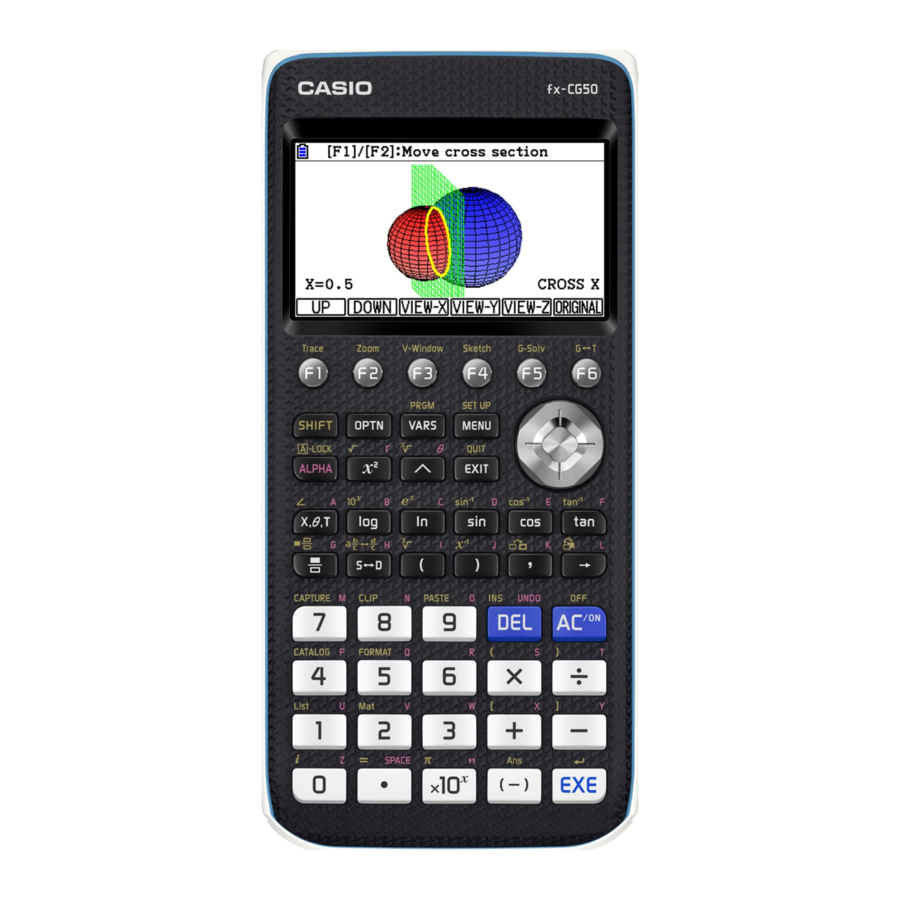
Sissejuhatus
Teie kalkulaator saab teha väga palju erinevaid toiminguid. See juhend aitab teil alustada graafikute, arvutuste, statistika ja võrranditega.
See on eriti suunatud A-taseme matemaatikale.
Režiimi valimine
Peamenüüst saate valida erinevaid valikuid, mis viivad teid ekraanidele, kus saate
- teha arvutusi
- töötada statistikaga
- joonistada graafikuid
- lahendada võrrandeid
ja palju muud. Kõige kasulikumad menüüd, et alustada kalkulaatori õppimist matemaatika jaoks, on
 | Kasutage seda režiimi aritmeetiliste arvutuste, funktsioonide arvutuste, binaar-, oktaal-, kümnend- ja heksadetsimaalarvutuste, maatriks- ja vektorarvutuste jaoks. |
 | Kasutage seda režiimi ühe muutuja ja paarismuutujaga statistiliste arvutuste tegemiseks, testide läbiviimiseks, andmete analüüsimiseks ja statistiliste graafikute joonistamiseks. |
 | Kasutage seda režiimi graafikufunktsioonide salvestamiseks, funktsioonide joonistamiseks ja analüüsimiseks. |
 | Kasutage seda režiimi lineaarsüsteemide lahendamiseks kahe kuni kuue tundmatuga ja polünoomide lahendamiseks 2. kuni 6. astmeni. |
Mõned olulised klahvid, mida teie teaduslikul kalkulaatoril EI OLE
Paljud üldised funktsioonid on väga sarnased teie teaduslikule kalkulaatorile. Nii et enamiku asjade jaoks proovige lihtsalt otsida klahvi, mida tavaliselt kasutaksite.
 Üks põhiline erinevus on see, et klahv "=" on asendatud klahviga "EXE". See tähistab "execute" (täida) ja seda vajutate, et tegelikult enamik kalkulaatori toiminguid lõpule viia.
 Võimaldab teil ekraanide vahel vahetada. Näiteks graafiku joonistamiselt võrrandi lahendamisele või lihtsalt arvutuse lõpetamisele minemiseks peaksite minema peamenüü kaudu.
 See on nagu teie "tagasi" nupp. Kui soovite minna tagasi sinna, kus varem olite, viib see teid sinna.
 Võimaldab teil pääseda juurde paljudele erinevatele valikutele. Kui te midagi ei leia, on see sageli hea koht, kust alustada!
Hoidke alati silm peal ekraani allosas, sest seal on sageli loetelu asjadest, mida saate teha. Neid valikuid saate valida, vajutades ühte klahvidest  kuni
kuni  , mis on joondatud allpool valiku, mida soovite teha.
Mõned nõuanded
Soovitame tungivalt enne selle kohta õppimist kalkulaatori lähtestada. Lisateabe saamiseks vaadake "Kalkulaatori lähtestamine".
Te ei saa kalkulaatorit katki teha! Vähemalt mitte seda kasutades. Kui te jänni jääte, proovige mõnda muud menüüd või klahvi.
Graafikud [Valik 5]
Graafikute joonistamine – põhialused
Sisesta joonistatavate graafikute võrrandid...
![Graafikud [Valik 5] - Graafikute joonistamine – põhialused - Samm 1](http://static-data.manualslib.tech/pdf/pdf20/99/9845/984426-casio/images/casio-fx-cg50-graphs-option-5-plotting-graphs-basics-step-1-aa864.jpg "Casio - fx-CG50 - Graafikud [Valik 5] - Graafikute joonistamine – põhialused - Samm 1")
 Vihje: Saate vahetada graafikute tüüpide vahel, vajutades
  sellel ekraanil ja see võimaldab teil vajadusel joonistada parameetrilisi kõveraid.
...seejärel vajutage  et näha graafikute joonist
![Graafikud [Valik 5] - Graafikute joonistamine – põhialused - Samm 2](http://static-data.manualslib.tech/pdf/pdf20/99/9845/984426-casio/images/casio-fx-cg50-graphs-option-5-plotting-graphs-basics-step-2-d1f37.jpg "Casio - fx-CG50 - Graafikud [Valik 5] - Graafikute joonistamine – põhialused - Samm 2")
Vaateaken
Kui teie graafiku skaala on lihtsalt liiga suur või väike, et näha, mida vajate, saate vaateakent käsitsi muuta.
- V-Window – vajutage
![]() ja see viib teid ekraanile, kus saate muuta seda, mida graafikul näete. Saate muuta ekraanil nähtavate x ja y väärtuste vahemikku, skaalat ja võrku. Graafiku ekraanilt
ja see viib teid ekraanile, kus saate muuta seda, mida graafikul näete. Saate muuta ekraanil nähtavate x ja y väärtuste vahemikku, skaalat ja võrku. Graafiku ekraanilt ![]() lähtestab vaateakna algsetele seadetele.
lähtestab vaateakna algsetele seadetele.
![Graafikud [Valik 5] - Vaateaken]( "Casio - fx-CG50 - Graafikud [Valik 5] - Vaateaken")
 ja see viib teid ekraanile, kus saate muuta seda, mida graafikul näete. Saate muuta ekraanil nähtavate x ja y väärtuste vahemikku, skaalat ja võrku. Graafiku ekraanilt
  lähtestab vaateakna algsetele seadetele.
![Graafikud [Valik 5] - Vaateaken](http://static-data.manualslib.tech/pdf/pdf20/99/9845/984426-casio/images/casio-fx-cg50-graphs-option-5-view-window-48d23.jpg "Casio - fx-CG50 - Graafikud [Valik 5] - Vaateaken")
Kui võrku ei kuvata, peate reguleerima ühte või mõlemat järgmistest
- skaala on liiga peen (teljel on liiga palju märke) või liiga jäme (teljel ei kuvata ühtegi märki)
- võrk ei ole seatud olekusse LINE (
![]() (SETUP) ja kerige GRID-i juurde).
(SETUP) ja kerige GRID-i juurde).
 (SETUP) ja kerige GRID-i juurde).
Saate ka oma graafikul ringi liikuda. Võite proovida
- Suumimine – vajutage
![]() või
või ![]() kui vaatate oma graafikut, ja see suurendab või vähendab skaala seadete alusel (
kui vaatate oma graafikut, ja see suurendab või vähendab skaala seadete alusel (![]() (ZOOM), seejärel
(ZOOM), seejärel ![]() ).
). ![]() "automaatselt" suumib, nii et sageli annab see mõistliku skaala.
"automaatselt" suumib, nii et sageli annab see mõistliku skaala. - Liigutamine – vajutage
![]() või
või ![]() kui vaatate oma graafikut, ja see liigutab vaadet vasakule või paremale.
kui vaatate oma graafikut, ja see liigutab vaadet vasakule või paremale. - Panoraamimine – kui teil on vaja liikuda pikka maad, on kiirem kasutada panoraamimist. Vajutage
![]() et minna panoraamimisrežiimi. Seejärel kasutage neljasuunalist nooleklahvi, et kerida kohta, kust soovite panoraamida. Vajutage
et minna panoraamimisrežiimi. Seejärel kasutage neljasuunalist nooleklahvi, et kerida kohta, kust soovite panoraamida. Vajutage ![]() et valida see positsioon, kerige uuesti, et graafikut ringi liigutada, ja kui teil on soovitud positsioon, vajutage uuesti
et valida see positsioon, kerige uuesti, et graafikut ringi liigutada, ja kui teil on soovitud positsioon, vajutage uuesti ![]() ja seejärel
ja seejärel ![]() et panoraamimisrežiimist väljuda.
et panoraamimisrežiimist väljuda. - Jälgimine – saate graafikul liikuda, vajutades
![]() . Liikuge graafikul kursori abil
. Liikuge graafikul kursori abil ![]() .
.
Liikuge graafikute vahel kursori abil![]() . Liikuge konkreetse koordinaadi juurde, sisestades x-väärtuse.
. Liikuge konkreetse koordinaadi juurde, sisestades x-väärtuse.
 või
või  kui vaatate oma graafikut, ja see suurendab või vähendab skaala seadete alusel (
 (ZOOM), seejärel
  ).
).  "automaatselt" suumib, nii et sageli annab see mõistliku skaala.
 et minna panoraamimisrežiimi. Seejärel kasutage neljasuunalist nooleklahvi, et kerida kohta, kust soovite panoraamida. Vajutage
  et valida see positsioon, kerige uuesti, et graafikut ringi liigutada, ja kui teil on soovitud positsioon, vajutage uuesti
  . Liikuge graafikul kursori abil
 Kui teil on oma graafiku(te) joonis olemas, on saadaval mitmeid kasulikke funktsioone...
Funktsioon

Kasulik, kui...
Kui teil on vaja visandada pöördfunktsioon või leida pöördfunktsiooni vahemik või domeen.
Vihje: Kontrollige, kas domeen on pöördfunktsiooni jaoks sobiv ja et pöördfunktsioon ei ole üks-paljudele või paljud-paljudele.
Sammud / klahvivajutused
Vajutage  et saada
  funktsioon, seejärel valige INVERSE jaoks uuesti
  . Kui teil on joonistatud rohkem kui üks graafik, valige soovitud graafik, kasutades
  klahve, seejärel
Ekraan
Siin on sinise graafiku pöördfunktsioon, joonistatud rohelisega...

Funktsioon

Kasulik, kui...
Võrrandi juurte/lahenduste kontrollimine.
Sammud / klahvivajutused
Vajutage  et saada
  funktsioon ja seejärel valige ROOT jaoks
  .
.
Valige, millise kõvera juuri soovite, seejärel kasutage  ja
ja  et vahetada juurte vahel, kui neid on rohkem kui üks.
Ekraan

Funktsioon

Kasulik, kui...
Kõvera maksimum- ja miinimumpunktide koordinaatide kontrollimine.
Sammud / klahvivajutused
Vajutage  et saada
  funktsioon ja seejärel valige MAX jaoks
  või MIN jaoks
  .
.
Valige, millise kõvera maksimumi või miinimumi soovite, seejärel kasutage  ja
ja  et vahetada statsionaarsete punktide vahel, kui neid on rohkem kui üks.
Ekraan

Funktsioon

Kasulik, kui...
Kahe kõvera lõikepunktide koordinaatide kontrollimine.
Sammud / klahvivajutused
Vajutage et saada funktsioon ja seejärel valige INTERSECT jaoks  .
.
Kasutage ja et vahetada lõikepunktide vahel, kui neid on rohkem kui üks, ja vajutage  kui soovite, et koordinaatpunkt oleks graafikul märgistatud.
Ekraan

Funktsioon

Kasulik, kui...
Vastava y või x väärtuse kontrollimine, kui leitakse kõveral asuvate punktide koordinaate.
Sammud / klahvivajutused
Vajutage et saada funktsioon ja seejärel valige järgmisele lehele minekuks  . Seejärel valige Y-CAL jaoks ja X-CAL jaoks
  .
.
Valige, millise kõvera väärtust soovite, seejärel sisestage soovitud väärtus.
Ekraan

Sellega leiti y-väärtus, kui x oli võrdne 2,25-ga
Funktsioon

Kasulik, kui...
Kontrollida kõvera alust pinda või kõvera ja joone vahelist ala
Sammud / klahvivajutused
Vajutage et saada funktsioon ja seejärel valige järgmisele lehele minekuks . Seejärel valige integraali jaoks  . Selles saate valida
![]() , mis annab pindala kõvera all mis tahes piirides, mille ise valite
, mis annab pindala kõvera all mis tahes piirides, mille ise valite![]() , mis annab pindala kõvera all funktsiooni juurte vahel
, mis annab pindala kõvera all funktsiooni juurte vahel![]() , mis annab pindala joone ja kõvera vahel
, mis annab pindala joone ja kõvera vahel
 , mis annab pindala kõvera all mis tahes piirides, mille ise valite
 , mis annab pindala kõvera all funktsiooni juurte vahel
 , mis annab pindala joone ja kõvera vahel
Ekraan
Pindala kõvera all kahe piiri vahel:

Pindala kõvera all võrrandi kahe juure vahel:

Pindala joone ja kõvera vahel:

Funktsioon

Kasulik, kui...
Joonistage kõverale puutuja.
Vihje: tuletise väärtuse (gradient) kuvamiseks kasutage SETUP ( w) ja kerige DERIVATIVE-i juurde, seejärel valige ON.
Sammud / klahvivajutused
Vajutage et siseneda  funktsioon, ja seejärel valige
  .
.
Kasutage kerimiskursorit  et liigutada puutujat või sisestage konkreetse koordinaadi jaoks x-väärtus.
Vihje: vajutage  et näha puutuja võrrandit.
Ekraan

Run-Matrix (arvutused) [Valik 1]
Arvutuste režiimi muutmine
Kui olete kalkulaatori lähtestanud, on enamik asju automaatselt seadistatud nii, nagu vaja.
Kui teete arvutust ja teil on vaja muuta näiteks kraadide ja radiaanide režiimi, saate seda teha vajutades  , mis viib teid SETUP (SEADISTUS) ekraanile. Kerige alla, et leida ANGLE (NURK) valik, ja saate siin valida kraadid või radiaanid.
Funktsioon

Kasulik...
Logaritmide sisestamiseks, mis ei ole alusega 10.
Sammud / klahvivajutused
Minge menüüsse  , vajutades
  ja seejärel vajutage
Ekraan

Funktsioon

Kasulik...
Moodulfunktsioonide sisestamiseks.
Sammud / klahvivajutused
Minge menüüsse , vajutades ja seejärel vajutage 
Ekraan

Funktsioon

Kasulik...
Vastuste kontrollimiseks, kui peate leidma "väärtuse  kui x =..."
Sammud / klahvivajutused
Minge menüüsse , vajutades ja seejärel vajutage uuesti
Ekraan

Funktsioon

Kasulik...
Vastuste kontrollimiseks, kui peate leidma "väärtuse  kui x =..."
Sammud / klahvivajutused
Minge menüüsse , vajutades ja seejärel vajutage 
Ekraan

Funktsioon

Kasulik...
Määratud integraali (piiridega) vastuste kontrollimiseks.
Sammud / klahvivajutused
Minge menüüsse , vajutades  ja seejärel vajutage
  et minna valikute järgmisele lehele, seejärel valige integraalfunktsioon vajutades
Ekraan

Funktsioon

Kasulik...
Vastuste kontrollimiseks, kui arvutate rea summa kuni n liikmeni.
Sammud / klahvivajutused
Minge menüüsse , vajutades ja seejärel vajutage et minna valikute järgmisele lehele, seejärel valige "sum" (summa) funktsioon vajutades
Ekraan

Funktsioon

Kasulik...
Ruutvõrrandite, kuupvõrrandite, trigonomeetriliste võrrandite, eksponentsiaalsete ja logaritmiliste võrrandite, moodulvõrrandite jne lahenduste kontrollimiseks.
Vihje: kui soovite ruut- või kuupvõrrandi lahendamisel täpset väärtust, on parem kasutada "Polynomial" (polünoomi) funktsiooni "Equation" (võrrandi) menüüs, kuna see annab teile lahendused nii kümnendkujul kui ka juurtega.
Sammud / klahvivajutused
Vajutage  et siseneda menüüsse
  . Siit vajutage
  et siseneda režiimi .
Siit saate sisestada lahendatava võrrandi, kasutades vajadusel  et saada = sümbol.
Trigonomeetriliste võrrandite jaoks saate määrata oma intervalli. Pärast võrrandi sisestamist sisestage  miinimumväärtus
  maksimumväärtus
  enne vajutamist
  et saada oma lahendused. Veenduge, et olete õiges režiimis (radiaanid või kraadid).
Ekraan
Ruutvõrrandi lahendamise näide

Trigonomeetrilise võrrandi lahendamise näide:
"Lahenda  ,
,  "
"
Sisestage lahendatav võrrand ja piirkond...

ja vajutage  lahenduste jaoks...

Funktsioon
Tõene/Väär
Kasulik...
Algebraliste murdude (lihtsustamine, liitmine, osamurdudeks kirjutamine, liigmurru teisendamine segaarvuks) töö kontrollimine. Logaritmilise või eksponentsiaalse võrrandi õige lihtsustamise kontrollimine.
Trigonomeetriliste identsuste abil õige lihtsustamise või lihtsalt trigonomeetrilise identsuse õige meeldejätmise kontrollimine.
Sammud / klahvivajutused
Sisestage see, millega alustasite vasakul poolel, "=" keskele (sisestades  . et saada "=", pidage meeles!) ja see, millega lõpetasite paremal poolel.
Kui vajutate , annab kalkulaator väärtuse... 1, kui sisestatu on TRUE (TÕENE), 0, kui sisestatu on FALSE (VÄÄR).
Vihje: ENNE SELLE KASUTAMIST veenduge, et olete x määratlenud sobiva väärtusena. Näiteks, kui x on seatud võrduma 0-ga, ütleb see teile, et 2x=3x on TRUE (TÕENE) (ilmselgelt ei ole see tõsi kõigi x reaalväärtuste korral)!
Veenduge, et valite kontrollitava identsuse või võrrandi jaoks sobiva x väärtuse. Selleks sisestage x jaoks kasutatav väärtus ja seejärel vajutage  . See määrab selle väärtuse x-ile.
Ekraan
Kinnitades, et need on õigesti lihtsustatud...

Kinnitades, et see identiteet EI ole õige...

Statistika [Valik 2]
Andmeid salvestatakse loendites. Nendest saate arvutada statistikaid, nagu keskmine ja standardhälve.
Funktsioon

Kasulik...
Andmete sisestamiseks. Sisestage andmed rida-realt, vajutades pärast iga üksust .
Vihje: saate andmete jaoks sildi tippida loendi numbri all olevasse lahtrisse.
Sammud / klahvivajutused
Sisestage andmed rida-realt, vajutades pärast iga üksust .
Ekraan

Funktsioon

Kasulik...
Kalkulaatorile öelda, milliseid loendeid arvutustes kasutada.
1-muutuja statistika jaoks määrake 1-Var lists (1-muutuja loendid).
2-muutuja statistika (regressioon) jaoks määrake 2-Var lists (2-muutuja loendid).
Sammud / klahvivajutused
Vajutage , et siseneda  režiimi, seejärel ja kerige 1-Var või 2-Var lists (1-muutuja või 2-muutuja loendid) juurde.
XLIST on väärtuste loend. Vajutage  , et muuta List number (Loendi number).
YLIST on 2nd väärtuste loend 2-muutuja andmete jaoks.
FREQ on iga andmeüksuse sagedus. See on kas 1 või sageduste loend. Vajutage , et määrata sagedused loendis.
Ekraan

Funktsioon

Kasulik...
Ühe muutuja statistika arvutamiseks, näiteks keskmine või standardhälve.
Vihje: ENNE SELLE KASUTAMIST veenduge, et olete kalkulaatorile öelnud, millist loendit kasutada (vt )
Sammud / klahvivajutused
Vajutage , et siseneda  režiimi, seejärel
Vihje: kasutage  , et kerida alla, et näha rohkem statistikaid, nagu kvartiilid
Ekraan

Funktsioon

Kasulik...
Regressioonistatistika arvutamiseks (regressioonsirge võrrand ja korrelatsioonikordaja)
Sammud / klahvivajutused
Vajutage  , et siseneda statistika arvutamise menüüsse, seejärel
  ().
().
See annab teile regressioonitüüpide valiku.
Valige ( ) lineaarse regressiooni jaoks ja seejärel (
 ) võrrandi tüübi jaoks.
Ekraan

Andmeloenditest saate graafikuid joonistada, kasutades  (
( )
)
Funktsioon
Kasulik...
Kalkulaatorile öelda, mis tüüpi graafikut ja milliseid loendeid kasutada.
Seaded sõltuvad graafiku tüübist – vt allolevaid näiteid.
Vihje: saate määrata 3 graafikut
Sammud / klahvivajutused
Statistika menüüst vajutage () seejärel ().
Valige, millist graafiku numbrit soovite määrata ( ).
).
Vajutage  , et naasta graafiku ekraanile.
Ekraan

Funktsioon
Scatter
Kasulik...
Joonistage PUNKTIGRAAFIK.
Kasutage ülaltoodud  ja järgmisi seadeid:
GRAPH TYPE (GRAAFIKU TÜÜP): Scatter ()
XLIST: Loendi number teie 1st väärtuste komplektiga YLIST: Loendi number teie 2nd väärtuste komplektiga FREQUENCY (SAGEDUS): 1 või sageduste loend
Muud seaded võimaldavad teil määrata värve ja märgi tüüpi.
Sammud / klahvivajutused
Graafiku ekraanilt vajutage klahvi oma graafiku jaoks SET (MÄÄRA) all
Saate joonistada regressioonsirge (parima sobivuse sirge). Graafiku jooniselt vajutage lineaarse regressiooni jaoks  .
.
Ekraan

Funktsioon
MedBox
Kasulik...
Joonistage KASTIGRAAFIK
Kasutage ülaltoodud ja järgmisi seadeid:
Graph Type (Graafiku tüüp): MedBox ( )
)
XList: Loendi number teie väärtustega
Frequency (Sagedus): 1 või sageduste loend
Outliers (Väljaspoolsed väärtused): Off (Väljas) (vaikimisi) või On (Sees)"
Muud seaded võimaldavad teil määrata värve.
Sammud / klahvivajutused
Graafiku ekraanilt vajutage klahvi oma graafiku jaoks, mis on loodud SET (MÄÄRA) all.
Vihje: Saate leida iga kvartiili väärtused, vajutades  (TRACE) ja kasutades kursori
Ekraan

Funktsioon
Hist
Kasulik...
Joonistage HISTOGRAMM. Kasutage ülaltoodud ja järgmisi seadeid:
GRAPH TYPE (GRAAFIKU TÜÜP): Hist ( )
)
XLIST: Loendi number teie väärtustega
FREQUENCY (SAGEDUS): 1 või sageduste loend
Muud seaded võimaldavad teil määrata värve.
Sammud / klahvivajutused
Graafiku ekraanilt vajutage klahvi oma graafiku jaoks, mis on loodud SET (MÄÄRA) all.
Sisestage START (ALGUS) väärtus (graafiku madalaim väärtus, kust alustada) ja iga intervalli WIDTH (LAIUS). Seejärel vajutage 
Ekraan

Võrrandid [variant A]
Samaaegsed lineaarvõrrandid
Võrrand tuleb sisestada kujul ax+by = c (2 tundmatut) või ax+by+cz = d (3 tundmatut) ja sarnaselt ka rohkemate tundmatute korral. Ärge unustage võrrandit ümber korraldada, kui see pole selles vormis.
Funktsioon

Kasulik, kui...
Leidke võrrandite lahendused.
Nõuanne: kui jooned (2 tundmatut) või tasandid (3 tundmatut) on paralleelsed, kuvab kalkulaator "Lahendus puudub". Kui jooned või tasandid on kokkulangevad (asuvad üksteise peal), kuvab see "Lõpmatud lahendused").
Sammud / klahvivajutused
Vajutage menüüs EQUATION (VÕRRAND) , et valida menüü  ja seejärel valige tundmatute arv. Vajutage
Ekraan

Pange tähele, et täpne väärtus on antud paremas alanurgas

Polünoomvõrrandid
Võrrandid peavad olema kujul ax2+bx=0 ruutvõrrandite korral ja ax3+bx2+cx+d=0 kuupvõrrandite korral.
Ärge unustage oma võrrandit vajadusel ümber korraldada.
Funktsioon
Kasulik, kui...
Leidke võrrandite lahendused.
Nõuanne 1: kui võrrandil pole ühte terminitest, sisestage koefitsiendiks 0, nt x3-2x-4=0 sisestage

Nõuanne 2: Kui ekraanil kuvatakse "Reaalsed lahendused puuduvad" või selline lahendus nagu 3+2i, vaadake allpool.
Sammud / klahvivajutused
Vajutage menüüs EQUATION (VÕRRAND) , et valida menüü  ja seejärel aste (nt 2 ruutvõrrandite korral, 3 kuupvõrrandite korral).
Sisestage oma võrrandite koefitsiendid.
Vajutage 
Ekraan

Pange tähele, et täpne väärtus on antud paremas alanurgas

Kui ruutvõrrandil pole reaalseid lahendusi või kuupvõrrandil on ainult 1 reaalne lahendus, kuvab kalkulaator tulemuse sõltuvalt selle seadistusest.
Tüüp
Ruutvõrrand
Ekraan

Selgitus
Graafik asub täielikult x-teljest kõrgemal.
Kuidas muuta
Kompleksarvude kuvamiseks vajutage  .
.
Sisestage SETUP (SEADISTUS), vajutades  ja kerige valikuni Complex Mode (Kompleksrežiim), seejärel valige sobiv tähistus (
 või
või  ).
).

Tüüp
Ruutvõrrand
Ekraan

Selgitus
Graafik asub täielikult x-teljest kõrgemal. Kompleksarvud on kuvatud.
Kuidas muuta
Ainult reaalsete lahenduste kuvamiseks vajutage  . Sisestage SETUP (SEADISTUS), vajutades
  . Kerige valikuni Complex Mode (Kompleksrežiim), seejärel vajutage
  .
.

Tüüp
Kuupvõrrand
Ekraan

Selgitus
Funktsioonil on kompleksarvulised lahendused.
Kuidas muuta
Ainult reaalsete lahenduste kuvamiseks vajutage . Sisestage SETUP (SEADISTUS), vajutades  . Kerige valikuni Complex Mode (Kompleksrežiim), seejärel vajutage .
Tüüp
Kuupvõrrand
Ekraan

Selgitus
Graafik lõikab x-telge ainult üks kord.
Kuidas muuta
Kompleksarvude kuvamiseks vajutage . Sisestage SETUP (SEADISTUS), vajutades ja kerige valikuni Complex Mode (Kompleksrežiim), seejärel valige sobiv tähistus ( või  ).
).

Kalkulaatori lähtestamine
Valige peamenüüst System (Süsteem) (variant G) 
Valige RESET (LÄHTESTA) ( ), seejärel MAIN (PEAMINE) (). Teil palutakse kinnitada. Vajutage .
Naaske peamenüüsse.
Edasijõudmine
See juhend tutvustas teile mõningaid fx-CG50 levinud kasutusviise matemaatika A-tasemel. On palju muid asju, mida saate teha.
Uurimiseks järgige ekraanil kuvatavaid menüüsid. Mõnel menüül on rohkem valikuid, mida tähistavad
- must taust (näiteks
![]() )
) - nool
![]()
 )
)
Tavaliselt leiate rohkem menüüsid, vajutades klahvi  .
.
Saate pääseda juurde statistika, graafikute ja tõenäosusjaotuste muutujate salvestatud väärtustele, vajutades klahvi  .
.
Kalkulaator suudab teha väga erinevaid matemaatilisi tehteid. Nüüd, kui olete proovinud põhifunktsioone, vaadake neid
| | Kasutage seda režiimi tõenäosuste arvutamiseks paljudest jaotustest ja normaaljaotuse graafiku joonistamiseks. |
 | Kasutage seda režiimi funktsioonide salvestamiseks, väärtuste tabeli genereerimiseks ja graafikute joonistamiseks. |
 | Kasutage seda režiimi rekursioonivalemite salvestamiseks, väärtuste tabeli genereerimiseks ja graafikute joonistamiseks. |
 | Kasutage seda režiimi koonuslõigete graafikute joonistamiseks. |
 | Kasutage seda režiimi 3-mõõtmeliste graafikute joonistamiseks ja analüüsimiseks. |
Käsiraamatus saate uurida palju keerukamat matemaatikat ja kalkulaatori kasutusviise.
Casio'l on palju videoid, õppetöö materjale ja oskuste lehti. Vaadake meie spetsiaalset haridusveebisaiti https://education.casio.co.uk/
Casio tänab Kim Ogdenit suure panuse eest sellesse juhendisse. Loodame, et teile meeldib kalkulaatorit kasutada.
Viited

Laadi alla juhend
Siin saate alla laadida juhendi täieliku pdf-versiooni, mis võib sisaldada täiendavaid ohutusjuhiseid, garantiiteavet, FCC eeskirju jne.
Laadi alla Casio fx-CG50 kasutusjuhend


