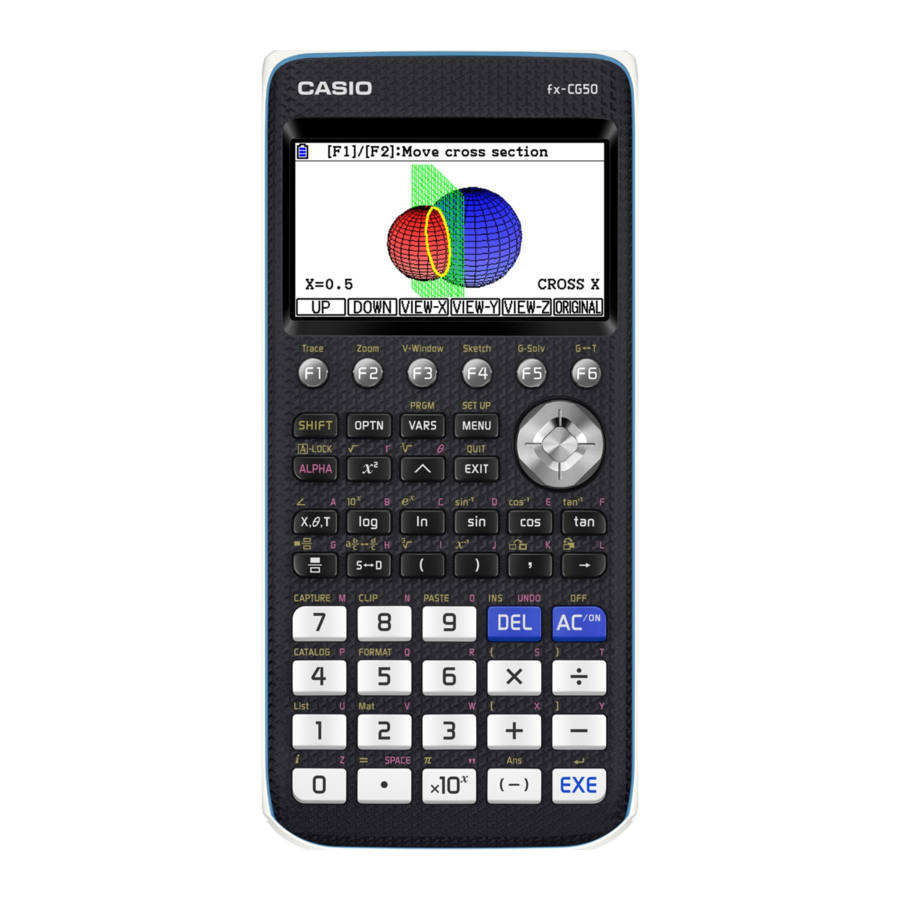
Príručka pre Casio fx-CG50
Úvod
Vaša kalkulačka dokáže vykonávať obrovské množstvo operácií. Táto príručka vám pomôže začať s grafmi, výpočtami, štatistikou a rovnicami.
Je zameraná najmä na matematiku na úrovni A.
Výber režimu
Z hlavného menu si môžete vybrať rôzne možnosti, ktoré vás prenesú na obrazovky, kde môžete
- vykonávať výpočty
- pracovať so štatistikami
- kresliť grafy
- riešiť rovnice
a oveľa viac. Najužitočnejšie ponuky na začatie učenia sa kalkulačky pre matematiku sú
 | Použite tento režim na aritmetické výpočty, funkčné výpočty, binárne, osmičkové, desiatkové a hexadecimálne výpočty, maticové a vektorové výpočty. |
 | Použite tento režim na vykonávanie štatistických výpočtov s jednou premennou a párovými premennými, na vykonávanie testov, na analýzu údajov a na kreslenie štatistických grafov. |
 | Použite tento režim na ukladanie grafových funkcií, vykresľovanie a analýzu funkcií. |
 | Použite tento režim na riešenie lineárnych rovníc s dvoma až šiestimi neznámymi a polynómov od 2. do 6. stupňa. |
Niektoré dôležité klávesy, ktoré sa nenachádzajú na vašej vedeckej kalkulačke
Mnohé zo všeobecných funkcií sú veľmi podobné vašej vedeckej kalkulačke. Takže vo väčšine prípadov sa jednoducho pokúste nájsť kláves, ktorý by ste zvyčajne použili.
 Jedným zo základných rozdielov je, že kláves "=" je nahradený klávesom "EXE". To znamená "execute" (vykonať) a je to to, čo stlačíte na skutočné dokončenie väčšiny akcií na kalkulačke.
 Umožňuje vám prepínať medzi obrazovkami. Napríklad ak chcete prejsť od kreslenia grafu k riešeniu rovnice alebo len k dokončeniu výpočtu, prejdete cez hlavné menu.
 Je to ako vaše tlačidlo "späť". Ak sa chcete vrátiť tam, kde ste boli predtým, toto vás tam prenesie.
 Umožňuje vám prístup k celému radu rôznych možností. Ak niečo nemôžete nájsť, toto je často dobré miesto, kde začať hľadať!
Vždy sledujte spodnú časť obrazovky, pretože tam bude často zoznam vecí, ktoré môžete robiť. Tieto možnosti si môžete vybrať stlačením jedného z klávesov  až
až  , ktorý sa zarovná pod možnosť, ktorú chcete vybrať.
Niekoľko rád
Dôrazne vám odporúčame resetovať kalkulačku predtým, ako sa o nej dozviete. Viac informácií nájdete v časti "Resetovanie kalkulačky".
Kalkulačku nemôžete pokaziť! Aspoň nie jej používaním. Ak sa zaseknete, skúste iné menu alebo kláves .
Grafy [Možnosť 5]
Kreslenie grafov – základy
Zadajte rovnice grafov, ktoré chcete vykresliť...
![Grafy [Možnosť 5] - Kreslenie grafov – základy - Krok 1](http://static-data.manualslib.tech/pdf/pdf20/99/9845/984426-casio/images/casio-fx-cg50-graphs-option-5-plotting-graphs-basics-step-1-aa864.jpg "Casio - fx-CG50 - Grafy [Možnosť 5] - Kreslenie grafov – základy - Krok 1")
 Tip: medzi typmi grafov môžete prepínať stlačením
  na tejto obrazovke, čo vám umožní kresliť parametrické krivky, ak to potrebujete.
...potom stlačte  na zobrazenie nákresu grafov
![Grafy [Možnosť 5] - Kreslenie grafov – základy - Krok 2](http://static-data.manualslib.tech/pdf/pdf20/99/9845/984426-casio/images/casio-fx-cg50-graphs-option-5-plotting-graphs-basics-step-2-d1f37.jpg "Casio - fx-CG50 - Grafy [Možnosť 5] - Kreslenie grafov – základy - Krok 2")
Okno zobrazenia
Ak je mierka na vašom grafe príliš veľká alebo malá na to, aby ste videli, čo potrebujete, môžete okno zobrazenia zmeniť manuálne.
- V-Window – stlačte
![]() a dostanete sa na obrazovku, kde môžete zmeniť to, čo môžete vidieť na grafe. Môžete zmeniť rozsah hodnôt x a y, ktoré môžete vidieť na obrazovke, mierku a mriežku. Z obrazovky grafu,
a dostanete sa na obrazovku, kde môžete zmeniť to, čo môžete vidieť na grafe. Môžete zmeniť rozsah hodnôt x a y, ktoré môžete vidieť na obrazovke, mierku a mriežku. Z obrazovky grafu, ![]() obnoví okno zobrazenia na pôvodné nastavenia.
obnoví okno zobrazenia na pôvodné nastavenia.
![Grafy [Možnosť 5] - Okno zobrazenia]( "Casio - fx-CG50 - Grafy [Možnosť 5] - Okno zobrazenia")
 a dostanete sa na obrazovku, kde môžete zmeniť to, čo môžete vidieť na grafe. Môžete zmeniť rozsah hodnôt x a y, ktoré môžete vidieť na obrazovke, mierku a mriežku. Z obrazovky grafu,
  obnoví okno zobrazenia na pôvodné nastavenia.
![Grafy [Možnosť 5] - Okno zobrazenia](http://static-data.manualslib.tech/pdf/pdf20/99/9845/984426-casio/images/casio-fx-cg50-graphs-option-5-view-window-48d23.jpg "Casio - fx-CG50 - Grafy [Možnosť 5] - Okno zobrazenia")
Ak sa mriežka nezobrazuje, budete musieť upraviť jedno alebo oboje z nasledujúcich
- mierka je príliš jemná (príliš veľa značiek na osi) alebo príliš hrubá (žiadne značky sa na osi nezobrazujú)
- mriežka nie je nastavená na LINE (
![]() (SETUP) a posuňte sa na GRID).
(SETUP) a posuňte sa na GRID).
 (SETUP) a posuňte sa na GRID).
Po grafe sa môžete aj pohybovať. Môžete vyskúšať
- Zoom – stlačte
![]() alebo
alebo ![]() pri pohľade na graf, čím sa priblíži alebo oddiali na základe nastavení mierky (
pri pohľade na graf, čím sa priblíži alebo oddiali na základe nastavení mierky (![]() (ZOOM), potom
(ZOOM), potom ![]() ).
). ![]() "auto" priblíži, takže často poskytne rozumnú mierku.
"auto" priblíži, takže často poskytne rozumnú mierku. - Move – stlačte
![]() alebo
alebo ![]() pri pohľade na graf, čím sa zobrazenie posunie doľava alebo doprava.
pri pohľade na graf, čím sa zobrazenie posunie doľava alebo doprava. - Pan – ak sa potrebujete posunúť o veľký kus, je rýchlejšie použiť pan. Stlačením
![]() sa prepnete do režimu pan. Potom pomocou štvorsmerového tlačidla so šípkami prejdite na miesto, odkiaľ chcete posúvať. Stlačením
sa prepnete do režimu pan. Potom pomocou štvorsmerového tlačidla so šípkami prejdite na miesto, odkiaľ chcete posúvať. Stlačením ![]() vyberte túto pozíciu, znova posúvajte, aby ste presunuli graf, a keď máte požadovanú pozíciu, znova stlačte
vyberte túto pozíciu, znova posúvajte, aby ste presunuli graf, a keď máte požadovanú pozíciu, znova stlačte ![]() a potom
a potom ![]() na ukončenie režimu pan.
na ukončenie režimu pan. - Trace – pozdĺž grafu sa môžete pohybovať stlačením
![]() . Pohybujte sa pozdĺž grafu pomocou kurzora
. Pohybujte sa pozdĺž grafu pomocou kurzora ![]() .
.
Medzi grafmi sa pohybujte pomocou kurzora![]() . Na presun na konkrétnu súradnicu zadajte hodnotu x.
. Na presun na konkrétnu súradnicu zadajte hodnotu x.
 alebo
alebo  pri pohľade na graf, čím sa priblíži alebo oddiali na základe nastavení mierky (
 (ZOOM), potom
  ).
).  "auto" priblíži, takže často poskytne rozumnú mierku.
 sa prepnete do režimu pan. Potom pomocou štvorsmerového tlačidla so šípkami prejdite na miesto, odkiaľ chcete posúvať. Stlačením
  vyberte túto pozíciu, znova posúvajte, aby ste presunuli graf, a keď máte požadovanú pozíciu, znova stlačte
  . Pohybujte sa pozdĺž grafu pomocou kurzora
 Po nakreslení grafu (grafov) existuje množstvo užitočných funkcií, ktoré môžete využiť...
Funkcia

Užitočné pre...
Ak potrebujete nakresliť inverznú funkciu alebo nájsť rozsah alebo definičný obor inverznej funkcie.
Tip: Skontrolujte, či je definičný obor platný pre inverznú funkciu a či inverzná funkcia nie je jeden-mnohým alebo mnohým-mnohým.
Kroky / stlačenia klávesov
Stlačením  získate funkciu
  , potom znova vyberte
  pre INVERSE (INVERZNÉ). Ak máte nakreslených viacero grafov, vyberte ten, ktorý chcete, pomocou klávesov
  , potom
Obrazovka
Tu je inverzia modrého grafu, nakreslená zelenou farbou...

Funkcia

Užitočné pre...
Kontrola koreňov/riešení rovnice.
Kroky / stlačenia klávesov
Stlačením  získate funkciu
  a potom vyberte
  pre ROOT (KOREŇ).
Vyberte krivku, ktorej korene chcete, potom pomocou  a
a  prepínajte medzi koreňmi, ak ich je viac ako jeden.
Obrazovka

Funkcia

Užitočné pre...
Kontrola súradníc maximálnych a minimálnych bodov krivky.
Kroky / stlačenia klávesov
Stlačením  získate funkciu
  a potom vyberte
  pre MAX (MAXIMUM) alebo
  pre MIN (MINIMUM).
Vyberte krivku, ktorej maximum alebo minimum chcete, potom pomocou  a
a  prepínajte medzi stacionárnymi bodmi, ak ich je viac ako jeden.
Obrazovka

Funkcia

Užitočné pre...
Kontrola súradníc priesečníkov medzi dvoma krivkami.
Kroky / stlačenia klávesov
Stlačením získate funkciu a potom vyberte  pre INTERSECT (PRIENIK).
Použite a na prepínanie medzi priesečníkmi, ak ich je viac ako jeden, a stlačte  , ak chcete, aby bol súradnicový bod označený na grafe.
Obrazovka

Funkcia

Užitočné pre...
Kontrola zodpovedajúcej hodnoty y alebo x pri hľadaní súradníc bodov, ktoré sú na krivke.
Kroky / stlačenia klávesov
Stlačením získate funkciu a potom vyberte  na prechod na ďalšiu stranu. Potom vyberte pre Y-CAL (Y-VÝPOČET) a vyberte
  pre X-CAL (X-VÝPOČET).
Vyberte krivku, z ktorej chcete hodnotu, potom zadajte požadovanú hodnotu.
Obrazovka

Toto bolo na nájdenie hodnoty y, keď sa x rovnalo 2,25
Funkcia

Užitočné pre...
Kontrola plochy pod krivkou alebo plochy medzi krivkou a priamkou
Kroky / stlačenia klávesov
Stlačením získate funkciu a potom vyberte na prechod na ďalšiu stranu. Potom vyberte  pre integrál. V rámci toho si môžete vybrať
![]() , ktorý udáva plochu pod krivkou medzi ľubovoľnými limitmi, ktoré si sami zvolíte
, ktorý udáva plochu pod krivkou medzi ľubovoľnými limitmi, ktoré si sami zvolíte![]() , ktorý udáva plochu pod krivkou medzi koreňmi funkcie
, ktorý udáva plochu pod krivkou medzi koreňmi funkcie![]() , ktorý udáva plochu medzi priamkou a krivkou
, ktorý udáva plochu medzi priamkou a krivkou
 , ktorý udáva plochu pod krivkou medzi ľubovoľnými limitmi, ktoré si sami zvolíte
 , ktorý udáva plochu pod krivkou medzi koreňmi funkcie
 , ktorý udáva plochu medzi priamkou a krivkou
Obrazovka
Plocha pod krivkou medzi dvoma limitmi:

Plocha pod krivkou medzi dvoma koreňmi rovnice:

Plocha medzi priamkou a krivkou:

Funkcia

Užitočné pre...
Nakreslite dotyčnicu ku krivke.
Tip: Ak chcete zobraziť hodnotu derivácie (gradient), použite SETUP ( w) a posuňte sa na DERIVATIVE (DERIVÁCIA), potom vyberte ON (ZAPNUTÉ).
Kroky / stlačenia klávesov
Stlačením vstúpte do funkcie  a potom vyberte
  .
.
Pomocou posúvacieho kurzora  presuňte dotyčnicu alebo zadajte hodnotu x pre konkrétnu súradnicu.
Tip: Stlačením  zobrazíte rovnicu dotyčnice.
Obrazovka

Run-Matrix (Výpočty) [Možnosť 1]
Zmena režimu pre výpočty
Po resetovaní kalkulačky bude väčšina vecí automaticky nastavená tak, ako ich potrebujete.
Ak robíte výpočet a potrebujete prepínať medzi režimom stupňov a radiánov, môžete to urobiť stlačením  , čím sa dostanete na obrazovku SETUP (Nastavenie). Posuňte sa nadol a nájdite možnosť ANGLE (Uhol) a tu si môžete vybrať stupne alebo radiány.
Funkcia

Užitočné pre...
Zadávanie logaritmov, ktoré nemajú základ 10.
Kroky / stlačenia klávesov
Prejdite do ponuky  stlačením
  a potom stlačte
Obrazovka

Funkcia

Užitočné pre...
Zadávanie funkcií modulu.
Kroky / stlačenia klávesov
Prejdite do ponuky stlačením a potom stlačte 
Obrazovka

Funkcia

Užitočné pre...
Kontrola odpovedí, ak musíte nájsť "hodnotu  , keď x =..."
Kroky / stlačenia klávesov
Prejdite do ponuky stlačením a potom znova stlačte
Obrazovka

Funkcia

Užitočné pre...
Kontrola odpovedí, ak musíte nájsť "hodnotu  , keď x =..."
Kroky / stlačenia klávesov
Prejdite do ponuky stlačením a potom stlačte 
Obrazovka

Funkcia

Užitočné pre...
Kontrola odpovedí pre definitívne integrály (s limitmi).
Kroky / stlačenia klávesov
Prejdite do ponuky stlačením  a potom stlačte
  pre prechod na ďalšiu stránku možností, potom vyberte integrálnu funkciu stlačením
Obrazovka

Funkcia

Užitočné pre...
Kontrola odpovedí, ak vypočítavate súčet po n členov série.
Kroky / stlačenia klávesov
Prejdite do ponuky stlačením a potom stlačte pre prechod na ďalšiu stránku možností, potom vyberte funkciu "sum" (súčet) stlačením
Obrazovka

Funkcia

Užitočné pre...
Kontrola riešení kvadratických, kubických, goniometrických, exponenciálnych a logaritmických rovníc, rovníc s absolútnou hodnotou atď.
Tip: ak chcete presnú hodnotu pri riešení kvadratickej alebo kubickej rovnice, bude oveľa lepšie použiť funkciu "Polynomial" (Polynóm) v ponuke "Equation" (Rovnica), pretože vám poskytne riešenia v desatinnom tvare aj v tvare odmocnín.
Kroky / stlačenia klávesov
Stlačením  sa dostanete do ponuky
  . Odtiaľto stlačením
  sa dostanete do režimu .
Odtiaľto môžete zadať rovnicu, ktorú chcete riešiť, pomocou  na získanie symbolu =, keď ho potrebujete.
Pre goniometrické rovnice môžete zadať interval. Po zadaní rovnice zadajte  minimálnu hodnotu
  maximálnu hodnotu
  pred stlačením
  na získanie riešení. Uistite sa, že ste v správnom režime (radiány alebo stupne).
Obrazovka
Riešenie kvadratického príkladu

Riešenie príkladu goniometrickej rovnice:
"Riešte  ,
,  "
"
Zadajte rovnicu, ktorá sa má vyriešiť, a oblasť...

a stlačením  získate riešenia...

Funkcia
Pravda/Nepravda
Užitočné pre...
Kontrola práce s algebraickými zlomkami (zjednodušovanie, sčítanie, zápis ako parciálne zlomky, zmena nepravých na zmiešané). Kontrola, či ste správne zjednodušili logaritmickú alebo exponenciálnu rovnicu.
Kontrola, či ste správne zjednodušili pomocou goniometrických identít, alebo len kontrola, či ste si správne zapamätali goniometrickú identitu.
Kroky / stlačenia klávesov
Zadajte to, s čím ste začali na ľavej strane, symbol "=" v strede (zadaním  . na získanie "=" si pamätajte!) a to, s čím ste skončili na pravej strane.
Keď stlačíte , kalkulačka vám poskytne hodnotu... 1, ak je to, čo ste zadali, PRAVDA, 0, ak je to, čo ste zadali, NEPRAVDA.
Tip: PRED POUŽITÍM TOHO SA uistite, že ste definovali x ako vhodnú hodnotu. Napríklad, ak je x nastavené na 0, povie vám, že 2x=3x je PRAVDA (zjavne to neplatí pre všetky reálne hodnoty x)!
Uistite sa, že ste si vybrali vhodnú hodnotu pre x pre identitu alebo rovnicu, ktorú kontrolujete. Na to zadajte hodnotu, ktorú chcete použiť pre x, potom stlačte  . Týmto priradíte túto hodnotu x.
Obrazovka
Potvrdenie, že tieto sú zjednodušené správne...

Potvrdenie, že táto identita NIE JE správna...

Štatistika [Možnosť 2]
Dáta sú uložené v zoznamoch. Z nich môžete vypočítať štatistiky, ako je stredná hodnota a štandardná odchýlka.
Funkcia

Užitočné pre...
Zadanie dát. Zadávajte dáta riadok po riadku, po každej položke stlačte .
Tip: môžete zadať štítok pre dáta do bunky pod číslom zoznamu.
Kroky / stlačenia klávesov
Zadávajte dáta riadok po riadku, po každej položke stlačte .
Obrazovka

Funkcia

Užitočné pre...
Určenie kalkulačke, ktoré zoznamy sa majú použiť na výpočty.
Pre štatistiky s 1 premennou nastavte 1-Var lists.
Pre štatistiky s 2 premennými (regresia) nastavte 2-Var lists.
Kroky / stlačenia klávesov
Stlačte pre vstup do režimu  , potom a prejdite na 1-Var alebo 2-Var lists.
XLIST je zoznam hodnôt. Stlačte  pre zmenu čísla zoznamu.
YLIST je 2nd zoznam hodnôt pre dáta s 2 premennými.
FREQ je frekvencia každej dátovej položky. Toto je buď 1, alebo zoznam frekvencií. Stlačte na určenie frekvencií v zozname.
Obrazovka

Funkcia

Užitočné pre...
Výpočet štatistík jednej premennej, napríklad strednej hodnoty alebo štandardnej odchýlky.
Tip: PRED POUŽITÍM TOHTO sa uistite, že ste kalkulačke povedali, ktorý zoznam sa má použiť (pozri )
Kroky / stlačenia klávesov
Stlačte pre vstup do režimu  , potom
Tip: použite  na posúvanie nadol pre viac štatistík, ako sú kvartily
Obrazovka

Funkcia

Užitočné pre...
Výpočet regresných štatistík (rovnica regresnej priamky a korelačný koeficient)
Kroky / stlačenia klávesov
Stlačte  pre vstup do ponuky štatistických výpočtov, potom
  ().
().
Týmto získate výber typov regresií.
Vyberte ( ) pre lineárnu regresiu a potom (
 ) pre typ rovnice.
Obrazovka

Môžete kresliť grafy zo zoznamov dát pomocou  (
( )
)
Funkcia
Užitočné pre...
Určenie kalkulačke, aký typ grafu a ktoré zoznamy sa majú použiť.
Nastavenia závisia od typu grafu – pozri príklady nižšie.
Tip: môžete nastaviť 3 grafy
Kroky / stlačenia klávesov
Z ponuky štatistík stlačte () potom ().
Vyberte, ktoré číslo grafu si želáte nastaviť ( ).
).
Stlačte  pre návrat na obrazovku grafu.
Obrazovka

Funkcia
Scatter
Užitočné pre...
Nakreslenie SCATTER GRAPH (ROZPTYLOVÉHO GRAFU).
Použite  vyššie a nasledujúce nastavenia:
GRAPH TYPE: Scatter ()
XLIST: Číslo zoznamu s vašou 1st množinou hodnôt YLIST: Číslo zoznamu s vašou 2nd množinou hodnôt FREQUENCY: 1 alebo zoznam frekvencií
Ostatné nastavenia vám umožňujú nastaviť farby a typ značky.
Kroky / stlačenia klávesov
Z obrazovky grafu stlačte kláves pre váš graf v SET
Môžete nakresliť regresnú priamku (priamka najlepšieho prispôsobenia). Z grafu stlačte  pre lineárnu regresiu.
Obrazovka

Funkcia
MedBox
Užitočné pre...
Nakreslenie BOX PLOT (KRABICOVÉHO GRAFU)
Použite vyššie a nasledujúce nastavenia:
Graph Type: MedBox ( )
)
XList: Číslo zoznamu s vašimi hodnotami
Frequency: 1 alebo zoznam frekvencií
Outliers: Off (predvolené) alebo On"
Kroky / stlačenia klávesov
Z obrazovky grafu stlačte kláves pre váš graf vytvorený v SET.
Tip: Hodnoty každého kvartilu nájdete stlačením  (TRACE) a pomocou kurzora
Obrazovka

Funkcia
Hist
Užitočné pre...
Nakreslenie HISTOGRAMU. Použite vyššie a nasledujúce nastavenia:
GRAPH TYPE: Hist ( )
)
XLIST: Číslo zoznamu s vašimi hodnotami
FREQUENCY: 1 alebo zoznam frekvencií
Ostatné nastavenia vám umožňujú nastaviť farby.
Kroky / stlačenia klávesov
Z obrazovky grafu stlačte kláves pre váš graf vytvorený v SET.
Zadajte hodnotu START (najnižšiu hodnotu, od ktorej sa má graf začať) a ŠÍRKU každého intervalu. Potom stlačte 
Obrazovka

Rovnice [Možnosť A]
Sústava lineárnych rovníc
Rovnica musí byť zadaná vo forme ax+by = c (2 neznáme) alebo ax+by+cz = d (3 neznáme) a podobne pre viac neznámych. Nezabudnite si rovnicu upraviť, ak nie je v tomto tvare.
Funkcia

Užitočné pre...
Nájdenie riešení rovníc.
Tip: Ak sú priamky (2 neznáme) alebo roviny (3 neznáme) rovnobežné, kalkulačka zobrazí 'Žiadne riešenie'. Ak sa priamky alebo roviny prekrývajú (ležia na sebe), zobrazí sa 'Nekonečné množstvo riešení').
Kroky / stlačenia klávesov
V menu EQUATION (Rovnica) stlačte , čím zvolíte menu  , potom zvoľte počet neznámych. Stlačte
Obrazovka

Všimnite si, že presná hodnota je uvedená vpravo dole

Polynomické rovnice
Rovnice musia byť vo forme ax2+bx=0 pre kvadratické rovnice a ax3+bx2+cx+d=0 pre kubické rovnice.
Nezabudnite si rovnicu v prípade potreby upraviť.
Funkcia
Užitočné pre...
Nájdenie riešení rovníc.
Tip 1: Ak rovnica nemá jeden z členov, zadajte pre koeficient 0, napr. pre x3-2x-4=0 zadajte

Tip 2: Ak sa na displeji zobrazuje 'Žiadne reálne riešenia' alebo riešenie ako 3+2i, pozrite si nižšie.
Kroky / stlačenia klávesov
V menu EQUATION (Rovnica) stlačte , čím zvolíte menu  a potom stupeň (napr. 2 pre kvadratické rovnice, 3 pre kubické rovnice).
Zadajte koeficienty rovníc.
Stlačte 
Obrazovka

Všimnite si, že presná hodnota je uvedená vpravo dole

Ak kvadratická rovnica nemá žiadne reálne riešenia alebo kubická rovnica má len 1 reálne riešenie, kalkulačka zobrazí výsledok v závislosti od jej nastavenia.
Typ
Kvadratická
Obrazovka

Vysvetlenie
Graf leží celý nad osou x.
Ako zmeniť
Ak chcete zobraziť komplexné korene, stlačte  .
.
Vstúpte do ponuky SETUP (Nastavenie) stlačením  a prejdite na Complex Mode (Komplexný režim), potom zvoľte príslušný zápis (
 alebo
alebo  ).
).

Typ
Kvadratická
Obrazovka

Vysvetlenie
Graf leží celý nad osou x. Zobrazujú sa komplexné korene.
Ako zmeniť
Ak chcete zobraziť len reálne korene, stlačte  . Vstúpte do ponuky SETUP (Nastavenie) stlačením
  . Prejdite na Complex Mode (Komplexný režim) a potom stlačte
  .
.

Typ
Kubická
Obrazovka

Vysvetlenie
Funkcia má komplexné korene.
Ako zmeniť
Ak chcete zobraziť len reálne korene, stlačte . Vstúpte do ponuky SETUP (Nastavenie) stlačením  . Prejdite na Complex Mode (Komplexný režim) a potom stlačte .
Typ
Kubická
Obrazovka

Vysvetlenie
Graf pretína os x len raz.
Ako zmeniť
Ak chcete zobraziť komplexné korene, stlačte . Vstúpte do ponuky SETUP (Nastavenie) stlačením a prejdite na Complex Mode (Komplexný režim), potom zvoľte príslušný zápis ( alebo  ).
).

Resetovanie kalkulačky
V hlavnom menu zvoľte System (Systém) (Možnosť G) 
Zvoľte RESET ( ), potom MAIN (). Budete vyzvaní na potvrdenie. Stlačte .
Vráťte sa do hlavného menu.
Ďalšie možnosti
Táto príručka vám predstavila niektoré bežné použitia fx-CG50 v matematike na úrovni A. Existuje mnoho ďalších vecí, ktoré môžete robiť.
Postupujte podľa pokynov na obrazovke a skúmajte. Niektoré menu majú viac možností, ktoré sú označené
- čiernym pozadím (napríklad
![]() )
) - šípkou
![]()
 )
)
Viac menu nájdete zvyčajne stlačením klávesu  .
.
K uloženým hodnotám premenných zo štatistiky, grafov a rozdelení pravdepodobnosti môžete pristupovať stlačením klávesu  .
.
Kalkulačka dokáže vykonávať širokú škálu matematických operácií. Teraz, keď ste vyskúšali základné funkcie, pozrite sa na tieto
| | Použite tento režim na výpočet pravdepodobností z mnohých rozdelení a na grafické znázornenie normálneho rozdelenia. |
 | Použite tento režim na ukladanie funkcií, generovanie tabuľky hodnôt a kreslenie grafov. |
 | Použite tento režim na ukladanie rekurentných vzorcov, generovanie tabuľky hodnôt a kreslenie grafov. |
 | Použite tento režim na kreslenie grafov kužeľosečiek. |
 | Použite tento režim na kreslenie a analýzu 3-rozmerných grafov. |
V príručke si môžete prečítať o oveľa zložitejších matematických operáciách a spôsoboch používania kalkulačky.
Casio má mnoho videí, vzdelávacích materiálov a pracovných listov. Pozrite si našu špecializovanú vzdelávaciu webovú stránku https://education.casio.co.uk/
Spoločnosť Casio srdečne ďakuje Kim Ogdenovej za významný prínos k tejto príručke. Dúfame, že sa vám používanie kalkulačky bude páčiť.
Referencie

Stiahnuť návod
Tu si môžete stiahnuť úplnú verziu návodu vo formáte pdf, môže obsahovať ďalšie bezpečnostné pokyny, informácie o záruke, pravidlá FCC atď.
Stiahnuť Príručka pre Casio fx-CG50


