Manual de Casio fx-CG50
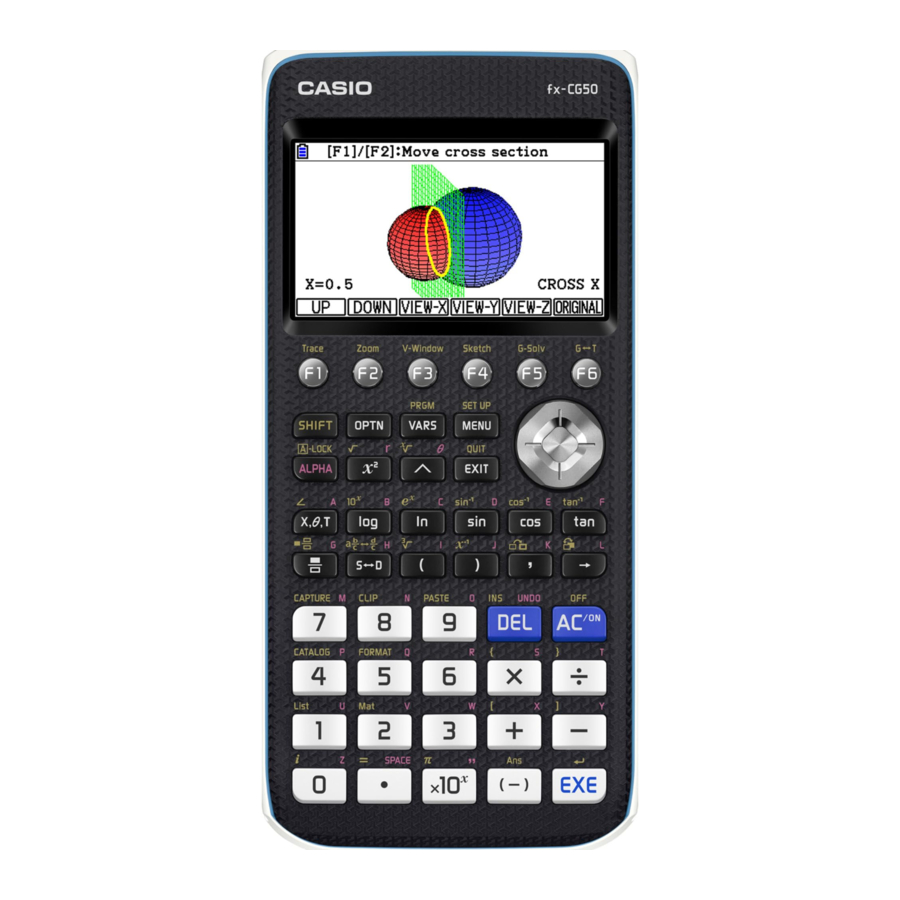
Introducción
Tu calculadora puede completar una gran variedad de operaciones. Esta guía te ayudará a empezar con gráficos, cálculos, estadística y ecuaciones.
Está especialmente dirigida a matemáticas de nivel A.
Elegir el modo
Desde el menú principal, puedes seleccionar varias opciones que te llevarán a pantallas donde podrás
- realizar cálculos
- trabajar con estadísticas
- trazar gráficos
- resolver ecuaciones
y mucho más. Los menús más útiles para empezar a aprender a usar la calculadora para matemáticas son
 | Utiliza este modo para cálculos aritméticos, cálculos de funciones, cálculos binarios, octales, decimales y hexadecimales, cálculos de matrices y vectores. |
 | Utiliza este modo para realizar cálculos estadísticos de una sola variable y de variables emparejadas, para realizar pruebas, para analizar datos y para dibujar gráficos estadísticos. |
 | Utiliza este modo para almacenar funciones gráficas, trazar y analizar las funciones. |
 | Utiliza este modo para resolver ecuaciones lineales con dos a seis incógnitas y polinomios de 2.º a 6.º grado. |
Algunas teclas importantes que NO se encuentran en tu calculadora científica
Muchas de las funciones generales son muy similares a las de tu calculadora científica. Así que, para la mayoría de las cosas, simplemente intenta buscar la tecla que usarías normalmente.
 Una diferencia básica es que la tecla "=" se sustituye por una tecla "EXE". Esto significa "ejecutar" y es lo que pulsas para completar realmente la mayoría de las acciones en la calculadora.
 Te permite cambiar entre pantallas. Por ejemplo, para pasar de trazar un gráfico a resolver una ecuación o simplemente completar un cálculo, irías a través del menú principal.
 Esto es como tu botón de "atrás". Si quieres volver a donde estabas antes, esto te llevará allí.
 Te permite acceder a toda una gama de opciones diferentes. Si no encuentras algo, ¡este suele ser un buen lugar para empezar a buscar!
Mantén siempre un ojo en la parte inferior de la pantalla, ya que a menudo habrá una lista de cosas que puedes hacer allí. Puedes elegir estas opciones pulsando una de las teclas  a
a  , que se alinea debajo de la opción que quieres elegir.
Algunos consejos
Recomendamos encarecidamente que restablezcas la calculadora antes de aprender sobre ella. Consulta "Restablecer la calculadora" para obtener más información.
¡No puedes romper la calculadora! Al menos, no usándola. Si te atascas, prueba un menú diferente o la tecla .
Gráficas [Opción 5]
Trazado de gráficas – conceptos básicos
Escriba las ecuaciones de las gráficas que desea trazar...
![Gráficas [Opción 5] - Trazado de gráficas – conceptos básicos - Paso 1](http://static-data.manualslib.tech/pdf/pdf20/99/9845/984426-casio/images/casio-fx-cg50-graphs-option-5-plotting-graphs-basics-step-1-aa864.jpg "Casio - fx-CG50 - Gráficas [Opción 5] - Trazado de gráficas – conceptos básicos - Paso 1")
 Sugerencia: puede cambiar entre tipos de gráficas pulsando
  en esta pantalla, y esto le permitirá trazar curvas paramétricas si lo necesita.
...a continuación, pulse  para ver el dibujo de las gráficas
![Gráficas [Opción 5] - Trazado de gráficas – conceptos básicos - Paso 2](http://static-data.manualslib.tech/pdf/pdf20/99/9845/984426-casio/images/casio-fx-cg50-graphs-option-5-plotting-graphs-basics-step-2-d1f37.jpg "Casio - fx-CG50 - Gráficas [Opción 5] - Trazado de gráficas – conceptos básicos - Paso 2")
Ventana de visualización
Si la escala de su gráfica es demasiado grande o pequeña para ver lo que necesita, puede cambiar la ventana de visualización manualmente.
- V-Window – pulse
![]() y esto le llevará a una pantalla donde puede cambiar lo que puede ver en su gráfica. Puede modificar el rango de valores x e y que puede ver en la pantalla, la escala y la cuadrícula. Desde la pantalla de la gráfica,
y esto le llevará a una pantalla donde puede cambiar lo que puede ver en su gráfica. Puede modificar el rango de valores x e y que puede ver en la pantalla, la escala y la cuadrícula. Desde la pantalla de la gráfica, ![]() restablecerá la ventana de visualización a la configuración original.
restablecerá la ventana de visualización a la configuración original.
![Gráficas [Opción 5] - Ventana de visualización]( "Casio - fx-CG50 - Gráficas [Opción 5] - Ventana de visualización")
 y esto le llevará a una pantalla donde puede cambiar lo que puede ver en su gráfica. Puede modificar el rango de valores x e y que puede ver en la pantalla, la escala y la cuadrícula. Desde la pantalla de la gráfica,
  restablecerá la ventana de visualización a la configuración original.
![Gráficas [Opción 5] - Ventana de visualización](http://static-data.manualslib.tech/pdf/pdf20/99/9845/984426-casio/images/casio-fx-cg50-graphs-option-5-view-window-48d23.jpg "Casio - fx-CG50 - Gráficas [Opción 5] - Ventana de visualización")
Si la cuadrícula no se muestra, tendrá que ajustar uno o ambos de los siguientes parámetros
- la escala es demasiado fina (demasiadas marcas en el eje) o demasiado gruesa (no se muestran marcas en el eje)
- la cuadrícula no está configurada como LINE (
![]() (SETUP) y desplácese hasta GRID).
(SETUP) y desplácese hasta GRID).
 (SETUP) y desplácese hasta GRID).
También puede moverse por su gráfica. Puede probar
- Zoom – pulse
![]() o
o ![]() cuando esté viendo su gráfica, y esto ampliará o reducirá la imagen, en función de la configuración de la escala (
cuando esté viendo su gráfica, y esto ampliará o reducirá la imagen, en función de la configuración de la escala (![]() (ZOOM), luego
(ZOOM), luego ![]() ).
). ![]() hará un zoom "automático", por lo que a menudo dará una escala sensata.
hará un zoom "automático", por lo que a menudo dará una escala sensata. - Move – pulse
![]() o
o ![]() cuando esté viendo su gráfica, y esto moverá la vista hacia la izquierda o hacia la derecha.
cuando esté viendo su gráfica, y esto moverá la vista hacia la izquierda o hacia la derecha. - Pan – si necesita moverse mucho, es más rápido usar el paneo. Pulse
![]() para entrar en el modo de paneo. A continuación, utilice el botón de flecha de cuatro direcciones para desplazarse hasta donde desea realizar el paneo. Pulse
para entrar en el modo de paneo. A continuación, utilice el botón de flecha de cuatro direcciones para desplazarse hasta donde desea realizar el paneo. Pulse ![]() para seleccionar esa posición, desplácese de nuevo para mover la gráfica y, cuando tenga la posición que desee, pulse
para seleccionar esa posición, desplácese de nuevo para mover la gráfica y, cuando tenga la posición que desee, pulse ![]() de nuevo y, a continuación,
de nuevo y, a continuación, ![]() para salir del modo de paneo.
para salir del modo de paneo. - Trace –puede moverse a lo largo de una gráfica pulsando
![]() . Muévase a lo largo de una gráfica utilizando el cursor
. Muévase a lo largo de una gráfica utilizando el cursor ![]() .
.
Muévase entre gráficas utilizando el cursor![]() . Muévase a una coordenada específica introduciendo un valor x.
. Muévase a una coordenada específica introduciendo un valor x.
 o
o  cuando esté viendo su gráfica, y esto ampliará o reducirá la imagen, en función de la configuración de la escala (
 (ZOOM), luego
  ).
).  hará un zoom "automático", por lo que a menudo dará una escala sensata.
 para entrar en el modo de paneo. A continuación, utilice el botón de flecha de cuatro direcciones para desplazarse hasta donde desea realizar el paneo. Pulse
  para seleccionar esa posición, desplácese de nuevo para mover la gráfica y, cuando tenga la posición que desee, pulse
  . Muévase a lo largo de una gráfica utilizando el cursor
 Una vez que tenga el trazado de su(s) gráfica(s), hay una serie de funciones útiles de las que puede aprovecharse...
Función

Útil para...
Si necesita esbozar una función inversa o encontrar el rango o el dominio de la función inversa.
Sugerencia: Compruebe que el dominio es válido para la inversa, y que la inversa no es uno-muchos o muchos-muchos.
Pasos / pulsaciones de teclas
Pulse  para obtener la función
  , a continuación, elija
  de nuevo para INVERSE. Si tiene más de una gráfica trazada, elija la que desee utilizando las teclas
  , a continuación,
Pantalla
Aquí está la inversa de la gráfica azul, trazada en verde...

Función

Útil para...
Comprobar las raíces/soluciones de una ecuación.
Pasos / pulsaciones de teclas
Pulse  para obtener la función
  , y, a continuación, elija
  para ROOT.
Seleccione de qué curva desea obtener las raíces y, a continuación, utilice  y
y  para cambiar entre las raíces si hay más de una.
Pantalla

Función

Útil para...
Comprobar las coordenadas de los puntos máximo y mínimo de una curva.
Pasos / pulsaciones de teclas
Pulse  para obtener la función
  , y, a continuación, elija
  para MAX o
  para MIN.
Seleccione de qué curva desea obtener el máximo o el mínimo y, a continuación, utilice  y
y  para cambiar entre los puntos estacionarios si hay más de uno.
Pantalla

Función

Útil para...
Comprobar las coordenadas de los puntos de intersección entre dos curvas.
Pasos / pulsaciones de teclas
Pulse para obtener la función , y, a continuación, elija  para INTERSECT.
Utilice y para cambiar entre los puntos de intersección si hay más de uno, y pulse  si desea ver el punto de coordenada etiquetado en la gráfica.
Pantalla

Función

Útil para...
Comprobar el valor y o x correspondiente al encontrar las coordenadas de los puntos que están en la curva.
Pasos / pulsaciones de teclas
Pulse para obtener la función , y, a continuación, elija  para ir a la página siguiente. A continuación, elija para Y-CAL y elija
  para X-CAL.
Seleccione de qué curva desea obtener un valor y, a continuación, escriba el valor que desee.
Pantalla

Esto era para encontrar el valor y cuando x era igual a 2,25
Función

Útil para...
Comprobar el área bajo una curva, o el área entre una curva y una línea
Pasos / pulsaciones de teclas
Pulse para obtener la función , y, a continuación, elija para ir a la página siguiente. A continuación, elija  para la integral. Dentro de esta puede elegir
![]() que da el área bajo una curva entre los límites que usted mismo elija
que da el área bajo una curva entre los límites que usted mismo elija![]() que da el área bajo la curva entre las raíces de la función
que da el área bajo la curva entre las raíces de la función![]() que da el área entre una línea y una curva
que da el área entre una línea y una curva
 que da el área bajo una curva entre los límites que usted mismo elija
 que da el área bajo la curva entre las raíces de la función
 que da el área entre una línea y una curva
Pantalla
Área bajo una curva entre dos límites:

Área bajo una curva entre dos raíces de la ecuación:

Área entre una línea y una curva:

Función

Útil para...
Dibujar una tangente a una curva.
Sugerencia: para mostrar el valor de la derivada (el gradiente), utilice SETUP ( w) y desplácese hasta DERIVATIVE, a continuación, elija ON.
Pasos / pulsaciones de teclas
Pulse para entrar en la función  , y, a continuación, elija
  .
.
Utilice el cursor de desplazamiento  para mover la tangente, o introduzca un valor x para una coordenada específica.
Sugerencia: Pulse  para ver la ecuación de la tangente.
Pantalla

Run-Matrix (Cálculos) [Opción 1]
Cambiar el modo de los cálculos
Una vez que hayas restablecido la calculadora, la mayoría de las cosas se configurarán automáticamente como las necesitas.
Si estás haciendo un cálculo y necesitas cambiar entre el modo de grados y el de radianes, por ejemplo, puedes hacerlo pulsando  lo que te lleva a la pantalla de CONFIGURACIÓN (SETUP). Desplázate hacia abajo para encontrar la opción de ÁNGULO (ANGLE) y podrás elegir grados o radianes aquí.
Función

Útil para...
Introducir logaritmos que no son de base 10.
Pasos / pulsaciones de teclas
Ve al menú  pulsando
  , y luego pulsa
Pantalla

Función

Útil para...
Introducir funciones de módulo.
Pasos / pulsaciones de teclas
Ve al menú pulsando , y luego pulsa 
Pantalla

Función

Útil para...
Comprobar las respuestas si tienes que encontrar "el valor de  cuando x =..."
Pasos / pulsaciones de teclas
Ve al menú pulsando , y luego pulsa de nuevo
Pantalla

Función

Útil para...
Comprobar las respuestas si tienes que encontrar "el valor de  cuando x =..."
Pasos / pulsaciones de teclas
Ve al menú pulsando , y luego pulsa 
Pantalla

Función

Útil para...
Comprobar las respuestas de la integración definida (con límites).
Pasos / pulsaciones de teclas
Ve al menú pulsando  , y luego pulsa
  para ir a la página siguiente de opciones, luego selecciona la función integral pulsando
Pantalla

Función

Útil para...
Comprobar las respuestas si estás calculando la suma de n términos de una serie.
Pasos / pulsaciones de teclas
Ve al menú pulsando , y luego pulsa para ir a la página siguiente de opciones, luego selecciona la función "sum" (suma) pulsando
Pantalla

Función

Útil para...
Comprobar las soluciones de ecuaciones cuadráticas, cúbicas, trigonométricas, exponenciales y logarítmicas, ecuaciones de módulo, etc.
Sugerencia: si quieres un valor exacto al resolver una ecuación cuadrática o cúbica, será mucho mejor usar la función "Polynomial" (Polinomio) en el menú "Equation" (Ecuación), ya que esto te dará tus soluciones tanto en forma decimal como radical.
Pasos / pulsaciones de teclas
Pulsa  para entrar en el menú
  . Desde aquí pulsa
  para entrar en el modo .
Desde aquí puedes escribir la ecuación que quieres resolver, usando  para obtener un símbolo = cuando lo necesites.
Para las ecuaciones trigonométricas puedes especificar tu intervalo. Después de escribir tu ecuación, escribe  valor mínimo
  valor máximo
  antes de pulsar
  para obtener tus soluciones. Asegúrate de estar en el modo correcto (radianes o grados).
Pantalla
Resolviendo un ejemplo cuadrático

Resolviendo un ejemplo de ecuación trigonométrica:
"Resolver  ,
,  "
"
Escribe la ecuación que se va a resolver y la región...

y pulsa  para obtener las soluciones...

Función
Verdadero/Falso
Útil para...
Comprobar el trabajo en fracciones algebraicas (simplificar, sumar, escribir como fracciones parciales, cambiar de impropias a mixtas). Comprobar que has simplificado una ecuación logarítmica o exponencial correctamente.
Comprobar que has simplificado usando identidades trigonométricas correctamente, o simplemente comprobar que has memorizado una identidad trigonométrica correctamente.
Pasos / pulsaciones de teclas
Escribe con lo que empezaste en el LHS, un "=" en el medio (escribiendo  . para obtener el "=" ¡recuerda!) y con lo que terminaste en el RHS.
Cuando pulses la calculadora dará un valor de... 1 si lo que has escrito es VERDADERO (TRUE) 0 si lo que has escrito es FALSO (FALSE).
Sugerencia: ANTES DE USAR ESTO, asegúrate de que defines x como un valor apropiado. Por ejemplo, si x está establecido para ser igual a 0, te dirá que 2x=3x es VERDADERO (¡claramente no es verdad para todos los valores reales de x)!
Asegúrate de elegir un valor apropiado para x para la identidad o ecuación que estás comprobando. Para hacer esto, escribe el valor que quieres usar para x, luego pulsa  . Esto asignará ese valor a x.
Pantalla
Confirmando que estos están simplificados correctamente...

Confirmando que esta identidad NO es correcta...

Estadísticas [Opción 2]
Los datos se almacenan en listas. A partir de estas, se pueden calcular estadísticas como la media y la desviación estándar.
Función

Útil para...
Introducir los datos. Introduzca los datos línea por línea, pulsando después de cada elemento.
Sugerencia: puede escribir una etiqueta para los datos en la celda debajo del número de lista.
Pasos / pulsaciones de teclas
Introduzca los datos línea por línea, pulsando después de cada elemento.
Pantalla

Función

Útil para...
Indicar a la calculadora qué lista(s) utilizar para los cálculos.
Para estadísticas de 1 variable, establezca las listas 1-Var.
Para estadísticas de 2 variables (regresión), establezca las listas 2-Var.
Pasos / pulsaciones de teclas
Pulse para entrar en el modo  , luego y desplácese hasta las listas 1-Var o 2-Var.
XLIST es la lista de valores. Pulse  para cambiar el número de lista.
YLIST es la 2a lista de valores para datos de 2 variables.
FREQ es la frecuencia de cada elemento de datos. Esta es 1 o una lista de frecuencias. Pulse para especificar las frecuencias en una lista.
Pantalla

Función

Útil para...
Calcular estadísticas de una sola variable, por ejemplo, la media o la desviación estándar.
Sugerencia: ANTES DE UTILIZAR ESTO, asegúrese de haber indicado a la calculadora qué lista utilizar (véase )
Pasos / pulsaciones de teclas
Pulse para entrar en el modo  , luego
Sugerencia: utilice  para desplazarse hacia abajo para ver más estadísticas, como los cuartiles
Pantalla

Función

Útil para...
Calcular las estadísticas de regresión (ecuación de la recta de regresión y el coeficiente de correlación)
Pasos / pulsaciones de teclas
Pulse  para entrar en el menú de cálculo de estadísticas, luego
  ().
().
Esto le dará una opción de tipos de regresión.
Elija ( ) para la regresión lineal y luego (
 ) para el tipo de ecuación.
Pantalla

Puede dibujar gráficos a partir de las listas de datos utilizando  (
( )
)
Función
Útil para...
Indicar a la calculadora qué tipo de gráfico y qué lista(s) utilizar.
Los ajustes dependen del tipo de gráfico; véanse los ejemplos siguientes.
Sugerencia: puede establecer 3 gráficos
Pasos / pulsaciones de teclas
Desde el menú de estadísticas, pulse () luego ().
Elija el número de gráfico que desea establecer ( ).
).
Pulse  para volver a la pantalla del gráfico.
Pantalla

Función
Dispersión
Útil para...
Dibujar un GRÁFICO DE DISPERSIÓN.
Utilice  arriba y los siguientes ajustes:
TIPO DE GRÁFICO: Dispersión ()
XLIST: Número de lista con su 1er conjunto de valores YLIST: Número de lista con su 2o conjunto de valores FRECUENCIA: 1 o Lista de frecuencias
Los otros ajustes le permiten establecer los colores y el tipo de marca.
Pasos / pulsaciones de teclas
Desde la pantalla del gráfico, pulse la tecla para su gráfico en SET
Puede dibujar la recta de regresión (recta de mejor ajuste). Desde el gráfico, pulse  para una regresión lineal.
Pantalla

Función
MedBox
Útil para...
Dibujar un DIAGRAMA DE CAJA
Utilice arriba y los siguientes ajustes:
Tipo de gráfico: MedBox ( )
)
XList: Número de lista con sus valores
Frecuencia: 1 o Lista de frecuencias
Valores atípicos: Desactivado (predeterminado) o Activado"
Los otros ajustes le permiten establecer los colores.
Pasos / pulsaciones de teclas
Desde la pantalla del gráfico, pulse la tecla para su gráfico creado en SET.
Sugerencia: Puede encontrar los valores de cada cuartil pulsando  (TRACE) y utilizando el cursor
Pantalla

Función
Hist
Útil para...
Dibujar un HISTOGRAMA. Utilice arriba y los siguientes ajustes:
TIPO DE GRÁFICO: Hist ( )
)
XLIST: Número de lista con sus valores
FRECUENCIA: 1 o Lista de frecuencias
Los otros ajustes le permiten establecer los colores.
Pasos / pulsaciones de teclas
Desde la pantalla del gráfico, pulse la tecla para su gráfico creado en SET.
Introduzca el valor de INICIO (el valor más bajo para que empiece el gráfico) y el ANCHO de cada intervalo. A continuación, pulse 
Pantalla

Ecuaciones [Opción A]
Ecuaciones lineales simultáneas
La ecuación debe introducirse en la forma ax+by = c (2 incógnitas) o ax+by+cz = d (3 incógnitas), y de forma similar para más incógnitas. No olvide reorganizar su ecuación si no está en esta forma.
Función

Útil para...
Encontrar las soluciones de las ecuaciones.
Sugerencia: si las líneas (2 incógnitas) o los planos (3 incógnitas) son paralelos, la calculadora mostrará "Sin solución". Si las líneas o los planos son coincidentes (se encuentran uno encima del otro), mostrará "Soluciones infinitas").
Pasos / pulsaciones de teclas
Desde el menú ECUACIÓN, pulse para elegir el menú  , luego elija el número de incógnitas. Pulse
Pantalla

Observe que el valor exacto se da en la parte inferior derecha

Ecuaciones polinómicas
Las ecuaciones deben estar en la forma ax2+bx=0 para las ecuaciones cuadráticas y ax3+bx2+cx+d=0 para las cúbicas.
Recuerde reorganizar su ecuación si es necesario.
Función
Útil para...
Encontrar las soluciones de las ecuaciones.
Sugerencia 1: si la ecuación no tiene uno de los términos, introduzca 0 para el coeficiente, por ejemplo, para x3-2x-4=0, introduzca

Sugerencia 2: Si la pantalla muestra "Sin soluciones reales" o una solución como 3+2i, vea abajo.
Pasos / pulsaciones de teclas
Desde el menú ECUACIÓN, pulse para elegir el menú  y, a continuación, el grado (por ejemplo, 2 para las ecuaciones cuadráticas, 3 para las cúbicas).
Introduzca los coeficientes de sus ecuaciones.
Pulse 
Pantalla

Observe que el valor exacto se da en la parte inferior derecha

Si la ecuación cuadrática no tiene soluciones reales, o una ecuación cúbica solo tiene 1 solución real, entonces la calculadora mostrará el resultado dependiendo de cómo esté configurada.
Tipo
Cuadrática
Pantalla

Explicación
El gráfico se encuentra completamente por encima del eje x.
Cómo cambiar
Para mostrar las raíces complejas, pulse  .
.
Acceda a AJUSTE pulsando  y desplácese hasta Modo complejo, luego elija la notación apropiada (
 o
o  ).
).

Tipo
Cuadrática
Pantalla

Explicación
El gráfico se encuentra completamente por encima del eje x. Se muestran las raíces complejas.
Cómo cambiar
Para mostrar solo raíces reales, pulse  . Acceda a AJUSTE pulsando
  . Desplácese hasta Modo complejo, luego pulse
  .
.

Tipo
Cúbica
Pantalla

Explicación
La función tiene raíces complejas.
Cómo cambiar
Para mostrar solo raíces reales, pulse . Acceda a AJUSTE pulsando  . Desplácese hasta Modo complejo, luego pulse .
Tipo
Cúbica
Pantalla

Explicación
El gráfico solo cruza el eje x una vez.
Cómo cambiar
Para mostrar las raíces complejas, pulse . Acceda a AJUSTE pulsando y desplácese hasta Modo complejo, luego elija la notación apropiada ( o  ).
).

Restablecimiento de la calculadora
En el menú principal, elija Sistema (Opción G) 
Elija RESTABLECER ( ), luego PRINCIPAL (). Se le pedirá que confirme. Pulse .
Vuelva al menú principal.
Yendo más allá
Esta guía le ha introducido en algunos de los usos comunes de la fx-CG50 en Matemáticas de nivel A. Hay muchas otras cosas que puede hacer.
Siga los menús en pantalla para explorar. Algunos menús tienen más opciones indicadas por
- un fondo negro (por ejemplo,
![]() )
) - una flecha
![]()
 )
)
Normalmente, se pueden encontrar más menús pulsando la tecla  .
.
Puede acceder a los valores almacenados de las variables de estadísticas, gráficos y distribuciones de probabilidad pulsando la tecla  .
.
La calculadora puede llevar a cabo una gran variedad de operaciones matemáticas. Ahora que ha probado las funciones básicas, eche un vistazo a estas
| | Utilice este modo para calcular las probabilidades de muchas distribuciones y representar gráficamente la distribución normal. |
 | Utilice este modo para almacenar funciones, generar una tabla de valores y dibujar gráficos. |
 | Utilice este modo para almacenar fórmulas de recursión, generar una tabla de valores y dibujar gráficos. |
 | Utilice este modo para dibujar gráficos de secciones cónicas. |
 | Utilice este modo para trazar y analizar gráficos tridimensionales. |
Puede explorar matemáticas mucho más sofisticadas y formas de utilizar la calculadora en el manual.
Casio tiene muchos vídeos, recursos de lecciones y hojas de habilidades. Eche un vistazo a nuestro sitio web de educación dedicado https://education.casio.co.uk/
Casio agradece a Kim Ogden sus importantes contribuciones a esta guía. Esperamos que disfrute usando la calculadora.
Referencias

Descargar el manual
Aquí puede descargar la versión PDF completa del manual. Puede contener instrucciones de seguridad adicionales, información de garantía, reglas de la FCC, etc.
Descargar Manual de Casio fx-CG50


