ZTE Cricket GRAND X Stručný návod k použití
- 1 Seznámení se s vaším ZTE Grand X
- 2 Nastavení telefonu
- 3 Dotyková obrazovka
- 4 Přizpůsobení
- 5 Hovory a hlasová schránka
- 6 Textové a obrázkové zprávy
- 7 E-mail
- 8 Služby Cricket
- 9 Aplikace na Google Play
- 10 Fotoaparát a video
- 11 Více informací
- 12 Příslušenství
- 13 Reference
- 14 Stáhnout návod
- 15 V jiných jazycích
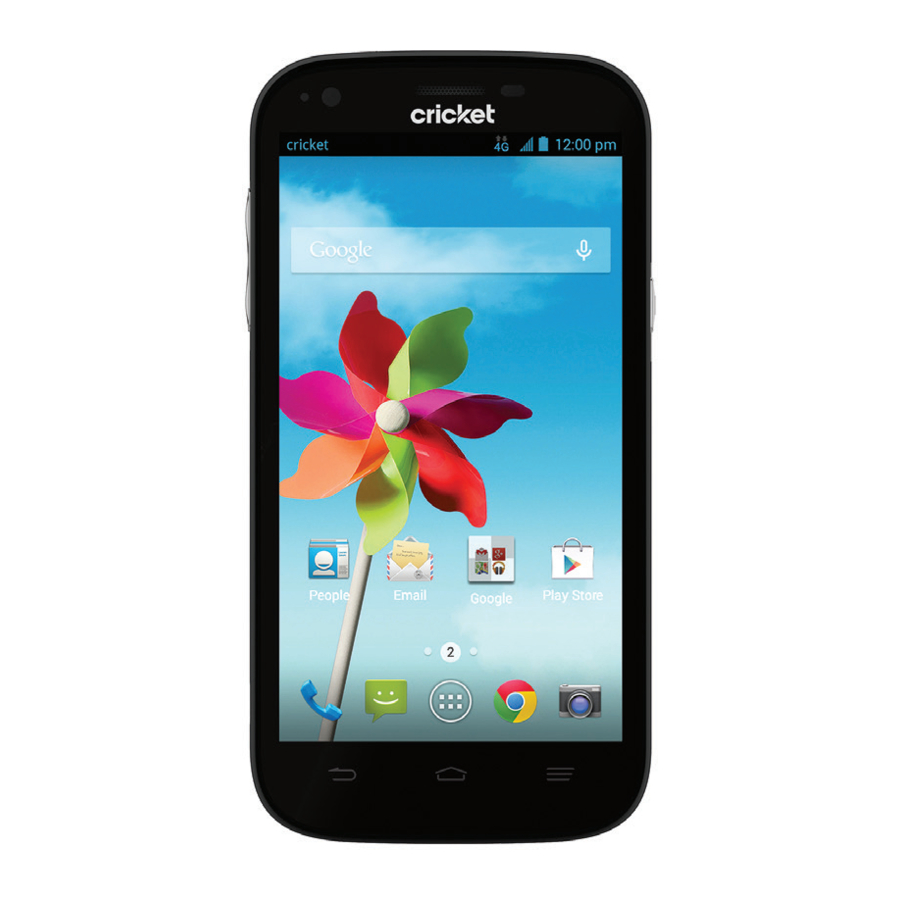
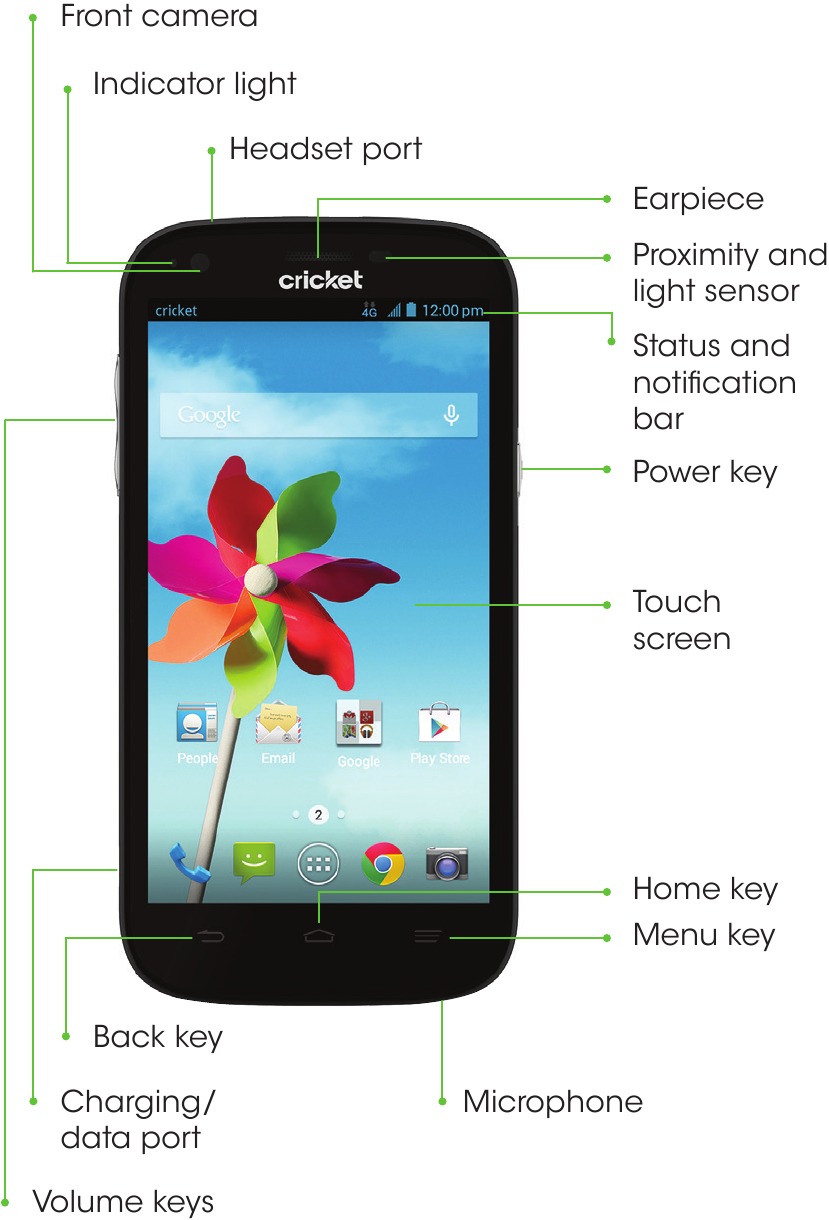
Seznámení se s vaším ZTE Grand X
Nastavení telefonu
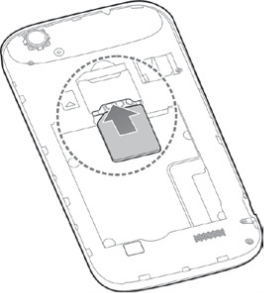
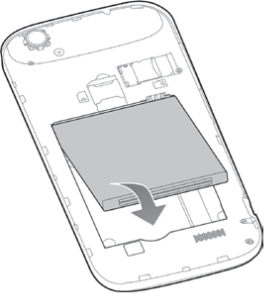
- Sejměte zadní kryt. Vložte micro-SIM kartu tak, aby zkosený roh směřoval dovnitř a pozlacené kontakty směřovaly dolů.

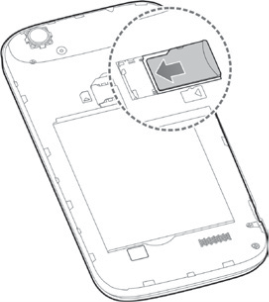
- Vložte kartu microSDHC™ (není součástí balení) tak, aby pozlacené kontakty směřovaly dolů.

- Vložte baterii a ujistěte se, že konektory lícují.

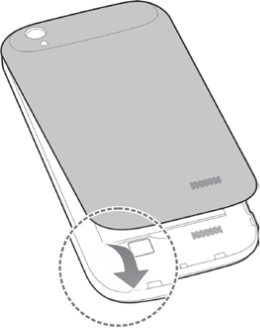
- Nasaďte zpět zadní kryt a nabijte telefon.

Dotyková obrazovka
Navigace v telefonu
- Použijte koneček prstu k lehkému dotyku obrazovky.
- Použijte rychlé pohyby prstu na dotykové obrazovce pro posouvání nahoru, dolů, doleva a doprava.
- Pro návrat na předchozí obrazovku klepněte na
![]() Back (Zpět) key (tlačítko).
Back (Zpět) key (tlačítko). - Klepněte na
![]() Home (Domů) key (tlačítko) kdykoli pro návrat na hlavní domovskou obrazovku. Stiskněte a podržte pro použití Google Search (Vyhledávání Google).
Home (Domů) key (tlačítko) kdykoli pro návrat na hlavní domovskou obrazovku. Stiskněte a podržte pro použití Google Search (Vyhledávání Google). - Klepněte na
![]() Menu (Menu) key (tlačítko) pro přístup k možnostem menu pro obrazovku, na které se nacházíte. Stiskněte a podržte pro přístup k vašim nedávným aplikacím.
Menu (Menu) key (tlačítko) pro přístup k možnostem menu pro obrazovku, na které se nacházíte. Stiskněte a podržte pro přístup k vašim nedávným aplikacím. - Klepněte na
![]() App (Aplikace) tray (panel) pro přístup k aplikacím v telefonu.
App (Aplikace) tray (panel) pro přístup k aplikacím v telefonu.
 Back (Zpět) key (tlačítko).
 Home (Domů) key (tlačítko) kdykoli pro návrat na hlavní domovskou obrazovku. Stiskněte a podržte pro použití Google Search (Vyhledávání Google).
 Menu (Menu) key (tlačítko) pro přístup k možnostem menu pro obrazovku, na které se nacházíte. Stiskněte a podržte pro přístup k vašim nedávným aplikacím.
 App (Aplikace) tray (panel) pro přístup k aplikacím v telefonu.
Panel oznámení
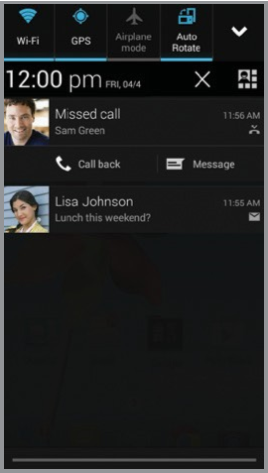
Panel Notifications (Oznámení) poskytuje rychlý přístup k upozorněním včetně nových zpráv, e-mailů a aktualizací softwaru.
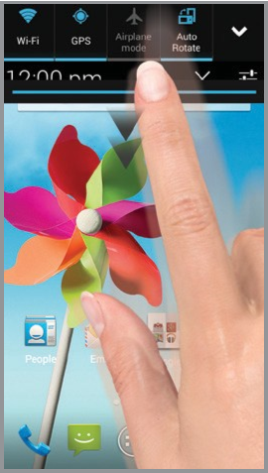
- Klepněte na horní část domovské obrazovky a přetáhněte prst dolů, abyste viděli panel Notifications (Oznámení).
- Přejetím prstem doprava vymažete jednotlivá oznámení nebo klepněte na
![]() Remove (Odstranit) pro vymazání všech.
Remove (Odstranit) pro vymazání všech.
 Remove (Odstranit) pro vymazání všech.
Přizpůsobení
Nastavit tapetu
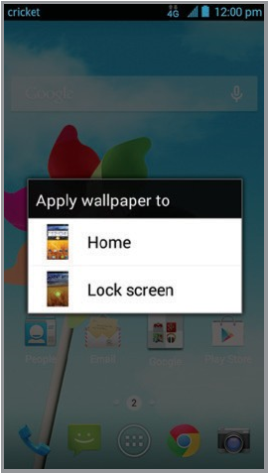
- Chcete-li změnit tapetu domovské obrazovky nebo obrazovky uzamčení, stiskněte a podržte prázdnou část domovské obrazovky a postupujte podle pokynů na obrazovce.
Přidat na domovskou obrazovku
- Klepněte na
![]() App tray (panel aplikací) a poté vyberte aplikace nebo widgety.
App tray (panel aplikací) a poté vyberte aplikace nebo widgety. - Stiskněte a podržte ikonu položky, kterou chcete přidat, a poté ji přetáhněte na domovskou obrazovku.
- Chcete-li ikonu přesunout, stiskněte a podržte ji a přetáhněte ji na nové místo. Chcete-li ji odstranit, přetáhněte ji do
![]() Remove (Odstranit).
Remove (Odstranit).
 Remove (Odstranit).
Uspořádání domovských obrazovek
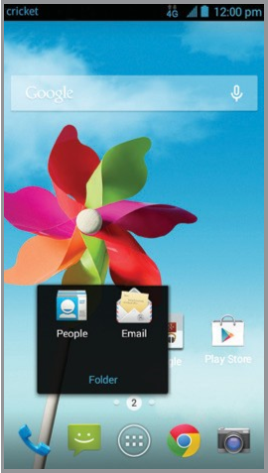
- Stiskněte a podržte ikonu a přetáhněte ji do
![]() Folder (Složka). Chcete-li mít své věci pohromadě tak, jak se vám líbí, přetáhněte další ikony a přidejte je do existující složky.
Folder (Složka). Chcete-li mít své věci pohromadě tak, jak se vám líbí, přetáhněte další ikony a přidejte je do existující složky. - Chcete-li složku přejmenovat, klepněte na ni a poté klepněte na název, aby se zobrazila klávesnice.
 Folder (Složka). Chcete-li mít své věci pohromadě tak, jak se vám líbí, přetáhněte další ikony a přidejte je do existující složky.
Vytvořit nové domovské obrazovky
- Z domovské obrazovky rychle stiskněte dva prsty k sobě. Klepněte na
![]() Plus (Plus) na prázdné obrazovce.
Plus (Plus) na prázdné obrazovce.
 Plus (Plus) na prázdné obrazovce.
Přístup k nedávno zobrazeným aplikacím
- Stiskněte a podržte
![]() Menu (Menu) key (tlačítko).
Menu (Menu) key (tlačítko).
 Menu (Menu) key (tlačítko).
Hovory a hlasová schránka
Uskutečnit hovor
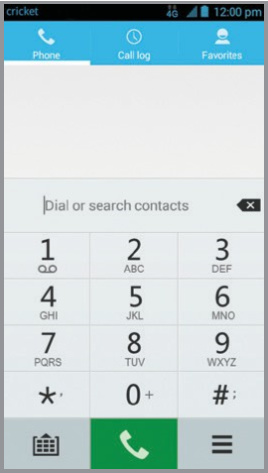
- Z domovské obrazovky klepněte na
![]() Phone (Telefon).
Phone (Telefon). - Vyberte možnost pro uskutečnění hovoru:
- Phone (Telefon): Ručně zadejte telefonní číslo.
- Call (Seznam) log (hovorů): Vraťte se nebo opakujte hovor.
- Favorites (Oblíbené): Časté a oblíbené kontakty.
 Phone (Telefon).
Zkontrolovat hlasovou schránku
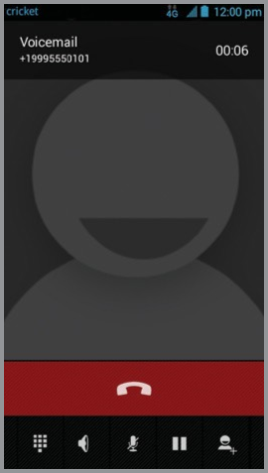
- Z domovské obrazovky klepněte na
![]() Phone (Telefon).
Phone (Telefon). - Stiskněte a podržte
![]() 1 (tlačítko).
1 (tlačítko).
 Phone (Telefon).
 1 (tlačítko).
Použít čekání hovoru
Čekání hovoru vám pomůže přijmout nebo podržet hovor, když už hovor vedete.
- Během hovoru uslyšíte tón, pokud přijde další hovor.
- Přijměte nový hovor. Váš aktuální hovor bude automaticky podržen.
- Klepněte na
![]() pro přepínání mezi aktivními hovory.
pro přepínání mezi aktivními hovory.
 pro přepínání mezi aktivními hovory.
Textové a obrázkové zprávy
Odeslat textovou zprávu
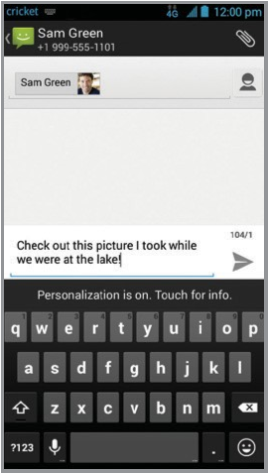
- Z domovské obrazovky klepněte na
![]() Messaging (Zprávy).
Messaging (Zprávy). - Klepněte na
![]() Compose (Napsat) pro zahájení nové textové zprávy.
Compose (Napsat) pro zahájení nové textové zprávy. - Do pole To (Komu) zadejte číslo nebo jméno kontaktu nebo klepněte na
![]() Contacts (Kontakty) pro přístup ke svým kontaktům.
Contacts (Kontakty) pro přístup ke svým kontaktům. - Klepněte do pole Type (Zadejte) message (zprávu) a zadejte svou zprávu.
- Klepněte na
![]() pro odeslání zprávy.
pro odeslání zprávy.
 Messaging (Zprávy).
 Compose (Napsat) pro zahájení nové textové zprávy.
 Contacts (Kontakty) pro přístup ke svým kontaktům.
 pro odeslání zprávy.
Odeslat obrázkovou zprávu
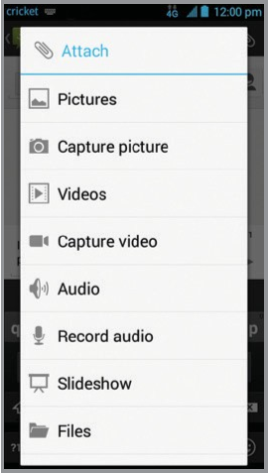
- Postupujte podle kroků 1-4 výše.
- Klepněte na
![]() Paperclip (Sponka).
Paperclip (Sponka). - Klepněte na
![]() Pictures (Obrázky) a vyberte požadovaný obrázek.
Pictures (Obrázky) a vyberte požadovaný obrázek. - Klepněte na
![]() pro odeslání zprávy.
pro odeslání zprávy.
 Paperclip (Sponka).
 Pictures (Obrázky) a vyberte požadovaný obrázek.
Prosím, nepište zprávy a neřiďte.
Nastavení e-mailu (Gmail™, Yahoo!®, atd.)
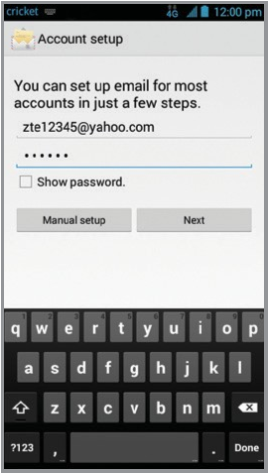
- Z domovské obrazovky klepněte na
![]() Email (E-mail).
Email (E-mail). - Zadejte e-mailovou adresu a heslo a poté klepněte na Next (Další).
- Potvrďte nastavení e-mailového účtu a klepněte na Next (Další).
- Pojmenujte účet, zadejte své jméno, jak se bude zobrazovat v odchozích zprávách, a klepněte na Next (Další). Váš e-mail se začne synchronizovat s telefonem.
 Email (E-mail).
Poznámka: Chcete-li nastavit firemní e-mail, kontaktujte svého správce IT.
Vytvořit a odeslat e-mailovou zprávu
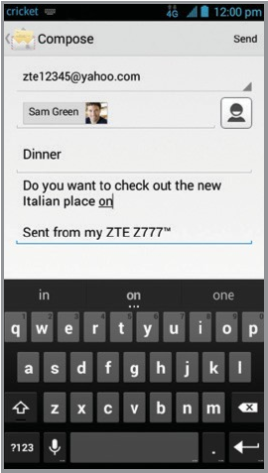
- Z domovské obrazovky klepněte na
![]() Email (E-mail).
Email (E-mail). - Chcete-li napsat novou zprávu, klepněte na
![]() Compose (Napsat).
Compose (Napsat). - Klepněte do pole To (Komu) a zadejte e-mailovou adresu nebo jméno.
- Zadejte předmět a e-mailovou zprávu.
- Chcete-li k e-mailové zprávě připojit soubory, klepněte na
![]() Menu (Menu) key (tlačítko) > Attach (Připojit) file (soubor) a vyberte požadovaný soubor.
Menu (Menu) key (tlačítko) > Attach (Připojit) file (soubor) a vyberte požadovaný soubor. - Klepněte na Send (Odeslat) pro odeslání zprávy.
 Email (E-mail).
 Compose (Napsat).
Služby Cricket
Tyto služby usnadňují a vylepšují používání Cricket!

My (Můj) Cricket: Získejte přístup k fakturaci, proveďte rychlou platbu, zobrazte využití a získejte podporu z dlaně.

Cricket Wi-Fi: Automaticky se připojujte k bezplatným a otevřeným Wi-Fi® hotspotům, což vám pomůže maximalizovat využití dat a zlepšit pokrytí.

Cricket (Cricket) Voicemail (Hlasová schránka): Rychle si prohlížejte, přistupujte a přehrávejte zprávy hlasové schránky. Snadno si uložte důležitá čísla do seznamu Favorites (Oblíbené) a odpovídejte na zprávy zavoláním zpět nebo odesláním textové zprávy.
Aktualizace a používání aplikací
- Z hlavní domovské obrazovky klepněte na
![]() Play (Obchod) Store (Play).
Play (Obchod) Store (Play). - Klepněte na
![]() Menu (Menu) key (tlačítko) a poté klepněte na My (Moje) apps (aplikace).
Menu (Menu) key (tlačítko) a poté klepněte na My (Moje) apps (aplikace). - Klepněte na název aplikace a poté klepněte na UPDATE (Aktualizovat).
- Klepněte na Accept (Přijmout).
- Po instalaci se zobrazí oznámení v panelu Notifications (Oznámení). Otevřete aplikaci z tohoto oznámení nebo vyhledáním aplikace v
![]() App tray (panelu aplikací).
App tray (panelu aplikací).
 Play (Obchod) Store (Play).
 Menu (Menu) key (tlačítko) a poté klepněte na My (Moje) apps (aplikace).
 App tray (panelu aplikací).
Aplikace na Google Play™
Přístup ke Google Play
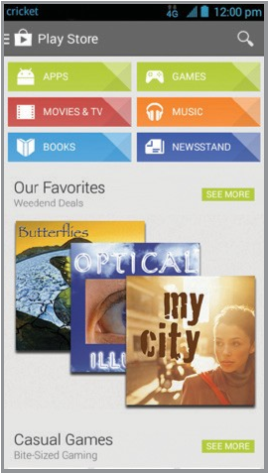
- Z domovské obrazovky klepněte na Play (Obchod) Store (Play)
![]() .
. - Zadejte svůj stávající Google™ účet nebo si vytvořte nový podle pokynů na obrazovce.
 .
.Navigace v Google Play
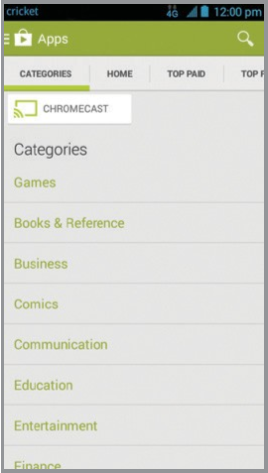
Z Play Store (Obchodu Play) budete mít několik způsobů, jak vyhledávat aplikace, hry a další.
- Klepněte na kategorii a procházejte oblíbené aplikace, hry, filmy a hudbu uspořádané podle popularity nebo kategorie.
- Klepněte na
![]() Search (Hledat) pro vyhledání konkrétní hry nebo aplikace v Play Store (Obchodu Play).
Search (Hledat) pro vyhledání konkrétní hry nebo aplikace v Play Store (Obchodu Play). - Pro instalaci klepněte na aplikaci a postupujte podle pokynů. Po instalaci se zobrazí oznámení v panelu Notifications (Oznámení). Otevřete aplikaci z tohoto oznámení nebo vyhledáním aplikace v
![]() App tray (panelu aplikací).
App tray (panelu aplikací).
 Search (Hledat) pro vyhledání konkrétní hry nebo aplikace v Play Store (Obchodu Play).
 App tray (panelu aplikací).
Poznámka: K nákupu aplikací je vyžadována platební metoda Google Wallet™.
Fotoaparát a video
Pořídit snímek
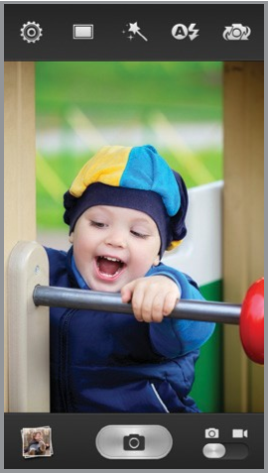
- Z domovské obrazovky klepněte na
![]() Camera (Fotoaparát).
Camera (Fotoaparát). - Klepněte na
![]() Settings (Nastavení) pro úpravu nastavení fotoaparátu. Pro přiblížení nebo oddálení stiskněte Volume (Tlačítko hlasitosti) Key (tlačítko) nebo sevřete/roztáhněte dva prsty na obrazovce.
Settings (Nastavení) pro úpravu nastavení fotoaparátu. Pro přiblížení nebo oddálení stiskněte Volume (Tlačítko hlasitosti) Key (tlačítko) nebo sevřete/roztáhněte dva prsty na obrazovce. - Klepněte na
![]() Shutter (Spoušť) button (tlačítko) pro pořízení fotografie.
Shutter (Spoušť) button (tlačítko) pro pořízení fotografie.
 Camera (Fotoaparát).
 Settings (Nastavení) pro úpravu nastavení fotoaparátu. Pro přiblížení nebo oddálení stiskněte Volume (Tlačítko hlasitosti) Key (tlačítko) nebo sevřete/roztáhněte dva prsty na obrazovce.
 Shutter (Spoušť) button (tlačítko) pro pořízení fotografie.
Zobrazit obrázky
- Z domovské obrazovky klepněte na
![]() App tray (panel aplikací).
App tray (panel aplikací). - Klepněte na
![]() Gallery (Galerie).
Gallery (Galerie).
 Gallery (Galerie).
Natočit video
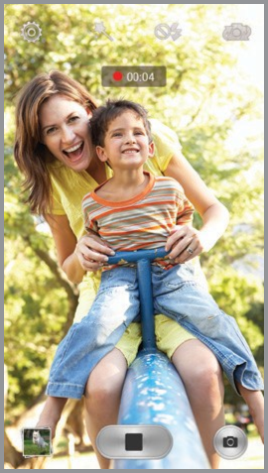
- V režimu fotoaparátu přetáhněte
![]() Camera/camcorder (Fotoaparát/videokamera) slider (posuvník) pro přepnutí na videokameru.
Camera/camcorder (Fotoaparát/videokamera) slider (posuvník) pro přepnutí na videokameru. - Klepněte na
![]() Start (Spustit) recording (nahrávání) pro spuštění a klepněte na
Start (Spustit) recording (nahrávání) pro spuštění a klepněte na ![]() Stop (Zastavit) recording (nahrávání) pro zastavení nahrávání videa.
Stop (Zastavit) recording (nahrávání) pro zastavení nahrávání videa.
 Camera/camcorder (Fotoaparát/videokamera) slider (posuvník) pro přepnutí na videokameru.
 Start (Spustit) recording (nahrávání) pro spuštění a klepněte na
  Stop (Zastavit) recording (nahrávání) pro zastavení nahrávání videa.
Odeslat obrázek
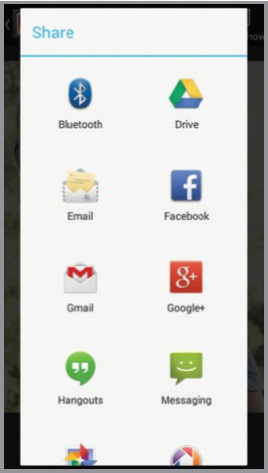
- Po pořízení snímku klepněte na miniaturu v rohu obrazovky a poté klepněte na
![]() Share (Sdílet).
Share (Sdílet). - Projděte si možnosti odeslání prostřednictvím textových zpráv nebo e-mailu, Facebook® a další.
 Share (Sdílet).
Více informací
Na webu
Podrobné informace o podpoře, včetně specifikací zařízení, odstraňování problémů a často kladených otázek, jsou k dispozici na www.cricketwireless.com/support/devices.
Po telefonu
- Zavolejte zákaznickou péči na číslo 1-855-246-2461 nebo
- Vytočte číslo 611 ze svého telefonu.
Příslušenství
Pro více informací o příslušenství navštivte místní prodejnu Cricket nebo přejděte na www.cricketwireless.com/shop/accessories.
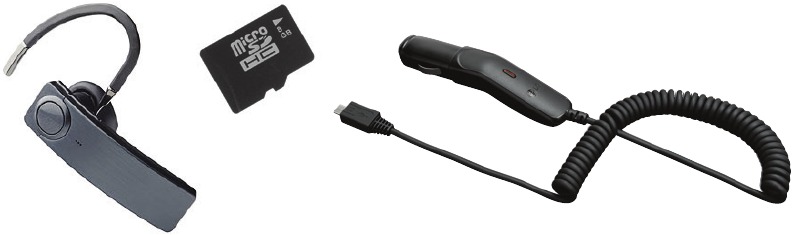
Poznámka: Zásoby v obchodech a online se mohou lišit.
Produkt splňuje směrnice FCC pro vystavení vysokofrekvenčnímu záření – FCC ID SRQ-Z777. Toto zařízení vyhovuje části 15 pravidel FCC. Provoz podléhá následujícím dvěma podmínkám:
- toto zařízení nesmí způsobovat škodlivé rušení a
- toto zařízení musí akceptovat jakékoli přijaté rušení, včetně rušení, které může způsobit nežádoucí provoz.
© 2014 Cricket Wireless LLC. Všechna práva vyhrazena. Cricket je ochranná známka společnosti Cricket Wireless LLC. Ostatní značky jsou majetkem příslušných vlastníků. Logo microSDHC je ochranná známka společnosti SD-3C, LLC. Qualcomm® a Snapdragon™ jsou ochranné známky společnosti Qualcomm Incorporated, registrované ve Spojených státech a dalších zemích. Použito se svolením.

© 2014 ZTE CORPORATION. Všechna práva vyhrazena. Žádná část této publikace nesmí být bez předchozího písemného souhlasu společnosti ZTE Corporation vyjmuta, reprodukována, přeložena nebo použita v jakékoli formě nebo jakýmikoli prostředky, elektronickými nebo mechanickými, včetně fotokopírování a mikrofilmů. Příručku vydává společnost ZTE Corporation. Vyhrazujeme si právo provádět úpravy tiskových chyb nebo aktualizovat specifikace bez předchozího upozornění.
079584506416 Vytištěno v Číně

Reference


Stáhnout návod
Zde si můžete stáhnout úplnou verzi návodu ve formátu pdf, může obsahovat další bezpečnostní pokyny, informace o záruce, pravidla FCC atd.
Stáhnout ZTE Cricket GRAND X Stručný návod k použití


