Panduan Memulai Cepat ZTE Cricket GRAND X
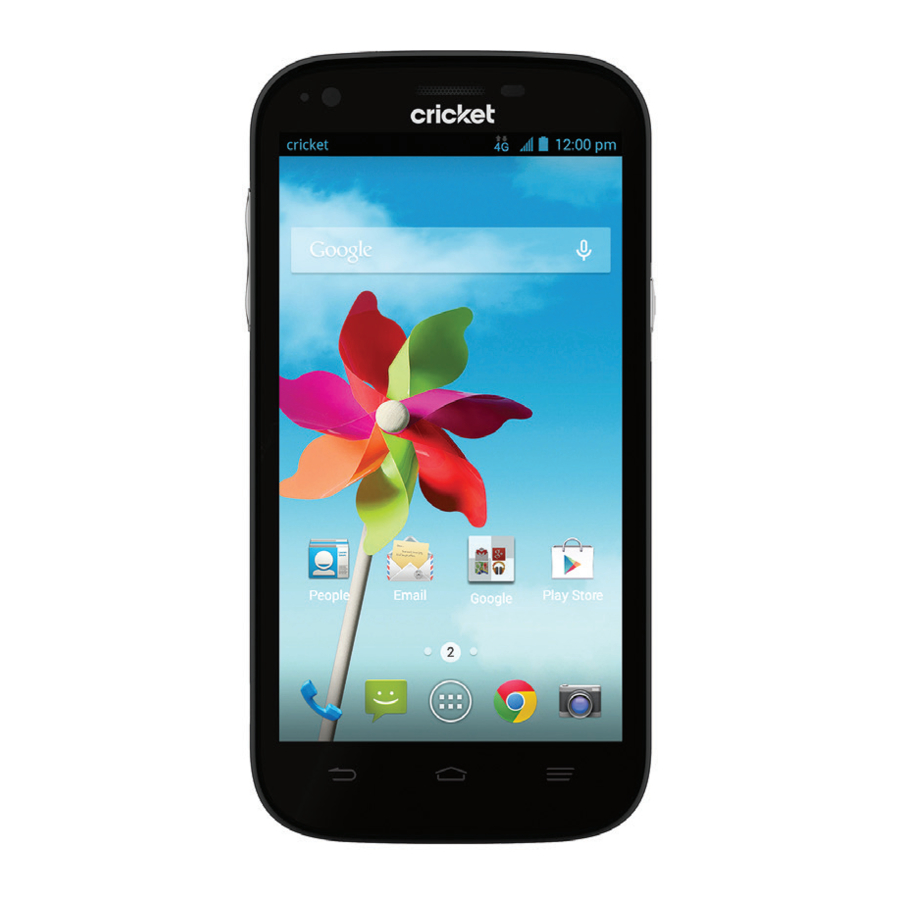
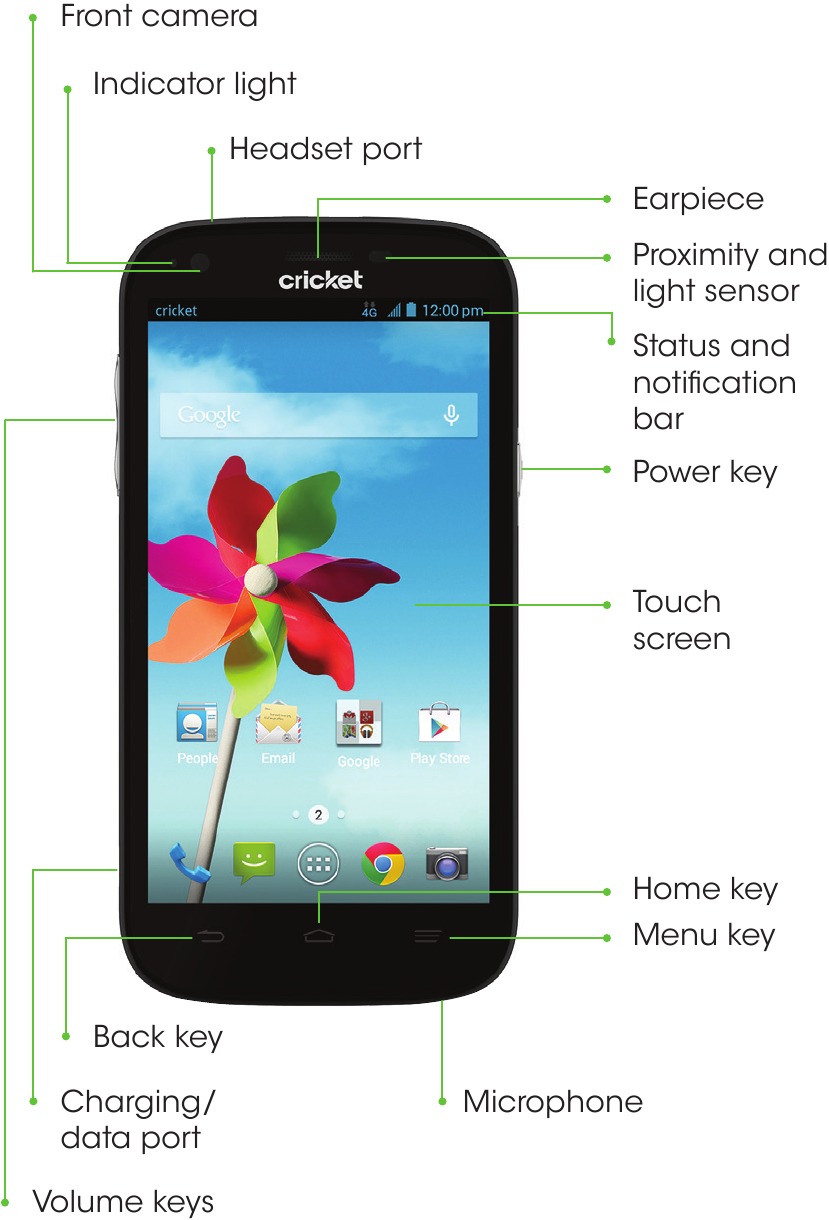
Mengenal ZTE Grand X Anda
Pengaturan telepon
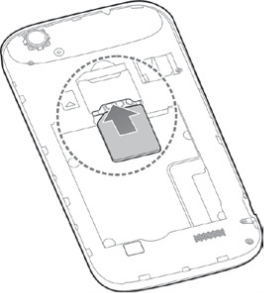
- Lepaskan penutup belakang. Masukkan micro-SIM dengan sudut yang dipotong menghadap ke dalam dan kontak berwarna emas menghadap ke bawah.

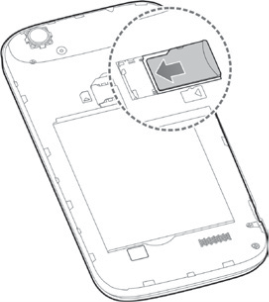
- Masukkan kartu microSDHC™ (tidak termasuk) dengan kontak berwarna emas menghadap ke bawah.

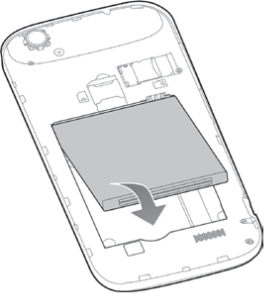
- Masukkan baterai, pastikan konektor sejajar.

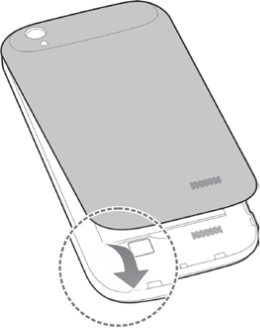
- Pasang kembali penutup belakang dan isi daya telepon Anda.

Layar sentuh
Menavigasi telepon Anda
- Gunakan ujung jari Anda untuk menyentuh layar dengan ringan.
- Gunakan jentikan cepat jari Anda pada layar sentuh untuk menggesek ke atas, bawah, kiri, dan kanan.
- Untuk kembali ke layar sebelumnya, ketuk
![]() tombol Back (Kembali).
tombol Back (Kembali). - Ketuk
![]() tombol Home (Beranda) kapan saja untuk kembali ke layar beranda utama. Tekan dan tahan untuk menggunakan Google Search.
tombol Home (Beranda) kapan saja untuk kembali ke layar beranda utama. Tekan dan tahan untuk menggunakan Google Search. - Ketuk
![]() tombol Menu untuk mengakses opsi menu untuk layar yang sedang Anda gunakan. Tekan dan tahan untuk mengakses aplikasi terbaru Anda.
tombol Menu untuk mengakses opsi menu untuk layar yang sedang Anda gunakan. Tekan dan tahan untuk mengakses aplikasi terbaru Anda. - Ketuk
![]() App tray (Baki Aplikasi) untuk mengakses aplikasi di telepon Anda.
App tray (Baki Aplikasi) untuk mengakses aplikasi di telepon Anda.
 tombol Back (Kembali).
 tombol Home (Beranda) kapan saja untuk kembali ke layar beranda utama. Tekan dan tahan untuk menggunakan Google Search.
 tombol Menu untuk mengakses opsi menu untuk layar yang sedang Anda gunakan. Tekan dan tahan untuk mengakses aplikasi terbaru Anda.
 App tray (Baki Aplikasi) untuk mengakses aplikasi di telepon Anda.
Panel notifikasi
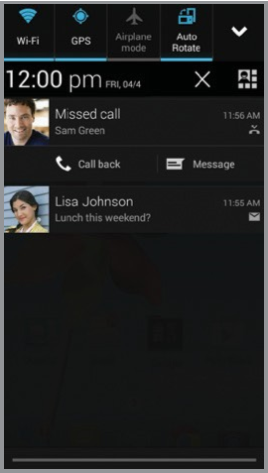
Panel Notifikasi menyediakan akses cepat ke peringatan termasuk pesan baru, email, dan pembaruan perangkat lunak.
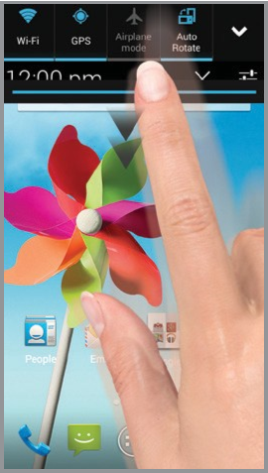
- Ketuk bagian atas layar beranda dan seret jari Anda ke bawah untuk melihat panel Notifikasi.
- Geser ke kanan untuk menghapus notifikasi individual atau ketuk
![]() Remove (Hapus) untuk menghapus semua.
Remove (Hapus) untuk menghapus semua.
 Remove (Hapus) untuk menghapus semua.
Personalisasi
Setel wallpaper
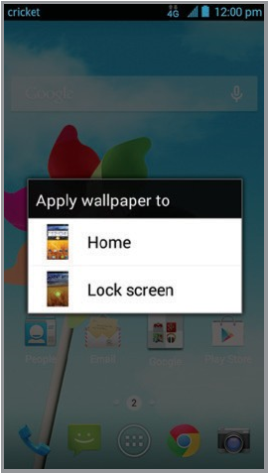
- Untuk mengubah wallpaper layar beranda atau layar kunci Anda, tekan dan tahan bagian kosong dari layar beranda dan ikuti instruksi di layar.
Tambahkan ke layar beranda
- Ketuk
![]() App tray (Baki Aplikasi) lalu pilih aplikasi atau widget.
App tray (Baki Aplikasi) lalu pilih aplikasi atau widget. - Tekan dan tahan ikon item yang ingin Anda tambahkan lalu seret ke layar beranda.
- Untuk memindahkan ikon, tekan dan tahan lalu seret ke lokasi baru. Untuk menghapusnya, seret ke
![]() Remove (Hapus).
Remove (Hapus).
 Remove (Hapus).
Menata layar beranda
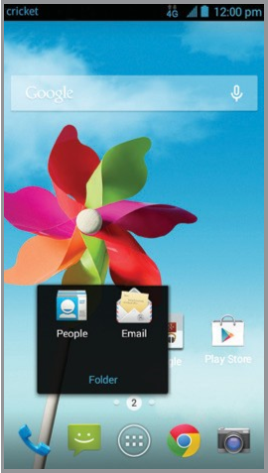
- Tekan dan tahan ikon lalu seret ke
![]() Folder (Folder). Untuk menjaga agar barang-barang Anda tetap bersama sesuai keinginan Anda, seret ikon tambahan untuk menambahkannya ke folder yang ada.
Folder (Folder). Untuk menjaga agar barang-barang Anda tetap bersama sesuai keinginan Anda, seret ikon tambahan untuk menambahkannya ke folder yang ada. - Untuk mengganti nama folder, ketuk lalu ketuk nama untuk memunculkan keyboard.
 Folder (Folder). Untuk menjaga agar barang-barang Anda tetap bersama sesuai keinginan Anda, seret ikon tambahan untuk menambahkannya ke folder yang ada.
Buat layar beranda baru
- Dari layar beranda, cubit dua jari dengan cepat bersamaan. Ketuk
![]() Plus (Tambah) pada layar kosong.
Plus (Tambah) pada layar kosong.
 Plus (Tambah) pada layar kosong.
Akses aplikasi yang baru dilihat
- Tekan dan tahan tombol
![]() Menu.
Menu.
 Menu.
Menu.Panggilan dan pesan suara
Lakukan panggilan
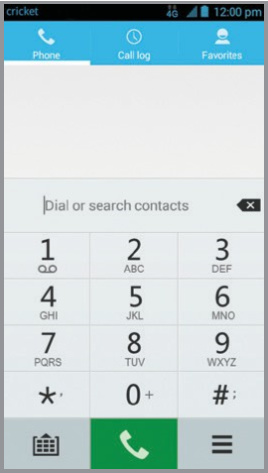
- Dari layar beranda, ketuk
![]() Phone (Telepon).
Phone (Telepon). - Pilih opsi untuk melakukan panggilan:
- Phone (Telepon): Masukkan nomor telepon secara manual.
- Call log (Log panggilan): Kembalikan atau coba lagi panggilan.
- Favorites (Favorit): Kontak yang sering dan favorit.
 Phone (Telepon).
Periksa pesan suara
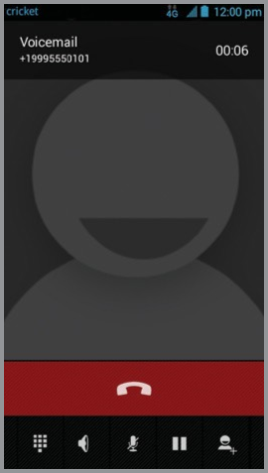
- Dari layar beranda, ketuk
![]() Phone (Telepon).
Phone (Telepon). - Tekan dan tahan tombol
![]() 1.
1.
 Phone (Telepon).
 1.
1.Gunakan panggilan tunggu
Panggilan tunggu membantu Anda menjawab atau menahan panggilan saat Anda sedang melakukan panggilan.
- Saat sedang melakukan panggilan, Anda akan mendengar nada jika ada panggilan lain masuk.
- Jawab panggilan baru. Panggilan Anda saat ini akan otomatis ditahan.
- Ketuk
![]() untuk beralih antar panggilan aktif.
untuk beralih antar panggilan aktif.
 untuk beralih antar panggilan aktif.
Pesan teks dan gambar
Kirim pesan teks
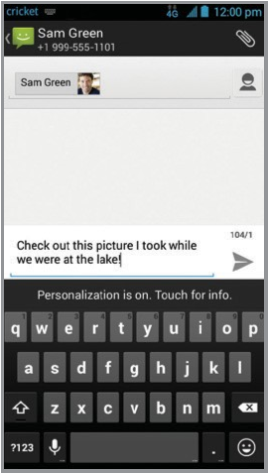
- Dari layar beranda, ketuk
![]() Messaging (Pesan).
Messaging (Pesan). - Ketuk
![]() Compose (Tulis) untuk memulai pesan teks baru.
Compose (Tulis) untuk memulai pesan teks baru. - Di bidang To (Kepada), masukkan nomor atau nama kontak atau ketuk
![]() Contacts (Kontak) untuk mengakses kontak Anda.
Contacts (Kontak) untuk mengakses kontak Anda. - Ketuk bidang Type message (Ketik pesan) dan masukkan pesan Anda.
- Ketuk
![]() untuk mengirim pesan.
untuk mengirim pesan.
 Messaging (Pesan).
 Compose (Tulis) untuk memulai pesan teks baru.
 Contacts (Kontak) untuk mengakses kontak Anda.
 untuk mengirim pesan.
Kirim pesan gambar
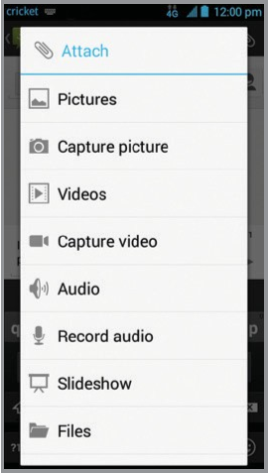
- Ikuti langkah 1- 4 di atas.
- Ketuk
![]() Paperclip (Klip kertas).
Paperclip (Klip kertas). - Ketuk
![]() Pictures (Gambar) dan pilih gambar yang diinginkan.
Pictures (Gambar) dan pilih gambar yang diinginkan. - Ketuk
![]() untuk mengirim pesan.
untuk mengirim pesan.
 Paperclip (Klip kertas).
 Pictures (Gambar) dan pilih gambar yang diinginkan.
Mohon jangan mengirim pesan sambil mengemudi.
Pengaturan email (Gmail™, Yahoo!®, dll.)
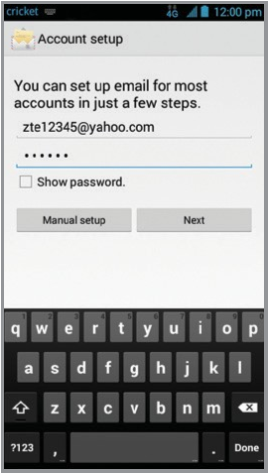
- Dari layar beranda, ketuk
![]() Email.
Email. - Masukkan alamat email dan kata sandi lalu ketuk Next (Berikutnya).
- Konfirmasi pengaturan akun email dan ketuk Next (Berikutnya).
- Beri nama akun, masukkan nama Anda seperti yang akan muncul pada pesan keluar, dan ketuk Next (Berikutnya). Email Anda akan mulai disinkronkan dengan telepon Anda.
 Email.
Catatan: Untuk mengatur email perusahaan, hubungi administrator TI Anda.
Buat dan kirim pesan email
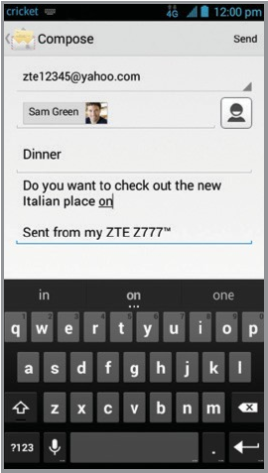
- Dari layar beranda, ketuk
![]() Email.
Email. - Untuk menulis pesan baru, ketuk
![]() Compose (Tulis).
Compose (Tulis). - Ketuk bidang To (Kepada) dan masukkan alamat email atau nama.
- Masukkan subjek dan pesan email.
- Untuk melampirkan file ke pesan email, ketuk tombol
![]() Menu > Attach file (Lampirkan file), dan buat pilihan Anda.
Menu > Attach file (Lampirkan file), dan buat pilihan Anda. - Ketuk Send (Kirim) untuk mengirim pesan.
 Email.
 Compose (Tulis).
Layanan Cricket
Layanan ini membuat penggunaan Cricket menjadi lebih baik dan lebih mudah!

My Cricket (Cricket Saya): Akses penagihan, lakukan pembayaran cepat, lihat penggunaan, dan akses dukungan dari telapak tangan Anda.

Cricket Wi-Fi: Terhubung secara otomatis ke hotspot Wi-Fi® gratis dan terbuka, membantu Anda memaksimalkan penggunaan data dan meningkatkan jangkauan.

Cricket Voicemail (Pesan Suara Cricket): Lihat, akses, dan putar ulang pesan suara Anda dengan cepat. Simpan nomor penting dengan mudah ke daftar Favorit Anda dan balas pesan dengan menelepon kembali atau mengirim pesan teks.
Untuk memperbarui dan menggunakan aplikasi
- Dari layar beranda utama, ketuk
![]() Play Store (Toko Aplikasi).
Play Store (Toko Aplikasi). - Ketuk tombol
![]() Menu, lalu ketuk My apps (Aplikasi Saya).
Menu, lalu ketuk My apps (Aplikasi Saya). - Ketuk nama aplikasi lalu ketuk UPDATE (PERBARUI).
- Ketuk Accept (Terima).
- Setelah terinstal, Anda akan melihat notifikasi di panel Notifikasi. Buka aplikasi dari notifikasi ini atau dengan menemukan aplikasi di
![]() App tray (Baki Aplikasi).
App tray (Baki Aplikasi).
 Play Store (Toko Aplikasi).
 Menu, lalu ketuk My apps (Aplikasi Saya).
 App tray (Baki Aplikasi).
Aplikasi di Google Play™
Akses Google Play
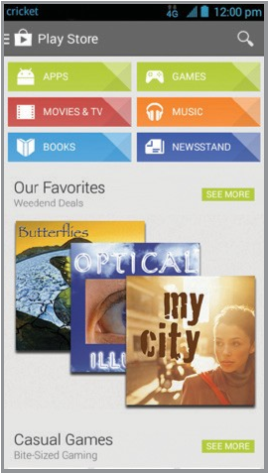
- Dari layar beranda, ketuk Play Store (Toko Aplikasi)
![]() .
. - Masukkan akun Google™ Anda yang sudah ada atau buat akun baru dengan mengikuti langkah-langkah di layar.
 .
.Navigasi Google Play
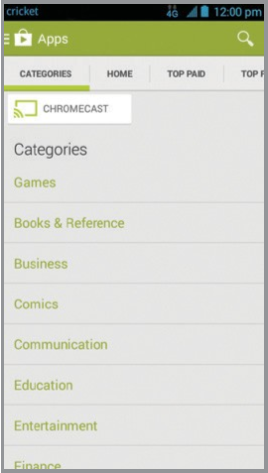
Dari Play Store, Anda akan memiliki banyak cara untuk mencari aplikasi, game, dan lainnya.
- Ketuk kategori untuk menelusuri aplikasi, game, film, dan musik populer yang diatur berdasarkan popularitas atau kategori.
- Ketuk
![]() Search (Cari) untuk mencari game atau aplikasi tertentu di Play Store.
Search (Cari) untuk mencari game atau aplikasi tertentu di Play Store. - Untuk menginstal, ketuk aplikasi dan ikuti instruksi. Setelah terinstal, Anda akan melihat notifikasi di panel Notifikasi. Buka aplikasi dari notifikasi ini atau dengan menemukan aplikasi di
![]() App tray (Baki Aplikasi).
App tray (Baki Aplikasi).
 Search (Cari) untuk mencari game atau aplikasi tertentu di Play Store.
 App tray (Baki Aplikasi).
Catatan: Metode pembayaran Google Wallet™ diperlukan untuk membeli aplikasi.
Kamera dan video
Ambil gambar
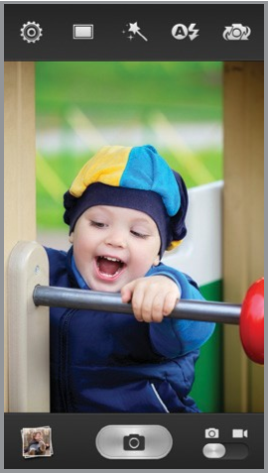
- Dari layar beranda, ketuk
![]() Camera (Kamera).
Camera (Kamera). - Ketuk
![]() Settings (Pengaturan) untuk menyesuaikan pengaturan kamera Anda. Untuk memperbesar atau memperkecil, tekan Volume Key (Tombol Volume) atau cubit/rentangkan dua jari di layar.
Settings (Pengaturan) untuk menyesuaikan pengaturan kamera Anda. Untuk memperbesar atau memperkecil, tekan Volume Key (Tombol Volume) atau cubit/rentangkan dua jari di layar. - Ketuk tombol
![]() Shutter button (Tombol Rana) untuk mengambil foto.
Shutter button (Tombol Rana) untuk mengambil foto.
 Camera (Kamera).
 Settings (Pengaturan) untuk menyesuaikan pengaturan kamera Anda. Untuk memperbesar atau memperkecil, tekan Volume Key (Tombol Volume) atau cubit/rentangkan dua jari di layar.
 Shutter button (Tombol Rana) untuk mengambil foto.
Lihat gambar
- Dari layar beranda, ketuk
![]() App tray (Baki Aplikasi).
App tray (Baki Aplikasi). - Ketuk
![]() Gallery (Galeri).
Gallery (Galeri).
 Gallery (Galeri).
Ambil video
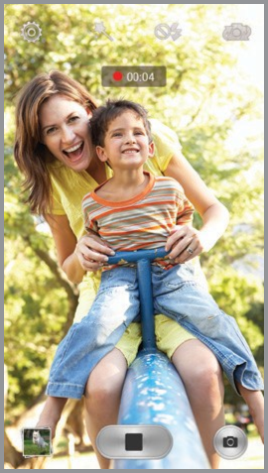
- Dalam mode kamera, seret
![]() Camera/camcorder slider (Slider Kamera/Camcorder) untuk beralih ke camcorder.
Camera/camcorder slider (Slider Kamera/Camcorder) untuk beralih ke camcorder. - Ketuk
![]() Start recording (Mulai merekam) untuk memulai dan ketuk
Start recording (Mulai merekam) untuk memulai dan ketuk ![]() Stop recording (Berhenti merekam) untuk berhenti merekam video.
Stop recording (Berhenti merekam) untuk berhenti merekam video.
 Camera/camcorder slider (Slider Kamera/Camcorder) untuk beralih ke camcorder.
 Start recording (Mulai merekam) untuk memulai dan ketuk
  Stop recording (Berhenti merekam) untuk berhenti merekam video.
Kirim gambar
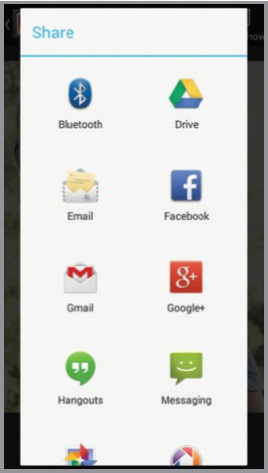
- Setelah mengambil gambar, ketuk thumbnail di sudut layar lalu ketuk
![]() Share (Bagikan).
Share (Bagikan). - Gulir melalui opsi untuk mengirim melalui pesan teks atau email, Facebook®, dan lainnya.
 Share (Bagikan).
Informasi lebih lanjut
Di web
Informasi dukungan terperinci, termasuk spesifikasi perangkat, pemecahan masalah, dan FAQ, tersedia di www.cricketwireless.com/support/devices.
Di telepon
- Hubungi Layanan Pelanggan di 1-855-246-2461 atau
- Hubungi 611 dari telepon Anda.
Aksesori
Untuk informasi lebih lanjut mengenai aksesori, silakan kunjungi lokasi toko Cricket setempat atau kunjungi www.cricketwireless.com/shop/accessories.
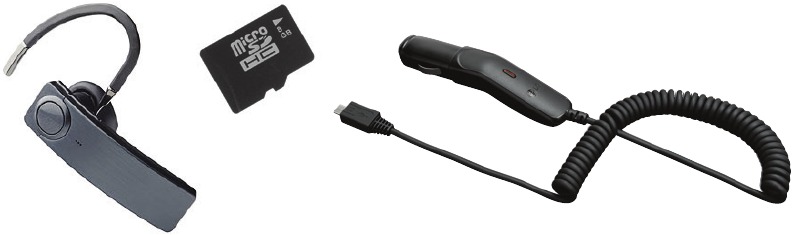
Catatan: Inventaris toko dan online mungkin berbeda.
Produk memenuhi Pedoman Paparan Frekuensi Radio FCC—ID FCC SRQ-Z777. Perangkat ini mematuhi Bagian 15 dari Aturan FCC. Pengoperasian tunduk pada dua kondisi berikut:
- perangkat ini tidak boleh menyebabkan interferensi berbahaya, dan
- perangkat ini harus menerima interferensi apa pun yang diterima, termasuk interferensi yang dapat menyebabkan pengoperasian yang tidak diinginkan.
© 2014 Cricket Wireless LLC. Semua hak dilindungi undang-undang. Cricket adalah merek dagang dari Cricket Wireless LLC. Merek lain adalah milik dari pemiliknya masing-masing. Logo microSDHC adalah merek dagang dari SD-3C, LLC. Qualcomm® dan Snapdragon™ adalah merek dagang dari Qualcomm Incorporated, yang terdaftar di Amerika Serikat dan negara lain. Digunakan dengan izin.

© 2014 ZTE CORPORATION. Semua hak dilindungi undang-undang. Tidak ada bagian dari publikasi ini yang boleh dikutip, direproduksi, diterjemahkan, atau digunakan dalam bentuk apa pun atau dengan cara apa pun, elektronik atau mekanis, termasuk fotokopi dan microfilm, tanpa izin tertulis sebelumnya dari ZTE Corporation. Manual ini diterbitkan oleh ZTE Corporation. Kami berhak untuk melakukan modifikasi pada kesalahan cetak atau memperbarui spesifikasi tanpa pemberitahuan sebelumnya.
079584506416 Dicetak di China

Referensi
![www.cricketwireless.com]() Telepon & Perangkat | Komunitas
Telepon & Perangkat | KomunitasAksesori Telepon Seluler: Casing, Pengisi Daya & Lainnya | Cricket Wireless


Unduh manual
Di sini Anda dapat mengunduh versi pdf lengkap manual, mungkin berisi instruksi keselamatan tambahan, informasi garansi, aturan FCC, dll.
Unduh Panduan Memulai Cepat ZTE Cricket GRAND X


