Guia de Início Rápido do ZTE Cricket GRAND X
- 1 Conheça o seu ZTE Grand X
- 2 Configuração do telefone
- 3 Ecrã tátil
- 4 Personalizar
- 5 Chamadas e correio de voz
- 6 Mensagens de texto e de imagem
- 7 E-mail
- 8 Serviços Cricket
- 9 Aplicações no Google Play
- 10 Câmara e vídeo
- 11 Mais informações
- 12 Acessórios
- 13 Referências
- 14 Descarregar manual
- 15 Em Outros Idiomas
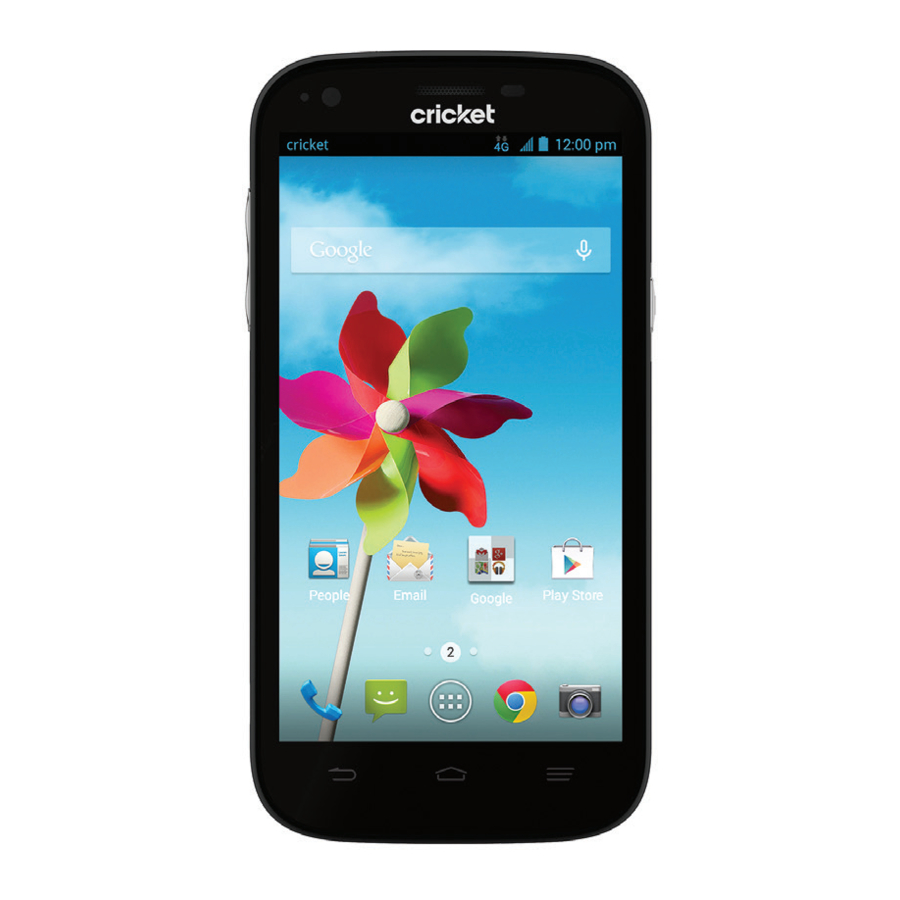
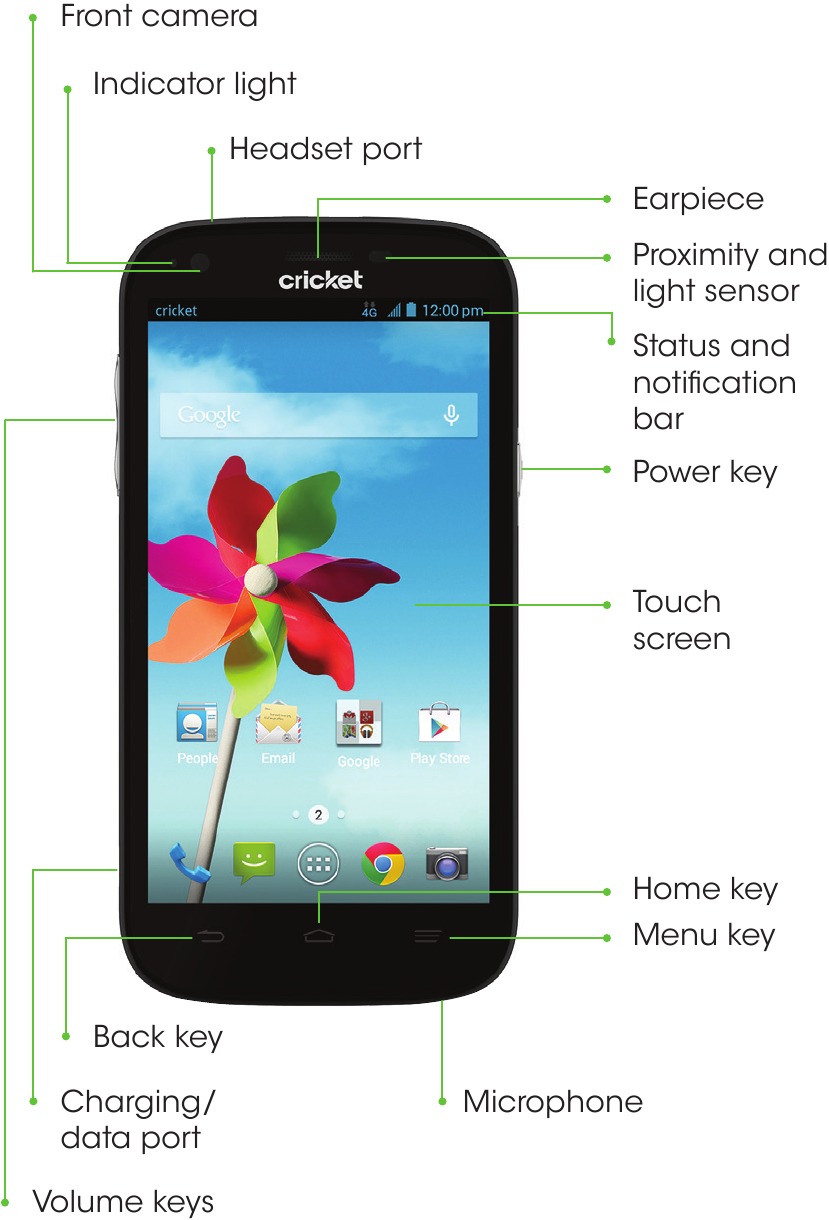
Conheça o seu ZTE Grand X
Configuração do telefone
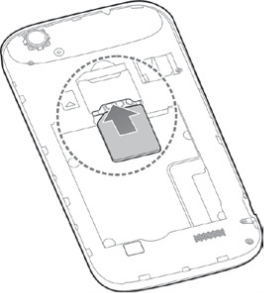
- Remova a tampa traseira. Insira o micro-SIM com o canto cortado virado para dentro e os contactos dourados virados para baixo.

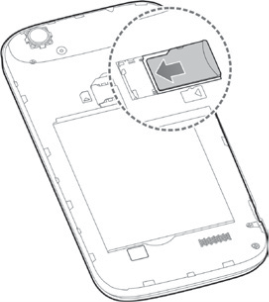
- Insira o cartão microSDHC™ (não incluído) com os contactos dourados virados para baixo.

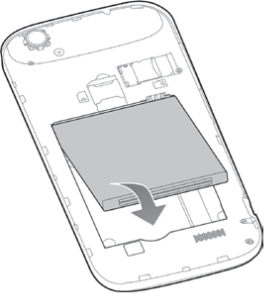
- Insira a bateria, certificando-se de que os conectores estão alinhados.

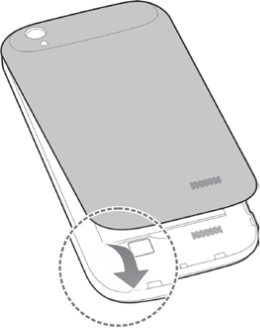
- Recoloque a tampa traseira e carregue o seu telefone.

Ecrã tátil
Navegar no seu telefone
- Use a ponta do dedo para tocar levemente no ecrã.
- Use movimentos rápidos do dedo no ecrã tátil para deslizar para cima, para baixo, para a esquerda e para a direita.
- Para voltar ao ecrã anterior, toque na
![]() tecla Retroceder (Back).
tecla Retroceder (Back). - Toque na
![]() tecla Início (Home) a qualquer momento para voltar ao ecrã inicial principal. Prima sem soltar para usar a Pesquisa Google.
tecla Início (Home) a qualquer momento para voltar ao ecrã inicial principal. Prima sem soltar para usar a Pesquisa Google. - Toque na
![]() tecla Menu para aceder às opções de menu do ecrã em que se encontra. Prima sem soltar para aceder às suas aplicações recentes.
tecla Menu para aceder às opções de menu do ecrã em que se encontra. Prima sem soltar para aceder às suas aplicações recentes. - Toque no
![]() Painel de aplicações (App tray) para aceder às aplicações no seu telefone.
Painel de aplicações (App tray) para aceder às aplicações no seu telefone.
 tecla Retroceder (Back).
 tecla Início (Home) a qualquer momento para voltar ao ecrã inicial principal. Prima sem soltar para usar a Pesquisa Google.
 tecla Menu para aceder às opções de menu do ecrã em que se encontra. Prima sem soltar para aceder às suas aplicações recentes.
 Painel de aplicações (App tray) para aceder às aplicações no seu telefone.
Painel de notificações
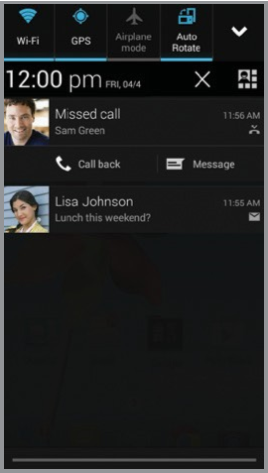
O painel de notificações fornece acesso rápido a alertas, incluindo novas mensagens, e-mails e atualizações de software.
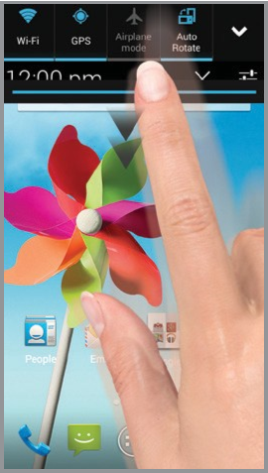
- Toque na parte superior do ecrã inicial e arraste o dedo para baixo para ver o painel de notificações.
- Deslize para a direita para limpar as notificações individuais ou toque em
![]() Remover (Remove) para limpar tudo.
Remover (Remove) para limpar tudo.
 Remover (Remove) para limpar tudo.
Personalizar
Definir papel de parede
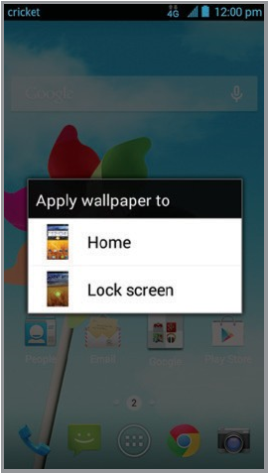
- Para alterar o papel de parede do ecrã inicial ou de bloqueio, prima sem soltar uma parte em branco do ecrã inicial e siga as instruções no ecrã.
Adicionar ao ecrã inicial
- Toque em
![]() Painel de aplicações (App tray) e, em seguida, escolha aplicações ou widgets.
Painel de aplicações (App tray) e, em seguida, escolha aplicações ou widgets. - Prima sem soltar o ícone do item que deseja adicionar e, em seguida, arraste-o para um ecrã inicial.
- Para mover um ícone, prima sem soltar e arraste-o para uma nova localização. Para o eliminar, arraste-o para
![]() Remover (Remove).
Remover (Remove).
 Remover (Remove).
Organizar ecrãs iniciais
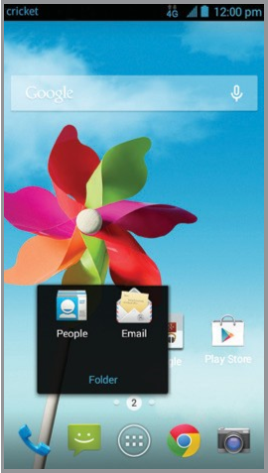
- Prima sem soltar um ícone e arraste-o para
![]() Pasta (Folder). Para manter as suas coisas juntas como gosta, arraste ícones adicionais para os adicionar a uma pasta existente.
Pasta (Folder). Para manter as suas coisas juntas como gosta, arraste ícones adicionais para os adicionar a uma pasta existente. - Para renomear uma pasta, toque nela e, em seguida, toque no nome para abrir o teclado.
 Pasta (Folder). Para manter as suas coisas juntas como gosta, arraste ícones adicionais para os adicionar a uma pasta existente.
Criar novos ecrãs iniciais
- No ecrã inicial, junte dois dedos rapidamente. Toque em
![]() Mais (Plus) no ecrã em branco.
Mais (Plus) no ecrã em branco.
 Mais (Plus) no ecrã em branco.
Aceder a aplicações visualizadas recentemente
- Prima sem soltar a
![]() tecla Menu.
tecla Menu.
 tecla Menu.
Chamadas e correio de voz
Fazer uma chamada
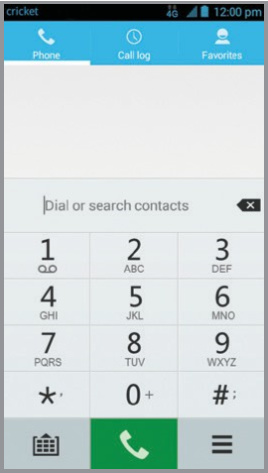
- No ecrã inicial, toque em
![]() Telefone (Phone).
Telefone (Phone). - Selecione uma opção para fazer uma chamada:
- Telefone (Phone): Introduza manualmente o número de telefone.
- Registo de chamadas (Call log): Retorne ou tente novamente uma chamada.
- Favoritos (Favorites): Contactos frequentes e favoritos.
 Telefone (Phone).
Verificar o correio de voz
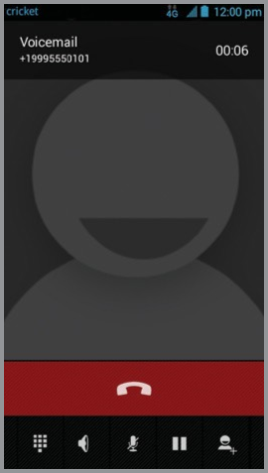
- No ecrã inicial, toque em
![]() Telefone (Phone).
Telefone (Phone). - Prima sem soltar a
![]() tecla 1.
tecla 1.
 Telefone (Phone).
 tecla 1.
Usar chamada em espera
A chamada em espera ajuda-o a atender ou a colocar uma chamada em espera enquanto está numa chamada existente.
- Enquanto está numa chamada, ouvirá um tom se outra chamada entrar.
- Atenda a nova chamada. A sua chamada atual será automaticamente colocada em espera.
- Toque em
![]() para alternar entre chamadas ativas.
para alternar entre chamadas ativas.
 para alternar entre chamadas ativas.
Mensagens de texto e de imagem
Enviar uma mensagem de texto
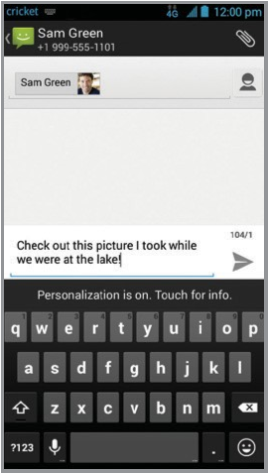
- No ecrã inicial, toque em
![]() Mensagens (Messaging).
Mensagens (Messaging). - Toque em
![]() Escrever (Compose) para iniciar uma nova mensagem de texto.
Escrever (Compose) para iniciar uma nova mensagem de texto. - No campo Para (To), introduza um número ou um nome de contacto ou toque em
![]() Contactos (Contacts) para aceder aos seus contactos.
Contactos (Contacts) para aceder aos seus contactos. - Toque no campo Escrever mensagem (Type message) e introduza a sua mensagem.
- Toque em
![]() para enviar a mensagem.
para enviar a mensagem.
 Mensagens (Messaging).
 Escrever (Compose) para iniciar uma nova mensagem de texto.
 Contactos (Contacts) para aceder aos seus contactos.
 para enviar a mensagem.
Enviar uma mensagem de imagem
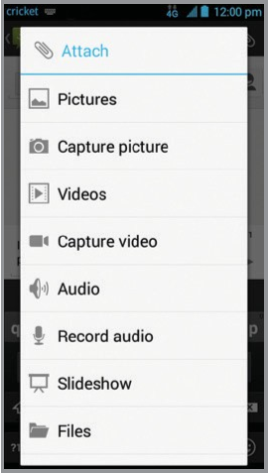
- Siga os passos 1 a 4 acima.
- Toque no
![]() Clipe (Paperclip).
Clipe (Paperclip). - Toque em
![]() Imagens (Pictures) e selecione a imagem desejada.
Imagens (Pictures) e selecione a imagem desejada. - Toque em
![]() para enviar a mensagem.
para enviar a mensagem.
 Clipe (Paperclip).
 Imagens (Pictures) e selecione a imagem desejada.
Por favor, não envie mensagens de texto enquanto conduz.
Configuração de e-mail (Gmail™, Yahoo!®, etc.)
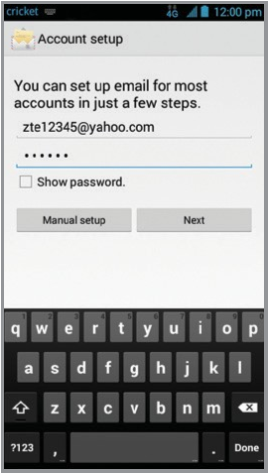
- No ecrã inicial, toque em
![]() E-mail (Email).
E-mail (Email). - Introduza o endereço de e-mail e a palavra-passe e, em seguida, toque em Seguinte (Next).
- Confirme as definições da conta de e-mail e toque em Seguinte (Next).
- Dê um nome à conta, introduza o seu nome tal como aparecerá nas mensagens de saída e toque em Seguinte (Next). O seu e-mail começará a sincronizar com o seu telefone.
 E-mail (Email).
Nota: Para configurar o e-mail corporativo, contacte o seu administrador de TI.
Criar e enviar uma mensagem de e-mail
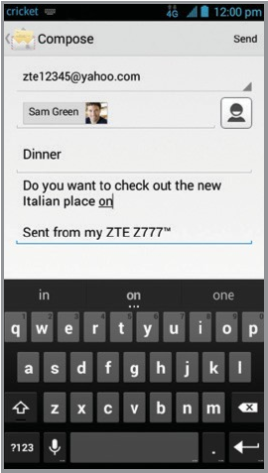
- No ecrã inicial, toque em
![]() E-mail (Email).
E-mail (Email). - Para escrever uma nova mensagem, toque em
![]() Escrever (Compose).
Escrever (Compose). - Toque no campo Para (To) e introduza o endereço de e-mail ou o nome.
- Introduza um assunto e uma mensagem de e-mail.
- Para anexar ficheiros à mensagem de e-mail, toque na
![]() tecla Menu > Anexar ficheiro (Attach file) e faça a sua seleção.
tecla Menu > Anexar ficheiro (Attach file) e faça a sua seleção. - Toque em Enviar (Send) para enviar a mensagem.
 E-mail (Email).
 Escrever (Compose).
Serviços Cricket
Estes serviços tornam o uso do Cricket ainda melhor e mais fácil!

My Cricket: Aceda à faturação, faça um pagamento rápido, veja o uso e aceda ao suporte na palma da sua mão.

Cricket Wi-Fi: Ligue-se automaticamente a hotspots Wi-Fi® gratuitos e abertos, ajudando-o a maximizar o uso de dados e a melhorar a cobertura.

Cricket Voicemail: Veja, aceda e reproduza rapidamente as suas mensagens de correio de voz. Guarde facilmente números importantes na sua lista de Favoritos e responda a mensagens ligando de volta ou enviando mensagens de texto.
Para atualizar e usar aplicações
- No ecrã inicial principal, toque em
![]() Play Store.
Play Store. - Toque na
![]() tecla Menu e, em seguida, toque em As minhas aplicações (My apps).
tecla Menu e, em seguida, toque em As minhas aplicações (My apps). - Toque no nome da aplicação e, em seguida, toque em ATUALIZAR (UPDATE).
- Toque em Aceitar (Accept).
- Depois de instalado, verá uma notificação no painel de notificações. Abra a aplicação a partir desta notificação ou localizando a aplicação no
![]() Painel de aplicações (App tray).
Painel de aplicações (App tray).
 Play Store.
 tecla Menu e, em seguida, toque em As minhas aplicações (My apps).
 Painel de aplicações (App tray).
Aplicações no Google Play™
Aceder ao Google Play
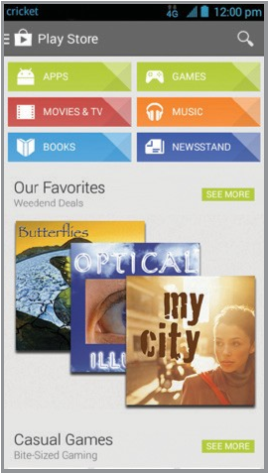
- No ecrã inicial, toque em Play Store
![]() .
. - Introduza a sua conta Google™ existente ou crie uma seguindo os passos no ecrã.
 .
.Navegar no Google Play
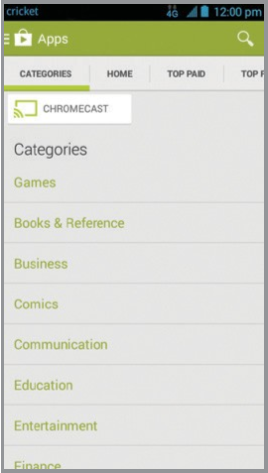
Na Play Store, terá várias maneiras de procurar aplicações, jogos e muito mais.
- Toque numa categoria para procurar aplicações, jogos, filmes e músicas populares organizados por popularidade ou categoria.
- Toque em
![]() Pesquisar (Search) para pesquisar na Play Store um jogo ou aplicação específica.
Pesquisar (Search) para pesquisar na Play Store um jogo ou aplicação específica. - Para instalar, toque na aplicação e siga as instruções. Depois de instalado, verá uma notificação no painel de notificações. Abra a aplicação a partir desta notificação ou localizando a aplicação no
![]() Painel de aplicações (App tray).
Painel de aplicações (App tray).
 Pesquisar (Search) para pesquisar na Play Store um jogo ou aplicação específica.
 Painel de aplicações (App tray).
Nota: É necessário um método de pagamento Google Wallet™ para comprar aplicações.
Câmara e vídeo
Tirar uma fotografia
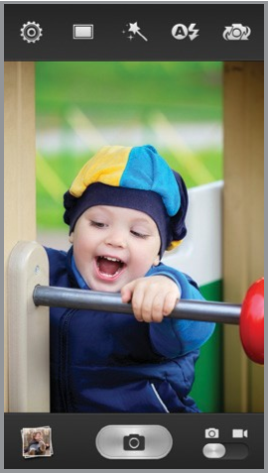
- No ecrã inicial, toque em
![]() Câmara (Camera).
Câmara (Camera). - Toque em
![]() Definições (Settings) para ajustar as definições da sua câmara. Para ampliar ou reduzir, prima uma tecla de Volume ou junte/afaste dois dedos no ecrã.
Definições (Settings) para ajustar as definições da sua câmara. Para ampliar ou reduzir, prima uma tecla de Volume ou junte/afaste dois dedos no ecrã. - Toque no
![]() botão do obturador (Shutter button) para tirar uma fotografia.
botão do obturador (Shutter button) para tirar uma fotografia.
 Câmara (Camera).
 Definições (Settings) para ajustar as definições da sua câmara. Para ampliar ou reduzir, prima uma tecla de Volume ou junte/afaste dois dedos no ecrã.
 botão do obturador (Shutter button) para tirar uma fotografia.
Ver fotografias
- No ecrã inicial, toque no
![]() Painel de aplicações (App tray).
Painel de aplicações (App tray). - Toque em
![]() Galeria (Gallery).
Galeria (Gallery).
 Galeria (Gallery).
Gravar um vídeo
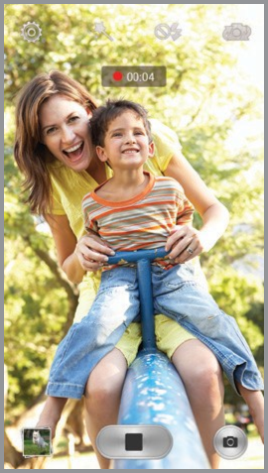
- No modo de câmara, arraste o
![]() deslizador Câmara/câmara de vídeo (Camera/camcorder slider) para mudar para a câmara de vídeo.
deslizador Câmara/câmara de vídeo (Camera/camcorder slider) para mudar para a câmara de vídeo. - Toque em
![]() Iniciar gravação (Start recording) para iniciar e toque em
Iniciar gravação (Start recording) para iniciar e toque em ![]() Parar gravação (Stop recording) para parar a gravação de vídeo.
Parar gravação (Stop recording) para parar a gravação de vídeo.
 deslizador Câmara/câmara de vídeo (Camera/camcorder slider) para mudar para a câmara de vídeo.
 Iniciar gravação (Start recording) para iniciar e toque em
  Parar gravação (Stop recording) para parar a gravação de vídeo.
Enviar uma fotografia
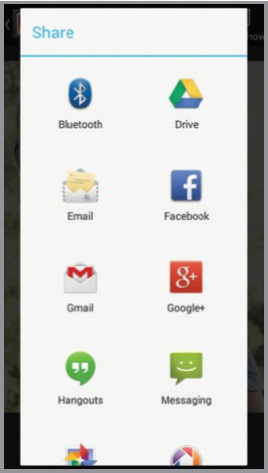
- Depois de tirar uma fotografia, toque na miniatura no canto do ecrã e, em seguida, toque em
![]() Partilhar (Share).
Partilhar (Share). - Percorra as opções para enviar por mensagem de texto ou e-mail, Facebook® e muito mais.
 Partilhar (Share).
Mais informações
Na web
Informações de suporte detalhadas, incluindo especificações do dispositivo, resolução de problemas e perguntas frequentes, estão disponíveis em www.cricketwireless.com/support/devices.
No telefone
- Ligue para o Apoio ao Cliente para o número 1-855-246-2461 ou
- Marque 611 no seu telefone.
Acessórios
Para mais informações sobre acessórios, visite a sua loja Cricket local ou aceda a www.cricketwireless.com/shop/accessories.
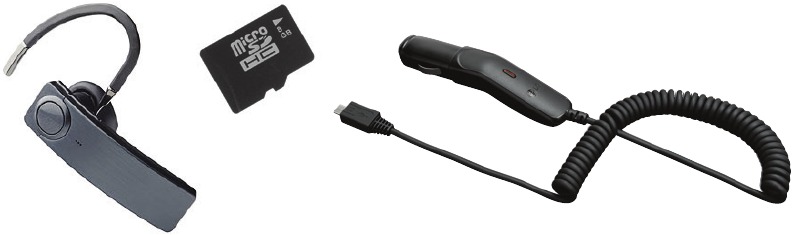
Nota: Os inventários da loja e online podem variar.
O produto cumpre as Diretrizes de Exposição à Radiofrequência da FCC—FCC ID SRQ-Z777. Este dispositivo está em conformidade com a Parte 15 das Regras da FCC. A operação está sujeita às duas condições seguintes:
- este dispositivo não pode causar interferência prejudicial e
- este dispositivo deve aceitar qualquer interferência recebida, incluindo interferência que possa causar operação indesejada.
© 2014 Cricket Wireless LLC. Todos os direitos reservados. Cricket é uma marca comercial da Cricket Wireless LLC. Outras marcas são propriedade dos seus respetivos proprietários. O logótipo microSDHC é uma marca comercial da SD-3C, LLC. Qualcomm® e Snapdragon™ são marcas comerciais da Qualcomm Incorporated, registadas nos Estados Unidos e noutros países. Usado com permissão.

© 2014 ZTE CORPORATION. Todos os direitos reservados. Nenhuma parte desta publicação pode ser extraída, reproduzida, traduzida ou utilizada de qualquer forma ou por qualquer meio, eletrónico ou mecânico, incluindo fotocópia e microfilme, sem a permissão prévia por escrito da ZTE Corporation. O manual é publicado pela ZTE Corporation. Reservamo-nos o direito de fazer modificações em erros de impressão ou atualizar especificações sem aviso prévio.
079584506416 Impresso na China

Referências


Descarregar manual
Aqui pode descarregar a versão completa em PDF do manual, ela pode conter instruções de segurança adicionais, informações de garantia, regras da FCC, etc.
Descarregar Guia de Início Rápido do ZTE Cricket GRAND X


