Mwongozo wa Haraka wa ZTE Cricket GRAND X
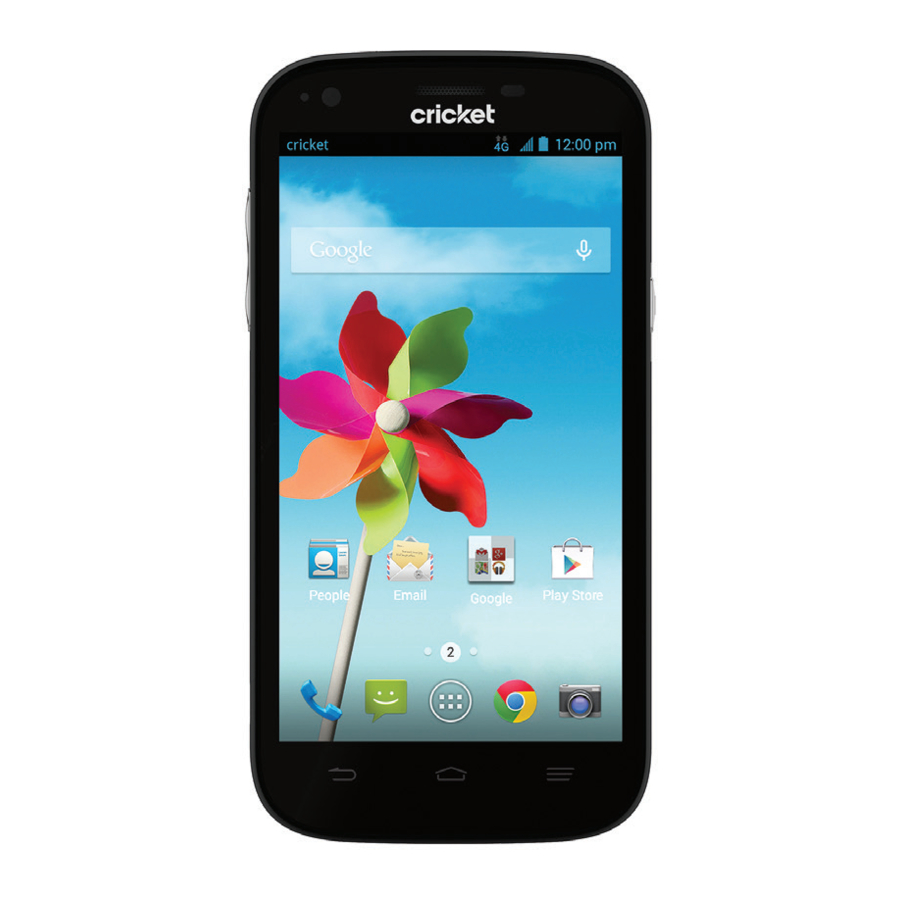
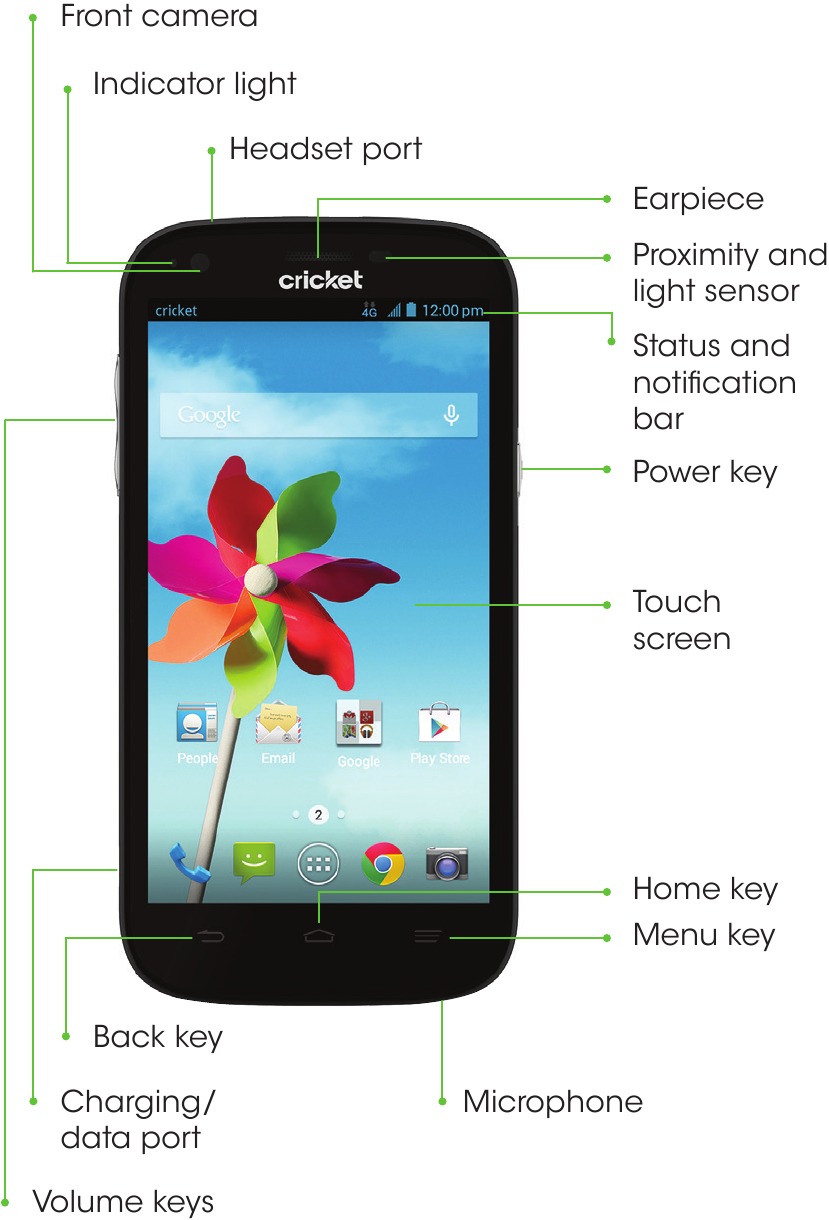
Kujua ZTE Grand X yako
Usanidi wa simu
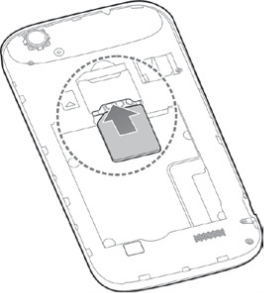
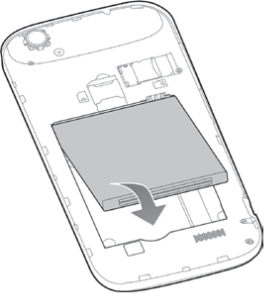
- Ondoa kifuniko cha nyuma. Ingiza micro-SIM huku kona iliyokatwa ikiwa imeelekea ndani na sehemu za mawasiliano za rangi ya dhahabu zikiwa zimeelekea chini.

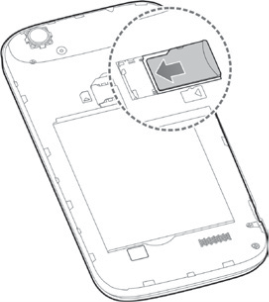
- Ingiza kadi ya microSDHC™ (haijajumuishwa) huku sehemu za mawasiliano za rangi ya dhahabu zikiwa zimeelekea chini.

- Ingiza betri, hakikisha viunganishi vimepangwa.

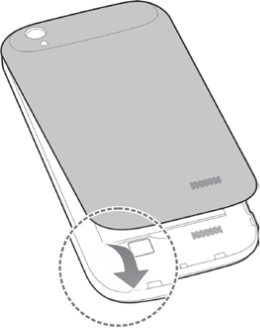
- Badilisha kifuniko cha nyuma na uchaji simu yako.

Skrini ya kugusa
Kuvinjari simu yako
- Tumia ncha ya kidole chako kugusa skrini kidogo.
- Tumia miguso ya haraka ya kidole chako kwenye skrini ya kugusa ili kutelezesha kidole juu, chini, kushoto na kulia.
- Ili kurudi kwenye skrini iliyotangulia, gusa
![]() Back (nyuma) key (kitufe).
Back (nyuma) key (kitufe). - Gusa
![]() Home (nyumbani) key (kitufe) wakati wowote ili kurudi kwenye skrini kuu ya nyumbani. Bonyeza na ushikilie ili kutumia Google Search.
Home (nyumbani) key (kitufe) wakati wowote ili kurudi kwenye skrini kuu ya nyumbani. Bonyeza na ushikilie ili kutumia Google Search. - Gusa
![]() Menu (menyu) key (kitufe) ili kufikia chaguo za menyu kwa skrini uliyopo. Bonyeza na ushikilie ili kufikia programu zako za hivi karibuni.
Menu (menyu) key (kitufe) ili kufikia chaguo za menyu kwa skrini uliyopo. Bonyeza na ushikilie ili kufikia programu zako za hivi karibuni. - Gusa
![]() App (programu) tray (droo) ili kufikia programu kwenye simu yako.
App (programu) tray (droo) ili kufikia programu kwenye simu yako.
 Back (nyuma) key (kitufe).
 Home (nyumbani) key (kitufe) wakati wowote ili kurudi kwenye skrini kuu ya nyumbani. Bonyeza na ushikilie ili kutumia Google Search.
 Menu (menyu) key (kitufe) ili kufikia chaguo za menyu kwa skrini uliyopo. Bonyeza na ushikilie ili kufikia programu zako za hivi karibuni.
 App (programu) tray (droo) ili kufikia programu kwenye simu yako.
Jopo la arifa
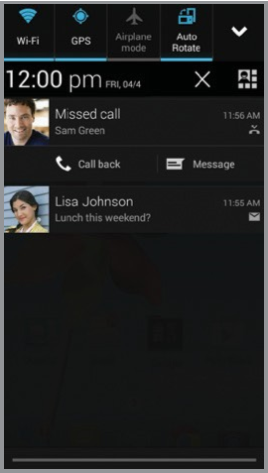
Jopo la Arifa hutoa ufikiaji wa haraka wa arifa pamoja na ujumbe mpya, barua pepe na sasisho za programu.
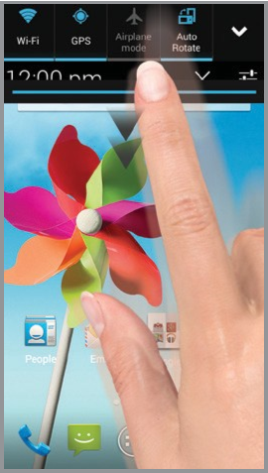
- Gusa sehemu ya juu ya skrini ya nyumbani na uburute kidole chako chini ili kuona jopo la Arifa.
- Telezesha kidole kulia ili kufuta arifa za kibinafsi au gusa
![]() Remove (ondoa) ili kufuta zote.
Remove (ondoa) ili kufuta zote.
 Remove (ondoa) ili kufuta zote.
Kubinafsisha
Weka mandhari
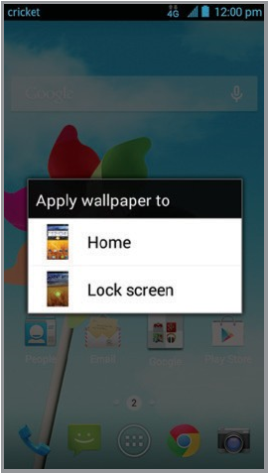
- Ili kubadilisha mandhari yako ya nyumbani au skrini iliyofungwa, bonyeza na ushikilie sehemu tupu ya skrini ya nyumbani na ufuate maagizo kwenye skrini.
Ongeza kwenye skrini ya nyumbani
- Gusa
![]() App tray (droo ya programu) na kisha uchague programu au wijeti.
App tray (droo ya programu) na kisha uchague programu au wijeti. - Bonyeza na ushikilie ikoni ya kipengee unachotaka kuongeza na kisha uburute kwenye skrini ya nyumbani.
- Ili kuhamisha ikoni, bonyeza na ushikilie na uburute hadi eneo jipya. Ili kuifuta, iburute hadi
![]() Remove (ondoa).
Remove (ondoa).
 Remove (ondoa).
Kupanga skrini za nyumbani
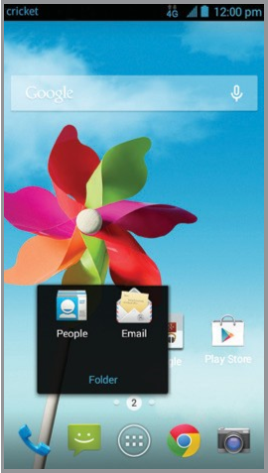
- Bonyeza na ushikilie ikoni na uburute hadi
![]() Folder (folda). Ili kuweka vitu vyako pamoja jinsi unavyopenda, buruta ikoni za ziada ili kuziongeza kwenye folda iliyopo.
Folder (folda). Ili kuweka vitu vyako pamoja jinsi unavyopenda, buruta ikoni za ziada ili kuziongeza kwenye folda iliyopo. - Ili kubadilisha jina la folda, iguse na kisha uguse jina ili kuleta kibodi.
 Folder (folda). Ili kuweka vitu vyako pamoja jinsi unavyopenda, buruta ikoni za ziada ili kuziongeza kwenye folda iliyopo.
Unda skrini mpya za nyumbani
- Kutoka skrini ya nyumbani, bana vidole viwili pamoja haraka. Gusa
![]() Plus (jumlisha) kwenye skrini tupu.
Plus (jumlisha) kwenye skrini tupu.
 Plus (jumlisha) kwenye skrini tupu.
Fikia programu zilizotazamwa hivi karibuni
- Bonyeza na ushikilie
![]() Menu (menyu) key (kitufe).
Menu (menyu) key (kitufe).
 Menu (menyu) key (kitufe).
Simu na ujumbe wa sauti
Piga simu
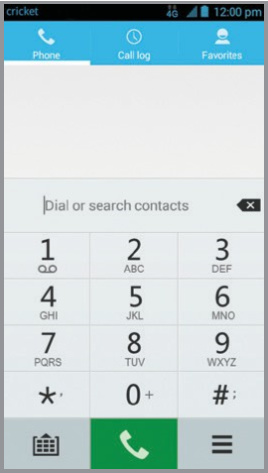
- Kutoka skrini ya nyumbani, gusa
![]() Phone (simu).
Phone (simu). - Chagua chaguo la kupiga simu:
- Phone: (simu) Ingiza nambari ya simu mwenyewe.
- Call (logi ya simu): Rudisha au jaribu tena simu.
- Favorites: (vipendwa) Anwani za mara kwa mara na vipendwa.
 Phone (simu).
Angalia ujumbe wa sauti
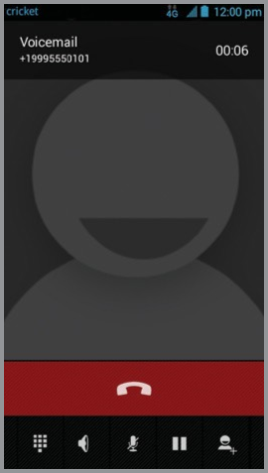
- Kutoka skrini ya nyumbani, gusa
![]() Phone (simu).
Phone (simu). - Bonyeza na ushikilie
![]() 1 (moja) key (kitufe).
1 (moja) key (kitufe).
 Phone (simu).
 1 (moja) key (kitufe).
Tumia usubiri wa simu
Usubiri wa simu hukusaidia kujibu au kushikilia simu ukiwa kwenye simu iliyopo.
- Ukiwa kwenye simu, utasikia sauti ikiwa simu nyingine itaingia.
- Jibu simu mpya. Simu yako ya sasa itawekwa kwenye ushikiliaji kiotomatiki.
- Gusa
![]() ili kubadilisha kati ya simu zinazoendelea.
ili kubadilisha kati ya simu zinazoendelea.
 ili kubadilisha kati ya simu zinazoendelea.
Ujumbe wa maandishi na picha
Tuma ujumbe wa maandishi
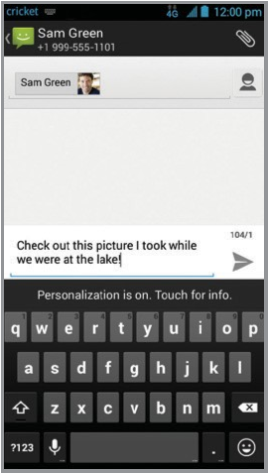
- Kutoka skrini ya nyumbani, gusa
![]() Messaging (ujumbe).
Messaging (ujumbe). - Gusa
![]() Compose (tunga) ili kuanza ujumbe mpya wa maandishi.
Compose (tunga) ili kuanza ujumbe mpya wa maandishi. - Katika sehemu ya To (kwa), ingiza nambari au jina la anwani au gusa
![]() Contacts (anwani) ili kufikia anwani zako.
Contacts (anwani) ili kufikia anwani zako. - Gusa sehemu ya Type (aina) message (ujumbe) na uingize ujumbe wako.
- Gusa
![]() ili kutuma ujumbe.
ili kutuma ujumbe.
 Messaging (ujumbe).
 Compose (tunga) ili kuanza ujumbe mpya wa maandishi.
 Contacts (anwani) ili kufikia anwani zako.
 ili kutuma ujumbe.
Tuma ujumbe wa picha
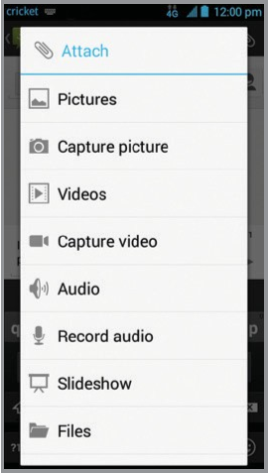
- Fuata hatua ya 1- 4 hapo juu.
- Gusa
![]() Paperclip (klipu ya karatasi).
Paperclip (klipu ya karatasi). - Gusa
![]() Pictures (picha) na uchague picha unayotaka.
Pictures (picha) na uchague picha unayotaka. - Gusa
![]() ili kutuma ujumbe.
ili kutuma ujumbe.
 Paperclip (klipu ya karatasi).
 Pictures (picha) na uchague picha unayotaka.
Tafadhali usitume ujumbe na kuendesha gari.
Barua pepe
Usanidi wa barua pepe (Gmail™, Yahoo!®, n.k.)
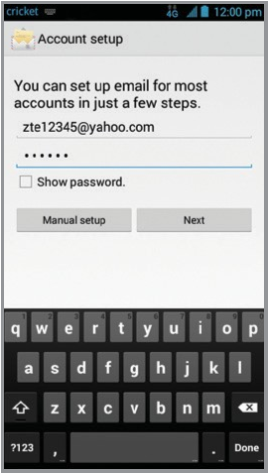
- Kutoka skrini ya nyumbani, gusa
![]() Email (barua pepe).
Email (barua pepe). - Ingiza anwani ya barua pepe na nenosiri na kisha uguse Next (inayofuata).
- Thibitisha mipangilio ya akaunti ya barua pepe na uguse Next (inayofuata).
- Taja akaunti, ingiza jina lako kama litakavyoonekana kwenye ujumbe unaotoka, na uguse Next (inayofuata). Barua pepe yako itaanza kusawazisha na simu yako.
 Email (barua pepe).
Kumbuka: Ili kusanidi barua pepe ya shirika, wasiliana na msimamizi wako wa IT.
Unda na utume ujumbe wa barua pepe
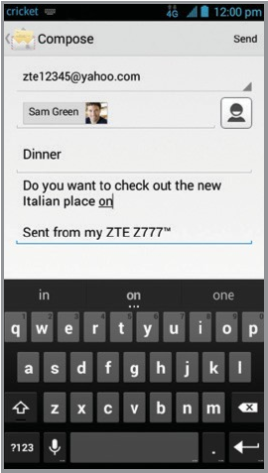
- Kutoka skrini ya nyumbani, gusa
![]() Email (barua pepe).
Email (barua pepe). - Ili kutunga ujumbe mpya, gusa
![]() Compose (tunga).
Compose (tunga). - Gusa sehemu ya To (kwa) na uingize anwani ya barua pepe au jina.
- Ingiza mada na ujumbe wa barua pepe.
- Ili kuambatisha faili kwenye ujumbe wa barua pepe, gusa
![]() Menu (menyu) key (kitufe) > Attach (ambatisha) file (faili), na ufanye uteuzi wako.
Menu (menyu) key (kitufe) > Attach (ambatisha) file (faili), na ufanye uteuzi wako. - Gusa Send (tuma) ili kutuma ujumbe.
 Email (barua pepe).
 Compose (tunga).
Huduma za Cricket
Huduma hizi hufanya kutumia Cricket iwe bora na rahisi zaidi!

My (yangu) Cricket: Fikia bili, fanya malipo ya haraka, angalia matumizi na upate usaidizi kutoka kiganja cha mkono wako.

Cricket Wi-Fi: Unganisha kiotomatiki kwenye maeneo yenye Wi-Fi® ya bure na wazi, kukusaidia kuongeza matumizi ya data na kuboresha huduma.

Cricket (ujumbe wa sauti) Voicemail: Angalia haraka, fikia na ucheze ujumbe wako wa sauti. Hifadhi kwa urahisi nambari muhimu kwenye orodha yako ya Vipendwa na ujibu ujumbe kwa kupiga simu au kutuma ujumbe mfupi.
Ili kusasisha na kutumia programu
- Kutoka skrini kuu ya nyumbani, gusa
![]() Play (cheza) Store (duka).
Play (cheza) Store (duka). - Gusa
![]() Menu (menyu) key (kitufe), na kisha uguse My (programu) apps (zangu).
Menu (menyu) key (kitufe), na kisha uguse My (programu) apps (zangu). - Gusa jina la programu na kisha uguse UPDATE (sasisha).
- Gusa Accept (kubali).
- Mara baada ya kusakinishwa, utaona arifa kwenye jopo la Arifa. Fungua programu kutoka kwa arifa hii au kwa kupata programu kwenye
![]() App tray. (droo ya programu)
App tray. (droo ya programu)
 Play (cheza) Store (duka).
 Menu (menyu) key (kitufe), na kisha uguse My (programu) apps (zangu).
 App tray. (droo ya programu)
Programu kwenye Google Play™
Fikia Google Play
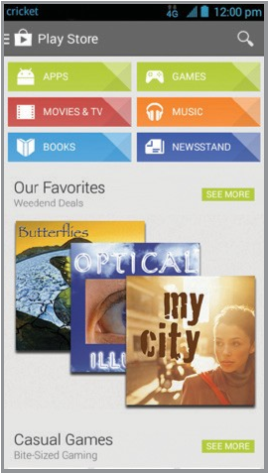
- Kutoka skrini ya nyumbani, gusa Play (cheza) Store (duka)
![]() .
. - Ingiza akaunti yako iliyopo ya Google™ au uunde moja kwa kufuata hatua kwenye skrini.
 .
.Vinjari Google Play
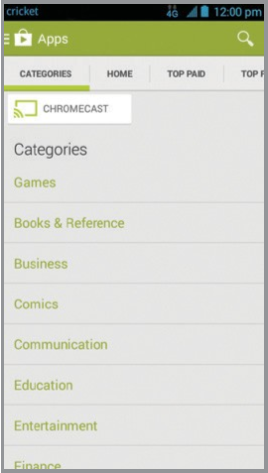
Kutoka Play Store, utakuwa na njia nyingi za kutafuta programu, michezo na zaidi.
- Gusa kategoria ili kuvinjari programu maarufu, michezo, sinema na muziki uliopangwa kwa umaarufu au kategoria.
- Gusa
![]() Search (tafuta) ili kutafuta mchezo au programu maalum kwenye Play Store.
Search (tafuta) ili kutafuta mchezo au programu maalum kwenye Play Store. - Ili kusakinisha, gusa programu na ufuate maagizo. Mara baada ya kusakinishwa, utaona arifa kwenye jopo la Arifa. Fungua programu kutoka kwa arifa hii au kwa kupata programu kwenye
![]() App tray (droo ya programu).
App tray (droo ya programu).
 Search (tafuta) ili kutafuta mchezo au programu maalum kwenye Play Store.
 App tray (droo ya programu).
Kumbuka: Njia ya malipo ya Google Wallet™ inahitajika kununua programu.
Kamera na video
Piga picha
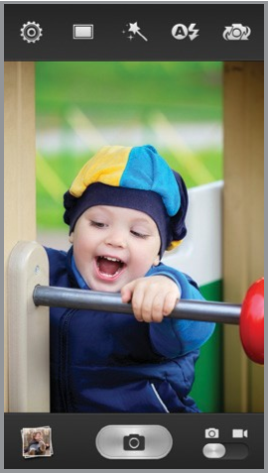
- Kutoka skrini ya nyumbani, gusa
![]() Camera (kamera).
Camera (kamera). - Gusa
![]() Settings (mipangilio) ili kurekebisha mipangilio yako ya kamera. Ili kuvuta karibu au mbali bonyeza Volume (sauti) Key (kitufe) au bana/eneza vidole viwili kwenye skrini.
Settings (mipangilio) ili kurekebisha mipangilio yako ya kamera. Ili kuvuta karibu au mbali bonyeza Volume (sauti) Key (kitufe) au bana/eneza vidole viwili kwenye skrini. - Gusa
![]() Shutter (kitufe cha kufunga) button (kitufe) ili kupiga picha.
Shutter (kitufe cha kufunga) button (kitufe) ili kupiga picha.
 Camera (kamera).
 Settings (mipangilio) ili kurekebisha mipangilio yako ya kamera. Ili kuvuta karibu au mbali bonyeza Volume (sauti) Key (kitufe) au bana/eneza vidole viwili kwenye skrini.
 Shutter (kitufe cha kufunga) button (kitufe) ili kupiga picha.
Tazama picha
- Kutoka skrini ya nyumbani, gusa
![]() App tray (droo ya programu).
App tray (droo ya programu). - Gusa
![]() Gallery (nyumba ya sanaa).
Gallery (nyumba ya sanaa).
 Gallery (nyumba ya sanaa).
Chukua video
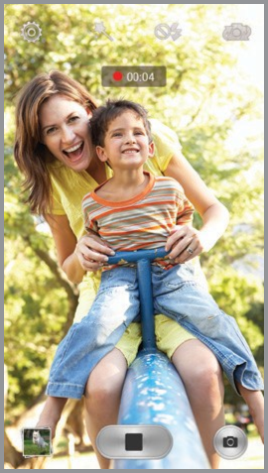
- Katika hali ya kamera, buruta
![]() Camera/camcorder (kamera/kinasa sauti) slider (kitelezi) ili kubadili hadi kinasa sauti.
Camera/camcorder (kamera/kinasa sauti) slider (kitelezi) ili kubadili hadi kinasa sauti. - Gusa
![]() Start (anza) recording (kurekodi) ili kuanza na uguse
Start (anza) recording (kurekodi) ili kuanza na uguse ![]() Stop (simamisha) recording (kurekodi) ili kusimamisha kurekodi video.
Stop (simamisha) recording (kurekodi) ili kusimamisha kurekodi video.
 Camera/camcorder (kamera/kinasa sauti) slider (kitelezi) ili kubadili hadi kinasa sauti.
 Start (anza) recording (kurekodi) ili kuanza na uguse
  Stop (simamisha) recording (kurekodi) ili kusimamisha kurekodi video.
Tuma picha
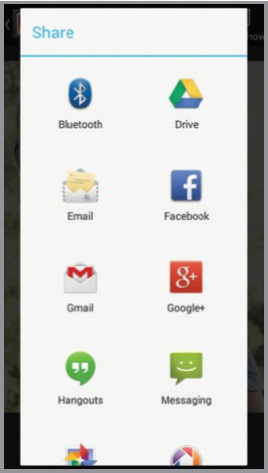
- Baada ya kupiga picha, gusa kijipicha kwenye kona ya skrini na kisha uguse
![]() Share (shiriki).
Share (shiriki). - Tembeza kupitia chaguo za kutuma kupitia ujumbe mfupi au barua pepe, Facebook®, na zaidi.
 Share (shiriki).
Habari zaidi
Kwenye wavuti
Maelezo ya kina ya usaidizi, pamoja na vipimo vya kifaa, utatuzi na Maswali Yanayoulizwa Mara kwa Mara, yanapatikana katika www.cricketwireless.com/support/devices.
Kwenye simu
- Piga Simu kwa Huduma ya Wateja kwa 1-855-246-2461 au
- Piga 611 kutoka kwa simu yako.
Vifaa
Kwa habari zaidi kuhusu vifaa, tafadhali tembelea eneo lako la duka la Cricket au nenda kwa www.cricketwireless.com/shop/accessories.
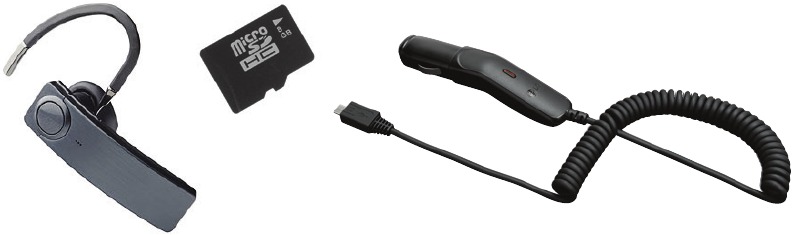
Kumbuka: Hifadhi na hesabu za mtandaoni zinaweza kutofautiana.
Bidhaa inakidhi Miongozo ya Mfiduo wa Masafa ya Redio ya FCC—FCC ID SRQ-Z777. Kifaa hiki kinatii Sehemu ya 15 ya Sheria za FCC. Uendeshaji unategemea masharti mawili yafuatayo:
- kifaa hiki hakiwezi kusababisha usumbufu mbaya, na
- kifaa hiki lazima kikubali usumbufu wowote uliopokelewa, pamoja na usumbufu ambao unaweza kusababisha operesheni isiyohitajika.
© 2014 Cricket Wireless LLC. Haki zote zimehifadhiwa. Cricket ni alama ya biashara ya Cricket Wireless LLC. Alama zingine ni mali ya wamiliki wao husika. Nembo ya microSDHC ni alama ya biashara ya SD-3C, LLC. Qualcomm® na Snapdragon™ ni alama za biashara za Qualcomm Incorporated, iliyosajiliwa nchini Marekani na nchi zingine. Imetumika kwa ruhusa.

© 2014 ZTE CORPORATION. Haki zote zimehifadhiwa. Hakuna sehemu ya chapisho hili inayoweza kunukuliwa, kuzalishwa tena, kutafsiriwa au kutumiwa kwa namna yoyote au kwa njia yoyote, ya kielektroniki au ya kimakanika, pamoja na kunakili na filamu ndogo, bila ruhusa ya maandishi ya awali ya ZTE Corporation. Mwongozo huu umechapiswa na ZTE Corporation. Tunahifadhi haki ya kufanya marekebisho kwenye makosa ya uchapishaji au kusasisha vipimo bila taarifa ya awali.
079584506416 Imechapishwa nchini China

Marejeleo


Pakua mwongozo
Hapa unaweza kupakua toleo kamili la pdf la mwongozo, linaweza kujumuisha maelekezo ya ziada ya usalama, taarifa za udhamini, sheria za FCC, n.k.
Pakua Mwongozo wa Haraka wa ZTE Cricket GRAND X


