ZTE Cricket GRAND X Жылдам іске қосу нұсқаулығы
- 1 Getting to know your ZTE Grand X (ZTE Grand X телефоныңызбен танысу)
- 2 Phone setup (Телефонды орнату)
- 3 Touch screen (Сенсорлық экран)
- 4 Personalize (Жекелендіру)
- 5 Calls and voicemail (Қоңыраулар және дауыстық пошта)
- 6 Text and picture messaging (Мәтіндік және суреттік хабарламалар)
- 7 Email (Электрондық пошта)
- 8 Cricket services (Cricket қызметтері)
- 9 Apps on Google Play (Google Play қолданбалары)
- 10 Camera and video (Камера және бейне)
- 11 More information (Қосымша ақпарат)
- 12 Accessories (Аксессуарлар)
- 13 Нұсқаулықты жүктеп алу
- 14 Басқа тілдерде
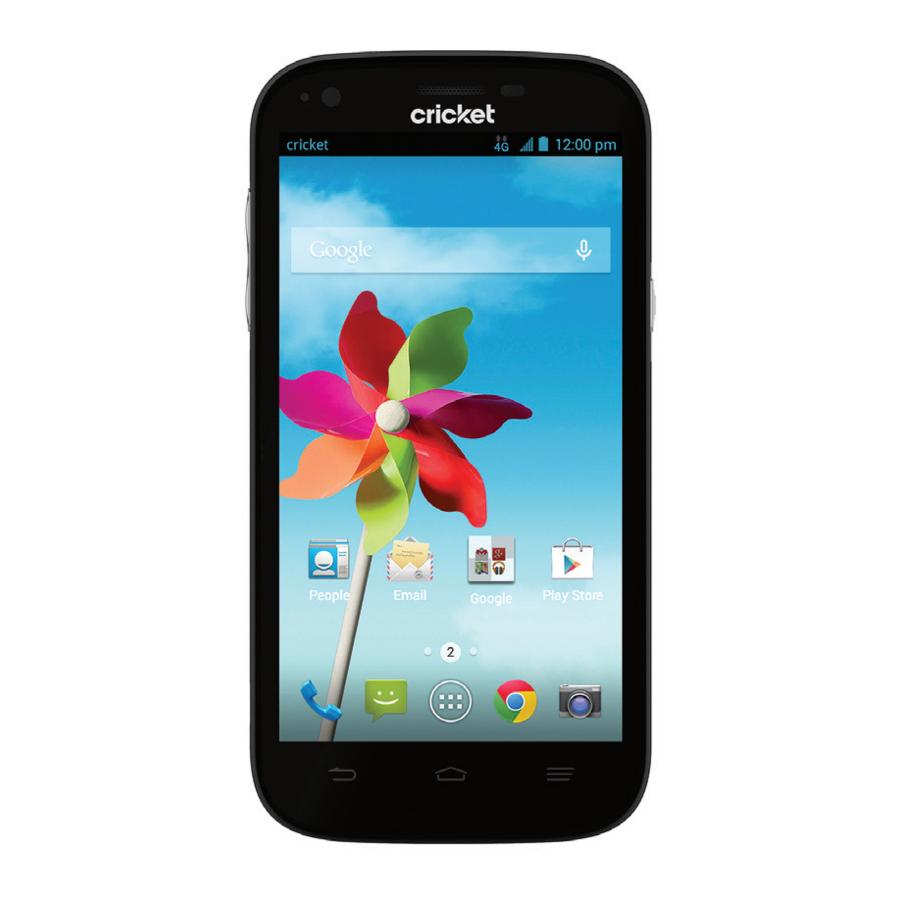
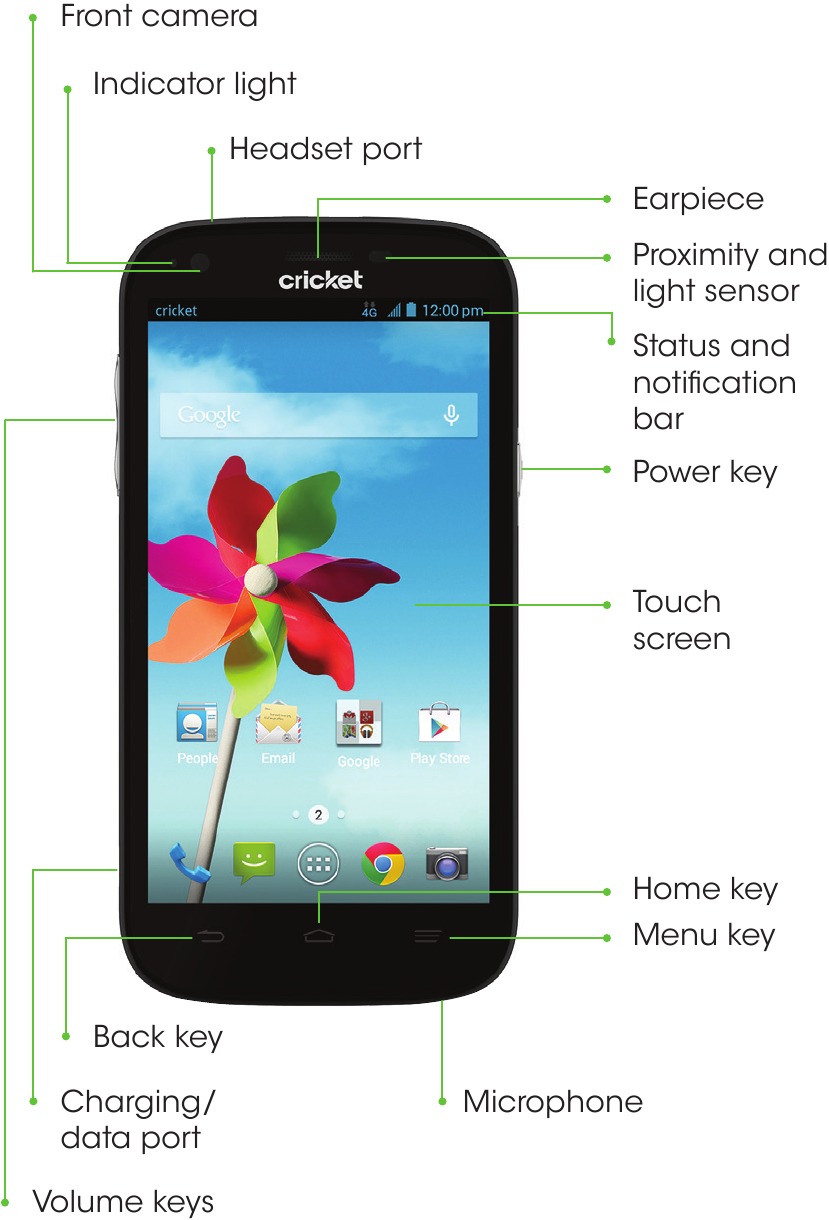
Getting to know your ZTE Grand X (ZTE Grand X телефоныңызбен танысу)
Phone setup (Телефонды орнату)
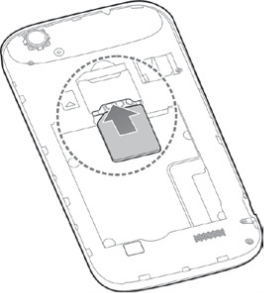
- Артқы қақпақты алыңыз. Қиылған бұрышы ішке қараған және алтын түсті контактілері төмен қараған micro-SIM картасын салыңыз.

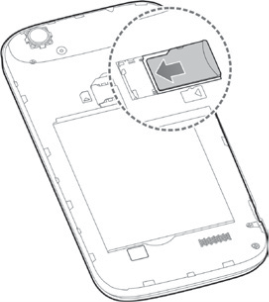
- Алтын түсті контактілері төмен қараған microSDHC™ картасын (жинаққа кірмейді) салыңыз.

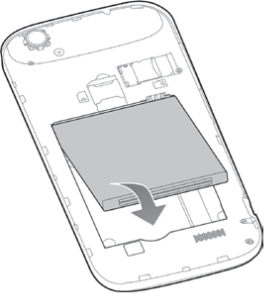
- Қосқыштардың тураланғанына көз жеткізіп, батареяны салыңыз.

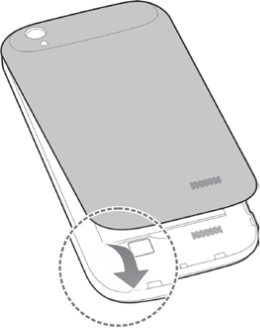
- Артқы қақпақты орнына қойып, телефоныңызды зарядтаңыз.

Touch screen (Сенсорлық экран)
Navigating your phone (Телефоныңызды шарлау)
- Экранды жеңіл түрту үшін саусағыңыздың ұшын пайдаланыңыз.
- Жоғары, төмен, солға және оңға жылжыту үшін сенсорлық экранда саусағыңызды жылдам серпіңіз.
- Алдыңғы экранға оралу үшін
![]() Back (Артқа) key (пернесін) түртіңіз.
Back (Артқа) key (пернесін) түртіңіз. - Кез келген уақытта негізгі үй экранына оралу үшін
![]() Home (Басты бет) key (пернесін) түртіңіз. Google Search-ты пайдалану үшін басып тұрыңыз.
Home (Басты бет) key (пернесін) түртіңіз. Google Search-ты пайдалану үшін басып тұрыңыз. - Өзіңіз тұрған экран үшін мәзір опцияларына кіру үшін
![]() Menu (Мәзір) key (пернесін) түртіңіз. Соңғы қолданбаларыңызға кіру үшін басып тұрыңыз.
Menu (Мәзір) key (пернесін) түртіңіз. Соңғы қолданбаларыңызға кіру үшін басып тұрыңыз. - Телефоныңыздағы қолданбаларға кіру үшін
![]() App (Қолданба) tray (тақтасын) түртіңіз.
App (Қолданба) tray (тақтасын) түртіңіз.
 Back (Артқа) key (пернесін) түртіңіз.
 Home (Басты бет) key (пернесін) түртіңіз. Google Search-ты пайдалану үшін басып тұрыңыз.
 Menu (Мәзір) key (пернесін) түртіңіз. Соңғы қолданбаларыңызға кіру үшін басып тұрыңыз.
 App (Қолданба) tray (тақтасын) түртіңіз.
Notifications panel (Хабарландырулар тақтасы)
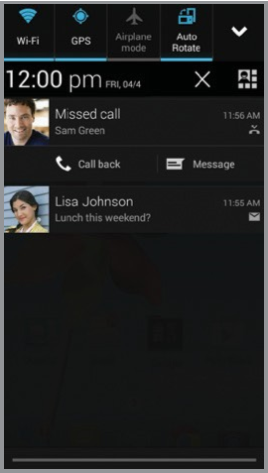
Notifications (Хабарландырулар) тақтасы жаңа хабарламалар, электрондық хаттар және бағдарламалық құрал жаңартулары сияқты ескертулерге жылдам қол жеткізуді қамтамасыз етеді.
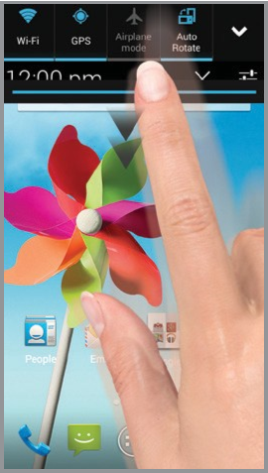
- Notifications (Хабарландырулар) тақтасын көру үшін үй экранының жоғарғы жағын түртіп, саусағыңызды төмен қарай сүйреңіз.
- Жеке хабарландыруларды тазарту үшін оңға қарай сырғытыңыз немесе барлығын тазарту үшін
![]() Remove (Жою) түртіңіз.
Remove (Жою) түртіңіз.
 Remove (Жою) түртіңіз.
Personalize (Жекелендіру)
Set wallpaper (Тұсқағазды орнату)
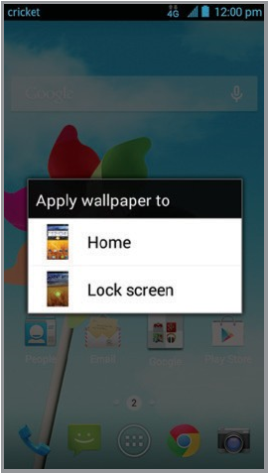
- Үй немесе құлыптау экранының тұсқағазын өзгерту үшін үй экранының бос бөлігін басып тұрыңыз және экрандағы нұсқауларды орындаңыз.
Add to home screen (Үй экранына қосу)
![]() App tray (Қолданба тақтасын) түртіп, содан кейін қолданбалар немесе виджеттерді таңдаңыз.
App tray (Қолданба тақтасын) түртіп, содан кейін қолданбалар немесе виджеттерді таңдаңыз.- Қосқыңыз келетін элементтің белгішесін басып тұрыңыз, содан кейін оны үй экранына сүйреңіз.
- Белгішені жылжыту үшін оны басып тұрып, жаңа орынға сүйреңіз. Оны жою үшін
![]() Remove (Жою) бөліміне сүйреңіз.
Remove (Жою) бөліміне сүйреңіз.
 Remove (Жою) бөліміне сүйреңіз.
Organizing home screens (Үй экрандарын ұйымдастыру)
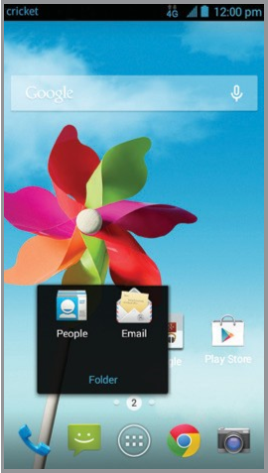
- Белгішені басып тұрып, оны
![]() Folder (Қапшық) бөліміне сүйреңіз. Заттарыңызды қалағаныңызша бірге ұстау үшін қосымша белгішелерді бар қалтаға қосыңыз.
Folder (Қапшық) бөліміне сүйреңіз. Заттарыңызды қалағаныңызша бірге ұстау үшін қосымша белгішелерді бар қалтаға қосыңыз. - Қапшықтың атын өзгерту үшін оны түртіп, содан кейін пернетақтаны шығару үшін атауын түртіңіз.
 Folder (Қапшық) бөліміне сүйреңіз. Заттарыңызды қалағаныңызша бірге ұстау үшін қосымша белгішелерді бар қалтаға қосыңыз.
Create new home screens (Жаңа үй экрандарын жасау)
- Үй экранынан екі саусақты жылдам бірге қысыңыз. Бос экрандағы
![]() Plus (Плюс) түймесін түртіңіз.
Plus (Плюс) түймесін түртіңіз.
 Plus (Плюс) түймесін түртіңіз.
Access recently viewed apps (Жақында қаралған қолданбаларға кіру)
![]() Menu (Мәзір) key (пернесін) басып тұрыңыз.
Menu (Мәзір) key (пернесін) басып тұрыңыз.
 Menu (Мәзір) key (пернесін) басып тұрыңыз.
Calls and voicemail (Қоңыраулар және дауыстық пошта)
Make a call (Қоңырау шалу)
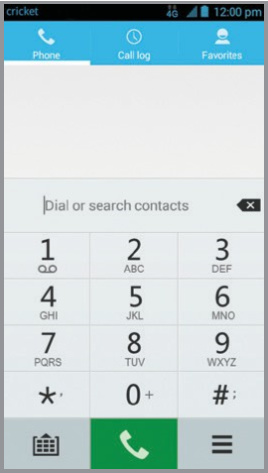
- Үй экранынан
![]() Phone (Телефон) түймесін түртіңіз.
Phone (Телефон) түймесін түртіңіз. - Қоңырау шалу үшін опцияны таңдаңыз:
- Phone (Телефон): Телефон нөмірін қолмен енгізіңіз.
- Call (Қоңырау) log (журналы): Қоңырауды қайтару немесе қайта шалу.
- Favorites (Таңдаулылар): Жиі және таңдаулы контактілер.
 Phone (Телефон) түймесін түртіңіз.
Check voicemail (Дауыстық поштаны тексеру)
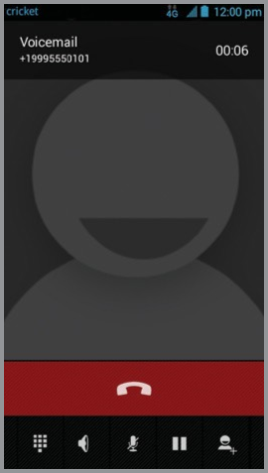
- Үй экранынан
![]() Phone (Телефон) түймесін түртіңіз.
Phone (Телефон) түймесін түртіңіз. ![]() 1 key (пернесін) басып тұрыңыз.
1 key (пернесін) басып тұрыңыз.
 Phone (Телефон) түймесін түртіңіз.
 1 key (пернесін) басып тұрыңыз.
Use call waiting (Қоңырауды күтуді пайдалану)
Call waiting (Қоңырауды күту) бар қоңырау кезінде қоңырауға жауап беруге немесе ұстап тұруға көмектеседі.
- Қоңырау кезінде басқа қоңырау түссе, дыбыс естисіз.
- Жаңа қоңырауға жауап беріңіз. Ағымдағы қоңырауыңыз автоматты түрде ұсталып тұрады.
- Белсенді қоңыраулар арасында ауысу үшін
![]() түймесін түртіңіз.
түймесін түртіңіз.
 түймесін түртіңіз.
Text and picture messaging (Мәтіндік және суреттік хабарламалар)
Send a text message (Мәтіндік хабарлама жіберу)
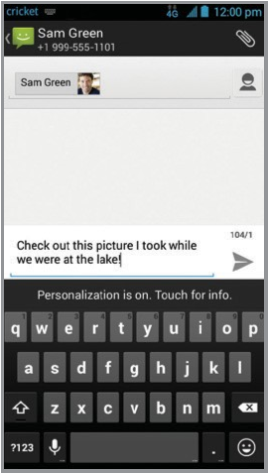
- Үй экранынан
![]() Messaging (Хабарламалар) түймесін түртіңіз.
Messaging (Хабарламалар) түймесін түртіңіз. - Жаңа мәтіндік хабарламаны бастау үшін
![]() Compose (Жазу) түймесін түртіңіз.
Compose (Жазу) түймесін түртіңіз. - To (Кімге) өрісіне нөмірді немесе контактінің атын енгізіңіз немесе контактілеріңізге кіру үшін
![]() Contacts (Контактілер) түймесін түртіңіз.
Contacts (Контактілер) түймесін түртіңіз. - Type (Хабарлама) message (жазу) өрісін түртіп, хабарламаңызды енгізіңіз.
- Хабарламаны жіберу үшін
![]() түймесін түртіңіз.
түймесін түртіңіз.
 Messaging (Хабарламалар) түймесін түртіңіз.
 Compose (Жазу) түймесін түртіңіз.
 Contacts (Контактілер) түймесін түртіңіз.
 түймесін түртіңіз.
Send a picture message (Суреттік хабарлама жіберу)
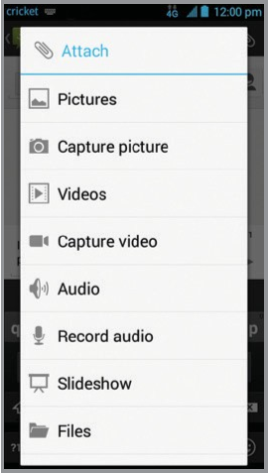
- Жоғарыдағы 1-4 қадамдарды орындаңыз.
![]() Paperclip (Қағаз қыстырғышын) түртіңіз.
Paperclip (Қағаз қыстырғышын) түртіңіз.![]() Pictures (Суреттер) түймесін түртіп, қажетті суретті таңдаңыз.
Pictures (Суреттер) түймесін түртіп, қажетті суретті таңдаңыз.- Хабарламаны жіберу үшін
![]() түймесін түртіңіз.
түймесін түртіңіз.
 Paperclip (Қағаз қыстырғышын) түртіңіз.
 Pictures (Суреттер) түймесін түртіп, қажетті суретті таңдаңыз.
Please don't text and drive. ("Көлік жүргізіп бара жатып хат жазбаңыз.")
Email (Электрондық пошта)
Email setup (Gmail™, Yahoo!®, etc.) (Электрондық поштаны орнату (Gmail™, Yahoo!® және т.б.))
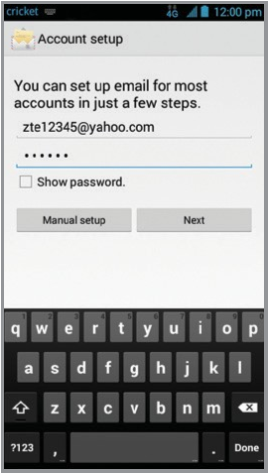
- Үй экранынан
![]() Email (Электрондық пошта) түймесін түртіңіз.
Email (Электрондық пошта) түймесін түртіңіз. - Электрондық пошта мекенжайы мен құпия сөзді енгізіп, Next (Келесі) түймесін түртіңіз.
- Электрондық пошта тіркелгісінің параметрлерін растап, Next (Келесі) түймесін түртіңіз.
- Тіркелгіге ат беріңіз, шығыс хабарламаларда көрсетілетін атыңызды енгізіп, Next (Келесі) түймесін түртіңіз. Электрондық поштаңыз телефоныңызбен синхрондала бастайды.
 Email (Электрондық пошта) түймесін түртіңіз.
Note: To set up corporate email, contact your IT administrator. ("Ескертпе: Корпоративтік электрондық поштаны орнату үшін IT әкімшісіне хабарласыңыз.")
Create and send an email message (Электрондық пошта хабарламасын жасау және жіберу)
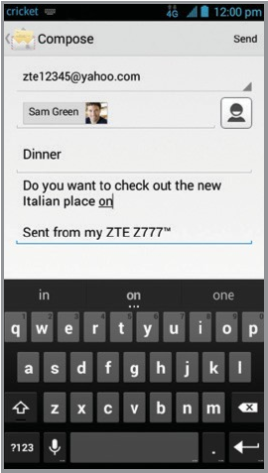
- Үй экранынан
![]() Email (Электрондық пошта) түймесін түртіңіз.
Email (Электрондық пошта) түймесін түртіңіз. - Жаңа хабарлама жазу үшін
![]() Compose (Жазу) түймесін түртіңіз.
Compose (Жазу) түймесін түртіңіз. - To (Кімге) өрісін түртіп, электрондық пошта мекенжайын немесе атын енгізіңіз.
- Тақырып пен электрондық пошта хабарламасын енгізіңіз.
- Электрондық пошта хабарламасына файлдарды тіркеу үшін
![]() Menu (Мәзір) key (пернесін) > Attach (Тіркеу) file (файлын) түртіп, таңдауыңызды жасаңыз.
Menu (Мәзір) key (пернесін) > Attach (Тіркеу) file (файлын) түртіп, таңдауыңызды жасаңыз. - Хабарламаны жіберу үшін Send (Жіберу) түймесін түртіңіз.
 Email (Электрондық пошта) түймесін түртіңіз.
 Compose (Жазу) түймесін түртіңіз.
Cricket services (Cricket қызметтері)
Бұл қызметтер Cricket-ті одан да жақсырақ және оңайырақ пайдалануға мүмкіндік береді!

My (Менің) Cricket (Cricket): Есепшотқа кіріңіз, жылдам төлем жасаңыз, пайдалануды қараңыз және алақаныңыздан қолдауға кіріңіз.

Cricket Wi-Fi (Cricket Wi-Fi): Деректерді пайдалануды барынша арттыруға және қамтуды жақсартуға көмектесетін тегін және ашық Wi-Fi® хот-нүктелеріне автоматты түрде қосылыңыз.

Cricket (Cricket) Voicemail (Дауыстық пошта): Дауыстық пошта хабарламаларыңызды жылдам қараңыз, кіріңіз және ойнатыңыз. Маңызды нөмірлерді Favorites (Таңдаулылар) тізіміне оңай сақтаңыз және қоңырау шалу немесе мәтін жазу арқылы хабарламаларға жауап беріңіз.
To update and use apps (Қолданбаларды жаңарту және пайдалану үшін)
- Негізгі үй экранынан
![]() Play (Ойнату) Store (Дүкенін) түртіңіз.
Play (Ойнату) Store (Дүкенін) түртіңіз. ![]() Menu (Мәзір) key (пернесін) түртіп, содан кейін My (Менің) apps (қолданбаларым) түймесін түртіңіз.
Menu (Мәзір) key (пернесін) түртіп, содан кейін My (Менің) apps (қолданбаларым) түймесін түртіңіз.- Қолданбаның атын түртіп, содан кейін UPDATE (ЖАҢАРТУ) түймесін түртіңіз.
- Accept (Қабылдау) түймесін түртіңіз.
- Орнатылғаннан кейін Notifications (Хабарландырулар) тақтасында хабарландыруды көресіз. Осы хабарландырудан немесе
![]() App tray (Қолданба тақтасынан) қолданбаны ашыңыз.
App tray (Қолданба тақтасынан) қолданбаны ашыңыз.
 Play (Ойнату) Store (Дүкенін) түртіңіз.
 Menu (Мәзір) key (пернесін) түртіп, содан кейін My (Менің) apps (қолданбаларым) түймесін түртіңіз.
 App tray (Қолданба тақтасынан) қолданбаны ашыңыз.
Apps on Google Play™ (Google Play™ қолданбалары)
Access Google Play (Google Play-ге кіру)
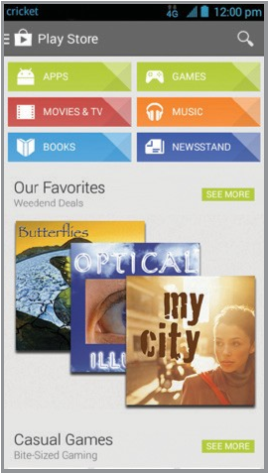
- Үй экранынан Play (Ойнату) Store (Дүкенін)
![]() түртіңіз.
түртіңіз. - Бар Google™ тіркелгіңізге кіріңіз немесе экрандағы қадамдарды орындап, тіркелгі жасаңыз.
 түртіңіз.
Navigate Google Play (Google Play-ді шарлау)
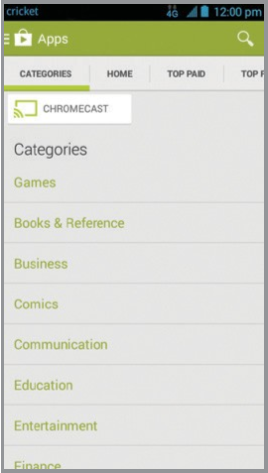
Play Store (Play Дүкенінен) қолданбаларды, ойындарды және т.б. іздеудің бірнеше жолы бар.
- Танымал қолданбаларды, ойындарды, фильмдерді және музыканы танымалдығы немесе санаты бойынша ұйымдастырылған түрде қарау үшін санатты түртіңіз.
- Нақты ойынды немесе қолданбаны Play Store (Play Дүкенінен) іздеу үшін
![]() Search (Іздеу) түймесін түртіңіз.
Search (Іздеу) түймесін түртіңіз. - Орнату үшін қолданбаны түртіп, нұсқауларды орындаңыз. Орнатылғаннан кейін Notifications (Хабарландырулар) тақтасында хабарландыруды көресіз. Осы хабарландырудан немесе
![]() App tray (Қолданба тақтасынан) қолданбаны ашыңыз.
App tray (Қолданба тақтасынан) қолданбаны ашыңыз.
 Search (Іздеу) түймесін түртіңіз.
 App tray (Қолданба тақтасынан) қолданбаны ашыңыз.
Note: A Google Wallet™ payment method is required to purchase apps. ("Ескертпе: Қолданбаларды сатып алу үшін Google Wallet™ төлем әдісі қажет.")
Camera and video (Камера және бейне)
Take a picture (Суретке түсіру)
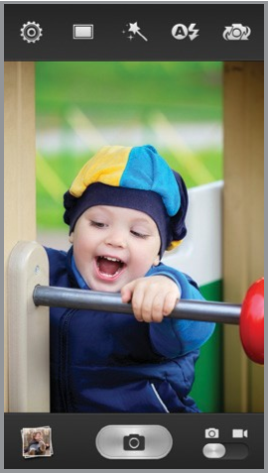
- Үй экранынан
![]() Camera (Камера) түймесін түртіңіз.
Camera (Камера) түймесін түртіңіз. - Камера параметрлерін реттеу үшін
![]() Settings (Параметрлер) түймесін түртіңіз. Үлкейту немесе кішірейту үшін Volume (Дыбыс деңгейі) Key (Пернесін) басыңыз немесе экранда екі саусақты қысыңыз/жайыңыз.
Settings (Параметрлер) түймесін түртіңіз. Үлкейту немесе кішірейту үшін Volume (Дыбыс деңгейі) Key (Пернесін) басыңыз немесе экранда екі саусақты қысыңыз/жайыңыз. - Фотосуретті түсіру үшін
![]() Shutter button (Ысырма түймесін) түртіңіз.
Shutter button (Ысырма түймесін) түртіңіз.
 Camera (Камера) түймесін түртіңіз.
 Settings (Параметрлер) түймесін түртіңіз. Үлкейту немесе кішірейту үшін Volume (Дыбыс деңгейі) Key (Пернесін) басыңыз немесе экранда екі саусақты қысыңыз/жайыңыз.
 Shutter button (Ысырма түймесін) түртіңіз.
View pictures (Суреттерді қарау)
- Үй экранынан
![]() App tray (Қолданба тақтасын) түртіңіз.
App tray (Қолданба тақтасын) түртіңіз. ![]() Gallery (Галерея) түймесін түртіңіз.
Gallery (Галерея) түймесін түртіңіз.
 Gallery (Галерея) түймесін түртіңіз.
Take a video (Бейне түсіру)
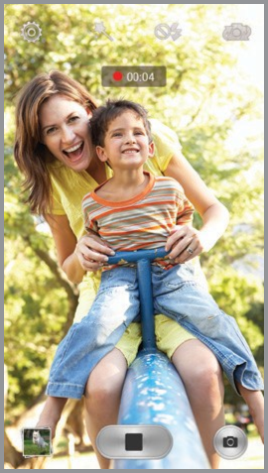
- Камера режимінде камкордерге ауысу үшін
![]() Camera/camcorder (Камера/бейнекамера) slider (жылжытқышын) сүйреңіз.
Camera/camcorder (Камера/бейнекамера) slider (жылжытқышын) сүйреңіз. - Бейнені жазуды бастау үшін
![]() Start (Бастау) recording (жазу) түймесін түртіңіз және бейнені жазуды тоқтату үшін
Start (Бастау) recording (жазу) түймесін түртіңіз және бейнені жазуды тоқтату үшін ![]() Stop (Тоқтату) recording (жазу) түймесін түртіңіз.
Stop (Тоқтату) recording (жазу) түймесін түртіңіз.
 Camera/camcorder (Камера/бейнекамера) slider (жылжытқышын) сүйреңіз.
 Start (Бастау) recording (жазу) түймесін түртіңіз және бейнені жазуды тоқтату үшін
  Stop (Тоқтату) recording (жазу) түймесін түртіңіз.
Send a picture (Сурет жіберу)
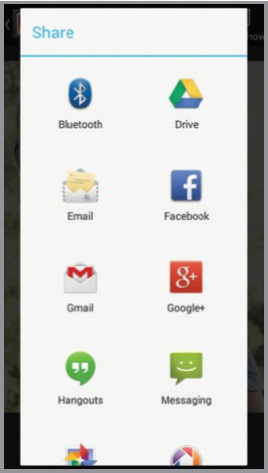
- Суретке түсіргеннен кейін экранның бұрышындағы эскизді түртіп, содан кейін
![]() Share (Бөлісу) түймесін түртіңіз.
Share (Бөлісу) түймесін түртіңіз. - Мәтіндік хабарлама немесе электрондық пошта, Facebook® және т.б. арқылы жіберу опцияларын қарап шығыңыз.
 Share (Бөлісу) түймесін түртіңіз.
More information (Қосымша ақпарат)
On the web (Интернетте)
Құрылғының сипаттамалары, ақаулықтарды жою және ЖҚС қоса алғанда, толық қолдау ақпараты www.cricketwireless.com/support/devices сайтында қолжетімді.
On the phone (Телефон арқылы)
- Customer Care (Клиенттерге қызмет көрсету) орталығына 1-855-246-2461 нөміріне қоңырау шалыңыз немесе
- Телефоныңыздан 611 нөмірін теріңіз.
Accessories (Аксессуарлар)
Аксессуарларға қатысты қосымша ақпарат алу үшін жергілікті Cricket дүкеніне барыңыз немесе www.cricketwireless.com/shop/accessories сайтына өтіңіз.
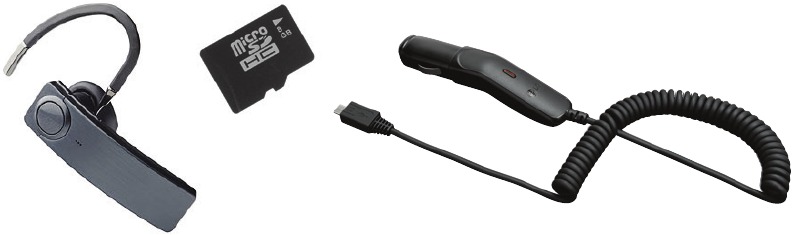
Note: Store and online inventories may vary. ("Ескертпе: Дүкен мен онлайн қорлары әртүрлі болуы мүмкін.")
Өнім FCC радиожиілік әсер ету нұсқауларына сәйкес келеді—FCC ID SRQ-Z777. Бұл құрылғы FCC ережелерінің 15-бөліміне сәйкес келеді. Пайдалану келесі екі шартқа байланысты:
- бұл құрылғы зиянды кедергілерді тудырмауы мүмкін және
- бұл құрылғы қажетсіз жұмысқа әкелуі мүмкін кедергілерді қоса алғанда, кез келген алынған кедергілерді қабылдауы керек.
© 2014 Cricket Wireless LLC. Барлық құқықтар сақталған. Cricket — Cricket Wireless LLC компаниясының сауда белгісі. Басқа белгілер тиісті иелерінің меншігі болып табылады. microSDHC логотипі SD-3C, LLC компаниясының сауда белгісі болып табылады. Qualcomm® және Snapdragon™ — Америка Құрама Штаттарында және басқа елдерде тіркелген Qualcomm Incorporated компаниясының сауда белгілері. Рұқсатпен пайдаланылады.

© 2014 ZTE CORPORATION. Барлық құқықтар сақталған. ZTE Corporation компаниясының алдын ала жазбаша рұқсатынсыз осы басылымның ешбір бөлігін көшіруге, қайта шығаруға, аударуға немесе кез келген электрондық немесе механикалық түрде, соның ішінде көшірмесін түсіру және микрофильмдеу арқылы пайдалануға болмайды. Нұсқаулықты ZTE Corporation шығарған. Біз басып шығару қателеріне өзгерістер енгізуге немесе алдын ала ескертусіз техникалық сипаттамаларды жаңартуға құқылымыз.
079584506416 Қытайда басылған

Нұсқаулықты жүктеп алу
Мұнда нұсқаулықтың толық pdf нұсқасын жүктеп алуға болады, онда қосымша қауіпсіздік нұсқаулары, кепілдік туралы ақпарат, FCC ережелері және т.б. болуы мүмкін.
ZTE Cricket GRAND X Жылдам іске қосу нұсқаулығы жүктеп алу


