Οδηγός Γρήγορης Εκκίνησης ZTE Cricket GRAND X
- 1 Γνωριμία με το ZTE Grand X
- 2 Ρύθμιση τηλεφώνου
- 3 Οθόνη αφής
- 4 Εξατομίκευση
- 5 Κλήσεις και φωνητικό ταχυδρομείο
- 6 Αποστολή μηνυμάτων κειμένου και εικόνων
- 7 Email
- 8 Υπηρεσίες Cricket
- 9 Εφαρμογές στο Google Play
- 10 Κάμερα και βίντεο
- 11 Περισσότερες πληροφορίες
- 12 Αξεσουάρ
- 13 Αναφορές
- 14 Λήψη εγχειριδίου
- 15 Σε άλλες γλώσσες
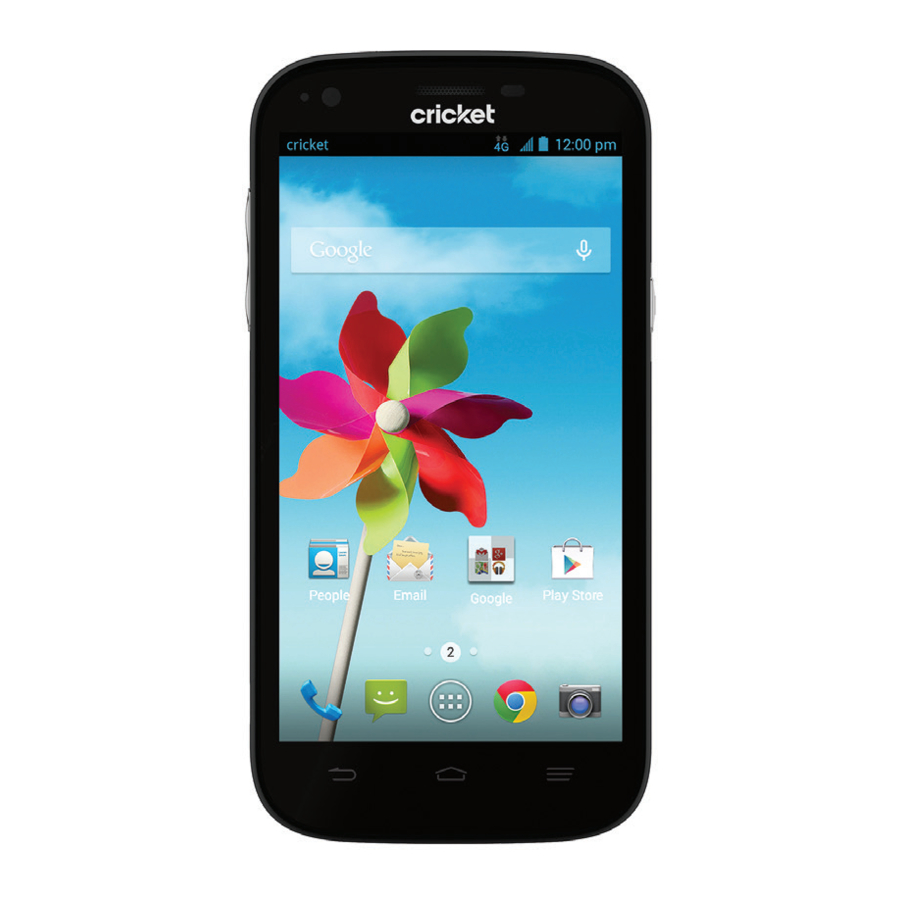
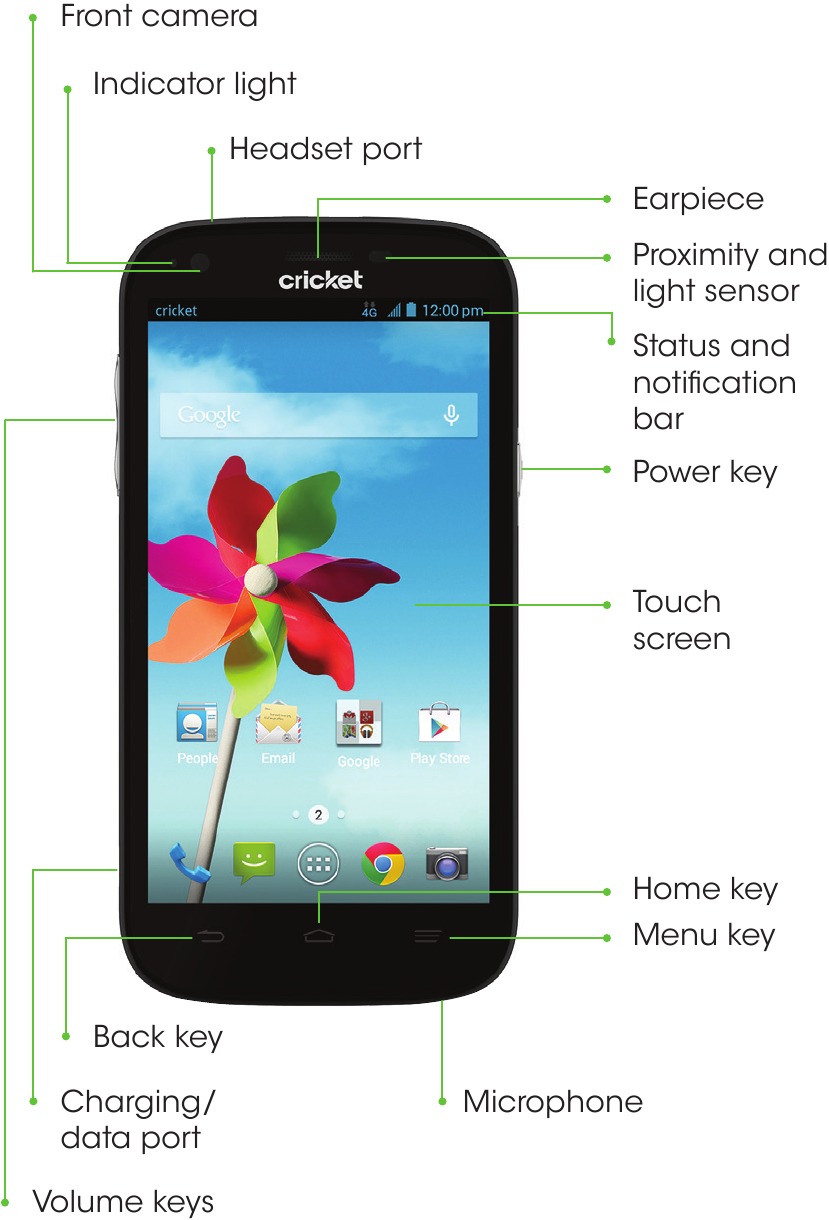
Γνωριμία με το ZTE Grand X
Ρύθμιση τηλεφώνου
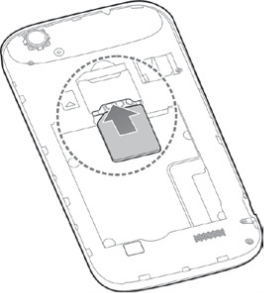
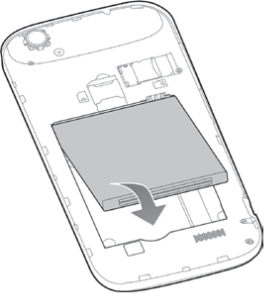
- Αφαιρέστε το πίσω κάλυμμα. Εισαγάγετε την micro-SIM με την κομμένη γωνία προς τα μέσα και τις χρυσαφένιες επαφές προς τα κάτω.

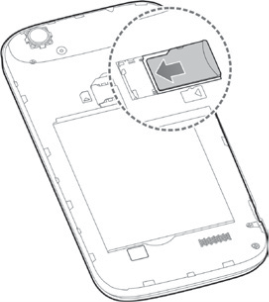
- Εισαγάγετε την κάρτα microSDHC™ (δεν περιλαμβάνεται) με τις χρυσαφένιες επαφές προς τα κάτω.

- Εισαγάγετε την μπαταρία, βεβαιωθείτε ότι οι σύνδεσμοι είναι ευθυγραμμισμένοι.

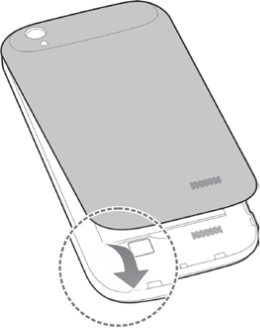
- Επανατοποθετήστε το πίσω κάλυμμα και φορτίστε το τηλέφωνό σας.

Οθόνη αφής
Πλοήγηση στο τηλέφωνό σας
- Χρησιμοποιήστε την άκρη του δακτύλου σας για να αγγίξετε ελαφρά την οθόνη.
- Χρησιμοποιήστε γρήγορες κινήσεις του δακτύλου σας στην οθόνη αφής για να σύρετε προς τα πάνω, προς τα κάτω, αριστερά και δεξιά.
- Για να επιστρέψετε στην προηγούμενη οθόνη, πατήστε το
![]() Back (Πίσω) key (πλήκτρο).
Back (Πίσω) key (πλήκτρο). - Πατήστε το
![]() Home (Αρχική) key (πλήκτρο) οποιαδήποτε στιγμή για να επιστρέψετε στην κύρια αρχική οθόνη. Πατήστε και κρατήστε πατημένο για να χρησιμοποιήσετε την Αναζήτηση Google.
Home (Αρχική) key (πλήκτρο) οποιαδήποτε στιγμή για να επιστρέψετε στην κύρια αρχική οθόνη. Πατήστε και κρατήστε πατημένο για να χρησιμοποιήσετε την Αναζήτηση Google. - Πατήστε το
![]() Menu (Μενού) key (πλήκτρο) για να αποκτήσετε πρόσβαση στις επιλογές μενού για την οθόνη στην οποία βρίσκεστε. Πατήστε και κρατήστε πατημένο για να αποκτήσετε πρόσβαση στις πρόσφατες εφαρμογές σας.
Menu (Μενού) key (πλήκτρο) για να αποκτήσετε πρόσβαση στις επιλογές μενού για την οθόνη στην οποία βρίσκεστε. Πατήστε και κρατήστε πατημένο για να αποκτήσετε πρόσβαση στις πρόσφατες εφαρμογές σας. - Πατήστε το
![]() App (Εφαρμογή) tray (συρτάρι) για να αποκτήσετε πρόσβαση στις εφαρμογές στο τηλέφωνό σας.
App (Εφαρμογή) tray (συρτάρι) για να αποκτήσετε πρόσβαση στις εφαρμογές στο τηλέφωνό σας.
 Back (Πίσω) key (πλήκτρο).
 Home (Αρχική) key (πλήκτρο) οποιαδήποτε στιγμή για να επιστρέψετε στην κύρια αρχική οθόνη. Πατήστε και κρατήστε πατημένο για να χρησιμοποιήσετε την Αναζήτηση Google.
 Menu (Μενού) key (πλήκτρο) για να αποκτήσετε πρόσβαση στις επιλογές μενού για την οθόνη στην οποία βρίσκεστε. Πατήστε και κρατήστε πατημένο για να αποκτήσετε πρόσβαση στις πρόσφατες εφαρμογές σας.
 App (Εφαρμογή) tray (συρτάρι) για να αποκτήσετε πρόσβαση στις εφαρμογές στο τηλέφωνό σας.
Πίνακας ειδοποιήσεων
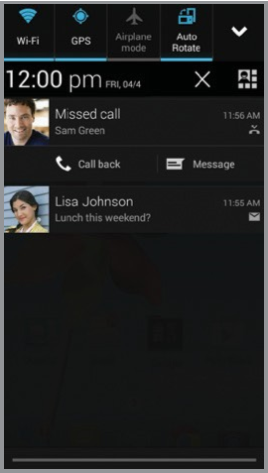
Ο πίνακας ειδοποιήσεων παρέχει γρήγορη πρόσβαση σε ειδοποιήσεις, συμπεριλαμβανομένων νέων μηνυμάτων, email και ενημερώσεων λογισμικού.
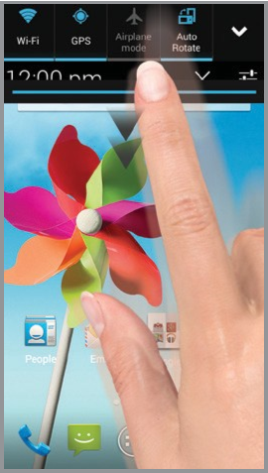
- Πατήστε το πάνω μέρος της αρχικής οθόνης και σύρετε το δάχτυλό σας προς τα κάτω για να δείτε τον πίνακα ειδοποιήσεων.
- Σύρετε προς τα δεξιά για να διαγράψετε μεμονωμένες ειδοποιήσεις ή πατήστε
![]() Remove (Αφαίρεση) για να διαγράψετε όλες.
Remove (Αφαίρεση) για να διαγράψετε όλες.
 Remove (Αφαίρεση) για να διαγράψετε όλες.
Εξατομίκευση
Ορισμός ταπετσαρίας
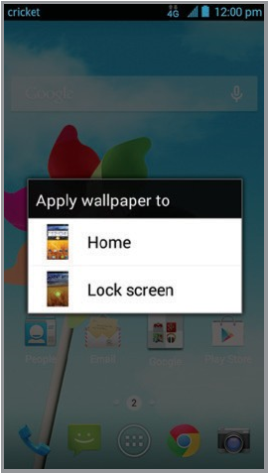
- Για να αλλάξετε την ταπετσαρία της αρχικής οθόνης ή της οθόνης κλειδώματος, πατήστε και κρατήστε πατημένο ένα κενό μέρος της αρχικής οθόνης και ακολουθήστε τις οδηγίες στην οθόνη.
Προσθήκη στην αρχική οθόνη
- Πατήστε
![]() App tray (Συρτάρι εφαρμογών) και, στη συνέχεια, επιλέξτε εφαρμογές ή widget.
App tray (Συρτάρι εφαρμογών) και, στη συνέχεια, επιλέξτε εφαρμογές ή widget. - Πατήστε και κρατήστε πατημένο το εικονίδιο του στοιχείου που θέλετε να προσθέσετε και, στη συνέχεια, σύρετέ το σε μια αρχική οθόνη.
- Για να μετακινήσετε ένα εικονίδιο, πατήστε και κρατήστε πατημένο και σύρετέ το σε μια νέα θέση. Για να το διαγράψετε, σύρετέ το στο
![]() Remove (Αφαίρεση).
Remove (Αφαίρεση).
 Remove (Αφαίρεση).
Οργάνωση αρχικών οθονών
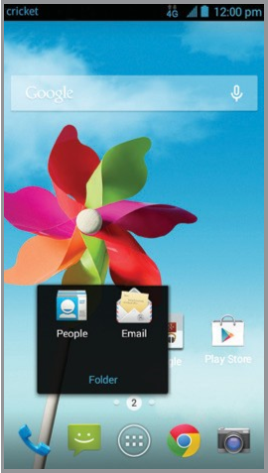
- Πατήστε και κρατήστε πατημένο ένα εικονίδιο και σύρετέ το στο
![]() Folder (Φάκελος). Για να διατηρήσετε τα πράγματά σας μαζί όπως σας αρέσει, σύρετε επιπλέον εικονίδια για να τα προσθέσετε σε έναν υπάρχοντα φάκελο.
Folder (Φάκελος). Για να διατηρήσετε τα πράγματά σας μαζί όπως σας αρέσει, σύρετε επιπλέον εικονίδια για να τα προσθέσετε σε έναν υπάρχοντα φάκελο. - Για να μετονομάσετε έναν φάκελο, πατήστε τον και, στη συνέχεια, πατήστε το όνομα για να εμφανιστεί το πληκτρολόγιο.
 Folder (Φάκελος). Για να διατηρήσετε τα πράγματά σας μαζί όπως σας αρέσει, σύρετε επιπλέον εικονίδια για να τα προσθέσετε σε έναν υπάρχοντα φάκελο.
Δημιουργία νέων αρχικών οθονών
- Από την αρχική οθόνη, ενώστε γρήγορα δύο δάχτυλα. Πατήστε
![]() Plus (Συν) στην κενή οθόνη.
Plus (Συν) στην κενή οθόνη.
 Plus (Συν) στην κενή οθόνη.
Πρόσβαση σε εφαρμογές που προβλήθηκαν πρόσφατα
- Πατήστε και κρατήστε πατημένο το
![]() Menu (Μενού) key (πλήκτρο).
Menu (Μενού) key (πλήκτρο).
 Menu (Μενού) key (πλήκτρο).
Κλήσεις και φωνητικό ταχυδρομείο
Πραγματοποίηση κλήσης
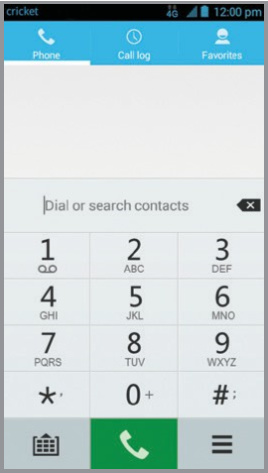
- Από την αρχική οθόνη, πατήστε
![]() Phone (Τηλέφωνο).
Phone (Τηλέφωνο). - Επιλέξτε μια επιλογή για να πραγματοποιήσετε μια κλήση:
- Phone: (Τηλέφωνο:) Εισαγάγετε χειροκίνητα τον αριθμό τηλεφώνου.
- Call (Αρχείο καταγραφής κλήσεων:) Επιστροφή ή επανάληψη μιας κλήσης.
- Favorites: (Αγαπημένα:) Συχνές και αγαπημένες επαφές.
 Phone (Τηλέφωνο).
Έλεγχος φωνητικού ταχυδρομείου
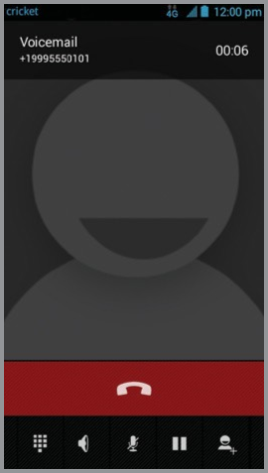
- Από την αρχική οθόνη, πατήστε
![]() Phone (Τηλέφωνο).
Phone (Τηλέφωνο). - Πατήστε και κρατήστε πατημένο το
![]() 1 key (πλήκτρο).
1 key (πλήκτρο).
 Phone (Τηλέφωνο).
 1 key (πλήκτρο).
Χρήση αναμονής κλήσης
Η αναμονή κλήσης σάς βοηθά να απαντήσετε ή να κρατήσετε μια κλήση σε αναμονή ενώ βρίσκεστε σε μια υπάρχουσα κλήση.
- Ενώ βρίσκεστε σε μια κλήση, θα ακούσετε έναν ήχο εάν εισέλθει μια άλλη κλήση.
- Απαντήστε στη νέα κλήση. Η τρέχουσα κλήση σας θα τεθεί αυτόματα σε αναμονή.
- Πατήστε
![]() για εναλλαγή μεταξύ ενεργών κλήσεων.
για εναλλαγή μεταξύ ενεργών κλήσεων.
 για εναλλαγή μεταξύ ενεργών κλήσεων.
Αποστολή μηνυμάτων κειμένου και εικόνων
Αποστολή μηνύματος κειμένου
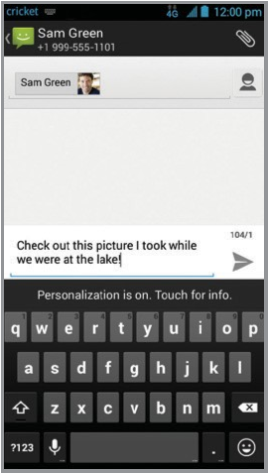
- Από την αρχική οθόνη, πατήστε
![]() Messaging (Μηνύματα).
Messaging (Μηνύματα). - Πατήστε
![]() Compose (Σύνταξη) για να ξεκινήσετε ένα νέο μήνυμα κειμένου.
Compose (Σύνταξη) για να ξεκινήσετε ένα νέο μήνυμα κειμένου. - Στο πεδίο To (Προς), εισαγάγετε έναν αριθμό ή ένα όνομα επαφής ή πατήστε
![]() Contacts (Επαφές) για να αποκτήσετε πρόσβαση στις επαφές σας.
Contacts (Επαφές) για να αποκτήσετε πρόσβαση στις επαφές σας. - Πατήστε το πεδίο Type (Πληκτρολογήστε) message (μήνυμα) και εισαγάγετε το μήνυμά σας.
- Πατήστε
![]() για να στείλετε το μήνυμα.
για να στείλετε το μήνυμα.
 Messaging (Μηνύματα).
 Compose (Σύνταξη) για να ξεκινήσετε ένα νέο μήνυμα κειμένου.
 Contacts (Επαφές) για να αποκτήσετε πρόσβαση στις επαφές σας.
 για να στείλετε το μήνυμα.
Αποστολή μηνύματος εικόνας
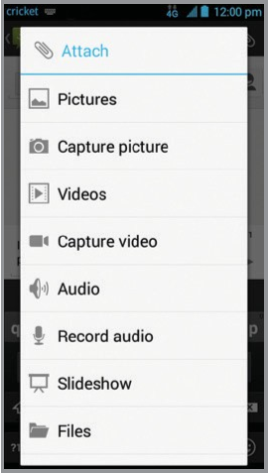
- Ακολουθήστε τα βήματα 1-4 παραπάνω.
- Πατήστε το
![]() Paperclip (Συνδετήρας).
Paperclip (Συνδετήρας). - Πατήστε
![]() Pictures (Εικόνες) και επιλέξτε την επιθυμητή εικόνα.
Pictures (Εικόνες) και επιλέξτε την επιθυμητή εικόνα. - Πατήστε
![]() για να στείλετε το μήνυμα.
για να στείλετε το μήνυμα.
 Paperclip (Συνδετήρας).
 Pictures (Εικόνες) και επιλέξτε την επιθυμητή εικόνα.
Μην στέλνετε μηνύματα και οδηγείτε.
Ρύθμιση email (Gmail™, Yahoo!®, κ.λπ.)
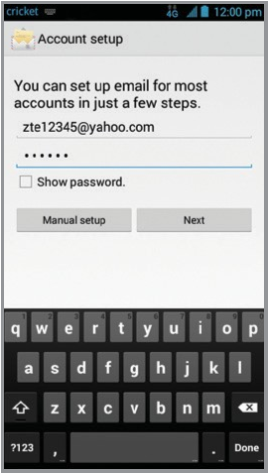
- Από την αρχική οθόνη, πατήστε
![]() Email.
Email. - Εισαγάγετε τη διεύθυνση email και τον κωδικό πρόσβασης και, στη συνέχεια, πατήστε Next (Επόμενο).
- Επιβεβαιώστε τις ρυθμίσεις του λογαριασμού email και πατήστε Next (Επόμενο).
- Ονομάστε τον λογαριασμό, εισαγάγετε το όνομά σας όπως θα εμφανίζεται στα εξερχόμενα μηνύματα και πατήστε Next (Επόμενο). Το email σας θα αρχίσει να συγχρονίζεται με το τηλέφωνό σας.
 Email.
Σημείωση: Για να ρυθμίσετε εταιρικό email, επικοινωνήστε με τον διαχειριστή IT.
Δημιουργία και αποστολή μηνύματος email
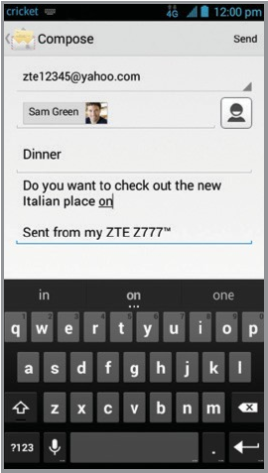
- Από την αρχική οθόνη, πατήστε
![]() Email.
Email. - Για να συντάξετε ένα νέο μήνυμα, πατήστε
![]() Compose (Σύνταξη).
Compose (Σύνταξη). - Πατήστε το πεδίο To (Προς) και εισαγάγετε τη διεύθυνση email ή το όνομα.
- Εισαγάγετε ένα θέμα και ένα μήνυμα email.
- Για να επισυνάψετε αρχεία στο μήνυμα email, πατήστε το
![]() Menu (Μενού) key (πλήκτρο) > Attach (Επισύναψη) file (αρχείο) και κάντε την επιλογή σας.
Menu (Μενού) key (πλήκτρο) > Attach (Επισύναψη) file (αρχείο) και κάντε την επιλογή σας. - Πατήστε Send (Αποστολή) για να στείλετε το μήνυμα.
 Email.
 Compose (Σύνταξη).
Υπηρεσίες Cricket
Αυτές οι υπηρεσίες κάνουν τη χρήση του Cricket ακόμα καλύτερη και ευκολότερη!

My (Το) Cricket: (Cricket μου:) Αποκτήστε πρόσβαση στη χρέωση, πραγματοποιήστε μια γρήγορη πληρωμή, δείτε τη χρήση και αποκτήστε πρόσβαση στην υποστήριξη από την παλάμη του χεριού σας.

Cricket Wi-Fi: (Cricket Wi-Fi:) Συνδεθείτε αυτόματα σε δωρεάν και ανοιχτά Wi-Fi® hotspots, βοηθώντας σας να μεγιστοποιήσετε τη χρήση δεδομένων και να βελτιώσετε την κάλυψη.

Cricket (Cricket) Voicemail: (Φωνητικό ταχυδρομείο:) Δείτε γρήγορα, αποκτήστε πρόσβαση και αναπαραγάγετε τα μηνύματα φωνητικού ταχυδρομείου σας. Αποθηκεύστε εύκολα σημαντικούς αριθμούς στη λίστα Αγαπημένων σας και απαντήστε σε μηνύματα καλώντας πίσω ή στέλνοντας μήνυμα.
Για να ενημερώσετε και να χρησιμοποιήσετε εφαρμογές
- Από την κύρια αρχική οθόνη, πατήστε
![]() Play (Play) Store (Κατάστημα).
Play (Play) Store (Κατάστημα). - Πατήστε το
![]() Menu (Μενού) key (πλήκτρο) και, στη συνέχεια, πατήστε My (Οι) apps (εφαρμογές) μου.
Menu (Μενού) key (πλήκτρο) και, στη συνέχεια, πατήστε My (Οι) apps (εφαρμογές) μου. - Πατήστε το όνομα της εφαρμογής και, στη συνέχεια, πατήστε UPDATE (ΕΝΗΜΕΡΩΣΗ).
- Πατήστε Accept (Αποδοχή).
- Μετά την εγκατάσταση, θα δείτε μια ειδοποίηση στον πίνακα ειδοποιήσεων. Ανοίξτε την εφαρμογή από αυτήν την ειδοποίηση ή εντοπίζοντας την εφαρμογή στο
![]() App tray. (Συρτάρι εφαρμογών.)
App tray. (Συρτάρι εφαρμογών.)
 Play (Play) Store (Κατάστημα).
 Menu (Μενού) key (πλήκτρο) και, στη συνέχεια, πατήστε My (Οι) apps (εφαρμογές) μου.
 App tray. (Συρτάρι εφαρμογών.)
Εφαρμογές στο Google Play™
Πρόσβαση στο Google Play
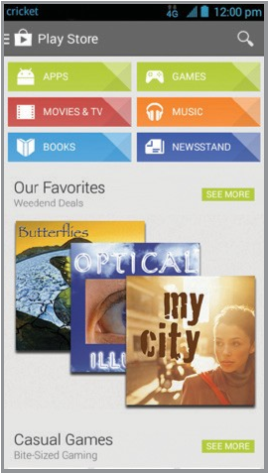
- Από την αρχική οθόνη, πατήστε Play (Play) Store (Κατάστημα)
![]() .
. - Εισαγάγετε τον υπάρχοντα λογαριασμό σας Google™ ή δημιουργήστε έναν ακολουθώντας τα βήματα στην οθόνη.
 .
.Πλοήγηση στο Google Play
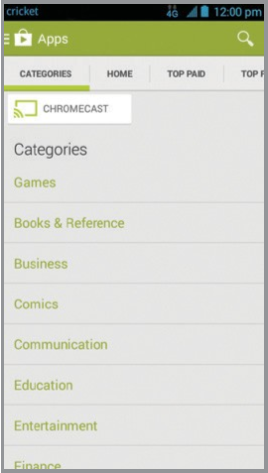
Από το Play Store (Κατάστημα Play), θα έχετε πολλούς τρόπους για να αναζητήσετε εφαρμογές, παιχνίδια και άλλα.
- Πατήστε μια κατηγορία για να περιηγηθείτε σε δημοφιλείς εφαρμογές, παιχνίδια, ταινίες και μουσική οργανωμένα κατά δημοτικότητα ή κατηγορία.
- Πατήστε
![]() Search (Αναζήτηση) για να αναζητήσετε το Play Store (Κατάστημα Play) για ένα συγκεκριμένο παιχνίδι ή εφαρμογή.
Search (Αναζήτηση) για να αναζητήσετε το Play Store (Κατάστημα Play) για ένα συγκεκριμένο παιχνίδι ή εφαρμογή. - Για να εγκαταστήσετε, πατήστε την εφαρμογή και ακολουθήστε τις οδηγίες. Μετά την εγκατάσταση, θα δείτε μια ειδοποίηση στον πίνακα ειδοποιήσεων. Ανοίξτε την εφαρμογή από αυτήν την ειδοποίηση ή εντοπίζοντας την εφαρμογή στο
![]() App tray (Συρτάρι εφαρμογών).
App tray (Συρτάρι εφαρμογών).
 Search (Αναζήτηση) για να αναζητήσετε το Play Store (Κατάστημα Play) για ένα συγκεκριμένο παιχνίδι ή εφαρμογή.
 App tray (Συρτάρι εφαρμογών).
Σημείωση: Απαιτείται μια μέθοδος πληρωμής Google Wallet™ για την αγορά εφαρμογών.
Κάμερα και βίντεο
Λήψη φωτογραφίας
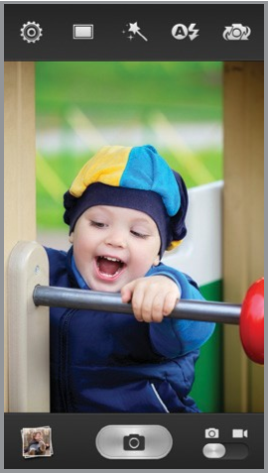
- Από την αρχική οθόνη, πατήστε
![]() Camera (Κάμερα).
Camera (Κάμερα). - Πατήστε
![]() Settings (Ρυθμίσεις) για να προσαρμόσετε τις ρυθμίσεις της κάμεράς σας. Για να κάνετε μεγέθυνση ή σμίκρυνση, πατήστε ένα Volume (Πλήκτρο έντασης ήχου) Key (πλήκτρο) ή ενώστε/ανοίξτε δύο δάχτυλα στην οθόνη.
Settings (Ρυθμίσεις) για να προσαρμόσετε τις ρυθμίσεις της κάμεράς σας. Για να κάνετε μεγέθυνση ή σμίκρυνση, πατήστε ένα Volume (Πλήκτρο έντασης ήχου) Key (πλήκτρο) ή ενώστε/ανοίξτε δύο δάχτυλα στην οθόνη. - Πατήστε το
![]() Shutter (Κουμπί κλείστρου) button (κουμπί) για να τραβήξετε μια φωτογραφία.
Shutter (Κουμπί κλείστρου) button (κουμπί) για να τραβήξετε μια φωτογραφία.
 Camera (Κάμερα).
 Settings (Ρυθμίσεις) για να προσαρμόσετε τις ρυθμίσεις της κάμεράς σας. Για να κάνετε μεγέθυνση ή σμίκρυνση, πατήστε ένα Volume (Πλήκτρο έντασης ήχου) Key (πλήκτρο) ή ενώστε/ανοίξτε δύο δάχτυλα στην οθόνη.
 Shutter (Κουμπί κλείστρου) button (κουμπί) για να τραβήξετε μια φωτογραφία.
Προβολή εικόνων
- Από την αρχική οθόνη, πατήστε το
![]() App tray (Συρτάρι εφαρμογών).
App tray (Συρτάρι εφαρμογών). - Πατήστε
![]() Gallery (Συλλογή).
Gallery (Συλλογή).
 Gallery (Συλλογή).
Λήψη βίντεο
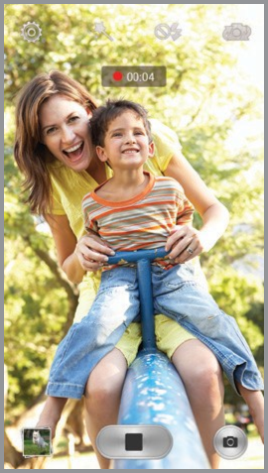
- Στη λειτουργία κάμερας, σύρετε το
![]() Camera/camcorder (Κάμερα/βιντεοκάμερα) slider (ρυθμιστικό) για να μεταβείτε στη βιντεοκάμερα.
Camera/camcorder (Κάμερα/βιντεοκάμερα) slider (ρυθμιστικό) για να μεταβείτε στη βιντεοκάμερα. - Πατήστε
![]() Start (Έναρξη) recording (εγγραφής) για να ξεκινήσετε και πατήστε
Start (Έναρξη) recording (εγγραφής) για να ξεκινήσετε και πατήστε ![]() Stop (Διακοπή) recording (εγγραφής) για να σταματήσετε την εγγραφή βίντεο.
Stop (Διακοπή) recording (εγγραφής) για να σταματήσετε την εγγραφή βίντεο.
 Camera/camcorder (Κάμερα/βιντεοκάμερα) slider (ρυθμιστικό) για να μεταβείτε στη βιντεοκάμερα.
 Start (Έναρξη) recording (εγγραφής) για να ξεκινήσετε και πατήστε
  Stop (Διακοπή) recording (εγγραφής) για να σταματήσετε την εγγραφή βίντεο.
Αποστολή εικόνας
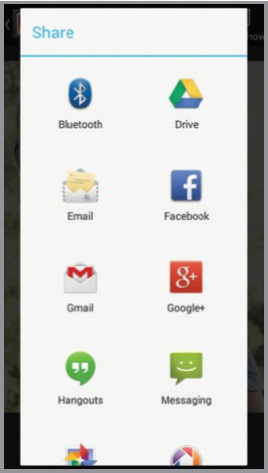
- Αφού τραβήξετε μια φωτογραφία, πατήστε τη μικρογραφία στη γωνία της οθόνης και, στη συνέχεια, πατήστε
![]() Share (Κοινή χρήση).
Share (Κοινή χρήση). - Κάντε κύλιση στις επιλογές για αποστολή μέσω μηνυμάτων κειμένου ή email, Facebook® και άλλα.
 Share (Κοινή χρήση).
Περισσότερες πληροφορίες
Στο διαδίκτυο
Λεπτομερείς πληροφορίες υποστήριξης, συμπεριλαμβανομένων των προδιαγραφών της συσκευής, της αντιμετώπισης προβλημάτων και των συχνών ερωτήσεων, είναι διαθέσιμες στη διεύθυνση www.cricketwireless.com/support/devices.
Στο τηλέφωνο
- Καλέστε την Εξυπηρέτηση Πελατών στο 1-855-246-2461 ή
- Καλέστε το 611 από το τηλέφωνό σας.
Αξεσουάρ
Για περισσότερες πληροφορίες σχετικά με τα αξεσουάρ, επισκεφθείτε το τοπικό σας κατάστημα Cricket ή μεταβείτε στη διεύθυνση www.cricketwireless.com/shop/accessories.
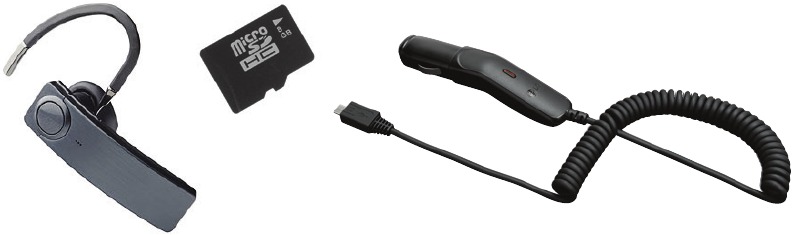
Σημείωση: Τα αποθέματα καταστημάτων και διαδικτύου ενδέχεται να διαφέρουν.
Το προϊόν πληροί τις Οδηγίες Έκθεσης σε Ραδιοσυχνότητες FCC—FCC ID SRQ-Z777. Αυτή η συσκευή συμμορφώνεται με το Μέρος 15 των Κανόνων FCC. Η λειτουργία υπόκειται στις ακόλουθες δύο προϋποθέσεις:
- αυτή η συσκευή ενδέχεται να μην προκαλεί επιβλαβείς παρεμβολές και
- αυτή η συσκευή πρέπει να αποδέχεται οποιαδήποτε παρεμβολή λαμβάνεται, συμπεριλαμβανομένων των παρεμβολών που μπορεί να προκαλέσουν ανεπιθύμητη λειτουργία.
© 2014 Cricket Wireless LLC. Με επιφύλαξη παντός δικαιώματος. Το Cricket είναι εμπορικό σήμα της Cricket Wireless LLC. Άλλα σήματα είναι ιδιοκτησία των αντίστοιχων κατόχων τους. Το λογότυπο microSDHC είναι εμπορικό σήμα της SD-3C, LLC. Τα Qualcomm® και Snapdragon™ είναι εμπορικά σήματα της Qualcomm Incorporated, καταχωρημένα στις Ηνωμένες Πολιτείες και σε άλλες χώρες. Χρησιμοποιείται με άδεια.

© 2014 ZTE CORPORATION. Με επιφύλαξη παντός δικαιώματος. Κανένα μέρος αυτής της δημοσίευσης δεν μπορεί να αποσπαστεί, να αναπαραχθεί, να μεταφραστεί ή να χρησιμοποιηθεί σε οποιαδήποτε μορφή ή με οποιοδήποτε μέσο, ηλεκτρονικό ή μηχανικό, συμπεριλαμβανομένης της φωτοαντιγραφίας και του μικροφίλμ, χωρίς την προηγούμενη γραπτή άδεια της ZTE Corporation. Το εγχειρίδιο δημοσιεύεται από την ZTE Corporation. Διατηρούμε το δικαίωμα να κάνουμε τροποποιήσεις σε τυπογραφικά λάθη ή να ενημερώσουμε τις προδιαγραφές χωρίς προηγούμενη ειδοποίηση.
079584506416 Τυπώθηκε στην Κίνα

Αναφορές


Λήψη εγχειριδίου
Εδώ μπορείτε να κατεβάσετε την πλήρη έκδοση pdf του εγχειριδίου, μπορεί να περιέχει πρόσθετες οδηγίες ασφαλείας, πληροφορίες εγγύησης, κανόνες FCC κ.λπ.
Λήψη Οδηγός Γρήγορης Εκκίνησης ZTE Cricket GRAND X


