Краткое руководство пользователя ZTE Cricket GRAND X
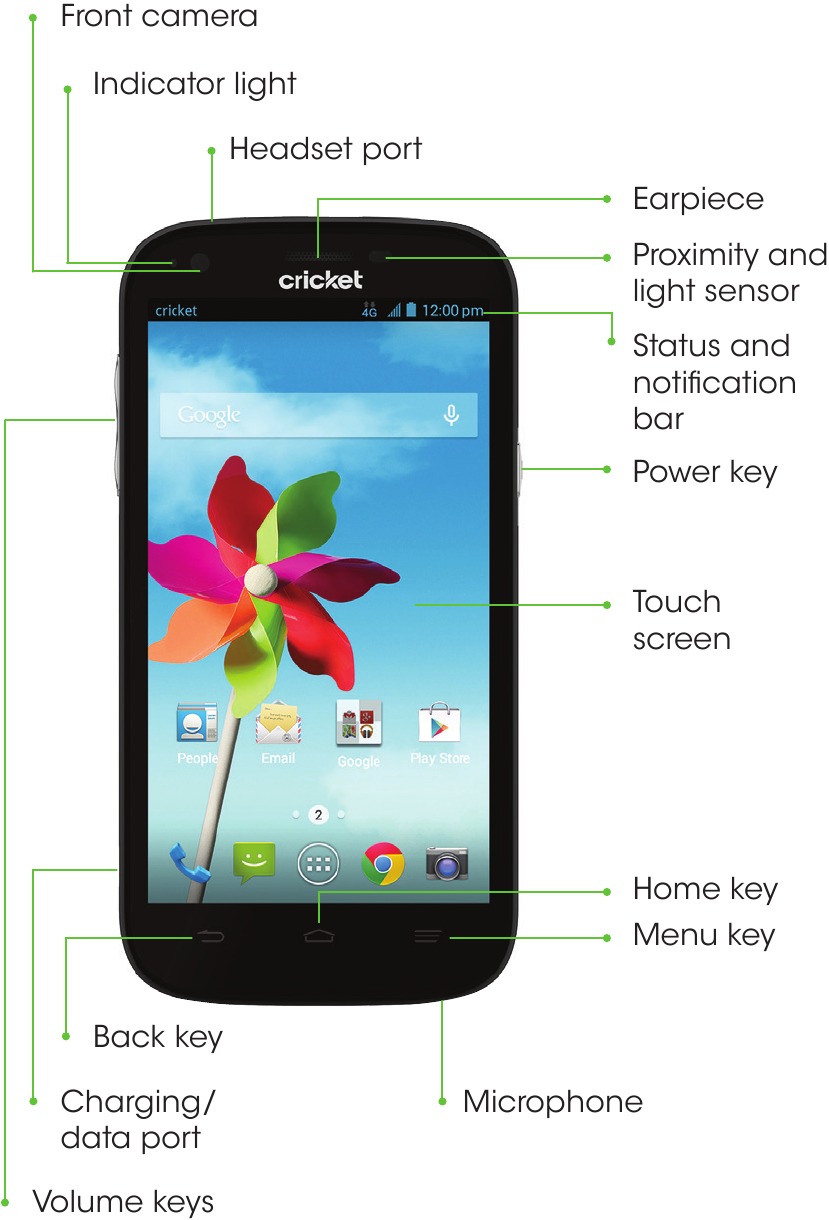
- 1 Знакомство с вашим ZTE Grand X
- 2 Настройка телефона
- 3 Сенсорный экран
- 4 Персонализация
- 5 Звонки и голосовая почта
- 6 Текстовые и графические сообщения
- 7 Электронная почта
- 8 Сервисы Cricket
- 9 Приложения в Google Play
- 10 Камера и видео
- 11 Больше информации
- 12 Аксессуары
- 13 Ссылки
- 14 Скачать инструкцию
- 15 На других языках
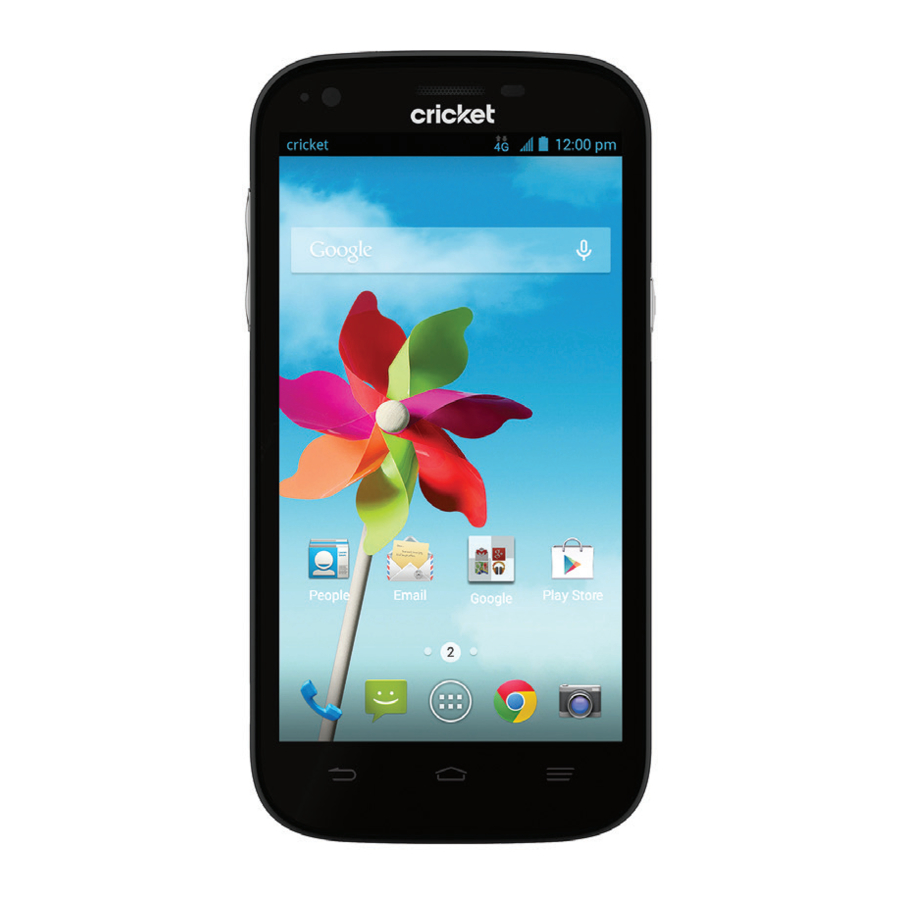
Знакомство с вашим ZTE Grand X
Настройка телефона
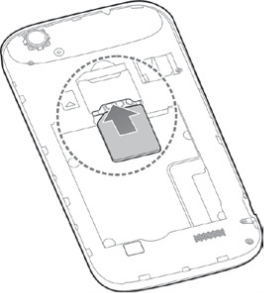
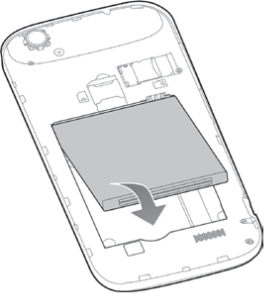
- Снимите заднюю крышку. Вставьте micro-SIM так, чтобы скошенный угол был направлен внутрь, а позолоченные контакты - вниз.

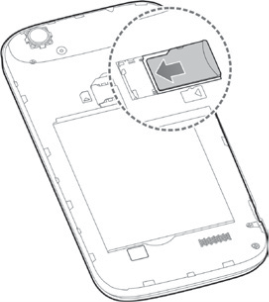
- Вставьте карту microSDHC™ (не входит в комплект) позолоченными контактами вниз.

- Вставьте аккумулятор, убедившись, что разъемы совпадают.

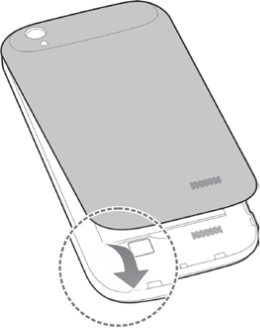
- Установите заднюю крышку и зарядите телефон.

Сенсорный экран
Навигация по телефону
- Легко касайтесь экрана кончиком пальца.
- Используйте быстрые движения пальцем по сенсорному экрану, чтобы проводить вверх, вниз, влево и вправо.
- Чтобы вернуться к предыдущему экрану, коснитесь клавиши
![]() Back (Назад).
Back (Назад). - Коснитесь клавиши
![]() Home (Домой) в любое время, чтобы вернуться на главный домашний экран. Нажмите и удерживайте для использования Google Search.
Home (Домой) в любое время, чтобы вернуться на главный домашний экран. Нажмите и удерживайте для использования Google Search. - Коснитесь клавиши
![]() Menu (Меню), чтобы получить доступ к параметрам меню для экрана, на котором вы находитесь. Нажмите и удерживайте, чтобы получить доступ к последним приложениям.
Menu (Меню), чтобы получить доступ к параметрам меню для экрана, на котором вы находитесь. Нажмите и удерживайте, чтобы получить доступ к последним приложениям. - Коснитесь значка
![]() App tray (Панель приложений), чтобы получить доступ к приложениям на вашем телефоне.
App tray (Панель приложений), чтобы получить доступ к приложениям на вашем телефоне.
 Back (Назад).
 Home (Домой) в любое время, чтобы вернуться на главный домашний экран. Нажмите и удерживайте для использования Google Search.
 Menu (Меню), чтобы получить доступ к параметрам меню для экрана, на котором вы находитесь. Нажмите и удерживайте, чтобы получить доступ к последним приложениям.
 App tray (Панель приложений), чтобы получить доступ к приложениям на вашем телефоне.
Панель уведомлений
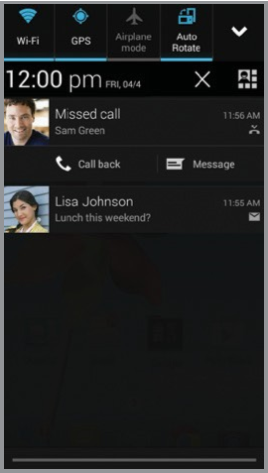
Панель уведомлений обеспечивает быстрый доступ к оповещениям, включая новые сообщения, электронные письма и обновления программного обеспечения.
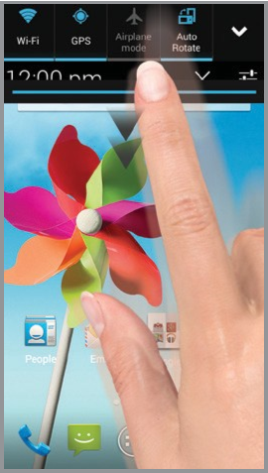
- Коснитесь верхней части главного экрана и проведите пальцем вниз, чтобы увидеть панель уведомлений.
- Проведите пальцем вправо, чтобы удалить отдельные уведомления, или коснитесь
![]() Remove (Удалить), чтобы удалить все.
Remove (Удалить), чтобы удалить все.
 Remove (Удалить), чтобы удалить все.
Персонализация
Установить обои
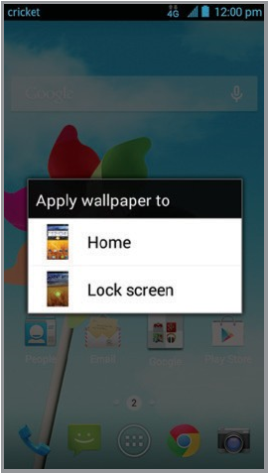
- Чтобы изменить обои главного экрана или экрана блокировки, нажмите и удерживайте пустое место на главном экране и следуйте инструкциям на экране.
Добавить на главный экран
- Коснитесь
![]() App tray (Панель приложений), а затем выберите приложения или виджеты.
App tray (Панель приложений), а затем выберите приложения или виджеты. - Нажмите и удерживайте значок элемента, который вы хотите добавить, а затем перетащите его на главный экран.
- Чтобы переместить значок, нажмите и удерживайте его и перетащите в новое место. Чтобы удалить его, перетащите его в
![]() Remove (Удалить).
Remove (Удалить).
 Remove (Удалить).
Организация главных экранов
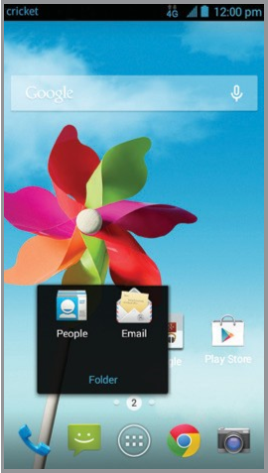
- Нажмите и удерживайте значок и перетащите его в
![]() Folder (Папку). Чтобы ваши вещи были вместе, как вам нравится, перетащите дополнительные значки, чтобы добавить их в существующую папку.
Folder (Папку). Чтобы ваши вещи были вместе, как вам нравится, перетащите дополнительные значки, чтобы добавить их в существующую папку. - Чтобы переименовать папку, коснитесь ее, а затем коснитесь имени, чтобы вызвать клавиатуру.
 Folder (Папку). Чтобы ваши вещи были вместе, как вам нравится, перетащите дополнительные значки, чтобы добавить их в существующую папку.
Создание новых главных экранов
- На главном экране быстро сведите два пальца вместе. Коснитесь
![]() Plus (Плюс) на пустом экране.
Plus (Плюс) на пустом экране.
 Plus (Плюс) на пустом экране.
Доступ к недавно просмотренным приложениям
- Нажмите и удерживайте клавишу
![]() Menu (Меню).
Menu (Меню).
 Menu (Меню).
Звонки и голосовая почта
Совершить звонок
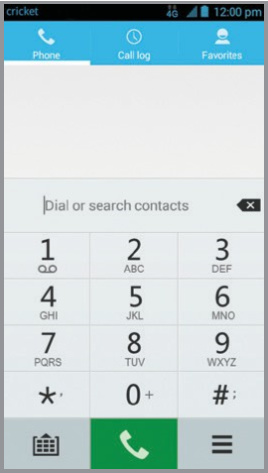
- На главном экране коснитесь
![]() Phone (Телефон).
Phone (Телефон). - Выберите вариант для совершения звонка:
- Phone (Телефон): Введите номер телефона вручную.
- Call log (Журнал вызовов): Вернуться к звонку или повторить его.
- Favorites (Избранное): Часто используемые и избранные контакты.
 Phone (Телефон).
Проверить голосовую почту
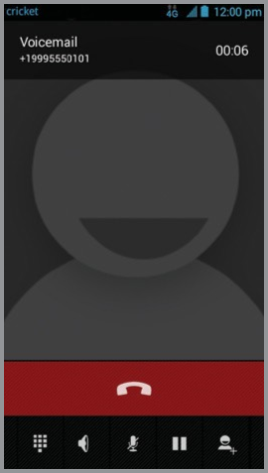
- На главном экране коснитесь
![]() Phone (Телефон).
Phone (Телефон). - Нажмите и удерживайте клавишу
![]() 1.
1.
 Phone (Телефон).
 1.
1.Использовать ожидание вызова
Ожидание вызова помогает вам ответить на вызов или удержать его во время текущего разговора.
- Во время разговора вы услышите сигнал, если поступит другой вызов.
- Ответьте на новый вызов. Ваш текущий вызов будет автоматически поставлен на удержание.
- Коснитесь
![]() для переключения между активными вызовами.
для переключения между активными вызовами.
 для переключения между активными вызовами.
Текстовые и графические сообщения
Отправить текстовое сообщение
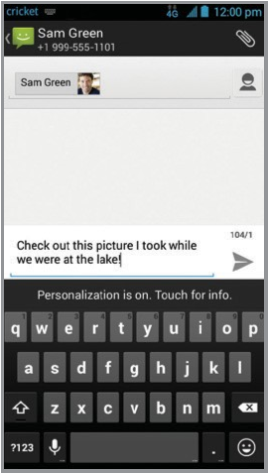
- На главном экране коснитесь
![]() Messaging (Сообщения).
Messaging (Сообщения). - Коснитесь
![]() Compose (Написать), чтобы начать новое текстовое сообщение.
Compose (Написать), чтобы начать новое текстовое сообщение. - В поле To (Кому) введите номер или имя контакта или коснитесь
![]() Contacts (Контакты), чтобы получить доступ к своим контактам.
Contacts (Контакты), чтобы получить доступ к своим контактам. - Коснитесь поля Type message (Введите сообщение) и введите свое сообщение.
- Коснитесь
![]() , чтобы отправить сообщение.
, чтобы отправить сообщение.
 Messaging (Сообщения).
 Compose (Написать), чтобы начать новое текстовое сообщение.
 Contacts (Контакты), чтобы получить доступ к своим контактам.
 , чтобы отправить сообщение.
Отправить графическое сообщение
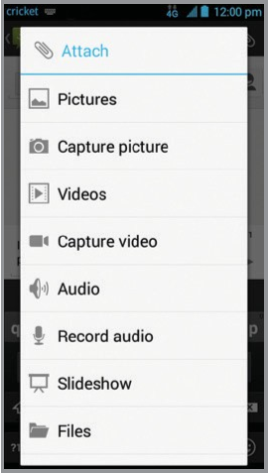
- Выполните шаги 1-4, описанные выше.
- Коснитесь значка
![]() Paperclip (Скрепка).
Paperclip (Скрепка). - Коснитесь
![]() Pictures (Изображения) и выберите нужное изображение.
Pictures (Изображения) и выберите нужное изображение. - Коснитесь
![]() , чтобы отправить сообщение.
, чтобы отправить сообщение.
 Paperclip (Скрепка).
 Pictures (Изображения) и выберите нужное изображение.
Пожалуйста, не пишите сообщения за рулем.
Электронная почта
Настройка электронной почты (Gmail™, Yahoo!® и т. д.)
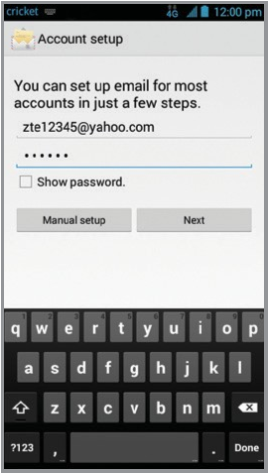
- На главном экране коснитесь
![]() Email (Электронная почта).
Email (Электронная почта). - Введите адрес электронной почты и пароль, а затем коснитесь Next (Далее).
- Подтвердите настройки учетной записи электронной почты и коснитесь Next (Далее).
- Назовите учетную запись, введите свое имя, которое будет отображаться в исходящих сообщениях, и коснитесь Next (Далее). Ваша электронная почта начнет синхронизироваться с вашим телефоном.
 Email (Электронная почта).
Примечание: чтобы настроить корпоративную электронную почту, обратитесь к своему ИТ-администратору.
Создание и отправка сообщения электронной почты
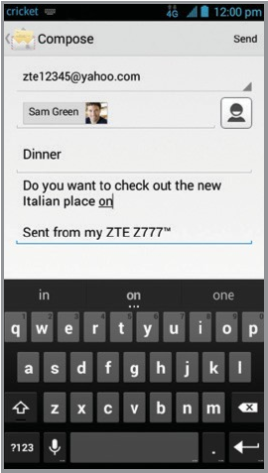
- На главном экране коснитесь
![]() Email (Электронная почта).
Email (Электронная почта). - Чтобы составить новое сообщение, коснитесь
![]() Compose (Написать).
Compose (Написать). - Коснитесь поля To (Кому) и введите адрес электронной почты или имя.
- Введите тему и текст сообщения электронной почты.
- Чтобы прикрепить файлы к сообщению электронной почты, коснитесь клавиши
![]() Menu (Меню) > Attach file (Прикрепить файл) и сделайте свой выбор.
Menu (Меню) > Attach file (Прикрепить файл) и сделайте свой выбор. - Коснитесь Send (Отправить), чтобы отправить сообщение.
 Email (Электронная почта).
 Compose (Написать).
Сервисы Cricket
Эти сервисы делают использование Cricket еще лучше и проще!

My Cricket (Мой Cricket): Получите доступ к счетам, совершите быструю оплату, просмотрите использование и получите доступ к поддержке прямо с ладони.

Cricket Wi-Fi: Автоматическое подключение к бесплатным и открытым точкам доступа Wi-Fi®, помогающее максимально увеличить использование данных и улучшить покрытие.

Cricket Voicemail (Голосовая почта Cricket): Быстрый просмотр, доступ и воспроизведение сообщений голосовой почты. Легко сохраняйте важные номера в список избранных и отвечайте на сообщения, перезванивая или отправляя текстовые сообщения.
Чтобы обновить и использовать приложения
- На главном экране коснитесь
![]() Play Store (Play Маркет).
Play Store (Play Маркет). - Коснитесь клавиши
![]() Menu (Меню), а затем коснитесь My apps (Мои приложения).
Menu (Меню), а затем коснитесь My apps (Мои приложения). - Коснитесь названия приложения, а затем коснитесь UPDATE (Обновить).
- Коснитесь Accept (Принять).
- После установки вы увидите уведомление на панели уведомлений. Откройте приложение из этого уведомления или найдя приложение в
![]() App tray (Панели приложений).
App tray (Панели приложений).
 Play Store (Play Маркет).
 Menu (Меню), а затем коснитесь My apps (Мои приложения).
 App tray (Панели приложений).
Приложения в Google Play™
Доступ к Google Play
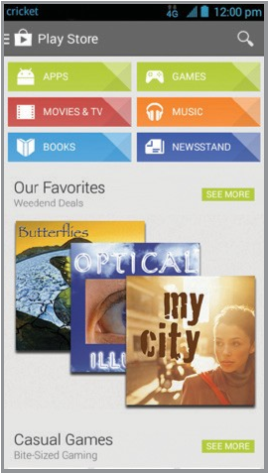
- На главном экране коснитесь Play Store (Play Маркет)
![]() .
. - Введите свою существующую учетную запись Google™ или создайте ее, следуя инструкциям на экране.
 .
.Навигация по Google Play
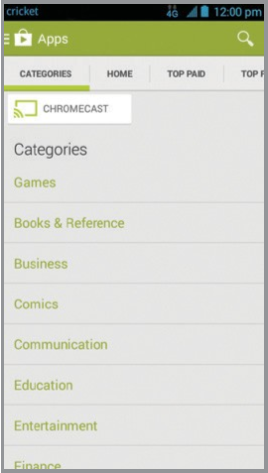
В Play Store у вас будет несколько способов поиска приложений, игр и многого другого.
- Коснитесь категории, чтобы просмотреть популярные приложения, игры, фильмы и музыку, отсортированные по популярности или категории.
- Коснитесь
![]() Search (Поиск), чтобы выполнить поиск в Play Store определенной игры или приложения.
Search (Поиск), чтобы выполнить поиск в Play Store определенной игры или приложения. - Чтобы установить, коснитесь приложения и следуйте инструкциям. После установки вы увидите уведомление на панели уведомлений. Откройте приложение из этого уведомления или найдя приложение в
![]() App tray (Панели приложений).
App tray (Панели приложений).
 Search (Поиск), чтобы выполнить поиск в Play Store определенной игры или приложения.
 App tray (Панели приложений).
Примечание: для покупки приложений требуется способ оплаты Google Wallet™.
Камера и видео
Сделать снимок
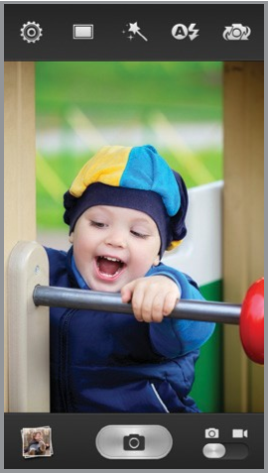
- На главном экране коснитесь
![]() Camera (Камера).
Camera (Камера). - Коснитесь
![]() Settings (Настройки), чтобы настроить параметры камеры. Чтобы увеличить или уменьшить масштаб, нажмите Volume Key (Клавишу громкости) или сведите/разведите два пальца на экране.
Settings (Настройки), чтобы настроить параметры камеры. Чтобы увеличить или уменьшить масштаб, нажмите Volume Key (Клавишу громкости) или сведите/разведите два пальца на экране. - Коснитесь кнопки
![]() Shutter button (Кнопка спуска затвора), чтобы сделать фотографию.
Shutter button (Кнопка спуска затвора), чтобы сделать фотографию.
 Camera (Камера).
 Settings (Настройки), чтобы настроить параметры камеры. Чтобы увеличить или уменьшить масштаб, нажмите Volume Key (Клавишу громкости) или сведите/разведите два пальца на экране.
 Shutter button (Кнопка спуска затвора), чтобы сделать фотографию.
Просмотр изображений
- На главном экране коснитесь
![]() App tray (Панель приложений).
App tray (Панель приложений). - Коснитесь
![]() Gallery (Галерея).
Gallery (Галерея).
 Gallery (Галерея).
Снять видео
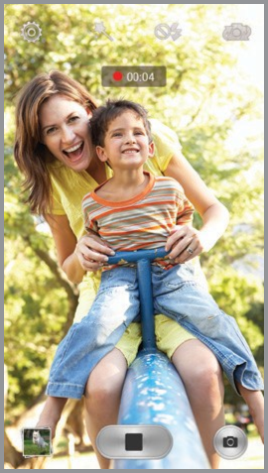
- В режиме камеры перетащите
![]() Camera/camcorder slider (Ползунок "Камера/видеокамера"), чтобы переключиться в режим видеокамеры.
Camera/camcorder slider (Ползунок "Камера/видеокамера"), чтобы переключиться в режим видеокамеры. - Коснитесь
![]() Start recording (Начать запись), чтобы начать, и коснитесь
Start recording (Начать запись), чтобы начать, и коснитесь ![]() Stop recording (Остановить запись), чтобы остановить запись видео.
Stop recording (Остановить запись), чтобы остановить запись видео.
 Camera/camcorder slider (Ползунок "Камера/видеокамера"), чтобы переключиться в режим видеокамеры.
 Start recording (Начать запись), чтобы начать, и коснитесь
  Stop recording (Остановить запись), чтобы остановить запись видео.
Отправить изображение
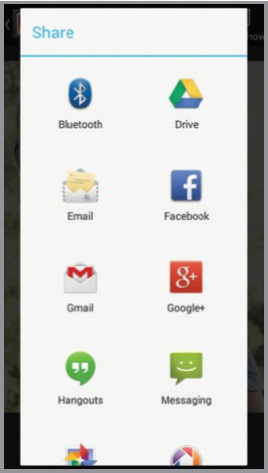
- После того, как вы сделали снимок, коснитесь миниатюры в углу экрана, а затем коснитесь
![]() Share (Поделиться).
Share (Поделиться). - Прокрутите параметры, чтобы отправить с помощью текстовых сообщений или электронной почты, Facebook® и т. д.
 Share (Поделиться).
Больше информации
В интернете
Подробная информация о поддержке, включая технические характеристики устройства, устранение неполадок и часто задаваемые вопросы, доступна на сайте www.cricketwireless.com/support/devices.
По телефону
- Позвоните в службу поддержки клиентов по телефону 1-855-246-2461 или
- Наберите номер 611 со своего телефона.
Аксессуары
Для получения дополнительной информации об аксессуарах посетите местный магазин Cricket или перейдите на сайт www.cricketwireless.com/shop/accessories.
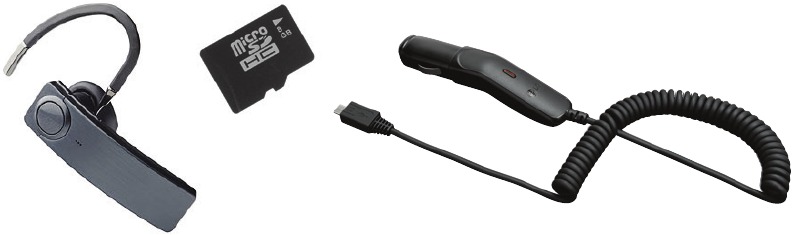
Примечание: ассортимент в магазинах и в интернете может отличаться.
Продукт соответствует требованиям FCC по радиочастотному излучению—идентификатор FCC SRQ-Z777. Это устройство соответствует части 15 правил FCC. Эксплуатация осуществляется при соблюдении следующих двух условий:
- это устройство не должно создавать вредных помех, и
- это устройство должно принимать любые получаемые помехи, включая помехи, которые могут вызвать нежелательную работу.
© 2014 Cricket Wireless LLC. Все права защищены. Cricket является товарным знаком Cricket Wireless LLC. Другие знаки являются собственностью соответствующих владельцев. Логотип microSDHC является товарным знаком SD-3C, LLC. Qualcomm® и Snapdragon™ являются товарными знаками Qualcomm Incorporated, зарегистрированными в США и других странах. Используется с разрешения.

© 2014 ZTE CORPORATION. Все права защищены. Никакая часть данной публикации не может быть извлечена, воспроизведена, переведена или использована в какой-либо форме или каким-либо способом, электронным или механическим, включая фотокопирование и микрофильмирование, без предварительного письменного разрешения ZTE Corporation. Руководство опубликовано ZTE Corporation. Мы оставляем за собой право вносить изменения в типографские ошибки или обновлять спецификации без предварительного уведомления.
079584506416 Напечатано в Китае

Ссылки


Скачать инструкцию
Здесь вы можете скачать полную PDF‑версию инструкции. Она может содержать дополнительные инструкции по безопасности, информацию о гарантии, правила FCC и т. д.
Скачать Краткое руководство пользователя ZTE Cricket GRAND X


