Ръководство за бърз старт на ZTE Cricket GRAND X
- 1 Запознаване с вашия ZTE Grand X
- 2 Настройка на телефона
- 3 Тъчскрийн
- 4 Персонализиране
- 5 Обаждания и гласова поща
- 6 Текстови и картинни съобщения
- 7 Имейл
- 8 Услуги на Cricket
- 9 Приложения в Google Play
- 10 Камера и видео
- 11 Повече информация
- 12 Аксесоари
- 13 Препратки
- 14 Изтегли ръководство
- 15 На други езици
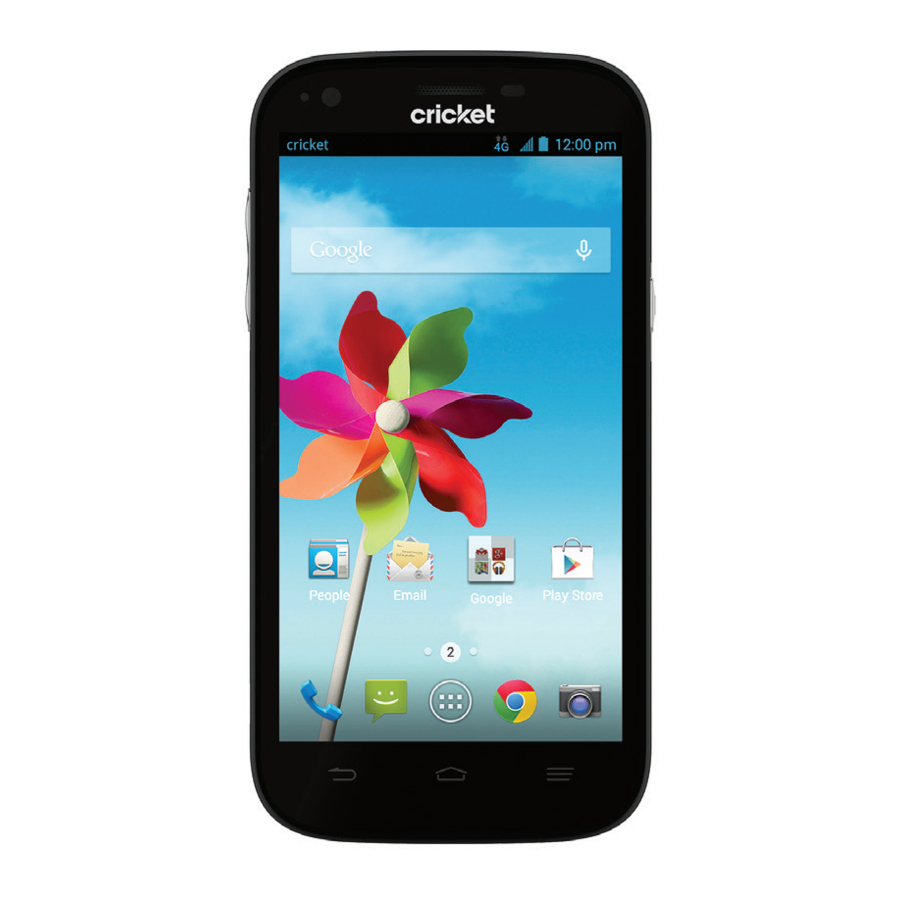
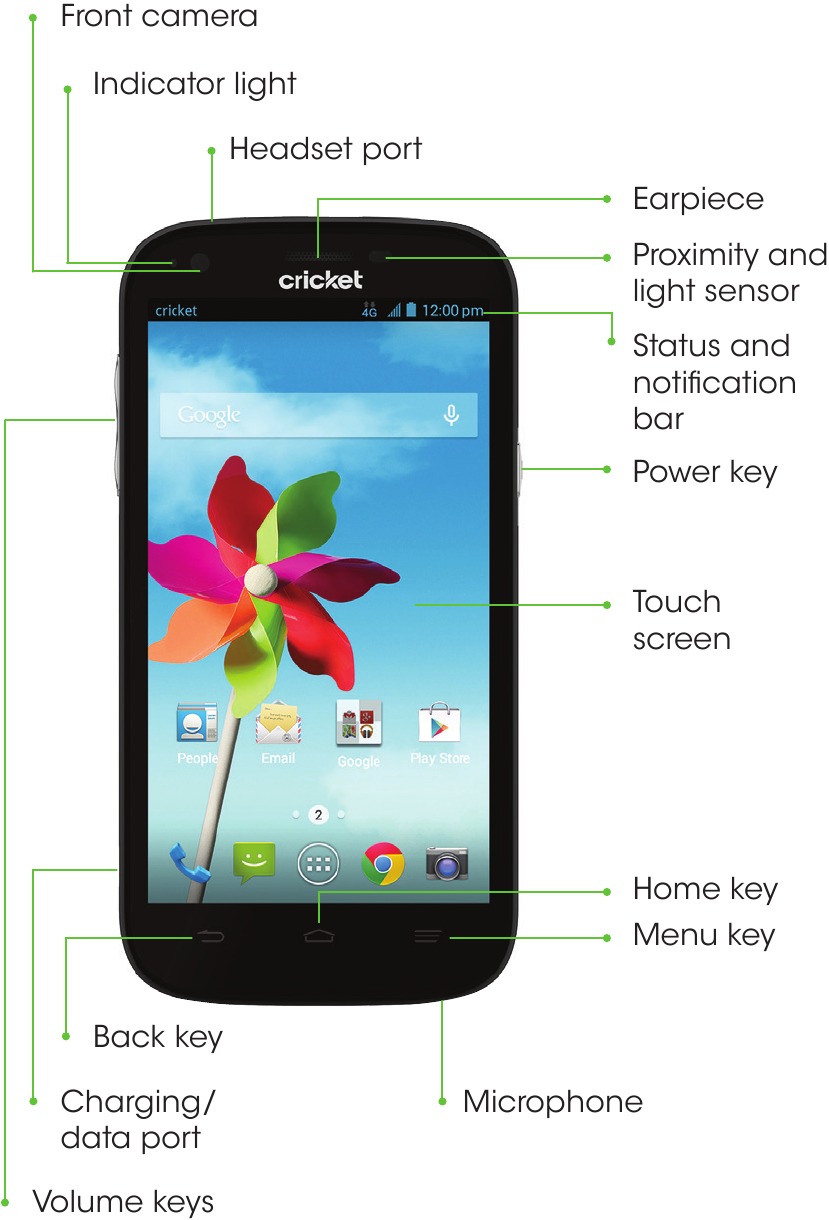
Запознаване с вашия ZTE Grand X
Настройка на телефона
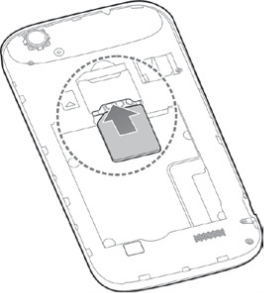
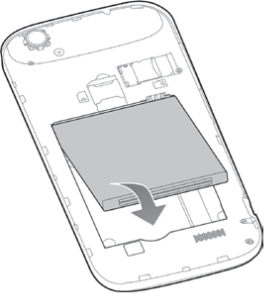
- Премахнете задния капак. Поставете micro-SIM картата със скосения ъгъл нагоре и позлатените контакти надолу.

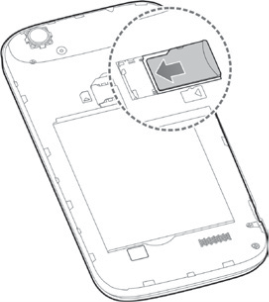
- Поставете microSDHC™ карта (не е включена) със позлатените контакти надолу.

- Поставете батерията, като се уверите, че конекторите са подравнени.

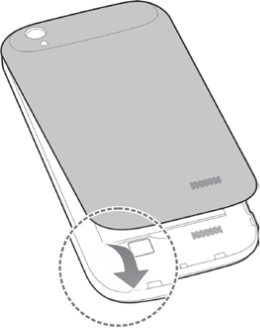
- Поставете обратно задния капак и заредете телефона си.

Тъчскрийн
Навигация в телефона
- Използвайте върха на пръста си, за да докоснете леко екрана.
- Използвайте бързи движения на пръста си по тъчскрийна, за да плъзнете нагоре, надолу, наляво и надясно.
- За да се върнете към предишния екран, докоснете
![]() Back (Назад) key (клавиш).
Back (Назад) key (клавиш). - Докоснете
![]() Home (Начало) key (клавиш) по всяко време, за да се върнете към главния начален екран. Натиснете и задръжте, за да използвате Google Search (Google Търсене).
Home (Начало) key (клавиш) по всяко време, за да се върнете към главния начален екран. Натиснете и задръжте, за да използвате Google Search (Google Търсене). - Докоснете
![]() Menu (Меню) key (клавиш), за да получите достъп до опциите на менюто за екрана, на който сте. Натиснете и задръжте, за да получите достъп до последните си приложения.
Menu (Меню) key (клавиш), за да получите достъп до опциите на менюто за екрана, на който сте. Натиснете и задръжте, за да получите достъп до последните си приложения. - Докоснете
![]() App (Приложение) tray (чекмедже), за да получите достъп до приложенията на телефона си.
App (Приложение) tray (чекмедже), за да получите достъп до приложенията на телефона си.
 Back (Назад) key (клавиш).
 Home (Начало) key (клавиш) по всяко време, за да се върнете към главния начален екран. Натиснете и задръжте, за да използвате Google Search (Google Търсене).
 Menu (Меню) key (клавиш), за да получите достъп до опциите на менюто за екрана, на който сте. Натиснете и задръжте, за да получите достъп до последните си приложения.
 App (Приложение) tray (чекмедже), за да получите достъп до приложенията на телефона си.
Панел за известия
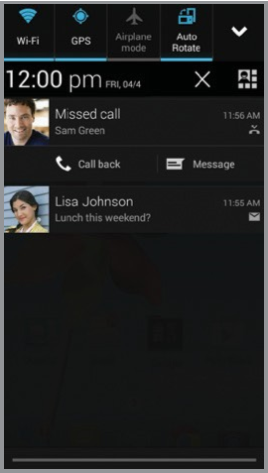
Панелът за известия осигурява бърз достъп до сигнали, включително нови съобщения, имейли и актуализации на софтуера.
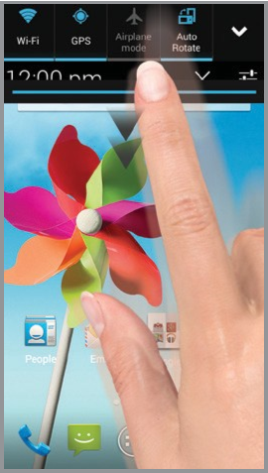
- Докоснете горната част на началния екран и плъзнете пръста си надолу, за да видите панела за известия.
- Плъзнете надясно, за да изчистите отделните известия, или докоснете
![]() Remove (Премахване), за да изчистите всички.
Remove (Премахване), за да изчистите всички.
 Remove (Премахване), за да изчистите всички.
Персонализиране
Задаване на тапет
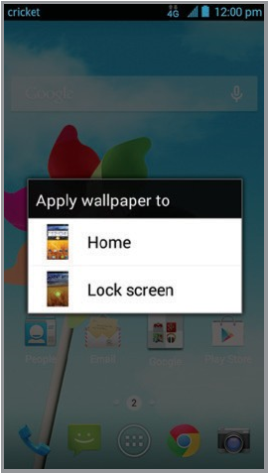
- За да промените тапета на началния или заключен екран, натиснете и задръжте празна част от началния екран и следвайте инструкциите на екрана.
Добавяне към началния екран
- Докоснете
![]() App tray (Чекмедже за приложения) и след това изберете приложения или уиджети.
App tray (Чекмедже за приложения) и след това изберете приложения или уиджети. - Натиснете и задръжте иконата на елемента, който искате да добавите, и след това го плъзнете до началния екран.
- За да преместите икона, натиснете и задръжте и я плъзнете до ново местоположение. За да я изтриете, плъзнете я до
![]() Remove (Премахване).
Remove (Премахване).
 Remove (Премахване).
Организиране на началните екрани
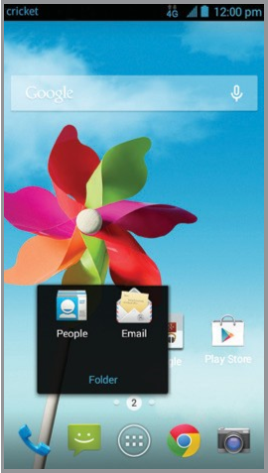
- Натиснете и задръжте икона и я плъзнете до
![]() Folder (Папка). За да запазите нещата си заедно, както ви харесва, плъзнете допълнителни икони, за да ги добавите към съществуваща папка.
Folder (Папка). За да запазите нещата си заедно, както ви харесва, плъзнете допълнителни икони, за да ги добавите към съществуваща папка. - За да преименувате папка, докоснете я и след това докоснете името, за да изведете клавиатурата.
 Folder (Папка). За да запазите нещата си заедно, както ви харесва, плъзнете допълнителни икони, за да ги добавите към съществуваща папка.
Създаване на нови начални екрани
- От началния екран съберете бързо два пръста. Докоснете
![]() Plus (Плюс) на празния екран.
Plus (Плюс) на празния екран.
 Plus (Плюс) на празния екран.
Достъп до наскоро прегледани приложения
- Натиснете и задръжте
![]() Menu (Меню) key (клавиш).
Menu (Меню) key (клавиш).
 Menu (Меню) key (клавиш).
Обаждания и гласова поща
Осъществяване на повикване
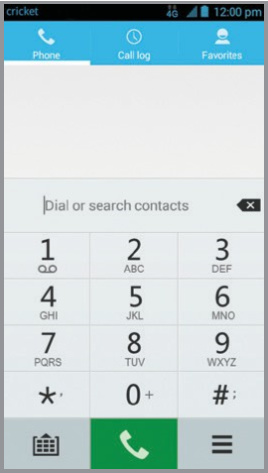
- От началния екран докоснете
![]() Phone (Телефон).
Phone (Телефон). - Изберете опция за осъществяване на повикване:
- Phone (Телефон): Ръчно въведете телефонен номер.
- Call (Регистър на повикванията) log: Върнете се или опитайте отново повикване.
- Favorites (Любими): Чести и любими контакти.
 Phone (Телефон).
Проверка на гласовата поща
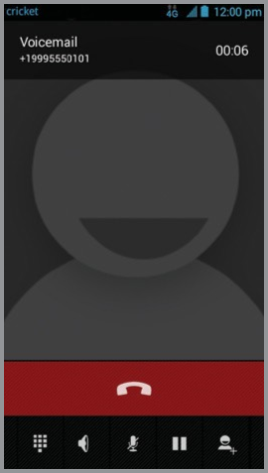
- От началния екран докоснете
![]() Phone (Телефон).
Phone (Телефон). - Натиснете и задръжте
![]() 1 key (клавиш).
1 key (клавиш).
 Phone (Телефон).
 1 key (клавиш).
Използване на изчакване на повикване
Изчакването на повикване ви помага да отговорите или да задържите повикване, докато сте в съществуващо повикване.
- Докато сте в разговор, ще чуете тон, ако влезе друго повикване.
- Отговорете на новото повикване. Текущото ви повикване автоматично ще бъде поставено на изчакване.
- Докоснете
![]() за превключване между активни повиквания.
за превключване между активни повиквания.
 за превключване между активни повиквания.
Текстови и картинни съобщения
Изпращане на текстово съобщение
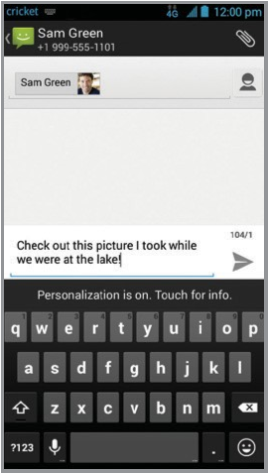
- От началния екран докоснете
![]() Messaging (Съобщения).
Messaging (Съобщения). - Докоснете
![]() Compose (Съставяне), за да започнете ново текстово съобщение.
Compose (Съставяне), за да започнете ново текстово съобщение. - В полето To (До) въведете номер или име на контакт, или докоснете
![]() Contacts (Контакти), за да получите достъп до контактите си.
Contacts (Контакти), за да получите достъп до контактите си. - Докоснете полето Type (Въведете) message (съобщение) и въведете съобщението си.
- Докоснете
![]() , за да изпратите съобщението.
, за да изпратите съобщението.
 Messaging (Съобщения).
 Compose (Съставяне), за да започнете ново текстово съобщение.
 Contacts (Контакти), за да получите достъп до контактите си.
 , за да изпратите съобщението.
Изпращане на картинно съобщение
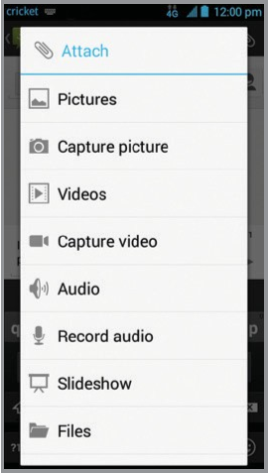
- Следвайте стъпки 1-4 по-горе.
- Докоснете
![]() Paperclip (Кламер).
Paperclip (Кламер). - Докоснете
![]() Pictures (Снимки) и изберете желаната снимка.
Pictures (Снимки) и изберете желаната снимка. - Докоснете
![]() , за да изпратите съобщението.
, за да изпратите съобщението.
 Paperclip (Кламер).
 Pictures (Снимки) и изберете желаната снимка.
Моля, не пишете съобщения, докато шофирате.
Имейл
Настройка на имейл (Gmail™, Yahoo!®, и т.н.)
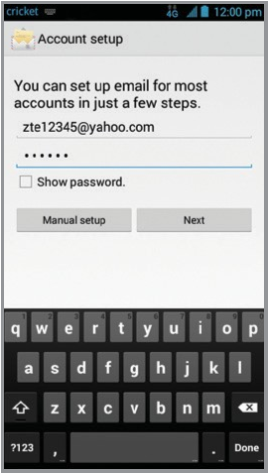
- От началния екран докоснете
![]() Email (Имейл).
Email (Имейл). - Въведете имейл адрес и парола и след това докоснете Next (Напред).
- Потвърдете настройките на имейл акаунта и докоснете Next (Напред).
- Наименувайте акаунта, въведете името си, както ще се показва в изходящите съобщения, и докоснете Next (Напред). Вашият имейл ще започне да се синхронизира с телефона ви.
 Email (Имейл).
Забележка: За да настроите корпоративен имейл, свържете се с вашия ИТ администратор.
Създаване и изпращане на имейл съобщение
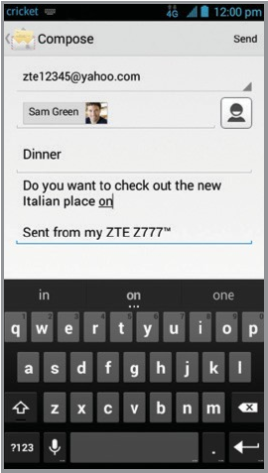
- От началния екран докоснете
![]() Email (Имейл).
Email (Имейл). - За да съставите ново съобщение, докоснете
![]() Compose (Съставяне).
Compose (Съставяне). - Докоснете полето To (До) и въведете имейл адрес или име.
- Въведете тема и имейл съобщение.
- За да прикачите файлове към имейл съобщението, докоснете
![]() Menu (Меню) key (клавиш) > Attach (Прикачване) file (файл) и направете своя избор.
Menu (Меню) key (клавиш) > Attach (Прикачване) file (файл) и направете своя избор. - Докоснете Send (Изпращане), за да изпратите съобщението.
 Email (Имейл).
 Compose (Съставяне).
Услуги на Cricket
Тези услуги правят използването на Cricket още по-добро и по-лесно!

My (Моят) Cricket: Получете достъп до фактуриране, извършете бързо плащане, прегледайте използването и получете достъп до поддръжка от дланта на ръката си.

Cricket Wi-Fi: Автоматично се свързвайте към безплатни и отворени Wi-Fi® горещи точки, което ви помага да увеличите максимално използването на данни и да подобрите покритието.

Cricket (Крикет) Voicemail (Гласова поща): Бързо преглеждайте, получавайте достъп и възпроизвеждайте съобщенията си в гласовата поща. Лесно запазвайте важни номера в списъка си с любими и отговаряйте на съобщения, като се обадите обратно или пишете съобщения.
За да актуализирате и използвате приложения
- От главния начален екран докоснете
![]() Play (Играй) Store (Магазин).
Play (Играй) Store (Магазин). - Докоснете
![]() Menu (Меню) key (клавиш) и след това докоснете My (Моите) apps (приложения).
Menu (Меню) key (клавиш) и след това докоснете My (Моите) apps (приложения). - Докоснете името на приложението и след това докоснете UPDATE (АКТУАЛИЗИРАНЕ).
- Докоснете Accept (Приемам).
- След като бъде инсталирано, ще видите известие в панела за известия. Отворете приложението от това известие или като го намерите в
![]() App tray (Чекмедже за приложения).
App tray (Чекмедже за приложения).
 Play (Играй) Store (Магазин).
 Menu (Меню) key (клавиш) и след това докоснете My (Моите) apps (приложения).
 App tray (Чекмедже за приложения).
Приложения в Google Play™
Достъп до Google Play
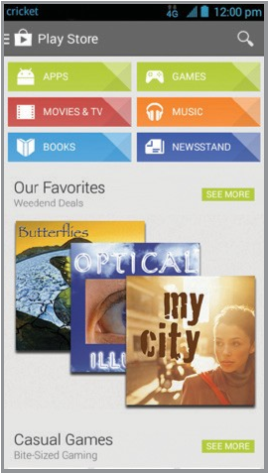
- От началния екран докоснете Play (Играй) Store (Магазин)
![]() .
. - Въведете съществуващия си Google™ акаунт или създайте такъв, като следвате стъпките на екрана.
 .
.Навигиране в Google Play
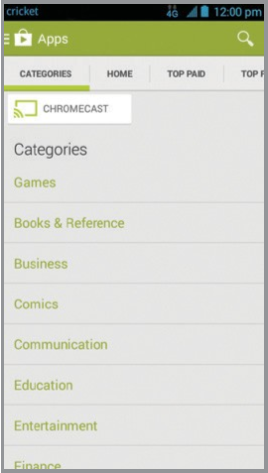
От Play Store (Магазин Play) ще имате множество начини да търсите приложения, игри и други.
- Докоснете категория, за да разгледате популярни приложения, игри, филми и музика, организирани по популярност или категория.
- Докоснете
![]() Search (Търсене), за да търсите в Play Store (Магазин Play) конкретна игра или приложение.
Search (Търсене), за да търсите в Play Store (Магазин Play) конкретна игра или приложение. - За да инсталирате, докоснете приложението и следвайте инструкциите. След като бъде инсталирано, ще видите известие в панела за известия. Отворете приложението от това известие или като го намерите в
![]() App tray (Чекмедже за приложения).
App tray (Чекмедже за приложения).
 Search (Търсене), за да търсите в Play Store (Магазин Play) конкретна игра или приложение.
 App tray (Чекмедже за приложения).
Забележка: За закупуване на приложения е необходим метод на плащане в Google Wallet™.
Камера и видео
Направете снимка
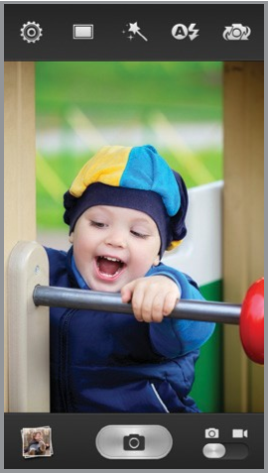
- От началния екран докоснете
![]() Camera (Камера).
Camera (Камера). - Докоснете
![]() Settings (Настройки), за да коригирате настройките на камерата си. За да увеличите или намалите, натиснете Volume (Сила на звука) Key (Клавиш) или съберете/разтворете два пръста на екрана.
Settings (Настройки), за да коригирате настройките на камерата си. За да увеличите или намалите, натиснете Volume (Сила на звука) Key (Клавиш) или съберете/разтворете два пръста на екрана. - Докоснете
![]() Shutter (Затвор) button (бутон), за да направите снимка.
Shutter (Затвор) button (бутон), за да направите снимка.
 Camera (Камера).
 Settings (Настройки), за да коригирате настройките на камерата си. За да увеличите или намалите, натиснете Volume (Сила на звука) Key (Клавиш) или съберете/разтворете два пръста на екрана.
 Shutter (Затвор) button (бутон), за да направите снимка.
Преглед на снимки
- От началния екран докоснете
![]() App tray (Чекмедже за приложения).
App tray (Чекмедже за приложения). - Докоснете
![]() Gallery (Галерия).
Gallery (Галерия).
 Gallery (Галерия).
Заснемане на видео
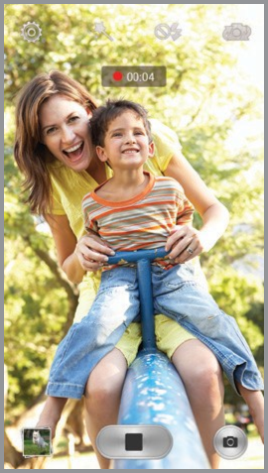
- В режим на камера плъзнете
![]() Camera/camcorder (Камера/видеокамера) slider (плъзгач), за да превключите към видеокамерата.
Camera/camcorder (Камера/видеокамера) slider (плъзгач), за да превключите към видеокамерата. - Докоснете
![]() Start (Старт) recording (запис), за да започнете, и докоснете
Start (Старт) recording (запис), за да започнете, и докоснете ![]() Stop (Стоп) recording (запис), за да спрете записа на видео.
Stop (Стоп) recording (запис), за да спрете записа на видео.
 Camera/camcorder (Камера/видеокамера) slider (плъзгач), за да превключите към видеокамерата.
 Start (Старт) recording (запис), за да започнете, и докоснете
  Stop (Стоп) recording (запис), за да спрете записа на видео.
Изпращане на снимка
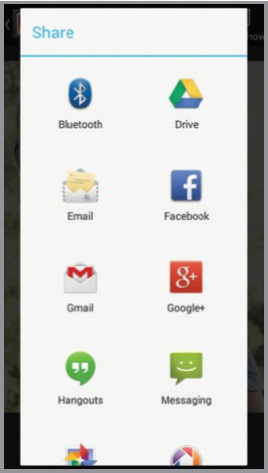
- След като направите снимка, докоснете миниатюрата в ъгъла на екрана и след това докоснете
![]() Share (Споделяне).
Share (Споделяне). - Превъртете през опциите, за да изпратите чрез текстово съобщение или имейл, Facebook® и други.
 Share (Споделяне).
Повече информация
В интернет
Подробна информация за поддръжка, включително спецификации на устройството, отстраняване на неизправности и често задавани въпроси, е достъпна на www.cricketwireless.com/support/devices.
По телефона
- Обадете се на отдела за обслужване на клиенти на 1-855-246-2461 или
- Наберете 611 от телефона си.
Аксесоари
За повече информация относно аксесоарите, моля, посетете местния магазин на Cricket или отидете на www.cricketwireless.com/shop/accessories.
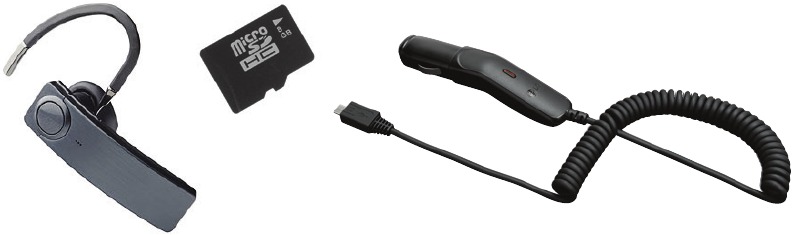
Забележка: Наличностите в магазините и онлайн могат да варират.
Продуктът отговаря на указанията на FCC за радиочестотно излагане—FCC ID SRQ-Z777. Това устройство отговаря на част 15 от правилата на FCC. Експлоатацията е предмет на следните две условия:
- това устройство не може да причинява вредни смущения и
- това устройство трябва да приема всякакви получени смущения, включително смущения, които могат да причинят нежелана работа.
© 2014 Cricket Wireless LLC. Всички права запазени. Cricket е търговска марка на Cricket Wireless LLC. Други марки са собственост на съответните им собственици. Логото на microSDHC е търговска марка на SD-3C, LLC. Qualcomm® и Snapdragon™ са търговски марки на Qualcomm Incorporated, регистрирани в Съединените щати и други страни. Използва се с разрешение.

© 2014 ZTE CORPORATION. Всички права запазени. Никоя част от тази публикация не може да бъде откъсвана, възпроизвеждана, превеждана или използвана под каквато и да е форма или по какъвто и да е начин, електронен или механичен, включително фотокопиране и микрофилми, без предварителното писмено разрешение на ZTE Corporation. Ръководството е публикувано от ZTE Corporation. Ние си запазваме правото да правим промени в печатни грешки или да актуализираме спецификациите без предварително уведомление.
079584506416 Отпечатано в Китай

Препратки
![www.cricketwireless.com]() Телефони и устройства | Общност
Телефони и устройства | ОбщностАксесоари за мобилни телефони: калъфи, зарядни устройства и други | Cricket Wireless


Изтегли ръководство
Тук можете да изтеглите пълната версия на ръководството в pdf формат, което може да съдържа допълнителни инструкции за безопасност, информация за гаранцията, правила на FCC и др.
Изтегли Ръководство за бърз старт на ZTE Cricket GRAND X


