Ghid de pornire rapidă ZTE Cricket GRAND X
- 1 Familiarizarea cu ZTE Grand X
- 2 Configurarea telefonului
- 3 Ecran tactil
- 4 Personalizare
- 5 Apeluri și mesagerie vocală
- 6 Mesaje text și imagine
- 7 E-mail
- 8 Servicii Cricket
- 9 Aplicații pe Google Play
- 10 Cameră și video
- 11 Mai multe informații
- 12 Accesorii
- 13 Referințe
- 14 Descărcați manualul
- 15 În alte limbi
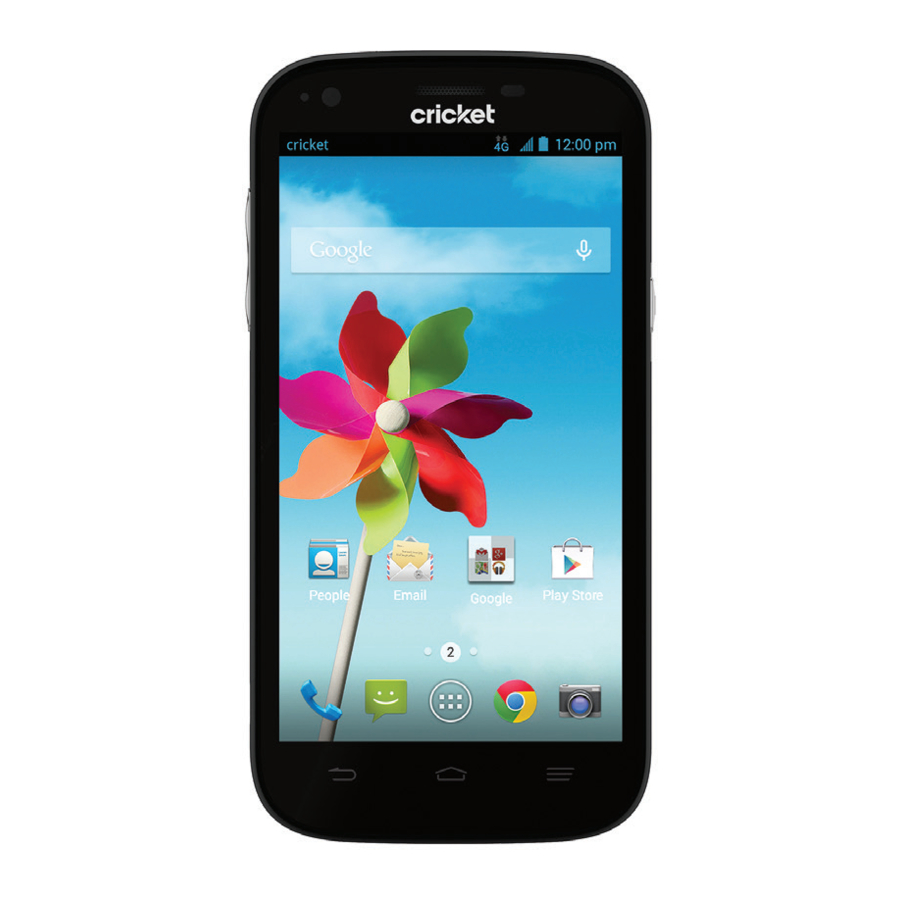
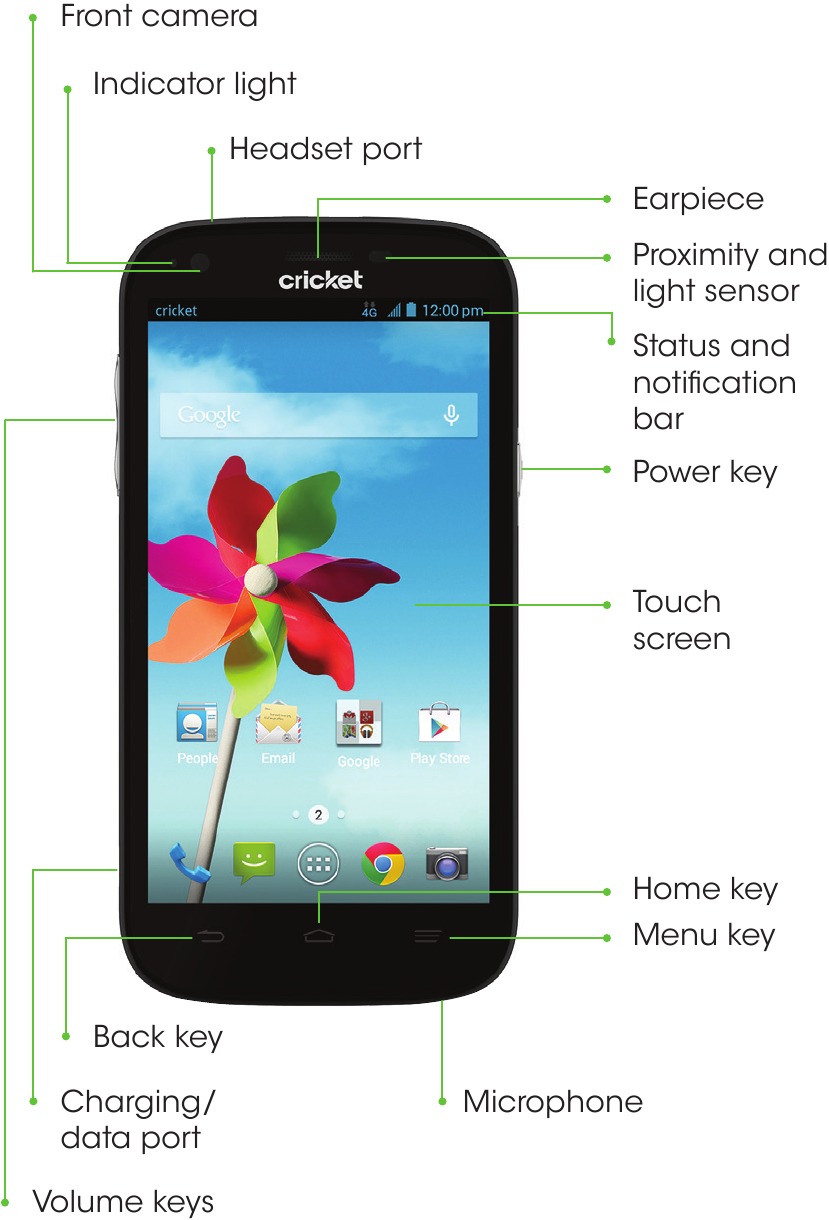
Familiarizarea cu ZTE Grand X
Configurarea telefonului
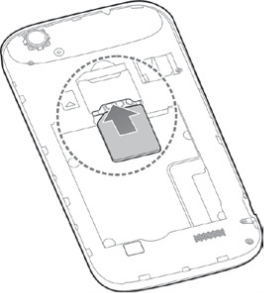
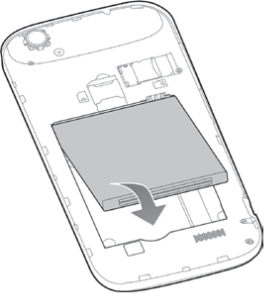
- Scoateți capacul din spate. Introduceți micro-SIM-ul cu colțul tăiat orientat înăuntru și contactele aurii orientate în jos.

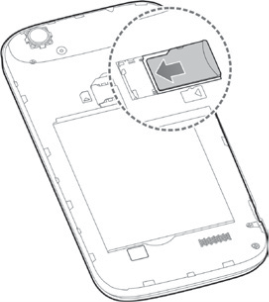
- Introduceți cardul microSDHC™ (nu este inclus) cu contactele aurii orientate în jos.

- Introduceți bateria, asigurându-vă că conectorii se aliniază.

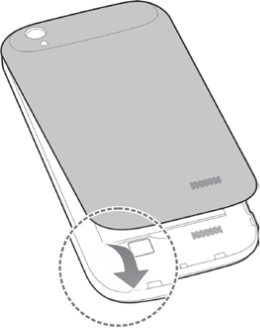
- Înlocuiți capacul din spate și încărcați-vă telefonul.

Ecran tactil
Navigarea pe telefon
- Folosiți vârful degetului pentru a atinge ușor ecranul.
- Folosiți mișcări rapide ale degetului pe ecranul tactil pentru a glisa în sus, în jos, la stânga și la dreapta.
- Pentru a reveni la ecranul anterior, atingeți tasta
![]() Back (Înapoi).
Back (Înapoi). - Atingeți tasta
![]() Home (Acasă) în orice moment pentru a reveni la ecranul principal de pornire. Apăsați lung pentru a utiliza Google Search.
Home (Acasă) în orice moment pentru a reveni la ecranul principal de pornire. Apăsați lung pentru a utiliza Google Search. - Atingeți tasta
![]() Menu (Meniu) pentru a accesa opțiunile de meniu pentru ecranul pe care vă aflați. Apăsați lung pentru a accesa aplicațiile recente.
Menu (Meniu) pentru a accesa opțiunile de meniu pentru ecranul pe care vă aflați. Apăsați lung pentru a accesa aplicațiile recente. - Atingeți
![]() App tray (Sertar de aplicații) pentru a accesa aplicațiile de pe telefon.
App tray (Sertar de aplicații) pentru a accesa aplicațiile de pe telefon.
 Back (Înapoi).
 Home (Acasă) în orice moment pentru a reveni la ecranul principal de pornire. Apăsați lung pentru a utiliza Google Search.
 Menu (Meniu) pentru a accesa opțiunile de meniu pentru ecranul pe care vă aflați. Apăsați lung pentru a accesa aplicațiile recente.
 App tray (Sertar de aplicații) pentru a accesa aplicațiile de pe telefon.
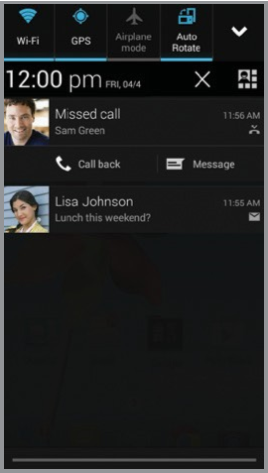
Panoul de notificări
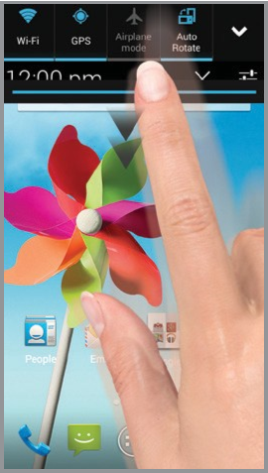
Panoul de notificări oferă acces rapid la alerte, inclusiv mesaje noi, e-mailuri și actualizări de software.
- Atingeți partea de sus a ecranului de pornire și trageți degetul în jos pentru a vedea panoul de notificări.
- Glisați spre dreapta pentru a șterge notificări individuale sau atingeți
![]() Remove (Eliminare) pentru a le șterge pe toate.
Remove (Eliminare) pentru a le șterge pe toate.
 Remove (Eliminare) pentru a le șterge pe toate.
Personalizare
Setare fundal
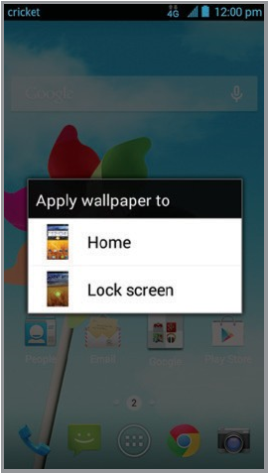
- Pentru a schimba fundalul ecranului de pornire sau de blocare, apăsați lung o parte goală a ecranului de pornire și urmați instrucțiunile de pe ecran.
Adăugare la ecranul de pornire
- Atingeți
![]() App tray (Sertar de aplicații) și apoi alegeți aplicații sau widget-uri.
App tray (Sertar de aplicații) și apoi alegeți aplicații sau widget-uri. - Apăsați lung pictograma elementului pe care doriți să-l adăugați și apoi trageți-l pe un ecran de pornire.
- Pentru a muta o pictogramă, apăsați lung pe ea și trageți-o într-o locație nouă. Pentru a o șterge, trageți-o la
![]() Remove (Eliminare).
Remove (Eliminare).
 Remove (Eliminare).
Organizarea ecranelor de pornire
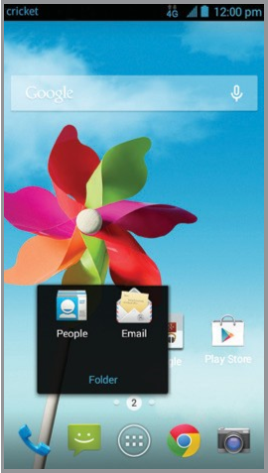
- Apăsați lung o pictogramă și trageți-o la
![]() Folder (Dosar). Pentru a vă păstra lucrurile împreună exact așa cum doriți, trageți pictograme suplimentare pentru a le adăuga într-un dosar existent.
Folder (Dosar). Pentru a vă păstra lucrurile împreună exact așa cum doriți, trageți pictograme suplimentare pentru a le adăuga într-un dosar existent. - Pentru a redenumi un dosar, atingeți-l și apoi atingeți numele pentru a afișa tastatura.
 Folder (Dosar). Pentru a vă păstra lucrurile împreună exact așa cum doriți, trageți pictograme suplimentare pentru a le adăuga într-un dosar existent.
Crearea de noi ecrane de pornire
- Din ecranul de pornire, apropiați rapid două degete. Atingeți
![]() Plus (Plus) pe ecranul gol.
Plus (Plus) pe ecranul gol.
 Plus (Plus) pe ecranul gol.
Accesarea aplicațiilor vizualizate recent
- Apăsați lung tasta
![]() Menu (Meniu).
Menu (Meniu).
 Menu (Meniu).
Apeluri și mesagerie vocală
Efectuarea unui apel
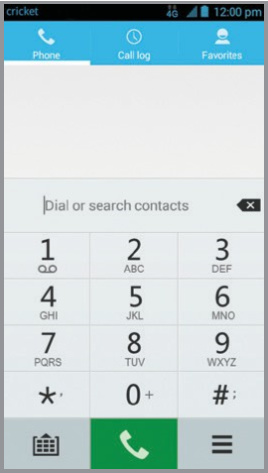
- Din ecranul de pornire, atingeți
![]() Phone (Telefon).
Phone (Telefon). - Selectați o opțiune pentru a efectua un apel:
- Phone (Telefon): Introduceți manual numărul de telefon.
- Call log (Jurnal de apeluri): Reveniți sau reîncercați un apel.
- Favorites (Favorite): Contacte frecvente și favorite.
 Phone (Telefon).
Verificarea mesageriei vocale
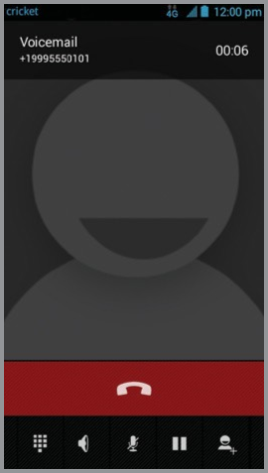
- Din ecranul de pornire, atingeți
![]() Phone (Telefon).
Phone (Telefon). - Apăsați lung tasta
![]() 1.
1.
 Phone (Telefon).
 1.
1.Utilizarea apelului în așteptare
Apelul în așteptare vă ajută să răspundeți sau să rețineți un apel în timp ce sunteți într-un apel existent.
- În timpul unui apel, veți auzi un ton dacă intră un alt apel.
- Răspundeți la noul apel. Apelul curent va fi pus automat în așteptare.
- Atingeți
![]() pentru a comuta între apelurile active.
pentru a comuta între apelurile active.
 pentru a comuta între apelurile active.
Mesaje text și imagine
Trimiterea unui mesaj text
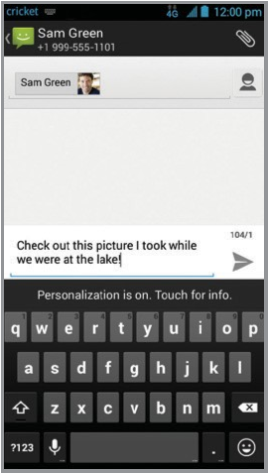
- Din ecranul de pornire, atingeți
![]() Messaging (Mesagerie).
Messaging (Mesagerie). - Atingeți
![]() Compose (Compune) pentru a începe un mesaj text nou.
Compose (Compune) pentru a începe un mesaj text nou. - În câmpul To (Către), introduceți un număr sau un nume de contact sau atingeți
![]() Contacts (Contacte) pentru a accesa contactele.
Contacts (Contacte) pentru a accesa contactele. - Atingeți câmpul Type message (Scrieți mesajul) și introduceți mesajul.
- Atingeți
![]() pentru a trimite mesajul.
pentru a trimite mesajul.
 Messaging (Mesagerie).
 Compose (Compune) pentru a începe un mesaj text nou.
 Contacts (Contacte) pentru a accesa contactele.
 pentru a trimite mesajul.
Trimiterea unui mesaj imagine
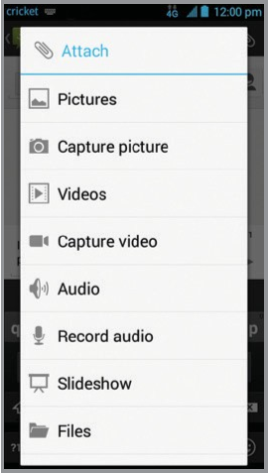
- Urmați pașii 1- 4 de mai sus.
- Atingeți
![]() Paperclip (Agrafă).
Paperclip (Agrafă). - Atingeți
![]() Pictures (Imagini) și selectați imaginea dorită.
Pictures (Imagini) și selectați imaginea dorită. - Atingeți
![]() pentru a trimite mesajul.
pentru a trimite mesajul.
 Paperclip (Agrafă).
 Pictures (Imagini) și selectați imaginea dorită.
Vă rugăm să nu scrieți mesaje și să conduceți.
Configurare e-mail (Gmail™, Yahoo!®, etc.)
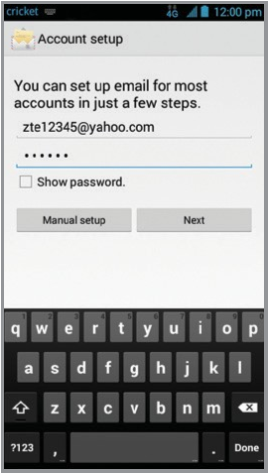
- Din ecranul de pornire, atingeți
![]() Email (E-mail).
Email (E-mail). - Introduceți adresa de e-mail și parola și apoi atingeți Next (Următorul).
- Confirmați setările contului de e-mail și atingeți Next (Următorul).
- Denumiți contul, introduceți numele așa cum va apărea în mesajele de ieșire și atingeți Next (Următorul). E-mailul dvs. va începe să se sincronizeze cu telefonul.
 Email (E-mail).
Notă: Pentru a configura e-mailul corporativ, contactați administratorul IT.
Crearea și trimiterea unui mesaj de e-mail
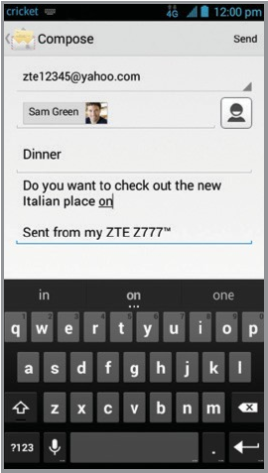
- Din ecranul de pornire, atingeți
![]() Email (E-mail).
Email (E-mail). - Pentru a compune un mesaj nou, atingeți
![]() Compose (Compune).
Compose (Compune). - Atingeți câmpul To (Către) și introduceți adresa de e-mail sau numele.
- Introduceți un subiect și un mesaj de e-mail.
- Pentru a atașa fișiere la mesajul de e-mail, atingeți tasta
![]() Menu (Meniu) > Attach file (Atașare fișier) și faceți selecția.
Menu (Meniu) > Attach file (Atașare fișier) și faceți selecția. - Atingeți Send (Trimitere) pentru a trimite mesajul.
 Email (E-mail).
 Compose (Compune).
Servicii Cricket
Aceste servicii fac utilizarea Cricket și mai bună și mai ușoară!

My Cricket (Cricket-ul meu): Accesați facturarea, efectuați o plată rapidă, vizualizați utilizarea și accesați asistența din palma mâinii.

Cricket Wi-Fi: Conectați-vă automat la hotspot-uri Wi-Fi® gratuite și deschise, ajutându-vă să maximizați utilizarea datelor și să îmbunătățiți acoperirea.

Cricket Voicemail (Mesagerie vocală Cricket): Vizualizați, accesați și redați rapid mesajele vocale. Salvați cu ușurință numere importante în lista de favorite și răspundeți la mesaje sunând înapoi sau trimițând mesaje text.
Pentru a actualiza și utiliza aplicații
- Din ecranul principal de pornire, atingeți
![]() Play Store (Magazin Play).
Play Store (Magazin Play). - Atingeți tasta
![]() Menu (Meniu), și apoi atingeți My apps (Aplicațiile mele).
Menu (Meniu), și apoi atingeți My apps (Aplicațiile mele). - Atingeți numele aplicației și apoi atingeți UPDATE (ACTUALIZARE).
- Atingeți Accept (Acceptare).
- Odată instalat, veți vedea o notificare în panoul de notificări. Deschideți aplicația din această notificare sau localizând aplicația în
![]() App tray (Sertar de aplicații).
App tray (Sertar de aplicații).
 Play Store (Magazin Play).
 Menu (Meniu), și apoi atingeți My apps (Aplicațiile mele).
 App tray (Sertar de aplicații).
Aplicații pe Google Play™
Accesarea Google Play
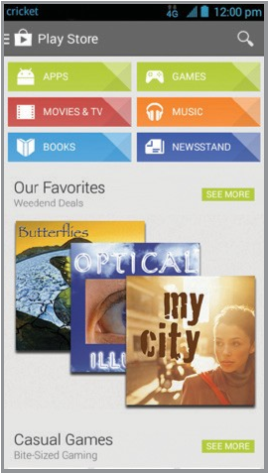
- Din ecranul de pornire, atingeți Play Store (Magazin Play)
![]() .
. - Introduceți contul dvs. Google™ existent sau creați unul urmând pașii de pe ecran.
 .
.Navigarea în Google Play
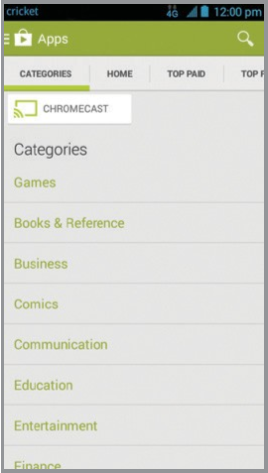
Din Play Store, veți avea mai multe moduri de a căuta aplicații, jocuri și multe altele.
- Atingeți o categorie pentru a răsfoi aplicații, jocuri, filme și muzică populare, organizate după popularitate sau categorie.
- Atingeți
![]() Search (Căutare) pentru a căuta în Play Store un anumit joc sau aplicație.
Search (Căutare) pentru a căuta în Play Store un anumit joc sau aplicație. - Pentru a instala, atingeți aplicația și urmați instrucțiunile. Odată instalat, veți vedea o notificare în panoul de notificări. Deschideți aplicația din această notificare sau localizând aplicația în
![]() App tray (Sertar de aplicații).
App tray (Sertar de aplicații).
 Search (Căutare) pentru a căuta în Play Store un anumit joc sau aplicație.
 App tray (Sertar de aplicații).
Notă: Este necesară o metodă de plată Google Wallet™ pentru a achiziționa aplicații.
Cameră și video
Realizarea unei fotografii
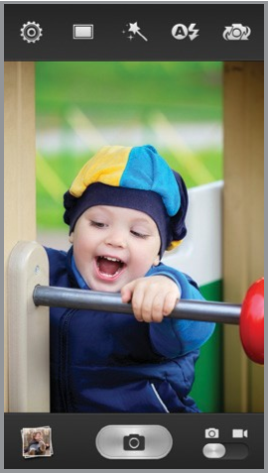
- Din ecranul de pornire, atingeți
![]() Camera (Cameră).
Camera (Cameră). - Atingeți
![]() Settings (Setări) pentru a ajusta setările camerei. Pentru a mări sau micșora, apăsați o Volume Key (Tastă de volum) sau apropiați/depărtați două degete pe ecran.
Settings (Setări) pentru a ajusta setările camerei. Pentru a mări sau micșora, apăsați o Volume Key (Tastă de volum) sau apropiați/depărtați două degete pe ecran. - Atingeți butonul
![]() Shutter button (Declanșator) pentru a face o fotografie.
Shutter button (Declanșator) pentru a face o fotografie.
 Camera (Cameră).
 Settings (Setări) pentru a ajusta setările camerei. Pentru a mări sau micșora, apăsați o Volume Key (Tastă de volum) sau apropiați/depărtați două degete pe ecran.
 Shutter button (Declanșator) pentru a face o fotografie.
Vizualizarea imaginilor
- Din ecranul de pornire, atingeți
![]() App tray (Sertar de aplicații).
App tray (Sertar de aplicații). - Atingeți
![]() Gallery (Galerie).
Gallery (Galerie).
 Gallery (Galerie).
Înregistrarea unui videoclip
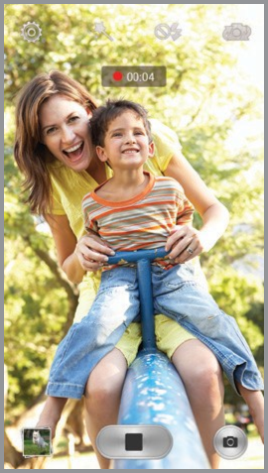
- În modul cameră, trageți
![]() Camera/camcorder slider (Glisor cameră/cameră video) pentru a comuta la camera video.
Camera/camcorder slider (Glisor cameră/cameră video) pentru a comuta la camera video. - Atingeți
![]() Start recording (Începe înregistrarea) pentru a începe și atingeți
Start recording (Începe înregistrarea) pentru a începe și atingeți ![]() Stop recording (Oprește înregistrarea) pentru a opri înregistrarea video.
Stop recording (Oprește înregistrarea) pentru a opri înregistrarea video.
 Camera/camcorder slider (Glisor cameră/cameră video) pentru a comuta la camera video.
 Start recording (Începe înregistrarea) pentru a începe și atingeți
  Stop recording (Oprește înregistrarea) pentru a opri înregistrarea video.
Trimiterea unei imagini
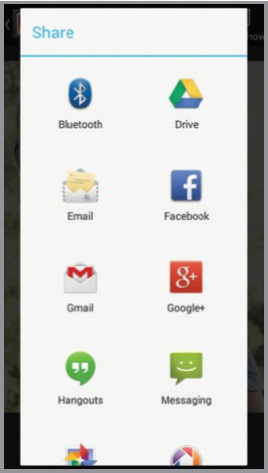
- După ce faceți o fotografie, atingeți miniatura din colțul ecranului și apoi atingeți
![]() Share (Partajare).
Share (Partajare). - Derulați prin opțiuni pentru a trimite prin mesaje text sau e-mail, Facebook® și multe altele.
 Share (Partajare).
Mai multe informații
Pe web
Informații detaliate de asistență, inclusiv specificațiile dispozitivului, depanarea și întrebările frecvente, sunt disponibile la www.cricketwireless.com/support/devices.
La telefon
- Sunați la Serviciul Clienți la 1-855-246-2461 sau
- Formați 611 de pe telefon.
Accesorii
Pentru mai multe informații despre accesorii, vă rugăm să vizitați magazinul local Cricket sau să accesați www.cricketwireless.com/shop/accessories.
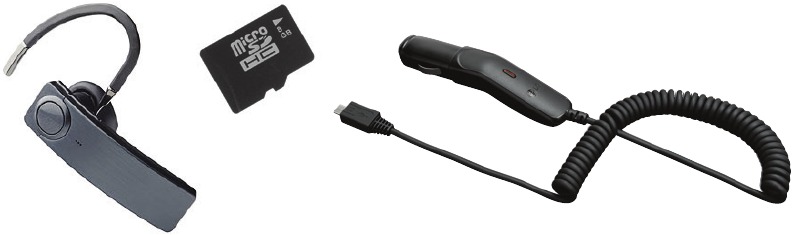
Notă: Stocurile din magazin și online pot varia.
Produsul respectă Ghidurile FCC privind expunerea la frecvențe radio—FCC ID SRQ-Z777. Acest dispozitiv respectă partea 15 din Regulile FCC. Funcționarea este supusă următoarelor două condiții:
- acest dispozitiv nu poate provoca interferențe dăunătoare și
- acest dispozitiv trebuie să accepte orice interferență primită, inclusiv interferențe care pot provoca o funcționare nedorită.
© 2014 Cricket Wireless LLC. Toate drepturile rezervate. Cricket este o marcă comercială a Cricket Wireless LLC. Alte mărci sunt proprietatea proprietarilor respectivi. Sigla microSDHC este o marcă comercială a SD-3C, LLC. Qualcomm® și Snapdragon™ sunt mărci comerciale ale Qualcomm Incorporated, înregistrate în Statele Unite și în alte țări. Utilizat cu permisiunea.

© 2014 ZTE CORPORATION. Toate drepturile rezervate. Nicio parte a acestei publicații nu poate fi extrasă, reprodusă, tradusă sau utilizată sub nicio formă sau prin niciun mijloc, electronic sau mecanic, inclusiv fotocopiere și microfilm, fără permisiunea scrisă prealabilă a ZTE Corporation. Manualul este publicat de ZTE Corporation. Ne rezervăm dreptul de a face modificări asupra erorilor de tipărire sau de a actualiza specificațiile fără notificare prealabilă.
079584506416 Tipărit în China

Referințe
![www.cricketwireless.com]() Telefoane și dispozitive | Comunitate
Telefoane și dispozitive | ComunitateAccesorii pentru telefoane mobile: huse, încărcătoare și multe altele | Cricket Wireless


Descărcați manualul
Aici puteți descărca versiunea completă pdf a manualului, aceasta poate conține instrucțiuni suplimentare de siguranță, informații despre garanție, reguli FCC etc.
Descărcați Ghid de pornire rapidă ZTE Cricket GRAND X


