Guía de inicio rápido de ZTE Cricket GRAND X
- 1 Conociendo tu ZTE Grand X
- 2 Configuración del teléfono
- 3 Pantalla táctil
- 4 Personalizar
- 5 Llamadas y correo de voz
- 6 Mensajes de texto y de imagen
- 7 Correo electrónico
- 8 Servicios de Cricket
- 9 Aplicaciones en Google Play
- 10 Cámara y vídeo
- 11 Más información
- 12 Accesorios
- 13 Referencias
- 14 Descargar el manual
- 15 En otros idiomas
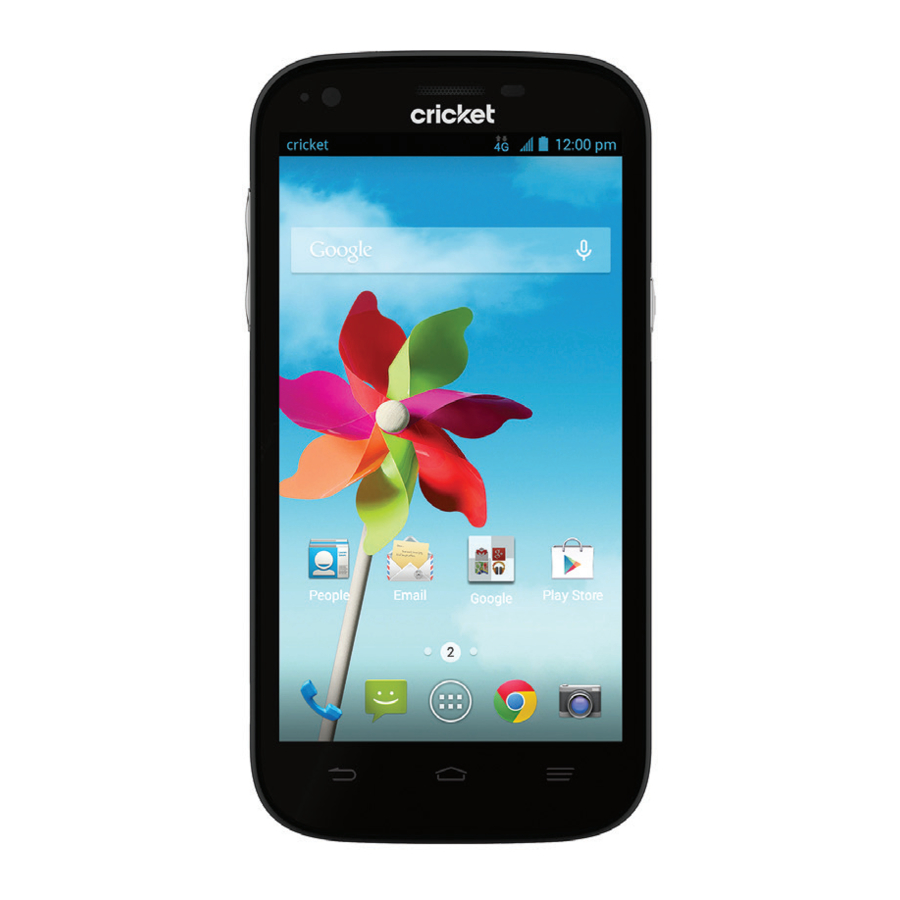
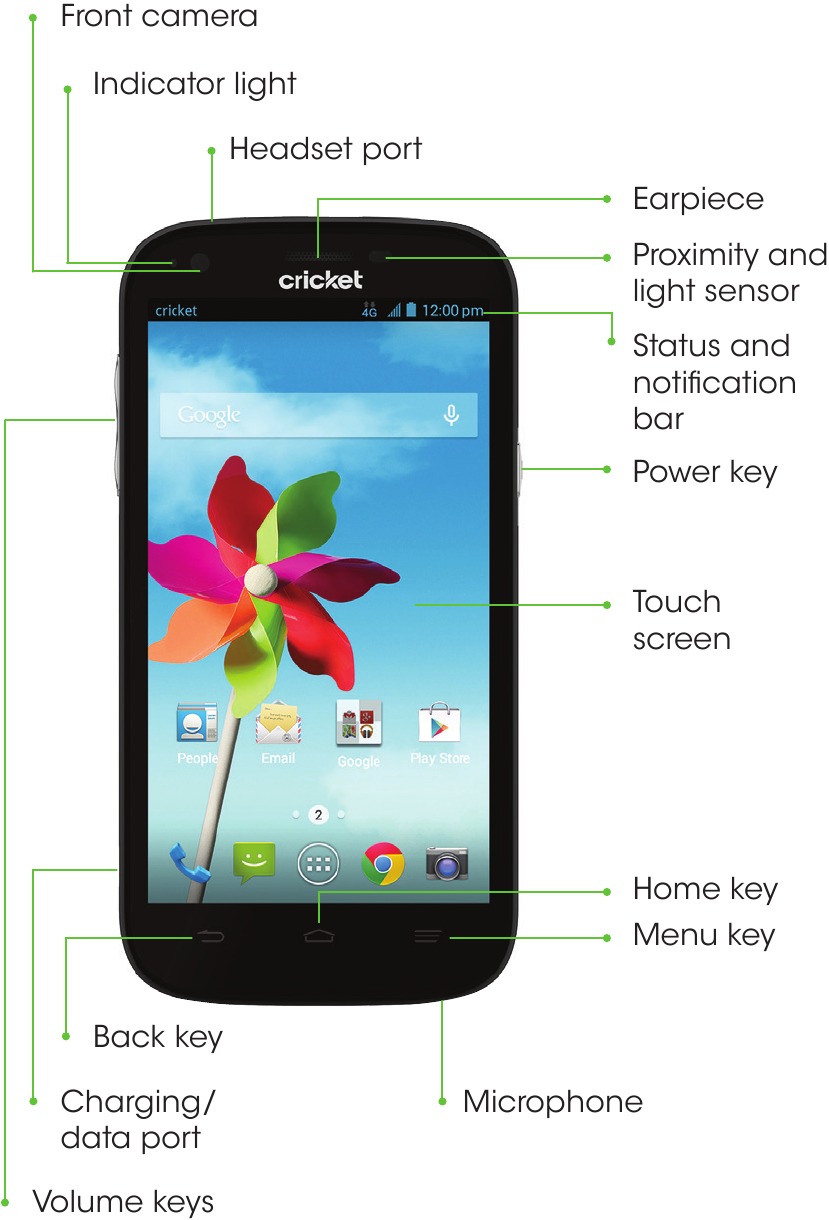
Conociendo tu ZTE Grand X
Configuración del teléfono
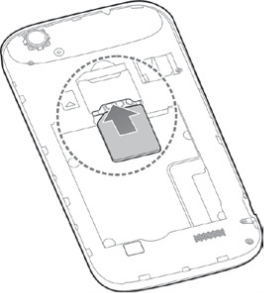
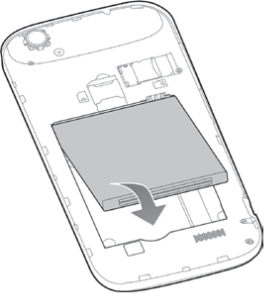
- Retire la cubierta posterior. Inserte la micro-SIM con la esquina cortada hacia adentro y los contactos de color dorado hacia abajo.

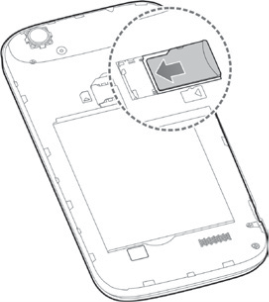
- Inserte la tarjeta microSDHC™ (no incluida) con los contactos de color dorado hacia abajo.

- Inserte la batería, asegurándose de que los conectores estén alineados.

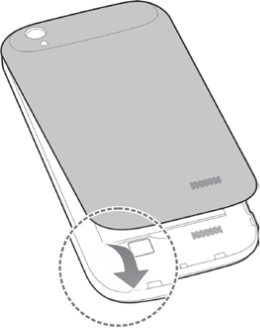
- Vuelva a colocar la cubierta posterior y cargue su teléfono.

Pantalla táctil
Navegando por tu teléfono
- Use la yema del dedo para tocar ligeramente la pantalla.
- Use movimientos rápidos de su dedo en la pantalla táctil para deslizar hacia arriba, abajo, izquierda y derecha.
- Para volver a la pantalla anterior, toque la
![]() Back (Atrás) key (tecla).
Back (Atrás) key (tecla). - Toque la
![]() Home (Inicio) key (tecla) en cualquier momento para volver a la pantalla de inicio principal. Mantenga pulsado para usar la Búsqueda de Google.
Home (Inicio) key (tecla) en cualquier momento para volver a la pantalla de inicio principal. Mantenga pulsado para usar la Búsqueda de Google. - Toque la
![]() Menu (Menú) key (tecla) para acceder a las opciones de menú de la pantalla en la que se encuentra. Mantenga pulsado para acceder a sus aplicaciones recientes.
Menu (Menú) key (tecla) para acceder a las opciones de menú de la pantalla en la que se encuentra. Mantenga pulsado para acceder a sus aplicaciones recientes. - Toque la
![]() App (Aplicación) tray (bandeja) para acceder a las aplicaciones en su teléfono.
App (Aplicación) tray (bandeja) para acceder a las aplicaciones en su teléfono.
 Back (Atrás) key (tecla).
 Home (Inicio) key (tecla) en cualquier momento para volver a la pantalla de inicio principal. Mantenga pulsado para usar la Búsqueda de Google.
 Menu (Menú) key (tecla) para acceder a las opciones de menú de la pantalla en la que se encuentra. Mantenga pulsado para acceder a sus aplicaciones recientes.
 App (Aplicación) tray (bandeja) para acceder a las aplicaciones en su teléfono.
Panel de notificaciones
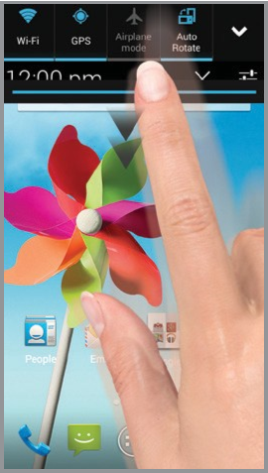
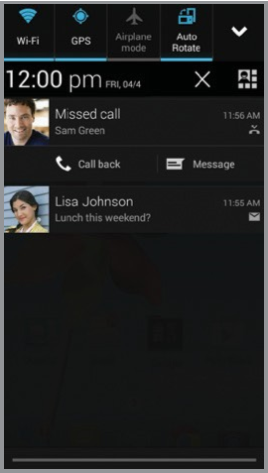
El panel de Notificaciones proporciona acceso rápido a alertas que incluyen nuevos mensajes, correos electrónicos y actualizaciones de software.
- Toque la parte superior de la pantalla de inicio y arrastre el dedo hacia abajo para ver el panel de Notificaciones.
- Deslice el dedo hacia la derecha para borrar las notificaciones individuales o toque
![]() Remove (Eliminar) para borrarlas todas.
Remove (Eliminar) para borrarlas todas.
 Remove (Eliminar) para borrarlas todas.
Personalizar
Establecer fondo de pantalla
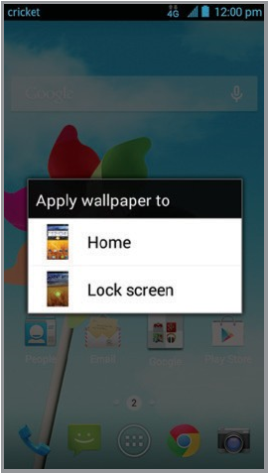
- Para cambiar el fondo de pantalla de inicio o de bloqueo, mantenga pulsada una parte en blanco de la pantalla de inicio y siga las instrucciones en pantalla.
Añadir a la pantalla de inicio
- Toque
![]() App tray (Bandeja de aplicaciones) y luego elija aplicaciones o widgets.
App tray (Bandeja de aplicaciones) y luego elija aplicaciones o widgets. - Mantenga pulsado el icono del elemento que desea añadir y luego arrástrelo a una pantalla de inicio.
- Para mover un icono, manténgalo pulsado y arrástrelo a una nueva ubicación. Para eliminarlo, arrástrelo a
![]() Remove (Eliminar).
Remove (Eliminar).
 Remove (Eliminar).
Organizando las pantallas de inicio
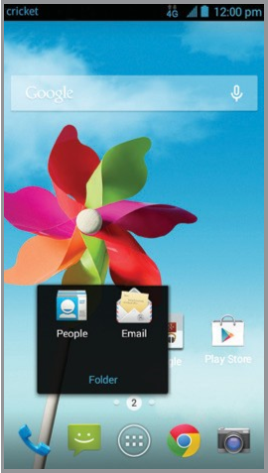
- Mantenga pulsado un icono y arrástrelo a
![]() Folder (Carpeta). Para mantener sus cosas juntas tal como le gusta, arrastre iconos adicionales para añadirlos a una carpeta existente.
Folder (Carpeta). Para mantener sus cosas juntas tal como le gusta, arrastre iconos adicionales para añadirlos a una carpeta existente. - Para cambiar el nombre de una carpeta, tóquela y luego toque el nombre para que aparezca el teclado.
 Folder (Carpeta). Para mantener sus cosas juntas tal como le gusta, arrastre iconos adicionales para añadirlos a una carpeta existente.
Crear nuevas pantallas de inicio
- Desde la pantalla de inicio, junte dos dedos rápidamente. Toque
![]() Plus (Más) en la pantalla en blanco.
Plus (Más) en la pantalla en blanco.
 Plus (Más) en la pantalla en blanco.
Acceder a las aplicaciones vistas recientemente
- Mantenga pulsada la
![]() Menu (Menú) key (tecla).
Menu (Menú) key (tecla).
 Menu (Menú) key (tecla).
Llamadas y correo de voz
Hacer una llamada
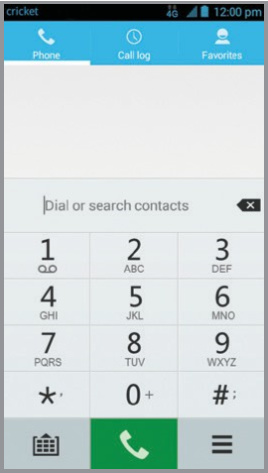
- Desde la pantalla de inicio, toque
![]() Phone (Teléfono).
Phone (Teléfono). - Seleccione una opción para realizar una llamada:
- Phone (Teléfono): Introduzca manualmente el número de teléfono.
- Call (Registro de llamadas) log (registro): Devolver o reintentar una llamada.
- Favorites (Favoritos): Contactos frecuentes y favoritos.
 Phone (Teléfono).
Comprobar el correo de voz
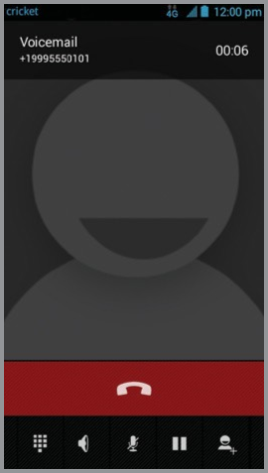
- Desde la pantalla de inicio, toque
![]() Phone (Teléfono).
Phone (Teléfono). - Mantenga pulsada la
![]() 1 key (tecla).
1 key (tecla).
 Phone (Teléfono).
 1 key (tecla).
Usar la llamada en espera
La llamada en espera le ayuda a responder o mantener una llamada mientras está en una llamada existente.
- Mientras está en una llamada, escuchará un tono si entra otra llamada.
- Responda la nueva llamada. Su llamada actual se pondrá automáticamente en espera.
- Toque
![]() para cambiar entre llamadas activas.
para cambiar entre llamadas activas.
 para cambiar entre llamadas activas.
Mensajes de texto y de imagen
Enviar un mensaje de texto
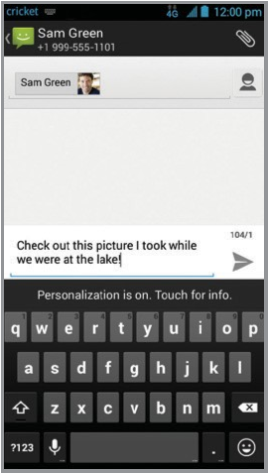
- Desde la pantalla de inicio, toque
![]() Messaging (Mensajería).
Messaging (Mensajería). - Toque
![]() Compose (Redactar) para iniciar un nuevo mensaje de texto.
Compose (Redactar) para iniciar un nuevo mensaje de texto. - En el campo To (Para), introduzca un número o un nombre de contacto o toque
![]() Contacts (Contactos) para acceder a sus contactos.
Contacts (Contactos) para acceder a sus contactos. - Toque el campo Type (Escribir) message (mensaje) e introduzca su mensaje.
- Toque
![]() para enviar el mensaje.
para enviar el mensaje.
 Messaging (Mensajería).
 Compose (Redactar) para iniciar un nuevo mensaje de texto.
 Contacts (Contactos) para acceder a sus contactos.
 para enviar el mensaje.
Enviar un mensaje con imagen
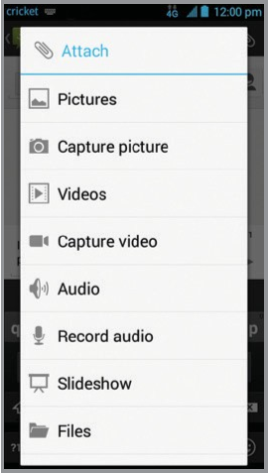
- Siga los pasos 1 a 4 anteriores.
- Toque el
![]() Paperclip (Clip).
Paperclip (Clip). - Toque
![]() Pictures (Imágenes) y seleccione la imagen deseada.
Pictures (Imágenes) y seleccione la imagen deseada. - Toque
![]() para enviar el mensaje.
para enviar el mensaje.
 Paperclip (Clip).
 Pictures (Imágenes) y seleccione la imagen deseada.
Por favor, no envíe mensajes de texto mientras conduce.
Correo electrónico
Configuración del correo electrónico (Gmail™, Yahoo!®, etc.)
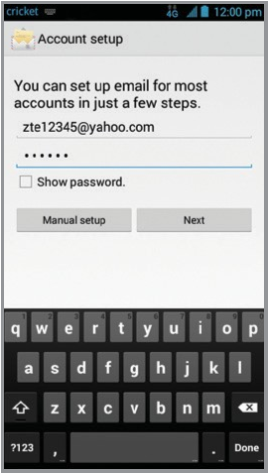
- Desde la pantalla de inicio, toque
![]() Email (Correo electrónico).
Email (Correo electrónico). - Introduzca la dirección de correo electrónico y la contraseña y, a continuación, toque Next (Siguiente).
- Confirme la configuración de la cuenta de correo electrónico y toque Next (Siguiente).
- Asigne un nombre a la cuenta, introduzca su nombre tal como aparecerá en los mensajes salientes y toque Next (Siguiente). Su correo electrónico comenzará a sincronizarse con su teléfono.
 Email (Correo electrónico).
Nota: Para configurar el correo electrónico corporativo, póngase en contacto con su administrador de TI.
Crear y enviar un mensaje de correo electrónico
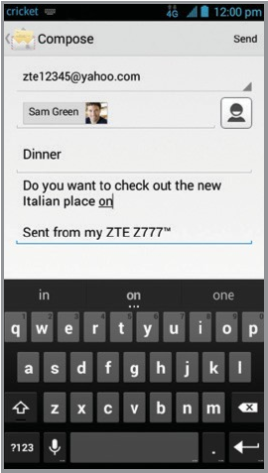
- Desde la pantalla de inicio, toque
![]() Email (Correo electrónico).
Email (Correo electrónico). - Para redactar un nuevo mensaje, toque
![]() Compose (Redactar).
Compose (Redactar). - Toque el campo To (Para) e introduzca la dirección de correo electrónico o el nombre.
- Introduzca un asunto y un mensaje de correo electrónico.
- Para adjuntar archivos al mensaje de correo electrónico, toque la
![]() Menu (Menú) key (tecla) > Attach (Adjuntar) file (archivo), y haga su selección.
Menu (Menú) key (tecla) > Attach (Adjuntar) file (archivo), y haga su selección. - Toque Send (Enviar) para enviar el mensaje.
 Email (Correo electrónico).
 Compose (Redactar).
Servicios de Cricket
¡Estos servicios hacen que usar Cricket sea aún mejor y más fácil!

My (Mi) Cricket: Acceda a la facturación, realice un pago rápido, vea el uso y acceda al soporte desde la palma de su mano.

Cricket Wi-Fi: Conéctese automáticamente a puntos de acceso Wi-Fi® gratuitos y abiertos, lo que le ayudará a maximizar el uso de datos y mejorar la cobertura.

Cricket Voicemail (Correo de voz de Cricket): Vea, acceda y reproduzca rápidamente sus mensajes de correo de voz. Guarde fácilmente los números importantes en su lista de Favoritos y responda a los mensajes llamando o enviando un mensaje de texto.
Para actualizar y usar aplicaciones
- Desde la pantalla de inicio principal, toque
![]() Play (Tienda) Store (Play).
Play (Tienda) Store (Play). - Toque la
![]() Menu (Menú) key (tecla), y luego toque My (Mis) apps (aplicaciones).
Menu (Menú) key (tecla), y luego toque My (Mis) apps (aplicaciones). - Toque el nombre de la aplicación y luego toque UPDATE (ACTUALIZAR).
- Toque Accept (Aceptar).
- Una vez instalada, verá una notificación en el panel de Notificaciones. Abra la aplicación desde esta notificación o localizando la aplicación en la
![]() App tray (Bandeja de aplicaciones).
App tray (Bandeja de aplicaciones).
 Play (Tienda) Store (Play).
 Menu (Menú) key (tecla), y luego toque My (Mis) apps (aplicaciones).
 App tray (Bandeja de aplicaciones).
Aplicaciones en Google Play™
Acceder a Google Play
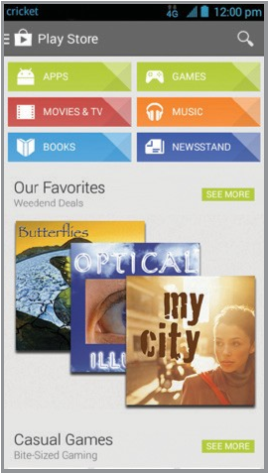
- Desde la pantalla de inicio, toque Play (Tienda) Store (Play)
![]() .
. - Introduzca su cuenta de Google™ existente o cree una siguiendo los pasos en la pantalla.
 .
.Navegar por Google Play
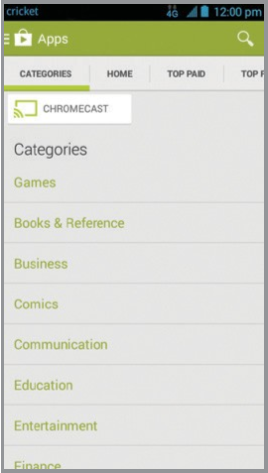
Desde Play Store, tendrá múltiples formas de buscar aplicaciones, juegos y más.
- Toque una categoría para buscar aplicaciones, juegos, películas y música populares organizados por popularidad o categoría.
- Toque
![]() Search (Buscar) para buscar en Play Store un juego o aplicación específica.
Search (Buscar) para buscar en Play Store un juego o aplicación específica. - Para instalar, toque la aplicación y siga las instrucciones. Una vez instalada, verá una notificación en el panel de Notificaciones. Abra la aplicación desde esta notificación o localizando la aplicación en la
![]() App tray (Bandeja de aplicaciones).
App tray (Bandeja de aplicaciones).
 Search (Buscar) para buscar en Play Store un juego o aplicación específica.
 App tray (Bandeja de aplicaciones).
Nota: Se requiere un método de pago de Google Wallet™ para comprar aplicaciones.
Cámara y vídeo
Tomar una foto
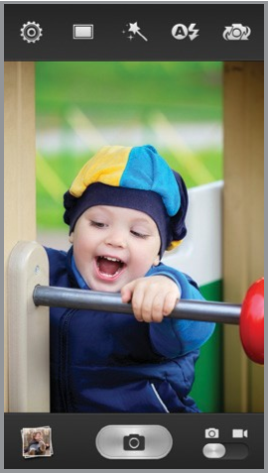
- Desde la pantalla de inicio, toque
![]() Camera (Cámara).
Camera (Cámara). - Toque
![]() Settings (Ajustes) para ajustar la configuración de su cámara. Para acercar o alejar la imagen, pulse una Volume (tecla de volumen) Key (tecla) o junte/separe dos dedos en la pantalla.
Settings (Ajustes) para ajustar la configuración de su cámara. Para acercar o alejar la imagen, pulse una Volume (tecla de volumen) Key (tecla) o junte/separe dos dedos en la pantalla. - Toque el
![]() Shutter (Obturador) button (botón) para tomar una foto.
Shutter (Obturador) button (botón) para tomar una foto.
 Camera (Cámara).
 Settings (Ajustes) para ajustar la configuración de su cámara. Para acercar o alejar la imagen, pulse una Volume (tecla de volumen) Key (tecla) o junte/separe dos dedos en la pantalla.
 Shutter (Obturador) button (botón) para tomar una foto.
Ver imágenes
- Desde la pantalla de inicio, toque la
![]() App tray (Bandeja de aplicaciones).
App tray (Bandeja de aplicaciones). - Toque
![]() Gallery (Galería).
Gallery (Galería).
 Gallery (Galería).
Grabar un vídeo
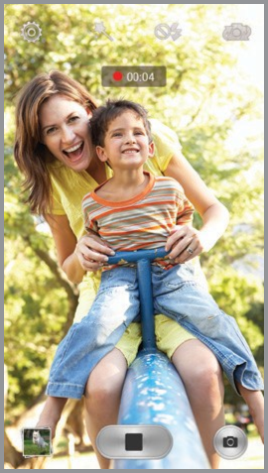
- En el modo de cámara, arrastre el
![]() Camera/camcorder (Cámara/videocámara) slider (deslizador) para cambiar a la videocámara.
Camera/camcorder (Cámara/videocámara) slider (deslizador) para cambiar a la videocámara. - Toque
![]() Start (Iniciar) recording (grabación) para iniciar y toque
Start (Iniciar) recording (grabación) para iniciar y toque ![]() Stop (Detener) recording (grabación) para detener la grabación de vídeo.
Stop (Detener) recording (grabación) para detener la grabación de vídeo.
 Camera/camcorder (Cámara/videocámara) slider (deslizador) para cambiar a la videocámara.
 Start (Iniciar) recording (grabación) para iniciar y toque
  Stop (Detener) recording (grabación) para detener la grabación de vídeo.
Enviar una imagen
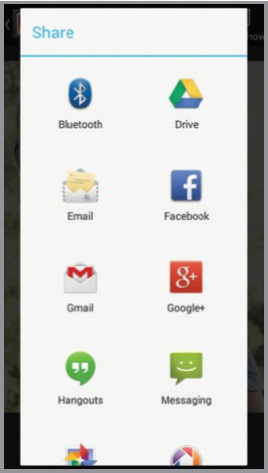
- Después de tomar una foto, toque la miniatura en la esquina de la pantalla y luego toque
![]() Share (Compartir).
Share (Compartir). - Desplácese por las opciones para enviar a través de mensajes de texto o correo electrónico, Facebook®, y más.
 Share (Compartir).
Más información
En la web
Información de soporte detallada, incluyendo especificaciones del dispositivo, solución de problemas y preguntas frecuentes, está disponible en www.cricketwireless.com/support/devices.
En el teléfono
- Llame a Atención al Cliente al 1-855-246-2461 o
- Marque 611 desde su teléfono.
Accesorios
Para obtener más información sobre los accesorios, visite su tienda Cricket local o vaya a www.cricketwireless.com/shop/accessories.
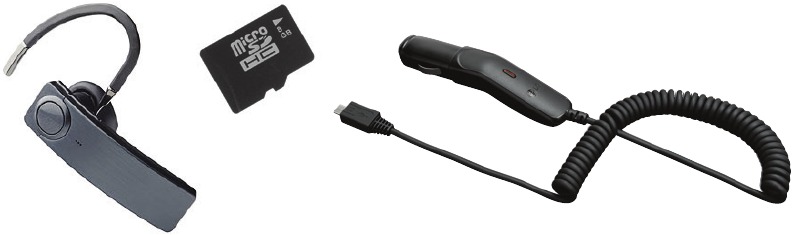
Nota: El inventario de la tienda y en línea puede variar.
El producto cumple con las Directrices de Exposición a Radiofrecuencia de la FCC—FCC ID SRQ-Z777. Este dispositivo cumple con la Parte 15 de las Reglas de la FCC. El funcionamiento está sujeto a las dos condiciones siguientes:
- este dispositivo no puede causar interferencias perjudiciales, y
- este dispositivo debe aceptar cualquier interferencia recibida, incluyendo interferencias que puedan causar un funcionamiento no deseado.
© 2014 Cricket Wireless LLC. Todos los derechos reservados. Cricket es una marca comercial de Cricket Wireless LLC. Otras marcas son propiedad de sus respectivos dueños. El logotipo de microSDHC es una marca comercial de SD-3C, LLC. Qualcomm® y Snapdragon™ son marcas comerciales de Qualcomm Incorporated, registradas en los Estados Unidos y otros países. Utilizado con permiso.

© 2014 ZTE CORPORATION. Todos los derechos reservados. Ninguna parte de esta publicación puede ser extractada, reproducida, traducida o utilizada de ninguna forma ni por ningún medio, electrónico o mecánico, incluyendo fotocopias y microfilm, sin el permiso previo por escrito de ZTE Corporation. El manual es publicado por ZTE Corporation. Nos reservamos el derecho de realizar modificaciones en errores de impresión o actualizar las especificaciones sin previo aviso.
079584506416 Impreso en China

Referencias
![www.cricketwireless.com]() Teléfonos y dispositivos | Comunidad
Teléfonos y dispositivos | ComunidadAccesorios para teléfonos móviles: Fundas, cargadores y más | Cricket Wireless


Descargar el manual
Aquí puede descargar la versión PDF completa del manual. Puede contener instrucciones de seguridad adicionales, información de garantía, reglas de la FCC, etc.
Descargar Guía de inicio rápido de ZTE Cricket GRAND X


