GARMIN vivofit 3 Aktivitetsmåler med Move IQ Manual
- 1 Introduktion
- 2 Smartphoneopsætning
- 3 Computeropsætning
- 4 Enhedsoversigt
- 5 Historik
- 6 Tilpasning af din enhed
- 7 ANT+ pulsmåler
- 8 Enhedsinformation
-
9
Fejlfinding
- 9.1 Aktivitetsregistrering
- 9.2 Skridttallene på min enhed og min Garmin Connect-konto stemmer ikke overens
- 9.3 Min enhed viser ikke det korrekte klokkeslæt
- 9.4 Er min smartphone kompatibel med min enhed?
- 9.5 Tips til eksisterende Garmin Connect-brugere
- 9.6 Jeg har ikke en smartphone eller computer
- 9.7 Min enhed vil ikke tænde
- 9.8 Nulstilling af enheden
- 9.9 Parring af flere mobilenheder eller computere med din enhed
- 10 Få mere information
- 11 Referencer
- 12 Download manual
- 13 På andre sprog
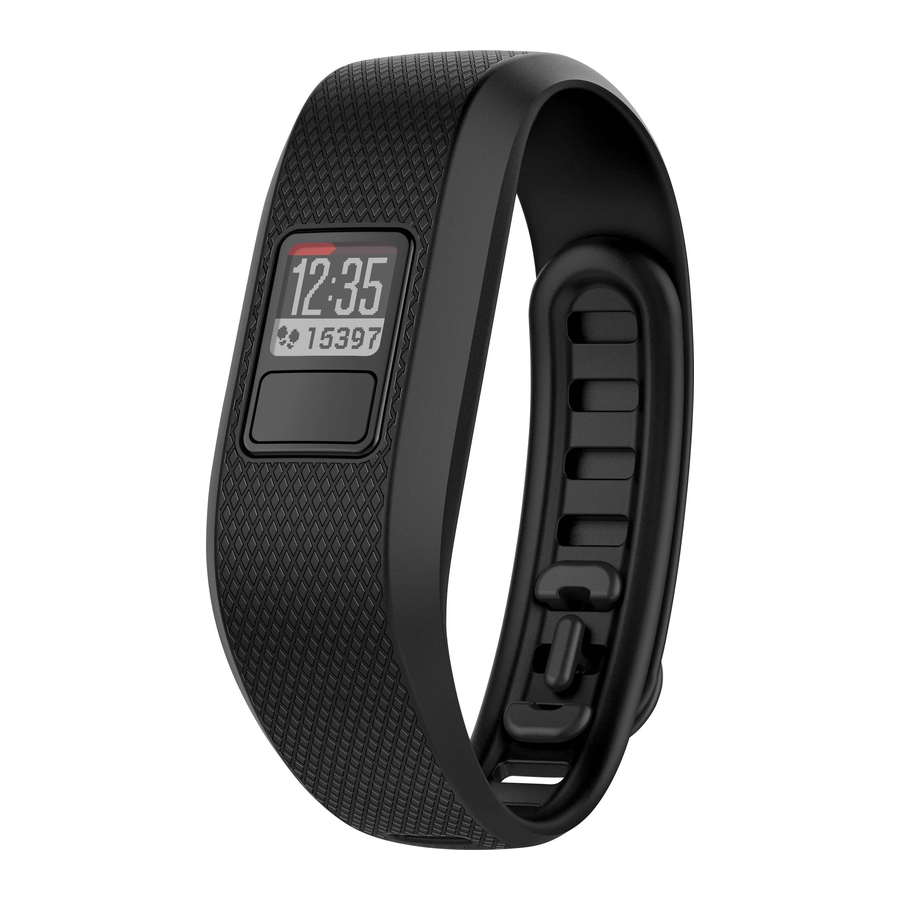
Introduktion

Se vejledningen Vigtig sikkerheds- og produktinformation i produktboksen for produktadvarsler og anden vigtig information.
Kontakt altid din læge, før du begynder eller ændrer et træningsprogram.
Kom godt i gang
For at få mest muligt ud af din aktivitetsmåler bør du parre den med din smartphone eller computer og gennemføre opsætningsprocessen med din gratis Garmin Connect™-konto.
BEMÆRK: Indtil du parrer din enhed og gennemfører opsætningsprocessen, har den begrænset funktionalitet.
Vælg en mulighed:
- Par enheden med din smartphone (Smartphoneopsætning).
- Par enheden med din computer (Computeropsætning).
Daglig brug
Gør din vívofit 3-enhed til en del af din aktive livsstil ved at bære den hele dagen og synkronisere dine data ofte med din Garmin Connect-konto. Synkronisering giver dig mulighed for at analysere skridt- og søvndata, se totaler og få indsigt i din aktivitet. Du kan bruge din Garmin Connect-konto til at deltage i udfordringer og konkurrere med dine venner. Du kan også tilpasse dine enhedsindstillinger, herunder urskiver, synlige skærme, auto-synkroniseringsfrekvens og mere.
Smartphoneopsætning
Parring med din smartphone
Din vívofit 3-enhed skal parres direkte via Garmin Connect Mobile-appen, i stedet for via Bluetooth®-indstillingerne på din smartphone.
- Installer og åbn Garmin Connect Mobile-appen
![]() fra app-butikken på din smartphone.
fra app-butikken på din smartphone. - Tryk på enhedsknappen
![]() for at tænde enheden.
for at tænde enheden.

Første gang du tænder enheden, er den i parringstilstand. TIP: Du kan trykke på enhedsknappen, indtil![]() vises, for manuelt at gå ind i parringstilstand.
vises, for manuelt at gå ind i parringstilstand. - Følg instruktionerne i appen for at oprette en konto og konfigurere din enhed.
BEMÆRK: Opsætningen kan omfatte en softwareopdatering, der kan tage flere minutter. Hold din enhed i nærheden af din smartphone, indtil opsætningen er fuldført.
 fra app-butikken på din smartphone.
Når opsætningen er fuldført, sporer enheden løbende din daglige aktivitet. Du bør synkronisere din enhed ofte for at gennemgå dine fremskridt i appen.
Synkronisering af dine data med Garmin Connect Mobile-appen
Du bør manuelt synkronisere dine data for at spore dine fremskridt i Garmin Connect Mobile-appen. Din enhed synkroniserer også periodisk data med Garmin Connect Mobile-appen automatisk.
- Bring enheden tæt på din smartphone.
- Åbn Garmin Connect Mobile-appen.
TIP: Appen kan være åben eller køre i baggrunden. - Hold enhedsknappen nede, indtil
![]() vises.
vises.

- Vent, mens dine data synkroniseres.
- Se dine aktuelle data i Garmin Connect Mobile-appen.

Computeropsætning
Parring af din computer
Du kan bruge en valgfri USB ANT Stick™ til at parre din enhed med din computer. Gå til buy.garmin.com, eller kontakt din Garmin®-forhandler for information om valgfrit tilbehør og reservedele.
- Gå til www.garminconnect.com/vivofit3.
- Vælg Computer Setup (Computeropsætning), og følg instruktionerne på skærmen for at downloade og installere Garmin Express™-applikationen.
- Sæt den trådløse USB ANT Stick i en USB-port.
- Tryk på enhedsknappen
![]() for at tænde enheden.
for at tænde enheden.

Når du tænder enheden for første gang, er den i parringstilstand. - Hvis nødvendigt, tryk på enhedsknappen, indtil
![]() vises.
vises. - Følg instruktionerne på din computer for at tilføje din enhed til din Garmin Connect-konto og fuldføre opsætningsprocessen.
Synkronisering af dine data med din computer
Du bør synkronisere dine data regelmæssigt for at spore dine fremskridt i Garmin Connect-applikationen.
- Bring enheden tæt på din computer.
- Hold enhedsknappen nede, indtil
![]() vises.
vises. - Vent, mens dine data synkroniseres.
- Se dine aktuelle data i Garmin Connect-applikationen.
Enhedsoversigt
Bevægelseslinje
At sidde i længere perioder kan udløse uønskede metaboliske tilstandsændringer. Bevægelseslinjen minder dig om at holde dig i bevægelse. Efter en times inaktivitet vises bevægelseslinjen  . Yderligere segmenter
  vises efter hver 15 minutters inaktivitet.

Du kan nulstille bevægelseslinjen ved at gå en kort afstand.
Ikoner
Ikoner vises nederst på skærmen. Hvert ikon repræsenterer en forskellig funktion. Du kan trykke på enhedsknappen for at rulle gennem de forskellige funktioner.
 | Den aktuelle dato. Enheden opdaterer tid og dato, når du synkroniserer dine data med en smartphone eller computer. |
 | Det samlede antal skridt taget for dagen. |
 | Antallet af resterende skridt, der er nødvendige for at nå dit skridtmål for dagen. Når du bruger funktionen til automatisk mål, lærer enheden og foreslår et nyt mål for dig i begyndelsen af hver dag. |
 | Den tilbagelagte afstand i kilometer eller miles for den aktuelle dag. |
 | Det samlede antal forbrændte kalorier for den aktuelle dag, herunder både aktive og hvilekalorier. |
 | Dit samlede ugentlige intensitetsminutter. |
 | Din aktuelle puls og pulszone. Din enhed skal være forbundet til en kompatibel pulsmåler (valgfrit). |
Automatisk mål
Din enhed opretter automatisk et dagligt skridtmål baseret på dine tidligere aktivitetsniveauer. Når du bevæger dig i løbet af dagen, tæller enheden ned antallet af resterende skridt i dit daglige mål. Når du når dit skridtmål, viser enheden  og begynder at tælle antallet af skridt, der er taget ud over dit daglige mål.
Hvis du vælger ikke at bruge den automatiske målfunktion, kan du indstille et personligt skridtmål på din Garmin Connect-konto.
Intensitetsminutter
For at forbedre dit helbred anbefaler organisationer som U.S. Centers for Disease Control and Prevention, American Heart Association® og World Health Organization mindst 150 minutters aktivitet med moderat intensitet om ugen, såsom rask gang.
Enheden overvåger din aktivitetsintensitet og sporer dine intensitetsminutter. Du kan arbejde hen imod at nå dit ugentlige mål for intensitetsminutter ved at gå raskt i mindst 10 sammenhængende minutter.
Menuindstillinger
Du kan holde enhedsknappen nede for at rulle gennem menuindstillingerne.
 START (start) START (start) | Starter en tidsbestemt aktivitet. |
 STOP (stop) STOP (stop) | Stopper en tidsbestemt aktivitet. |
 SYNC (synkroniser) SYNC (synkroniser) | Synkroniserer data med din Garmin Connect-konto. |
 PAIR (par) PAIR (par) | Parer din enhed ved hjælp af trådløs Bluetooth-teknologi. |
 ABOUT (om) ABOUT (om) | Viser enheds- og lovgivningsmæssige oplysninger. |
Registrering af en fitnessaktivitet
Du kan registrere en tidsbestemt fitnessaktivitet, såsom en gåtur eller løb, som kan sendes til din Garmin Connect-konto.
- Hold enhedsknappen nede, indtil
![]() vises.
vises.
Timeren starter. - Start din aktivitet.
TIP: Du kan trykke på enhedsknappen for at rulle gennem dine aktivitetsdata, mens timeren kører. - Når du har afsluttet din aktivitet, hold enhedsknappen nede, indtil
![]() vises.
vises.
En oversigt vises. Enheden viser den samlede tid og tilbagelagte afstand under aktiviteten. - Tryk på enhedsknappen for at afslutte oversigten og vende tilbage til startskærmen.
Du kan synkronisere din enhed for at se aktivitetsdetaljer på din Garmin Connect-konto.
 vises.
Søvnregistrering
Mens du sover, registrerer enheden automatisk din søvn og overvåger din bevægelse i løbet af dine normale søvntimer. Du kan indstille dine normale søvntimer i brugerindstillingerne på din Garmin Connect-konto. Søvnstatistikker inkluderer samlet antal timers søvn, søvnniveauer og søvnbevægelse. Du kan se dine søvnstatistikker på din Garmin Connect-konto.
BEMÆRK: Lure tilføjes ikke til dine søvnstatistikker.
Brug af baggrundsbelysningen
På ethvert tidspunkt skal du holde enhedsknappen nede for at tænde baggrundsbelysningen.
Baggrundsbelysningen slukker automatisk.
Låsning af låsen
For at holde enheden sikker bør du låse låsen, mens du bærer enheden.
- Drej låsen til den låste position.

- Den røde linje vises, når låsen er ulåst.


Historik
Din enhed holder styr på dine daglige skridt- og søvnstatistikker samt dine tidsbestemte fitnessaktiviteter og valgfri ANT+® pulsinformation. Denne historik kan sendes til din Garmin Connect-konto.
Din enhed gemmer dine aktivitetsdata i op til 4 uger.
BEMÆRK: Når du bruger en pulsmåler, reduceres din datalagring.
Når datalagringen er fuld, sletter enheden de ældste filer for at give plads til nye data.
Garmin Connect
Du kan oprette forbindelse med dine venner på din Garmin Connect-konto. Garmin Connect giver dig værktøjerne til at spore, analysere, dele og opmuntre hinanden. Registrer begivenhederne i din aktive livsstil, herunder løb, gåture, cykelture, svømning, vandreture, triatlon og meget mere. For at tilmelde dig en gratis konto skal du gå til www.garminconnect.com/start.
- Spor dine fremskridt: Du kan spore dine daglige skridt, deltage i en venskabelig konkurrence med dine forbindelser og nå dine mål.
- Gem dine aktiviteter: Når du har gennemført og gemt en tidsbestemt aktivitet med din enhed, kan du uploade denne aktivitet til din Garmin Connect-konto og beholde den, så længe du vil.
- Analyser dine data: Du kan se mere detaljerede oplysninger om din aktivitet, herunder tid, distance, puls, forbrændte kalorier og tilpassede rapporter.
BEMÆRK: Nogle data kræver et valgfrit tilbehør som f.eks. en pulsmåler.

- Del dine aktiviteter: Du kan oprette forbindelse med venner for at følge hinandens aktiviteter eller poste links til dine aktiviteter på dine foretrukne sociale netværkssider.
- Administrer dine indstillinger: Du kan tilpasse din enhed og brugerindstillinger på din Garmin Connect-konto.

Tilpasning af din enhed
Garmin Connect-indstillinger
Du kan tilpasse din enheds indstillinger og brugerindstillinger på din Garmin Connect-konto.
- Fra indstillingsmenuen i Garmin Connect Mobile-appen skal du vælge Garmin Devices (Garmin-enheder) og vælge din enhed.
- Fra enhedswidgetten i Garmin Connect-applikationen skal du vælge Device Settings (Enhedsindstillinger).
Efter tilpasning af indstillinger skal du synkronisere dine data for at anvende ændringerne på din enhed (Synkronisering af dine data med Garmin Connect Mobile-appen, Synkronisering af dine data med din computer).
Enhedsindstillinger
Fra din Garmin Connect-konto skal du vælge Device Settings (Enhedsindstillinger).
- Alarm (Alarm): Indstiller et alarmklokkeslæt og frekvens for din enhed.
- Move IQ (Move IQ): Gør det muligt for din enhed automatisk at registrere aktivitetsmønstre, som f.eks. cykling eller løb, og vise detaljer på din Garmin Connect-konto.
- Move Alert (Bevægelsesadvarsel): Gør det muligt at slå bevægelseslinjen til og fra.
- Alert Tones (Advarselstoner): Gør det muligt at slå advarselstoner til og fra. Enheden bipper, når advarselstoner er slået til.
- Visible Screens (Synlige skærme): Gør det muligt at tilpasse de dataskærme, der vises på din enhed under normal brug og under en tidsbestemt aktivitet.
- Home Screen (Startskærm): Indstiller den standardskærm, der vises efter en periode med inaktivitet. Du kan også indstille den standardskærm, der vises under en tidsbestemt aktivitet.
- Screen Mode (Skærmtilstand): Gør det muligt at vælge split screen- eller full screen-tilstand. Du kan bruge indstillingen Split Screen (Delt skærm) til at se to dataskærme ad gangen, herunder din startskærm og dine valgte synlige skærme.
- Watch Face (Urskive): Gør det muligt at tilpasse urskiven.
BEMÆRK: Urskiver er kun tilgængelige i full screen-tilstand. - Time Format (Tidsformat): Indstiller enheden til at vise tid i et 12-timers eller 24-timers format.
- Units (Enheder): Indstiller enheden til at vise den tilbagelagte distance i kilometer eller miles.
- Auto-Sync (Auto-synkronisering): Gør det muligt at tilpasse, hvor ofte din enhed automatisk synkroniserer data med din Garmin Connect-konto.
BEMÆRK: Hyppigere synkronisering reducerer batterilevetiden.
Brugerindstillinger
Fra din Garmin Connect-konto skal du vælge User Settings (Brugerindstillinger).
- Personal Information (Personlige oplysninger): Gør det muligt at indtaste dine brugerprofiloplysninger, herunder køn, fødselsdato, højde, vægt, normale søvntimer og aktivitetsklasse. Enheden bruger disse oplysninger til at forbedre nøjagtigheden af aktivitetstracking.
- Daily Steps (Daglige skridt): Gør det muligt at indtaste dit daglige skridtmål. Du kan bruge indstillingen Auto Goal (Automatisk mål) til at lade din enhed indstille dit skridtmål automatisk.
- Weekly Intensity Minutes (Ugentlige intensitetsminutter): Gør det muligt at indtaste dit ugentlige intensitetsminuttermål.
- Custom Step Length (Brugerdefineret skridtlængde): Gør det muligt for din enhed mere nøjagtigt at beregne den tilbagelagte distance ved hjælp af din brugerdefinerede skridtlængde. Du kan indtaste en kendt distance og antallet af skridt, det tager at dække distancen, og Garmin Connect kan beregne din skridtlængde.
- Heart Rate Zones (Pulszoner): Gør det muligt at estimere din maksimale puls og bestemme brugerdefinerede pulszoner.
ANT+ pulsmåler
Din enhed kan bruges med trådløse ANT+-sensorer. For mere information om kompatibilitet og køb af valgfrit tilbehør, gå til http://buy.garmin.com.
Parring af din ANT+ pulsmåler
Før du kan parre din pulsmåler, skal du aktivere pulsdatskærmen på din vívofit 3-enhed. For mere information om tilpasning af de synlige skærme, se Enhedsindstillinger.
Parring er tilslutning af trådløse ANT+-sensorer, som din pulsmåler, med et Garmin-kompatibelt produkt. Når du har parret første gang, genkender dit Garmin-produkt automatisk din pulsmåler, hver gang den aktiveres.
BEMÆRK: Brug af en pulsmåler reducerer batterilevetiden.
- Tag pulsmåleren på.
- Bring enheden inden for 3 m (10 ft.) fra sensoren.
BEMÆRK: Hold 10 m (33 ft.) afstand fra andre ANT+-sensorer under parring. - Tryk på enhedstasten for at rulle til pulsdatskærmen.
![]() ikonet blinker øverst på skærmen.
ikonet blinker øverst på skærmen. - Vent, mens enheden opretter forbindelse til din pulsmåler.
Når sensoren er parret med din enhed, vises din puls og pulszone.
Om pulszoner
Mange atleter bruger pulszoner til at måle og øge deres kardiovaskulære styrke og forbedre deres konditionsniveau. En pulszone er et fastsat område af hjerteslag pr. minut. De fem almindeligt accepterede pulszoner er nummereret fra 1 til 5 i henhold til stigende intensitet. Generelt beregnes pulszoner baseret på procenter af din maksimale puls.
Træningsmål
Kendskab til dine pulszoner kan hjælpe dig med at måle og forbedre din kondition ved at forstå og anvende disse principper.
- Din puls er et godt mål for træningsintensitet.
- Træning i visse pulszoner kan hjælpe dig med at forbedre kardiovaskulær kapacitet og styrke.
- Kendskab til dine pulszoner kan forhindre dig i overtræning og kan mindske din risiko for skader.
Hvis du kender din maksimale puls, kan du bruge tabellen (Beregninger af pulszoner) til at bestemme den bedste pulszone for dine træningsmål.
Hvis du ikke kender din maksimale puls, skal du bruge en af de regnemaskiner, der er tilgængelige på internettet. Nogle fitnesscentre og sundhedscentre kan tilbyde en test, der måler maksimal puls. Standardmaksimalpulsen er 220 minus din alder.
Enhedsinformation
vívofit 3 Specifikationer
| Batteritype | Udskifteligt CR1632-batteri |
| Batterilevetid | 1 år. |
| Driftstemperaturområde | Fra -10° til 60°C (fra 14° til 140°F) |
| Radiofrekvens/-protokol |
2,4 GHz ANT+ trådløs kommunikationsprotokol Bluetooth trådløs teknologi |
| Vandklassificering | 5 ATM[1] |
[1] Enheden tåler et tryk, der svarer til en dybde på 50 m. Du kan finde flere oplysninger på www.garmin.com/waterrating.
Visning af enhedsinformation
Du kan se enhedens id, softwareversion og lovgivningsmæssige oplysninger.
- Hold enhedstasten nede, indtil ABOUT (OM) vises.
- Pres enhedstasten for at rulle gennem informationsskærmene.
Softwareopdatering
Når en softwareopdatering er tilgængelig, downloader enheden automatisk opdateringen, når du synkroniserer din enhed med din Garmin Connect-konto.
En statuslinje vises under opdateringsprocessen. Når opdateringen er fuldført, genstarter enheden.
Pleje af enheden
BEMÆRK
- Undgå ekstreme stød og hårdhændet behandling, da det kan forkorte produktets levetid.
- Undgå at trykke på tasterne under vand.
- Brug ikke skarpe genstande til at rengøre enheden.
- Undgå kemiske rengøringsmidler, opløsningsmidler og insektmidler, da de kan beskadige plastkomponenter og overflader.
- Skyl enheden grundigt med ferskvand efter udsættelse for klor, saltvand, solcreme, kosmetik, alkohol eller andre aggressive kemikalier. Langvarig eksponering for disse stoffer kan beskadige kabinettet.
- Anbring ikke enheden i omgivelser med høje temperaturer, f.eks. en tørretumbler.
- Opbevar ikke enheden, hvor langvarig eksponering for ekstreme temperaturer kan forekomme, da det kan forårsage permanent skade.
Rengøring af enheden
- Tør enheden af med en klud, der er fugtet med en mild sæbeopløsning.
- Tør den tør.
Lad enheden tørre helt efter rengøring.
TIP: Du kan finde flere oplysninger på www.garmin.com/fitandcare.
Udskiftelige batterier
- Brug ikke skarpe genstande til at fjerne batterier.
- Hold batteriet væk fra børn.
- Kom aldrig batterier i munden. Kontakt din læge eller det lokale giftkontrolcenter, hvis de sluges.
- Udskiftelige møntcellebatterier kan indeholde perchloratmateriale. Særlig håndtering kan være påkrævet. Se www.dtsc.ca.gov/hazardouswaste/perchlorate.

Kontakt dit lokale affaldsselskab for korrekt genbrug af batterierne.
Udskiftning af batteriet
Enheden bruger ét CR1632-batteri.
- Fjern enheden fra remmen.

- Brug en lille stjerneskruetrækker til at fjerne de fire skruer på bagsiden af enheden.
- Fjern bagkassen og batteriet.

- Sæt det nye batteri i med den negative side vendt mod indersiden af frontdækslet.
- Kontroller, at pakningen ikke er beskadiget, og at den sidder helt fast i bagkassen.
- Sæt bagkassen og de fire skruer på igen.
- Spænd de fire skruer jævnt og fast.
- Sæt enheden i den fleksible silikonerem ved at strække remmens materiale omkring enheden.
Pilen på enheden skal justeres med pilen inde i remmen.


Udskiftning af remmen
Gå til buy.garmin.com, eller kontakt din Garmin-forhandler for at få oplysninger om valgfrit tilbehør.
- Fjern enheden fra remmen.

- Sæt enheden i den fleksible silikonerem ved at strække remmens materiale omkring enheden.
Pilen på enheden skal justeres med pilen inde i remmen.

Installation af enheden i bælteclipsen
BEMÆRK
Fastgør ikke bælteclipsen til genstande, der er tykkere end 6 mm.
Du kan bruge den valgfri bælteclips til at fastgøre enheden til din linning, dit bælte eller din skjortelomme. Gå til buy.garmin.com, eller kontakt din Garmin-forhandler for at få oplysninger om valgfrit tilbehør.
- Fjern enheden fra remmen.

- Sæt enheden i den fleksible silikoneclips ved at strække clipsens materiale omkring enheden.
Pilen på enheden skal justeres med pilen på clipsen.

For at fjerne enheden fra bælteclipsen skal du trække det fleksible clipsmateriale væk fra enheden.


Fejlfinding
Aktivitetsregistrering
Du kan finde flere oplysninger om nøjagtigheden af aktivitetsregistrering på garmin.com/ataccuracy.
Mit skridttal virker ikke nøjagtigt
Hvis dit skridttal ikke virker nøjagtigt, kan du prøve disse tips.
- Bær enheden på dit ikke-dominante håndled.
- Bær enheden i lommen, når du skubber en klapvogn eller plæneklipper.
- Bær enheden i lommen, når du kun aktivt bruger dine hænder eller arme.
BEMÆRK: Enheden kan fortolke visse gentagne bevægelser, såsom opvask, tøjvask eller at klappe i hænderne, som skridt.
Skridttallene på min enhed og min Garmin Connect-konto stemmer ikke overens
Skridttallet på din Garmin Connect-konto opdateres, når du synkroniserer din enhed.
- Vælg en indstilling:
- Synkroniser dit skridttal med Garmin Connect-applikationen (Syncing Your Data with Your Computer (Synkronisering af dine data med din computer)).
- Synkroniser dit skridttal med Garmin Connect Mobile-appen (Syncing Your Data with the Garmin Connect Mobile App (Synkronisering af dine data med Garmin Connect Mobile-appen)).
- Vent, mens enheden synkroniserer dine data.
Synkronisering kan tage flere minutter.
BEMÆRK: Opdatering af Garmin Connect Mobile-appen eller Garmin Connect-applikationen synkroniserer ikke dine data eller opdaterer dit skridttal.
Min enhed viser ikke det korrekte klokkeslæt
Enheden opdaterer klokkeslæt og dato, når du synkroniserer din enhed med en computer eller mobilenhed. Du bør synkronisere din enhed for at få det korrekte klokkeslæt, når du skifter tidszone, og for at opdatere for sommertid.
- Bekræft, at din computer eller mobilenhed viser det korrekte lokale klokkeslæt.
- Vælg en indstilling:
- Synkroniser din enhed med en computer (Syncing Your Data with Your Computer (Synkronisering af dine data med din computer)).
- Synkroniser din enhed med en mobilenhed (Syncing Your Data with the Garmin Connect Mobile App (Synkronisering af dine data med Garmin Connect Mobile-appen)).
Klokkeslæt og dato opdateres automatisk.
Er min smartphone kompatibel med min enhed?
Vívofit 3-enheden er kompatibel med smartphones, der bruger trådløs Bluetooth Smart-teknologi.
Gå til www.garmin.com/ble for kompatibilitetsoplysninger.
Tips til eksisterende Garmin Connect-brugere
- Vælg fra Garmin Connect Mobile-appen
![]() eller
eller ![]() .
. - Vælg Garmin Devices (Garmin-enheder) > Add Device (Tilføj enhed).
 eller
eller  .
.Jeg har ikke en smartphone eller computer
Du kan tænde enheden og bruge den med begrænset funktionalitet, indtil du fuldfører opsætningsprocessen på en smartphone eller computer. Før opsætningen kan du kun bruge skridttæller, automatisk mål og inaktivitetsindikator. Din enhed nulstiller dit skridttal én gang om dagen. Enheden forsøger at nulstille dit skridttal, mens du sover, baseret på dit inaktivitetsniveau fra din første brugsdag. Din enhed gemmer ingen historikdata, før opsætningen er fuldført.
Konfigurer enheden på en smartphone (Smartphone Setup (Smartphone-opsætning)) eller computer (Computer Setup (Computeropsætning)) for at bruge yderligere enhedsfunktioner.
BEMÆRK: Opsætning er en engangsproces, og den giver dig mulighed for at bruge alle tilgængelige enhedsfunktioner.
Min enhed vil ikke tænde
Hvis din enhed ikke længere vil tænde, skal du muligvis udskifte batterierne.
Gå til Udskiftning af batteriet.
Nulstilling af enheden
Hvis enheden holder op med at reagere, skal du muligvis nulstille den. Dette sletter ingen af dine data.
BEMÆRK: Nulstilling af enheden nulstiller også inaktivitetsindikatoren.
- Hold enhedstasten nede i 10 sekunder, indtil skærmen slukker.
- Slip enhedstasten.
Enheden nulstilles, og skærmen tænder.
Parring af flere mobilenheder eller computere med din enhed
Du kan parre din vívofit 3-enhed med flere mobilenheder og flere computere. Du kan f.eks. parre din enhed med en smartphone og en tablet samt din hjemme- og arbejdscomputer. Du kan gentage parringsprocessen for hver ekstra mobilenhed eller computer (Pairing with Your Smartphone (Parring med din smartphone), Pairing Your Computer (Parring af din computer)).
Få mere information
- Gå til www.support.garmin.com for yderligere manualer, artikler og softwareopdateringer.
- Gå til www.garmin.com/intosports.
- Gå til www.garmin.com/learningcenter.
- Gå til http://buy.garmin.com, eller kontakt din Garmin-forhandler for information om valgfrit tilbehør og reservedele.
Beregning af pulszoner
| Zone | % af maksimal puls | Oplevet anstrengelse | Fordele |
| 1 | 50–60% | Afslappet, let tempo, rytmisk vejrtrækning | Aerob træning på begynderniveau, reducerer stress |
| 2 | 60–70% | Komfortabelt tempo, lidt dybere vejrtrækning, samtale mulig | Grundlæggende kredsløbstræning, godt restitutionstempo |
| 3 | 70–80% | Moderat tempo, sværere at føre samtale | Forbedret aerob kapacitet, optimal kredsløbstræning |
| 4 | 80–90% | Højt tempo og lidt ubehageligt, kraftfuld vejrtrækning | Forbedret anaerob kapacitet og tærskel, forbedret hastighed |
| 5 | 90–100% | Sprinttempo, uholdbart i længere tid, besværet vejrtrækning | Anaerob og muskulær udholdenhed, øget kraft |
Softwarelicensaftale
VED AT BRUGE ENHEDEN ACCEPTERER DU AT VÆRE BUNDET AF VILKÅR OG BETINGELSER I DEN FØLGENDE SOFTWARELICENSAFTALE. LÆS VENLIGST DENNE AFTALE GRUNDIGT.
Garmin Ltd. og dets datterselskaber ("Garmin") giver dig en begrænset licens til at bruge den software, der er indlejret i denne enhed ("Softwaren"), i binær eksekverbar form under produktets normale drift. Ejendomsret, brugsret og intellektuelle ejendomsrettigheder til og i Softwaren forbliver hos Garmin og/eller dets tredjepartsudbydere.
Du anerkender, at Softwaren er Garmins og/eller dets tredjepartsudbyderes ejendom og er beskyttet under ophavsretslovene i USA og internationale ophavsretsaftaler. Du anerkender endvidere, at Softwarens struktur, organisation og kode, for hvilken kildekode ikke er leveret, er værdifulde forretningshemmeligheder tilhørende Garmin og/eller dets tredjepartsudbydere, og at Softwaren i kildekodeform forbliver en værdifuld forretningshemmelighed tilhørende Garmin og/eller dets tredjepartsudbydere. Du accepterer ikke at dekompilere, disassemblere, modificere, reverse assemble, reverse engineer eller reducere Softwaren eller nogen del heraf til menneskeligt læsbar form eller at skabe afledte værker baseret på Softwaren. Du accepterer ikke at eksportere eller reeksporte Softwaren til noget land i strid med eksportkontrollovene i USA eller eksportkontrollovene i ethvert andet relevant land.
© 2016 Garmin Ltd. eller dets datterselskaber
Alle rettigheder forbeholdes. I henhold til ophavsretslovene må denne manual ikke kopieres, helt eller delvist, uden skriftligt samtykke fra Garmin. Garmin forbeholder sig retten til at ændre eller forbedre sine produkter og til at foretage ændringer i indholdet af denne manual uden forpligtelse til at underrette nogen person eller organisation om sådanne ændringer eller forbedringer. Gå til www.garmin.com for aktuelle opdateringer og supplerende information vedrørende brugen af dette produkt.
Garmin®, Garmin-logoet, ANT+® og vívofit® er varemærker tilhørende Garmin Ltd. eller dets datterselskaber, registreret i USA og andre lande. Garmin Connect™, Garmin Express™ og USB ANT Stick™ er varemærker tilhørende Garmin Ltd. eller dets datterselskaber. Disse varemærker må ikke anvendes uden udtrykkelig tilladelse fra Garmin.
American Heart Association® er et registreret varemærke tilhørende American Heart Association, Inc. Bluetooth®-ordmærket og -logoerne ejes af Bluetooth SIG, Inc., og enhver brug af sådanne mærker af Garmin sker under licens. Andre varemærker og handelsnavne tilhører deres respektive ejere.
Dette produkt er ANT+®-certificeret. Besøg www.thisisant.com/directory for en liste over kompatible produkter og apps.
M/N: A03009

Referencer
http://www.dtsc.ca.gov/hazardouswaste/perchlorate
![buy.garmin.com]() Garmin International | Home
Garmin International | Homehttp://www.garminconnect.com/vivofit3
http://www.garminconnect.com/start
![www.garmin.com]() Water Rating Definitions | Garmin
Water Rating Definitions | Garmin![www.garmin.com]() Watch Wear and Care Tips | Garmin
Watch Wear and Care Tips | Garmin![garmin.com]() Accuracy | Garmin
Accuracy | Garmin![www.garmin.com]() Garmin Connect App Compatibility Requirements | Garmin Customer Support
Garmin Connect App Compatibility Requirements | Garmin Customer Support![www.garmin.com]() All Sport and Fitness Devices | Garmin
All Sport and Fitness Devices | Garmin![www.garmin.com]() Garmin Customer Support
Garmin Customer Support![www.garmin.com]() Garmin International | Home
Garmin International | HomeDirectory - THIS IS ANT


Download manual
Her kan du downloade fuld pdf-version af manualen, den kan indeholde yderligere sikkerhedsinstruktioner, garantioplysninger, FCC-regler osv.
Download GARMIN vivofit 3 Aktivitetsmåler med Move IQ Manual


