Manual del receptor multimedia CAR813 de Jensen
-
1
Preparación
- 1.1 Preparación para la instalación
-
1.2
Instalación
- 1.2.1 Instalar la funda de montaje y el anillo embellecedor (paso n.º 1)
- 1.2.2 Conexión de la pantalla LCD al chasis (paso n.º 2)
- 1.2.3 Extracción de la pantalla LCD del chasis
- 1.2.4 Instalación de la funda del chasis de 2-DIN (paso n.º 1)
- 1.2.5 Instale los soportes laterales de montaje (paso n.º 2)
- 1.2.6 Instalación completa (paso n.º 3)
- 2 Rotación de la pantalla
- 3 Diagrama de cableado: entradas/salidas
- 4 Ubicaciones de los controles
- 5 Funcionamiento general
- 6 Funcionamiento de audio
- 7 Funcionamiento del sintonizador AM/FM
- 8 Operación USB
- 9 Compatibilidad de medios
- 10 Operación Bluetooth
- 11 Ajustes de orientación de conducción
- 12 Operación Apple CarPlay
- 13 Funcionamiento de Android Auto
- 14 Entrada RCA trasera
- 15 Funcionamiento de la cámara delantera y trasera - (Opcional)
- 16 Ajuste de la imagen de la pantalla de la cámara delantera y trasera
- 17 Funcionamiento de la entrada SWC
- 18 Sugerencias de instalación del PAC SWI-RC
- 19 Resolución de problemas
- 20 Especificaciones
- 21 Notas de seguridad
- 22 Atención al cliente
- 23 Referencias
- 24 Descargar manual
- 25 En otros idiomas
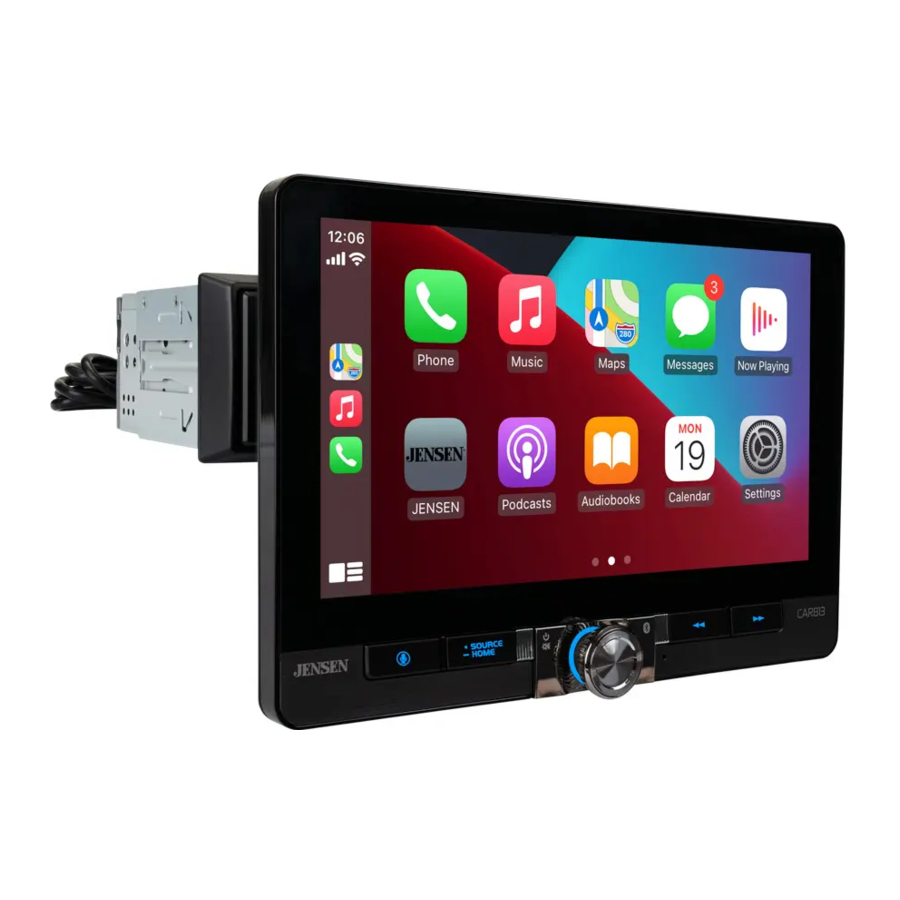
Preparación
Preparación para la instalación
Contenido del paquete

- Unidad principal
- Funda de montaje para 1 DIN
- Llaves de liberación
- Kit de tornillos
- Funda de chasis para instalación de 2 DIN
- Anillo embellecedor
- Mazo de cables
- Micrófono
- Antena GPS (solo para CarPlay y Android Auto)
Instalación
Antes de comenzar
- Consulte a un técnico cualificado para obtener instrucciones. Siempre recomendamos la instalación profesional.
- Desconecte el terminal negativo de la batería.
- Retire el anillo embellecedor de la unidad (si está instalado).
- Inserte las llaves de extracción y retire la funda de montaje del receptor.
 Nota: La mayoría de los vehículos requieren un kit de instalación, un mazo de cables o un adaptador de antena (todos se venden por separado) para instalar correctamente la unidad principal en el vehículo.
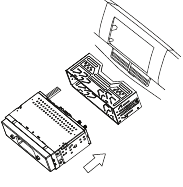
Instalar la funda de montaje y el anillo embellecedor (paso n.º 1)
- Instale la funda de montaje en un kit para tablero (se vende por separado) o en la abertura del tablero, doblando las pestañas para asegurar la funda de montaje.
- Conecte el mazo de cables, el micrófono y la antena al chasis de la radio.
- Encaje el anillo embellecedor en su lugar, asegurándose de que el área con muescas esté en la parte inferior.
- Deslice el receptor en la funda de montaje para asegurarlo.
![]()
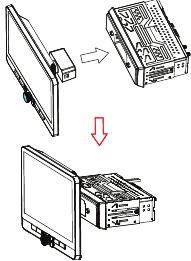
Conexión de la pantalla LCD al chasis (paso n.º 2)
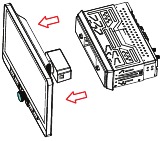
Para conectar la pantalla LCD a la unidad, empuje con cuidado el conector de la pantalla LCD en el chasis del receptor hasta que escuche un clic como se muestra a continuación.
Extracción de la pantalla LCD del chasis
- Mantenga pulsados los dos botones de liberación
![]()
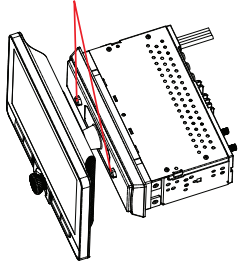
- Tire suavemente del panel de la pantalla hacia adelante
![]()
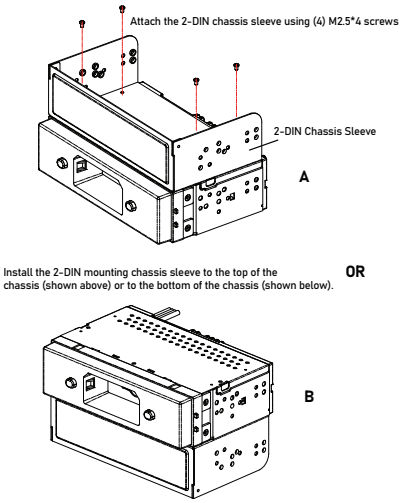
Instalación de la funda del chasis de 2-DIN (paso n.º 1)
Instale los soportes laterales de montaje (paso n.º 2)
Los soportes de montaje que se muestran a continuación o el kit de montaje opcional para el vehículo no están incluidos
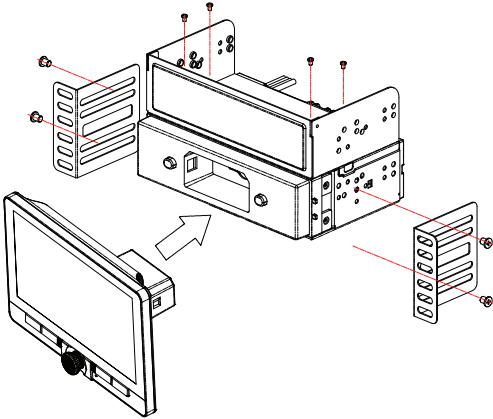
Instale los soportes de montaje en el chasis de la radio o en la funda del chasis de 2-DIN, según la opción de montaje elegida, como se muestra en el paso n.º 1.
Instalación completa (paso n.º 3)
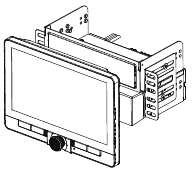
Rotación de la pantalla
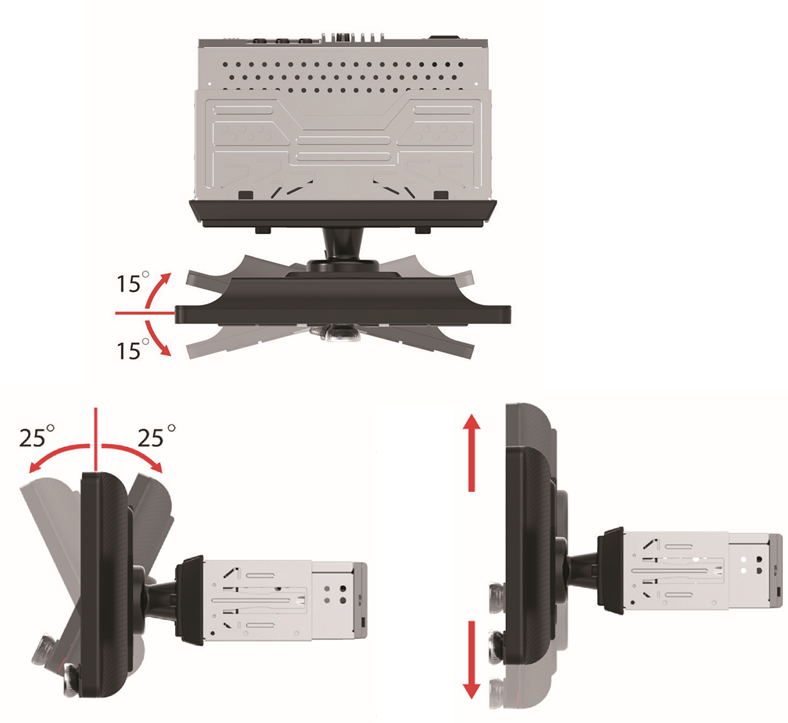
Diagrama de cableado: entradas/salidas
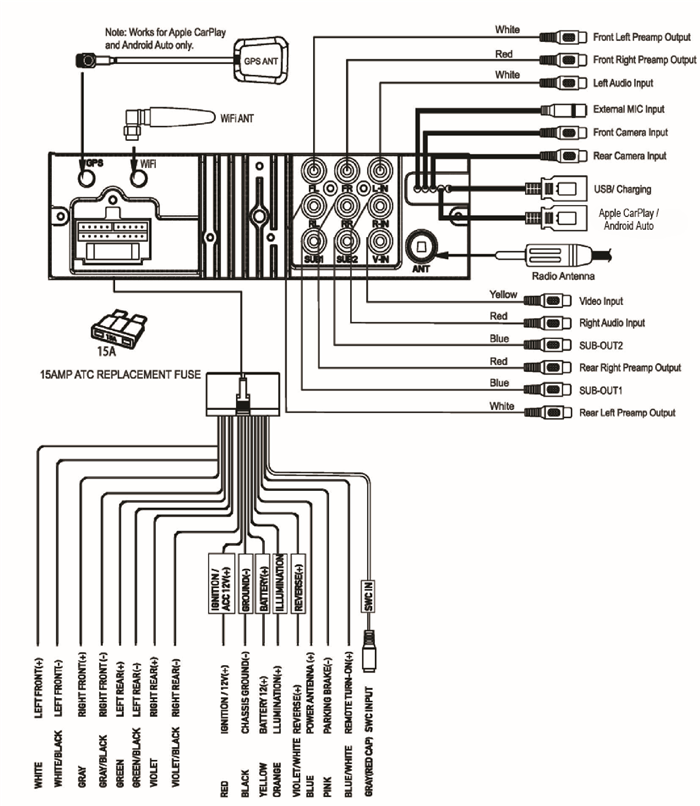
Nota:
Cuando reemplace un fusible, asegúrese de utilizar el tipo y el amperaje correctos. El uso de un fusible incorrecto podría causar daños. La unidad utiliza (1) fusible mini ATC de 15 amperios ubicado en el conector de alimentación.
Entrada de la cámara trasera
Se puede utilizar una cámara de visión trasera (no incluida) con la entrada de la cámara.
Ubicaciones de los controles
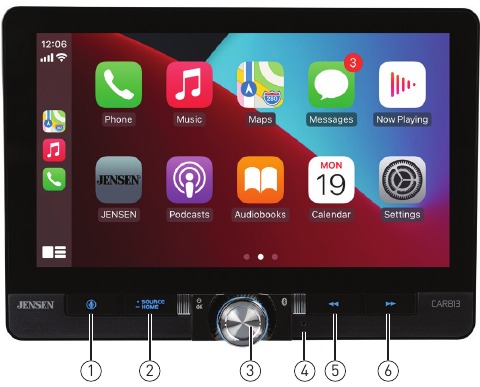
La pantalla de la radio presenta las siguientes funciones y visualizaciones:
- Botón de activación por voz
- Fuente/Inicio
- Encendido/Volumen/Silencio
- Restablecer
- Botón anterior
- Botón siguiente
Funcionamiento general
| Encendido/apagado | Presione momentáneamente  para encender la unidad. Mantenga presionado para apagar la unidad. para encender la unidad. Mantenga presionado para apagar la unidad. |
| Volumen | Gire el botón de volumen para aumentar o disminuir el nivel de volumen. |
| Silenciar | Presione momentáneamente MUTE para silenciar el audio. Presione momentáneamente MUTE de nuevo para volver al volumen seleccionado anteriormente. Girar el botón de volumen mientras el volumen está silenciado también cancelará la función de silencio. |
| Modo | Pulse SOURCE para recorrer los siguientes modos de funcionamiento: Radio/BT Phone/BT Audio/Apple CarPlay/Android Auto/USB/ Cámara/EQ/AV/Ajustes.
|
| Menú principal | Pulse el icono  en la esquina superior izquierda de la pantalla para mostrar el menú principal OSD. Pulse los iconos Radio/BT Phone/BT Audio/Apple CarPlay/Android Auto/USB/Camera/EQ/AV/Settings para seleccionar la fuente deseada. en la esquina superior izquierda de la pantalla para mostrar el menú principal OSD. Pulse los iconos Radio/BT Phone/BT Audio/Apple CarPlay/Android Auto/USB/Camera/EQ/AV/Settings para seleccionar la fuente deseada.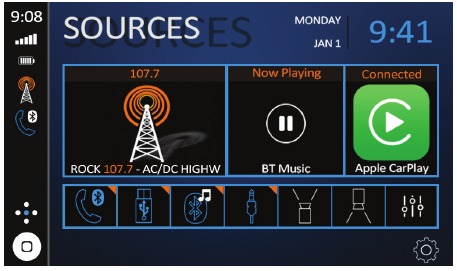 |
| Entrada A/V | Conecte dispositivos externos a la entrada A/V RCA tipo A trasera. |
| USB | Conecte una unidad flash USB a la entrada USB trasera. |
| Restablecer | Para resolver un funcionamiento anormal o si la unidad no funciona, pulse el botón RESET situado en el panel frontal, como se muestra en la sección Ubicaciones de los controles. La unidad restablecerá el procesador principal a la configuración predeterminada.
|
En la pantalla del menú principal, seleccione Setup (Configuración) para acceder al menú Settings (Ajustes) y seleccione una de las ocho categorías representadas por los iconos de la izquierda de la pantalla: General, Audio, Display (Pantalla), Wifi, Bluetooth, Camera (Cámara), Region (Región) y Version (Versión). Seleccione la categoría y ajuste cualquiera de las opciones disponibles mediante la pantalla táctil.
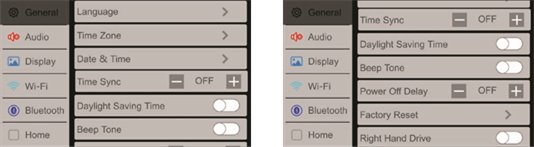
General:
- Language (Idioma): Seleccione entre inglés y español.
- Time Zone (Zona horaria): Seleccione la zona horaria deseada.
- Date & Time (Fecha y hora): Ajuste el día, el mes, el año, la hora, los minutos y el formato.
- Daylight Savings Time (Horario de verano): Activar o desactivar.
- Beep Tone (Tono de pitido): Activar o desactivar.
- Power Off Delay (Retraso de apagado): Seleccione 1 segundo, 2 segundos, 3 segundos o Off (Apagado).
- Factory Default (Valores predeterminados de fábrica): Restablece la unidad a la configuración predeterminada de fábrica.
- Right Hand Drive (Conducción por la derecha): Activar o desactivar. Cuando el elemento está desactivado, está en el modo de conducción por la izquierda, y cuando el elemento está activado, está en el modo de conducción por la derecha. La configuración predeterminada es Off (Desactivado) (modo de conducción por la izquierda).
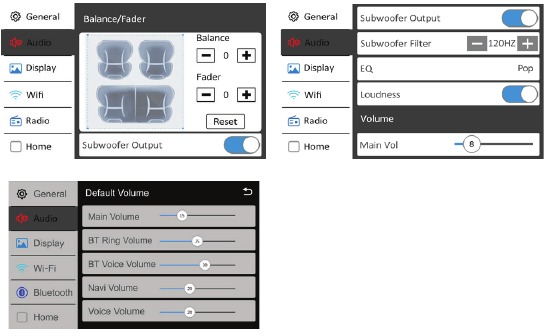
Audio:
- Balance/Fader: Seleccione para ajustar la configuración de balance/fader.
- Subwoofer: Activar/desactivar el control del subwoofer.
- Subwoofer Frequency (Frecuencia del subwoofer): Seleccione la frecuencia del subwoofer.
- Subwoofer Level (Nivel del subwoofer): Seleccione el subwoofer de 0 a 14 (7 es el valor predeterminado).
- EQ: Seleccione para ajustar la configuración del ecualizador.
- Loudness: Seleccione para activar o desactivar la función Loudness.
- Default Volume (Volumen predeterminado): Seleccione ajustar la configuración de volumen predeterminado.
- Source Level (Nivel de fuente): Seleccione para ajustar la configuración de nivel de fuente.
Display (Pantalla):
- Illumination Control (Control de iluminación): Seleccione para activar o desactivar el control de iluminación.
- Gray Level & Brightness (Nivel de gris y brillo): Ajuste la configuración de nivel de gris y brillo para el día y la noche.
- LED: Seleccione un color para las luces de los botones LED.
- LED Animation (Animación LED): Seleccione para activar o desactivar la animación LED.
- Wallpaper (Fondo de pantalla): Seleccione entre tres opciones de fondo de pantalla.
WiFi: Activar/desactivar el WiFi, restablecer la contraseña o ver la lista de dispositivos.
Bluetooth: Activar/desactivar Bluetooth, Auto Connect (Conexión automática) y Auto Answer (Respuesta automática), ver el nombre del dispositivo y borrar los nombres y números de la agenda telefónica.
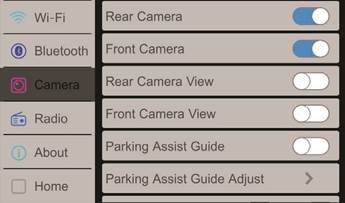
Camera (Cámara): Activar/desactivar la cámara delantera y trasera, invertir las vistas de la cámara, activar/desactivar la asistencia de estacionamiento, ajustar la configuración de la asistencia de estacionamiento y ajustar el Rear View Delay (Retraso de la vista trasera).
Radio: Ajuste la Region (Región) y active/desactive TA y AF.
Version (Versión): Ver información de la versión.
Funcionamiento de audio
Menús de ajuste de audio
En la pantalla Settings (Ajustes), pulse el icono Equalizer (Ecualizador) (consulte el n.º 3 en Controles en pantalla) para ajustar el ecualizador (control de tono de 10 bandas y 7 ajustes preestablecidos del ecualizador), el sonido envolvente y los controles Fader/Balance.
Funcionamiento del sintonizador AM/FM
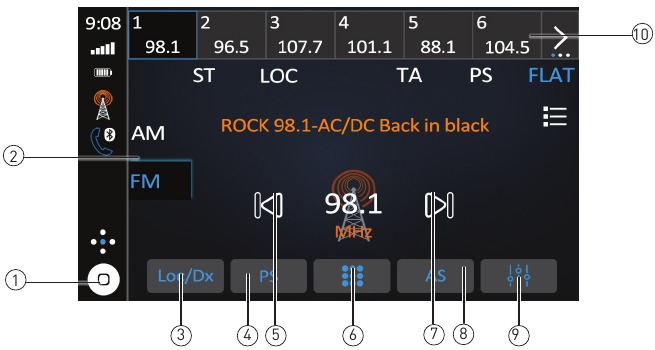
| Radio Operation (Funcionamiento de la radio) | En el menú principal, toque el icono Radio para seleccionar el modo de sintonizador AM/FM. | |
| 1 | Main Menu (Menú principal) | Pulse para volver a la pantalla del menú principal. |
| 2 | Band (Banda) | Pulse para recorrer tres bandas FM y dos AM. |
| 3 | Local / Distance (Local/Distancia) | Pulse para alternar entre la sintonización local o la sintonización a distancia. |
| 4 | Preset Scan (Exploración preestablecida) | Pulse para explorar todos los presintonías ajustables en la banda actual y reproducirlos durante 3 segundos cada uno. |
| 5 | Seek Tune Down (Búsqueda de sintonización hacia abajo) | Pulse para sintonizar automáticamente a una frecuencia más baja. |
| 6 | Keypad (Teclado) | Pulse para mostrar el teclado. |
| 7 | Seek Tune Up (Búsqueda de sintonización hacia arriba) | Pulse para sintonizar automáticamente a una frecuencia más alta. |
| 8 | Automatically Store (Almacenar automáticamente) | Pulse para buscar y almacenar automáticamente las seis estaciones más fuertes en la banda actual. Se pueden almacenar un total de 18 estaciones FM y 12 estaciones AM. |
| 9 | Audio Settings (Ajustes de audio) | Pulse para acceder y ajustar la configuración de audio. |
| 10 | Preset Stations (Estaciones preestablecidas) | Para almacenar una estación como preestablecida en la banda actual, sintonice la estación deseada, luego pulse y mantenga presionado el número preestablecido deseado para almacenar. Pulse cualquier botón preestablecido para recuperar y comenzar la reproducción de esa estación. (Mantenga pulsado este botón durante unos segundos y cambiará entre AS y PS) |
Operación USB
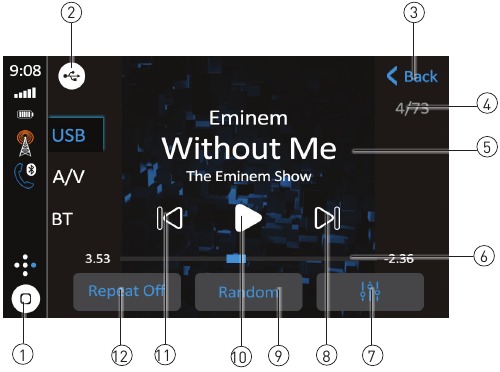
| USB | Desde el menú principal, toque el icono de USB en la pantalla principal. | |
| 1 | Menú principal | Presione para volver a la pantalla del menú principal. |
| 2 | Indicador de modo actual | Muestra la fuente que se está reproduciendo actualmente. |
| 3 | Retroceder | Presione para volver a la pantalla anterior. |
| 4 | Números de archivo | Muestra los números de archivo actual/total. |
| 5 | Información del archivo | Muestra la información disponible sobre el archivo actual. |
| 6 | Tiempo transcurrido | Muestra el tiempo transcurrido/restante en la pista actual. |
| 7 | Ajustes de audio | Presione para acceder y ajustar la configuración de audio. |
| 8 | Pista arriba | Presione para avanzar a la siguiente canción |
| 9 | Aleatorio | Presione para reproducir aleatoriamente todas las pistas en la carpeta actual y nuevamente para reproducir aleatoriamente todas las pistas. Presione nuevamente para salir del modo aleatorio. |
| 10 | Reproducir / Pausar | Presione para pausar o reanudar la reproducción. |
| 11 | Pista abajo | Presione para volver al principio de la pista actual. |
| 12 | Repetir | Presione para repetir la pista actual y ajustar para repetir todas las pistas en la carpeta actual. Presione nuevamente para salir del modo de repetición. |
Compatibilidad de medios
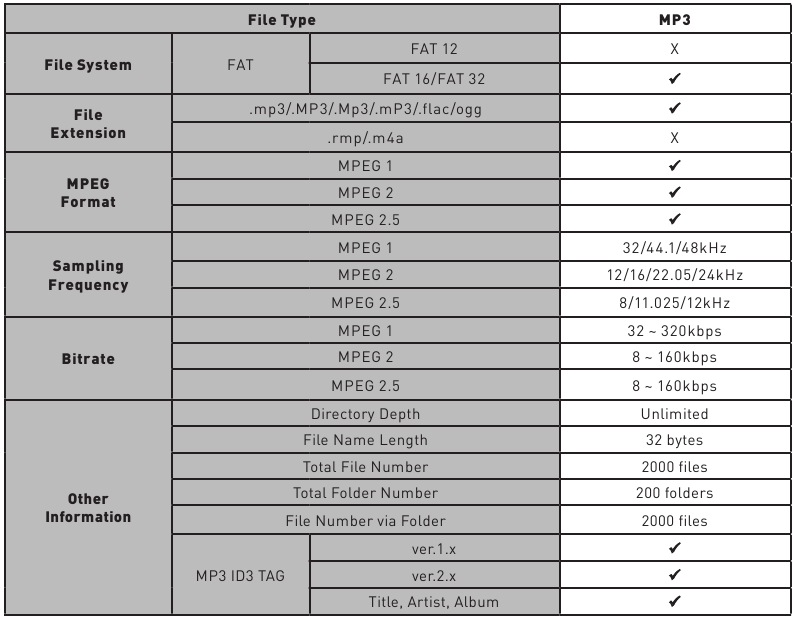
Notas:
- Debido al avance tecnológico continuo, algunas unidades flash USB pueden ser incompatibles con esta unidad.
| Compatibilidad de medios | Los siguientes tipos de archivos no son compatibles:
|
| Orden de reproducción | La secuencia de reproducción de MP3 comienza en la carpeta raíz del dispositivo USB. Se omiten las carpetas vacías o las carpetas que no incluyen archivos MP3. |
| Formatos de grabación compatibles | Estándares ISO9660:
|
| Notas | Es posible que algunos archivos no se reproduzcan o no se muestren correctamente, según las frecuencias de muestreo y las tasas de bits. |
| Para obtener los mejores resultados, utilice la siguiente configuración al extraer archivos MP3: tasa de bits constante de 128 kbps o superior frecuencia de muestreo de 44,1 kHz o superior |
Operación Bluetooth
| Antes de usar Bluetooth | Antes de que pueda usar un dispositivo Bluetooth para hacer llamadas manos libres o transmitir audio, debe autenticarse. Esto también se conoce como "emparejar" un dispositivo. | |
| Emparejamiento de un nuevo dispositivo | La unidad transmite la señal de emparejamiento constantemente cuando no hay dispositivos conectados actualmente. Complete la secuencia de emparejamiento desde su dispositivo Bluetooth. El nombre del dispositivo es "CAR813". La unidad puede estar en cualquier modo de operación cuando se realiza el emparejamiento. En ciertos teléfonos, es posible que el emparejamiento deba realizarse más de una vez. | |
| Conectar | La unidad principal se conectará automáticamente al último dispositivo conectado cuando la función de conexión esté configurada en Auto connect On (Conexión automática activada). Si la función de conexión está configurada en Auto Connect Off (Conexión automática desactivada), la unidad principal no se conectará automáticamente a ningún dispositivo. | |
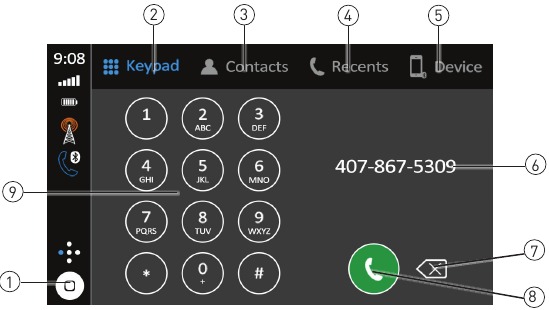
| Teléfono Bluetooth | Desde el menú principal, toque Bluetooth en la pantalla. El icono de Bluetooth aparecerá cada vez que se conecte un dispositivo Bluetooth. | |
| 1 | Menú principal | Presione para volver a la pantalla del menú principal. |
| 2 | Teclado | Presione para mostrar el teclado. |
| 3 | Contactos | Presione para mostrar la lista de contactos. |
| 4 | Recientes | Presione para mostrar la lista de llamadas recientes. |
| 5 | Dispositivo | Presione para mostrar la lista de dispositivos. |
| 6 | Número de teléfono | Muestra el número de teléfono tal como se marca. |
| 7 | Retroceso | Presione para retroceder al marcar un número de teléfono. |
| 8 | Llamar | Presione para conectar una llamada. |
| 9 | Teclado telefónico | Utilice el teclado telefónico para ingresar un número de teléfono. |
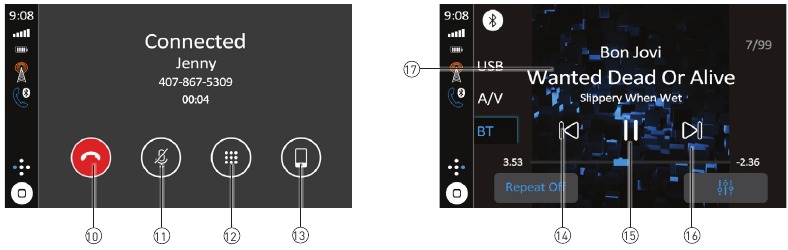
| 10 | Finalizar llamada | Presione para finalizar una llamada en curso o rechazar una llamada entrante. |
| 11 | Micrófono | Presione para activar o desactivar la voz del micrófono. |
| 12 | Teclado telefónico | Presione para ingresar un número de teléfono. |
| 13 | Transferencia de audio | Presione para transferir audio entre la unidad y el teléfono móvil. |
| 14 | Pista abajo | Presione el icono  para volver al principio de la pista actual. para volver al principio de la pista actual. |
| 15 | Reproducir / Pausar | Presione el icono  para pausar o reanudar la reproducción. para pausar o reanudar la reproducción. |
| 16 | Pista arriba | Toque el icono  para avanzar a la siguiente canción. para avanzar a la siguiente canción. |
| 17 | Música Bluetooth | Presione para transferir audio entre la unidad y el teléfono móvil. |
Ajustes de orientación de conducción
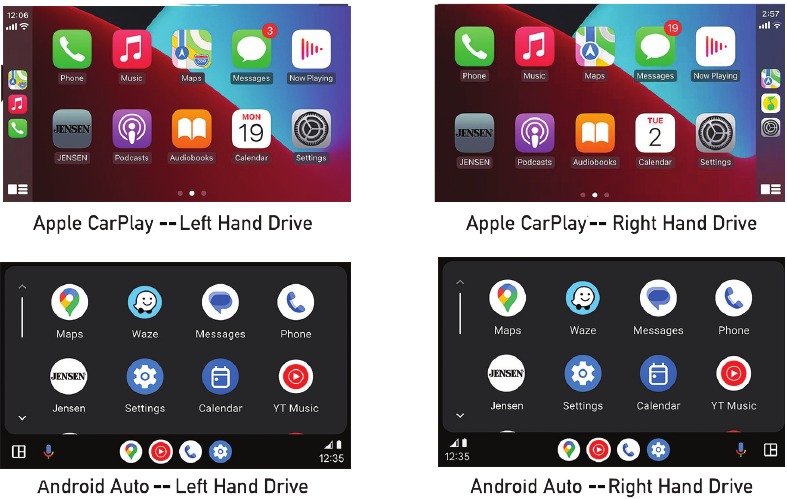
Para mejorar la experiencia de conducción, el CAR813 permite al usuario configurar Apple CarPlay y Android Auto para vehículos con volante a la izquierda (LHD) o con volante a la derecha (RHD). Para seleccionar la configuración deseada, seleccione LHD o RHD en el menú Settings (Ajustes).
Nota: Si cambia la configuración del modo Right Hand Drive (Volante a la derecha) o Left Hand Drive (Volante a la izquierda) mientras el teléfono está conectado al receptor, desconecte el teléfono del receptor y vuelva a conectarlo.
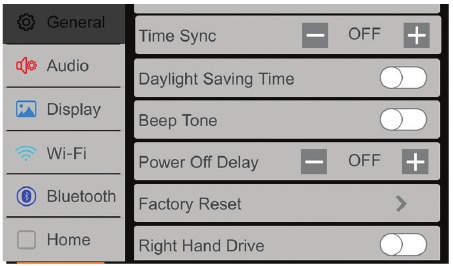
Las opciones de configuración resultantes se muestran a continuación:
Operación Apple CarPlay ®
Apple CarPlay es una interfaz inteligente para iPhone que le permite controlar por voz (a través de Siri) la música, la navegación, el teléfono y las aplicaciones de mensajería, lo que reduce significativamente la distracción del conductor.

Phone (Teléfono): use Siri para hacer llamadas, devolver llamadas perdidas, escuchar mensajes de correo de voz y ver el identificador de llamadas en la pantalla del receptor.

Messages (Mensajes): pídale a Siri que envíe, lea y responda mensajes de texto. Esta operación manos libres minimiza la distracción y le permite mantener las manos en el volante y los ojos en la carretera.

Music (Música) - Acceda a la música por artista, canción, lista de reproducción y más a través de la pantalla táctil del receptor o mediante Siri. El receptor reflejará la pantalla del iPhone con información del artista y la pista.

Maps (Mapas): use Siri para solicitar indicaciones paso a paso: busque por dirección o puntos de interés. Apple Maps se reflejará en la pantalla, incluida la información del tráfico y el tiempo estimado hasta el destino.
Dispositivos compatibles
Hecho para modelos de iPhone:
iPhone 13 mini, iPhone 13, iPhone 13 Pro, iPhone 13 Pro Max, iPhone 12 mini, iPhone 12, iPhone 12 Pro, iPhone 12 Pro Max, iPhone 11 Plus, iPhone 11, iPhone XS Max, iPhone XS, iPhone XR, iPhone X, iPhone 8, iPhone 8 Plus, iPhone 7, iPhone 7 Plus, iPhone 6, iPhone 6S
Inicio de Apple CarPlay
Descripción de la conexión inalámbrica de CarPlay.
- Ingrese a la interfaz de usuario principal y haga clic en BT Phone (Teléfono BT) para ingresar a la interfaz de Bluetooth;
- Haga clic en Refresh (Actualizar) para buscar Bluetooth cercano, haga clic en Pair (Emparejar) para que coincida con Bluetooth;
- Abra la WLAN del iPhone para conectarse al automóvil, después de que la conexión sea exitosa, aparecerá el icono de Apple CarPlay en la lista de dispositivos y la conexión de Apple CarPlay será exitosa;
- Ingrese a la interfaz de Apple CarPlay, haga clic en las funciones de Phone (Teléfono) / Music (Música) / Map (Mapa) / Information (Información) / etc.
Nota: Por razones de seguridad, las funciones de Apple CarPlay son limitadas mientras se conduce y variarán con cada aplicación habilitada para Apple CarPlay. Las funciones disponibles están determinadas por cada proveedor de aplicaciones individual. Para obtener más información, visite www.apple.com/ios/carplay.
Nota: Ciertas funciones del iPhone pueden ser ilegales mientras conduce en su ubicación. Asegúrese de familiarizarse con las leyes locales y estatales con respecto a los dispositivos móviles. En caso de duda, detenga y estacione su vehículo antes de usar cualquier dispositivo.
Cuando se muestra el menú de Apple CarPlay, el botón de inicio en la esquina inferior izquierda funciona igual que el botón de inicio en su iPhone.
 Manténgalo presionado para invocar a Siri y comenzar sus comandos de voz.
En cualquier momento durante la operación de Apple CarPlay, puede presionar este botón momentáneamente para volver a la pantalla principal del menú de Apple CarPlay.
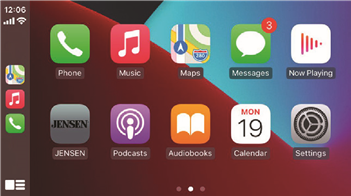
Presione cualquier botón de Application (Aplicación) en el menú principal de Apple CarPlay para acceder a esa operación directamente. La barra de herramientas en el lado izquierdo de la pantalla muestra la hora, la intensidad de la señal y los atajos a las aplicaciones más populares (Phone [Teléfono], Music [Música] y Navigation [Navegación]), para que se pueda acceder a ellas de forma rápida y sencilla sin volver al menú principal.
Control de Apple CarPlay
Los siguientes controles básicos operarán muchas funciones estándar de Apple CarPlay.
 Touch (Tocar): presione brevemente la opción deseada.
 Swipe (Deslizar) : deslice brevemente en la dirección deseada.
 Drag (Arrastrar): presione, mantenga presionado y arrastre hasta la ubicación deseada.
Salir de Apple CarPlay
Desconectar su iPhone saldrá automáticamente del modo Apple CarPlay. Para salir del modo Apple CarPlay mientras su teléfono aún está conectado, presione momentáneamente la perilla Power/Volume (Encendido/Volumen) y se mostrará el menú principal de la unidad.
Funcionamiento de Android Auto™
Android Auto lleva las aplicaciones más útiles a la pantalla de tu teléfono o a la pantalla compatible de tu coche, en un formato que te facilita mantener la atención en la conducción. Puedes controlar aspectos como la navegación y los mapas, las llamadas y los mensajes de texto, y la música.
Google Assistant
Con tu Google Assistant en Android Auto, puedes mantener la vista en la carretera y las manos en el volante mientras usas la voz para que te ayude con tu día. Simplemente di "Ok Google" o, en los coches compatibles, mantén pulsado el botón de control por voz del volante.
Navegación
Recibe alertas de tráfico en tiempo real para evitar peligros, controles de velocidad y encontrar la ruta más rápida. O tómate un descanso y busca algo para comer por el camino.
Llamadas y mensajes
Tu Google Assistant te permite mantenerte conectado mientras conduces. Tu Assistant puede ayudarte a llamar a números de teléfono de tus contactos, chatear con tus aplicaciones favoritas, leer tus mensajes en voz alta y responder por mensaje de texto, manteniendo tus manos en el volante.
Dispositivos compatibles
Android Auto requiere que la aplicación Android Auto de Google Play esté instalada en un smartphone Android con Android Lollipop 5.0 o superior.

Ciertos usos del smartphone pueden no ser legales mientras se conduce en su jurisdicción, por lo que debe conocer y obedecer dichas restricciones. En caso de duda sobre una función en particular, realice la función solo mientras el coche esté estacionado. Ninguna función debe utilizarse a menos que sea seguro hacerlo en las condiciones de conducción que esté experimentando.
Cómo iniciar Android Auto
Descripción de la conexión inalámbrica de Android Auto.
- Entre en la interfaz de usuario principal y haga clic en BT Phone para entrar en la interfaz de Bluetooth;
- Haga clic en Refresh (Actualizar) para buscar el Bluetooth cercano. Es mejor que encienda la WLAN de su teléfono antes de conectarse a Bluetooth, de lo contrario la conexión fallará;
- Haga clic en Pair (Emparejar) para emparejar el Bluetooth, entonces habrá una notificación para seleccionar los ajustes y seleccionar su teléfono móvil, y la conexión Android Auto se realizará correctamente;
- Entre en la interfaz Android Auto, haga clic en las funciones de Phone/ Music/Map/ Information/etc. (Teléfono/Música/Mapa/Información/etc.).
Nota: Cuando el dispositivo para Android Auto está conectado a esta unidad, el dispositivo también se conecta a través de Bluetooth al mismo tiempo. Si ya hay cinco dispositivos emparejados, se muestra el mensaje que confirma si se debe eliminar el dispositivo registrado. Si desea eliminar el dispositivo, toque [Agree] (Aceptar). Si desea eliminar otro dispositivo, toque [BT Settings] (Ajustes de BT) y elimine los dispositivos manualmente.
Nota: Si Android Auto está activado durante una llamada en un teléfono celular que no es el dispositivo compatible con Android Auto, la conexión Bluetooth cambiará al dispositivo compatible con Android Auto después de la llamada.
Cómo usar Android Auto
La pantalla de inicio de Android Auto muestra información personalizada, como la hora de llegada a tu destino, recordatorios, llamadas recientes, mensajes entrantes, la canción que estás escuchando y las tarjetas de Google Now.
Cuando se muestra el menú de Android Auto, puedes decir "OK Google" o seleccionar el micrófono en la esquina superior derecha para hablar con Google.
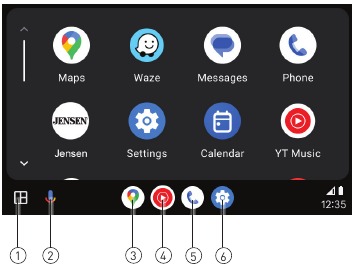
- Recent Apps (Aplicaciones recientes)
- Google Assistant
- Google Maps
- YouTube
- Phone (Teléfono)
- Settings (Ajustes)
Cómo salir de Android Auto
Para salir de Android Auto, pulse el botón Exit (Salir). Desconectar su teléfono Android saldrá automáticamente del modo Android Auto.
Entrada RCA trasera
A/V IN
Conecte una fuente de audio/video opcional en la entrada RCA (trasera).
Ajuste el volumen en la fuente de audio externa según sea necesario (si está conectado a la salida de auriculares del dispositivo).
Funcionamiento de la cámara delantera y trasera - (Opcional)
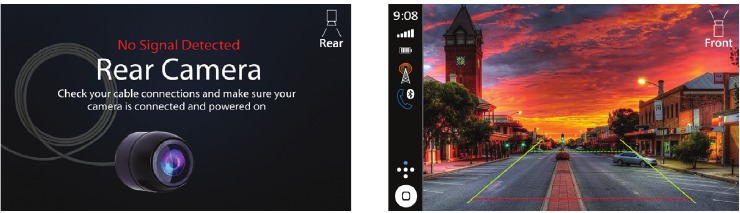
| Uso de las cámaras | Conecte una cámara opcional a la entrada de la cámara delantera o trasera. Consulte el diagrama de cableado para obtener más detalles. |
| Selección automática | La unidad seleccionará automáticamente el modo de cámara cuando se conecte al circuito de la luz de marcha atrás. |
| Toque el icono CAMERA (CÁMARA) en el menú principal (cuando esté activado) para seleccionar el modo de cámara. Toque el área superior izquierda de la pantalla para volver al menú principal y desactivar esta función. |
Nota: El modo manual es para cámaras dedicadas que están conectadas al cable de encendido de 12VDC+ y están siempre encendidas mientras se conduce, no está destinado a cámaras que están conectadas a la luz de marcha atrás del vehículo.
Ajuste de la imagen de la pantalla de la cámara delantera y trasera
Si sus cámaras delantera o trasera parecen tener una imagen invertida en la pantalla de la radio, vaya a la sección Camera (Cámara) en el menú Settings (Ajustes) para invertir la imagen de la cámara. Para ello, active la función "Rear Camera View Reverse" (Invertir vista de la cámara trasera) o "Front Camera View Reverse" (Invertir vista de la cámara delantera) para corregir el ángulo de visión de la(s) cámara(s).
Funcionamiento de la entrada SWC
La interfaz SWC incorporada es compatible con los módulos de control del volante de PAC.
Se recomienda el PAC SWI-RC. Se debe utilizar un adaptador de terceros para que el CAR813 sea compatible con cualquier control del volante. Los siguientes controles están disponibles para la mayoría de los vehículos.
- Preset Up/Down (Preestablecido arriba/abajo)
- Mode (Modo)
- Seek/Track Up (+) (Búsqueda/Pista arriba (+))
- Seek/Track Down (-) (Búsqueda/Pista abajo (-))
- Mute (Silenciar)
- Volume Up (+) (Subir volumen (+))
- Volume Down (-) (Bajar volumen (-))
- Band (Banda)
- BT Talk (Hablar por BT)
- BT End (Finalizar BT)
Nota: Es posible que no todas las funciones del volante OE sean compatibles con el CAR813.
Sugerencias de instalación del PAC SWI-RC
- Ajuste el "Radio Select Switch" (Interruptor de selección de radio). Ajuste el SWI-RC en la posición 7 - "Pioneer/Other/Sony" (Pioneer/Otro/Sony).
- Para programar, utilice el orden de asignación de funciones de radio Pioneer/Sony/Other para las unidades Jensen.
- Al programar el SWI-RC, si una función no es compatible (o no se desea), entonces la función DEBE omitirse según las instrucciones del PAC SWI-RC.
- La función SWC DEBE programarse en el orden correcto según las instrucciones de orden de asignación de funciones de radio del PAC SWI-RC.
| Function Order (Orden de función) | Function Mapping (Asignación de función) | SWI-RC (Referencia de 3.3VDC) | |
| Center Pin (Ring) Voltage (Function Select) (Voltaje del pin central (anillo) (Selección de función)) | Tip Pin Voltage (Voltaje del pin de la punta) | ||
| 1 | Preset Up/Down | L 0.0V | 1.54/1.81 |
| 2 | Mode | H 3.3V | 0.6 |
| 3 | Seek + / Track + | H 3.3v | 1.54 |
| 4 | Seek - / Track - | H 3.3v | 1.81 |
| 5 | Mute | H 3.3v | 1.01 |
| 6 | Volume + | H 3.3v | 2.07 |
| 7 | Volume - | H 3.3v | 2.32 |
| 8 | Band | H 3.3v | 2.73 |
| 9 | BT Talk | L 0.0V | 0.60 |
| 10 | BT End | L 0.0V | 1.01 |
Resolución de problemas
General
| Problem (Problema) | Cause (Causa) | Action (Acción) |
| Unit will not turn on (no power) (La unidad no se enciende (sin alimentación)) | Cable amarillo no conectado o voltaje incorrecto Cable rojo no conectado o voltaje incorrecto | Compruebe las conexiones para obtener el voltaje adecuado (11~16VDC) |
| Cable negro no conectado | Compruebe la conexión a tierra | |
| Fusible fundido | Reemplace el/los fusible(s) | |
| Unit has power (but no sound) (La unidad tiene alimentación (pero no sonido)) | Cables de los altavoces no conectados | Compruebe las conexiones en los altavoces |
| Uno o más cables de los altavoces se tocan entre sí o tocan la tierra del chasis | Aísle todos los cables de los altavoces desnudos entre sí y de la tierra del chasis | |
| Unit blows fuse(s) (La unidad funde el/los fusible(s)) | Cable amarillo o rojo tocando la tierra del chasis | Compruebe si hay cables pellizcados |
| Cables de los altavoces tocando la tierra del chasis | Compruebe si hay cables pellizcados | |
| Clasificación incorrecta del fusible | Utilice fusibles con la clasificación correcta | |
| Unit has audio (but no video) (La unidad tiene audio (pero no video)) | Circuito de seguridad del freno de estacionamiento no conectado Freno de estacionamiento no aplicado | Compruebe las conexiones en el freno de estacionamiento Aplique el freno de estacionamiento. |
| IR remote does not work (El control remoto IR no funciona) | Batería agotada | Reemplace la batería |
Para sus registros
Conserve su recibo de venta original y esté preparado para proporcionar este recibo en caso de que requiera servicio, ya que su recibo original se considera la mejor prueba de compra e indica la fecha en que compró su producto Jensen.
Registre su producto
en línea en www.jensenmobile.com.
Especificaciones
| Sintonizador FM | Rango de sintonización: 87.5MHz-107.9MHz Sensibilidad útil: 10dBf Sensibilidad de silenciamiento de 50dB: 20dBf Separación estéreo @ 1kHz: 38dB Respuesta de frecuencia: 30Hz-13kHz |
| Sintonizador AM | Rango de sintonización: 530kHz-1710kHz Sensibilidad útil: 24uV Respuesta de frecuencia: 30Hz-2.3kHz |
| USB trasero | Compatibilidad: USB 2.0 de alta velocidad Clase USB: Clase de almacenamiento masivo |
| Monitor | Tamaño del panel: Medida diagonal de 8" Ángulo de visión (arriba/abajo/izquierda/derecha): 50/70/70/70 Resolución: 1024 (H) x 600 (V) Brillo (cd/m 2 ): 500 Relación de contraste: 500:1 Píxeles: 1,152,000 |
| General | Impedancia de salida del altavoz: 4 ohmios Voltaje de salida de línea: 4 voltios RMS Impedancia de salida de línea: 200 ohmios Dimensiones del chasis: 7" X 4.1" X 2" (Ancho x Profundidad x Alto) El diseño y las especificaciones están sujetos a cambios sin previo aviso. |
Notas de seguridad
Esta es una función de seguridad para evitar que el conductor se distraiga. Las funciones de video en el tablero solo funcionarán cuando el vehículo esté estacionado y el freno de estacionamiento esté accionado. Es ilegal en la mayoría de las jurisdicciones que el conductor vea videos mientras el vehículo está en movimiento.
El AVISO DE SEGURIDAD es un recordatorio para conducir de manera responsable y segura mientras usa su dispositivo de teléfono móvil o cualquier aplicación que sea compatible con esta unidad.
Se recomienda encarecidamente que su unidad Jensen sea instalada por un instalador profesional o un distribuidor autorizado.
Este producto es solo para uso en vehículos con tierra negativa de 12 V CC únicamente.
Para evitar daños o lesiones:
- Asegúrese de conectar a tierra la unidad de forma segura al chasis del vehículo.
- No retire las cubiertas superior o inferior de la unidad.
- No instale la unidad en un lugar expuesto a la luz solar directa, calor excesivo o la posibilidad de salpicaduras de agua.
- No someta la unidad a golpes excesivos.
- Al reemplazar un fusible, utilice solo uno nuevo con la clasificación correcta. El uso de un fusible con la clasificación incorrecta puede provocar un mal funcionamiento de la unidad.
- Para evitar cortocircuitos al reemplazar un fusible, desconecte primero el mazo de cables.
- Utilice solo el hardware y el mazo de cables proporcionados.
- Si tiene problemas durante la instalación, consulte con su distribuidor Jensen más cercano.
- Si la unidad funciona mal, reiníciela como se describe. Si el problema persiste, consulte con su distribuidor Jenses más cercano o llame a asistencia técnica al 1-888-921-4088.
- Para limpiar el monitor, límpielo solo con un paño de silicona seco u otro paño suave. No use un paño rígido o solventes como diluyente de pintura y alcohol, ya que estos pueden rayar la superficie del panel y/o eliminar la impresión.
- Cuando la temperatura de la unidad baja (como en invierno), el cristal líquido dentro de la pantalla se volverá más oscuro de lo normal. El brillo normal volverá después de que la unidad esté en uso por un tiempo.
- Cuando extienda el cableado de encendido, batería o tierra, asegúrese de usar un cableado de grado automotriz con un mínimo de AWG 16 o más para evitar caídas de voltaje.
- No toque el líquido de cristal líquido si la pantalla LCD está dañada o rota. El líquido de cristal líquido puede ser peligroso para su salud o fatal. Si el líquido de cristal líquido de la pantalla LCD entra en contacto con su cuerpo o ropa, lávelo inmediatamente con jabón.
Tras la instalación de este monitor/reproductor multimedia ("unidad") en un vehículo, el conductor del vehículo no debe operar esta unidad viendo videos o jugando videojuegos mientras conduce. No seguir esta instrucción podría provocar la distracción del conductor, lo que podría provocar lesiones graves o la muerte de los ocupantes del vehículo o de personas fuera del vehículo y/o daños a la propiedad.
Varios estados prohíben la instalación de monitores/reproductores multimedia si la pantalla es visible desde el asiento del conductor. Si reside en una jurisdicción que ha promulgado tal ley, esta unidad no debe instalarse de manera que la pantalla sea visible desde el asiento del conductor. Al instalar esta unidad en la consola/tablero delantero, la unidad debe colocarse de manera que quede orientada solo hacia el asiento del pasajero delantero. No seguir esta instrucción podría provocar la distracción del conductor, lo que podría provocar lesiones graves o la muerte de los ocupantes del vehículo o de personas fuera del vehículo y/o daños a la propiedad.
Esta unidad está diseñada para que pueda operarse solo cuando el vehículo está en "Park" y el freno de estacionamiento está completamente accionado. Con este fin, esta unidad incluye una función de bloqueo del freno de estacionamiento que prohíbe que la unidad funcione si el vehículo no está en "Park" y/o el freno de estacionamiento no está completamente accionado. Al instalar esta unidad, el instalador debe conectar el cable de detección del freno de estacionamiento al mecanismo del freno de estacionamiento para que la función de bloqueo del freno de estacionamiento sea operable. NO conecte simplemente a tierra el cable de detección del freno de estacionamiento a una parte metálica del vehículo. No instalar correctamente la función de bloqueo del freno de estacionamiento podría provocar la distracción del conductor, lo que podría provocar lesiones graves o la muerte de los ocupantes del conductor o de personas fuera del vehículo y/o daños a la propiedad.
Una vez que se instala la función de bloqueo del freno de estacionamiento, el propietario/usuario no debe intentar interrumpir/neutralizar la función de bloqueo del freno de estacionamiento mediante
- accionando parcialmente el freno de estacionamiento y/o
- comprando/usando cualquier dispositivo o unidad diseñada para enviar las señales de freno necesarias a la unidad.
No seguir estas instrucciones podría provocar la distracción del conductor, lo que podría provocar lesiones graves o la muerte de los ocupantes del conductor o de personas fuera del vehículo y/o daños a la propiedad.
Al operar esta unidad, mantenga el nivel de volumen de la unidad lo suficientemente bajo para que los ocupantes del vehículo puedan escuchar sonidos relacionados con el tráfico, como vehículos policiales y de emergencia. No seguir esta instrucción podría provocar la distracción del conductor, lo que podría provocar lesiones graves o la muerte de los ocupantes del vehículo o de personas fuera del vehículo y/o daños a la propiedad.
Atención al cliente
Para obtener más información y la ubicación del centro de servicio autorizado más cercano, contáctenos por uno de los siguientes métodos:
- Llámenos sin cargo al (888) 921-4088
(De lunes a viernes, de 9:00 a. m. a 5:00 p. m., hora del este) - Envíenos un correo electrónico a cs@jensenmobile.com
EE. UU.
Visite https://www.jensenmobile.com
1-888-921-4088
Referencias


Descargar manual
Aquí puedes descargar la versión completa en pdf del manual, puede contener instrucciones de seguridad adicionales, información de garantía, reglas de la FCC, etc.
Descargar Manual del receptor multimedia CAR813 de Jensen


