Manuale del ricevitore multimediale Jensen CAR813
-
1
Preparazione
- 1.1 Preparazione per l'installazione
-
1.2
Installazione
- 1.2.1 Installare il manicotto di montaggio e l'anello di rifinitura (fase n. 1)
- 1.2.2 Collegamento dell'LCD al telaio (fase n. 2)
- 1.2.3 Rimozione dell'LCD dal telaio
- 1.2.4 Installazione del manicotto del telaio 2-DIN (fase n. 1)
- 1.2.5 Installare le staffe laterali di montaggio (fase n. 2)
- 1.2.6 Installazione completata (fase n. 3)
- 2 Rotazione dello schermo
- 3 Schema elettrico - Ingressi/Uscite
- 4 Posizioni dei comandi
- 5 Funzionamento generale
- 6 Funzionamento audio
- 7 Funzionamento sintonizzatore AM/FM
- 8 Funzionamento USB
- 9 Compatibilità dei supporti
- 10 Funzionamento Bluetooth
- 11 Impostazioni di orientamento alla guida
- 12 Funzionamento di Apple CarPlay
- 13 Funzionamento di Android Auto
- 14 Ingresso RCA posteriore
- 15 Funzionamento della fotocamera anteriore e posteriore - (Opzionale)
- 16 Regolazione dell'immagine sullo schermo della fotocamera anteriore e posteriore
- 17 Funzionamento dell'ingresso SWC
- 18 Suggerimenti per l'installazione del PAC SWI-RC
- 19 Risoluzione dei problemi
- 20 Specifiche
- 21 Note sulla sicurezza
- 22 Assistenza clienti
- 23 Riferimenti
- 24 Scarica manuale
- 25 In altre lingue
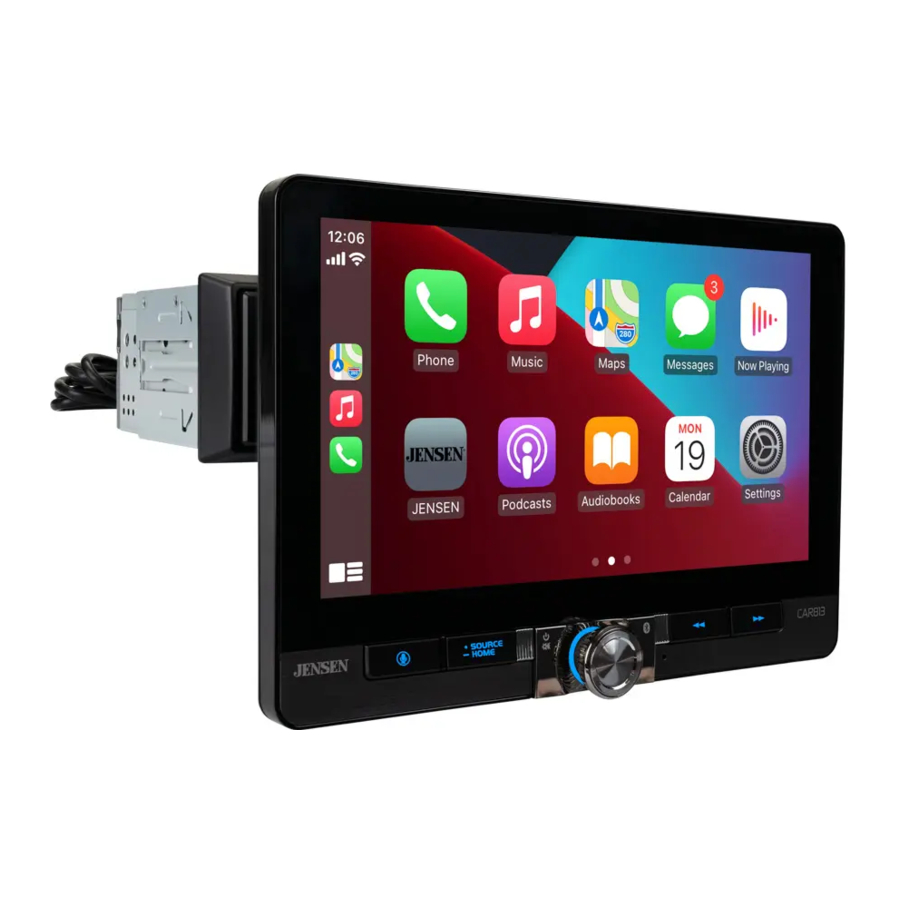
Preparazione
Preparazione per l'installazione
Contenuto della confezione

- Unità principale
- Manicotto di montaggio per 1 DIN
- Chiavi di rilascio
- Kit di viti
- Manicotto del telaio per installazione 2 DIN
- Anello di rifinitura
- Cablaggio
- Microfono
- Antenna GPS (solo per CarPlay e Android Auto)
Installazione
Prima di iniziare
- Consultare un tecnico qualificato per le istruzioni. Raccomandiamo sempre l'installazione professionale.
- Scollegare il terminale negativo della batteria.
- Rimuovere l'anello di rifinitura dall'unità (se installato).
- Inserire le chiavi di rimozione e rimuovere il manicotto di montaggio dal ricevitore.
 Nota: la maggior parte dei veicoli richiede un kit di installazione, un cablaggio e/o un adattatore per antenna (venduti separatamente) per installare correttamente l'unità principale nel veicolo.
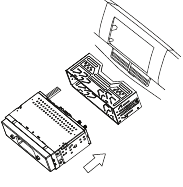
Installare il manicotto di montaggio e l'anello di rifinitura (fase n. 1)
- Installare il manicotto di montaggio in un kit cruscotto (venduto separatamente) o nell'apertura del cruscotto, piegando le linguette per fissare il manicotto di montaggio.
- Collegare il cablaggio, il microfono e l'antenna al telaio della radio.
- Bloccare l'anello di rifinitura in posizione assicurandosi che l'area intagliata sia nella parte inferiore.
- Far scorrere il ricevitore nel manicotto di montaggio per fissarlo.
![]()
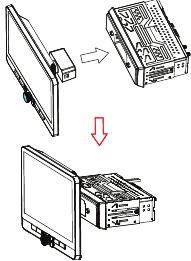
Collegamento dell'LCD al telaio (fase n. 2)
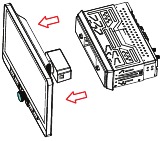
Per collegare l'LCD all'unità, spingere con cautela il connettore dell'LCD nel telaio del ricevitore fino a udire un clic come mostrato di seguito.
Rimozione dell'LCD dal telaio
- Tenere premuti i due pulsanti di rilascio
![]()
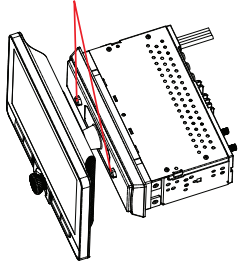
- Tirare delicatamente il pannello del display in avanti
![]()
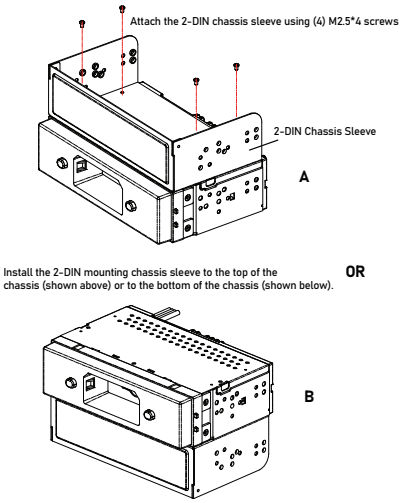
Installazione del manicotto del telaio 2-DIN (fase n. 1)
Installare le staffe laterali di montaggio (fase n. 2)
Le staffe di montaggio mostrate di seguito o il kit di montaggio opzionale per il veicolo non sono inclusi
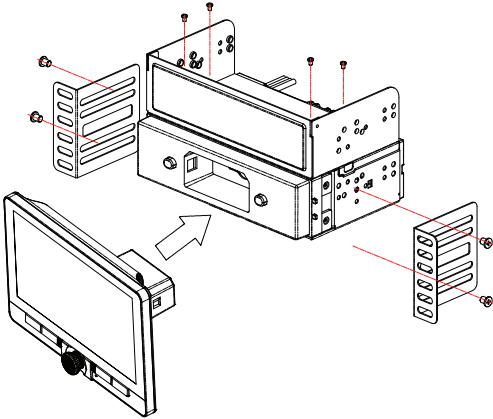
Installare le staffe di montaggio sul telaio della radio o sul manicotto del telaio 2-DIN a seconda della scelta dell'opzione di montaggio come mostrato nella fase n. 1.
Installazione completata (fase n. 3)
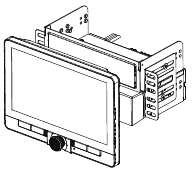
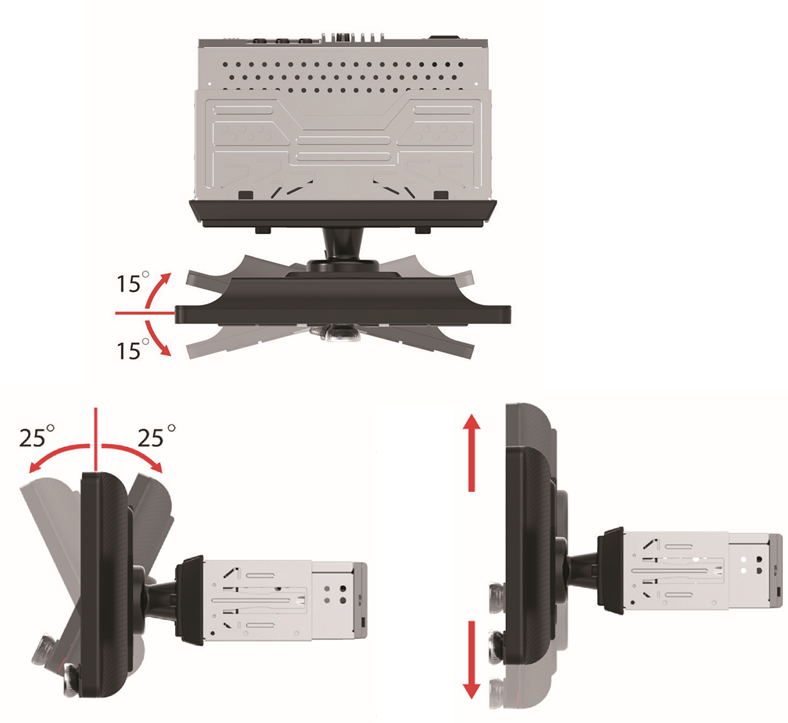
Rotazione dello schermo
Schema elettrico - Ingressi/Uscite
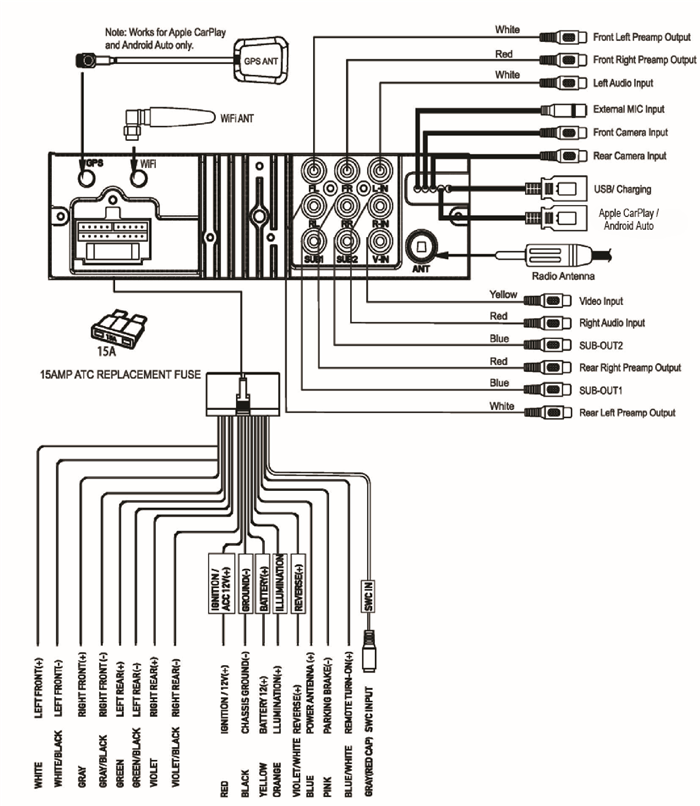
Nota:
Quando si sostituisce un fusibile, assicurarsi di utilizzare il tipo e l'amperaggio corretti. L'uso di un fusibile non corretto potrebbe causare danni. L'unità utilizza (1) fusibile mini ATC da 15 amp situato sul connettore di alimentazione.
Ingresso telecamera posteriore
Una telecamera retrovisiva (non inclusa) può essere utilizzata con l'ingresso telecamera.
Posizioni dei comandi
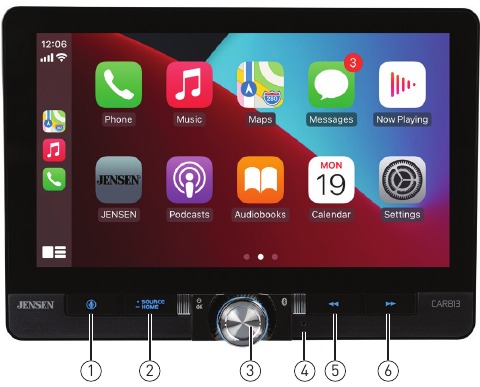
Il display della radio offre le seguenti funzioni e display:
- Pulsante di attivazione vocale
- Sorgente/Home
- Accensione/Volume/Muto
- Reset
- Pulsante precedente
- Pulsante successivo
Funzionamento generale
| Accensione/Spegnimento | Premere momentaneamente  per accendere l'unità. Tenere premuto per spegnere l'unità. per accendere l'unità. Tenere premuto per spegnere l'unità. |
| Volume | Ruotare la manopola del volume per aumentare o diminuire il livello del volume. |
| Muto | Premere momentaneamente MUTE per silenziare l'audio. Premere momentaneamente MUTE di nuovo per tornare al volume precedentemente selezionato. Ruotando la manopola del volume mentre il volume è disattivato si annullerà anche la funzione mute. |
| Modalità | Premere SOURCE per scorrere le seguenti modalità di funzionamento: Radio/BT Phone/BT Audio/Apple CarPlay/Android Auto/USB/Camera/EQ/AV/Impostazioni.
|
| Menu principale | Premere l'icona  nell'angolo in alto a sinistra dello schermo per visualizzare il menu principale OSD. Premere le icone Radio/BT Phone/BT Audio/Apple CarPlay/Android Auto/USB/Camera/EQ/AV/Impostazioni per selezionare la sorgente desiderata. nell'angolo in alto a sinistra dello schermo per visualizzare il menu principale OSD. Premere le icone Radio/BT Phone/BT Audio/Apple CarPlay/Android Auto/USB/Camera/EQ/AV/Impostazioni per selezionare la sorgente desiderata.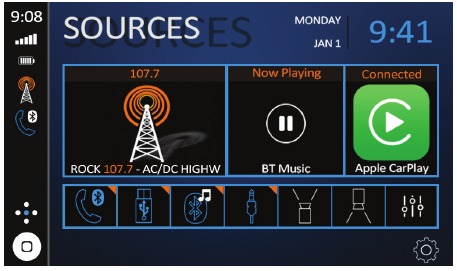 |
| Ingresso A/V | Collegare dispositivi esterni all'ingresso A/V RCA di tipo A posteriore. |
| USB | Collegare un'unità flash USB all'ingresso USB posteriore. |
| Reset | Per risolvere un funzionamento anomalo o se l'unità è inutilizzabile, premere il pulsante RESET situato sul pannello anteriore come mostrato nella sezione Posizioni dei comandi. L'unità ripristinerà il processore principale alle impostazioni predefinite.
|
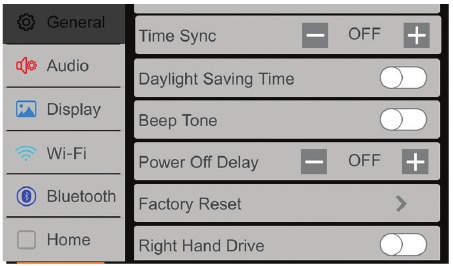
Dalla schermata del menu principale, selezionare Setup per accedere al menu Settings (Impostazioni) e selezionare tra otto categorie rappresentate dalle icone a sinistra dello schermo: General (Generale), Audio, Display (Schermo), Wifi, Bluetooth, Camera, Region (Regione) e Version (Versione). Selezionare la categoria e regolare una qualsiasi delle opzioni disponibili utilizzando il touch screen.
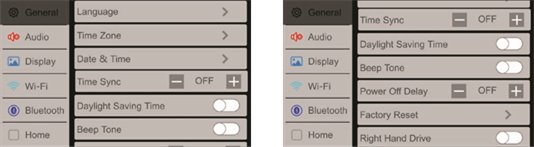
Generale:
- Lingua: Selezionare tra inglese e spagnolo.
- Fuso orario: Selezionare il fuso orario desiderato.
- Data e ora: Regolare giorno, mese, anno, ora, minuto e formato.
- Ora legale: Attivare o disattivare.
- Segnale acustico: Attivare o disattivare.
- Ritardo spegnimento: Selezionare 1 secondo, 2 secondi, 3 secondi o Off (Disattivato).
- Impostazioni predefinite di fabbrica: Ripristina l'unità alle impostazioni predefinite di fabbrica.
- Guida a destra: Attivare o disattivare. Quando l'elemento è disattivato, è in modalità di guida a sinistra e quando l'elemento è attivato, è in modalità di guida a destra. L'impostazione predefinita è Off (modalità di guida a sinistra).
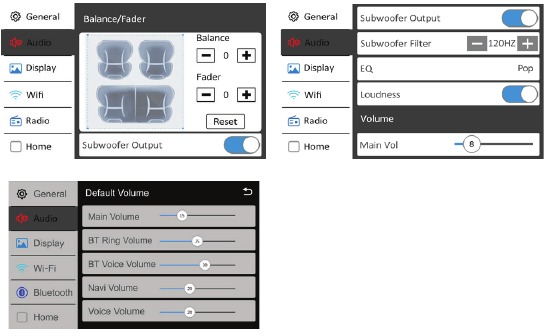
Audio:
- Balance/Fader - Selezionare per regolare le impostazioni di balance/fader.
- Subwoofer - Attivare/disattivare il controllo del subwoofer.
- Frequenza subwoofer - Selezionare la frequenza del subwoofer.
- Livello subwoofer - Selezionare il subwoofer 0-14 (7 è l'impostazione predefinita).
- EQ - Selezionare per regolare le impostazioni dell'equalizzatore.
- Loudness - Selezionare per attivare o disattivare la funzione Loudness (Intensità).
- Volume predefinito - Selezionare per regolare le impostazioni del volume predefinito.
- Livello sorgente - Selezionare per regolare le impostazioni del livello della sorgente.
Schermo:
- Controllo illuminazione - Selezionare per attivare o disattivare il controllo illuminazione.
- Livello di grigio e luminosità - Regolare le impostazioni di livello di grigio e luminosità per il giorno e la notte.
- LED - Selezionare un colore per le luci dei pulsanti LED.
- Animazione LED - Selezionare per attivare o disattivare l'animazione LED.
- Sfondo - Selezionare tra tre opzioni di sfondo.
WiFi: Attivare/disattivare il WiFi, reimpostare la password o visualizzare l'elenco dei dispositivi.
Bluetooth: Attivare/disattivare Bluetooth, Auto Connect (Connessione automatica) e Auto Answer (Risposta automatica), visualizzare Device Name (Nome dispositivo) e cancellare Phone Book Names and Numbers (Nomi e numeri della rubrica).
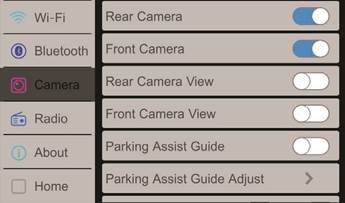
Camera: Attivare/disattivare Front and Rear Camera (Telecamera anteriore e posteriore), invertire Reverse Camera Views (Visualizzazioni telecamera posteriore), attivare/disattivare Parking Assistance (Assistenza al parcheggio), regolare le impostazioni di Parking Assistance (Assistenza al parcheggio) e regolare il Rear View Delay (Ritardo visualizzazione posteriore).
Radio: Regolare la Region (Regione) e attivare/disattivare TA e AF.
Version: Visualizzare le informazioni sulla versione.
Funzionamento audio
Menu di regolazione audio
Dalla schermata Settings (Impostazioni), premere l'icona Equalizer (Equalizzatore) (vedere il n. 3 in Controlli su schermo) per regolare Equalizer (Equalizzatore), (10-Band Tone Control (Controllo tono a 10 bande) e 7 Presets EQ Settings (Impostazioni equalizzatore preimpostate)), Surround Sound (Audio surround) e controlli Fader / Balance (Fader/Bilanciamento).
Funzionamento sintonizzatore AM/FM
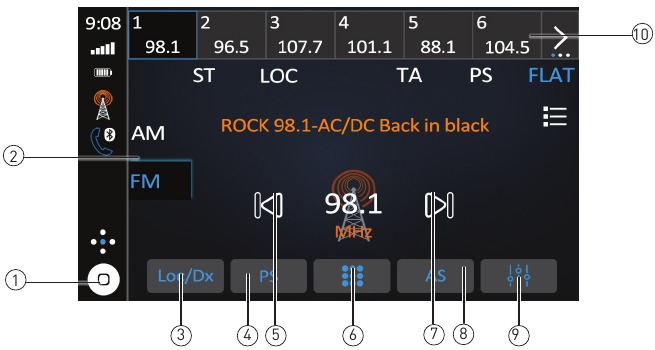
| Funzionamento radio | Dal menu principale, toccare l'icona Radio per selezionare la modalità sintonizzatore AM/FM. | |
| 1 | Menu principale | Premere per tornare alla schermata Menu principale. |
| 2 | Banda | Premere per scorrere tre bande FM e due bande AM. |
| 3 | Locale/Distanza | Premere per alternare tra sintonizzazione locale o a distanza. |
| 4 | Scansione preimpostata | Premere per scansionare tutti i preset sintonizzabili nella banda corrente e riprodurli per 3 secondi ciascuno. |
| 5 | Sintonizzazione a ricerca verso il basso | Premere per sintonizzare automaticamente su una frequenza inferiore. |
| 6 | Tastierino | Premere per visualizzare il tastierino. |
| 7 | Sintonizzazione a ricerca verso l'alto | Premere per sintonizzare automaticamente su una frequenza più alta. |
| 8 | Memorizzazione automatica | Premere per cercare e memorizzare automaticamente le sei stazioni più potenti nella banda corrente. È possibile memorizzare un totale di 18 stazioni FM e 12 stazioni AM. |
| 9 | Impostazioni audio | Premere per accedere e regolare le impostazioni audio. |
| 10 | Stazioni preimpostate | Per memorizzare una stazione come preimpostata nella banda corrente, sintonizzarsi sulla stazione desiderata, quindi tenere premuto il numero preimpostato desiderato per memorizzare. Premere qualsiasi pulsante preimpostato per richiamare e iniziare la riproduzione di quella stazione. (Tenere premuto questo pulsante per alcuni secondi e passerà da AS a PS) |
Funzionamento USB
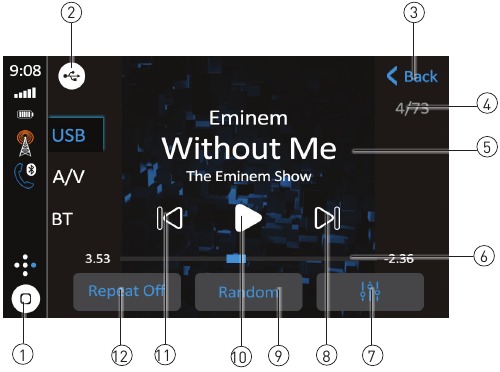
| USB | Dal menu principale, toccare l'icona USB nella schermata principale. | |
| 1 | Menu principale | Premere per tornare alla schermata del menu principale. |
| 2 | Indicatore della modalità attuale | Visualizza la sorgente attualmente in riproduzione. |
| 3 | Indietro | Premere per tornare alla schermata precedente. |
| 4 | Numeri file | Visualizza i numeri dei file corrente/totale. |
| 5 | Informazioni sul file | Visualizza le informazioni disponibili sul file corrente. |
| 6 | Tempo trascorso | Visualizza il tempo trascorso/rimanente sulla traccia corrente. |
| 7 | Impostazioni audio | Premere per accedere e regolare le impostazioni audio. |
| 8 | Traccia su | Premere per passare alla canzone successiva |
| 9 | Casuale | Premere per riprodurre in modo casuale tutti i brani nella cartella corrente e di nuovo per riprodurre in modo casuale tutti i brani. Premere di nuovo per uscire dalla modalità casuale. |
| 10 | Riproduci / Pausa | Premere per mettere in pausa o riprendere la riproduzione. |
| 11 | Traccia giù | Premere per tornare all'inizio della traccia corrente. |
| 12 | Ripeti | Premere per ripetere la traccia corrente e regolare per ripetere tutte le tracce nella cartella corrente. Premere di nuovo per uscire dalla modalità di ripetizione. |
Compatibilità dei supporti
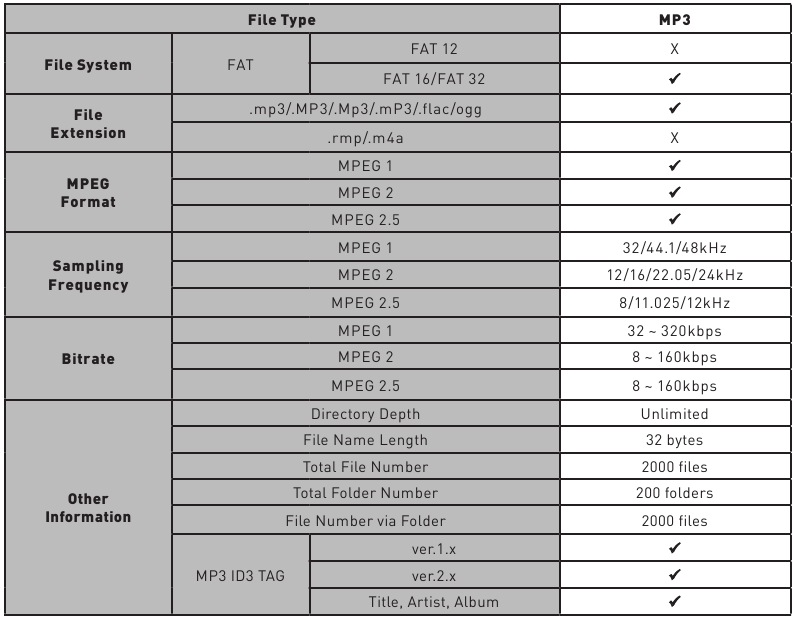
Note:
- A causa del continuo progresso tecnologico, alcune unità flash USB potrebbero essere incompatibili con questa unità.
| Compatibilità dei supporti | I seguenti tipi di file non sono compatibili:
|
| Ordine di riproduzione | La sequenza di riproduzione MP3 inizia nella cartella principale del dispositivo USB. Eventuali cartelle vuote o cartelle che non includono file MP3 vengono saltate. |
| Formati di registrazione compatibili | Standard ISO9660:
|
| Note | Alcuni file potrebbero non essere riprodotti o visualizzati correttamente, a seconda delle frequenze di campionamento e dei bit rate. |
| Per ottenere risultati ottimali, utilizzare le seguenti impostazioni quando si estraggono file MP3: 128kbps o bit rate costante superiore Frequenza di campionamento di 44,1 kHz o superiore |
Funzionamento Bluetooth
| Prima di utilizzare il Bluetooth | Prima di poter utilizzare un dispositivo Bluetooth per effettuare chiamate in vivavoce o trasmettere audio in streaming, è necessario autenticarlo. Questo è anche indicato come "associazione" di un dispositivo. | |
| Associazione di un nuovo dispositivo | L'unità trasmette costantemente il segnale di associazione quando nessun dispositivo è attualmente connesso. Completare la sequenza di associazione dal dispositivo Bluetooth. Il nome del dispositivo è "CAR813". L'unità può essere in qualsiasi modalità di funzionamento quando viene eseguita l'associazione. Su alcuni telefoni, potrebbe essere necessario eseguire l'associazione più di una volta. | |
| Connetti | L'unità principale si connetterà automaticamente all'ultimo dispositivo connesso quando la funzione di connessione è impostata su Auto connect On. Se la funzione di connessione è impostata su Auto Connect Off, l'unità principale non si connetterà automaticamente a nessun dispositivo. | |
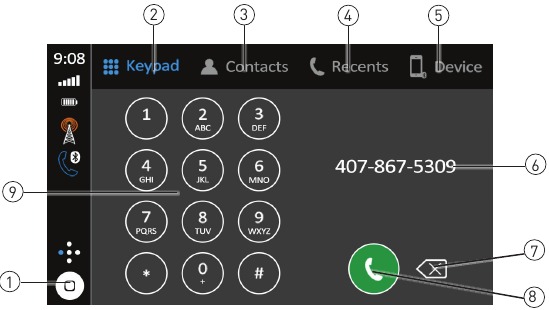
| Telefono Bluetooth | Dal menu principale, toccare il Bluetooth sullo schermo. L'icona Bluetooth apparirà ogni volta che un dispositivo Bluetooth è connesso. | |
| 1 | Menu principale | Premere per tornare alla schermata del menu principale. |
| 2 | Tastierino | Premere per visualizzare il tastierino. |
| 3 | Contatti | Premere per visualizzare l'elenco dei contatti. |
| 4 | Recenti | Premere per visualizzare l'elenco delle chiamate recenti. |
| 5 | Dispositivo | Premere per visualizzare l'elenco dei dispositivi. |
| 6 | Numero di telefono | Visualizza il numero di telefono durante la composizione. |
| 7 | Backspace | Premere per tornare indietro quando si compone un numero di telefono. |
| 8 | Chiama | Premere per connettere una chiamata. |
| 9 | Tastierino del telefono | Utilizzare il tastierino del telefono per inserire un numero di telefono. |
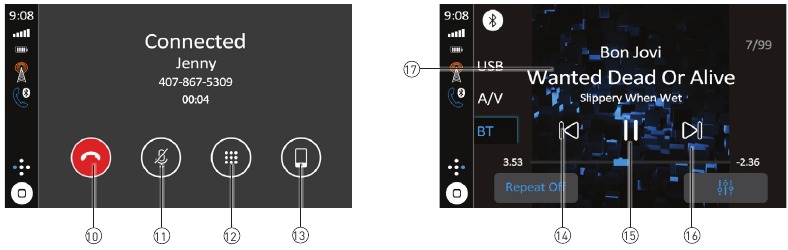
| 10 | Termina chiamata | Premere per terminare una chiamata in corso o rifiutare una chiamata in arrivo. |
| 11 | Microfono | Premere per attivare o disattivare la voce del microfono. |
| 12 | Tastierino del telefono | Premere per inserire un numero di telefono. |
| 13 | Trasferimento audio | Premere per trasferire l'audio tra l'unità e il telefono cellulare. |
| 14 | Traccia giù | Premere l'icona  per tornare all'inizio della traccia corrente. per tornare all'inizio della traccia corrente. |
| 15 | Riproduci / Pausa | Premere l'icona  per mettere in pausa o riprendere la riproduzione. per mettere in pausa o riprendere la riproduzione. |
| 16 | Traccia su | Toccare l'icona  per passare alla canzone successiva. per passare alla canzone successiva. |
| 17 | Musica Bluetooth | Premere per trasferire l'audio tra l'unità e il telefono cellulare. |
Impostazioni di orientamento alla guida
Per migliorare l'esperienza di guida, il CAR813 consente all'utente di configurare Apple CarPlay e Android Auto per veicoli con guida a sinistra (LHD) o guida a destra (RHD). Per selezionare la configurazione desiderata, selezionare LHD o RHD dal menu Impostazioni.
Nota: se si modifica l'impostazione per la modalità di guida a destra o la modalità di guida a sinistra mentre il telefono è connesso al ricevitore, scollegare il telefono dal ricevitore e ricollegarlo.
Le opzioni di configurazione risultanti sono mostrate di seguito:
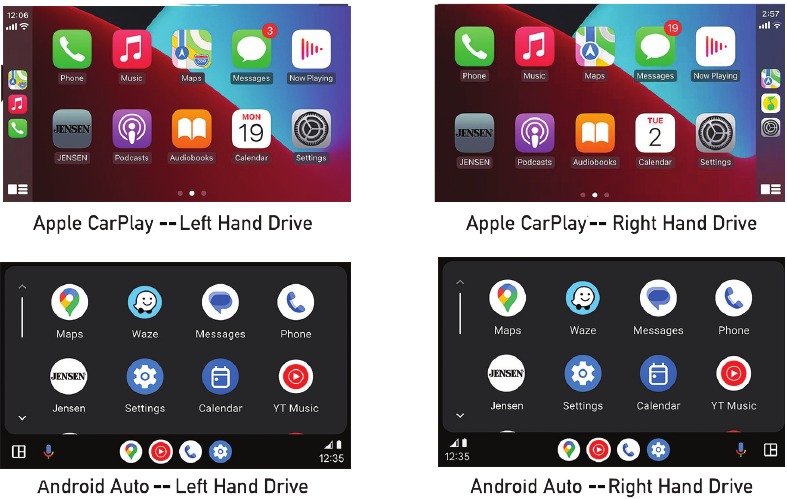
Funzionamento di Apple CarPlay ®
Apple CarPlay è un'interfaccia intelligente per iPhone, che consente di controllare vocalmente (tramite Siri) musica, navigazione, telefono e app di messaggistica, riducendo significativamente la distrazione del conducente.

Telefono - Utilizzare Siri per effettuare chiamate, richiamare le chiamate perse, ascoltare i messaggi della segreteria telefonica e visualizzare l'ID del chiamante sullo schermo del ricevitore.

Messaggi - Chiedere a Siri di inviare, leggere e rispondere ai messaggi di testo. Questa operazione a mani libere riduce al minimo la distrazione e consente di tenere le mani sul volante e gli occhi sulla strada.

Musica - Accedere alla musica per artista, canzone, playlist e altro tramite il touchscreen del ricevitore o tramite Siri. Il ricevitore rifletterà lo schermo dell'iPhone con le informazioni sull'artista e sulla traccia.

Mappe - Utilizzare Siri per richiedere indicazioni dettagliate – cercare per indirizzo o punti di interesse. Apple Maps verrà riflesso sullo schermo, comprese le informazioni sul traffico e l'orario stimato di arrivo a destinazione.
Dispositivi compatibili
Realizzato per i modelli di iPhone:
iPhone 13 mini, iPhone 13, iPhone 13 Pro, iPhone 13 Pro Max, iPhone 12 mini, iPhone 12, iPhone 12 Pro, iPhone 12 Pro Max, iPhone 11 Plus, iPhone 11, iPhone XS Max, iPhone XS, iPhone XR, iPhone X, iPhone 8, iPhone 8 Plus, iPhone 7, iPhone 7 Plus, iPhone 6, iPhone 6S
Avvio di Apple CarPlay
Descrizione della connessione wireless CarPlay.
- Entrare nell'interfaccia utente principale e fare clic su BT Phone per entrare nell'interfaccia Bluetooth;
- Fare clic su Refresh per cercare il Bluetooth nelle vicinanze, fare clic su Pair per abbinare il Bluetooth;
- Aprire la WLAN dell'iPhone per connettersi all'auto, dopo che la connessione è andata a buon fine, l'icona di Apple CarPlay nell'elenco dei dispositivi apparirà e la connessione di Apple CarPlay avrà successo;
- Entrare nell'interfaccia di Apple CarPlay, fare clic sulle funzioni di Phone/ Music/Map/Information/ecc.
Nota: per motivi di sicurezza, le funzionalità di Apple CarPlay sono limitate durante la guida e variano con ogni app abilitata per Apple CarPlay. Le funzioni disponibili sono determinate da ciascun fornitore di app. Per ulteriori informazioni, visitare il sito www.apple.com/ios/carplay.
Nota: alcune funzioni dell'iPhone potrebbero essere illegali durante la guida nella propria posizione. Assicurarsi di familiarizzare con le leggi locali e statali relative ai dispositivi mobili. In caso di dubbi, fermare e parcheggiare il veicolo prima di utilizzare qualsiasi dispositivo.
Quando viene visualizzato il menu di Apple CarPlay, il pulsante Home nell'angolo inferiore sinistro funziona proprio come il pulsante Home sull'iPhone.
 Tenere premuto per richiamare Siri e iniziare i comandi vocali.
In qualsiasi momento durante il funzionamento di Apple CarPlay, è possibile premere momentaneamente questo pulsante per tornare alla schermata del menu principale di Apple CarPlay.
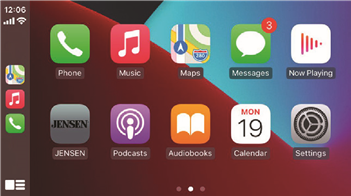
Premere qualsiasi pulsante dell'applicazione nel menu principale di Apple CarPlay per accedere direttamente a tale operazione. La barra degli strumenti sul lato sinistro dello schermo visualizza l'ora, la potenza del segnale e i collegamenti alle applicazioni più popolari: Telefono, Musica e Navigazione, in modo che sia possibile accedervi rapidamente e facilmente senza tornare al menu principale.
Controllo di Apple CarPlay
I seguenti controlli di base gestiranno molte funzioni standard di Apple CarPlay.
 Tocco - Premere brevemente l'opzione desiderata.
 Scorrimento - Scorrere brevemente nella direzione desiderata.
 Trascinamento - Premere, tenere premuto e trascinare nella posizione desiderata.
Uscita da Apple CarPlay
Scollegare l'iPhone uscirà automaticamente dalla modalità Apple CarPlay. Per uscire dalla modalità Apple CarPlay mentre il telefono è ancora connesso, premere momentaneamente la manopola di accensione/volume e verrà visualizzato il menu principale dell'unità.
Funzionamento di Android Auto™
Android Auto porta le app più utili sullo schermo del telefono o sul display dell'auto compatibile, in un formato che ti consente di concentrarti principalmente sulla guida. Puoi controllare elementi come la navigazione e le mappe, le chiamate e i messaggi di testo e la musica.
Assistente Google
Con l'Assistente Google su Android Auto, puoi tenere gli occhi sulla strada e le mani sul volante mentre usi la voce per ricevere aiuto durante la giornata. Basta dire "Ok Google" oppure, nelle auto compatibili, premere a lungo il pulsante di controllo vocale sul volante.
Navigazione
Ricevi avvisi sul traffico in tempo reale per evitare pericoli, autovelox e trovare il percorso più veloce. Oppure fai una pausa e trova qualcosa da mangiare lungo il percorso.
Chiamate e messaggi
L'Assistente Google ti consente di rimanere connesso mentre guidi. L'Assistente può aiutarti a chiamare i numeri di telefono dai tuoi contatti, chattare con le tue app preferite, leggere i tuoi messaggi ad alta voce e rispondere ai messaggi di testo, tenendo le mani sul volante.
Dispositivi compatibili
Android Auto richiede l'app Android Auto da Google Play installata su uno smartphone Android con Android Lollipop 5.0 o versioni successive.

Alcuni usi dello smartphone potrebbero non essere legali durante la guida nella tua giurisdizione, quindi devi essere a conoscenza di tali restrizioni e rispettarle. In caso di dubbi su una particolare funzione, eseguila solo quando l'auto è parcheggiata. Nessuna funzione deve essere utilizzata a meno che non sia sicuro farlo nelle condizioni di guida che stai sperimentando.
Avvio di Android Auto
Descrizione della connessione Android Auto wireless.
- Accedi all'interfaccia utente principale e fai clic su BT Phone per accedere all'interfaccia Bluetooth;
- Fai clic su Refresh (Aggiorna) per cercare i Bluetooth nelle vicinanze. È preferibile attivare la WLAN del telefono prima di connettersi al Bluetooth, altrimenti la connessione non riuscirà;
- Fai clic su Pair (Associa) per abbinare il Bluetooth, quindi verrà visualizzata una notifica per selezionare le impostazioni e selezionare il telefono cellulare e la connessione Android Auto avrà esito positivo;
- Accedi all'interfaccia Android Auto, fai clic sulle funzioni di Phone/ Music/Map/ Information/ecc.
Note: quando il dispositivo per Android Auto è connesso a questa unità, il dispositivo è connesso anche tramite Bluetooth contemporaneamente. Se sono già stati associati cinque dispositivi, viene visualizzato il messaggio che conferma se eliminare il dispositivo registrato. Se desideri eliminare il dispositivo, tocca [Agree] (Accetto). Se desideri eliminare un altro dispositivo, tocca [BT Settings] (Impostazioni BT) ed elimina i dispositivi manualmente.
Note: se Android Auto è attivato durante una chiamata su un telefono cellulare diverso dal dispositivo compatibile con Android Auto, la connessione Bluetooth passerà al dispositivo compatibile con Android Auto dopo la chiamata.
Utilizzo di Android Auto
La schermata iniziale di Android Auto visualizza informazioni personalizzate, come l'ora di arrivo a destinazione, i promemoria, le chiamate recenti, i messaggi in arrivo, la canzone che stai ascoltando e le schede Google Now.
Quando viene visualizzato il menu Android Auto, puoi dire "OK Google" o selezionare il microfono nell'angolo in alto a destra per parlare con Google.
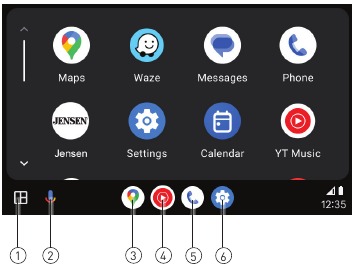
- App recenti
- Assistente Google
- Google Maps
- YouTube
- Phone
- Settings (Impostazioni)
Uscita da Android Auto
Per uscire da Android Auto, premere il pulsante Exit (Esci). Scollegare il telefono Android uscirà automaticamente dalla modalità Android Auto.
Ingresso RCA posteriore
A/V IN
Collegare una sorgente audio/video opzionale all'ingresso RCA (posteriore).
Regolare il volume sulla sorgente audio esterna in base alle necessità (se collegata all'uscita cuffie del dispositivo).
Funzionamento della fotocamera anteriore e posteriore - (Opzionale)
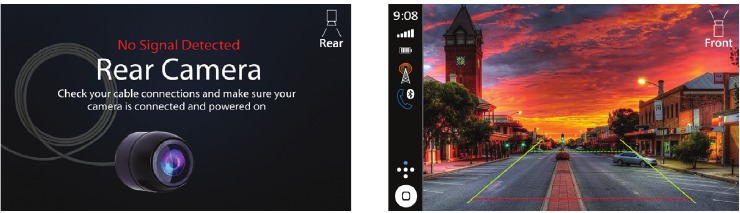
| Utilizzo delle fotocamere | Collegare una fotocamera opzionale all'ingresso della fotocamera anteriore o posteriore. Fare riferimento allo schema elettrico per i dettagli. |
| Selezione automatica | L'unità selezionerà automaticamente la modalità fotocamera quando è collegata al circuito della lampada di retromarcia. |
| Toccare l'icona CAMERA (FOTOCAMERA) nel menu principale (quando abilitata) per selezionare la modalità fotocamera. Toccare l'area in alto a sinistra dello schermo per tornare al menu principale per disattivare questa funzione. |
Note: The manual mode is for dedicated cameras that are connected to the 12VDC+ ignition wire and are always on while driving, it is not meant for cameras that are connected to the vehicle's reverse light.
Regolazione dell'immagine sullo schermo della fotocamera anteriore e posteriore
Se le fotocamere anteriore o posteriore sembrano avere un'immagine invertita sul display della radio, accedere alla sezione Camera (Fotocamera) nel menu Settings (Impostazioni) per invertire l'immagine della fotocamera. Per fare ciò, attivare o disattivare la funzione "Rear Camera View Reverse" (Inverti visualizzazione fotocamera posteriore) o "Front Camera View Reverse" (Inverti visualizzazione fotocamera anteriore) per correggere l'angolo di visione delle fotocamere.
Funzionamento dell'ingresso SWC
L'interfaccia SWC integrata è compatibile con i moduli di controllo del volante PAC.
Si consiglia il PAC SWI-RC. È necessario utilizzare un adattatore di terze parti affinché il CAR813 sia compatibile con qualsiasi controllo del volante. I seguenti controlli sono disponibili per la maggior parte dei veicoli.
- Preset Up/Down
- Mode
- Seek/Track Up (+)
- Seek/Track Down (-)
- Mute
- Volume Up (+)
- Volume Down (-)
- Band
- BT Talk
- BT End
Note: Not all OE steering wheel functions may be supported by the CAR813.
Suggerimenti per l'installazione del PAC SWI-RC
- Impostare "Radio Select Switch" (Interruttore di selezione radio). Impostare SWI-RC sulla posizione 7 - "Pioneer/Other/Sony".
- Per programmare, utilizzare l'ordine di mappatura delle funzioni radio Pioneer/Sony/Other per le unità Jensen.
- Durante la programmazione di SWI-RC, se una funzione non è supportata (o non è desiderata), la funzione DEVE essere saltata come da istruzioni PAC SWI-RC.
- La funzione SWC DEVE essere programmata nell'ordine corretto secondo le istruzioni per l'ordine di mappatura delle funzioni radio PAC SWI-RC.
| Function Order | Function Mapping | SWI-RC (3.3VDC Reference) | |
| Center Pin (Ring) Voltage (Function Select) | Tip Pin Voltage | ||
| 1 | Preset Up/Down | L 0.0V | 1.54/1.81 |
| 2 | Mode | H 3.3V | 0.6 |
| 3 | Seek + / Track + | H 3.3v | 1.54 |
| 4 | Seek - / Track - | H 3.3v | 1.81 |
| 5 | Mute | H 3.3v | 1.01 |
| 6 | Volume + | H 3.3v | 2.07 |
| 7 | Volume - | H 3.3v | 2.32 |
| 8 | Band | H 3.3v | 2.73 |
| 9 | BT Talk | L 0.0V | 0.60 |
| 10 | BT End | L 0.0V | 1.01 |
Risoluzione dei problemi
Generale
| Problem (Problema) | Cause (Causa) | Action (Azione) |
| Unit will not turn on (no power) (L'unità non si accende (nessuna alimentazione)) | Yellow wire not connected or incorrect voltage Red wire not connected or incorrect voltage (Cavo giallo non collegato o tensione errata Cavo rosso non collegato o tensione errata) | Check connections for proper voltage (11~16VDC) (Verificare i collegamenti per la tensione corretta (11~16 V CC)) |
| Black wire not connected (Cavo nero non collegato) | Check connection to ground (Controllare il collegamento a terra) | |
| Fuse blown (Fusibile bruciato) | Replace fuse(s) (Sostituire i fusibili) | |
| Unit has power (but no sound) (L'unità è alimentata (ma non c'è audio)) | Speaker wires not connected (Cavi degli altoparlanti non collegati) | Check connections at speakers (Controllare i collegamenti agli altoparlanti) |
| One or more speaker wires touching each other or touching chassis ground (Uno o più cavi degli altoparlanti si toccano tra loro o toccano la massa del telaio) | Insulate all bare speaker wires from each other and chassis ground (Isolare tutti i cavi degli altoparlanti scoperti l'uno dall'altro e dalla massa del telaio) | |
| Unit blows fuse(s) (L'unità brucia i fusibili) | Yellow or red wire touching chassis ground (Cavo giallo o rosso che tocca la massa del telaio) | Check for pinched wire (Verificare la presenza di cavi schiacciati) |
| Speaker wires touching chassis ground (Cavi degli altoparlanti che toccano la massa del telaio) | Check for pinched wire (Verificare la presenza di cavi schiacciati) | |
| Incorrect fuse rating (Valore del fusibile errato) | Use fuses with correct rating (Utilizzare fusibili con il valore corretto) | |
| Unit has audio (but no video) (L'unità ha audio (ma non video)) | Parking brake safety circuit not connected Parking brake not applied (Circuito di sicurezza del freno di stazionamento non collegato Freno di stazionamento non applicato) | Check connections at parking brake Apply parking brake. (Controllare i collegamenti al freno di stazionamento Azionare il freno di stazionamento.) |
| IR remote does not work (Il telecomando IR non funziona) | Dead battery (Batteria scarica) | Replace battery (Sostituire la batteria) |
For Your Records (Per i tuoi archivi)
Conservare la ricevuta di vendita originale ed essere pronti a fornire tale ricevuta nel caso in cui sia necessaria l'assistenza, poiché la ricevuta originale è considerata la migliore prova di acquisto e indica la data in cui è stato acquistato il prodotto Jensen.
Register Your Product (Registra il tuo prodotto)
online all'indirizzo www.jensenmobile.com.
Specifiche
| Sintonizzatore FM | Gamma di sintonizzazione: 87,5 MHz-107,9 MHz Sensibilità utilizzabile: 10 dBf Sensibilità di silenziamento a 50 dB: 20 dBf Separazione stereo a 1 kHz: 38 dB Risposta in frequenza: 30 Hz-13 kHz |
| Sintonizzatore AM | Gamma di sintonizzazione: 530 kHz-1710 kHz Sensibilità utilizzabile: 24 uV Risposta in frequenza: 30 Hz-2,3 kHz |
| USB posteriore | Compatibilità: USB 2.0 ad alta velocità Classe USB: Classe di archiviazione di massa |
| Monitor | Dimensioni del pannello: Misura diagonale di 8" Angolo di visione (su/giù/sinistra/destra): 50/70/70/70 Risoluzione: 1024 (O) x 600 (V) Luminosità (cd/m 2 ): 500 Rapporto di contrasto: 500:1 Pixel: 1.152.000 |
| Generale | Impedenza di uscita dell'altoparlante: 4 ohm Tensione di uscita di linea: 4 volt RMS Impedenza di uscita di linea: 200 ohm Dimensioni del telaio: 7" X 4,1" X 2" (L x P x A) Design e specifiche sono soggetti a modifiche senza preavviso. |
Note sulla sicurezza
Questa è una funzione di sicurezza per evitare distrazioni al conducente. Le funzioni video sul cruscotto funzioneranno solo quando il veicolo è in posizione di parcheggio e il freno di stazionamento è inserito. Nella maggior parte delle giurisdizioni è illegale che il conducente guardi video mentre il veicolo è in movimento.
L'AVVISO DI SICUREZZA ricorda di guidare in modo responsabile e sicuro durante l'utilizzo del telefono cellulare o di qualsiasi app compatibile con questa unità.
Si raccomanda vivamente che l'unità Jensen venga installata da un installatore professionista o da un rivenditore autorizzato.
Questo prodotto è destinato esclusivamente all'uso in veicoli con massa a terra negativa a 12 V CC.
Per evitare danni o lesioni:
- Assicurarsi di collegare saldamente l'unità alla massa del telaio del veicolo.
- Non rimuovere i coperchi superiore o inferiore dell'unità.
- Non installare l'unità in un punto esposto alla luce solare diretta, a calore eccessivo o alla possibilità di spruzzi d'acqua.
- Non sottoporre l'unità a urti eccessivi.
- Quando si sostituisce un fusibile, utilizzarne solo uno nuovo con la corretta potenza nominale. L'utilizzo di un fusibile con una potenza nominale errata può causare il malfunzionamento dell'unità.
- Per evitare cortocircuiti durante la sostituzione di un fusibile, scollegare prima il cablaggio.
- Utilizzare solo l'hardware e il cablaggio forniti.
- In caso di problemi durante l'installazione, consultare il rivenditore Jensen più vicino.
- Se l'unità non funziona correttamente, ripristinarla come descritto. Se il problema persiste, consultare il rivenditore Jenses più vicino o chiamare l'assistenza tecnica al numero 1-888-921-4088.
- Per pulire il monitor, pulirlo solo con un panno in silicone asciutto o un altro panno morbido. Non utilizzare un panno rigido o solventi come diluenti per vernici e alcol, poiché potrebbero graffiare la superficie del pannello e/o rimuovere la stampa.
- Quando la temperatura dell'unità si abbassa (come in inverno), il cristallo liquido all'interno dello schermo diventerà più scuro del solito. La normale luminosità tornerà dopo che l'unità sarà in uso per un po'.
- Quando si estende il cablaggio di accensione, della batteria o di massa, assicurarsi di utilizzare un cablaggio di livello automobilistico con un AWG minimo di 16 o superiore per evitare cadute di tensione.
- Non toccare il fluido del cristallo liquido se l'LCD è danneggiato o rotto. Il fluido del cristallo liquido può essere pericoloso per la salute o fatale. Se il fluido del cristallo liquido dell'LCD entra in contatto con il corpo o gli indumenti, lavarlo immediatamente con acqua e sapone.
Dopo l'installazione di questo monitor/lettore multimediale ("unità") in un veicolo, il conducente del veicolo non deve utilizzare questa unità guardando video o giocando a videogiochi durante la guida. La mancata osservanza di questa istruzione potrebbe causare distrazione al conducente, con conseguenti lesioni gravi o morte agli occupanti del veicolo o a persone esterne al veicolo e/o danni alla proprietà.
Diversi stati vietano l'installazione di monitor/lettori multimediali se lo schermo è visibile dal sedile del conducente. Se risiedi in una giurisdizione che ha promulgato tale legge, questa unità non deve essere installata in modo che lo schermo sia visibile dal sedile del conducente. Quando si installa questa unità nella console/cruscotto anteriore, l'unità deve essere posizionata in modo che sia rivolta solo verso il sedile del passeggero anteriore. La mancata osservanza di questa istruzione potrebbe causare distrazione al conducente, con conseguenti lesioni gravi o morte agli occupanti del veicolo o a persone esterne al veicolo e/o danni alla proprietà.
Questa unità è progettata in modo da poter essere utilizzata solo quando il veicolo è in "Park" e il freno di stazionamento è completamente inserito. A tal fine, questa unità include una funzione di blocco del freno di stazionamento che impedisce il funzionamento dell'unità se il veicolo non è in "Park" e/o il freno di stazionamento non è completamente inserito. Quando si installa questa unità, l'installatore deve collegare il cavo di rilevamento del freno di stazionamento al meccanismo del freno di stazionamento per rendere operativa la funzione di blocco del freno di stazionamento. NON collegare semplicemente a massa il cavo di rilevamento del freno di stazionamento a una parte metallica del veicolo. La mancata corretta installazione della funzione di blocco del freno di stazionamento potrebbe causare distrazione al conducente, con conseguenti lesioni gravi o morte agli occupanti del conducente o a persone esterne al veicolo e/o danni alla proprietà.
Una volta installata la funzione di blocco del freno di stazionamento, il proprietario/utente non deve tentare di interrompere/neutralizzare la funzione di blocco del freno di stazionamento mediante
- inserimento parziale del freno di stazionamento e/o
- acquisto/utilizzo di qualsiasi dispositivo o unità progettata per inviare i segnali del freno necessari all'unità.
La mancata osservanza di queste istruzioni potrebbe causare distrazione al conducente, con conseguenti lesioni gravi o morte agli occupanti del conducente o a persone esterne al veicolo e/o danni alla proprietà.
Quando si utilizza questa unità, mantenere il livello del volume dell'unità sufficientemente basso in modo che gli occupanti del veicolo possano sentire i suoni relativi al traffico come la polizia e i veicoli di emergenza. La mancata osservanza di questa istruzione potrebbe causare distrazione al conducente, con conseguenti lesioni gravi o morte agli occupanti del veicolo o a persone esterne al veicolo e/o danni alla proprietà.
Assistenza clienti
Per maggiori informazioni e per la posizione del centro di assistenza autorizzato più vicino, contattaci con uno dei seguenti metodi:
- Chiamaci gratuitamente al numero (888) 921-4088
(dal lunedì al venerdì, dalle 9:00 alle 17:00 EST) - Inviaci un'e-mail all'indirizzo cs@jensenmobile.com
U.S.A.
Visita https://www.jensenmobile.com
1-888-921-4088
Riferimenti


Scarica manuale
Qui puoi scaricare la versione completa in PDF del manuale, può contenere ulteriori istruzioni di sicurezza, informazioni sulla garanzia, regole FCC, ecc.
Scarica Manuale del ricevitore multimediale Jensen CAR813


