Samsung Galaxy A56: kuidas rakendusi peita või peitmist tühistada
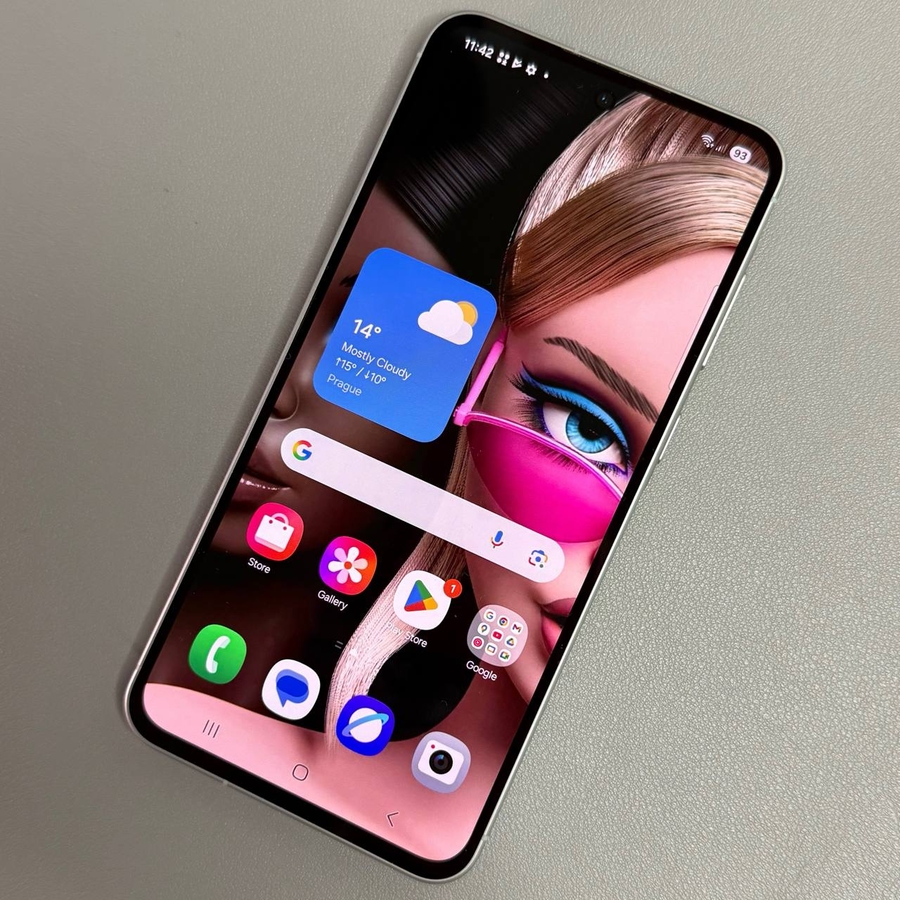
Kas soovite hallata oma Samsung Galaxy A56 seadmes rakenduste nähtavust? Ükskõik, kas soovite rakendusi peita, et ekraane korrastada, või need lihtsalt vajaduse korral peidust välja tuua, juhendab see juhend teid igal sammul. Jätkake lugemist, et õppida, kuidas oma rakendusekogemust hõlpsalt kohandada.
1. samm: avage rakendus Seaded
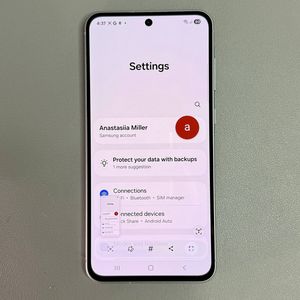
Alustamiseks avage oma Samsung Galaxy A56 lukustus ja avage peamine rakendus Seaded. Otsige üles hammasratta kujuline ikoon, mis asub tavaliselt teie avaekraanil või rakenduste sahtlis.

2. samm: navigeerige avaekraani seadetesse
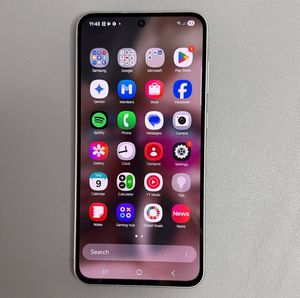
Kerige seadete menüüs, kuni leiate suvandi "Avaekraan". Puudutage seda, et pääseda juurde oma seadme kuva ja rakenduste korralduse täiendavatele kohandamissuvanditele.

3. samm: valige suvand "Peida rakendused"
Leidke avaekraani menüüs suvand "Peida rakendused" ja valige see. See võimaldab teil hallata, millised rakendused on teie avaekraanil ja rakenduste sahtlis nähtavad.

4. samm: valige peidetavad rakendused
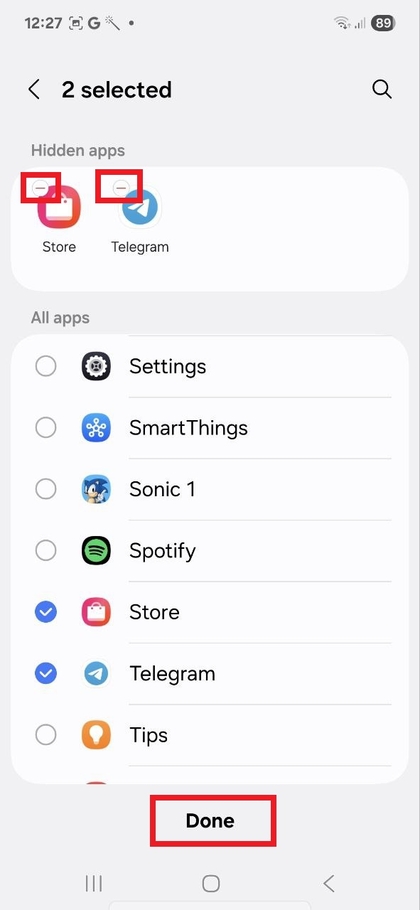
Näete loendit kõigist oma telefoni installitud rakendustest. Puudutage rakendusi, mida soovite peita. Kui valite iga rakenduse, kuvatakse see ekraani ülaosas jaotises "Peidetud rakendused", mis aitab teil silma peal hoida.

5. samm: salvestage muudatused
Kui olete kõik peidetavad rakendused valinud, puudutage muudatuste salvestamiseks nuppu "Valmis". Teie valitud rakendused pole enam teie avaekraanil ega rakenduste sahtlis nähtavad.

6. samm: peidetud rakenduse avamine
Kui soovite avada peidetud rakenduse, navigeerige rakendusse Seaded ja valige "Rakendused". Siit leiate kõigi installitud rakenduste täieliku loendi. Valige peidetud rakendus, mille soovite avada, ja puudutage selle käivitamiseks "Ava".

7. samm: rakenduste peitmise tühistamine
Rakenduse peitmise tühistamiseks minge tagasi menüüs Avaekraan seadete juurde "Peida rakendused". Puudutage jaotises "Peidetud rakendused" selle rakenduse kõrval olevat miinusikooni, mille peitmise soovite tühistada. Valikute lõpuleviimiseks puudutage nuppu "Valmis". Peitmise tühistatud rakendused ilmuvad uuesti teie avaekraanile või rakenduste sahtlisse.