VTech RM5754HD, RM5754-2HD - 5" Video Monitor Installatiehandleiding
- 1 Wat doet de HD-videomonitor?
- 2 Wat zit er in de doos
- 3 Vereisten
- 4 Camera-unit overzicht
- 5 Ouderunit overzicht
- 6 Hoe het systeem werkt
- 7 Bescherm uw privacy en online veiligheid
- 8 De babyfoon aansluiten, opladen en inschakelen
- 9 De HD-videomonitor instellen voor mobiele toegang (optioneel)
- 10 De locatie voor de camera-eenheid testen
- 11 Het geluidsniveau testen en de HD-videomonitor plaatsen
- 12 De camera-eenheid monteren (optioneel)
- 13 Algemeen productonderhoud
- 14 Opslag
- 15 Veelgestelde vragen
- 16 Beperkte garantie
- 17 Technische specificaties
- 18 Referenties
- 19 Download handleiding
- 20 In andere talen
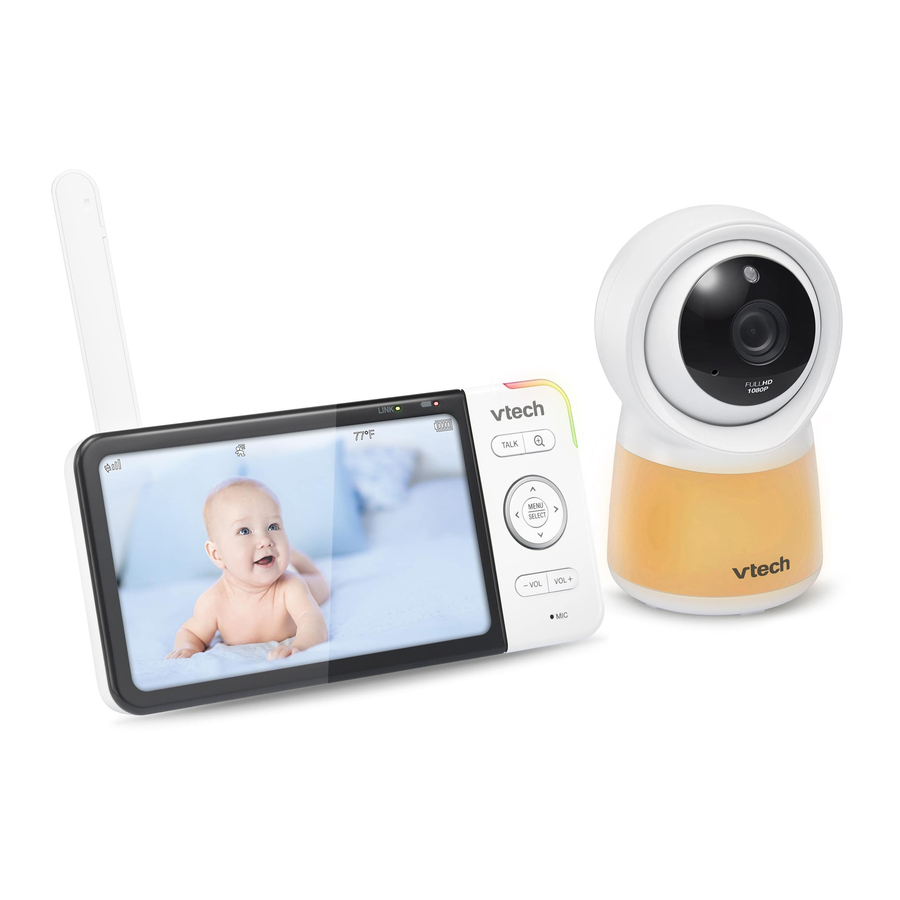
Wat doet de HD-videomonitor?
Gefeliciteerd met de aankoop van uw nieuwe VTech-product. Lees, voordat u deze HD-videomonitor gebruikt, de Belangrijke veiligheidsinstructies.
Voor ondersteuning, winkelen en alles wat nieuw is bij VTech, kunt u onze website bezoeken op www.vtechcanada.com.
Met de VTech 5-inch Smart Wi-Fi 1080p-videomonitor kunt u dicht bij uw baby blijven, waar u ook bent.
Deze monitor is voorzien van Wi-Fi, die uw draadloze thuisnetwerk gebruikt om live video en audio te streamen via de HD-camera-unit en de 5-inch kleurenschermouderunit. Hiermee kunt u een constante verbinding met uw baby onderhouden.
U kunt ook monitoren vanaf uw smartphone en mobiele tablet.
VTech 5-inch Smart Wi-Fi 1080p-videomonitor gebruikt de MyVTech Baby 1080p-app om u direct te laten zien en horen wat er met uw baby gebeurt, waar ter wereld u ook bent.
De app kan worden gedownload van de App Store of de Google PlayTM Store, rechtstreeks vanaf uw smartphone of
Wat zit er in de doos
Uw HD-videomonitorpakket bevat de volgende items. Bewaar uw aankoopbewijs en de originele verpakking voor het geval garantieservice nodig is.

Vereisten
Voor mobiele toegang:
| Netwerk | Wi-Fi |
| Wi-Fi router | 2.4GHz 802.11 b/g/n |
| Internetverbinding | 1.5 Mbps @ 720p of 2.5 Mbps @1080p uploadbandbreedte per camera |
| MyVTech Baby 1080p mobiele app | Sluit maximaal 10 camera-units aan |
Camera-unit overzicht

- Lichtsensor
- Cameralens
- Microfoon
- Infrarood-LED's
- Hiermee kunt u duidelijk zien in een donkere omgeving.
- Luidspreker
-
![]()
Druk hierop om het nachtlampje in of uit te schakelen. - LED-indicator
- Rood brandt continu wanneer de camera-unit rechtstreeks in de lokale modus verbinding maakt met de ouderunit.
- Groen brandt continu wanneer de camera-unit en de ouderunit via de Wi-Fi-router verbinding maken met uw Wi-Fi-thuisnetwerk.
- Knippert langzaam rood tijdens videostreaming in de lokale modus.
- Knippert langzaam groen tijdens videostreaming via het Wi-Fi-thuisnetwerk.
- ON (Aan)
Aan/uit-schakelaar. - PAIR (Koppelen)
Reset de camera-unit naar de fabrieksinstellingen.- Houd de PAIR (Koppelen)-toets ingedrukt totdat u een pieptoon hoort.
- Laat de PAIR (Koppelen)-toets los en druk vervolgens vijf keer op de PAIR (Koppelen)-toets totdat u nog een pieptoon hoort.
- De camera-unit laat nog een pieptoon horen wanneer het resetten is voltooid. Vervolgens start de camera-unit opnieuw op.
- Temperatuursensor
- Nachtlampje
- Stroomaansluiting
- Sleuven voor wandmontage
De wandmontagebeugel is inbegrepen in uw pakket.

Ouderunit overzicht

- LINK-LED-lampje
- Brandt wanneer de ouderunit is gekoppeld aan de camera-unit.
- Knippert wanneer de verbinding met de camera-unit is verbroken.
-
![]() LED-lampje
LED-lampje - Brandt wanneer de ouderunit is aangesloten op de netstroom en de batterij wordt opgeladen.
- Is uitgeschakeld wanneer de ouderunit is losgekoppeld van de netstroom, of wanneer de ouderunit is aangesloten op de netstroom en de batterij volledig is opgeladen.
- Knippert wanneer de batterij van de ouderunit bijna leeg is en moet worden opgeladen.
- 3-niveau geluidsindicatorlampje
- Groen brandt wanneer een laag geluidsniveau wordt gedetecteerd door de camera-unit.
- Groen en oranje branden wanneer een matig geluidsniveau wordt gedetecteerd door de camera-unit.
- Groen, oranje en rood branden wanneer een hoog geluidsniveau wordt gedetecteerd door de camera-unit.
- TALK (Spreken)
- Houd ingedrukt om met de camera-unit te praten.
- Druk erop om af te sluiten in een submenu.
-
![]()
Druk hierop om in/uit te zoomen. - Pijltoetsen
![Pijltoetsen]()
 LED-lampje

- Druk erop om naar links, omhoog, naar rechts of omlaag te navigeren, binnen het hoofdmenu en de submenu's.
- Druk erop om de camera-unit naar links, omhoog, naar rechts of omlaag te pannen terwijl u een afbeelding van de camera-unit bekijkt.
- Druk erop om de ingezoomde afbeelding naar links, omhoog, naar rechts of omlaag te verplaatsen terwijl u een ingezoomde afbeelding bekijkt.
- MENU/SELECT (Menu/Selecteren)
- Druk hierop om het hoofdmenu te openen.
- Druk erop om een item te kiezen of een instelling op te slaan in een menu.
- - VOL/ VOL +
- Volume van de ouderunit verhogen of verlagen.
- Microfoon

- Luidspreker
- POWER (Aan/uit)-toets
- Stroomaansluiting
- RESET
- Geforceerd opnieuw opstarten van de ouderunit.
- Antenne
- Standaard
Hoe het systeem werkt
Lokale modus
De ouderunit en de camera-unit van uw videomonitor maken standaard verbinding met elkaar in de Lokale modus, waardoor u direct live video kunt streamen. Met de Lokale modus-verbinding kunt u alleen live video streamen vanaf de ouderunit.

TIP: U kunt een verminderde signaalsterkte ervaren als uw ouderunit en camera-unit ver van elkaar verwijderd zijn, of als er obstakels zijn, zoals binnenmuren, tussen de twee. Verplaats de ouderunit dichter bij de camera-unit om de signaalsterkte te verbeteren. U kunt ook de Remote mode (Externe modus) instellen om verbinding te maken via uw Wi-Fi-thuisnetwerk om de verbinding tussen uw ouderunit en camera-unit te verbeteren.
Externe modus
U kunt uw videomonitor blijven gebruiken met een Local mode (Lokale modus)-verbinding, of u kunt uw monitor instellen in een Remote mode (Externe modus)-verbinding.
De Remote mode (Externe modus) gebruikt uw Wi-Fi-thuisnetwerk om uw videomonitor aan te sluiten. Het ondersteunt het streamen van live video via de ouderunit en de smartphone-app.
We raden u aan uw monitor in de Remote mode (Externe modus) in te stellen om te genieten van het streamen van live video via uw ouderunit met een betere verbinding.
Als u op afstand live video wilt streamen met uw mobiele apparaat, download en installeer dan de MyVTech Baby 1080p mobiele app. Met de mobiele app biedt uw Wi-Fi-router (niet meegeleverd) internetconnectiviteit aan uw HD-videomonitorsysteem. Het dient als communicatiekanaal tussen uw camera-unit en mobiele apparaat, waardoor u uw camera-unit kunt monitoren en/of bedienen waar u ook bent. Zie voor details het gedeelte Mobiele toegang in de snelstartgids.


OPMERKING: Uw ouderunit detecteert de signaalsterkte van de verbinding. Als u uw videomonitor hebt verbonden met uw Wi-Fi-thuisnetwerk, schakelt uw ouderunit automatisch over naar de lokale of externe modus - degene met de sterkste signaalsterkte.
Bescherm uw privacy en online veiligheid
VTech geeft om uw privacy en gemoedsrust. Daarom hebben we een lijst samengesteld van de best practices die door de industrie worden aanbevolen om uw draadloze verbinding privé en uw apparaten online beschermd te houden. We raden u aan om de volgende tips zorgvuldig door te nemen en te overwegen deze na te leven.
Zorg ervoor dat uw draadloze verbinding veilig is.
- Voordat u een apparaat installeert, moet u ervoor zorgen dat het draadloze signaal van uw router is gecodeerd door de instelling "WPA2-PSK met AES" te selecteren in het menu voor draadloze beveiliging van uw router.
Wijzig de standaardinstellingen.
- Wijzig de standaard draadloze netwerknaam (SSID) van uw draadloze router in iets unieks.
- Wijzig de standaardwachtwoorden in unieke, sterke wachtwoorden. Een sterk wachtwoord:
- Is minstens 10 tekens lang.
- Is complex.
- Bevat geen woorden uit het woordenboek of persoonlijke informatie.
- Bevat een mix van hoofdletters, kleine letters, speciale tekens en cijfers.
Houd uw apparaten up-to-date.
- Download beveiligingspatches van fabrikanten zodra ze beschikbaar komen. Dit zorgt ervoor dat u altijd de nieuwste beveiligingsupdates heeft.
- Als de functie beschikbaar is, schakelt u automatische updates in voor toekomstige releases. Schakel Universal Plug and Play (UPnP) uit op uw router.
- UPnP ingeschakeld op een router kan de effectiviteit van uw firewall beperken door andere netwerkapparaten toe te staan inkomende poorten te openen zonder enige tussenkomst of goedkeuring van u. Een virus of ander malwareprogramma kan deze functie gebruiken om de beveiliging van het hele netwerk in gevaar te brengen.
Raadpleeg voor meer informatie over draadloze verbindingen en het beschermen van uw gegevens de volgende bronnen van experts uit de industrie:
- Federal Communications Commission: Wireless Connections and Bluetooth Security Tips – www.fcc.gov/consumers/guides/how-protect-yourself-online.
- U.S. Department of Homeland Security: Before You Connect a New Computer to the Internet – www.us-cert.gov/ncas/tips/ST15-003.
- Federal Trade Commission: Using IP Cameras Safely – https://www.consumer.ftc.gov/articles/0382-using-ip-cameras-safely.
- Wi-Fi Alliance: Discover Wi-Fi Security – http://www.wi-fi.org/discover-wi-fi/security.
De babyfoon aansluiten, opladen en inschakelen
De babyfoon aansluiten
OPMERKINGEN:
- De oplaadbare batterij in de ouderunit is ingebouwd.
- Gebruik alleen de stroomadapters die bij dit product zijn geleverd.
- Zorg ervoor dat de ouderunit en de camera-unit niet zijn aangesloten op de schakelaar die de stopcontacten regelt.
- Sluit de stroomadapters alleen in een verticale of vloermontagepositie aan. De pinnen van de adapters zijn niet ontworpen om het gewicht van de ouderunit en de camera-unit te dragen, dus sluit ze niet aan op een plafond-, onder-de-tafel- of kaststopcontact. Anders sluiten de adapters mogelijk niet goed aan op de stopcontacten.
- Zorg ervoor dat de ouderunit, de camera-unit en de snoeren van de stroomadapter buiten het bereik van kinderen zijn.
- Om de naleving van de RF-blootstellingsrichtlijnen van de FCC te handhaven, plaatst u de camera-unit op minstens 20 cm van personen in de buurt.
De batterij van de ouderunit opladen
De ouderunit werkt op een oplaadbare batterij of op netstroom. Om uw baby continu te kunnen monitoren, moet u de ouderunit aangesloten houden op de netstroom. Alleen met de batterij kan de ouderunit slechts korte tijd draadloos werken.

Schuif de schakelaar naar ON (Aan) om uw camera-unit in te schakelen.

De antenne van de ouderunit omhoog zetten voor een betere ontvangst

Laad de batterij op voor gebruik
OPMERKINGEN:
- De ouderunit is volledig opgeladen na 8 uur continu opladen.
- De standby-tijd is afhankelijk van uw daadwerkelijke gebruik.
Nadat de ouderunit volledig is opgeladen, drukt u op POWER (Aan/uit) totdat het welkomstscherm verschijnt.

Het batterijpictogram geeft de batterijstatus aan (zie de volgende tabel).
| Batterij-indicatoren | Batterijstatus | Actie |
Het scherm geeft  en en  weer. Het weer. Het  lampje knippert. lampje knippert. | De batterij heeft heel weinig lading en kan slechts korte tijd worden gebruikt. | Ononderbroken opladen (ongeveer 30 minuten). |
Het batterijpictogram wordt continu  . . | De batterij is volledig opgeladen. | Om de batterij opgeladen te houden, sluit u deze aan op de netstroom wanneer u deze niet gebruikt. |
De HD-videomonitor instellen voor mobiele toegang (optioneel)
Nadat je de oudereenheid en de camera-eenheid hebt aangesloten, kun je direct live video streamen in de lokale modus. Je kunt ook een verbinding instellen tussen je HD-videomonitorsysteem en je Wi-Fi-thuisnetwerk voor een betere verbinding tussen de oudereenheid en de camera-eenheid. Je kunt ook de mobiele app MyVTech Baby 1080p downloaden en installeren om video op afstand te streamen.
Raadpleeg de snelstartgids in je pakket voor meer informatie.
HD-videomonitor instellen voor mobiele toegang:
- Wi-Fi-verbinding instellen
- Camera aan mobiel apparaat koppelen
De mobiele app MyVTech Baby 1080p installeren:
Blader door de App Store  of de Google Play Store
  en zoek naar de mobiele app met het zoekwoord "myvtech baby 1080p".
OF
Scan de QR-code om de app te downloaden.


De locatie voor de camera-eenheid testen
Als je van plan bent je camera-eenheid op een bepaalde locatie te installeren en je Wi-Fi-thuisnetwerk te gebruiken om je videomonitor aan te sluiten, moet je testen welke van je geselecteerde bewakingsgebieden in huis een goede Wi-Fi-signaalsterkte hebben. Nadat je je oudereenheid hebt ingeschakeld, kun je de Wi-Fi-signaalsterkte-indicator van je oudereenheid gebruiken om te helpen bij het controleren. Zodra je de geschikte locatie hebt gevonden, kun je je camera-eenheid installeren. Pas de afstand tussen je camera-eenheid en de Wi-Fi-router indien nodig aan.

TIP: Afhankelijk van de omgeving en belemmerende factoren, zoals de afstand en interne muren die van invloed zijn op de signaalsterkte, kun je een verminderd Wi-Fi-signaal ervaren. Om de Wi-Fi-signaalsterkte te verbeteren, kun je de afstand of richting van je oudereenheid aanpassen. Controleer je oudereenheid opnieuw.
Het geluidsniveau testen en de HD-videomonitor plaatsen
OPMERKING:
- Deze HD-videomonitor is bedoeld als hulpmiddel. Het is geen vervanging voor goed toezicht van een volwassene en mag ook niet als zodanig worden gebruikt.
Het geluidsniveau van de HD-videomonitor testen


Zorg er voor gehoorbescherming voor dat de oudereenheid zich op meer dan 3 meter afstand van de camera-eenheid bevindt. Als je een hoog geluid hoort van de oudereenheid, verplaats de oudereenheid dan verder totdat het geluid stopt. Je kunt ook op - VOL op de oudereenheid drukken om het geluid te dempen of te verlagen.
TIP:
- Verhoog het luidsprekervolume van de oudereenheid als je de geluiden die door de camera-eenheid worden uitgezonden niet kunt horen.
De HD-videomonitor plaatsen

- Houd de camera-eenheid buiten het bereik van je baby. Plaats of monteer de camera-eenheid nooit in de wieg of het park van de baby.
- Plaats de camera-eenheid op meer dan 1 meter afstand van je baby.

- Pas de hoek van de camera aan om op je baby te richten.

- Om te voorkomen dat er een hoog piepend geluid uit je HD-videomonitor komt:


- Zorg ervoor dat je camera-eenheid en oudereenheid meer dan 3 meter uit elkaar staan;
OF - Zet het volume van je oudereenheid lager.

De camera-eenheid monteren (optioneel)
OPMERKINGEN:
- Controleer de ontvangststerkte en camerahoek voordat je de gaten boort.
- De soorten schroeven en pluggen die je nodig hebt, zijn afhankelijk van de samenstelling van de muur. Mogelijk moet je de schroeven en pluggen apart aanschaffen om je camera-eenheden te monteren.
- Plaats de muurbeugel op een muur en gebruik vervolgens een potlood om twee parallelle gaten te markeren. Verwijder de muurbeugel en boor twee gaten in de muur (7/32 inch boor).


- Als je de gaten in een stijl boort, ga dan naar stap 3.
- Als je de gaten in een ander object dan een stijl boort, plaats dan de muurpluggen in de gaten. Tik voorzichtig op de uiteinden met een hamer totdat de muurpluggen gelijk liggen met de muur.
![]()

- Lijn de muurbeugel en schroeven uit met de gaten in de muur zoals weergegeven. Draai eerst de schroef in het middelste gat vast, zodat de positie van de muurbeugel is vastgezet. Je kunt de andere schroef in het bovenste gat vastdraaien.
![]()

- Plaats de camera-eenheid op de muurbeugel en schuif deze vervolgens naar voren totdat deze op zijn plaats vergrendelt. Sluit de voedingsadapter aan op de camera-eenheid en een voeding die niet wordt bediend door een wandschakelaar.

OF

- Plaats de schroeven in de gaten en draai de schroeven vast totdat slechts 1/4 inch van de schroeven zichtbaar is.
![]()

- Plaats de camera-eenheid op de muurbeugel en schuif deze vervolgens naar voren totdat deze op zijn plaats vergrendelt. Lijn de gaten op de muurbeugel uit met de schroeven op de muur en schuif de muurbeugel naar beneden totdat deze op zijn plaats vergrendelt.


- Je kunt de kijkhoeken van je camera-eenheid maximaliseren door de muurbeugel te kantelen. Houd de camera-eenheid vast en draai vervolgens de knop tegen de klok in. Hierdoor wordt de verbinding van de muurbeugel losser. Kantel je camera-eenheid omhoog of omlaag om de gewenste hoek in te stellen.


Algemeen productonderhoud
Volg deze richtlijnen om ervoor te zorgen dat dit product goed blijft werken en er goed uit blijft zien:
- Plaats het niet in de buurt van verwarmingstoestellen en apparaten die elektrische ruis genereren (bijvoorbeeld motoren of fluorescentielampen).
- Stel het NIET bloot aan direct zonlicht of vocht.
- Vermijd het laten vallen van het product of het ruw behandelen ervan.
- Reinig met een zachte doek.
- Dompel de oudereenheid en de camera-eenheid NIET onder in water en reinig ze niet onder de kraan.
- Gebruik GEEN reinigingsspray of vloeibare reinigers.
- Zorg ervoor dat de oudereenheid en de camera-eenheid droog zijn voordat je ze weer op het elektriciteitsnet aansluit.
Opslag
Wanneer je de HD-videomonitor voor langere tijd niet gaat gebruiken, bewaar dan de oudereenheid, de camera-eenheid en de adapters op een koele en droge plaats.
Veelgestelde vragen
Hieronder staan de meest gestelde vragen over de HD-videomonitor. Als je het antwoord op je vraag niet in de onderstaande tabel kunt vinden, bezoek dan onze website op www.vtechcanada.com of bel 1-888-211-2005.
| Kan ik het scherm van de oudereenheid uitschakelen, maar wel geluid blijven horen van de camera-eenheid? | Het LCD-scherm van de oudereenheid wordt automatisch gedimd na een tijdje inactief te zijn geweest. Druk op MENU/SELECT om het LCD-scherm weer in te schakelen. |
| Waarom reageert de camera-eenheid niet normaal? | Probeer het volgende (in de aangegeven volgorde) voor een algemene oplossing:
|
| Waarom is mijn scherm zwart-wit? | De camera-eenheid heeft een lichtsensor die het omgevingslicht meet. Wanneer het omgevingslicht zwak is, zoals 's nachts of in een donkere kamer, activeert de camera de infrarood-LED's en geeft hij het camerabeeld in zwart-wit weer. |
| Waarom geeft mijn camera offline aan? Waarom wordt de verbinding af en toe verbroken? | De camera-eenheid kan de internetverbinding verliezen. Controleer je netwerk en de routerinstellingen. Andere elektronische producten kunnen storing veroorzaken met je camera. Probeer je camera zo ver mogelijk van deze elektronische apparaten te installeren. |
| Waarom hoor ik geen geluid/Waarom kan ik mijn baby niet horen huilen? | Het luidsprekervolume van de oudereenheid is mogelijk te laag. Druk op VOL + om het volume te verhogen. Mogelijk heb je een laag geluidsgevoeligheidsniveau ingesteld. Stel de geluidsgevoeligheid in op een hoger niveau. Ga voor meer informatie naar www.vtechcanada.com voor online helponderwerpen. |
Beperkte garantie
Hoe lang is de periode van de beperkte garantie?
De periode van de beperkte garantie voor het Product duurt EEN (1) JAAR vanaf de datum van aankoop. Als VTech een Materieel Defect Product repareert of vervangt onder de voorwaarden van deze beperkte garantie, is deze beperkte garantie ook van toepassing op het gerepareerde of vervangende Product voor een periode van ofwel
- 90 dagen vanaf de datum waarop het gerepareerde of vervangende Product naar je wordt verzonden of
- de resterende tijd van de oorspronkelijke garantie van één jaar; welke van beide langer is.
Hoe krijg je garantieservice?
Om garantieservice in Canada te verkrijgen, bezoek je onze website op www.vtechcanada.com of bel je 1-888-211-2005.
Bewaar je originele aankoopbon als aankoopbewijs.
Technische specificaties
| Frequentie | Camera unit: 2412 - 2462 MHz |
| Kanalen | 11 |
| LCD | 5'' Color LCD (IPS 1280x720 pixels) |
| Nominaal effectief bereik | Maximum vermogen toegestaan door FCC en IC. Het daadwerkelijke operationele bereik kan variëren afhankelijk van de omgevingsomstandigheden op het moment van gebruik. |
| Stroomvereiste |
|
Google Play en het Google Play-logo zijn handelsmerken van Google LLC.
App Store is een handelsmerk van Apple Inc., geregistreerd in de VS en andere landen.


Specificaties kunnen zonder voorafgaande kennisgeving worden gewijzigd.
© 2019 VTech Technologies Canada Ltd.
Alle rechten voorbehouden. 12/19. RM5754-XHD_CA_IG_V2
Document order number: 91-011934-020-100

Referenties
![www.vtechcanada.com]() VTech Canada Official Site | Best Home Office & Business Phones
VTech Canada Official Site | Best Home Office & Business PhonesWireless Connections and Bluetooth Security Tips | Federal Communications Commission
Using IP Cameras Safely | Consumer Advice
Security | Wi-Fi Alliance
![www.apple.com]() App Store - Apple
App Store - Apple![play.google.com]() Google Play
Google Play


Download handleiding
Hier kunt u de volledige pdf-versie van de handleiding downloaden. Deze kan aanvullende veiligheidsinstructies, garantie-informatie, FCC-regels, enz. bevatten.
Download VTech RM5754HD, RM5754-2HD - 5" Video Monitor Installatiehandleiding


