VTech RM5754HD, RM5754-2HD - 5" Ръководство за инсталиране на видео монитор
- 1 Какво прави HD видео мониторът?
- 2 Какво има в кутията
- 3 Изисквания
- 4 Преглед на камерата
- 5 Преглед на родителското устройство
- 6 Как работи системата
- 7 Защитете вашата поверителност и онлайн сигурност
- 8 Свържете, заредете и включете бебешкия монитор
- 9 Настройване на HD видео монитора за мобилен достъп (по избор)
- 10 Тестване на местоположението на камерата
- 11 Тестване на нивото на звука и позициониране на HD видео монитора
- 12 Монтиране на камерата (по избор)
- 13 Обща грижа за продукта
- 14 Съхранение
- 15 Често задавани въпроси
- 16 Ограничена гаранция
- 17 Технически спецификации
- 18 Препратки
- 19 Изтегли ръководство
- 20 На други езици
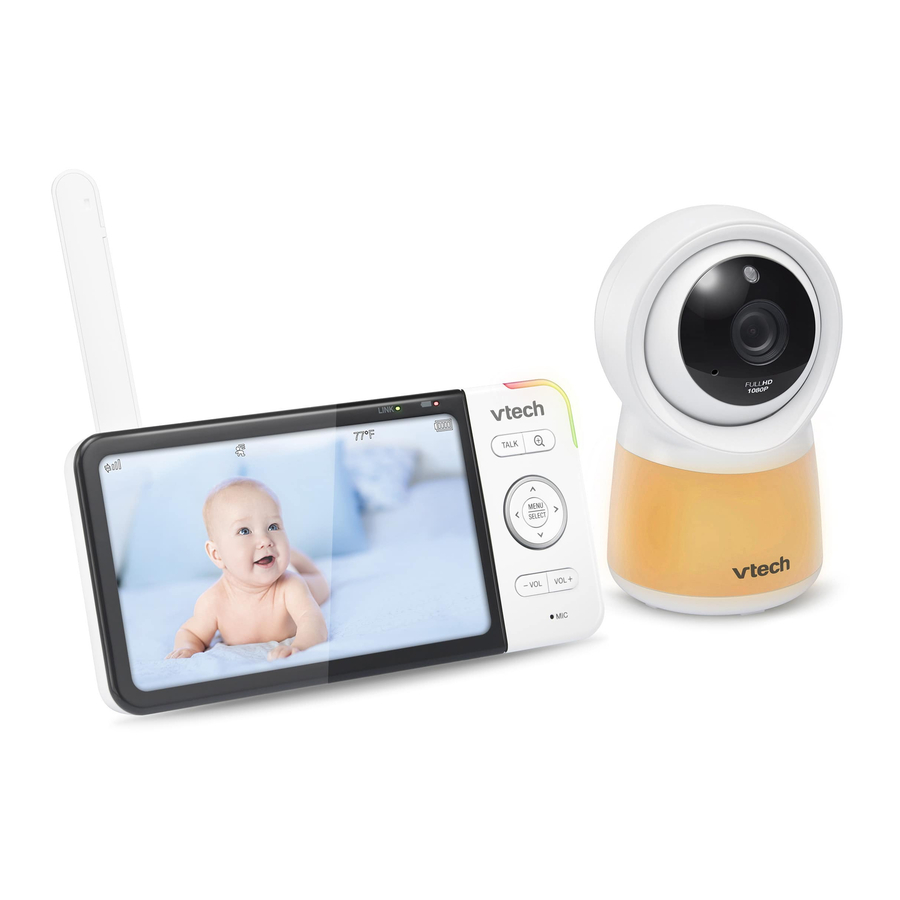
Какво прави HD видео мониторът?
Поздравления за закупуването на вашия нов продукт на VTech. Преди да използвате този HD видео монитор, моля, прочетете Важни инструкции за безопасност.
За поддръжка, пазаруване и всичко ново във VTech, посетете нашия уебсайт на www.vtechcanada.com.
VTech 5-инчов Smart Wi-Fi 1080p видео монитор ви позволява да останете близо до вашето бебе, когато сте в движение или отсъствате.
Този монитор е с активиран Wi-Fi, който използва вашата домашна безжична мрежа, за да предава поточно видео и аудио на живо чрез HD камерата и 5-инчовия цветен екран на родителското устройство. Той ви позволява да поддържате постоянна връзка с вашето бебе.
Можете също да наблюдавате от вашия смартфон и мобилен таблет.
VTech 5-инчов Smart Wi-Fi 1080p видео монитор използва приложението MyVTech Baby 1080p, за да ви позволи незабавно да виждате и чувате какво се случва с вашето бебе от всяка точка на света.
Приложението може да бъде изтеглено от App Store или Google PlayTM Store, директно от вашия смартфон или
Какво има в кутията
Вашият пакет HD видео монитор съдържа следните елементи. Запазете касовата си бележка и оригиналната опаковка в случай, че е необходимо гаранционно обслужване.

Изисквания
За мобилен достъп:
| Мрежа | Wi-Fi |
| Wi-Fi рутер | 2.4GHz 802.11 b/g/n |
| Интернет връзка | 1.5 Mbps @ 720p или 2.5 Mbps @1080p скорост на качване на данни за всяка камера |
| Мобилно приложение MyVTech Baby 1080p | Свържете до 10 камери |
Преглед на камерата

- Светлинен сензор
- Обектив на камерата
- Микрофон
- Инфрачервени светодиоди
- Позволяват ви да виждате ясно в тъмна среда.
- Високоговорител
-
![]()
Натиснете, за да включите или изключите нощната лампа. - LED индикатор
- Червеният цвят свети постоянно, когато камерата се свързва директно с родителското устройство в локален режим.
- Зеленият цвят свети постоянно, когато камерата и родителското устройство се свързват към вашата домашна Wi-Fi мрежа чрез Wi-Fi рутера.
- Бавно мига в червено по време на поточно предаване на видео в локален режим.
- Бавно мига в зелено по време на поточно предаване на видео чрез домашна Wi-Fi мрежа.
- ON (Включено)
Превключвател за включване/изключване на захранването. - PAIR (Сдвояване)
Възстановяване на фабричните настройки на камерата.- Натиснете и задръжте клавиша PAIR (Сдвояване), докато не чуете звуков сигнал.
- Освободете клавиша PAIR (Сдвояване) и след това натиснете клавиша PAIR (Сдвояване) отново пет пъти, докато не чуете друг звуков сигнал.
- Камерата ще издаде друг звуков сигнал, когато нулирането приключи. След това камерата ще се рестартира.
- Температурен сензор
- Нощна лампа
- Жак за захранване
- Отвори за монтаж на стена
В комплекта е включена скоба за монтаж на стена.

Преглед на родителското устройство

- LINK LED светлина (LED светлина за връзка)
- Свети, когато родителското устройство е свързано към камерата.
- Мига, когато връзката с камерата е загубена.
-
![]() LED светлина (LED светлина)
LED светлина (LED светлина) - Свети, когато родителското устройство е свързано към променливотоково захранване и батерията се зарежда.
- Изключва се, когато родителското устройство е изключено от променливотоково захранване или когато родителското устройство е свързано към променливотоково захранване и батерията е напълно заредена.
- Мига, когато батерията на родителското устройство е изтощена и се нуждае от зареждане.
- 3-степенна светлина за индикация на звука
- Свети в зелено, когато камерата открие ниско ниво на звука.
- Свети в зелено и жълто, когато камерата открие умерено ниво на звука.
- Свети в зелено, жълто и червено, когато камерата открие високо ниво на звука.
- TALK (Говори)
- Натиснете и задръжте, за да говорите с камерата.
- Докато сте в подменю, натиснете, за да излезете.
-
![]()
Натиснете, за да увеличите/намалите. - Клавиши със стрелки
![]()
 LED светлина (LED светлина)

- Натиснете, за да навигирате наляво, нагоре, надясно или надолу в главното меню и подменютата.
- Докато гледате изображение от камерата, натиснете, за да завъртите камерата наляво, нагоре, надясно или надолу.
- Докато гледате увеличено изображение, натиснете, за да преместите увеличеното изображение наляво, нагоре, надясно или надолу.
- MENU/SELECT (Меню/Избор)
- Натиснете, за да влезете в главното меню.
- Докато сте в меню, натиснете, за да изберете елемент или да запазите настройка.
- - VOL/ VOL +
- Увеличаване или намаляване на силата на звука на родителското устройство.
- Микрофон

- Високоговорител
- POWER key (Бутон за захранване)
- Жак за захранване
- RESET (Нулиране)
- Принудително рестартиране на родителското устройство.
- Антена
- Стойка
Как работи системата
Локален режим
Родителското устройство и камерата на вашия видео монитор се свързват помежду си в Локален режим по подразбиране, което ви позволява да предавате поточно видео на живо веднага след изваждането от кутията. Връзката в Локален режим ви позволява да предавате поточно видео на живо само от родителското устройство.

СЪВЕТ: Възможно е да имате намалена сила на сигнала, ако родителското устройство и камерата са далеч една от друга или има възпрепятстващи фактори, като например вътрешни стени, между тях. Преместете родителското устройство по-близо до камерата, за да подобрите силата на сигнала. Можете също да настроите Отдалечен режим, за да се свържете чрез вашата домашна Wi-Fi мрежа, за да подобрите връзката между вашето родителско устройство и камерата.
Отдалечен режим
Можете да продължите да използвате вашия видео монитор с връзка в Локален режим или можете да настроите вашия монитор във връзка в Отдалечен режим.
Отдалеченият режим използва вашата домашна Wi-Fi мрежа, за да свърже вашия видео монитор. Той поддържа поточно предаване на видео на живо чрез родителското устройство и приложението за смартфон.
Препоръчваме ви да настроите вашия монитор в Отдалечен режим, за да се насладите на поточно предаване на видео на живо чрез вашето родителско устройство с по-добра връзка.
Ако искате да предавате поточно видео на живо от разстояние с вашето мобилно устройство, изтеглете и инсталирайте мобилното приложение MyVTech Baby 1080p. С мобилното приложение вашият Wi-Fi рутер (не е включен) осигурява интернет връзка към вашата HD видео мониторна система. Той служи като комуникационен канал между вашата камера и мобилното устройство, което ви позволява да наблюдавате и/или да контролирате вашата камера, където и да сте. За подробности вижте раздела Мобилен достъп в ръководството за бърз старт.


ЗАБЕЛЕЖКА: Вашето родителско устройство открива силата на сигнала на връзката. Ако сте свързали вашия видео монитор към вашата домашна Wi-Fi мрежа, вашето родителско устройство автоматично превключва към локален или отдалечен режим - този, който има по-силна сила на сигнала.
Защитете вашата поверителност и онлайн сигурност
VTech се грижи за вашата поверителност и спокойствие. Ето защо сме съставили списък с препоръчани от индустрията най-добри практики, които да ви помогнат да запазите вашата безжична връзка поверителна и вашите устройства защитени, когато сте онлайн. Препоръчваме ви внимателно да прегледате и да обмислите спазването на следните съвети.
Уверете се, че вашата безжична връзка е защитена.
- Преди да инсталирате устройство, уверете се, че безжичният сигнал на вашия рутер е криптиран, като изберете настройката "WPA2-PSK с AES" в менюто за безжична сигурност на вашия рутер.
Променете настройките по подразбиране.
- Променете името на безжичната мрежа (SSID) по подразбиране на вашия безжичен рутер на нещо уникално.
- Променете паролите по подразбиране на уникални, силни пароли. Силната парола:
- Е с дължина най-малко 10 знака.
- Е сложна.
- Не съдържа думи от речника или лична информация.
- Съдържа комбинация от главни букви, малки букви, специални знаци и цифри.
Поддържайте вашите устройства актуални.
- Изтегляйте корекции за сигурност от производителите веднага щом станат достъпни. Това ще гарантира, че винаги имате най-новите актуализации за сигурност.
- Ако функцията е налична, активирайте автоматичните актуализации за бъдещи версии. Деактивирайте Universal Plug and Play (UPnP) на вашия рутер.
- UPnP, активиран на рутер, може да ограничи ефективността на вашата защитна стена, като позволи на други мрежови устройства да отварят входящи портове без никаква намеса или одобрение от ваша страна. Вирус или друга злонамерена програма може да използва тази функция, за да компрометира сигурността на цялата мрежа.
За повече информация относно безжичните връзки и защитата на вашите данни, моля, прегледайте следните ресурси от експерти в индустрията:
- Федерална комисия по комуникациите: Съвети за безжични връзки и Bluetooth сигурност – www.fcc.gov/consumers/guides/how-protect-yourself-online.
- Министерство на вътрешната сигурност на САЩ: Преди да свържете нов компютър към интернет – www.us-cert.gov/ncas/tips/ST15-003.
- Федерална търговска комисия: Безопасно използване на IP камери – https://www.consumer.ftc.gov/articles/0382-using-ip-cameras-safely.
- Wi-Fi Alliance: Открийте Wi-Fi сигурността – http://www.wi-fi.org/discover-wi-fi/security.
Свържете, заредете и включете бебешкия монитор
Свържете бебешкия монитор
ЗАБЕЛЕЖКИ:
- Акумулаторната батерия в родителското устройство е вградена.
- Използвайте само захранващите адаптери, доставени с този продукт.
- Уверете се, че родителското устройство и камерата не са свързани към електрически контакти, управлявани от превключвател.
- Свързвайте захранващите адаптери само във вертикално или подово положение. Щифтовете на адаптерите не са проектирани да издържат тежестта на родителското устройство и камерата, така че не ги свързвайте към контакти на тавана, под масата или в шкафа. В противен случай адаптерите може да не се свържат правилно към контактите.
- Уверете се, че родителското устройство, камерата и кабелите на захранващия адаптер са недостъпни за деца.
- За да се поддържа съответствие с указанията на FCC за радиочестотно излагане, поставете камерата на разстояние най-малко 20 см от близките хора.
Заредете батерията на родителското устройство
Родителското устройство работи на акумулаторна батерия или променливотоково захранване. За да наблюдавате непрекъснато вашето бебе, дръжте родителското устройство свързано към променливотоково захранване. Само с батерията родителското устройство може да работи безжично само за кратко време.

Плъзнете превключвателя в положение ON (Включено), за да включите вашата камера.

Повдигнете антената на родителското устройство за по-добро приемане

Заредете батерията преди употреба
ЗАБЕЛЕЖКИ:
- Родителското устройство е напълно заредено след 8 часа непрекъснато зареждане.
- Времето в режим на готовност варира в зависимост от действителната ви употреба.
След като родителското устройство е напълно заредено, натиснете POWER (Захранване), докато не се появи приветственият екран.

Иконата на батерията показва състоянието на батерията (вижте следната таблица).
| Индикатори за батерията | Състояние на батерията | Действие |
Екранът показва  и и  . Светлината . Светлината  мига. мига. | Батерията има много малък заряд и може да се използва само за кратко време. | Заредете без прекъсване (около 30 минути). |
Иконата на батерията става плътна  . . | Батерията е напълно заредена. | За да поддържате батерията заредена, свържете я към променливотоково захранване, когато не се използва. |
Настройване на HD видео монитора за мобилен достъп (по избор)
След като сте свързали родителското устройство и камерата, можете веднага да предавате поточно видео на живо в локален режим. Можете също да настроите връзка между вашата HD видео мониторна система и домашната ви Wi-Fi мрежа за по-добра връзка между родителското устройство и камерата. Можете също да изтеглите и инсталирате мобилното приложение MyVTech Baby 1080p, за да предавате поточно видео дистанционно.
За подробности вижте ръководството за бърз старт, включено във вашия пакет.
Настройка на HD видео монитора за мобилен достъп:
- Настройване на Wi-Fi връзка
- Сдвояване на камерата с мобилно устройство
За да инсталирате мобилното приложение MyVTech Baby 1080p:
Прегледайте App Store  или Google Play store
  , и потърсете мобилното приложение с ключовата дума "myvtech baby 1080p".
ИЛИ
Сканирайте QR кода, за да получите приложението.


Тестване на местоположението на камерата
Ако планирате да инсталирате камерата си на определено място и да използвате домашната си Wi-Fi мрежа, за да свържете видео монитора си, трябва да тествате кои от избраните от вас зони за наблюдение в къщата имат добра сила на Wi-Fi сигнала. След като сте включили родителското устройство, можете да използвате индикатора за сила на Wi-Fi сигнала на родителското устройство, за да подпомогнете проверката. След като сте определили подходящото място, можете да инсталирате камерата си. Регулирайте разстоянието между камерата и Wi-Fi рутера, ако е необходимо.

СЪВЕТ: В зависимост от заобикалящата среда и възпрепятстващите фактори, като например ефекта, който разстоянието и вътрешните стени оказват върху силата на сигнала, може да изпитате намален Wi-Fi сигнал. За да подобрите силата на Wi-Fi сигнала, регулирайте разстоянието или посоката на родителското устройство. Проверете отново с родителското си устройство.
Тестване на нивото на звука и позициониране на HD видео монитора
ЗАБЕЛЕЖКА:
- Този HD видео монитор е предназначен като помощно средство. Той не е заместител на подходящия надзор от възрастен и не трябва да се използва като такъв.
Тестване на нивото на звука на HD видео монитора


За защита на слуха се уверете, че родителското устройство е на повече от 3 метра (10 фута) от камерата. Ако чуете някакъв високочестотен шум от родителското устройство, преместете родителското устройство по-далеч, докато шумът спре. Можете също да натиснете - VOL на родителското устройство, за да намалите или заглушите шума.
СЪВЕТ:
- Увеличете силата на звука на високоговорителя на родителското устройство, ако не чувате звуците, предавани от камерата.
Позициониране на HD видео монитора

- Дръжте камерата далеч от обсега на вашето бебе. Никога не поставяйте и не монтирайте камерата вътре в креватчето или кошарата на бебето.
- Поставете камерата на повече от 1 метър (3 фута) от вашето бебе.
 от вашето бебе.")
- Регулирайте ъгъла на камерата, за да се прицелите във вашето бебе.

- За да избегнете причиняването на високочестотен писклив шум от вашия HD видео монитор:


- Уверете се, че вашата камера и родителското устройство са на повече от 3 метра (10 фута) разстояние;
ИЛИ - Намалете силата на звука на родителското си устройство.

Монтиране на камерата (по избор)
ЗАБЕЛЕЖКИ:
- Проверете силата на приемане и ъгъла на камерата, преди да пробиете дупките.
- Видовете винтове и дюбели, от които се нуждаете, зависят от състава на стената. Може да се наложи да закупите винтовете и дюбелите отделно, за да монтирате камерите си.
- Поставете скобата за монтиране на стена на стена и след това използвайте молив, за да маркирате две дупки успоредно. Отстранете скобата за монтиране на стена и пробийте две дупки в стената (свредло 7/32 инча).


- Ако пробиете дупките в шпилка, преминете към стъпка 3.
- Ако пробиете дупките в обект, различен от шпилка, поставете дюбелите в дупките. Почукайте леко по краищата с чук, докато дюбелите се изравнят със стената.
![]()

- Подравнете скобата за монтиране на стена и винтовете с дупките в стената, както е показано. Затегнете първо винта в средната дупка, така че позицията на скобата за монтиране на стена да е фиксирана. Можете да затегнете другия винт в горната дупка.
![]()

- Поставете камерата на скобата за монтиране на стена и след това я плъзнете напред, докато се заключи на място. Свържете захранващия адаптер към камерата и захранване, което не се управлява от стенен ключ.

ИЛИ

- Поставете винтовете в дупките и затегнете винтовете, докато се виждат само 1/4 инча от винтовете.
![]()

- Поставете камерата на скобата за монтиране на стена и след това я плъзнете напред, докато се заключи на място. Подравнете дупките на скобата за монтиране на стена с винтовете на стената и плъзнете скобата за монтиране на стена надолу, докато се заключи на място.


- Можете да увеличите максимално ъглите на видимост на камерата си, като наклоните скобата за монтиране на стена. Задръжте камерата и след това завъртете копчето в посока, обратна на часовниковата стрелка. Това ще разхлаби връзката на скобата за монтиране на стена. Наклонете камерата си нагоре или надолу, за да регулирате до предпочитания от вас ъгъл.


Обща грижа за продукта
За да поддържате този продукт да работи добре и да изглежда добре, следвайте тези указания:
- Избягвайте да го поставяте близо до отоплителни уреди и устройства, които генерират електрически шум (например двигатели или флуоресцентни лампи).
- НЕ го излагайте на пряка слънчева светлина или влага.
- Избягвайте да изпускате продукта или да се отнасяте грубо с него.
- Почистете с мека кърпа.
- НЕ потапяйте родителското устройство и камерата във вода и не ги почиствайте под чешмата.
- НЕ използвайте почистващ спрей или течни почистващи препарати.
- Уверете се, че родителското устройство и камерата са сухи, преди да ги свържете отново към електрическата мрежа.
Съхранение
Когато няма да използвате HD видео монитора известно време, съхранявайте родителското устройство, камерата и адаптерите на хладно и сухо място.
Често задавани въпроси
По-долу са въпросите, които най-често се задават за HD видео монитора. Ако не можете да намерите отговора на вашия въпрос в таблицата по-долу, посетете нашия уебсайт на www.vtechcanada.com или се обадете на 1-888-211-2005.
| Мога ли да изключа екрана на родителското устройство, но да продължа да чувам звук от камерата? | LCD дисплеят на родителското устройство ще се затъмни автоматично, след като е неактивен известно време. Натискането на MENU/SELECT (МЕНЮ/ИЗБОР) ще включи отново LCD дисплея. |
| Защо камерата не реагира нормално? | Опитайте следното (в посочения ред) за общо отстраняване:
|
| Защо екранът ми е в черно и бяло? | Камерата има светлинен сензор, който измерва околната светлина. Когато околната светлина е слаба, например през нощта или в тъмна стая, камерата активира своите инфрачервени светодиоди и показва изгледа на камерата в черно и бяло. |
| Защо камерата ми показва, че е офлайн? Защо връзката се губи от време на време? | Камерата може да загуби интернет връзката. Проверете вашата мрежа и настройката на рутера. Други електронни продукти могат да причинят смущения в работата на вашата камера. Опитайте да инсталирате камерата си възможно най-далеч от тези електронни устройства. |
| Защо не чувам звук/Защо не мога да чуя бебето си да плаче? | Силата на звука на високоговорителя на родителското устройство може да е твърде ниска. Натиснете VOL +, за да увеличите силата на звука. Може да сте задали ниско ниво на чувствителност към звук. Задайте чувствителността към звук на по-високо ниво. За подробности отидете на www.vtechcanada.com за онлайн помощни теми. |
Ограничена гаранция
Колко дълъг е периодът на ограничената гаранция?
Периодът на ограничената гаранция за Продукта е ЕДНА (1) ГОДИНА от датата на закупуване. Ако VTech поправи или замени Материално дефектен Продукт съгласно условията на тази ограничена гаранция, тази ограничена гаранция се прилага и за поправения или заменения Продукт за период от или
- 90 дни от датата на изпращане на поправения или заменения Продукт до вас или
- времето, оставащо от оригиналната едногодишна гаранция; което от двете е по-дълго.
Как получавате гаранционно обслужване?
За да получите гаранционно обслужване в Канада, моля, посетете нашия уебсайт на www.vtechcanada.com или се обадете на 1-888-211-2005.
Моля, запазете оригиналната си касова бележка като доказателство за покупка.
Технически спецификации
| Честота | Камера: 2412 - 2462 MHz |
| Канали | 11 |
| LCD | 5'' Color LCD (IPS 1280x720 pixels) |
| Номинален ефективен обхват | Максимална мощност, позволена от FCC и IC. Действителният обхват на работа може да варира в зависимост от условията на околната среда по време на употреба. |
| Изискване за захранване |
|
Google Play и логото на Google Play са търговски марки на Google LLC.
App Store е търговска марка на Apple Inc., регистрирана в САЩ и други страни.


Спецификациите подлежат на промяна без предизвестие.
© 2019 VTech Technologies Canada Ltd.
Всички права запазени. 12/19. RM5754-XHD_CA_IG_V2
Номер на поръчка на документа: 91-011934-020-100

Препратки
![www.vtechcanada.com]() VTech Canada Official Site | Best Home Office & Business Phones (Официален сайт на VTech Canada | Най-добрите телефони за домашен офис и бизнес)
VTech Canada Official Site | Best Home Office & Business Phones (Официален сайт на VTech Canada | Най-добрите телефони за домашен офис и бизнес)Wireless Connections and Bluetooth Security Tips | Federal Communications Commission (Съвети за безжични връзки и Bluetooth сигурност | Федерална комисия по комуникациите)
Using IP Cameras Safely | Consumer Advice (Безопасно използване на IP камери | Съвети за потребителите)
Security | Wi-Fi Alliance (Сигурност | Wi-Fi Alliance)
![www.apple.com]() App Store - Apple
App Store - Apple![play.google.com]() Google Play
Google Play


Изтегли ръководство
Тук можете да изтеглите пълната версия на ръководството в pdf формат, което може да съдържа допълнителни инструкции за безопасност, информация за гаранцията, правила на FCC и др.
Изтегли VTech RM5754HD, RM5754-2HD - 5" Ръководство за инсталиране на видео монитор


