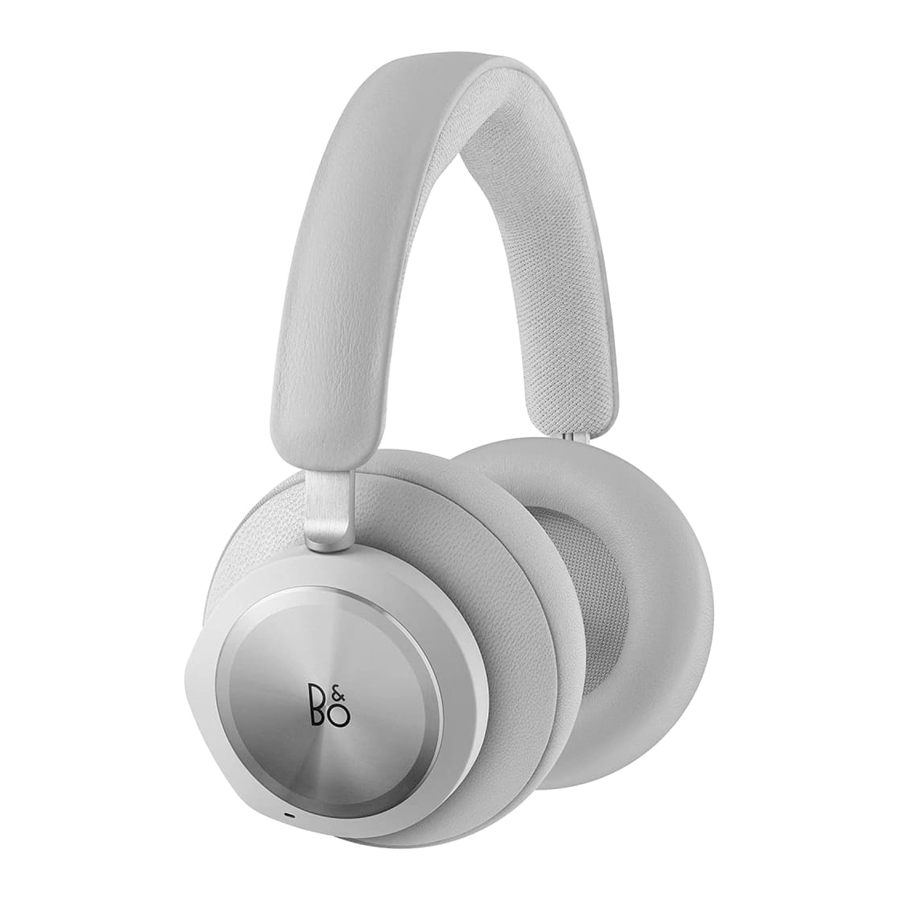
Bang & Olufsen Beoplay Portal - Руководство по наушникам
- 1 СКАЧАТЬ ПРИЛОЖЕНИЕ BANG & OLUFSEN
- 2 НАЧАЛО РАБОТЫ
- 3 АКТИВАЦИЯ DOLBY ATMOS ДЛЯ НАУШНИКОВ
- 4 МУЗЫКА
- 5 ЗВОНКИ
- 6 ИГРЫ
- 7 ДВОЙНОЙ РЕЖИМ
- 8 АДАПТЕР
- 9 BLUETOOTH СОПРЯЖЕНИЕ
- 10 ИСПОЛЬЗОВАНИЕ ПРИЛОЖЕНИЯ ВО ВРЕМЯ ИГРЫ
- 11 АКТИВНОЕ ШУМОПОДАВЛЕНИЕ
- 12 РЕЖИМ ПРОЗРАЧНОСТИ
- 13 СОБСТВЕННЫЙ ГОЛОС
- 14 СБРОС К ЗАВОДСКИМ НАСТРОЙКАМ
- 15 Ссылки
- 16 Скачать инструкцию
- 17 На других языках
СКАЧАТЬ ПРИЛОЖЕНИЕ BANG & OLUFSEN


Чтобы настроить свой продукт, скачайте приложение Bang & Olufsen из Google Play Store или Apple App Store. С помощью этого приложения вы можете настроить свой продукт и получить полный опыт Bang & Olufsen. Откройте для себя все возможности персонализации звука, поддержки продукта и новых функций у вас под рукой.
При первом запуске приложения Bang & Olufsen вам будет предложено создать учетную запись пользователя.
Чтобы настроить наушники, нажмите, чтобы добавить новый продукт. Если у вас уже есть учетная запись, ее можно найти в настройках.
НАЧАЛО РАБОТЫ

Включите свои новые Beoplay Portal PC PS, кратковременно нажав кнопку на правом наушнике.
Затем перейдите в приложение Bang & Olufsen, чтобы настроить свой продукт, подключиться к Bluetooth и персонализировать свои наушники.
После включения Beoplay Portal PC PS вы сможете найти их в настройках Bluetooth вашего устройства.
Beoplay Portal PC PS включают в себя адаптер, который сопряжен с наушниками. Это означает, что когда адаптер вставлен в USB-порт, а Beoplay Portal PC PS включены, они автоматически подключатся друг к другу.
АКТИВАЦИЯ DOLBY ATMOS ДЛЯ НАУШНИКОВ

Dolby Atmos для наушников обеспечивает наиболее захватывающий и точный звук на ПК. Добавляя дополнительные слои измерения, расстояния и реализма, технология виртуального объемного звука обеспечивает повышенную точность, уменьшенную задержку и персонализацию эквалайзера для игр, фильмов и музыки.
КАК АКТИВИРОВАТЬ
- Загрузите приложение Dolby Access из Microsoft Store
- Зарегистрируйте свои Beoplay Portal PC PS, чтобы разблокировать лицензию
- Наслаждайтесь виртуальным объемным звуком
МУЗЫКА

Используйте сенсорное управление на левом и правом наушниках (L/R), чтобы управлять своими Beoplay Portal PC PS. Действия "Music" (Музыка) выполняются при подключении к Bluetooth.
| Action (Действие) | Gesture (Жест) |
| Play/Pause (Воспроизведение/Пауза) | Double tap left disc (Двойное касание левого диска) |
| Next track (Следующий трек) | Double tap right disc (Двойное касание правого диска) |
| Volume up (Увеличение громкости) | Swipe up right slider (Проведите вверх по правому ползунку) |
| Volume down (Уменьшение громкости) | Swipe down right slider (Проведите вниз по правому ползунку) |
| Active Noise Cancellation (Активное шумоподавление) | Swipe down left slider (Проведите вниз по левому ползунку) |
| Transparency (Прозрачность) | Swipe up left slider (Проведите вверх по левому ползунку) |
| Disconnect Bluetooth (Отключить Bluetooth) | Short press left button (Короткое нажатие левой кнопки) |
| Bluetooth pairing (Сопряжение Bluetooth) | Long press left button (Длительное нажатие левой кнопки) |
| Connect Dongle (Подключить адаптер) | Short press R button (Короткое нажатие кнопки R) |
ЗВОНКИ
Используйте сенсорное управление на левом и правом наушниках (L/R), чтобы управлять своими Beoplay Portal PC PS. Действия "Call" (Звонок) выполняются при подключении к вызову Bluetooth.
| Action (Действие) | Gesture (Жест) |
| Accept call (Принять вызов) | Double tap right disc (Двойное касание правого диска) |
| Reject call (Отклонить вызов) | Double tap left disc (Двойное касание левого диска) |
| Terminate call (Завершить вызов) | Double tap left disc (Двойное касание левого диска) |
| Mute / unmute microphone (Включить/выключить микрофон) | Double tap right disc (Двойное касание правого диска) |
| Volume up (Увеличение громкости) | Swipe up right slider (Проведите вверх по правому ползунку) |
| Volume down (Уменьшение громкости) | Swipe down right slider (Проведите вниз по правому ползунку) |
| Active Noise Cancellation (Активное шумоподавление) | Swipe down left slider (Проведите вниз по левому ползунку) |
| Adjust Own Voice (Настроить собственный голос) | Swipe up left slider (Проведите вверх по левому ползунку) |
ИГРЫ
Используйте сенсорное управление на левом и правом наушниках (L/R), чтобы управлять своими Beoplay Portal PC PS. Действия "Gaming" (Игры) выполняются при подключении к B&O Dongle (адаптеру B&O).
| Action (Действие) | Gesture (Жест) |
| Toggle EQ modes (Переключить режимы эквалайзера) | Double tap left disc (Двойное касание левого диска) |
| Mute /unmute microphone (Включить/выключить микрофон) | Double tap right disc (Двойное касание правого диска) |
| Volume up (Увеличение громкости) | Swipe up right touch bar (Проведите вверх по правой сенсорной панели) |
| Volume down (Уменьшение громкости) | Swipe down right touch bar (Проведите вниз по правой сенсорной панели) |
| Adjust Own Voice (Настроить собственный голос) | Swipe up left touch bar (Проведите вверх по левой сенсорной панели) |
| Active Noise Cancellation (Активное шумоподавление) | Swipe down left touch bar (Проведите вниз по левой сенсорной панели) |
| Connect Bluetooth (Подключить Bluetooth) | Short press left button (Короткое нажатие левой кнопки) |
| Disconnect Dongle (Отключить адаптер) | Short press right button (Короткое нажатие правой кнопки) |
ДВОЙНОЙ РЕЖИМ
Используйте сенсорное управление на левом и правом наушниках (L/R), чтобы управлять своими Beoplay Portal PC PS. Действия "Dual mode" (Двойной режим) выполняются при одновременном подключении к B&O Dongle (адаптеру B&O) и Bluetooth.
| Gaming (Игры) | Gesture (Жест) |
| Toggle EQ modes (Переключить режимы эквалайзера) | Double tap left disc (Двойное касание левого диска) |
| Mute /unmute microphone (Включить/выключить микрофон) | Double tap right disc (Двойное касание правого диска) |
| Volume up (Увеличение громкости) | Swipe up right touch bar (Проведите вверх по правой сенсорной панели) |
| Volume down (Уменьшение громкости) | Swipe down right touch bar (Проведите вниз по правой сенсорной панели) |
| Adjust Own Voice (Настроить собственный голос) | Swipe up left touch bar (Проведите вверх по левой сенсорной панели) |
| Active Noise Cancellation (Активное шумоподавление) | Swipe down left touch bar (Проведите вниз по левой сенсорной панели) |
| Disconnect Bluetooth (Отключить Bluetooth) | Short press left button (Короткое нажатие левой кнопки) |
| Disconnect Dongle (Отключить адаптер) | Short press right button (Короткое нажатие правой кнопки) |
| Incoming call (Входящий звонок) | Gesture (Жест) |
| Accept call (Принять вызов) | Double tap right disc (Двойное касание правого диска) |
| Reject call (Отклонить вызов) | Double tap left disc (Двойное касание левого диска) |
| In a call (Во время звонка) | Gesture (Жест) |
| Terminate call (Завершить вызов) | Double tap left disc (Двойное касание левого диска) |
| Mute/unmute microphone (Включить/выключить микрофон) | Double tap right disc (Двойное касание правого диска) |
АДАПТЕР

| Action (Действие) | Gesture (Жест) |
| Trigger manual pairing (Запустить ручное сопряжение) Start new pairing (Начать новое сопряжение) Factory reset to forget connected Portal (Сброс к заводским настройкам, чтобы забыть подключенный Portal) | Short press (Короткое нажатие) Double press (Двойное нажатие) Long press 5 seconds (Длительное нажатие в течение 5 секунд) |
BLUETOOTH СОПРЯЖЕНИЕ

Чтобы активировать Bluetooth, нажмите кнопку сопряжения Bluetooth на левом наушнике.
Отпустите, когда услышите звуковой сигнал. Световой индикатор начнет мигать синим цветом, и ваши наушники будут готовы к сопряжению.
ИСПОЛЬЗОВАНИЕ ПРИЛОЖЕНИЯ ВО ВРЕМЯ ИГРЫ

Убедитесь, что на вашем телефоне или планшете включен Bluetooth, чтобы приложение могло взаимодействовать с вашими Beoplay Portal PC PS и управлять ими.
Ваше устройство не обязательно должно быть подключено к наушникам по Bluetooth, если активен BLE (Bluetooth Low Energy).
АКТИВНОЕ ШУМОПОДАВЛЕНИЕ

Шумоподавление позволяет вам отгородиться от окружающего мира и сосредоточиться на игре, музыке, подкасте или просто наслаждаться тишиной.
Активируйте и настройте уровень активного шумоподавления,
проведя пальцем вниз по левому ползунку.
Вы также можете управлять ANC (активным шумоподавлением) на странице продукта в приложении Bang & Olufsen, где у вас есть возможность автоматически регулировать уровень ANC в соответствии с вашим окружением.
РЕЖИМ ПРОЗРАЧНОСТИ
Режим прозрачности позволяет вам слышать окружающий мир, не снимая Beoplay Portal PC PS.
Активируйте и настройте, сколько внешнего мира пропускать во время прослушивания музыки или игры, проведя пальцем вверх по левому ползунку.
Вы также можете управлять режимом прозрачности на странице продукта в приложении Bang & Olufsen.
СОБСТВЕННЫЙ ГОЛОС
Технология Own Voice (Собственный голос) захватывает и регулирует громкость вашего голоса, а также отфильтровывает фоновые шумы, чтобы у вас было четкое и правдивое представление о том, как вы звучите.
Вы можете включать и выключать Own Voice (Собственный голос) или регулировать уровни, проведя пальцем вверх по левому ползунку. Вы также можете управлять им на странице продукта в приложении Bang & Olufsen.
СБРОС К ЗАВОДСКИМ НАСТРОЙКАМ
Чтобы восстановить заводские настройки наушников, нажмите и удерживайте (более 8 секунд) кнопку на левом наушнике, пока светодиодный индикатор не начнет мигать красным цветом. Затем дождитесь выключения наушников, прежде чем снова начинать процесс настройки.
 Note (Примечание): это удалит все сопряженные устройства, включая адаптер).

Ссылки


Скачать инструкцию
Здесь вы можете скачать полную PDF‑версию инструкции. Она может содержать дополнительные инструкции по безопасности, информацию о гарантии, правила FCC и т. д.
Скачать Bang & Olufsen Beoplay Portal - Руководство по наушникам


