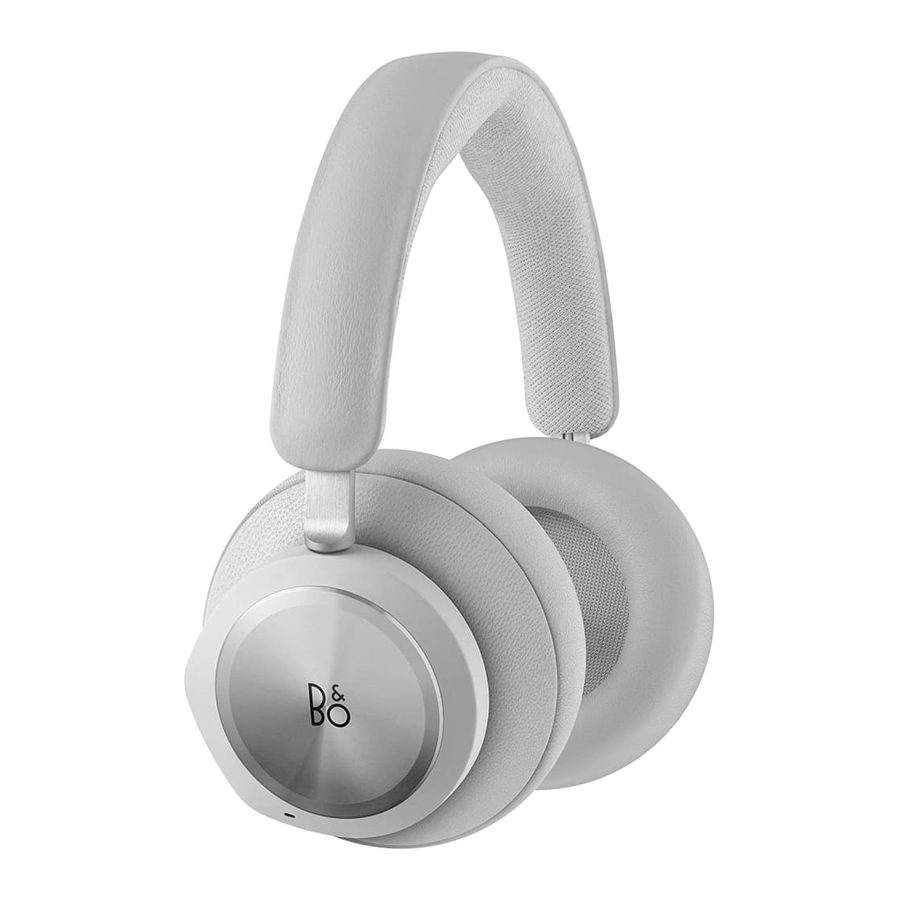
Bang & Olufsen Beoplay Portal - Manual de los auriculares
- 1 DESCARGAR LA APLICACIÓN BANG & OLUFSEN
- 2 EMPEZAR
- 3 ACTIVACIÓN DE DOLBY ATMOS PARA AURICULARES
- 4 MÚSICA
- 5 LLAMADAS
- 6 JUEGOS
- 7 MODO DUAL
- 8 *DONGLE*
- 9 EMPAREJAMIENTO BLUETOOTH
- 10 USAR LA APLICACIÓN MIENTRAS JUEGAS
- 11 CANCELACIÓN ACTIVA DE RUIDO
- 12 MODO TRANSPARENCIA
- 13 PROPIA VOZ
- 14 RESTABLECIMIENTO DE FÁBRICA
- 15 Referencias
- 16 Descargar el manual
- 17 En otros idiomas
DESCARGAR LA APLICACIÓN BANG & OLUFSEN


Para configurar tu producto, descarga la aplicación Bang & Olufsen de la Google Play Store o la Apple App Store. Desde esta aplicación puedes configurar tu producto y obtener la experiencia completa de Bang & Olufsen. Desbloquea la experiencia completa del producto de personalización de audio, soporte del producto y nuevas funciones al alcance de tu mano.
La primera vez que inicies la aplicación Bang & Olufsen, se te pedirá que crees una cuenta de usuario.
Para configurar tus auriculares, haz clic para añadir un nuevo producto. Si ya tienes una cuenta, puedes encontrarla en los ajustes.
EMPEZAR

Enciende tus nuevos Beoplay Portal PC PS pulsando brevemente el botón del auricular derecho.
A continuación, ve a la aplicación Bang & Olufsen para configurar tu producto, conectarte a Bluetooth y personalizar tus auriculares.
Una vez que tus Beoplay Portal PC PS estén encendidos, podrás encontrarlos en la configuración de Bluetooth de tu dispositivo.
Los Beoplay Portal PC PS incluyen un *dongle* que está emparejado con los auriculares. Esto significa que cuando el *dongle* se inserta en un puerto USB, y los Beoplay Portal PC PS están encendidos, los dos se conectarán automáticamente entre sí.
ACTIVACIÓN DE DOLBY ATMOS PARA AURICULARES

Dolby Atmos para auriculares permite una experiencia de audio más inmersiva y precisa en el PC. Añadiendo capas extra de dimensión, distancia y realismo, la tecnología de sonido envolvente virtual asegura una precisión mejorada, latencia reducida y personalización del ecualizador para juegos, películas y música.
CÓMO ACTIVAR
- Descarga la aplicación Dolby Access de la Microsoft Store
- Registra tus Beoplay Portal PC PS para desbloquear la licencia
- Disfruta del sonido envolvente virtual
MÚSICA

Utiliza los controles táctiles en los auriculares izquierdo y derecho (I/D) para manejar tus Beoplay Portal PC PS. Las acciones de "Music" (Música) son cuando te conectas a Bluetooth
| Acción | Gesto |
| Play/Pause (Reproducir/Pausar) | Doble toque en el disco izquierdo |
| Next track (Pista siguiente) | Doble toque en el disco derecho |
| Volume up (Subir volumen) | Deslizar hacia arriba en el control deslizante derecho |
| Volume down (Bajar volumen) | Deslizar hacia abajo en el control deslizante derecho |
| Active Noise Cancellation (Cancelación activa de ruido) | Deslizar hacia abajo en el control deslizante izquierdo |
| Transparency (Transparencia) | Deslizar hacia arriba en el control deslizante izquierdo |
| Disconnect Bluetooth (Desconectar Bluetooth) | Pulsación corta en el botón izquierdo |
| Bluetooth pairing (Emparejamiento Bluetooth) | Pulsación larga en el botón izquierdo |
| Connect Dongle (Conectar *Dongle*) | Pulsación corta en el botón R |
LLAMADAS
Utiliza los controles táctiles en los auriculares izquierdo y derecho (I/D) para manejar tus Beoplay Portal PC PS. Las acciones de "Call" (Llamada) son cuando te conectas a una llamada por Bluetooth.
| Acción | Gesto |
| Accept call (Aceptar llamada) | Doble toque en el disco derecho |
| Reject call (Rechazar llamada) | Doble toque en el disco izquierdo |
| Terminate call (Finalizar llamada) | Doble toque en el disco izquierdo |
| Mute / unmute microphone (Silenciar / activar micrófono) | Doble toque en el disco derecho |
| Volume up (Subir volumen) | Deslizar hacia arriba en el control deslizante derecho |
| Volume down (Bajar volumen) | Deslizar hacia abajo en el control deslizante derecho |
| Active Noise Cancellation (Cancelación activa de ruido) | Deslizar hacia abajo en el control deslizante izquierdo |
| Adjust Own Voice (Ajustar la propia voz) | Deslizar hacia arriba en el control deslizante izquierdo |
JUEGOS
Utiliza los controles táctiles en los auriculares izquierdo y derecho (I/D) para manejar tus Beoplay Portal PC PS. Las acciones de "Gaming" (Juegos) son cuando te conectas al *Dongle* de B&O
| Acción | Gesto |
| Toggle EQ modes (Alternar modos de ecualización) | Doble toque en el disco izquierdo |
| Mute /unmute microphone (Silenciar / activar micrófono) | Doble toque en el disco derecho |
| Volume up (Subir volumen) | Deslizar hacia arriba en la barra táctil derecha |
| Volume down (Bajar volumen) | Deslizar hacia abajo en la barra táctil derecha |
| Adjust Own Voice (Ajustar la propia voz) | Deslizar hacia arriba en la barra táctil izquierda |
| Active Noise Cancellation (Cancelación activa de ruido) | Deslizar hacia abajo en la barra táctil izquierda |
| Connect Bluetooth (Conectar Bluetooth) | Pulsación corta en el botón izquierdo |
| Disconnect Dongle (Desconectar *Dongle*) | Pulsación corta en el botón derecho |
MODO DUAL
Utiliza los controles táctiles en los auriculares izquierdo y derecho (I/D) para manejar tus Beoplay Portal PC PS. Las acciones de "Dual mode" (Modo dual) son cuando te conectas tanto al *Dongle* de B&O como a Bluetooth al mismo tiempo.
| Gaming (Juegos) | Gesto |
| Toggle EQ modes (Alternar modos de ecualización) | Doble toque en el disco izquierdo |
| Mute /unmute microphone (Silenciar / activar micrófono) | Doble toque en el disco derecho |
| Volume up (Subir volumen) | Deslizar hacia arriba en la barra táctil derecha |
| Volume down (Bajar volumen) | Deslizar hacia abajo en la barra táctil derecha |
| Adjust Own Voice (Ajustar la propia voz) | Deslizar hacia arriba en la barra táctil izquierda |
| Active Noise Cancellation (Cancelación activa de ruido) | Deslizar hacia abajo en la barra táctil izquierda |
| Disconnect Bluetooth (Desconectar Bluetooth) | Pulsación corta en el botón izquierdo |
| Disconnect Dongle (Desconectar *Dongle*) | Pulsación corta en el botón derecho |
| Incoming call (Llamada entrante) | Gesto |
| Accept call (Aceptar llamada) | Doble toque en el disco derecho |
| Reject call (Rechazar llamada) | Doble toque en el disco izquierdo |
| In a call (En una llamada) | Gesto |
| Terminate call (Finalizar llamada) | Doble toque en el disco izquierdo |
| Mute/unmute microphone (Silenciar / activar micrófono) | Doble toque en el disco derecho |
*DONGLE*

| Acción | Gesto |
| Trigger manual pairing (Activar el emparejamiento manual) Start new pairing (Iniciar un nuevo emparejamiento) Factory reset to forget connected Portal (Restablecer la configuración de fábrica para olvidar el Portal conectado) | Short press (Pulsación corta) Double press (Doble pulsación) Long press 5 seconds (Pulsación larga de 5 segundos) |
EMPAREJAMIENTO BLUETOOTH

Para activar Bluetooth, pulsa el botón de emparejamiento Bluetooth en el auricular izquierdo.
Suelta cuando oigas un aviso de sonido. El indicador luminoso parpadeará en azul y tus auriculares estarán listos para el emparejamiento.
USAR LA APLICACIÓN MIENTRAS JUEGAS

Asegúrate de que tu teléfono o tableta tiene Bluetooth activado para que la aplicación pueda comunicarse y controlar tus Beoplay Portal PC PS.
Tu dispositivo no tiene que estar conectado por Bluetooth a tus auriculares, siempre y cuando BLE (Bluetooth Low Energy) esté activo.
CANCELACIÓN ACTIVA DE RUIDO

La cancelación de ruido te permite desconectar de tu entorno y concentrarte en tu juego, música, *podcast* o simplemente disfrutar del silencio.
Activa y ajusta el nivel de cancelación activa de ruido
deslizando hacia abajo en el control deslizante izquierdo.
También puedes controlar la ANC en la página del producto en la aplicación Bang & Olufsen, donde tienes la opción de ajustar automáticamente el nivel de ANC según tu entorno.
MODO TRANSPARENCIA
El modo transparencia te permite escuchar el mundo que te rodea sin quitarte tus Beoplay Portal PC PS.
Activa y ajusta la cantidad de mundo exterior que quieres dejar entrar mientras escuchas música o juegas deslizando hacia arriba en el control deslizante izquierdo.
También puedes controlar el modo transparencia en la página del producto en la aplicación Bang & Olufsen.
PROPIA VOZ
La tecnología Propia Voz captura y ajusta el volumen de tu voz, a la vez que filtra los ruidos de fondo, para que tengas una representación clara y fiel de cómo suenas.
Puedes activar y desactivar la Propia Voz, o ajustar los niveles, deslizando hacia arriba en el control deslizante izquierdo. También puedes controlarlo en la página del producto en la aplicación Bang & Olufsen.
RESTABLECIMIENTO DE FÁBRICA
Para restaurar tus auriculares a la configuración de fábrica, haz una pulsación muy larga (más de 8 segundos) en el botón del auricular izquierdo, hasta que el indicador LED parpadee en rojo. A continuación, espera a que los auriculares se apaguen antes de volver a iniciar el proceso de configuración.
 Nota, esto eliminará todos los dispositivos emparejados, incluido el *Dongle*).

Referencias


Descargar el manual
Aquí puede descargar la versión PDF completa del manual. Puede contener instrucciones de seguridad adicionales, información de garantía, reglas de la FCC, etc.
Descargar Bang & Olufsen Beoplay Portal - Manual de los auriculares


