Jensen CAR910X – Příručka k přehrávači médií USB
- 1 Příprava
- 2 Otáčení obrazovky
- 3 Schéma zapojení vstupů/výstupů
- 4 Umístění ovládacích prvků
- 5 Obecný provoz
- 6 Zvukový provoz
- 7 AM/FM Tuner Operation
- 8 Provoz USB
- 9 Kompatibilita médií
- 10 Provoz Bluetooth
- 11 Provoz satelitního rádia SiriusXM
- 12 Advisory Messages (Upozornění) rádia SiriusXM
- 13 Nastavení orientace řízení
- 14 Ovládání Apple CarPlay
- 15 Ovládání Android Auto
- 16 Zadní RCA A/V vstup
- 17 Provoz zadní kamery
- 18 Provoz SWC vstupu
- 19 Tipy pro instalaci PAC SWI-RC
- 20 Odstraňování problémů
- 21 Specifikace
- 22 Bezpečnostní poznámky
- 23 Omezená jednoletá nebo tříletá záruka
- 24 Reference
- 25 Stáhnout návod
- 26 V jiných jazycích
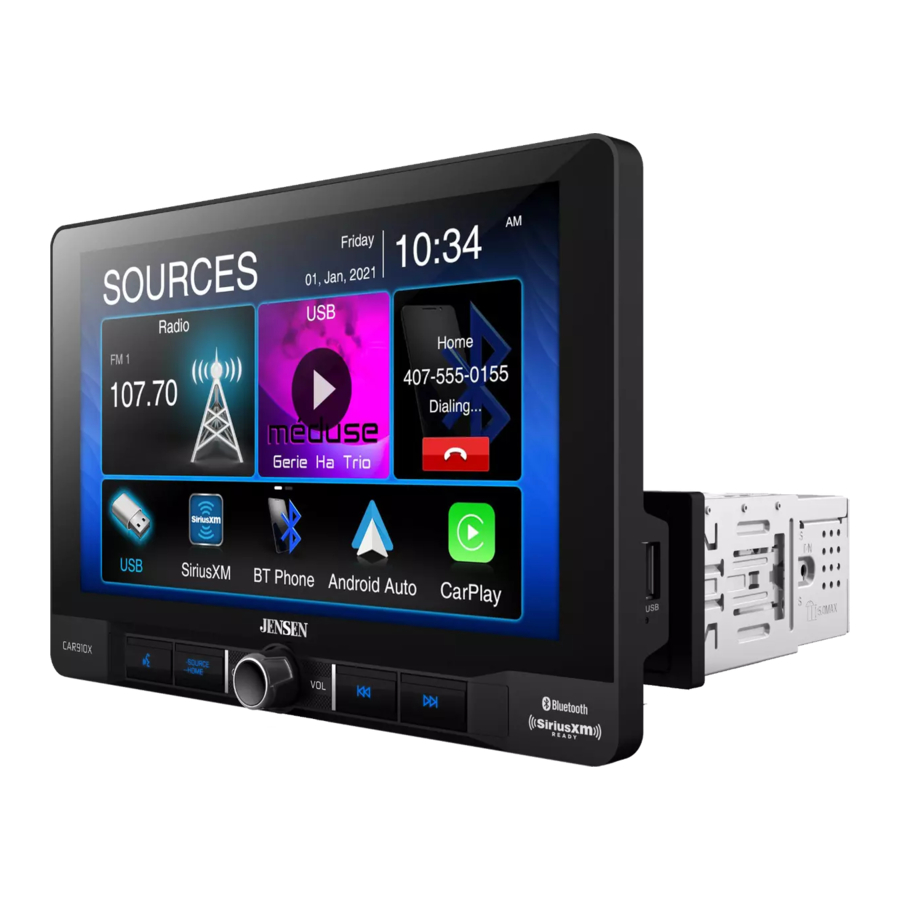
Příprava
Než začnete
- Odpojte záporný pól baterie. Pokyny vám poskytne kvalifikovaný technik.
- Neinstalujte jednotku na místech, kde by byla vystavena vysokým teplotám, například přímému slunečnímu záření, nebo kde by byla vystavena prachu, nečistotám nebo nadměrným vibracím.

NÁVOD K INSTALACI
Podrobnější informace naleznete v přiloženém návodu k instalaci.
Otáčení obrazovky

Úhel obrazovky lze otáčet ze strany na stranu

Výšku obrazovky lze nastavit až o 1,5" dolů

Hloubku obrazovky lze nastavit z 0" na 0,5" na 1" dopředu

Obrazovka se naklání dopředu a dozadu
Schéma zapojení vstupů/výstupů

Poznámka:
Při výměně pojistky se ujistěte, že používáte správný typ a proud. Použití nesprávné pojistky by mohlo způsobit poškození. Jednotka používá (1) 15ampérovou mini pojistku ATC umístěnou na napájecím konektoru.
Poznámky k zapojení:
Výstup subwooferu
Audio výstup předzesilovače subwooferu (modrý plášť s černým RCA) je aktivní ve všech audio režimech.
Vstup zadní kamery
Se vstupem kamery lze použít zadní kameru (není součástí dodávky).
SiriusXM
Další informace o instalaci tuneru vozidla SiriusXM Connect naleznete v instalační příručce dodané s tunerem (tuner a předplatné SiriusXM Connect se prodávají samostatně).
Umístění ovládacích prvků

Displej rádia nabízí následující funkce a zobrazení:
- TLAČÍTKO HLASOVÉHO OVLÁDÁNÍ
- SOURCE/HOME
- POWER/VOLUME/MUTE
- TLAČÍTKO PŘEDCHOZÍ
- TLAČÍTKO DALŠÍ
- RESET / PORT USB
Obecný provoz
| Zapnutí/vypnutí | Krátkým stisknutím  jednotku zapnete. Stisknutím a podržením jednotku vypnete. jednotku zapnete. Stisknutím a podržením jednotku vypnete. |
| Hlasitost | Otočením ovladače hlasitosti zvýšíte nebo snížíte úroveň hlasitosti. |
| Ztlumení | Krátkým stisknutím MUTE ztlumíte zvuk. Opětovným krátkým stisknutím MUTE se vrátíte na dříve zvolenou hlasitost. Otočením ovladače hlasitosti, když je hlasitost ztlumená, také zrušíte funkci ztlumení. |
| Režim | Stisknutím ikony Poznámka: K provozním režimům lze přistupovat také výběrem odpovídající ikony z hlavní nabídky. |
| Hlavní nabídka |  Výběr provozního režimu: Stisknutím ikony  v levém horním rohu obrazovky zobrazíte hlavní nabídku OSD. Stiskněte Rádio/USB/SiriusXM/ BT Phone/Android Auto/Apple CarPlay/AV In/BT Audio/Equalizer/Settings v hlavním meu pate pro výběr požadovaného zdroje. v levém horním rohu obrazovky zobrazíte hlavní nabídku OSD. Stiskněte Rádio/USB/SiriusXM/ BT Phone/Android Auto/Apple CarPlay/AV In/BT Audio/Equalizer/Settings v hlavním meu pate pro výběr požadovaného zdroje. |
| A/V vstup | Připojte externí audio/video zařízení k zadnímu RCA A/V vstupu typu A. |
| USB | Vložte USB flash disk pro přehrávání souborů MP3/FLAC. |
| Reset | Chcete-li vyřešit abnormální provoz nebo pokud je jednotka nefunkční, stiskněte tlačítko RESET (reset) umístěné za předním panelem přímo pod portem USB. Jednotka resetuje hlavní procesor na výchozí nastavení. Poznámka: K přístupu k resetovacímu tlačítku použijte hrot pera. Chcete-li obnovit výchozí nastavení softwaru z výroby. |
| Nabídka nastavení |
Obecné:
Audio:
Displej:
Ostatní:
|

Zvukový provoz
| Nabídka ekvalizéru |  Na obrazovce Hlavní nabídky stiskněte ikonu Ekvalizér na obrazovce hlavní nabídky pro úpravu ovládacích prvků Fader a Balance, Ekvalizéru (8pásmové ovládání tónů a 8 předvoleb nastavení EQ). |
| Nabídka časového vyrovnání |
Úpravy: |

AM/FM Tuner Operation

| Provoz rádia | V hlavní nabídce se dotkněte ikony Rádio na obrazovce a vyberte režim AM/FM tuneru. |
| Stisknutím ikony  se vrátíte na obrazovku Hlavní nabídky. se vrátíte na obrazovku Hlavní nabídky. |
| Zobrazuje stav různých funkcí ladění, včetně Auto. |
| Chcete-li uložit stanici jako předvolbu v aktuálním pásmu, nalaďte požadovanou stanici a poté stiskněte požadované číslo předvolby ze seznamu. Stisknutím libovolné předvolby v seznamu ji vyvoláte a spustíte přehrávání dané stanice. (Podržte toto tlačítko několik sekund a přepne se mezi AS a PS) |
| Stisknutím ikony  upravíte jas. upravíte jas. |
| Stisknutím textu DX/LOC zapnete místní nebo vzdálené. |
| Automatické ukládání předvoleb: Stisknutím a podržením AS/PS automaticky naprogramujete FM(18)/AM(12) dostupné do předvoleb v aktuálním pásmu. Předvolené skenování: Stisknutím AS/PS proskenujete všechny laditelné předvolby v aktuálním pásmu a přehrajete je po dobu 3 sekund. |
| Klávesnice přímého vyhledávání. |
| Stisknutím ikony upravíte nastavení ekvalizéru. |
| Stisknutím automaticky naladíte vyšší frekvenci. |
| Stisknutím automaticky naladíte nižší frekvenci. |
| Stisknutím přepínáte mezi AM1 a AM2. |
| Stisknutím přepínáte mezi FM1, FM2 a FM3. |
Provoz USB

| USB | V hlavní nabídce se dotkněte ikony USB na hlavní obrazovce. |
| Stisknutím ikony se vrátíte na obrazovku Hlavní nabídky. |
| Zobrazuje aktuálně přehrávaný zdroj. |
| Stisknutím ikony  získáte přístup k seznamu všech souborů a složek na zařízení. získáte přístup k seznamu všech souborů a složek na zařízení.
|
| Stisknutím ikony  opakujete aktuální skladbu a upravíte ji tak, aby opakovala všechny skladby v aktuální složce. Opětovným dotykem na RPT ukončíte režim opakování. opakujete aktuální skladbu a upravíte ji tak, aby opakovala všechny skladby v aktuální složce. Opětovným dotykem na RPT ukončíte režim opakování. |
| Stisknutím ikony  zamícháte všechny skladby v aktuální složce. a znovu zamícháte všechny skladby. Opětovným dotykem na ikonu ukončíte režim opakování. zamícháte všechny skladby v aktuální složce. a znovu zamícháte všechny skladby. Opětovným dotykem na ikonu ukončíte režim opakování. |
| Stisknutím ikony  vyhledáte hudební soubor. vyhledáte hudební soubor. |
| Stisknutím ikony  upravíte nastavení ekvalizéru. upravíte nastavení ekvalizéru. |
| Stisknutím ikony  přeskočíte na další skladbu přeskočíte na další skladbu |
| Stisknutím ikony  pozastavíte nebo obnovíte přehrávání. pozastavíte nebo obnovíte přehrávání. |
| Stisknutím ikony  se vrátíte na začátek aktuální skladby. se vrátíte na začátek aktuální skladby. |
 získáte přístup ke kořenovému adresáři
 " se vrátíte na předchozí obrazovku.
Kompatibilita médií
| Typ souboru | MP3 | ||
| Systém souborů | FAT | FAT 12 | X |
| FAT 16/FAT 32 |  | ||
| Přípona souboru | .mp3/.MP3/.Mp3/.mP3/.flac/ogg | | |
| .rmp/.m4a | X | ||
| Formát MPEG | MPEG 1 | | |
| MPEG 2 | | ||
| MPEG 2.5 | | ||
| Vzorkovací frekvence | MPEG 1 | 32/44.1/48kHz | |
| MPEG 2 | 12/16/22.05/24kHz | ||
| MPEG 2.5 | 8/11.025/12kHz | ||
| Bitrate | MPEG 1 | 32 ~ 320kbps | |
| MPEG 2 | 8 ~ 160kbps | ||
| MPEG 2.5 | 8 ~ 160kbps | ||
| Další informace | Hloubka adresáře | Neomezená | |
| Délka názvu souboru | 32 bajtů | ||
| Celkový počet souborů | 2000 souborů | ||
| Celkový počet složek | 200 složek | ||
| Počet souborů ve složce | 2000 souborů | ||
| MP3 ID3 TAG | ver.1.x | | |
| ver.2.x | | ||
| Název, umělec, album | | ||
Poznámky:
- Vzhledem k neustálému technologickému pokroku nemusí být některé USB flash disky s touto jednotkou kompatibilní.
| Kompatibilita médií | Následující typy souborů nejsou kompatibilní:
|
| Pořadí přehrávání | Sekvence přehrávání MP3 začíná v kořenové složce zařízení USB. Všechny prázdné složky nebo složky, které neobsahují soubory MP3, jsou přeskočeny. |
| Kompatibilní formáty záznamu | Normy ISO9660:
|
| Poznámky | Některé soubory se nemusí přehrávat nebo zobrazovat správně, v závislosti na vzorkovací frekvenci a bitové rychlosti. Pro dosažení nejlepších výsledků použijte při kopírování souborů MP3 následující nastavení: 128 kbps nebo vyšší konstantní bitová rychlost 44,1 kHz nebo vyšší vzorkovací frekvence |
Provoz Bluetooth

| Před použitím Bluetooth | Než budete moci používat zařízení Bluetooth k uskutečňování handsfree hovorů nebo streamování zvuku. musí být ověřeno. Tomu se také říká "spárování" zařízení. |
| Spárování nového zařízení | Jednotka neustále vysílá párovací signál, když nejsou aktuálně připojena žádná zařízení. Dokončete sekvenci párování ze svého zařízení Bluetooth. Další podrobnosti najdete v uživatelské příručce vašeho zařízení. Název zařízení je "CAR910X". Jednotka může být v libovolném provozním režimu, když se provádí párování. U některých telefonů může být nutné provést párování více než jednou. |
| Připojit | Hlavní jednotka se automaticky připojí k poslednímu připojenému zařízení, když je funkce připojení nastavena na možnost Auto connect On (Automatické připojení zapnuto). Pokud je funkce připojení nastavena na možnost Auto Connect Off (Automatické připojení vypnuto), hlavní jednotka se automaticky nepřipojí k žádnému zařízení. |
| Telefon Bluetooth | Z hlavní nabídky. dotkněte se na obrazovce položky Bluetooth. Ikona Bluetooth se zobrazí, kdykoli je připojeno zařízení Bluetooth. |
| Stiskněte ikonu  pro návrat na obrazovku hlavní nabídky. pro návrat na obrazovku hlavní nabídky. |
| Zobrazuje aktuální provozní režim. |
| Když je Bluetooth zapnuto a zařízení Bluetooth se páruje. indikátor bude blikat. Když je Bluetooth zapnuto a telefon je připojen k jednotce. indikátor bude trvale svítit. |
| Stiskněte "CONTACTS" (KONTAKTY) pro přístup do nabídky telefonního seznamu. |
| Stiskněte "CALL LOGS" (PROBĚHLÉ HOVORY) pro zobrazení (Vytočených, Zmeškaných a Přijatých hovorů). |
| Stiskněte "MUSIC" (HUDBA) pro zahájení přehrávání hudby Bluetooth přes A2DP. |
| Stiskněte "SETUP" (NASTAVENÍ) pro přístup k nastavení Bluetooth. |
| Vytočte číslo a stiskněte ikonu Telefon pro volání. |
| Pomocí klávesnice vytočte telefonní číslo. |
| Stiskněte "DEVICES" (ZAŘÍZENÍ) pro zobrazení seznamu párovaných zařízení. Chcete-li se připojit k dříve připojenému zařízení. stiskněte název aktuálního zařízení. Všechna dříve připojená zařízení, která jsou v dosahu, budou uvedena podle názvu zařízení. Stiskněte požadovaný název zařízení pro odpojení od aktuálního zařízení a připojení k novému zařízení. |

| Zapněte nebo vypněte hlas mikrofonu. |
| Stiskněte pro přenos zvuku mezi jednotkou a mobilním telefonem. |
| Stisknutím se vrátíte na obrazovku klávesnice. |
| Stiskněte ikonu Ukončit na obrazovce nebo tlačítko Ukončit na předním panelu pro ukončení probíhajícího hovoru nebo odmítnutí příchozího hovoru. |
| Stiskněte ikonu  pro návrat na začátek aktuální skladby. pro návrat na začátek aktuální skladby. |
| Stiskněte ikonu  pro pozastavení nebo obnovení přehrávání. pro pozastavení nebo obnovení přehrávání. |
| Dotkněte se ikony  pro přeskočení dopředu na další skladbu. pro přeskočení dopředu na další skladbu. |
| Stiskněte ikonu  pro nastavení ekvalizéru. pro nastavení ekvalizéru. |
Provoz satelitního rádia SiriusXM

| Rádio SiriusXM | Pouze satelitní rádio SiriusXM vám přináší více toho, co rádi posloucháte, vše na jednom místě. Získejte více než 140 kanálů, včetně hudby bez reklam, a navíc to nejlepší ze sportu, zpráv, talk show, komedie a zábavy. Vítejte ve světě satelitního rádia. Je vyžadován tuner vozidla a předplatné SiriusXM. Další informace naleznete na adrese www.siriusxm.com. |
| Aktivace rádia SiriusXM | Po instalaci tuneru vozidla a antény SiriusXM Connect zapněte rádio a vyberte režim SiriusXM. Měli byste slyšet ukázkový kanál SiriusXM na kanálu 1. Jakmile uslyšíte ukázkový kanál, nalaďte kanál 0 a najděte Radio ID vašeho tuneru. Radio ID se navíc nachází na spodní straně tuneru vozidla SiriusXM Connect a na jeho obalu. Poznámka: Radio ID rádia SiriusXM neobsahuje písmena I, O, S nebo F. V USA aktivujte online nebo zavoláním na linku péče o posluchače SiriusXM:
Po aktivaci můžete ladit kanály ve svém plánu předplatného. |
| Přístup k rádiu SiriusXM | V Hlavní nabídce se dotkněte ikony SiriusXM pro přístup k režimu SiriusXM a zahájení provozu. |

| Stiskněte ikonu  pro návrat na obrazovku Hlavní nabídky. pro návrat na obrazovku Hlavní nabídky. |
| Dotykem vyberte pásmo přednastavených kanálů. K dispozici jsou tři pásma: SXM1, SXM2 a SXM3. Každé pásmo může uložit až šest přednastavených kanálů. (Přednastavené kanály jsou přístupné z ikony Seznam.) |
| Zobrazuje aktuální režim provozu. |
| Zobrazuje informace o programu, jako je název kanálu, jméno interpreta a název skladby. |
|  Stisknutím vstoupíte do režimu hledání, poté stiskněte Channel (Kanál) pro výběr z následujících možností hledání: Channel (Kanál), Artist (Interpret), Song Title (Název skladby) nebo Info. Pomocí šipek nahoru/dolů na levé straně můžete procházet kategorie a pomocí šipek nahoru/dolů na pravé straně můžete procházet kanály, interprety, názvy skladeb nebo informace. |
|  Stisknutím zobrazíte seznam přednastavených kanálů v aktuálním pásmu. |

| Stisknutím zobrazíte/upravíte možnosti Mode (Režim), Tune Scan a Go to Live (Přejít na živé vysílání): Mode (Režim) – Stisknutím získáte přístup a upravíte následující možnosti:
TuneScan Go to Live (Přejít na živé vysílání)– Stisknutím obnovíte přehrávání živého vysílání v režimu Replay (Přehrávání). |

| Stisknutím a podržením libovolného přednastaveného tlačítka (1–6) uložíte aktuální stanici jako předvolbu. Stisknutím požadovaného přednastaveného tlačítka spustíte přehrávání odpovídajícího přednastaveného kanálu. |
| Stisknutím zobrazíte obrazovku pro přímý přístup ke kanálu. Stiskněte požadované číslo kanálu a poté stiskněte Enter. Spustí se přehrávání požadovaného kanálu. |
| Stisknutím se vrátíte na předchozí kanál. |
| Stisknutím přejdete na další kanál. |
| Stisknutím vstoupíte do režimu Replay (Přehrávání). Jakmile jste v režimu Replay (Přehrávání), stisknutím přeskočíte na předchozí skladbu nebo stisknutím a podržením rychle přetočíte zpět. |
| Stisknutím pozastavíte a znovu přehrajete obsah z aktivního kanálu. |
| Stisknutím přeskočíte na další skladbu. Stisknutím a podržením rychle přetočíte dopředu. Opakovaným stisknutím "dohoníte" a obnovíte živé přehrávání. Výběrem možnosti Go to Live (Přejít na živé vysílání) v části Additional Options (Další možnosti) také obnovíte živé přehrávání. |
Advisory Messages (Upozornění) rádia SiriusXM
| SiriusXM Advisory Message (Upozornění rádia SiriusXM) | Recommendation (Doporučení) |
| Check Antenna (Zkontrolujte anténu) |
|
| Check Tuner (Zkontrolujte tuner) |
|
| No Signal (Žádný signál) |
|
| Subscription Updated (Předplatné aktualizováno) | Rádio zjistilo změnu ve stavu vašeho předplatného SiriusXM. Stisknutím <<  >> zprávu vymažete. V USA navštivte www.siriusxm.com nebo zavolejte na číslo 1-866-635-2349, pokud máte dotazy ohledně svého předplatného. V Kanadě navštivte www.siriusxm.ca nebo zavolejte na číslo 1-877-438-9677, pokud máte dotazy ohledně svého předplatného. >> zprávu vymažete. V USA navštivte www.siriusxm.com nebo zavolejte na číslo 1-866-635-2349, pokud máte dotazy ohledně svého předplatného. V Kanadě navštivte www.siriusxm.ca nebo zavolejte na číslo 1-877-438-9677, pokud máte dotazy ohledně svého předplatného. |
| Channel Unavailable (Kanál není k dispozici) | Kanál, který jste požadovali, není platný kanál SiriusXM nebo kanál, který jste poslouchali, již není k dispozici. Tuto zprávu můžete také krátce vidět při prvním připojení nového tuneru vozidla SiriusXM Connect. Další informace o nabídce kanálů SiriusXM naleznete na adrese www.siriusxm.com. |
| Channel Unsubscribed (Kanál není předplacen) | Kanál, který jste požadovali, není součástí vašeho balíčku předplatného SiriusXM nebo již není součástí vašeho balíčku předplatného SiriusXM. V USA navštivte www.siriusxm.com nebo zavolejte na číslo 1-866-635-2349, pokud máte dotazy ohledně svého předplatného. V Kanadě navštivte www.siriusxm.ca nebo zavolejte na číslo 1-877-438-9677, pokud máte dotazy ohledně svého předplatného. |
| Channel Locked (Kanál je uzamčen) | Kanál, který jste požadovali, je uzamčen funkcí Rodičovské kontroly rádia. Další informace o funkci Rodičovské kontroly a o tom, jak získat přístup k uzamčeným kanálům, naleznete v části Provoz satelitního rádia SiriusXM. |
| No Content (Žádný obsah) | Funkce TuneScan není k dispozici. Dejte tuneru chvíli, aby uložil nové skladby do vyrovnávací paměti pro skenování. |
| Invalid Lock code ("Neplatný kód zámku") | Pokud se na obrazovce zobrazí zpráva "Invalid Lock code" ("Neplatný kód zámku"), automaticky zmizí po třech sekundách. Poté může uživatel heslo znovu vložit. |
Nastavení orientace řízení

Pro zlepšení zážitku z jízdy umožňuje CAR910X uživateli nakonfigurovat Apple CarPlay a Android Auto pro vozidla s levostranným řízením (LHD) nebo pravostranným řízením (RHD).
Chcete-li vybrat požadovanou konfiguraci, vyberte buď LHD nebo RHD v nabídce Settings (Nastavení):
* Poznámka: Pokud změníte nastavení pro režim pravostranného řízení nebo režim levostranného řízení, když je telefon připojen k přijímači, odpojte telefon od přijímače a znovu jej připojte.
Výsledné možnosti konfigurace jsou uvedeny níže:

Ovládání Apple CarPlay
Apple CarPlay je chytré rozhraní pro iPhone, které vám umožňuje hlasové ovládání (prostřednictvím Siri) hudby, navigace, telefonních a zprávových aplikací – výrazně snižuje rozptylování řidiče.
 | Telefon – Pomocí Siri můžete volat, vracet zmeškané hovory, poslouchat zprávy hlasové schránky a zobrazit ID volajícího na obrazovce přijímače. |
 | Zprávy – Požádejte Siri o odeslání, přečtení a odpovědi na textové zprávy. Toto handsfree ovládání minimalizuje rozptylování a umožňuje vám držet ruce na volantu a oči na silnici. |
 | Hudba – Přístup k hudbě podle interpreta, skladby, seznamu skladeb a dalších prostřednictvím dotykové obrazovky přijímače nebo pomocí Siri. Přijímač bude zrcadlit obrazovku iPhonu s informacemi o interpretovi a skladbě. |
 | Mapy – Pomocí Siri můžete požádat o podrobné navigační pokyny – vyhledávání podle adresy nebo bodů zájmu. Apple Maps se budou zrcadlit na obrazovce, včetně dopravních informací a odhadovaného času do cíle. |
Kompatibilní zařízení
Vyrobeno pro modely iPhone:
iPhone 13 mini, iPhone 13, iPhone 13 Pro, iPhone 13 Pro Max, iPhone 12 mini, iPhone 12, iPhone 12 Pro, iPhone 12 Pro Max, iPhone 11 Plus, iPhone 11, iPhone XS Max, iPhone XS, iPhone XR, iPhone X, iPhone 8, iPhone 8 Plus, iPhone 7, iPhone 7 Plus, iPhone 6, iPhone 6S
Spuštění Apple CarPlay
Připojte iPhone k USB portu přijímače pomocí certifikovaného kabelu Apple Lightning (není součástí dodávky). Apple CarPlay se spustí automaticky. Známé aplikace se objeví na dotykové obrazovce přijímače a aktivují hlasové ovládání Siri.
Poznámka: Z bezpečnostních důvodů jsou funkce CarPlay během jízdy omezeny a budou se lišit podle jednotlivých aplikací s podporou CarPlay. Dostupné funkce určuje každý jednotlivý poskytovatel aplikací. Další informace naleznete na www.apple.com/ios/carplay.
Poznámka: Některé funkce iPhonu mohou být během jízdy ve vaší lokalitě nezákonné. Seznamte se s místními a státními zákony týkajícími se mobilních zařízení. V případě pochybností zastavte a zaparkujte vozidlo, než začnete používat jakékoli zařízení.
Když se zobrazí nabídka CarPlay, domovské tlačítko v levém dolním rohu funguje stejně jako domovské tlačítko na vašem iPhonu.
 Stisknutím a podržením tohoto tlačítka vyvoláte Siri a zahájíte hlasové příkazy.
Kdykoli během provozu CarPlay můžete krátkým stisknutím tohoto tlačítka vrátit se na hlavní obrazovku nabídky CarPlay.

Stisknutím libovolného tlačítka aplikace v hlavní nabídce CarPlay získáte přímý přístup k dané operaci. Panel nástrojů na levé straně obrazovky zobrazuje čas, sílu signálu a zkratky k nejoblíbenějším aplikacím – Telefon, Hudba a Navigace – takže k nim lze rychle a snadno přistupovat bez návratu do hlavní nabídky.
Ovládání Apple CarPlay
Následující základní ovládací prvky budou ovládat mnoho standardních funkcí CarPlay.
 | Dotyk – Krátce stiskněte požadovanou možnost. |
 | Přejetí – Krátce přejeďte prstem požadovaným směrem. |
 | Přetažení – Stiskněte, podržte a přetáhněte na požadované místo. |
Poznámka: Při používání CarPlay není nutné párovat iPhone. K tomu dojde automaticky při připojení iPhonu k USB portu jednotky.
Poznámka: Když se používá CarPlay, funkce Bluetooth jednotky se automaticky vypne a funkce handsfree bude fungovat prostřednictvím funkce CarPlay. Všechna ostatní zařízení připojená přes Bluetooth budou během používání CarPlay odpojena.
Ukončení Apple CarPlay
Odpojení iPhonu automaticky ukončí režim CarPlay. Chcete-li ukončit režim CarPlay, když je telefon stále připojen, krátce stiskněte ovladač Power/Volume a zobrazí se hlavní nabídka jednotky.
Ovládání Android Auto
Android Auto přináší nejužitečnější aplikace do obrazovky telefonu nebo kompatibilního displeje automobilu ve formátu, který vám usnadní soustředit se na řízení. Můžete ovládat věci, jako je navigace a mapy, hovory a textové zprávy a hudba.
Asistent Google
S Asistentem Google v Android Auto můžete sledovat silnici a držet ruce na volantu a zároveň používat hlas, který vám pomůže s denním programem. Jednoduše řekněte „Ok Google“ nebo v kompatibilních automobilech dlouze stiskněte tlačítko hlasového ovládání na volantu.
Navigace
Získejte upozornění na dopravu v reálném čase, abyste se vyhnuli nebezpečím, rychlostním pastím a našli nejrychlejší trasu. Nebo si dejte pauzu a najděte si něco k snědku po cestě.
Hovory a zprávy
Asistent Google vám umožní zůstat ve spojení během jízdy. Váš Asistent vám může pomoci volat telefonní čísla z vašich kontaktů, chatovat s vašimi oblíbenými aplikacemi, číst vaše zprávy nahlas a posílat textové zprávy zpět, takže máte ruce na volantu.
Kompatibilní zařízení
Android Auto vyžaduje aplikaci Android Auto z Google Play nainstalovanou na smartphonu Android se systémem Android Lollipop 5.0 nebo vyšším.

Určité používání smartphonu nemusí být během jízdy ve vaší jurisdikci legální, proto si musíte být vědomi všech takových omezení a dodržovat je. Pokud máte pochybnosti o konkrétní funkci, provádějte ji pouze tehdy, když je vůz zaparkovaný. Žádná funkce by neměla být používána, pokud to není bezpečné za daných jízdních podmínek.
Spuštění Android Auto
Připojte zařízení kompatibilní s Android Auto k jednotce pomocí USB kabelu. Android Auto se spustí automaticky nebo k němu lze kdykoli přistupovat z hlavní nabídky.
Poznámka: Když je zařízení pro Android Auto připojeno k této jednotce, zařízení je současně připojeno také přes Bluetooth. Pokud je již spárováno pět zařízení, zobrazí se zpráva s potvrzením, zda chcete registrované zařízení odstranit. Pokud chcete zařízení odstranit, klepněte na [Agree]. Pokud chcete odstranit jiné zařízení, klepněte na [BT Settings] a odstraňte zařízení ručně.
Poznámka: Pokud je Android Auto zapnutý během hovoru na mobilním telefonu jiném než zařízení kompatibilní s Android Auto, připojení Bluetooth se po hovoru přepne na zařízení kompatibilní s Android Auto.
Používání Android Auto
Domovská obrazovka Android Auto zobrazuje personalizované informace, jako je čas do cíle, připomenutí, nedávné hovory, příchozí zprávy, skladba, kterou posloucháte, a karty Google Now.
Když se zobrazí nabídka Android Auto, můžete říct „OK Google“ nebo vybrat mikrofon v pravém horním rohu a promluvit si s Googlem.

- Domovské tlačítko Android Auto
- Nedávné aplikace
- Tlačítko Oznámení
- Aktivovat Asistenta Google
Ukončení Android Auto
Chcete-li ukončit Android Auto, stiskněte tlačítko Exit (Ukončit). Odpojením telefonu Android automaticky ukončíte režim Android Auto.
Zadní RCA A/V vstup
A/V vstup
Připojte volitelný audio/video zdroj do RCA (zadního) vstupu.
V případě potřeby upravte hlasitost na externím audio zdroji (pokud je připojen k výstupu pro sluchátka zařízení).
Provoz zadní kamery
(Volitelné)
| Vstup zadní kamery | Připojte volitelnou zadní kameru ke vstupu kamery (černý konektor RCA). Podrobnosti o instalaci naleznete ve schématu zapojení kamery. |
| Automatický výběr | Jednotka automaticky vybere režim kamery, když je připojena k obvodu couvacího světla. Poznámka: Externí video výstup není aktivní při použití vstupu zadní kamery. |
Provoz SWC vstupu
Vestavěné rozhraní SWC je kompatibilní s moduly ovládání na volantu třetích stran. Doporučují se řady PAC SWI nebo Axxess ASWC-1. Tyto adaptéry musí být použity, aby byl CAR910X kompatibilní s jakýmikoli ovládacími prvky na volantu. Pro většinu vozidel jsou k dispozici následující ovládací prvky.
|
|
|
|
|
|
| |
|
|
|
Poznámka: Ne všechny funkce volantu OE mohou být podporovány CAR910X.
3,5mm port SWC umístěný na zadní straně jednotky, na kabelovém svazku HLAVNÍHO NAPÁJENÍ I/O.
Tipy pro instalaci AXXESS
ASWC-1 je automatické programování pro většinu vozidel. Podrobné informace naleznete v informacích o vozidle AXXESS a programování z jejich webových stránek na adrese: https://axxessinterfaces.com/product/ASWC-1#vehicle-specific.
Tipy pro instalaci PAC SWI-RC
- Nastavte "Přepínač výběru rádia". Nastavte SWI-RC do polohy 7 - "Pioneer/Other/Sony".
- Pro programování použijte pořadí mapování funkcí rádia Pioneer/Sony/Other pro jednotky JENSEN.
- Při programování SWI-RC, pokud funkce není podporována (nebo není požadována), MUSÍ být funkce přeskočena podle pokynů PAC SWI-RC.
- Funkce SWC MUSÍ být naprogramována ve správném pořadí podle pokynů pro mapování funkcí rádia PAC SWI-RC.
| Pořadí funkcí | Mapování funkcí | SWI-RC (referenční hodnota 3,3 V DC) | |
| Napětí středového pinu (kroužku) (výběr funkce) | Napětí hrotu pinu | ||
| 1 | Reset | ||
| 2 | Režim | ||
| 3 | Hledat + / Skladba + | V 3,3 V | 0,6 |
| 4 | Hledat - / Skladba - | V 3,3 V | 1,81 |
| 5 | Ztlumit | V 3,3 V | 1,01 |
| 6 | Hlasitost + | V 3,3 V | 2,07 |
| 7 | Hlasitost - | V 3,3 V | 2,32 |
| 8 | Pásmo | V 3,3 V | 2,73 |
| 9 | Hovor BT | N 0,0 V | 0,60 |
| 10 | Ukončit BT | N 0,0 V | 1,01 |
Odstraňování problémů
| Obecné | ||
| Problém | Příčina | Akce |
Jednotka se nezapne/žádné napájení | Žlutý vodič není připojen nebo nesprávné napětí Červený vodič není připojen nebo nesprávné napětí | Zkontrolujte připojení pro správné napětí (11~16 V DC) |
| Černý vodič není připojen | Zkontrolujte připojení k uzemnění | |
| Spálená pojistka | Vyměňte pojistku(y) | |
Jednotka má napájení, ale žádný zvuk | Vodiče reproduktorů nejsou připojeny | Zkontrolujte připojení k reproduktorům |
| Jeden nebo více vodičů reproduktorů se dotýká navzájem nebo se dotýká uzemnění šasi | Izolujte všechny holé vodiče reproduktorů od sebe navzájem a od uzemnění šasi | |
Jednotka spálí pojistku | Žlutý nebo červený vodič se dotýká uzemnění šasi | Zkontrolujte, zda není vodič skřípnutý |
| Vodiče reproduktorů se dotýkají uzemnění šasi | Zkontrolujte, zda není vodič skřípnutý | |
| Nesprávné jmenovité hodnoty pojistek | Používejte pojistky se správnou jmenovitou hodnotou | |
Jednotka má zvuk, ale žádné video | Bezpečnostní obvod parkovací brzdy není připojen Parkovací brzda není zatažená | Zkontrolujte připojení u parkovací brzdy Zatáhněte parkovací brzdu |
Zaregistrujte svůj produkt
Zaregistrujte svůj produkt online na www.jensenmobile.com.
Specifikace
| FM Tuner | Rozsah ladění: 87,5 MHz–107,9 MHz Použitelná citlivost: 10 dBf Citlivost 50 dB ztišení: 20 dBf Stereo separace @ 1 kHz: 38 dB Frekvenční odezva: 30 Hz–13 kHz |
| AM Tuner | Rozsah ladění: 530 kHz–1710 kHz Použitelná citlivost: 24 uV Frekvenční odezva: 30 Hz–2,3 kHz |
| Přední USB | Kompatibilita: High Speed USB 2.0 Třída USB: Třída velkokapacitního úložiště |
| Monitor | Velikost panelu: 10,1" úhlopříčka Pozorovací úhel (nahoru/dolů/vlevo/vpravo): 50/70/70/70 Rozlišení: 1024 (H) x 600 (V) Jas (cd/m 2 ): 500 NITS Kontrastní poměr: 500:1 Pixely: 1 152 000 |
| Obecné | Výstupní impedance reproduktoru: 4 ohmy Výstupní napětí linky: 4 V RMS Výstupní impedance linky: 200 ohmů Rozměry šasi: 7" x 7" x 2" (Š x H x V) |
Design a specifikace se mohou změnit bez předchozího upozornění.
Standardní specifikace výkonu CEA-2006
(odkaz: 14,4 V DC +/- 0,2 V, 20 Hz~20 kHz)
Výstupní výkon: 16 W RMS x 4 kanály při 4 ohmech a < 1 % THD+N
Odstup signálu od šumu: 80 dBA (odkaz: 1 watt do 4 ohmů)
Bezpečnostní poznámky
Přehrávání videa nebude fungovat, pokud je vozidlo v pohybu.
Jedná se o bezpečnostní funkci, která má zabránit rozptylování řidiče. Funkce videa na palubní desce budou fungovat pouze tehdy, když je vozidlo zaparkované a je zatažená parkovací brzda. Ve většině jurisdikcí je pro řidiče nezákonné sledovat video během jízdy.
BEZPEČNOSTNÍ UPOZORNĚNÍ připomíná, abyste při používání mobilního telefonu nebo jakýchkoli aplikací, které jsou s touto jednotkou kompatibilní, řídili zodpovědně a bezpečně.
Důrazně doporučujeme, aby váš JENSEN CAR910X nainstaloval profesionální instalační technik nebo autorizovaný prodejce.
Tento produkt je určen pouze pro použití ve vozidlech s 12VDC záporným uzemněním.
Abyste předešli poškození nebo zranění:
- Ujistěte se, že je jednotka bezpečně uzemněna k uzemnění podvozku vozidla.
- Neodstraňujte horní ani spodní kryt jednotky.
- Neinstalujte jednotku na místo vystavené přímému slunečnímu záření nebo nadměrnému teplu nebo možnosti stříkající vody.
- Nevystavujte jednotku nadměrným otřesům.
- Při výměně pojistky používejte pouze novou pojistku se správnou hodnotou. Použití pojistky s nesprávnou hodnotou může způsobit poruchu jednotky.
- Abyste zabránili zkratu při výměně pojistky, nejprve odpojte kabelový svazek.
- Používejte pouze dodaný hardware a kabelový svazek.
- Pokud se během instalace vyskytnou problémy, obraťte se na nejbližšího prodejce JENSEN.
- Pokud jednotka nefunguje správně, resetujte ji podle popisu. Pokud problém přetrvává, obraťte se na nejbližšího prodejce JENSEN nebo zavolejte na technickou podporu na čísle 1-888-921-4088.
- K čištění monitoru otírejte pouze suchým silikonovým hadříkem nebo měkkým hadříkem. Nepoužívejte tuhý hadřík ani rozpouštědla, jako je ředidlo na barvy a alkohol. Mohou poškrábat povrch panelu a/nebo odstranit tisk.
- Pokud teplota jednotky klesne (jako v zimě), kapalné krystaly uvnitř obrazovky ztmavnou více než obvykle. Normální jas se vrátí po chvíli používání jednotky.
- Při prodlužování zapalování, baterie nebo zemnícího kabelu se ujistěte, že používáte kabeláž automobilové kvality s minimální hodnotou AWG 16 nebo více, abyste zabránili poklesům napětí.
- Nedotýkejte se kapaliny z tekutých krystalů, pokud je LCD poškozený nebo rozbitý. Kapalina z tekutých krystalů může být zdraví škodlivá nebo smrtelná. Pokud se kapalina z tekutých krystalů z LCD dostane do kontaktu s vaším tělem nebo oděvem, okamžitě ji omyjte mýdlem.
Po instalaci tohoto monitoru/přehrávače médií ("jednotky") do vozidla nesmí řidič vozidla ovládat tuto jednotku sledováním videí nebo hraním videoher během jízdy. Nedodržení tohoto pokynu může vést k rozptylování řidiče, což by mohlo vést k vážnému zranění nebo smrti osob ve vozidle nebo osob mimo vozidlo a/nebo ke škodě na majetku.
Několik států zakazuje instalaci monitorů/přehrávačů médií, pokud je obrazovka viditelná ze sedadla řidiče. Pokud žijete v jurisdikci, která takový zákon zavedla, nesmí být tato jednotka instalována tak, aby byla obrazovka viditelná ze sedadla řidiče. Při instalaci této jednotky do přední konzoly/palubní desky musí být jednotka umístěna tak, aby směřovala pouze na sedadlo spolujezdce vpředu. Nedodržení tohoto pokynu může vést k rozptylování řidiče, což by mohlo vést k vážnému zranění nebo smrti osob ve vozidle nebo osob mimo vozidlo a/nebo ke škodě na majetku.
Tato jednotka je navržena tak, aby ji bylo možné ovládat pouze tehdy, když je vozidlo v poloze "Park" a je plně zatažená parkovací brzda. Za tímto účelem tato jednotka obsahuje funkci blokování parkovací brzdy, která zakazuje provoz jednotky, pokud vozidlo není v poloze "Park" a/nebo není plně zatažená parkovací brzda. Při instalaci této jednotky musí instalační technik připojit detekční vodič parkovací brzdy k mechanismu parkovací brzdy, aby byla funkce blokování parkovací brzdy funkční. NIKDY jednoduše neuzemňujte detekční vodič parkovací brzdy na kovovou část vozidla. Nesprávná instalace funkce blokování parkovací brzdy by mohla vést k rozptylování řidiče, což by mohlo vést k vážnému zranění nebo smrti osob ve vozidle nebo osob mimo vozidlo a/nebo ke škodě na majetku.
Jakmile je nainstalována funkce blokování parkovací brzdy, majitel/uživatel se nesmí pokoušet narušit/neutralizovat funkci blokování parkovací brzdy
- částečným zatažením parkovací brzdy a/nebo
- zakoupením/používáním jakéhokoli zařízení nebo jednotky určené k odesílání potřebných brzdových signálů do jednotky.
Nedodržení těchto pokynů může vést k rozptylování řidiče, což by mohlo vést k vážnému zranění nebo smrti osob ve vozidle nebo osob mimo vozidlo a/nebo ke škodě na majetku.
Při provozu této jednotky udržujte úroveň hlasitosti jednotky dostatečně nízkou, aby osoby ve vozidle slyšely zvuky související s provozem, jako jsou policejní a záchranná vozidla. Nedodržení tohoto pokynu může vést k rozptylování řidiče, což by mohlo vést k vážnému zranění nebo smrti osob ve vozidle nebo osob mimo vozidlo a/nebo ke škodě na majetku.
Omezená jednoletá nebo tříletá záruka
Pro více informací a pro umístění nejbližšího autorizovaného servisního střediska nás prosím kontaktujte jedním z následujících způsobů:
- Zavolejte nám zdarma na číslo (888) 921-4088
(pondělí až pátek, 9:00 až 17:00 EST) - Pošlete nám e-mail na adresu cs@jensenmobile.com
Zákaznická podpora
1-888-921-4088
(pondělí až pátek, 9:00-17:00 EST)
Navštivte https://www.jensenmobile.com
Reference
![www.siriusxm.com]() SiriusXM: Hudba, sporty, rozhovory a podcasty, živě i na vyžádání
SiriusXM: Hudba, sporty, rozhovory a podcasty, živě i na vyžádání![www.siriusxm.com]() Aktivovat nyní | SiriusXM
Aktivovat nyní | SiriusXMiOS - CarPlay - Apple
![www.jensenmobile.com]() Car Stereo - Jensen Mobile
Car Stereo - Jensen Mobile![www.jensenmobile.com]() Car Stereo - Jensen Mobile
Car Stereo - Jensen Mobile


Stáhnout návod
Zde si můžete stáhnout úplnou verzi návodu ve formátu pdf, může obsahovat další bezpečnostní pokyny, informace o záruce, pravidla FCC atd.
Stáhnout Jensen CAR910X – Příručka k přehrávači médií USB


