Jensen CAR910X - USB medijos leistuvo vadovas
- 1 Paruošimas
- 2 Ekrano pasukimas
- 3 Įėjimų/išėjimų laidų schema
- 4 Valdiklių vietos
- 5 Bendrasis veikimas
- 6 Garso veikimas
- 7 AM/FM imtuvo veikimas
- 8 USB veikimas
- 9 Medijos suderinamumas
- 10 „Bluetooth“ veikimas
- 11 „SiriusXM“ palydovinio radijo naudojimas
- 12 „SiriusXM“ radijo patariamieji pranešimai
- 13 Vairavimo orientacijos nustatymai
- 14 „Apple CarPlay“ veikimas
- 15 „Android Auto“ veikimas
- 16 Galinis RCA A/V įėjimas
- 17 Galinis kameros veikimas
- 18 SWC įvesties veikimas
- 19 PAC SWI-RC diegimo patarimai
- 20 Trikčių šalinimas
- 21 Specifikacijos
- 22 Saugos pastabos
- 23 Ribota vienerių arba trejų metų garantija
- 24 Nuorodos
- 25 Atsisiųsti instrukciją
- 26 Kitomis kalbomis
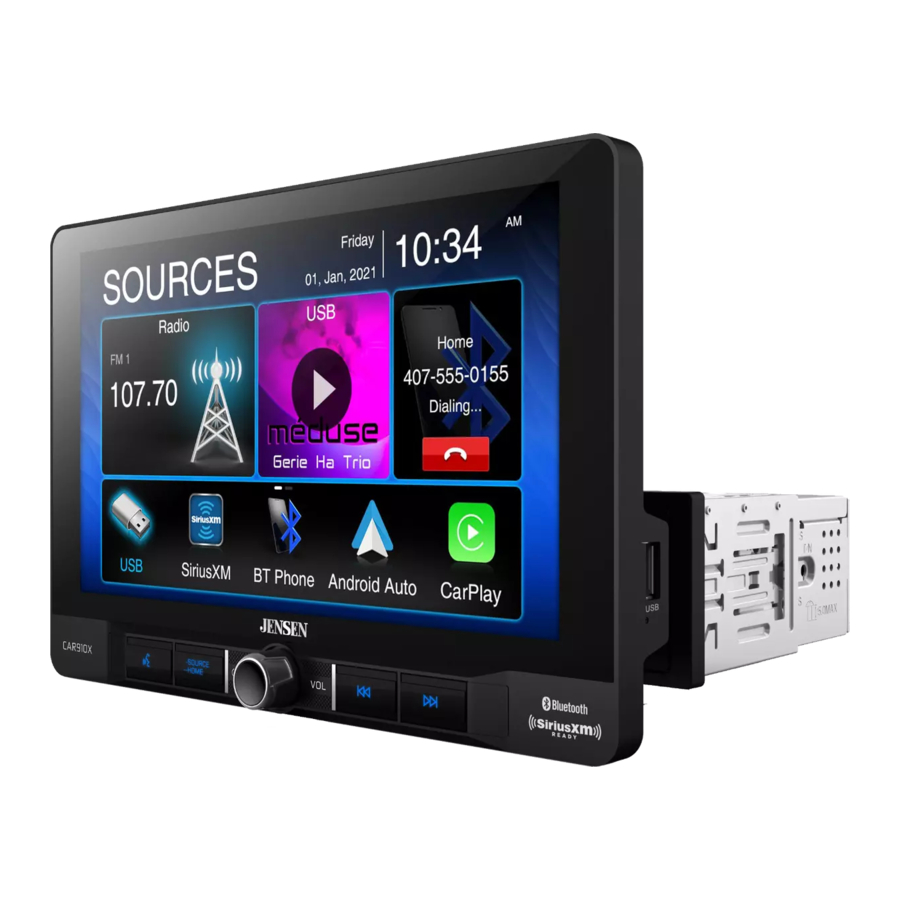
Paruošimas
Prieš pradedant
- Atjunkite neigiamą akumuliatoriaus gnybtą. Dėl instrukcijų kreipkitės į kvalifikuotą specialistą.
- Venkite įrengti įrenginį ten, kur jį veiktų aukšta temperatūra, pavyzdžiui, tiesioginiai saulės spinduliai, arba ten, kur jį veiktų dulkės, nešvarumai ar per didelė vibracija.

MONTAVIMO VADOVAS
Daugiau informacijos rasite pridedamame montavimo vadove.
Ekrano pasukimas

Ekrano kampas gali suktis į šonus

Ekrano aukštis reguliuojamas iki 1,5" žemyn

Ekrano gylis gali būti reguliuojamas nuo 0" iki 0,5" iki 1" į priekį

Ekranas pakreipiamas į priekį ir atgal
Įėjimų/išėjimų laidų schema

Pastaba:
Keičiant saugiklį, būtinai naudokite tinkamą tipą ir srovės stiprumą. Naudojant netinkamą saugiklį, galite sugadinti įrenginį. Įrenginyje naudojamas (1) 15 amperų ATC mini stiliaus saugiklis, esantis ant maitinimo jungties.
Pastabos dėl laidų:
Žemų dažnių garsiakalbio išvestis
Žemų dažnių garsiakalbio priešstiprintuvo garso išvestis (mėlyna striukė su juodu RCA) yra aktyvi visuose garso režimuose.
Galinis kameros įvestis
Su kameros įvestimi galima naudoti galinio vaizdo kamerą (nepridedama).
SiriusXM
Norėdami gauti daugiau informacijos apie tai, kaip įdiegti SiriusXM Connect transporto priemonės imtuvą, skaitykite montavimo vadovą, pridėtą prie imtuvo (SiriusXM Connect imtuvas ir prenumerata parduodami atskirai).
Valdiklių vietos

Radijo ekrane rodomos šios funkcijos ir ekranai:
- BALSO AKTYVAVIMO MYGTUKAS
- ŠALTINIS/PAGRINDINIS
- MAITINIMAS/GARSUMAS/NUTILDYMAS
- ANKSTESNIS MYGTUKAS
- KITAS MYGTUKAS
- RESET / USB PORT
Bendrasis veikimas
| Įjungimas/išjungimas | Trumpai paspauskite  , kad įjungtumėte įrenginį. Paspauskite ir palaikykite, kad išjungtumėte įrenginį. , kad įjungtumėte įrenginį. Paspauskite ir palaikykite, kad išjungtumėte įrenginį. |
| Garsumas | Pasukite garsumo rankenėlę, kad padidintumėte arba sumažintumėte garsumo lygį. |
| Nutildymas | Trumpai paspauskite MUTE, kad nutildytumėte garsą. Trumpai paspauskite MUTE dar kartą, kad grįžtumėte prie anksčiau pasirinkto garsumo. Pasukus garsumo rankenėlę, kai garsas nutildytas, taip pat bus atšaukta nutildymo funkcija. |
| Režimas | Ekrano viršutiniame kairiajame kampe paspauskite Pastaba: Veikimo režimus taip pat galima pasiekti pasirinkus atitinkamą piktogramą iš pagrindinio meniu. |
| Pagrindinis meniu |  Veikimo režimo pasirinkimas: Ekrano viršutiniame kairiajame kampe paspauskite  piktogramą, kad būtų rodomas OSD pagrindinis meniu. Pagrindiniame meniu paspauskite Radio/USB/SiriusXM/ BT Phone/Android Auto/Apple CarPlay/AV In/BT Audio/Equalizer/Settings, kad pasirinktumėte norimą šaltinį. piktogramą, kad būtų rodomas OSD pagrindinis meniu. Pagrindiniame meniu paspauskite Radio/USB/SiriusXM/ BT Phone/Android Auto/Apple CarPlay/AV In/BT Audio/Equalizer/Settings, kad pasirinktumėte norimą šaltinį. |
| A/V įvestis | Prijunkite išorinius garso/vaizdo įrenginius prie galinės RCA tipo A/V įvesties |
| USB | Įdėkite USB atmintinę, kad paleistumėte MP3/FLAC failus. |
| Atstatymas | Jei veikimas yra nenormalus arba įrenginys neveikia, paspauskite RESET mygtuką, esantį už priekinio skydelio tiesiai po USB prievadu. Įrenginys atstatys pagrindinį procesorių į numatytuosius nustatymus. Pastaba: Norėdami pasiekti atstatymo mygtuką, naudokite rašiklio galiuką. Norėdami atkurti gamyklinius numatytuosius programinės įrangos nustatymus. |
| Sąrankos meniu |
General:
Audio:
Display:
Others:
|

Garso veikimas
| Equalizer Menu |  Pagrindiniame meniu ekrane pagrindiniame meniu ekrane paspauskite Equalizer piktogramą, kad sureguliuotumėte Fader ir Balance valdiklius, Equalizer (8 juostų tono valdymas ir 8 išankstiniai EQ nustatymai). |
| Time Alignment Menu |
Reguliavimai: |

AM/FM imtuvo veikimas

| Radijo veikimas | Pagrindiniame meniu palietus Radio piktogramą ekrane, pasirenkamas AM/FM imtuvo režimas. |
| Paspauskite  piktogramą, kad grįžtumėte į pagrindinio meniu ekraną. piktogramą, kad grįžtumėte į pagrindinio meniu ekraną. |
| Rodomas įvairių derinimo funkcijų, įskaitant Auto, būsena. |
| Norėdami išsaugoti stotį kaip išankstinį nustatymą dabartinėje juostoje, nustatykite norimą stotį, tada sąraše paspauskite norimą išankstinį nustatymo numerį. Paspauskite bet kurį išankstinį nustatymą sąraše, kad iškviestumėte ir pradėtumėte tos stoties atkūrimą. (Palaikykite šį mygtuką kelias sekundes ir jis persijungs tarp AS ir PS) |
| Paspauskite  piktogramą, kad sureguliuotumėte ryškumą. piktogramą, kad sureguliuotumėte ryškumą. |
| Paspauskite DX/LOC tekstą, kad įjungtumėte vietinį arba atstumą. |
| Automatinis išankstinių nustatymų saugojimas: Paspauskite ir palaikykite AS/PS, kad automatiškai užprogramuotumėte FM(18)/AM(12) į išankstinius nustatymus dabartinėje juostoje. Išankstinis nuskaitymas: Paspauskite AS/PS, kad peržiūrėtumėte visus derintinus išankstinius nustatymus dabartinėje juostoje ir paleistumėte juos po 3 sekundes. |
| Tiesioginės paieškos klaviatūra. |
| Paspauskite piktogramą, kad sureguliuotumėte Equalizer nustatymą. |
| Paspauskite, kad automatiškai derintumėte į aukštesnį dažnį. |
| Paspauskite, kad automatiškai derintumėte į žemesnį dažnį. |
| Paspauskite, kad perjungtumėte AM1 ir AM2. |
| Paspauskite, kad perjungtumėte FM1, FM2 ir FM3. |
USB veikimas

| USB | Pagrindiniame meniu pagrindiniame ekrane palieskite USB piktogramą. |
| Paspauskite piktogramą, kad grįžtumėte į pagrindinio meniu ekraną. |
| Rodo šiuo metu grojamą šaltinį. |
| Paspauskite  piktogramą, kad pasiektumėte visų įrenginyje esančių failų ir aplankų sąrašą. piktogramą, kad pasiektumėte visų įrenginyje esančių failų ir aplankų sąrašą.
|
| Paspauskite  piktogramą, kad pakartotumėte dabartinį takelį ir sureguliuotumėte, kad būtų pakartoti visi takeliai dabartiniame aplanke. Dar kartą palieskite RPT, kad išeitumėte iš pakartojimo režimo. piktogramą, kad pakartotumėte dabartinį takelį ir sureguliuotumėte, kad būtų pakartoti visi takeliai dabartiniame aplanke. Dar kartą palieskite RPT, kad išeitumėte iš pakartojimo režimo. |
| Paspauskite  piktogramą, kad sumaišytumėte visus takelius dabartiniame aplanke. ir dar kartą, kad sumaišytumėte visus takelius. Dar kartą palieskite piktogramą, kad išeitumėte iš pakartojimo režimo. piktogramą, kad sumaišytumėte visus takelius dabartiniame aplanke. ir dar kartą, kad sumaišytumėte visus takelius. Dar kartą palieskite piktogramą, kad išeitumėte iš pakartojimo režimo. |
| Paspauskite  piktogramą, kad ieškotumėte muzikos failo. piktogramą, kad ieškotumėte muzikos failo. |
| Paspauskite  piktogramą, kad sureguliuotumėte Equalizer nustatymą. piktogramą, kad sureguliuotumėte Equalizer nustatymą. |
| Paspauskite  piktogramą, kad pereitumėte prie kitos dainos piktogramą, kad pereitumėte prie kitos dainos |
| Paspauskite  piktogramą, kad pristabdytumėte arba tęstumėte atkūrimą. piktogramą, kad pristabdytumėte arba tęstumėte atkūrimą. |
| Paspauskite  piktogramą, kad grįžtumėte į dabartinio takelio pradžią. piktogramą, kad grįžtumėte į dabartinio takelio pradžią. |
 , kad pasiektumėte pagrindinį katalogą
 " rodyklę, kad grįžtumėte į ankstesnį ekraną.
Medijos suderinamumas
| Failo tipas | MP3 | ||
| Failų sistema | FAT | FAT 12 | X |
| FAT 16/FAT 32 |  | ||
| Failo plėtinys | .mp3/.MP3/.Mp3/.mP3/.flac/ogg | | |
| .rmp/.m4a | X | ||
| MPEG formatas | MPEG 1 | | |
| MPEG 2 | | ||
| MPEG 2.5 | | ||
| Diskretizavimo dažnis | MPEG 1 | 32/44.1/48kHz | |
| MPEG 2 | 12/16/22.05/24kHz | ||
| MPEG 2.5 | 8/11.025/12kHz | ||
| Bitų sparta | MPEG 1 | 32 ~ 320kbps | |
| MPEG 2 | 8 ~ 160kbps | ||
| MPEG 2.5 | 8 ~ 160kbps | ||
| Kita informacija | Katalogo gylis | Neribojamas | |
| Failo pavadinimo ilgis | 32 baitai | ||
| Bendras failų skaičius | 2000 failų | ||
| Bendras aplankų skaičius | 200 aplankų | ||
| Failų skaičius per aplanką | 2000 failų | ||
| MP3 ID3 TAG | ver.1.x | | |
| ver.2.x | | ||
| Pavadinimas, Atlikėjas, Albumas | | ||
Pastabos:
- Dėl nuolatinės technologinės pažangos kai kurie USB atminties įrenginiai gali būti nesuderinami su šiuo įrenginiu.
| Medijos suderinamumas | Šių tipų failai nesuderinami:
|
| Atkūrimo tvarka | MP3 atkūrimo seka prasideda USB įrenginio pagrindiniame aplanke. Visi tušti aplankai arba aplankai, kuriuose nėra MP3 failų, praleidžiami. |
| Suderinami įrašymo formatai | ISO9660 standartai:
|
| Pastabos | Kai kurie failai gali būti neatkuriami arba rodomi neteisingai, atsižvelgiant į diskretizavimo dažnius ir bitų spartą. Norėdami gauti geriausius rezultatus, naudokite šiuos nustatymus, kai kopijuojate MP3 failus: 128 kbps ar didesnė pastovi bitų sparta 44,1 kHz ar didesnis diskretizavimo dažnis |
„Bluetooth“ veikimas

| Prieš naudojant „Bluetooth“ | Prieš naudodami „Bluetooth“ įrenginį skambinti laisvų rankų įranga arba transliuoti garso įrašus, jis turi būti autentifikuotas. Tai taip pat vadinama įrenginio "susiejimu". |
| Naujo įrenginio susiejimas | Įrenginys nuolat transliuoja susiejimo signalą, kai šiuo metu neprijungti jokie įrenginiai. Užbaikite susiejimo seką iš savo „Bluetooth“ įrenginio. Išsamesnės informacijos ieškokite savo įrenginio savininko vadove. Įrenginio pavadinimas yra "CAR910X". Atliekant susiejimą, įrenginys gali veikti bet kuriuo režimu. Kai kuriuose telefonuose susiejimą gali tekti atlikti daugiau nei vieną kartą. |
| Prisijungti | Pagrindinis įrenginys automatiškai prisijungs prie paskutinio prijungto įrenginio, kai prijungimo funkcija nustatyta į Auto connect On (Automatinis prisijungimas įjungtas). Jei prijungimo funkcija nustatyta į Auto Connect Off (Automatinis prisijungimas išjungtas), pagrindinis įrenginys automatiškai neprisijungs prie jokio įrenginio. |
| „Bluetooth“ telefonas | Pagrindiniame meniu palieskite Bluetooth (Bluetooth) ekrane. „Bluetooth“ piktograma pasirodys bet kuriuo metu, kai bus prijungtas „Bluetooth“ įrenginys. |
| Paspauskite  piktogramą, kad grįžtumėte į pagrindinio meniu ekraną. piktogramą, kad grįžtumėte į pagrindinio meniu ekraną. |
| Rodo dabartinį veikimo režimą. |
| Kai „Bluetooth“ įjungtas ir susiejamas „Bluetooth“ įrenginys, indikatorius mirksės. Kai „Bluetooth“ įjungtas ir telefonas prijungtas prie įrenginio, indikatorius nuolat švies. |
| Paspauskite "CONTACTS" (KONTAKTAI), kad patektumėte į telefonų knygos meniu. |
| Paspauskite "CALL LOGS" (SKAMBUČIŲ ŽURNALAI), kad būtų rodomi (Surinkti, Praleisti ir Gauti skambučiai). |
| Paspauskite "MUSIC" (MUZIKA), kad inicijuotumėte „Bluetooth“ muzikos atkūrimą per A2DP. |
| Paspauskite "SETUP" (SĄRANKA), kad pasiektumėte „Bluetooth“ nustatymus. |
| Surinkite numerį ir palieskite telefono piktogramą, kad paskambintumėte. |
| Naudokite klaviatūrą telefono numeriui surinkti. |
| Paspauskite "DEVICES" (ĮRENGINIAI), kad būtų rodomas susiejimo įrenginių sąrašas. Norėdami prisijungti prie anksčiau prijungto įrenginio. paspauskite dabartinį įrenginio pavadinimą. Visi anksčiau prijungti įrenginiai, esantys diapazone, bus išvardyti pagal jų įrenginio pavadinimą. Paspauskite norimą įrenginio pavadinimą, kad atsijungtumėte nuo dabartinio įrenginio ir prisijungtumėte prie naujo įrenginio. |

| Įjunkite arba išjunkite mikrofono balsą. |
| Paspauskite, kad perkeltumėte garsą tarp įrenginio ir mobiliojo telefono. |
| Paspauskite, kad grįžtumėte į klaviatūros ekraną. |
| Paspauskite pabaigos piktogramą ekrane arba pabaigos mygtuką priekiniame skydelyje, kad baigtumėte vykstantį skambutį arba atmestumėte įeinantį skambutį. |
| Paspauskite  piktogramą, kad grįžtumėte į dabartinio takelio pradžią. piktogramą, kad grįžtumėte į dabartinio takelio pradžią. |
| Paspauskite  piktogramą, kad pristabdytumėte arba tęstumėte atkūrimą. piktogramą, kad pristabdytumėte arba tęstumėte atkūrimą. |
| Palieskite  piktogramą, kad pereitumėte į priekį prie kitos dainos. piktogramą, kad pereitumėte į priekį prie kitos dainos. |
| Paspauskite  piktogramą, kad sureguliuotumėte ekvalaizerio nustatymą. piktogramą, kad sureguliuotumėte ekvalaizerio nustatymą. |
„SiriusXM“ palydovinio radijo naudojimas

| SiriusXM Radio | Tik „SiriusXM“ palydovinis radijas vienoje vietoje suteikia jums daugiau to, ko mėgstate klausytis. Gaukite daugiau nei 140 kanalų, įskaitant muziką be reklamų, geriausias sporto, naujienų, pokalbių, komedijų ir pramogų laidas. Sveiki atvykę į palydovinio radijo pasaulį. Reikalingas „SiriusXM“ transporto priemonės imtuvas ir prenumerata. Norėdami gauti daugiau informacijos, apsilankykite www.siriusxm.com. |
| „SiriusXM“ radijo aktyvinimas | Įdiegę „SiriusXM Connect“ transporto priemonės imtuvą ir anteną, įjunkite radiją ir pasirinkite „SiriusXM“ režimą. Turėtumėte girdėti „SiriusXM“ peržiūros kanalą 1 kanale. Kai išgirsite peržiūros kanalą, įjunkite 0 kanalą ir raskite savo imtuvo radijo ID. Be to. Radijo ID yra „SiriusXM Connect“ transporto priemonės imtuvo apačioje ir jo pakuotėje. Pastaba: „SiriusXM“ radijo ID neturi raidžių I, O, S arba F. JAV aktyvinkite internetu arba skambindami į „SiriusXM“ klausytojų aptarnavimo centrą:
Suaktyvinę galite įjungti kanalus savo prenumeratos plane. |
| Prieiga prie „SiriusXM“ radijo | Pagrindiniame meniu palieskite „SiriusXM“ piktogramą, kad pasiektumėte „SiriusXM“ režimą ir pradėtumėte naudoti. |

| Paspauskite  piktogramą, kad grįžtumėte į pagrindinio meniu ekraną. piktogramą, kad grįžtumėte į pagrindinio meniu ekraną. |
| Palieskite, kad pasirinktumėte iš anksto nustatytų kanalų juostą. Galimos trys juostos: SXM1, SXM2 ir SXM3. Kiekvienoje juostoje galima saugoti iki šešių iš anksto nustatytų kanalų. (Iš anksto nustatyti kanalai pasiekiami iš sąrašo piktogramos.) |
| Rodo dabartinį veikimo režimą. |
| Rodo programos informaciją, pvz., kanalo pavadinimą, atlikėjo vardą ir dainos pavadinimą. |
|  Paspauskite, kad įjungtumėte paieškos režimą, tada paspauskite Kanalas, kad pasirinktumėte iš šių paieškos parinkčių: Kanalas, Atlikėjas, Dainos pavadinimas arba Informacija. Naudokite rodykles aukštyn/žemyn kairėje pusėje, kad naršytumėte kategorijas, ir rodykles aukštyn/žemyn dešinėje pusėje, kad naršytumėte kanalus, atlikėjus, dainų pavadinimus arba informaciją. |
|  Paspauskite, kad būtų rodomas iš anksto nustatytų kanalų sąrašas dabartinėje juostoje. |

| Paspauskite, kad būtų rodomos / koreguojamos parinktys Mode (režimas), Tune Scan (derinimo nuskaitymas) ir Go to Live (pereiti į tiesioginį): Mode (režimas) – paspauskite, kad pasiektumėte ir koreguotumėte šias parinktis:
TuneScan Go to Live (pereiti į tiesioginį) – paspauskite, kad atnaujintumėte tiesioginės transliacijos atkūrimą, kai esate pakartojimo režime. |

| Paspauskite ir palaikykite bet kurį iš anksto nustatytą mygtuką (1–6), kad išsaugotumėte dabartinę stotį kaip iš anksto nustatytą. Paspauskite norimą iš anksto nustatytą mygtuką, kad pradėtumėte atkurti atitinkamą iš anksto nustatytą kanalą. |
| Paspauskite, kad būtų rodomas tiesioginės kanalo prieigos ekranas. Paspauskite norimą kanalo numerį, tada paspauskite Enter (įvesti). Prasidės norimo kanalo atkūrimas. |
| Paspauskite, kad grįžtumėte į ankstesnį kanalą. |
| Paspauskite, kad pereitumėte į kitą kanalą. |
| Paspauskite, kad įjungtumėte pakartojimo režimą. Kai esate pakartojimo režime, paspauskite, kad pereitumėte prie ankstesnio takelio, arba paspauskite ir palaikykite, kad greitai atsuktumėte atgal. |
| Paspauskite, kad pristabdytumėte ir pakartotumėte turinį iš aktyvaus kanalo. |
| Paspauskite, kad pereitumėte į kitą takelį. Paspauskite ir palaikykite, kad greitai persuktumėte į priekį. Kelis kartus paspauskite, kad „pasivytumėte“ ir atnaujintumėte tiesioginį grojimą. Pasirinkus Go to Live (pereiti į tiesioginį) skiltyje Additional Options (papildomos parinktys) taip pat bus atnaujintas tiesioginis grojimas. |
„SiriusXM“ radijo patariamieji pranešimai
| „SiriusXM“ patariamasis pranešimas | Rekomendacija |
| Patikrinkite anteną |
|
| Patikrinkite imtuvą |
|
| Nėra signalo |
|
| Prenumerata atnaujinta | Radijas aptiko jūsų „SiriusXM“ prenumeratos būsenos pakeitimą. Paspauskite <<  >>, kad išvalytumėte pranešimą. Jei turite klausimų apie savo prenumeratą, apsilankykite www.siriusxm.com arba skambinkite 1-866-635-2349 JAV. Jei turite klausimų apie savo prenumeratą, apsilankykite www.siriusxm.ca arba skambinkite 1-877-438-9677 Kanadoje. >>, kad išvalytumėte pranešimą. Jei turite klausimų apie savo prenumeratą, apsilankykite www.siriusxm.com arba skambinkite 1-866-635-2349 JAV. Jei turite klausimų apie savo prenumeratą, apsilankykite www.siriusxm.ca arba skambinkite 1-877-438-9677 Kanadoje. |
| Kanalas nepasiekiamas | Jūsų užklaustas kanalas nėra galiojantis „SiriusXM“ kanalas arba kanalas, kurio klausėtės, nebepasiekiamas. Šį pranešimą taip pat galite trumpai pamatyti pirmą kartą prijungę naują „SiriusXM Connect“ transporto priemonės imtuvą. Apsilankykite www.siriusxm.com, kad gautumėte daugiau informacijos apie „SiriusXM“ kanalų sąrašą. |
| Kanalas neužsakytas | Jūsų užklaustas kanalas neįtrauktas į jūsų „SiriusXM“ prenumeratos paketą arba nebėra įtrauktas į jūsų „SiriusXM“ prenumeratos paketą. Jei turite klausimų apie savo prenumeratą, apsilankykite www.siriusxm.com arba skambinkite 1-866-635-2349 JAV. Jei turite klausimų apie savo prenumeratą, apsilankykite www.siriusxm.ca arba skambinkite 1-877-438-9677 Kanadoje. |
| Kanalas užrakintas | Jūsų užklaustas kanalas užrakintas radijo funkcijos Parental Control (tėvų kontrolė). Daugiau informacijos apie funkciją Parental Control (tėvų kontrolė) ir tai, kaip pasiekti užrakintus kanalus, rasite skyriuje „SiriusXM“ palydovinio radijo naudojimas. |
| Nėra turinio | TuneScan nepasiekiamas. Palaukite, kol imtuvas įkels naujas dainas, kad galėtų nuskaityti. |
| Neteisingas užrakto kodas | Jei ekrane rodomas pranešimas "Invalid Lock code" (neteisingas užrakto kodas), jis automatiškai išnyks po trijų sekundžių. Tada vartotojas gali vėl įvesti slaptažodį. |
Vairavimo orientacijos nustatymai

Kad vairavimas būtų patogesnis, CAR910X leidžia vartotojui konfigūruoti „Apple CarPlay“ ir „Android Auto“ transporto priemonėms su vairu kairėje pusėje (LHD) arba dešinėje pusėje (RHD).
Norėdami pasirinkti norimą konfigūraciją, nustatymų meniu pasirinkite LHD arba RHD:
* Pastaba: jei pakeisite dešinės pusės vairavimo režimo arba kairės pusės vairavimo režimo nustatymą, kai telefonas prijungtas prie imtuvo, atjunkite telefoną nuo imtuvo ir vėl prijunkite.
Gautos konfigūravimo parinktys parodytos toliau:

„Apple CarPlay“ veikimas
„Apple CarPlay“ yra išmani „iPhone“ sąsaja, leidžianti valdyti muziką, navigaciją, telefono ir pranešimų programas balsu (per „Siri“), taip gerokai sumažinant vairuotojo dėmesio atitraukimą.
 | Telefonas – naudokite „Siri“, kad skambintumėte, atsilieptumėte į praleistus skambučius, klausytumėtės balso pašto pranešimų ir peržiūrėtumėte skambinančiojo ID imtuvo ekrane. |
 | Pranešimai – paprašykite „Siri“ siųsti, skaityti ir atsakyti į tekstinius pranešimus. Šis laisvų rankų režimas sumažina dėmesio atitraukimą ir leidžia laikyti rankas ant vairo, o akis – į kelią. |
 | Muzika – pasiekite muziką pagal atlikėją, dainą, grojaraštį ir kt. per imtuvo jutiklinį ekraną arba per „Siri“. Imtuvas atspindės „iPhone“ ekraną su atlikėjo ir takelio informacija. |
 | Žemėlapiai – naudokite „Siri“ norėdami gauti nuorodas posūkis po posūkio – ieškokite pagal adresą arba lankytinas vietas. „Apple Maps“ bus atspindėtas ekrane, įskaitant informaciją apie eismą ir numatomą laiką iki kelionės tikslo. |
Suderinami įrenginiai
Sukurta „iPhone“ modeliams:
iPhone 13 mini, iPhone 13, iPhone 13 Pro, iPhone 13 Pro Max, iPhone 12 mini, iPhone 12, iPhone 12 Pro, iPhone 12 Pro Max, iPhone 11 Plus, iPhone 11, iPhone XS Max, iPhone XS, iPhone XR, iPhone X, iPhone 8, iPhone 8 Plus, iPhone 7, iPhone 7 Plus, iPhone 6, iPhone 6S
„Apple CarPlay“ paleidimas
Prijunkite „iPhone“ prie imtuvo USB prievado naudodami „Apple“ sertifikuotą „Lightning“ laidą (nepridedamas). „Apple CarPlay“ bus paleistas automatiškai. Pažįstamos programos pasirodys imtuvo jutikliniame ekrane, kad suaktyvintumėte „Siri“ valdymą balsu.
Pastaba: dėl saugumo priežasčių „CarPlay“ funkcijos yra ribotos vairuojant ir skirsis priklausomai nuo kiekvienos „CarPlay“ palaikančios programos. Galimas funkcijas nustato kiekvienas programos teikėjas. Norėdami gauti daugiau informacijos, apsilankykite www.apple.com/ios/carplay.
Pastaba: tam tikros „iPhone“ funkcijos gali būti neteisėtos vairuojant jūsų vietovėje. Būtinai susipažinkite su vietiniais ir valstijos įstatymais dėl mobiliųjų įrenginių. Jei abejojate, sustokite ir pastatykite transporto priemonę prieš naudodami bet kokius įrenginius.
Kai rodomas „CarPlay“ meniu, pagrindinis mygtukas apatiniame kairiajame kampe veikia taip pat, kaip ir pagrindinis mygtukas „iPhone“.
 Paspauskite ir palaikykite jį, kad iškviestumėte „Siri“ ir pradėtumėte balso komandas.
Bet kuriuo metu, kai veikia „CarPlay“, galite trumpam paspausti šį mygtuką, kad grįžtumėte į pagrindinį „CarPlay“ meniu ekraną.

Paspauskite bet kurį programos mygtuką pagrindiniame „CarPlay“ meniu, kad tiesiogiai pasiektumėte tą operaciją. Įrankių juostoje kairėje ekrano pusėje rodomas laikas, signalo stiprumas ir nuorodos į populiariausias programas – Telefonas, Muzika ir Navigacija, todėl jas galima greitai ir lengvai pasiekti negrįžtant į pagrindinį meniu.
„Apple CarPlay“ valdymas
Šie pagrindiniai valdikliai valdys daugelį standartinių „CarPlay“ funkcijų.
 | Palieskite – trumpam paspauskite norimą parinktį. |
 | Braukite – trumpam braukite norima kryptimi. |
 | Vilkite – paspauskite, palaikykite ir vilkite į norimą vietą. |
Pastaba: naudojant „CarPlay“ nereikia susieti „iPhone“. Tai įvyks automatiškai prijungus „iPhone“ prie įrenginio USB prievado.
Pastaba: kai naudojamas „CarPlay“, įrenginio „Bluetooth“ išsijungs automatiškai, o laisvų rankų įranga veiks per „CarPlay“ funkciją. Visi kiti įrenginiai, prijungti per „Bluetooth“, bus atjungti naudojant „CarPlay“.
Išėjimas iš „Apple CarPlay“
Atjungus „iPhone“, automatiškai išeisite iš „CarPlay“ režimo. Norėdami išeiti iš „CarPlay“ režimo, kol telefonas vis dar prijungtas, trumpam paspauskite maitinimo/garsumo rankenėlę ir bus rodomas pagrindinis įrenginio meniu.
„Android Auto“ veikimas
„Android Auto“ perkelia naudingiausias programėles į jūsų telefono ekraną arba suderinamą automobilio ekraną tokiu formatu, kuris leidžia lengvai sutelkti dėmesį į vairavimą. Galite valdyti tokius dalykus kaip navigacija ir žemėlapiai, skambučiai ir tekstiniai pranešimai bei muzika.
„Google“ asistentas
Naudodami „Google“ asistentą „Android Auto“ galite nukreipti akis į kelią, o rankas – ant vairo, naudodami savo balsą, kad padėtumėte jums visą dieną. Tiesiog pasakykite „Ok Google“ arba suderinamuose automobiliuose ilgai paspauskite balso valdymo mygtuką ant vairo.
Navigacija
Gaukite įspėjimus apie eismą realiuoju laiku, kad išvengtumėte pavojų, greičio matuoklių ir rastumėte greičiausią maršrutą. Arba padarykite pertrauką ir pakeliui raskite ką nors užkąsti.
Skambučiai ir pranešimai
„Google“ asistentas leidžia palaikyti ryšį vairuojant. Asistentas gali padėti skambinti telefono numeriais iš jūsų kontaktų, bendrauti su mėgstamiausiomis programėlėmis, skaityti jūsų pranešimus garsiai ir atsakyti į tekstinius pranešimus, laikant rankas ant vairo.
Suderinami įrenginiai
„Android Auto“ reikia, kad „Android“ išmaniajame telefone, kuriame veikia „Android Lollipop 5.0“ arba naujesnė versija, būtų įdiegta „Android Auto“ programėlė iš „Google Play“.

Tam tikras išmaniojo telefono naudojimas gali būti neteisėtas vairuojant jūsų jurisdikcijoje, todėl turite žinoti ir laikytis visų tokių apribojimų. Jei abejojate dėl konkrečios funkcijos, atlikite ją tik tada, kai automobilis yra pastatytas. Nenaudokite jokios funkcijos, jei tai nėra saugu esant jūsų patiriamoms vairavimo sąlygoms.
„Android Auto“ paleidimas
Prijunkite „Android Auto“ suderinamą įrenginį prie įrenginio per USB laidą. „Android Auto“ bus paleistas automatiškai arba jį bet kada galima pasiekti iš pagrindinio meniu.
Pastaba: kai „Android Auto“ įrenginys prijungtas prie šio įrenginio, įrenginys taip pat prijungiamas per „Bluetooth“ tuo pačiu metu. Jei jau susieti penki įrenginiai, rodomas pranešimas, patvirtinantis, ar ištrinti registruotą įrenginį. Jei norite ištrinti įrenginį, palieskite [Agree] (Sutinku). Jei norite ištrinti kitą įrenginį, palieskite [BT Settings] (BT nustatymai) ir ištrinkite įrenginius rankiniu būdu.
Pastaba: jei „Android Auto“ įjungtas skambučio metu mobiliuoju telefonu, kuris nėra suderinamas su „Android Auto“, „Bluetooth“ ryšys po skambučio persijungs į „Android Auto“ suderinamą įrenginį.
„Android Auto“ naudojimas
„Android Auto“ pagrindiniame ekrane rodoma asmeninė informacija, pvz., laikas iki kelionės tikslo, priminimai, naujausi skambučiai, gaunami pranešimai, daina, kurios klausotės, ir „Google Now“ kortelės.
Kai rodomas „Android Auto“ meniu, galite pasakyti „OK Google“ arba pasirinkti mikrofoną viršutiniame dešiniajame kampe, kad pasikalbėtumėte su „Google“.

- „Android Auto“ pagrindinis mygtukas
- Naujausios programos
- Pranešimų mygtukas
- Suaktyvinkite „Google“ asistentą
Išėjimas iš „Android Auto“
Norėdami išeiti iš „Android Auto“, paspauskite mygtuką „Exit“ (Išeiti). Atjungus „Android“ telefoną, automatiškai išeisite iš „Android Auto“ režimo.
Galinis RCA A/V įėjimas
A/V įėjimas
Prijunkite pasirenkamą garso/vaizdo šaltinį į RCA (galinį) įėjimą.
Jei reikia, reguliuokite garsumą išoriniame garso šaltinyje (jei prijungtas prie įrenginio ausinių išvesties).
Galinis kameros veikimas
(Pasirenkama)
| Galinis kameros įėjimas | Prijunkite pasirenkamą galinę kamerą prie kameros įvesties (juoda RCA jungtis). Išsamesnės informacijos apie įrengimą ieškokite kameros laidų schemoje. |
| Automatinis pasirinkimas | Įrenginys automatiškai pasirinks kameros režimą, kai bus prijungtas prie atbulinės eigos lempos grandinės. Pastaba: išorinė vaizdo išvestis neveikia naudojant galinės kameros įvestį. |
SWC įvesties veikimas
Integruota SWC sąsaja yra suderinama su trečiųjų šalių vairo valdymo moduliais. Rekomenduojama naudoti PAC SWI seriją arba Axxess ASWC-1. Šie adapteriai turi būti naudojami, kad CAR910X būtų suderinamas su bet kokiais vairo valdikliais. Daugumoje transporto priemonių galima naudoti šiuos valdiklius.
|
|
|
|
|
|
| |
|
|
|
Pastaba: ne visas OE vairo funkcijas gali palaikyti CAR910X.
3,5 mm SWC prievadas, esantis įrenginio gale, ant pagrindinio maitinimo I/O diržo.
AXXESS diegimo patarimai
ASWC-1 yra automatinis programavimas daugumai transporto priemonių. Norėdami gauti išsamią informaciją, vadovaukitės AXXESS transporto priemonės informacija ir programavimu iš jų svetainės adresu: https://axxessinterfaces.com/product/ASWC-1#vehicle-specific.
PAC SWI-RC diegimo patarimai
- Nustatykite „Radio Select Switch“ (Radijo pasirinkimo jungiklis). Nustatykite SWI-RC į 7 padėtį – „Pioneer/Other/Sony“ (Pioneer/Kita/Sony).
- Norėdami programuoti, naudokite „Pioneer/Sony/Other“ radijo funkcijos susiejimo tvarką JENSEN įrenginiams.
- Programuojant SWI-RC, jei funkcija nepalaikoma (arba nenorima), funkcija TURI būti praleista pagal PAC SWI-RC instrukcijas.
- SWC funkcija TURI būti užprogramuota teisinga tvarka pagal PAC SWI-RC radijo funkcijos susiejimo tvarkos instrukcijas.
| Funkcijos tvarka | Funkcijos susiejimas | SWI-RC (3,3 VDC nuoroda) | |
| Centrinio kaiščio (žiedo) įtampa (funkcijos pasirinkimas) | Galinio kaiščio įtampa | ||
| 1 | Atstatyti | ||
| 2 | Režimas | ||
| 3 | Ieškoti + / Takelis + | H 3,3 V | 0,6 |
| 4 | Ieškoti - / Takelis - | H 3,3 V | 1,81 |
| 5 | Nutildyti | H 3,3 V | 1,01 |
| 6 | Garsas + | H 3,3 V | 2,07 |
| 7 | Garsas - | H 3,3 V | 2,32 |
| 8 | Juosta | H 3,3 V | 2,73 |
| 9 | BT pokalbis | L 0,0 V | 0,60 |
| 10 | BT pabaiga | L 0,0 V | 1,01 |
Trikčių šalinimas
| Bendra | ||
| Problema | Priežastis | Veiksmas |
Įrenginys neįsijungia / nėra maitinimo | Geltonas laidas neprijungtas arba neteisinga įtampa Raudonas laidas neprijungtas arba neteisinga įtampa | Patikrinkite, ar jungtys tinkamai įtampa (11–16 VDC) |
| Juodas laidas neprijungtas | Patikrinkite prijungimą prie įžeminimo | |
| Perdegė saugiklis | Pakeiskite saugiklį (-ius) | |
Įrenginys maitinamas, bet nėra garso | Garsiakalbių laidai neprijungti | Patikrinkite jungtis prie garsiakalbių |
| Vienas ar daugiau garsiakalbių laidų liečiasi vienas su kitu arba liečia važiuoklės įžeminimą | Izoliuokite visus neizoliuotus garsiakalbių laidus vienas nuo kito ir nuo važiuoklės įžeminimo | |
Įrenginys išpučia saugiklį | Geltonas arba raudonas laidas liečia važiuoklės įžeminimą | Patikrinkite, ar laidas nėra prispaustas |
| Garsiakalbių laidai liečia važiuoklės įžeminimą | Patikrinkite, ar laidas nėra prispaustas | |
| Neteisinga saugiklio vertė | Naudokite saugiklius su teisinga verte | |
Įrenginys turi garsą, bet nėra vaizdo | Neprijungta stovėjimo stabdžio saugos grandinė Neįjungtas stovėjimo stabdys | Patikrinkite jungtis prie stovėjimo stabdžio Įjunkite stovėjimo stabdį |
Užregistruokite savo gaminį
Užregistruokite savo gaminį internetu adresu www.jensenmobile.com.
Specifikacijos
| FM imtuvas | Derinimo diapazonas: 87,5MHz-107,9MHz Naudojamas jautrumas: 10dBf 50dB raminantis jautrumas: 20dBf Stereo atskyrimas @ 1kHz: 38dB Dažnio atsakas: 30Hz-13kHz |
| AM imtuvas | Derinimo diapazonas: 530kHz-1710kHz Naudojamas jautrumas: 24uV Dažnio atsakas: 30Hz-2,3kHz |
| Priekinis USB | Suderinamumas: High Speed USB 2.0 USB klasė: Masinės atminties klasė |
| Monitorius | Skydelio dydis: 10,1" įstrižainės matavimas Žiūrėjimo kampas (aukštyn/žemyn/kairėn/dešinėn): 50/70/70/70 Skiriamoji geba: 1024 (H) x 600 (V) Ryškumas (cd/m 2 ): 500 NITS Kontrasto santykis: 500:1 Pikseliai: 1 152 000 |
| Bendrieji | Garsiakalbio išėjimo varža: 4 omai Linijos išėjimo įtampa: 4 voltų RMS Linijos išėjimo varža: 200 omų Važiuoklės matmenys: 7" x 7" x 2" (P x G x A) |
Konstrukcija ir specifikacijos gali būti keičiamos be įspėjimo.
CEA-2006 galios standarto specifikacijos
(nuoroda: 14,4 VDC +/- 0,2 V, 20 Hz ~ 20 kHz)
Galia: 16 vatų RMS x 4 kanalai esant 4 omams ir < 1% THD+N
Signalo ir triukšmo santykis: 80dBA (nuoroda: 1 vatas į 4 omus)
Saugos pastabos
Vaizdo įrašų atkūrimas neveiks transporto priemonei važiuojant.
Tai yra saugos funkcija, skirta atitraukti vairuotojo dėmesį. Vaizdo funkcijos prietaisų skydelyje veiks tik tada, kai transporto priemonė yra pastatyta į stovėjimo režimą ir įjungtas stovėjimo stabdys. Daugumoje jurisdikcijų vairuotojui draudžiama žiūrėti vaizdo įrašus, kai transporto priemonė juda.
SAUGOS PRANEŠIMAS yra priminimas vairuoti atsakingai ir saugiai naudojantis mobiliuoju telefonu arba bet kuriomis programomis, suderinamomis su šiuo įrenginiu.
Primygtinai rekomenduojama, kad jūsų JENSEN CAR910X įdiegtų profesionalus montuotojas arba įgaliotasis pardavėjas.
Šis gaminys skirtas naudoti tik transporto priemonėse su 12 VDC neigiamu įžeminimu.
Kad išvengtumėte žalos ar sužalojimo:
- Įsitikinkite, kad įrenginys yra saugiai įžemintas prie transporto priemonės važiuoklės.
- Nenuimkite viršutinio arba apatinio įrenginio dangtelių.
- Nemontuokite įrenginio vietoje, kur jį veikia tiesioginiai saulės spinduliai, didelis karštis arba galimybė aptaškyti vandeniu.
- Nelaikykite įrenginio pernelyg didelių smūgių.
- Keisdami saugiklį, naudokite tik naują, turintį tinkamą nominalią vertę. Naudojant saugiklį su netinkama nominalią verte, įrenginys gali sugesti.
- Kad išvengtumėte trumpųjų jungimų keičiant saugiklį, pirmiausia atjunkite laidų pynę.
- Naudokite tik pateiktą aparatūrą ir laidų pynę.
- Jei kyla problemų montuojant, kreipkitės į artimiausią JENSEN pardavėją.
- Jei įrenginys sugenda, iš naujo nustatykite įrenginį, kaip aprašyta. Jei problema vis tiek išlieka, kreipkitės į artimiausią JENSEN pardavėją arba skambinkite techninei pagalbai @ 1-888-921-4088.
- Norėdami išvalyti monitorių, nuvalykite tik sausu silikoniniu arba minkštu skudurėliu. Nenaudokite standaus audinio ar tirpiklių, tokių kaip dažų skiediklis ir alkoholis. Jie gali subraižyti skydelio paviršių ir (arba) pašalinti spaudą.
- Kai įrenginio temperatūra nukrinta (kaip žiemą), skystieji kristalai ekrano viduje tampa tamsesni nei įprastai. Normalus ryškumas atsistatys po to, kai įrenginys kurį laiką bus naudojamas.
- Prailginant uždegimo, akumuliatoriaus arba įžeminimo laidus, būtinai naudokite automobiliams skirtus laidus, kurių minimalus AWG 16 arba didesnis, kad išvengtumėte įtampos kritimo.
- Nelieskite skystųjų kristalų, jei LCD yra pažeistas arba sulūžęs. Skystieji kristalai gali būti pavojingi jūsų sveikatai arba mirtini. Jei skystieji kristalai iš LCD pateko ant jūsų kūno ar drabužių, nedelsdami nuplaukite juos muilu.
Įdiegus šį monitorių / medijos leistuvą („įrenginį“) į transporto priemonę, transporto priemonės vairuotojas neturi valdyti šio įrenginio žiūrėdamas vaizdo įrašus ar žaisdamas vaizdo žaidimus vairuodamas. Nesilaikant šios instrukcijos, vairuotojas gali nukrypti dėmesį, o tai gali sukelti rimtus sužalojimus arba mirtį transporto priemonėje esantiems asmenims ar asmenims už transporto priemonės ribų ir (arba) turtui padaryti žalą.
Keliose valstijose draudžiama montuoti monitorius / medijos leistuvus, jei ekranas matomas iš vairuotojo sėdynės. Jei gyvenate jurisdikcijoje, kuri priėmė tokį įstatymą, šis įrenginys neturi būti montuojamas taip, kad ekranas būtų matomas iš vairuotojo sėdynės. Montuojant šį įrenginį priekinėje konsolėje / prietaisų skydelyje, įrenginys turi būti pastatytas taip, kad būtų nukreiptas tik į priekinę keleivio sėdynę. Nesilaikant šios instrukcijos, vairuotojas gali nukrypti dėmesį, o tai gali sukelti rimtus sužalojimus arba mirtį transporto priemonėje esantiems asmenims ar asmenims už transporto priemonės ribų ir (arba) turtui padaryti žalą.
Šis įrenginys sukurtas taip, kad jį būtų galima valdyti tik tada, kai transporto priemonė yra „Parkavimo“ režime ir visiškai įjungtas stovėjimo stabdys. Šiuo tikslu šiame įrenginyje yra stovėjimo stabdžio blokavimo funkcija, draudžianti įrenginiui veikti, jei transporto priemonė nėra „Parkavimo“ režime ir (arba) stovėjimo stabdys nėra visiškai įjungtas. Montuodamas šį įrenginį, montuotojas turi prijungti stovėjimo stabdžio aptikimo laidą prie stovėjimo stabdžio mechanizmo, kad stovėjimo stabdžio blokavimo funkcija veiktų. NEGALIMA tiesiog įžeminti stovėjimo stabdžio aptikimo laido prie metalinės transporto priemonės dalies. Netinkamai sumontavus stovėjimo stabdžio blokavimo funkciją, vairuotojas gali nukrypti dėmesį, o tai gali sukelti rimtus sužalojimus arba mirtį vairuotojo keleiviams ar asmenims už transporto priemonės ribų ir (arba) turtui padaryti žalą.
Sumontavęs stovėjimo stabdžio blokavimo funkciją, savininkas / vartotojas neturi bandyti sutrikdyti / neutralizuoti stovėjimo stabdžio blokavimo funkcijos,
- iš dalies įjungiant stovėjimo stabdį ir (arba)
- perkant / naudojant bet kokį įrenginį ar įrenginį, skirtą siųsti reikiamus stabdžių signalus į įrenginį.
Nesilaikant šių instrukcijų, vairuotojas gali nukrypti dėmesį, o tai gali sukelti rimtus sužalojimus arba mirtį vairuotojo keleiviams ar asmenims už transporto priemonės ribų ir (arba) turtui padaryti žalą.
Valdydami šį įrenginį, laikykite įrenginio garsumo lygį pakankamai žemą, kad transporto priemonėje esantys asmenys galėtų girdėti su eismu susijusius garsus, tokius kaip policijos ir greitosios pagalbos automobiliai. Nesilaikant šios instrukcijos, vairuotojas gali nukrypti dėmesį, o tai gali sukelti rimtus sužalojimus arba mirtį transporto priemonėje esantiems asmenims ar asmenims už transporto priemonės ribų ir (arba) turtui padaryti žalą.
Ribota vienerių arba trejų metų garantija
Norėdami gauti daugiau informacijos ir artimiausio įgaliotojo aptarnavimo centro vietą, susisiekite su mumis vienu iš šių būdų:
- Skambinkite mums nemokamu telefonu (888) 921-4088
(Pirmadieniais–penktadieniais, 9:00–17:00 EST) - Rašykite mums el. paštu cs@jensenmobile.com
Klientų aptarnavimas
1-888-921-4088
(Pirmadieniais–penktadieniais, 9–17 val. EST)
Apsilankykite https://www.jensenmobile.com
Nuorodos
![www.siriusxm.com]() SiriusXM: muzika, sportas, pokalbiai ir podcast'ai, tiesiogiai ir pagal pareikalavimą
SiriusXM: muzika, sportas, pokalbiai ir podcast'ai, tiesiogiai ir pagal pareikalavimą![www.siriusxm.com]() Suaktyvinti dabar | SiriusXM
Suaktyvinti dabar | SiriusXMiOS – CarPlay – Apple
![www.jensenmobile.com]() Automobilio stereo sistema – Jensen Mobile
Automobilio stereo sistema – Jensen Mobile![www.jensenmobile.com]() Automobilio stereo sistema – Jensen Mobile
Automobilio stereo sistema – Jensen Mobile


Atsisiųsti instrukciją
Čia galite atsisiųsti visą pdf instrukcijos versiją, kurioje gali būti papildomų saugos instrukcijų, garantijos informacijos, FCC taisyklių ir kt.
Atsisiųsti Jensen CAR910X - USB medijos leistuvo vadovas


