Jensen CAR910X - Instrukcja obsługi odtwarzacza multimedialnego USB
- 1 Przygotowanie
- 2 Obrót ekranu
- 3 Schemat okablowania wejść/wyjść
- 4 Położenie elementów sterujących
- 5 Działanie ogólne
- 6 Działanie audio
- 7 Działanie tunera AM/FM
- 8 Obsługa USB
- 9 Zgodność z mediami
- 10 Obsługa Bluetooth
- 11 Obsługa radia satelitarnego SiriusXM
- 12 Komunikaty doradcze radia SiriusXM
- 13 Ustawienia orientacji jazdy
- 14 Działanie Apple CarPlay
- 15 Działanie Android Auto
- 16 Tylne wejście RCA A/V
- 17 Działanie kamery cofania
- 18 Działanie wejścia SWC
- 19 Wskazówki dotyczące instalacji PAC SWI-RC
- 20 Rozwiązywanie problemów
- 21 Specyfikacje
- 22 Uwagi dotyczące bezpieczeństwa
- 23 Ograniczona roczna lub trzyletnia gwarancja
- 24 Referencje
- 25 Pobierz instrukcję
- 26 W innych językach
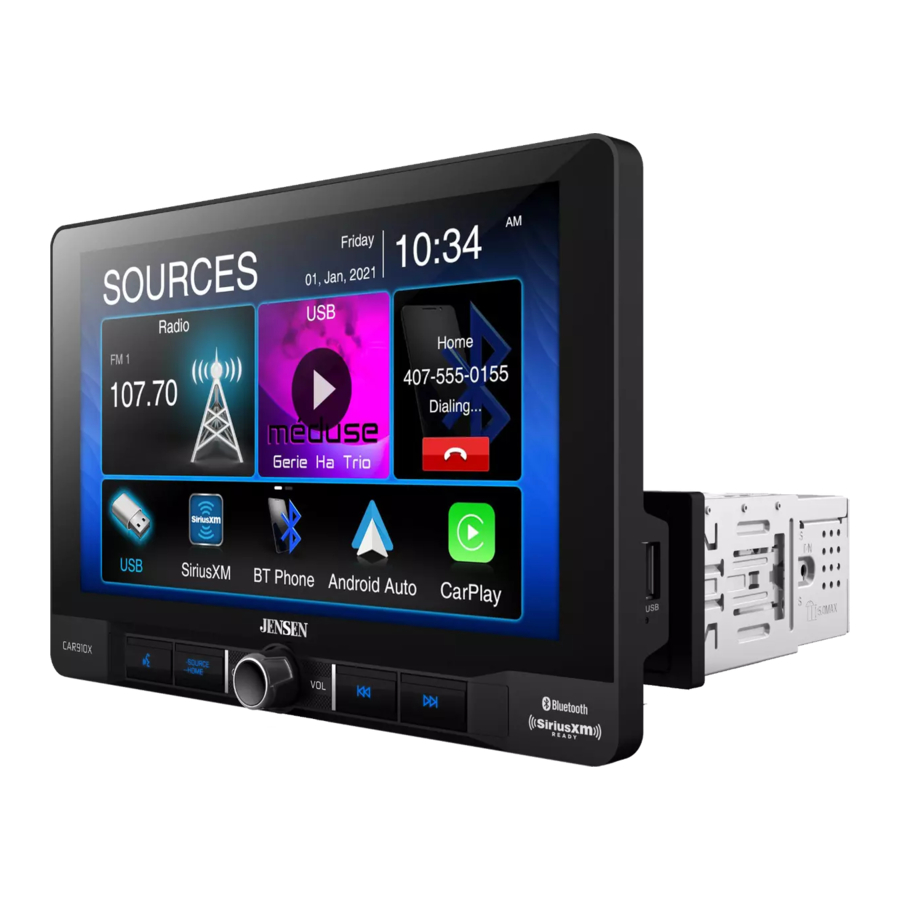
Przygotowanie
Przed rozpoczęciem
- Odłącz ujemny zacisk akumulatora. Skonsultuj się z wykwalifikowanym technikiem w celu uzyskania instrukcji.
- Unikaj instalowania urządzenia w miejscach narażonych na wysokie temperatury, np. bezpośrednie działanie promieni słonecznych, lub w miejscach narażonych na kurz, brud lub nadmierne wibracje.

PRZEWODNIK INSTALACJI
Więcej szczegółów można znaleźć w załączonym przewodniku instalacji.
Obrót ekranu

Kąt ekranu można obracać z boku na bok

Wysokość ekranu regulowana w zakresie do 1,5" w dół

Głębokość ekranu można regulować od 0" do 0,5" do 1" do przodu

Ekran odchyla się do przodu i do tyłu
Schemat okablowania wejść/wyjść

Uwaga:
Wymieniając bezpiecznik, należy upewnić się, że używany jest bezpiecznik o odpowiednim typie i natężeniu prądu. Użycie nieprawidłowego bezpiecznika może spowodować uszkodzenie. Urządzenie wykorzystuje (1) bezpiecznik mini ATC 15 A umieszczony na złączu zasilania.
Uwagi dotyczące okablowania:
Wyjście subwoofera
Wyjście audio przedwzmacniacza subwoofera (niebieska obudowa z czarnym RCA) jest aktywne we wszystkich trybach audio.
Wejście kamery tylnej
Z wejściem kamery można używać kamery cofania (brak w zestawie).
SiriusXM
Więcej informacji na temat instalacji tunera samochodowego SiriusXM Connect można znaleźć w instrukcji instalacji dołączonej do tunera (tuner SiriusXM connect i subskrypcja sprzedawane oddzielnie).
Położenie elementów sterujących

Wyświetlacz radia oferuje następujące funkcje i wyświetlacze:
- PRZYCISK AKTYWACJI GŁOSEM
- ŹRÓDŁO/STRONA GŁÓWNA
- ZASILANIE/GŁOŚNOŚĆ/WYCISZENIE
- PRZYCISK POPRZEDNI
- PRZYCISK NASTĘPNY
- RESET / PORT USB
Działanie ogólne
| Włączanie/wyłączanie zasilania | Naciśnij krótko  , aby włączyć urządzenie. Naciśnij i przytrzymaj, aby wyłączyć urządzenie. , aby włączyć urządzenie. Naciśnij i przytrzymaj, aby wyłączyć urządzenie. |
| Głośność | Obróć pokrętło głośności, aby zwiększyć lub zmniejszyć poziom głośności. |
| Wyciszenie | Naciśnij krótko MUTE, aby wyciszyć dźwięk. Naciśnij krótko MUTE ponownie, aby powrócić do poprzednio wybranej głośności. Obrócenie pokrętła głośności, gdy głośność jest wyciszona, również spowoduje anulowanie funkcji wyciszenia. |
| Tryb | Naciśnij ikonę Uwaga: Dostęp do trybów pracy można również uzyskać, wybierając odpowiednią ikonę z menu głównego. |
| Menu główne |  Wybór trybu pracy: Naciśnij ikonę  w lewym górnym rogu ekranu, aby wyświetlić menu główne OSD. Naciśnij Radio/USB/SiriusXM/ BT Phone/Android Auto/Apple CarPlay/AV In/BT Audio/Equalizer/Settings (Ustawienia) w menu głównym, aby wybrać żądane źródło. w lewym górnym rogu ekranu, aby wyświetlić menu główne OSD. Naciśnij Radio/USB/SiriusXM/ BT Phone/Android Auto/Apple CarPlay/AV In/BT Audio/Equalizer/Settings (Ustawienia) w menu głównym, aby wybrać żądane źródło. |
| Wejście A/V | Podłącz zewnętrzne urządzenia audio/wideo do tylnego wejścia A/V RCA typu A |
| USB | Włóż pamięć flash USB, aby odtwarzać pliki MP3/FLAC. |
| Resetowanie | Aby rozwiązać problem nieprawidłowego działania lub jeśli urządzenie nie działa, naciśnij przycisk RESET znajdujący się za panelem przednim bezpośrednio pod portem USB. Urządzenie zresetuje główny procesor do ustawień domyślnych. Uwaga: Użyj końcówki długopisu, aby uzyskać dostęp do przycisku resetowania. Aby przywrócić fabryczne ustawienia oprogramowania. |
| Menu ustawień |
General (Ogólne):
Audio:
Display (Wyświetlacz):
Others (Inne):
|

Działanie audio
| Menu korektora |  Z ekranu menu głównego naciśnij ikonę Equalizer (Korektor) w menu głównym, aby dostosować elementy sterujące Fader i Balance, Equalizer (Korektor — 8-pasmowa regulacja tonów i 8 ustawień korektora). |
| Menu ustawienia czasowego |
Regulacje: |

Działanie tunera AM/FM

| Działanie radia | Z menu głównego dotknij ikony Radio na ekranie, aby wybrać tryb tunera AM/FM. |
| Naciśnij ikonę  , aby powrócić do ekranu menu głównego. , aby powrócić do ekranu menu głównego. |
| Wyświetla stan różnych funkcji strojenia, w tym Auto. |
| Aby zapisać stację jako zaprogramowaną w bieżącym paśmie, dostrój się do żądanej stacji, a następnie naciśnij żądany numer zaprogramowany z listy. Naciśnij dowolny zaprogramowany numer na liście, aby przywołać i rozpocząć odtwarzanie tej stacji. (Przytrzymaj ten przycisk przez kilka sekund, a przełączy się on między AS i PS) |
| Naciśnij ikonę  , aby dostosować jasność. , aby dostosować jasność. |
| Naciśnij tekst DX/LOC, aby włączyć tryb lokalny lub daleki. |
| Automatyczne zapisywanie ustawień wstępnych: Naciśnij i przytrzymaj AS/PS, aby automatycznie zaprogramować FM(18)/AM(12) dostępne w ustawieniach wstępnych w bieżącym paśmie. Skanowanie ustawień wstępnych: Naciśnij AS/PS, aby przeskanować wszystkie możliwe do dostrojenia ustawienia wstępne w bieżącym paśmie i odtwarzać je przez 3 sekundy każdy. |
| Klawiatura wyszukiwania bezpośredniego. |
| Naciśnij ikonę, aby dostosować ustawienie korektora. |
| Naciśnij, aby automatycznie dostroić się do wyższej częstotliwości. |
| Naciśnij, aby automatycznie dostroić się do niższej częstotliwości. |
| Naciśnij, aby przełączać się między AM1 i AM2. |
| Naciśnij, aby przełączać się między FM1, FM2 i FM3. |
Obsługa USB

| USB | Z menu głównego dotknij ikony USB na ekranie głównym. |
| Naciśnij ikonę , aby powrócić do ekranu menu głównego. |
| Wyświetla aktualnie odtwarzane źródło. |
| Naciśnij ikonę  , aby uzyskać dostęp do listy wszystkich plików i folderów na urządzeniu. , aby uzyskać dostęp do listy wszystkich plików i folderów na urządzeniu.
|
| Naciśnij ikonę  , aby powtórzyć bieżący utwór i dostosować, aby powtórzyć wszystkie utwory w bieżącym folderze. Dotknij ponownie RPT, aby wyjść z trybu powtarzania. , aby powtórzyć bieżący utwór i dostosować, aby powtórzyć wszystkie utwory w bieżącym folderze. Dotknij ponownie RPT, aby wyjść z trybu powtarzania. |
| Naciśnij ikonę  , aby losowo odtworzyć wszystkie utwory w bieżącym folderze, a następnie ponownie, aby losowo odtworzyć wszystkie utwory. Dotknij ponownie ikony , aby wyjść z trybu powtarzania. , aby losowo odtworzyć wszystkie utwory w bieżącym folderze, a następnie ponownie, aby losowo odtworzyć wszystkie utwory. Dotknij ponownie ikony , aby wyjść z trybu powtarzania. |
| Naciśnij ikonę  , aby wyszukać plik muzyczny. , aby wyszukać plik muzyczny. |
| Naciśnij ikonę  , aby dostosować ustawienie korektora. , aby dostosować ustawienie korektora. |
| Naciśnij ikonę  , aby przejść do następnej piosenki , aby przejść do następnej piosenki |
| Naciśnij ikonę  , aby wstrzymać lub wznowić odtwarzanie. , aby wstrzymać lub wznowić odtwarzanie. |
| Naciśnij ikonę  , aby powrócić do początku bieżącego utworu. , aby powrócić do początku bieżącego utworu. |
 , aby uzyskać dostęp do katalogu głównego
 ", aby powrócić do poprzedniego ekranu.
Zgodność z mediami
| Typ pliku | MP3 | ||
| System plików | FAT | FAT 12 | X |
| FAT 16/FAT 32 |  | ||
| Rozszerzenie pliku | .mp3/.MP3/.Mp3/.mP3/.flac/ogg | | |
| .rmp/.m4a | X | ||
| Format MPEG | MPEG 1 | | |
| MPEG 2 | | ||
| MPEG 2.5 | | ||
| Częstotliwość próbkowania | MPEG 1 | 32/44.1/48kHz | |
| MPEG 2 | 12/16/22.05/24kHz | ||
| MPEG 2.5 | 8/11.025/12kHz | ||
| Szybkość transmisji bitów | MPEG 1 | 32 ~ 320kbps | |
| MPEG 2 | 8 ~ 160kbps | ||
| MPEG 2.5 | 8 ~ 160kbps | ||
| Inne informacje | Głębokość katalogu | Nieograniczona | |
| Długość nazwy pliku | 32 bajty | ||
| Całkowita liczba plików | 2000 plików | ||
| Całkowita liczba folderów | 200 folderów | ||
| Liczba plików przez folder | 2000 plików | ||
| MP3 ID3 TAG | ver.1.x | | |
| ver.2.x | | ||
| Tytuł, wykonawca, album | | ||
Uwagi:
- Ze względu na ciągły postęp technologiczny, niektóre pamięci flash USB mogą być niezgodne z tym urządzeniem.
| Zgodność mediów | Następujące typy plików nie są zgodne:
|
| Kolejność odtwarzania | Sekwencja odtwarzania MP3 rozpoczyna się w folderze głównym urządzenia USB. Wszelkie puste foldery lub foldery, które nie zawierają plików MP3, są pomijane. |
| Kompatybilne formaty nagrywania | Standardy ISO9660:
|
| Uwagi | Niektóre pliki mogą nie być odtwarzane lub wyświetlane poprawnie, w zależności od częstotliwości próbkowania i szybkości transmisji bitów. Aby uzyskać najlepsze rezultaty, użyj następujących ustawień podczas zgrywania plików MP3: stała szybkość transmisji bitów 128 kb/s lub wyższa, częstotliwość próbkowania 44,1 kHz lub wyższa |
Obsługa Bluetooth

| Przed użyciem Bluetooth | Zanim będzie można użyć urządzenia Bluetooth do wykonywania połączeń w trybie głośnomówiącym lub strumieniowania dźwięku, należy je uwierzytelnić. Jest to również określane jako "sparowanie" urządzenia. |
| Parowanie nowego urządzenia | Urządzenie stale nadaje sygnał parowania, gdy żadne urządzenie nie jest aktualnie podłączone. Ukończ sekwencję parowania z urządzenia Bluetooth. Więcej szczegółów można znaleźć w instrukcji obsługi urządzenia. Nazwa urządzenia to "CAR910X". Urządzenie może być w dowolnym trybie pracy podczas przeprowadzania parowania. W niektórych telefonach parowanie może być konieczne więcej niż raz. |
| Połącz | Radioodtwarzacz automatycznie połączy się z ostatnio podłączonym urządzeniem, gdy funkcja łączenia jest ustawiona na Auto connect On (włączone automatyczne łączenie). Jeśli funkcja łączenia jest ustawiona na Auto Connect Off (wyłączone automatyczne łączenie), radioodtwarzacz nie połączy się automatycznie z żadnym urządzeniem. |
| Telefon Bluetooth | Z menu głównego dotknij Bluetooth na ekranie. Ikona Bluetooth pojawi się, gdy urządzenie Bluetooth jest podłączone. |
| Naciśnij ikonę  aby powrócić do ekranu Main Menu (menu główne). aby powrócić do ekranu Main Menu (menu główne). |
| Wyświetla bieżący tryb pracy. |
| Gdy Bluetooth jest włączony, a urządzenie Bluetooth jest parowane, wskaźnik będzie migać. Gdy Bluetooth jest włączony, a telefon jest podłączony do urządzenia, wskaźnik będzie świecić światłem ciągłym. |
| Naciśnij "CONTACTS" (kontakty), aby uzyskać dostęp do menu książki telefonicznej. |
| Naciśnij "CALL LOGS" (rejestry połączeń), aby wyświetlić (połączenia wybierane, nieodebrane i odebrane). |
| Naciśnij "MUSIC" (muzyka), aby rozpocząć odtwarzanie muzyki przez Bluetooth za pomocą A2DP. |
| Naciśnij "SETUP" (ustawienia), aby uzyskać dostęp do ustawień Bluetooth. |
| Wybierz numer i dotknij ikonę telefonu, aby zadzwonić. |
| Użyj klawiatury, aby wybrać numer telefonu. |
| Naciśnij "DEVICES" (urządzenia), aby wyświetlić listę sparowanych urządzeń. Aby połączyć się z wcześniej podłączonym urządzeniem, naciśnij nazwę bieżącego urządzenia. Wszystkie wcześniej podłączone urządzenia, które są w zasięgu, zostaną wyświetlone według nazwy urządzenia. Naciśnij żądaną nazwę urządzenia, aby odłączyć się od bieżącego urządzenia i połączyć się z nowym urządzeniem. |

| Włącz lub wyłącz głos mikrofonu. |
| Naciśnij, aby przenieść dźwięk między urządzeniem a telefonem komórkowym. |
| Naciśnij, aby powrócić do ekranu Keypad (klawiatura). |
| Naciśnij ikonę End (zakończ) na ekranie lub przycisk End (zakończ) na panelu przednim, aby zakończyć trwające połączenie lub odrzucić połączenie przychodzące. |
| Naciśnij ikonę  aby powrócić do początku bieżącego utworu. aby powrócić do początku bieżącego utworu. |
| Naciśnij ikonę  aby wstrzymać lub wznowić odtwarzanie. aby wstrzymać lub wznowić odtwarzanie. |
| Dotknij ikonę  aby przejść do następnej piosenki. aby przejść do następnej piosenki. |
| Naciśnij ikonę  aby dostosować ustawienia Equalizer (korektora). aby dostosować ustawienia Equalizer (korektora). |
Obsługa radia satelitarnego SiriusXM

| SiriusXM Radio | Tylko radio satelitarne SiriusXM oferuje więcej tego, czego lubisz słuchać, wszystko w jednym miejscu. Uzyskaj ponad 140 kanałów, w tym muzykę bez reklam oraz najlepsze sportowe, informacyjne, publicystyczne, komediowe i rozrywkowe programy. Witamy w świecie radia satelitarnego. Wymagany jest tuner samochodowy SiriusXM i subskrypcja. Więcej informacji można znaleźć na stronie www.siriusxm.com. |
| Aktywacja radia SiriusXM | Po zainstalowaniu tunera samochodowego i anteny SiriusXM Connect włącz radio i wybierz tryb SiriusXM. Powinieneś słyszeć kanał podglądu SiriusXM na kanale 1. Kiedy usłyszysz kanał podglądu, przejdź na kanał 0, aby znaleźć identyfikator radia (Radio ID) tunera. Ponadto identyfikator radia znajduje się na spodzie tunera samochodowego SiriusXM Connect i na jego opakowaniu. Uwaga: Identyfikator radia SiriusXM nie zawiera liter I, O, S ani F. W USA aktywuj online lub dzwoniąc do działu obsługi klienta SiriusXM:
Po aktywacji możesz przełączyć się na kanały w swoim planie subskrypcjnym. |
| Dostęp do radia SiriusXM | Z menu głównego dotknij ikonę SiriusXM, aby uzyskać dostęp do trybu SiriusXM i rozpocząć działanie. |

| Naciśnij ikonę  , aby powrócić do ekranu Menu głównego. , aby powrócić do ekranu Menu głównego. |
| Dotknij, aby wybrać pasmo zaprogramowanych kanałów. Dostępne są trzy pasma: SXM1, SXM2 i SXM3. Każde pasmo może przechowywać do sześciu zaprogramowanych kanałów. (Dostęp do zaprogramowanych kanałów można uzyskać za pomocą ikony List (Lista).) |
| Wyświetla bieżący tryb pracy. |
| Wyświetla informacje o programie, takie jak nazwa kanału, nazwa wykonawcy i tytuł utworu. |
|  Naciśnij, aby wejść w tryb wyszukiwania, a następnie naciśnij Channel (Kanał), aby wybrać jedną z następujących opcji wyszukiwania: Channel (Kanał), Artist (Wykonawca), Song Title (Tytuł utworu) lub Info (Informacje). Użyj strzałek w górę/w dół po lewej stronie, aby poruszać się po kategoriach, i użyj strzałek w górę/w dół po prawej stronie, aby poruszać się po kanałach, wykonawcach, tytułach utworów lub informacjach. |
|  Naciśnij, aby wyświetlić listę zaprogramowanych kanałów w bieżącym paśmie. |

| Naciśnij, aby wyświetlić/dostosować opcje Mode (Tryb), Tune Scan (Skanowanie) i Go to Live (Przejdź do transmisji na żywo): Mode (Tryb) - Naciśnij, aby uzyskać dostęp i dostosować następujące opcje:
TuneScan Go to Live (Przejdź do transmisji na żywo) - Naciśnij, aby wznowić odtwarzanie transmisji na żywo w trybie Replay. |

| Naciśnij i przytrzymaj dowolny przycisk zaprogramowanej stacji (1-6), aby zapisać bieżącą stację jako zaprogramowaną. Naciśnij żądany przycisk zaprogramowanej stacji, aby rozpocząć odtwarzanie odpowiadającego mu zaprogramowanego kanału. |
| Naciśnij, aby wyświetlić ekran bezpośredniego dostępu do kanału. Naciśnij żądany numer kanału, a następnie naciśnij Enter. Rozpocznie się odtwarzanie żądanego kanału. |
| Naciśnij, aby przejść do poprzedniego kanału. |
| Naciśnij, aby przejść do następnego kanału. |
| Naciśnij, aby wejść w tryb Replay. W trybie Replay naciśnij, aby przejść do poprzedniego utworu, lub naciśnij i przytrzymaj, aby szybko przewinąć do tyłu. |
| Naciśnij, aby wstrzymać i ponownie odtworzyć treść z aktywnego kanału. |
| Naciśnij, aby przejść do następnego utworu. Naciśnij i przytrzymaj, aby szybko przewinąć do przodu. Naciskaj wielokrotnie, aby "dogonić" i wznowić odtwarzanie na żywo. Wybranie opcji Go to Live (Przejdź do transmisji na żywo) w Additional Options (Opcje dodatkowe) również wznowi odtwarzanie na żywo. |
Komunikaty doradcze radia SiriusXM
| Komunikat doradczy SiriusXM | Zalecenie |
| Check Antenna (Sprawdź antenę) |
|
| Check Tuner (Sprawdź tuner) |
|
| No Signal (Brak sygnału) |
|
| Subscription Updated (Subskrypcja zaktualizowana) | Radio wykryło zmianę w statusie subskrypcji SiriusXM. Naciśnij <<  >>, aby usunąć komunikat. W USA odwiedź stronę www.siriusxm.com lub zadzwoń pod numer 1-866-635-2349, jeśli masz pytania dotyczące subskrypcji. W Kanadzie odwiedź stronę www.siriusxm.ca lub zadzwoń pod numer 1-877-438-9677, jeśli masz pytania dotyczące subskrypcji. >>, aby usunąć komunikat. W USA odwiedź stronę www.siriusxm.com lub zadzwoń pod numer 1-866-635-2349, jeśli masz pytania dotyczące subskrypcji. W Kanadzie odwiedź stronę www.siriusxm.ca lub zadzwoń pod numer 1-877-438-9677, jeśli masz pytania dotyczące subskrypcji. |
| Channel Unavailable (Kanał niedostępny) | Żądany kanał nie jest prawidłowym kanałem SiriusXM lub kanał, którego słuchałeś, jest już niedostępny. Możesz również zobaczyć ten komunikat przez krótki czas podczas pierwszego podłączenia nowego tunera samochodowego SiriusXM Connect. Odwiedź stronę www.siriusxm.com, aby uzyskać więcej informacji na temat oferty programowej SiriusXM. |
| Channel Unsubscribed (Kanał niezasubskrybowany) | Żądany kanał nie jest zawarty w pakiecie subskrypcji SiriusXM lub nie jest już zawarty w pakiecie subskrypcji SiriusXM. W USA odwiedź stronę www.siriusxm.com lub zadzwoń pod numer 1-866-635-2349, jeśli masz pytania dotyczące subskrypcji. W Kanadzie odwiedź stronę www.siriusxm.ca lub zadzwoń pod numer 1-877-438-9677, jeśli masz pytania dotyczące subskrypcji. |
| Channel Locked (Kanał zablokowany) | Żądany kanał jest zablokowany przez funkcję kontroli rodzicielskiej radia. Zapoznaj się z rozdziałem Obsługa radia satelitarnego SiriusXM, aby uzyskać więcej informacji na temat funkcji kontroli rodzicielskiej i sposobu uzyskiwania dostępu do zablokowanych kanałów. |
| No Content (Brak treści) | TuneScan jest niedostępny. Odczekaj, aż tuner zapisze nowe utwory do przeskanowania. |
| Invalid Lock code (Nieprawidłowy kod blokady) | Jeśli na ekranie pojawi się komunikat "Invalid Lock code" (Nieprawidłowy kod blokady), zniknie on automatycznie po trzech sekundach. Następnie użytkownik może ponownie wprowadzić hasło. |
Ustawienia orientacji jazdy

Aby poprawić wrażenia z jazdy, CAR910X umożliwia użytkownikowi skonfigurowanie Apple CarPlay i Android Auto dla pojazdów z kierownicą po lewej stronie (LHD) lub po prawej stronie (RHD).
Aby wybrać żądaną konfigurację, wybierz LHD lub RHD z menu Settings (Ustawienia):
* Uwaga: Jeśli zmienisz ustawienie trybu Right Hand Drive (RHD) (Ruch prawostronny) lub Left Hand Drive mode (LHD) (Ruch lewostronny), gdy telefon jest podłączony do odbiornika, odłącz telefon od odbiornika i podłącz go ponownie.
Wynikowe opcje konfiguracji pokazano poniżej:

Działanie Apple CarPlay
Apple CarPlay to inteligentny interfejs dla iPhone'a, który umożliwia sterowanie głosowe (za pomocą Siri) muzyką, nawigacją, telefonem i aplikacjami do przesyłania wiadomości, co znacznie zmniejsza ryzyko rozproszenia uwagi kierowcy.
 | Telefon – Użyj Siri, aby wykonywać połączenia, oddzwaniać na nieodebrane połączenia, odsłuchiwać wiadomości głosowe i wyświetlać identyfikator rozmówcy na ekranie odbiornika. |
 | Wiadomości – Poproś Siri o wysłanie, odczytanie i odpowiedź na wiadomości tekstowe. Ta obsługa bez użycia rąk minimalizuje rozproszenie uwagi i pozwala trzymać ręce na kierownicy i patrzeć na drogę. |
 | Muzyka – Uzyskaj dostęp do muzyki według wykonawcy, utworu, listy odtwarzania i innych za pośrednictwem ekranu dotykowego odbiornika lub za pomocą Siri. Odbiornik będzie odzwierciedlał ekran iPhone'a z informacjami o wykonawcy i utworze. |
 | Mapy – Użyj Siri, aby poprosić o szczegółowe wskazówki – wyszukuj według adresu lub interesujących miejsc. Mapy Apple będą odzwierciedlone na ekranie, w tym informacje o ruchu drogowym i szacowany czas dotarcia do celu. |
Kompatybilne urządzenia
Modele Made for iPhone:
iPhone 13 mini, iPhone 13, iPhone 13 Pro, iPhone 13 Pro Max, iPhone 12 mini, iPhone 12, iPhone 12 Pro, iPhone 12 Pro Max, iPhone 11 Plus, iPhone 11, iPhone XS Max, iPhone XS, iPhone XR, iPhone X, iPhone 8, iPhone 8 Plus, iPhone 7, iPhone 7 Plus, iPhone 6, iPhone 6S
Uruchamianie Apple CarPlay
Podłącz iPhone'a do portu USB odbiornika za pomocą certyfikowanego kabla Lightning firmy Apple (niedołączony do zestawu). Apple CarPlay uruchomi się automatycznie. Znajome aplikacje pojawią się na ekranie dotykowym odbiornika, aby aktywować sterowanie głosowe Siri.
Uwaga: Ze względów bezpieczeństwa funkcje CarPlay są ograniczone podczas jazdy i będą się różnić w zależności od aplikacji obsługującej CarPlay. Dostępne funkcje są określane przez każdego dostawcę aplikacji. Więcej informacji można znaleźć na stronie www.apple.com/ios/carplay.
Uwaga: Niektóre funkcje iPhone'a mogą być niezgodne z prawem podczas jazdy w danej lokalizacji. Zapoznaj się z lokalnymi i stanowymi przepisami dotyczącymi urządzeń mobilnych. W razie wątpliwości zatrzymaj się i zaparkuj pojazd przed użyciem jakichkolwiek urządzeń.
Gdy wyświetlane jest menu CarPlay, przycisk Home w lewym dolnym rogu działa tak samo jak przycisk Home w telefonie iPhone.
 Naciśnij go i przytrzymaj, aby wywołać Siri i rozpocząć wydawanie poleceń głosowych.
W dowolnym momencie podczas działania CarPlay możesz nacisnąć ten przycisk na chwilę, aby powrócić do głównego ekranu menu CarPlay.

Naciśnij dowolny przycisk Application (Aplikacja) w głównym menu CarPlay, aby uzyskać bezpośredni dostęp do tej operacji. Pasek narzędzi po lewej stronie ekranu wyświetla godzinę, siłę sygnału i skróty do najpopularniejszych aplikacji – Phone (Telefon), Music (Muzyka) i Navigation (Nawigacja) – dzięki czemu można uzyskać do nich szybki i łatwy dostęp bez powrotu do menu głównego.
Sterowanie Apple CarPlay
Poniższe podstawowe elementy sterujące będą obsługiwać wiele standardowych funkcji CarPlay.
 | Touch (Dotknij) – Krótko naciśnij żądaną opcję. |
 | Swipe (Przesuń) – Krótko przesuń w żądanym kierunku. |
 | Drag (Przeciągnij) – Naciśnij, przytrzymaj i przeciągnij w żądane miejsce. |
Uwaga: Nie ma potrzeby parowania iPhone'a podczas korzystania z CarPlay. Nastąpi to automatycznie po podłączeniu iPhone'a do portu USB urządzenia.
Uwaga: Gdy CarPlay jest w użyciu, funkcja Bluetooth urządzenia wyłączy się automatycznie, a funkcja zestawu głośnomówiącego będzie działać za pośrednictwem funkcji CarPlay. Wszystkie inne urządzenia podłączone przez Bluetooth zostaną odłączone podczas korzystania z CarPlay.
Wyłączanie Apple CarPlay
Odłączenie iPhone'a automatycznie spowoduje wyjście z trybu CarPlay. Aby wyjść z trybu CarPlay, gdy telefon jest nadal podłączony, naciśnij na chwilę pokrętło Power/Volume (Zasilanie/Głośność), a zostanie wyświetlone menu główne urządzenia.
Działanie Android Auto
Android Auto przenosi najbardziej przydatne aplikacje na ekran telefonu lub kompatybilny wyświetlacz samochodowy w formacie, który ułatwia skupienie się na prowadzeniu pojazdu. Możesz sterować nawigacją i mapami, połączeniami i wiadomościami tekstowymi oraz muzyką.
Asystent Google
Dzięki Asystentowi Google w Android Auto możesz patrzeć na drogę i trzymać ręce na kierownicy, używając głosu do pomocy w ciągu dnia. Po prostu powiedz „Ok Google” lub, w kompatybilnych samochodach, naciśnij i przytrzymaj przycisk sterowania głosowego na kierownicy.
Nawigacja
Otrzymuj alerty o ruchu drogowym w czasie rzeczywistym, aby unikać zagrożeń, pułapek prędkości i znaleźć najszybszą trasę. Lub zrób sobie przerwę i znajdź coś do jedzenia po drodze.
Połączenia i wiadomości
Asystent Google umożliwia pozostawanie w kontakcie podczas jazdy. Asystent może pomóc w dzwonieniu na numery telefonów z kontaktów, czatowaniu z ulubionymi aplikacjami, odczytywaniu wiadomości na głos i odpisywaniu na nie, dzięki czemu możesz trzymać ręce na kierownicy.
Kompatybilne urządzenia
Android Auto wymaga zainstalowania aplikacji Android Auto ze sklepu Google Play na smartfonie z systemem Android Lollipop 5.0 lub nowszym.

Niektóre sposoby korzystania ze smartfona mogą być niezgodne z prawem podczas jazdy w danej jurysdykcji, dlatego musisz być świadomy i przestrzegać wszelkich takich ograniczeń. W razie wątpliwości co do konkretnej funkcji należy z niej korzystać tylko podczas parkowania samochodu. Żadna funkcja nie powinna być używana, chyba że jest to bezpieczne w warunkach jazdy, w jakich się znajdujesz.
Uruchamianie Android Auto
Podłącz urządzenie kompatybilne z Android Auto do urządzenia za pomocą kabla USB. Android Auto uruchomi się automatycznie lub można uzyskać do niego dostęp w dowolnym momencie z menu głównego.
Uwaga: Gdy urządzenie dla Android Auto jest podłączone do tego urządzenia, urządzenie jest również podłączone przez Bluetooth w tym samym czasie. Jeśli sparowano już pięć urządzeń, zostanie wyświetlony komunikat z pytaniem, czy usunąć zarejestrowane urządzenie. Jeśli chcesz usunąć urządzenie, dotknij [Agree] (Zgadzam się). Jeśli chcesz usunąć inne urządzenie, dotknij [BT Settings] (Ustawienia BT) i usuń urządzenia ręcznie.
Uwaga: Jeśli Android Auto jest włączone podczas połączenia na telefonie komórkowym innym niż urządzenie kompatybilne z Android Auto, połączenie Bluetooth przełączy się na urządzenie kompatybilne z Android Auto po zakończeniu połączenia.
Korzystanie z Android Auto
Ekran główny Android Auto wyświetla spersonalizowane informacje, takie jak czas dotarcia do celu, przypomnienia, ostatnie połączenia, przychodzące wiadomości, utwór, którego słuchasz, oraz karty Google Now.
Gdy wyświetlane jest menu Android Auto, możesz powiedzieć „OK Google” lub wybrać mikrofon w prawym górnym rogu, aby porozmawiać z Google.

- Przycisk Home Android Auto
- Ostatnie aplikacje
- Przycisk powiadomień
- Aktywuj Asystenta Google
Wyłączanie Android Auto
Aby wyjść z Android Auto, naciśnij przycisk Exit (Wyjdź). Odłączenie telefonu z systemem Android automatycznie spowoduje wyjście z trybu Android Auto.
Tylne wejście RCA A/V
Wejście A/V
Podłącz opcjonalne źródło audio/wideo do wejścia RCA (tylnego).
W razie potrzeby wyreguluj głośność na zewnętrznym źródle dźwięku (jeśli jest podłączone do wyjścia słuchawkowego urządzenia).
Działanie kamery cofania
(Opcjonalnie)
| Wejście kamery cofania | Podłącz opcjonalną kamerę cofania do wejścia kamery (czarne złącze RCA). Szczegółowe informacje na temat instalacji można znaleźć w schemacie okablowania kamery. |
| Automatyczny wybór | Urządzenie automatycznie wybierze tryb kamery po podłączeniu do obwodu lampy cofania. Uwaga: Zewnętrzne wyjście wideo nie jest aktywne podczas korzystania z wejścia kamery cofania. |
Działanie wejścia SWC
Wbudowany interfejs SWC jest kompatybilny z modułami sterowania na kierownicy innych firm. Zalecane są serie PAC SWI lub Axxess ASWC-1. Te adaptery muszą być używane, aby CAR910X był kompatybilny z jakimikolwiek elementami sterującymi na kierownicy. Następujące elementy sterujące są dostępne dla większości pojazdów.
|
|
|
|
|
|
| |
|
|
|
Uwaga: Nie wszystkie funkcje kierownicy OE mogą być obsługiwane przez CAR910X.
Port 3,5 mm SWC znajduje się z tyłu urządzenia, na wiązce MAIN POWER I/O (GŁÓWNE ZASILANIE WE/WY).
Wskazówki dotyczące instalacji AXXESS
ASWC-1 programuje się automatycznie dla większości pojazdów. Aby uzyskać szczegółowe informacje, postępuj zgodnie z informacjami o pojeździe i programowaniem AXXESS ze strony internetowej: https://axxessinterfaces.com/product/ASWC-1#vehicle-specific.
Wskazówki dotyczące instalacji PAC SWI-RC
- Ustaw przełącznik „Radio Select Switch” (Wybór radia). Ustaw SWI-RC w pozycji 7 – „Pioneer/Other/Sony”.
- Do programowania użyj kolejności mapowania funkcji radia Pioneer/Sony/Other dla urządzeń JENSEN.
- Podczas programowania SWI-RC, jeśli funkcja nie jest obsługiwana (lub nie jest pożądana), funkcja MUSI zostać pominięta zgodnie z instrukcjami PAC SWI-RC.
- Funkcja SWC MUSI być programowana w poprawnej kolejności zgodnie z instrukcjami kolejności mapowania funkcji radia PAC SWI-RC.
| Kolejność funkcji | Mapowanie funkcji | SWI-RC (odniesienie 3,3 VDC) | |
| Napięcie centralnego pinu (pierścienia) (Wybór funkcji) | Napięcie pinu końcowego | ||
| 1 | Reset | ||
| 2 | Mode (Tryb) | ||
| 3 | Seek + / Track + (Wyszukaj + / Następny utwór +) | H 3.3v | 0.6 |
| 4 | Seek - / Track - (Wyszukaj - / Następny utwór -) | H 3.3v | 1.81 |
| 5 | Mute (Wycisz) | H 3.3v | 1.01 |
| 6 | Volume + (Zwiększ głośność +) | H 3.3v | 2.07 |
| 7 | Volume - (Zmniejsz głośność -) | H 3.3v | 2.32 |
| 8 | Band (Pasmo) | H 3.3v | 2.73 |
| 9 | BT Talk (Rozmowa BT) | L 0.0V | 0.60 |
| 10 | BT End (Zakończ BT) | L 0.0V | 1.01 |
Rozwiązywanie problemów
| Ogólne | ||
| Problem | Przyczyna | Działanie |
Urządzenie nie włącza się/brak zasilania | Żółty przewód nie jest podłączony lub nieprawidłowe napięcie Czerwony przewód nie jest podłączony lub nieprawidłowe napięcie | Sprawdź połączenia pod kątem prawidłowego napięcia (11~16 VDC) |
| Czarny przewód nie jest podłączony | Sprawdź połączenie z uziemieniem | |
| Przepalony bezpiecznik | Wymień bezpieczniki | |
Urządzenie jest zasilane, ale nie ma dźwięku | Przewody głośnikowe nie są podłączone | Sprawdź połączenia przy głośnikach |
| Jeden lub więcej przewodów głośnikowych dotyka się wzajemnie lub dotyka uziemienia obudowy | Zaizoluj wszystkie nieosłonięte przewody głośnikowe od siebie i od uziemienia obudowy | |
Urządzenie przepala bezpiecznik | Żółty lub czerwony przewód dotyka uziemienia obudowy | Sprawdź, czy przewód nie jest ściśnięty |
| Przewody głośnikowe dotykają uziemienia obudowy | Sprawdź, czy przewód nie jest ściśnięty | |
| Nieprawidłowa wartość znamionowa bezpiecznika | Użyj bezpieczników o prawidłowej wartości znamionowej | |
Urządzenie ma dźwięk, ale nie ma obrazu | Obwód bezpieczeństwa hamulca postojowego nie jest podłączony Hamulec postojowy nie jest zaciągnięty | Sprawdź połączenia przy hamulcu postojowym Zaciągnij hamulec postojowy |
Zarejestruj swój produkt
Zarejestruj swój produkt online na stronie www.jensenmobile.com.
Specyfikacje
| Tuner FM | Zakres strojenia: 87,5MHz-107,9MHz Użyteczna czułość: 10dBf Czułość wyciszenia 50dB: 20dBf Separacja stereo @ 1kHz: 38dB Pasmo przenoszenia: 30Hz-13kHz |
| Tuner AM | Zakres strojenia: 530kHz-1710kHz Użyteczna czułość: 24uV Pasmo przenoszenia: 30Hz-2,3kHz |
| Przedni USB | Kompatybilność: High Speed USB 2.0 Klasa USB: Mass storage class |
| Monitor | Rozmiar panelu: 10,1" pomiar po przekątnej Kąt widzenia (góra/dół/lewo/prawo): 50/70/70/70 Rozdzielczość: 1024 (H) x 600 (V) Jasność (cd/m 2 ): 500 NITS Współczynnik kontrastu: 500:1 Piksele: 1 152 000 |
| Ogólne | Impedancja wyjściowa głośnika: 4 omy Napięcie wyjściowe liniowe: 4 wolty RMS Impedancja wyjściowa liniowa: 200 omów Wymiary obudowy: 7" x 7" x 2" (szer. x gł. x wys.) |
Konstrukcja i specyfikacje mogą ulec zmianie bez powiadomienia.
Specyfikacje standardu mocy CEA-2006
(odniesienie: 14,4 VDC +/- 0,2 V, 20 Hz ~ 20 kHz)
Moc wyjściowa: 16 watów RMS x 4 kanały przy 4 omach i < 1% THD+N
Stosunek sygnału do szumu: 80 dBA (odniesienie: 1 wat przy 4 omach)
Uwagi dotyczące bezpieczeństwa
Odtwarzanie wideo nie będzie działać podczas jazdy pojazdem.
Jest to funkcja bezpieczeństwa zapobiegająca rozproszeniu uwagi kierowcy. Funkcje wideo na desce rozdzielczej będą działać tylko wtedy, gdy pojazd jest zaparkowany, a hamulec postojowy jest włączony. W większości jurysdykcji kierowca nie może oglądać wideo podczas jazdy.
OSTRZEŻENIE DOTYCZĄCE BEZPIECZEŃSTWA przypomina o odpowiedzialnej i bezpiecznej jeździe podczas korzystania z telefonu komórkowego lub dowolnych aplikacji zgodnych z tym urządzeniem.
Zdecydowanie zaleca się, aby Twój JENSEN CAR910X został zainstalowany przez profesjonalnego instalatora lub autoryzowanego dealera.
Ten produkt jest przeznaczony wyłącznie do użytku w pojazdach z ujemnym uziemieniem 12 VDC.
Aby zapobiec uszkodzeniom lub obrażeniom:
- Upewnij się, że urządzenie jest bezpiecznie uziemione do uziemienia podwozia pojazdu.
- Nie zdejmuj górnej ani dolnej pokrywy urządzenia.
- Nie instaluj urządzenia w miejscu narażonym na bezpośrednie działanie promieni słonecznych, nadmierne ciepło lub możliwość rozpryskiwania wody.
- Nie narażaj urządzenia na nadmierne wstrząsy.
- Podczas wymiany bezpiecznika należy użyć nowego o prawidłowej wartości znamionowej. Użycie bezpiecznika o nieprawidłowej wartości znamionowej może spowodować nieprawidłowe działanie urządzenia.
- Aby zapobiec zwarciom podczas wymiany bezpiecznika, należy najpierw odłączyć wiązkę przewodów.
- Używaj tylko dostarczonego sprzętu i wiązki przewodów.
- W przypadku problemów podczas instalacji skonsultuj się z najbliższym dealerem JENSEN.
- Jeśli urządzenie działa nieprawidłowo, zresetuj je zgodnie z opisem. Jeśli problem nadal występuje, skonsultuj się z najbliższym dealerem JENSEN lub zadzwoń na pomoc techniczną pod numer 1-888-921-4088.
- Do czyszczenia monitora należy używać wyłącznie suchej ściereczki silikonowej lub miękkiej ściereczki. Nie używaj sztywnej szmatki ani rozpuszczalników, takich jak rozcieńczalnik do farb i alkohol. Mogą zarysować powierzchnię panelu i/lub usunąć nadruk.
- Gdy temperatura urządzenia spada (jak zimą), ciekły kryształ wewnątrz ekranu staje się ciemniejszy niż zwykle. Normalna jasność powróci po pewnym czasie użytkowania urządzenia.
- Podczas przedłużania przewodów zapłonowych, akumulatorowych lub uziemiających należy użyć przewodów klasy motoryzacyjnej o minimalnym przekroju AWG 16 lub więcej, aby zapobiec spadkom napięcia.
- Nie dotykaj płynu ciekłokrystalicznego, jeśli wyświetlacz LCD jest uszkodzony lub pęknięty. Płynny kryształ może być niebezpieczny dla zdrowia lub śmiertelny. Jeśli płynny kryształ z wyświetlacza LCD zetknie się z ciałem lub ubraniem, natychmiast zmyj go mydłem.
Po zainstalowaniu tego monitora/odtwarzacza multimedialnego ("urządzenia") w pojeździe, kierowca pojazdu nie może obsługiwać tego urządzenia, oglądając filmy lub grając w gry wideo podczas jazdy. Niezastosowanie się do tej instrukcji może prowadzić do rozproszenia uwagi kierowcy, co może skutkować poważnymi obrażeniami lub śmiercią pasażerów pojazdu lub osób znajdujących się poza pojazdem i/lub uszkodzeniem mienia.
Kilka stanów zabrania instalowania monitorów/odtwarzaczy multimedialnych, jeśli ekran jest widoczny z fotela kierowcy. Jeśli mieszkasz w jurysdykcji, która uchwaliła takie prawo, urządzenie to nie może być instalowane w taki sposób, aby ekran był widoczny z fotela kierowcy. Podczas instalowania tego urządzenia w przedniej konsoli/desce rozdzielczej urządzenie musi być ustawione tak, aby było skierowane tylko w stronę przedniego fotela pasażera. Niezastosowanie się do tej instrukcji może prowadzić do rozproszenia uwagi kierowcy, co może skutkować poważnymi obrażeniami lub śmiercią pasażerów pojazdu lub osób znajdujących się poza pojazdem i/lub uszkodzeniem mienia.
To urządzenie zostało zaprojektowane tak, aby mogło być obsługiwane tylko wtedy, gdy pojazd jest w pozycji "Park" i hamulec postojowy jest w pełni zaciągnięty. W tym celu urządzenie to zawiera funkcję blokady hamulca postojowego, która uniemożliwia działanie urządzenia, jeśli pojazd nie jest w pozycji "Park" i/lub hamulec postojowy nie jest w pełni zaciągnięty. Podczas instalowania tego urządzenia instalator musi podłączyć przewód wykrywania hamulca postojowego do mechanizmu hamulca postojowego, aby funkcja blokady hamulca postojowego była sprawna. NIE WOLNO po prostu uziemiać przewodu wykrywania hamulca postojowego do metalowej części pojazdu. Nieprawidłowa instalacja funkcji blokady hamulca postojowego może prowadzić do rozproszenia uwagi kierowcy, co może skutkować poważnymi obrażeniami lub śmiercią pasażerów kierowcy lub osób znajdujących się poza pojazdem i/lub uszkodzeniem mienia.
Po zainstalowaniu funkcji blokady hamulca postojowego właściciel/użytkownik nie może próbować zakłócać/neutralizować funkcji blokady hamulca postojowego poprzez
- częściowe zaciągnięcie hamulca postojowego i/lub
- zakup/używanie jakiegokolwiek urządzenia lub jednostki zaprojektowanej do wysyłania niezbędnych sygnałów hamulcowych do jednostki.
Niezastosowanie się do tych instrukcji może prowadzić do rozproszenia uwagi kierowcy, co może skutkować poważnymi obrażeniami lub śmiercią pasażerów kierowcy lub osób znajdujących się poza pojazdem i/lub uszkodzeniem mienia.
Podczas obsługi tego urządzenia należy utrzymywać poziom głośności urządzenia na tyle niski, aby pasażerowie pojazdu mogli słyszeć dźwięki związane z ruchem drogowym, takie jak pojazdy policyjne i ratunkowe. Niezastosowanie się do tej instrukcji może prowadzić do rozproszenia uwagi kierowcy, co może skutkować poważnymi obrażeniami lub śmiercią pasażerów pojazdu lub osób znajdujących się poza pojazdem i/lub uszkodzeniem mienia.
Ograniczona roczna lub trzyletnia gwarancja
Aby uzyskać więcej informacji i lokalizację najbliższego autoryzowanego centrum serwisowego, skontaktuj się z nami jedną z następujących metod:
- Zadzwoń do nas bezpłatnie pod numer (888) 921-4088
(od poniedziałku do piątku, od 9:00 do 17:00 EST) - Wyślij do nas e-mail na adres cs@jensenmobile.com
Wsparcie klienta
1-888-921-4088
(od poniedziałku do piątku, od 9:00 do 17:00 EST)
Odwiedź stronę https://www.jensenmobile.com
Referencje
![www.siriusxm.com]() SiriusXM: Music, Sports, Talk & Podcasts, Live & On Demand
SiriusXM: Music, Sports, Talk & Podcasts, Live & On Demand![www.siriusxm.com]() Activate Now | SiriusXM
Activate Now | SiriusXMiOS - CarPlay - Apple
![www.jensenmobile.com]() Car Stereo - Jensen Mobile
Car Stereo - Jensen Mobile![www.jensenmobile.com]() Car Stereo - Jensen Mobile
Car Stereo - Jensen Mobile


Pobierz instrukcję
Tutaj możesz pobrać pełną wersję instrukcji w formacie pdf, może ona zawierać dodatkowe instrukcje bezpieczeństwa, informacje o gwarancji, przepisy FCC itp.
Pobierz Jensen CAR910X - Instrukcja obsługi odtwarzacza multimedialnego USB


