Jensen CAR910X – Brukerveiledning for USB-mediespiller
- 1 Forberedelse
- 2 Skjermrotasjon
- 3 Koblingsskjema for innganger/utganger
- 4 Kontrollplasseringer
- 5 Generell bruk
- 6 Lydbruk
- 7 AM/FM-tunerdrift
- 8 USB-bruk
- 9 Mediekompatibilitet
- 10 Bluetooth-drift
- 11 SiriusXM Satellite Radio-drift
- 12 SiriusXM Radio-veiledningsmeldinger
- 13 Innstillinger for kjøreretning
- 14 Apple CarPlay-drift
- 15 Android Auto-drift
- 16 Bakre RCA A/V-inngang
- 17 Drift av ryggekamera
- 18 SWC-inngangsdrift
- 19 PAC SWI-RC Installasjonstips
- 20 Feilsøking
- 21 Spesifikasjoner
- 22 Sikkerhetsmerknader
- 23 Begrenset ett års eller tre års garanti
- 24 Referanser
- 25 Last ned manual
- 26 På andre språk
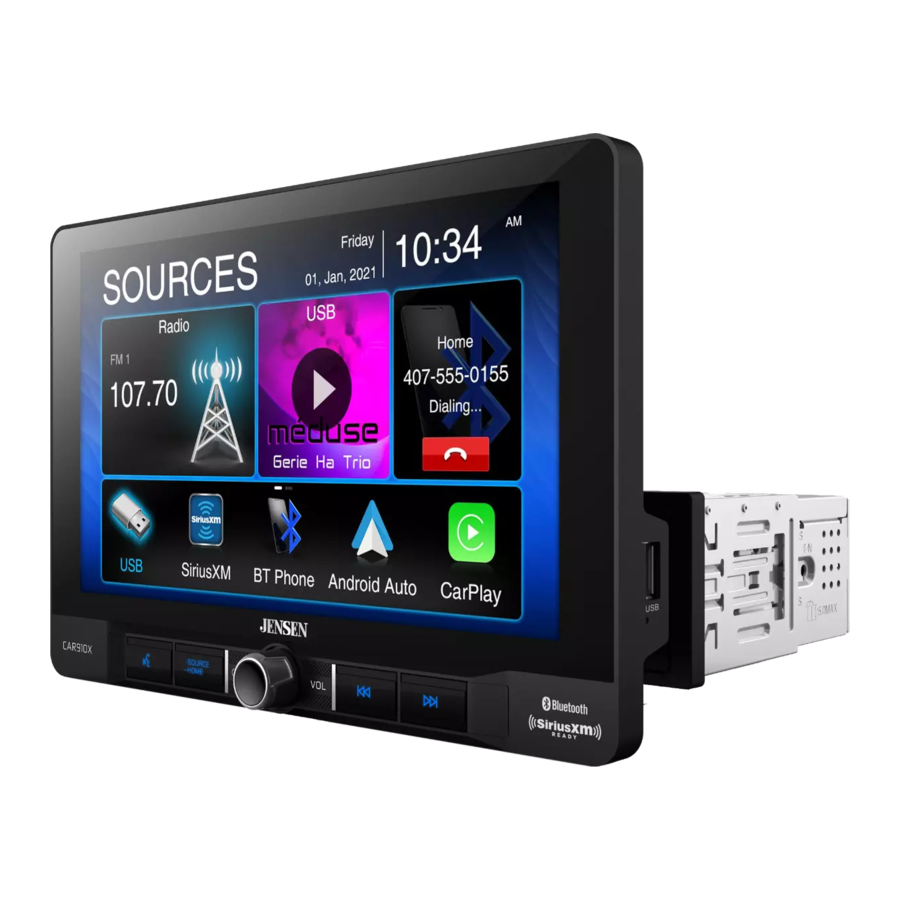
Forberedelse
Før du starter
- Koble fra den negative batteriterminalen. Rådfør deg med en kvalifisert tekniker for instruksjoner.
- Unngå å installere enheten der den vil bli utsatt for høye temperaturer, for eksempel fra direkte sollys, eller der den vil bli utsatt for støv, smuss eller overdreven vibrasjon.

INSTALLASJONSVEILEDNING
Se den vedlagte installasjonsveiledningen for mer informasjon.
Skjermrotasjon

Skjermvinkelen kan svinge fra side til side

Skjermhøyden kan justeres opptil 1,5" ned

Skjermdybden kan justeres fra 0" til 0,5" til 1" fremover

Skjermen kan vippes fremover og bakover
Koblingsskjema for innganger/utganger

Merk:
Når du bytter en sikring, må du sørge for å bruke riktig type og strømstyrke. Bruk av feil sikring kan forårsake skade. Enheten bruker (1) 15 amp ATC mini-sikring som er plassert på strømkontakten.
Koblingsmerknader:
Subwoofer-utgang
Subwoofer-forforsterkerens lydutgang (blå jakke med svart RCA) er aktiv i alle lydmoduser.
Inngang for ryggekamera
Et ryggekamera (ikke inkludert) kan brukes med kamerainngangen.
SiriusXM
For mer informasjon om hvordan du installerer SiriusXM Connect Vehicle-tuneren, se installasjonsveiledningen som følger med tuneren (SiriusXM-koblingstuner og abonnement selges separat).
Kontrollplasseringer

Radiodisplayet har følgende funksjoner og visninger:
- STEMMEAKTIVERINGSKNAPP
- KILDE/HJEM
- STRØM/VOLUM/DEMP
- FORRIGE KNAPP
- NESTE KNAPP
- TILBAKESTILLING / USB-PORT
Generell bruk
| Slå på/av | Trykk kort på  for å slå på enheten. Trykk og hold for å slå av enheten. for å slå på enheten. Trykk og hold for å slå av enheten. |
| Volum | Roter volumknappen for å øke eller redusere volumnivået. |
| Demp | Trykk kort på MUTE for å dempe lyden. Trykk kort på MUTE igjen for å gå tilbake til det tidligere valgte volumet. Rotering av volumknappen mens volumet er dempet vil også avbryte dempingsfunksjonen. |
| Modus | Trykk på Merk: Driftsmoduser kan også nås ved å velge det tilsvarende ikonet fra hovedmenyen. |
| Hovedmeny |  Valg av driftsmodus: Trykk på  -ikonet øverst i venstre hjørne av skjermen for å vise OSD-hovedmenyen. Trykk på Radio/USB/SiriusXM/ BT Phone/Android Auto/Apple CarPlay/AV In/BT Audio/Equalizer/Settings i hovedmenyen for å velge ønsket kilde. -ikonet øverst i venstre hjørne av skjermen for å vise OSD-hovedmenyen. Trykk på Radio/USB/SiriusXM/ BT Phone/Android Auto/Apple CarPlay/AV In/BT Audio/Equalizer/Settings i hovedmenyen for å velge ønsket kilde. |
| A/V Inn | Koble eksterne lyd-/videoenheter til den bakre RCA Type A/V-inngangen |
| USB | Sett inn en USB-flash-stasjon for å spille av MP3/FLAC-filer. |
| Tilbakestill | For å løse unormal drift, eller hvis enheten er ute av drift, trykk på RESET (tilbakestill)-knappen som er plassert bak frontpanelet rett under USB-porten. Enheten vil tilbakestille hovedprosessoren til standardinnstillingene. Merk: Bruk spissen av en penn for å få tilgang til tilbakestillingsknappen. For å gjenopprette programvareinnstillingene til fabrikkstandard. |
| Oppsettmeny |
General (generelt):
Audio (lyd):
Display (skjerm):
Others (andre):
|

Lydbruk
| Equalizer-meny |  Fra hovedmenyskjermen trykker du på Equalizer-ikonet på hovedmenyskjermen for å justere fader- og balansekontroller, Equalizer (8-bånds tonekontroll og 8 forhåndsinnstilte EQ-innstillinger). |
| Tidsjusteringsmeny |
Justeringer: |

AM/FM-tunerdrift

| Radiodrift | Fra hovedmenyen trykker du på Radio-ikonet på skjermen for å velge AM/FM-tunermodus. |
| Trykk på  -ikonet for å gå tilbake til hovedmenyskjermen. -ikonet for å gå tilbake til hovedmenyskjermen. |
| Vis status for ulike tunerfunksjoner, inkludert Auto (automatisk). |
| For å lagre en stasjon som en forhåndsinnstilling i det gjeldende båndet, still inn på ønsket stasjon, og trykk deretter på ønsket forhåndsinnstilte nummer fra listen. Trykk på en forhåndsinnstilling i listen for å hente frem og starte avspilling av den stasjonen. (Hold denne knappen nede i noen sekunder, og den vil bytte mellom AS og PS) |
| Trykk på  -ikonet for å justere lysstyrken. -ikonet for å justere lysstyrken. |
| Trykk på DX/LOC-teksten for å slå på lokal eller avstand. |
| Auto Store Presets (automatisk lagring av forhåndsinnstillinger): Trykk og hold AS/PS for automatisk å programmere FM(18)/AM(12) tilgjengelig i forhåndsinnstillingene i det gjeldende båndet. Preset Scan (forhåndsinnstilt skanning): Trykk på AS/PS for å skanne gjennom alle justerbare forhåndsinnstillinger i det gjeldende båndet og spille dem i 3 sekunder hver. |
| Direkte søketastatur. |
| Trykk på ikonet for å justere Equalizer-innstillingen. |
| Trykk for automatisk å stille inn på en høyere frekvens. |
| Trykk for automatisk å stille inn på en lavere frekvens. |
| Trykk for å veksle mellom AM1 og AM2. |
| Trykk for å veksle mellom FM1, FM2 og FM3. |
USB-bruk

| USB | Fra hovedmenyen trykker du på USB-ikonet på hovedskjermen. |
| Trykk på -ikonet for å gå tilbake til hovedmenyskjermen. |
| Viser kilden som spilles av. |
| Trykk på  -ikonet for å få tilgang til en liste over alle filer og mapper på enheten. -ikonet for å få tilgang til en liste over alle filer og mapper på enheten.
|
| Trykk på  -ikonet for å gjenta gjeldende spor og justere for å gjenta alle spor i gjeldende mappe. Trykk RPT igjen for å gå ut av repetisjonsmodus. -ikonet for å gjenta gjeldende spor og justere for å gjenta alle spor i gjeldende mappe. Trykk RPT igjen for å gå ut av repetisjonsmodus. |
| Trykk på  -ikonet for å blande alle spor i gjeldende mappe. og igjen for å blande alle spor. Trykk på -ikonet igjen for å gå ut av Repeat-modus. -ikonet for å blande alle spor i gjeldende mappe. og igjen for å blande alle spor. Trykk på -ikonet igjen for å gå ut av Repeat-modus. |
| Trykk på  -ikonet for å søke etter en musikkfil. -ikonet for å søke etter en musikkfil. |
| Trykk på  -ikonet for å justere Equalizer-innstillingen. -ikonet for å justere Equalizer-innstillingen. |
| Trykk på  -ikonet for å hoppe fremover til neste sang -ikonet for å hoppe fremover til neste sang |
| Trykk på  -ikonet for å pause eller gjenoppta avspillingen. -ikonet for å pause eller gjenoppta avspillingen. |
| Trykk på  -ikonet for å gå tilbake til begynnelsen av gjeldende spor. -ikonet for å gå tilbake til begynnelsen av gjeldende spor. |
 for å få tilgang til rotkatalogen
 "-pilen for å gå tilbake til forrige skjermbilde.
Mediekompatibilitet
| Filtype | MP3 | ||
| Filsystem | FAT | FAT 12 | X |
| FAT 16/FAT 32 |  | ||
| Filending | .mp3/.MP3/.Mp3/.mP3/.flac/ogg | | |
| .rmp/.m4a | X | ||
| MPEG-format | MPEG 1 | | |
| MPEG 2 | | ||
| MPEG 2.5 | | ||
| Samplingsfrekvens | MPEG 1 | 32/44.1/48kHz | |
| MPEG 2 | 12/16/22.05/24kHz | ||
| MPEG 2.5 | 8/11.025/12kHz | ||
| Bitrate | MPEG 1 | 32 ~ 320kbps | |
| MPEG 2 | 8 ~ 160kbps | ||
| MPEG 2.5 | 8 ~ 160kbps | ||
| Annen informasjon | Mappedybde | Ubegrenset | |
| Filnavnlengde | 32 byte | ||
| Totalt antall filer | 2000 filer | ||
| Totalt antall mapper | 200 mapper | ||
| Filnummer via mappe | 2000 filer | ||
| MP3 ID3 TAG | ver.1.x | | |
| ver.2.x | | ||
| Tittel, Artist, Album | | ||
Merknader:
- På grunn av kontinuerlig teknologisk utvikling, kan noen USB-minnepinner være inkompatible med denne enheten.
| Mediekompatibilitet | Følgende filtyper er ikke kompatible:
|
| Avspillingsrekkefølge | MP3-avspillingssekvensen begynner i rotmappen på USB-enheten. Eventuelle tomme mapper eller mapper som ikke inneholder MP3-filer hoppes over. |
| Kompatible opptaksformater | ISO9660-standarder:
|
| Merknader | Noen filer kan kanskje ikke spilles av eller vises riktig, avhengig av samplingsfrekvenser og bitrater. For best resultat, bruk følgende innstillinger når du ripper MP3-filer: 128 kbps eller høyere konstant bitrate 44,1 kHz eller høyere samplingsfrekvens |
Bluetooth-drift

| Før du bruker Bluetooth | Før du kan bruke en Bluetooth-enhet til å foreta håndfrie samtaler eller strømme lyd. den må godkjennes. Dette kalles også for å "parre" en enhet. |
| Parre en ny enhet | Enheten kringkaster parringssignalet konstant når ingen enheter er koblet til. Fullfør parringssekvensen fra Bluetooth-enheten din. Se brukerhåndboken for enheten din for mer informasjon. Enhetsnavnet er "CAR910X". Enheten kan være i hvilken som helst driftsmodus når parring utføres. På enkelte telefoner kan det være nødvendig å parre mer enn én gang. |
| Koble til | Hovedenheten kobles automatisk til den sist tilkoblede enheten når tilkoblingsfunksjonen er satt til Auto connect On (Automatisk tilkobling på). Hvis tilkoblingsfunksjonen er satt til Auto Connect Off (Automatisk tilkobling av), vil ikke hovedenheten automatisk kobles til noen enheter. |
| Bluetooth-telefon | Fra hovedmenyen. trykk på Bluetooth på skjermen. Bluetooth-ikonet vises når en Bluetooth-enhet er tilkoblet. |
| Trykk på  -ikonet for å gå tilbake til hovedmenyskjermen. -ikonet for å gå tilbake til hovedmenyskjermen. |
| Viser gjeldende driftsmodus. |
| Når Bluetooth er på og en Bluetooth-enhet pares. indikatoren vil blinke. Når Bluetooth er på og en telefon er koblet til enheten. indikatoren vil lyse konstant. |
| Trykk på "CONTACTS" (KONTAKTER) for å få tilgang til telefonbokmenyen. |
| Trykk på "CALL LOGS" (ANROPSLOGGER) for å vise (Oppringte, tapte og mottatte anrop). |
| Trykk på "MUSIC" (MUSIKK) for å starte Bluetooth-musikkavspilling via A2DP. |
| Trykk på "SETUP" (OPPSETT) for å få tilgang til Bluetooth-innstillinger. |
| Slå et nummer og trykk på Telefon-ikonet for å ringe. |
| Bruk tastaturet til å slå et telefonnummer. |
| Trykk på "DEVICES" (ENHETER) for å vise listen over parede enheter. For å koble til en tidligere tilkoblet enhet. trykk på gjeldende enhetsnavn. Eventuelle tidligere tilkoblede enheter som er innenfor rekkevidde, vil bli oppført med enhetsnavnet. Trykk på ønsket enhetsnavn for å koble fra gjeldende enhet og koble til den nye enheten. |

| Slå mikrofonstemmen på eller av. |
| Trykk for å overføre lyd mellom enheten og mobiltelefonen. |
| Trykk for å gå tilbake til tastaturskjermen. |
| Trykk på Avslutt-ikonet på skjermen eller Avslutt-knappen på frontpanelet for å avslutte en samtale som pågår, eller for å avvise et innkommende anrop. |
| Trykk på  -ikonet for å gå tilbake til begynnelsen av gjeldende spor. -ikonet for å gå tilbake til begynnelsen av gjeldende spor. |
| Trykk på  -ikonet for å pause eller gjenoppta avspillingen. -ikonet for å pause eller gjenoppta avspillingen. |
| Trykk på  -ikonet for å hoppe fremover til neste sang. -ikonet for å hoppe fremover til neste sang. |
| Trykk på  -ikonet for å justere Equalizer-innstillingen. -ikonet for å justere Equalizer-innstillingen. |
SiriusXM Satellite Radio-drift

| SiriusXM Radio | Bare SiriusXM Satellite Radio gir deg mer av det du elsker å lytte til, alt på ett sted. Få over 140 kanaler, inkludert reklamefri musikk pluss det beste innen sport, nyheter, samtaler, komedie og underholdning. Velkommen til satellittradioens verden. En SiriusXM-biltuner og et abonnement kreves. For mer informasjon, besøk www.siriusxm.com. |
| Aktivere SiriusXM Radio | Etter at du har installert SiriusXM Connect-biltuneren og antennen, slår du på radioen og velger SiriusXM-modus. Du skal kunne høre SiriusXM-forhåndsvisningskanalen på kanal 1. Etter at du kan høre forhåndsvisningskanalen, stiller du inn kanal 0 for å finne radio-ID-en til tuneren din. I tillegg. Radio-ID-en finner du på undersiden av SiriusXM Connect-biltuneren og emballasjen. Merk: SiriusXM Radio-ID inkluderer ikke bokstavene I, O, S eller F. I USA kan du aktivere på nettet eller ved å ringe SiriusXM-lyttertjenesten:
Når du er aktivert, kan du stille inn kanaler i abonnementsplanen din. |
| Få tilgang til SiriusXM Radio | Fra hovedmenyen trykker du på SiriusXM-ikonet for å få tilgang til SiriusXM-modus og starte bruken. |

| Trykk på  -ikonet for å gå tilbake til hovedmenyskjermen. -ikonet for å gå tilbake til hovedmenyskjermen. |
| Trykk for å velge et bånd med forhåndsinnstilte kanaler. Tre bånd er tilgjengelige: SXM1, SXM2 og SXM3. Hvert bånd kan lagre opptil seks forhåndsinnstilte kanaler. (Forhåndsinnstilte kanaler er tilgjengelige fra listeikonet.) |
| Viser gjeldende driftsmodus. |
| Viser programinformasjon som kanalnavn, artistnavn og sangtittel. |
|  Trykk for å gå inn i søkemodus, og trykk deretter Channel (Kanal) for å velge mellom følgende søkealternativer: Channel (Kanal), Artist (Artist), Song Title (Sangtittel) eller Info (Informasjon). Bruk opp/ned-pilene på venstre side for å navigere i kategorier, og bruk opp/ned-pilene på høyre side for å navigere i kanaler, artister, sangtitler eller informasjon. |
|  Trykk for å vise en liste over forhåndsinnstilte kanaler i gjeldende bånd. |

| Trykk for å vise/justere alternativene Mode (Modus), Tune Scan (Skann melodi) og Go to Live (Gå til direktesending): Mode (Modus) – Trykk for å få tilgang til og justere følgende alternativer:
TuneScan (Skann melodi) Go to Live (Gå til direktesending) – Trykk for å gjenoppta avspilling av direktesending mens du er i Replay (Gjenspill)-modus. |

| Trykk og hold inne en hvilken som helst forhåndsinnstilt knapp (1-6) for å lagre gjeldende stasjon som en forhåndsinnstilling. Trykk på ønsket forhåndsinnstilte knapp for å starte avspilling av den tilsvarende forhåndsinnstilte kanalen. |
| Trykk for å vise skjermen for direkte kanaltilgang. Trykk på ønsket kanalnummer, og trykk deretter Enter. Avspilling av ønsket kanal vil begynne. |
| Trykk for å gå tilbake til forrige kanal. |
| Trykk for å gå videre til neste kanal. |
| Trykk for å gå inn i Replay (Gjenspill)-modus. Når du er i Replay (Gjenspill)-modus, trykker du for å hoppe til forrige spor eller trykker og holder for å spole raskt bakover. |
| Trykk for å pause og spille av innhold fra den aktive kanalen. |
| Trykk for å hoppe til neste spor. Trykk og hold for å spole raskt fremover. Trykk gjentatte ganger for å "ta igjen" og gjenoppta direktesending. Hvis du velger Go to Live (Gå til direktesending) under Additional Options (Ytterligere alternativer), vil direktesending også gjenopptas. |
SiriusXM Radio-veiledningsmeldinger
| SiriusXM Advisory Message (SiriusXM-veiledningsmelding) | Recommendation (Anbefaling) |
| Check Antenna (Sjekk antenne) |
|
| Check Tuner (Sjekk tuner) |
|
| No Signal (Ingen signal) |
|
| Subscription Updated (Abonnement oppdatert) | Radioen har oppdaget en endring i SiriusXM-abonnementsstatusen din. Trykk på <<  >> for å fjerne meldingen. I USA kan du besøke www.siriusxm.com eller ringe 1-866-635-2349 hvis du har spørsmål om abonnementet ditt. I Canada kan du besøke www.siriusxm.ca eller ringe 1-877-438-9677 hvis du har spørsmål om abonnementet ditt. >> for å fjerne meldingen. I USA kan du besøke www.siriusxm.com eller ringe 1-866-635-2349 hvis du har spørsmål om abonnementet ditt. I Canada kan du besøke www.siriusxm.ca eller ringe 1-877-438-9677 hvis du har spørsmål om abonnementet ditt. |
| Channel Unavailable (Kanal utilgjengelig) | Kanalen du har bedt om, er ikke en gyldig SiriusXM-kanal, eller kanalen du lyttet til, er ikke lenger tilgjengelig. Du kan også se denne meldingen kort når du først kobler til en ny SiriusXM Connect-biltuner. Besøk www.siriusxm.com for mer informasjon om SiriusXM-kanaloppstillingen. |
| Channel Unsubscribed (Kanal ikke abonnert på) | Kanalen du har bedt om, er ikke inkludert i SiriusXM-abonnementspakken din, eller er ikke lenger inkludert i SiriusXM-abonnementspakken din. I USA kan du besøke www.siriusxm.com eller ringe 1-866-635-2349 hvis du har spørsmål om abonnementet ditt. I Canada kan du besøke www.siriusxm.ca eller ringe 1-877-438-9677 hvis du har spørsmål om abonnementet ditt. |
| Channel Locked (Kanal låst) | Kanalen du har bedt om, er låst av radioens foreldrekontrollfunksjon. Se delen SiriusXM Satellite Radio Operation (SiriusXM Satellite Radio-drift) for mer informasjon om foreldrekontrollfunksjonen og hvordan du får tilgang til låste kanaler. |
| No Content (Ingen innhold) | TuneScan (Skann melodi) er ikke tilgjengelig. Gi tuneren litt tid til å bufre nye sanger som skal skannes. |
| Invalid Lock code (Ugyldig låsekode) | Hvis meldingen "Invalid Lock code" (Ugyldig låsekode) vises på skjermen, forsvinner den automatisk etter tre sekunder. Og så kan brukeren sette inn passordet på nytt. |
Innstillinger for kjøreretning

For å forbedre kjøreopplevelsen lar CAR910X brukeren konfigurere Apple CarPlay og Android Auto for enten venstreratt (LHD) eller høyrestyrte (RHD) kjøretøy.
For å velge ønsket konfigurasjon, velg enten LHD eller RHD fra Settings (Innstillinger)-menyen:
* Merk: Hvis du endrer innstillingen for Right Hand Drive (Høyre kjøreretning)-modus eller Left Hand Drive (Venstre kjøreretning)-modus mens telefonen er koblet til mottakeren, kobler du telefonen fra mottakeren og kobler den til igjen.
De resulterende konfigurasjonsalternativene vises nedenfor:

Apple CarPlay-drift
Apple CarPlay er et smart grensesnitt for iPhone, som lar deg stemmestyre (via Siri) musikk, navigasjon, telefon- og meldingsapper - noe som reduserer distraksjonen for føreren betydelig.
 | Telefon – Bruk Siri til å ringe, ringe tilbake tapte anrop, lytte til telefonsvarermeldinger og se nummerpresentasjonen på mottakerens skjerm. |
 | Meldinger – Be Siri om å sende, lese og svare på tekstmeldinger. Denne håndfrie betjeningen minimerer distraksjoner og lar deg holde hendene på rattet og øynene på veien. |
 | Musikk – Få tilgang til musikk etter artist, sang, spilleliste og mer via mottakerens berøringsskjerm eller via Siri. Mottakeren vil speile iPhone-skjermen med artist- og sporinformasjon. |
 | Kart – Bruk Siri til å be om detaljerte veibeskrivelser – søk etter adresse eller interessepunkter. Apple Maps vil bli speilet på skjermen, inkludert trafikkinformasjon og estimert tid til destinasjonen. |
Kompatible enheter
Laget for iPhone-modeller:
iPhone 13 mini, iPhone 13, iPhone 13 Pro, iPhone 13 Pro Max, iPhone 12 mini, iPhone 12, iPhone 12 Pro, iPhone 12 Pro Max, iPhone 11 Plus, iPhone 11, iPhone XS Max, iPhone XS, iPhone XR, iPhone X, iPhone 8, iPhone 8 Plus, iPhone 7, iPhone 7 Plus, iPhone 6, iPhone 6S
Starte Apple CarPlay
Koble en iPhone til mottakerens USB-port ved hjelp av en Apple-sertifisert Lightning-kabel (ikke inkludert). Apple CarPlay starter automatisk. De kjente applikasjonene vises på mottakerens berøringsskjerm for å aktivere Siri-stemmekontroll.
Merk: Av sikkerhetsmessige årsaker er CarPlay-funksjonene begrenset under kjøring og vil variere med hver CarPlay-aktiverte app. Tilgjengelige funksjoner bestemmes av hver enkelt app-leverandør. For mer informasjon, besøk www.apple.com/ios/carplay.
Merk: Enkelte iPhone-funksjoner kan være ulovlige under kjøring der du befinner deg. Sørg for å gjøre deg kjent med lokale og statlige lover angående mobile enheter. Hvis du er i tvil, stopp og parker bilen før du bruker noen enheter.
Når CarPlay-menyen vises, fungerer hjem-knappen i nedre venstre hjørne akkurat som hjem-knappen på din iPhone.
 Trykk og hold den inne for å tilkalle Siri og starte talekommandoene dine.
Når som helst under CarPlay-drift kan du trykke på denne knappen et øyeblikk for å gå tilbake til hovedmenyskjermen i CarPlay.

Trykk på en hvilken som helst applikasjonsknapp i hovedmenyen i CarPlay for å få tilgang til den operasjonen direkte. Verktøylinjen på venstre side av skjermen viser klokkeslett, signalstyrke og snarveier til de mest populære applikasjonene – Telefon, Musikk og Navigasjon – slik at de kan nås raskt og enkelt uten å gå tilbake til hovedmenyen.
Kontrollere Apple CarPlay
Følgende grunnleggende kontroller vil betjene mange standard CarPlay-funksjoner.
 | Berør – Trykk kort på ønsket alternativ. |
 | Sveip – Sveip kort i ønsket retning. |
 | Dra – Trykk, hold og dra til ønsket sted. |
Merk: Det er ikke nødvendig å pare iPhone når du bruker CarPlay. Dette vil skje automatisk når du kobler en iPhone til enhetens USB-port.
Merk: Når CarPlay er i bruk, slås enhetens Bluetooth automatisk av, og håndfri funksjonalitet vil fungere gjennom CarPlay-funksjonen. Alle andre enheter som er koblet til via Bluetooth, vil bli frakoblet under CarPlay-bruk.
Avslutte Apple CarPlay
Hvis du kobler fra iPhone, avsluttes CarPlay-modusen automatisk. For å avslutte CarPlay-modusen mens telefonen fortsatt er tilkoblet, trykker du kort på Power/Volume-knappen, og enhetens hovedmeny vises.
Android Auto-drift
Android Auto bringer de mest nyttige appene til telefonskjermen eller den kompatible bilskjermen din, i et format som gjør det enkelt for deg å holde hovedfokuset på kjøringen. Du kan kontrollere ting som navigasjon og kart, samtaler og tekstmeldinger og musikk.
Google Assistant
Med Google Assistant på Android Auto kan du holde øynene på veien og hendene på rattet mens du bruker stemmen til å hjelpe deg med dagen din. Bare si "Ok Google" eller, i kompatible biler, trykk lenge på stemmekontrollknappen på rattet.
Navigasjon
Få trafikkmeldinger i sanntid for å unngå farer, fartskontroller og finne den raskeste ruten. Eller ta en pause og finn en matbit underveis.
Samtaler og meldinger
Google Assistant lar deg holde kontakten mens du kjører. Assistenten din kan hjelpe deg med å ringe telefonnumre fra kontaktene dine, chatte med favorittappene dine, lese meldingene dine høyt og sende svar tilbake, slik at du holder hendene på rattet.
Kompatible enheter
Android Auto krever at Android Auto-appen fra Google Play er installert på en Android-smarttelefon som kjører Android Lollipop 5.0 eller nyere.

Visse bruksområder for smarttelefonen er kanskje ikke lovlige mens du kjører i din jurisdiksjon, så du må være klar over og overholde slike restriksjoner. Hvis du er i tvil om en bestemt funksjon, må du bare utføre den mens bilen er parkert. Ingen funksjoner skal brukes med mindre det er trygt å gjøre det under de kjøreforholdene du opplever.
Starte Android Auto
Koble en Android Auto-kompatibel enhet til enheten via USB-kabel. Android Auto starter automatisk, eller den kan nås når som helst fra hovedmenyen.
Merk: Når enheten for Android Auto er koblet til denne enheten, er enheten også koblet til via Bluetooth samtidig. Hvis fem enheter allerede er paret, vises meldingen som bekrefter om den registrerte enheten skal slettes. Hvis du vil slette enheten, trykker du på [Agree] (Godta). Hvis du vil slette en annen enhet, trykker du på [BT Settings] (BT-innstillinger) og sletter enhetene manuelt.
Merk: Hvis Android Auto slås på under en samtale på en mobiltelefon som ikke er en Android Auto-kompatibel enhet, vil Bluetooth-tilkoblingen bytte til den Android Auto-kompatible enheten etter samtalen.
Bruke Android Auto
Android Auto-startskjermen viser personlig informasjon, som tid til destinasjonen, påminnelser, nylige anrop, innkommende meldinger, sangen du lytter til og Google Now-kort.
Når Android Auto-menyen vises, kan du si "OK Google" eller velge mikrofonen i øvre høyre hjørne for å snakke med Google.

- Android Auto Hjem-knapp
- Nylige apper
- Varslingsknapp
- Aktiver Google Assistant
Avslutte Android Auto
For å avslutte Android Auto, trykk på Exit (Avslutt)-knappen. Hvis du kobler fra Android-telefonen, avsluttes Android Auto-modusen automatisk.
Bakre RCA A/V-inngang
A/V-inngang
Koble en valgfri lyd/video-kilde til RCA-inngangen (bak).
Juster volumet på den eksterne lydkilden etter behov (hvis den er koblet til hodetelefonutgangen på enheten).
Drift av ryggekamera
(Valgfritt)
| Ryggekamerainngang | Koble et valgfritt ryggekamera til kamerainngangen (svart RCA-kontakt). Se kameraets koblingsskjema for installasjonsdetaljer. |
| Automatisk valg | Enheten vil automatisk velge kameramodus når den er koblet til kretsen for ryggelyset. Merk: Den eksterne videoutgangen er ikke aktiv når du bruker ryggekamerainngangen. |
SWC-inngangsdrift
Det innebygde SWC-grensesnittet er kompatibelt med rattkontrollmoduler fra tredjeparter. Enten PAC SWI-serien eller Axxess ASWC-1 anbefales. Disse adapterne må brukes for at CAR910X skal være kompatibel med noen rattkontroller. Følgende kontroller er tilgjengelige for de fleste kjøretøy.
|
|
|
|
|
|
| |
|
|
|
Merk: Ikke alle OE-rattfunksjoner støttes kanskje av CAR910X.
3,5 mm SWC-port plassert på baksiden av enheten, på HOVEDSTRØM I/U-kabelen.
AXXESS Installasjonstips
ASWC-1 er auto programmering for de fleste kjøretøy. For fullstendige detaljer, følg AXXESS kjøretøyinfo og programmering fra deres nettsted på: https://axxessinterfaces.com/product/ASWC-1#vehicle-specific.
PAC SWI-RC Installasjonstips
- Sett "Radio Select Switch" (Radio Valg-bryter). Sett SWI-RC til posisjon 7 - "Pioneer/Other/Sony".
- For å programmere, bruk Pioneer/Sony/Other radiofunksjonskartleggingsrekkefølge for JENSEN-enheter.
- Når du programmerer SWI-RC, hvis en funksjon ikke støttes (eller ikke ønskes), MÅ funksjonen hoppes over i henhold til PAC SWI-RC-instruksjonene.
- SWC-funksjonen MÅ programmeres i riktig rekkefølge i henhold til PAC SWI-RC radiofunksjonskartleggingsrekkefølgeinstruksjonene.
| Funksjonsrekkefølge | Funksjonskartlegging | SWI-RC (3.3VDC Referanse) | |
| Senterpinne (Ring) Spenning (Funksjonsvalg) | Tips Pin Spenning | ||
| 1 | Tilbakestill | ||
| 2 | Modus | ||
| 3 | Søk + / Spor + | H 3.3v | 0.6 |
| 4 | Søk - / Spor - | H 3.3v | 1.81 |
| 5 | Demp | H 3.3v | 1.01 |
| 6 | Volum + | H 3.3v | 2.07 |
| 7 | Volum - | H 3.3v | 2.32 |
| 8 | Bånd | H 3.3v | 2.73 |
| 9 | BT-snakk | L 0.0V | 0.60 |
| 10 | BT-slutt | L 0.0V | 1.01 |
Feilsøking
| Generelt | ||
| Problem | Årsak | Handling |
Enheten slår seg ikke på/ingen strøm | Gul ledning ikke koblet til eller feil spenning Rød ledning ikke koblet til eller feil spenning | Sjekk tilkoblinger for riktig spenning (11~16VDC) |
| Svart ledning ikke koblet til | Sjekk tilkoblingen til jord | |
| Sikring gått | Bytt sikring(er) | |
Enheten har strøm, men ingen lyd | Høyttalerledninger ikke koblet til | Sjekk tilkoblinger ved høyttalerne |
| En eller flere høyttalerledninger berører hverandre eller berører chassisjord | Isoler alle blanke høyttalerledninger fra hverandre og chassisjord | |
Enheten går sikringen | Gul eller rød ledning berører chassisjord | Sjekk for klemt ledning |
| Høyttalerledninger berører chassisjord | Sjekk for klemt ledning | |
| Feil sikringsklasse | Bruk sikringer med riktig klasse | |
Enheten har lyd, men ingen video | Parkeringsbremsens sikkerhetskrets ikke koblet til Parkeringsbremsen ikke satt på | Sjekk tilkoblinger ved parkeringsbremsen Sett på parkeringsbremsen |
Registrer produktet ditt
Registrer produktet ditt online på www.jensenmobile.com.
Spesifikasjoner
| FM-tuner | Tuning range: 87.5MHz-107.9MHz Usable sensitivity: 10dBf 50dB quieting sensitivity: 20dBf Stereo separation @ 1kHz: 38dB Frequency response: 30Hz-13kHz |
| AM-tuner | Tuning range: 530kHz-1710kHz Usable sensitivity: 24uV Frequency response: 30Hz-2.3kHz |
| Front USB | Compatibility: High Speed USB 2.0 USB Class: Mass storage class |
| Skjerm | Panel size: 10.1" diagonal measurement View angle (up/down/left/right): 50/70/70/70 Resolution: 1024 (H) x 600 (V) Brightness (cd/m 2 ): 500 NITS Contrast ratio: 500:1 Pixels: 1,152,000 |
| Generelt | Speaker output impedance: 4 ohms Line output voltage: 4 volt RMS Line output impedance: 200 ohms Chassis dimensions: 7" x 7" x 2" (W x D x H) |
Design og spesifikasjoner kan endres uten varsel.
CEA-2006 Power Standard Specifications
(reference: 14.4VDC +/- 0.2V, 20Hz~20kHz)
Power Output: 16 Watts RMS x 4 channels at 4 ohms and < 1% THD+N
Signal to Noise Ratio: 80dBA (reference: 1 watt into 4 ohms)
Sikkerhetsmerknader
Videoavspilling vil ikke fungere mens kjøretøyet er i bevegelse.
Dette er en sikkerhetsfunksjon for å hindre at føreren blir distrahert. Video-funksjoner i dashbordet vil bare fungere når kjøretøyet står i Park og parkeringsbremsen er aktivert. Det er ulovlig i de fleste jurisdiksjoner for føreren å se video mens kjøretøyet er i bevegelse.
SIKKERHETSMELDINGEN er en påminnelse om å kjøre ansvarlig og trygt mens du bruker din mobile telefonenhet, eller hvilke som helst APPer som er kompatible med denne enheten.
Det anbefales sterkt at din JENSEN CAR910X installeres av en profesjonell installatør eller en autorisert forhandler.
Dette produktet er kun for bruk i kjøretøy med 12VDC negativ jord.
For å forhindre skade:
- Sørg for å jorde enheten sikkert til kjøretøyets chassisjord.
- Ikke fjern dekslene på toppen eller bunnen av enheten.
- Ikke installer enheten på et sted som er utsatt for direkte sollys eller overdreven varme eller muligheten for vannsprut.
- Ikke utsett enheten for overdreven støt.
- Når du bytter en sikring, bruk bare en ny med riktig klassifisering. Bruk av en sikring med feil klassifisering kan føre til at enheten ikke fungerer.
- For å forhindre kortslutninger når du bytter en sikring, koble fra ledningsnettet først.
- Bruk bare den medfølgende maskinvaren og ledningsnettet.
- Hvis du opplever problemer under installasjonen, kontakt din nærmeste JENSEN-forhandler.
- Hvis enheten ikke fungerer, tilbakestill enheten som beskrevet. Hvis problemet vedvarer, kontakt din nærmeste JENSEN-forhandler eller ring teknisk assistanse @ 1-888-921-4088.
- For å rengjøre skjermen, tørk bare med en tørr silikonklut eller myk klut. Ikke bruk en stiv klut eller løsemidler som fortynningsmiddel og alkohol. De kan ripe overflaten på panelet og/eller fjerne trykket.
- Når temperaturen på enheten synker (som om vinteren), vil flytende krystall inni skjermen bli mørkere enn vanlig. Normal lysstyrke vil komme tilbake etter at enheten har vært i bruk en stund.
- Når du forlenger tennings-, batteri- eller jordingsledningen, sørg for å bruke ledninger av bilkvalitet med et minimum AWG 16 eller mer for å forhindre spenningsfall.
- Ikke berør den flytende krystallvæsken hvis LCD-skjermen er skadet eller ødelagt. Den flytende krystallvæsken kan være helsefarlig eller dødelig. Hvis den flytende krystallvæsken fra LCD-skjermen kommer i kontakt med kroppen eller klærne dine, vask den av med såpe umiddelbart.
Ved installasjon av denne skjermen/mediespilleren ("enhet") i et kjøretøy, må ikke føreren av kjøretøyet betjene denne enheten ved å se på videoer eller spille videospill mens du kjører. Unnlatelse av å følge denne instruksjonen kan føre til at føreren blir distrahert, noe som kan føre til alvorlig personskade eller død for kjøretøyets passasjerer eller personer utenfor kjøretøyet og/eller skade på eiendom.
Flere stater forbyr installasjon av skjermer/mediespillere hvis skjermen er synlig fra førersetet. Hvis du bor i en jurisdiksjon som har vedtatt en slik lov, må ikke denne enheten installeres slik at skjermen er synlig fra førersetet. Når du installerer denne enheten i frontkonsollen/dashbordet, må enheten plasseres slik at den vender mot kun forsetepassasjersetet. Unnlatelse av å følge denne instruksjonen kan føre til at føreren blir distrahert, noe som kan føre til alvorlig personskade eller død for kjøretøyets passasjerer eller personer utenfor kjøretøyet og/eller skade på eiendom.
Denne enheten er designet slik at den bare kan betjenes når kjøretøyet er i "Park" og parkeringsbremsen er fullt aktivert. Til dette formålet inkluderer denne enheten en parkeringsbremslåsfunksjon som forhindrer at enheten fungerer hvis kjøretøyet ikke er i "Park" og/eller parkeringsbremsen ikke er fullt aktivert. Ved installasjon av denne enheten må installatøren koble parkeringsbremsdeteksjonsledningen til parkeringsbremsmekanismen for å gjøre parkeringsbremslåsfunksjonen operativ. IKKE bare jord parkeringsbremsdeteksjonsledningen til en metalldel av kjøretøyet. Unnlatelse av å installere parkeringsbremslåsfunksjonen på riktig måte kan føre til at føreren blir distrahert, noe som kan føre til alvorlig personskade eller død for førerens passasjerer eller personer utenfor kjøretøyet og/eller skade på eiendom.
Når parkeringsbremslåsfunksjonen er installert, må ikke eieren/brukeren forsøke å forstyrre/nøytralisere parkeringsbremslåsfunksjonen ved å
- delvis aktivere parkeringsbremsen og/eller
- kjøpe/bruke en enhet eller enhet designet for å sende nødvendige bremsesignaler til enheten.
Unnlatelse av å følge disse instruksjonene kan føre til at føreren blir distrahert, noe som kan føre til alvorlig personskade eller død for førerens passasjerer eller personer utenfor kjøretøyet og/eller skade på eiendom.
Når du bruker denne enheten, hold enhetens volumnivå lavt nok slik at kjøretøyets passasjerer kan høre trafikkrelaterte lyder som politi- og utrykningskjøretøyer. Unnlatelse av å følge denne instruksjonen kan føre til at føreren blir distrahert, noe som kan føre til alvorlig personskade eller død for kjøretøyets passasjerer eller personer utenfor kjøretøyet og/eller skade på eiendom.
Begrenset ett års eller tre års garanti
For mer informasjon og for plasseringen av nærmeste autoriserte servicesenter, vennligst kontakt oss på en av følgende måter:
- Ring oss gratis på (888) 921-4088
(Mandag-fredag, 9:00 til 17:00 EST) - Send oss en e-post på cs@jensenmobile.com
Kundestøtte
1-888-921-4088
(Mandag-fredag, 9:00-17:00 EST)
Besøk https://www.jensenmobile.com
Referanser
![www.siriusxm.com]() SiriusXM: Music, Sports, Talk & Podcasts, Live & On Demand
SiriusXM: Music, Sports, Talk & Podcasts, Live & On Demand![www.siriusxm.com]() Activate Now | SiriusXM
Activate Now | SiriusXMiOS - CarPlay - Apple
![www.jensenmobile.com]() Car Stereo - Jensen Mobile
Car Stereo - Jensen Mobile![www.jensenmobile.com]() Car Stereo - Jensen Mobile
Car Stereo - Jensen Mobile


Last ned manual
Her kan du laste ned fullstendig pdf-versjon av manualen, den kan inneholde ytterligere sikkerhetsinstruksjoner, garantiinformasjon, FCC-regler, etc.
Last ned Jensen CAR910X – Brukerveiledning for USB-mediespiller


