Manual del reproductor multimedia USB Jensen CAR910X
- 1 Preparación
- 2 Rotación de la pantalla
- 3 Diagrama de cableado de entradas/salidas
- 4 Ubicaciones de los controles
- 5 Funcionamiento general
- 6 Funcionamiento del audio
- 7 Funcionamiento del sintonizador AM/FM
- 8 Funcionamiento del USB
- 9 Compatibilidad de medios
- 10 Funcionamiento de Bluetooth
- 11 Funcionamiento de la radio por satélite SiriusXM
- 12 Mensajes de aviso de la radio SiriusXM
- 13 Ajustes de orientación de conducción
- 14 Funcionamiento de Apple CarPlay
- 15 Funcionamiento de Android Auto
- 16 Entrada A/V RCA trasera
- 17 Funcionamiento de la cámara trasera
- 18 Funcionamiento de la entrada SWC
- 19 Sugerencias de instalación de PAC SWI-RC
- 20 Resolución de problemas
- 21 Especificaciones
- 22 Notas de seguridad
- 23 Garantía limitada de uno o tres años
- 24 Referencias
- 25 Descargar el manual
- 26 En otros idiomas
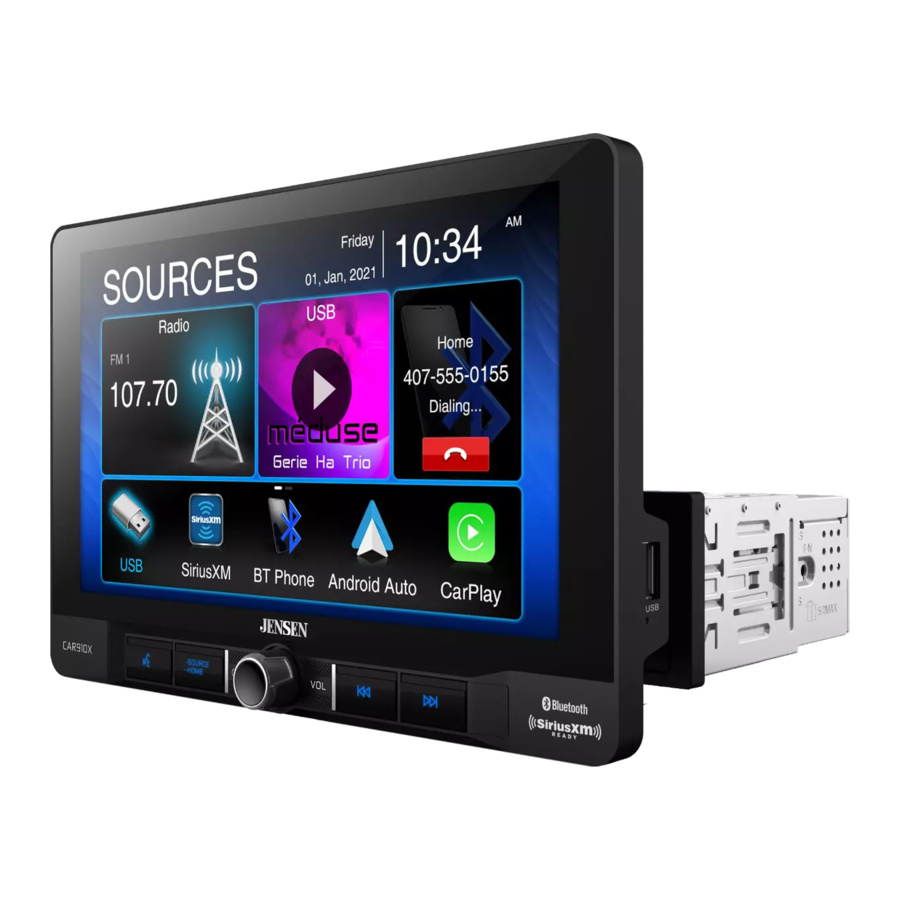
Preparación
Antes de empezar
- Desconecte el terminal negativo de la batería. Consulte a un técnico cualificado para obtener instrucciones.
- Evite instalar la unidad donde pueda estar expuesta a altas temperaturas, como la luz solar directa, o donde pueda estar expuesta a polvo, suciedad o vibraciones excesivas.

GUÍA DE INSTALACIÓN
Consulte la guía de instalación adjunta para obtener más detalles.
Rotación de la pantalla

El ángulo de la pantalla puede girar de lado a lado

La altura de la pantalla se ajusta hasta 1,5" hacia abajo

La profundidad de la pantalla se puede ajustar de 0" a 0,5" a 1" hacia delante

La pantalla se inclina hacia delante y hacia atrás
Diagrama de cableado de entradas/salidas

Nota:
Al reemplazar un fusible, asegúrese de utilizar el tipo y amperaje correctos. El uso de un fusible incorrecto podría causar daños. La unidad utiliza (1) fusible mini ATC de 15 amperios ubicado en el conector de alimentación.
Notas sobre el cableado:
Salida del subwoofer
La salida de audio del preamplificador del subwoofer (funda azul con RCA negro) está activa en todos los modos de audio.
Entrada de la cámara trasera
Se puede utilizar una cámara de visión trasera (no incluida) con la entrada de la cámara.
SiriusXM
Para obtener más información sobre cómo instalar el sintonizador de vehículo SiriusXM Connect, consulte la guía de instalación incluida con el sintonizador (el sintonizador y la suscripción de SiriusXM Connect se venden por separado).
Ubicaciones de los controles

La pantalla de la radio presenta las siguientes funciones y visualizaciones:
- BOTÓN DE ACTIVACIÓN POR VOZ
- SOURCE/HOME
- POWER/VOLUME/MUTE
- BOTÓN ANTERIOR
- BOTÓN SIGUIENTE
- RESET / PUERTO USB
Funcionamiento general
| Encendido/Apagado | Pulse brevemente  para encender la unidad. Mantenga pulsado para apagar la unidad. para encender la unidad. Mantenga pulsado para apagar la unidad. |
| Volumen | Gire el mando del volumen para aumentar o disminuir el nivel de volumen. |
| Silencio | Pulse brevemente MUTE (Silencio) para silenciar el audio. Pulse brevemente MUTE (Silencio) de nuevo para volver al volumen seleccionado anteriormente. Girar el mando del volumen mientras el volumen está silenciado también cancelará la función de silencio. |
| Modo | Pulse el icono Nota: También se puede acceder a los modos de funcionamiento seleccionando el icono correspondiente en el menú principal. |
| Menú principal |  Selección del modo de funcionamiento: Pulse el icono  en la esquina superior izquierda de la pantalla para mostrar el menú principal de la OSD. Pulse Radio/USB/SiriusXM/ BT Phone/Android Auto/Apple CarPlay/AV In/BT Audio/Equalizer/Settings (Ajustes) en la tarjeta del menú principal para seleccionar la fuente deseada. en la esquina superior izquierda de la pantalla para mostrar el menú principal de la OSD. Pulse Radio/USB/SiriusXM/ BT Phone/Android Auto/Apple CarPlay/AV In/BT Audio/Equalizer/Settings (Ajustes) en la tarjeta del menú principal para seleccionar la fuente deseada. |
| A/V In | Conecte dispositivos de audio/vídeo externos a la entrada A/V RCA tipo A trasera |
| USB | Inserte una unidad flash USB para reproducir archivos MP3/FLAC. |
| Reset | Para resolver un funcionamiento anormal o si la unidad no funciona, pulse el botón RESET (Restablecer) situado detrás del panel frontal directamente debajo del puerto USB. La unidad restablecerá el procesador principal a la configuración predeterminada. Nota: Utilice la punta de un bolígrafo para acceder al botón de reinicio. Para restaurar la configuración de software predeterminada de fábrica. |
| Menú de configuración |
General:
Audio:
Display (Pantalla):
Others (Otros):
|

Funcionamiento del audio
| Menú del ecualizador |  Desde la pantalla del menú principal, pulse el icono Equalizer (Ecualizador) en la pantalla del menú principal para ajustar los controles Fader y Balance, el ecualizador (control de tono de 8 bandas y 8 ajustes de ecualización preestablecidos). |
| Menú de alineación de tiempo |
Ajustes: |

Funcionamiento del sintonizador AM/FM

| Funcionamiento de la radio | En el menú principal, toque el icono Radio en la pantalla para seleccionar el modo de sintonizador AM/FM. |
| Pulse el icono  para volver a la pantalla del menú principal. para volver a la pantalla del menú principal. |
| Muestra el estado de varias funciones de sintonización, incluido Auto. |
| Para guardar una emisora como preestablecida en la banda actual, sintonice la emisora deseada y, a continuación, pulse el número preestablecido deseado de la lista. Pulse cualquier preajuste de la lista para recuperar e iniciar la reproducción de esa emisora. (Mantenga pulsado este botón durante unos segundos y cambiará entre AS y PS) |
| Pulse el icono  para ajustar el brillo. para ajustar el brillo. |
| Pulse el texto DX/LOC para activar el local o la distancia. |
| Almacenamiento automático de preajustes: mantenga pulsado AS/PS para programar automáticamente las FM(18)/AM(12) disponibles en los preajustes de la banda actual. Exploración de preajustes: Pulse AS/PS para explorar todos los preajustes sintonizables de la banda actual y reproducirlos durante 3 segundos cada uno. |
| Teclado de búsqueda directa. |
| Pulse el icono para ajustar la configuración del ecualizador. |
| Pulse para sintonizar automáticamente una frecuencia más alta. |
| Pulse para sintonizar automáticamente una frecuencia más baja. |
| Pulse para alternar entre AM1 y AM2. |
| Pulse para alternar entre FM1, FM2 y FM3. |
Funcionamiento del USB

| USB | En el menú principal, toque el icono USB en la pantalla principal. |
| Pulse el icono para volver a la pantalla del menú principal. |
| Muestra la fuente que se está reproduciendo actualmente. |
| Pulse el icono  para acceder a una lista de todos los archivos y carpetas del dispositivo. para acceder a una lista de todos los archivos y carpetas del dispositivo.
|
| Pulse el icono  para repetir la pista actual y ajustar para repetir todas las pistas de la carpeta actual. Vuelva a tocar RPT para salir del modo de repetición. para repetir la pista actual y ajustar para repetir todas las pistas de la carpeta actual. Vuelva a tocar RPT para salir del modo de repetición. |
| Pulse el icono  para reproducir aleatoriamente todas las pistas de la carpeta actual y, de nuevo, para reproducir aleatoriamente todas las pistas. Vuelva a tocar el icono para salir del modo de repetición. para reproducir aleatoriamente todas las pistas de la carpeta actual y, de nuevo, para reproducir aleatoriamente todas las pistas. Vuelva a tocar el icono para salir del modo de repetición. |
| Pulse el icono  para buscar un archivo de música. para buscar un archivo de música. |
| Pulse el icono  para ajustar la configuración del ecualizador. para ajustar la configuración del ecualizador. |
| Pulse el icono  para pasar a la siguiente canción para pasar a la siguiente canción |
| Pulse el icono  para pausar o reanudar la reproducción. para pausar o reanudar la reproducción. |
| Pulse el icono  para volver al principio de la pista actual. para volver al principio de la pista actual. |
 para acceder al directorio raíz
 " para volver a la pantalla anterior.
Compatibilidad de medios
| Tipo de archivo | MP3 | ||
| Sistema de archivos | FAT | FAT 12 | X |
| FAT 16/FAT 32 |  | ||
| Extensión de archivo | .mp3/.MP3/.Mp3/.mP3/.flac/ogg | | |
| .rmp/.m4a | X | ||
| Formato MPEG | MPEG 1 | | |
| MPEG 2 | | ||
| MPEG 2.5 | | ||
| Frecuencia de muestreo | MPEG 1 | 32/44.1/48kHz | |
| MPEG 2 | 12/16/22.05/24kHz | ||
| MPEG 2.5 | 8/11.025/12kHz | ||
| Tasa de bits | MPEG 1 | 32 ~ 320kbps | |
| MPEG 2 | 8 ~ 160kbps | ||
| MPEG 2.5 | 8 ~ 160kbps | ||
| Otra información | Profundidad del directorio | Ilimitada | |
| Longitud del nombre de archivo | 32 bytes | ||
| Número total de archivos | 2000 archivos | ||
| Número total de carpetas | 200 carpetas | ||
| Número de archivos por carpeta | 2000 archivos | ||
| MP3 ID3 TAG | ver.1.x | | |
| ver.2.x | | ||
| Título, artista, álbum | | ||
Notas:
- Debido al avance tecnológico continuo, algunas unidades flash USB pueden ser incompatibles con esta unidad.
| Compatibilidad de medios | Los siguientes tipos de archivos no son compatibles:
|
| Orden de reproducción | La secuencia de reproducción de MP3 comienza en la carpeta raíz del dispositivo USB. Se omiten las carpetas vacías o las carpetas que no incluyen archivos MP3. |
| Formatos de grabación compatibles | Estándares ISO9660:
|
| Notas | Es posible que algunos archivos no se reproduzcan o se muestren correctamente, según las frecuencias de muestreo y las tasas de bits. Para obtener los mejores resultados, utilice la siguiente configuración al copiar archivos MP3: tasa de bits constante de 128 kbps o superior, frecuencia de muestreo de 44,1 kHz o superior |
Funcionamiento de Bluetooth

| Antes de usar Bluetooth | Antes de poder utilizar un dispositivo Bluetooth para realizar llamadas manos libres o transmitir audio, debe autenticarse. Esto también se conoce como "emparejar" un dispositivo. |
| Emparejar un nuevo dispositivo | La unidad transmite la señal de emparejamiento constantemente cuando no hay dispositivos conectados actualmente. Complete la secuencia de emparejamiento desde su dispositivo Bluetooth. Consulte el manual del propietario de su dispositivo para obtener más detalles. El nombre del dispositivo es "CAR910X". La unidad puede estar en cualquier modo de funcionamiento cuando se realiza el emparejamiento. En algunos teléfonos, es posible que el emparejamiento deba realizarse más de una vez. |
| Conectar | La unidad principal se conectará automáticamente al último dispositivo conectado cuando la función de conexión esté configurada en Auto connect On (Conexión automática activada). Si la función de conexión está configurada en Auto Connect Off (Conexión automática desactivada), la unidad principal no se conectará automáticamente a ningún dispositivo. |
| Teléfono Bluetooth | Desde el menú principal. toque el Bluetooth en la pantalla. El icono de Bluetooth aparecerá siempre que un dispositivo Bluetooth esté conectado. |
| Pulse el icono  para volver a la pantalla del menú principal. para volver a la pantalla del menú principal. |
| Muestra el modo de funcionamiento actual. |
| Cuando Bluetooth está activado y se está emparejando un dispositivo Bluetooth. el indicador parpadeará. Cuando Bluetooth está activado y un teléfono está conectado a la unidad. el indicador se iluminará de forma fija. |
| Pulse "CONTACTS" (CONTACTOS) para acceder al menú de la agenda telefónica. |
| Pulse "CALL LOGS" (REGISTRO DE LLAMADAS) para mostrar (llamadas realizadas, perdidas y recibidas). |
| Pulse "MUSIC" (MÚSICA) para iniciar la reproducción de música de Bluetooth a través de A2DP. |
| Pulse "SETUP" (CONFIGURACIÓN) para acceder a la configuración de Bluetooth. |
| Marque un número y toque el icono del teléfono para llamar. |
| Utilice el teclado para marcar un número de teléfono. |
| Pulse "DEVICES" (DISPOSITIVOS) para mostrar la lista de dispositivos emparejados. Para conectarse a un dispositivo conectado anteriormente. pulse el nombre del dispositivo actual. Cualquier dispositivo conectado anteriormente que esté en el rango se mostrará por su nombre de dispositivo. Pulse el nombre del dispositivo deseado para desconectarse del dispositivo actual y conectarse al nuevo dispositivo. |

| Active o desactive la voz del micrófono. |
| Pulse para transferir el audio entre la unidad y el teléfono móvil. |
| Pulse para volver a la pantalla del teclado. |
| Pulse el icono Finalizar en la pantalla o el botón Finalizar en el panel frontal para finalizar una llamada en curso o para rechazar una llamada entrante. |
| Pulse el icono  para volver al principio de la pista actual. para volver al principio de la pista actual. |
| Pulse el icono  para pausar o reanudar la reproducción. para pausar o reanudar la reproducción. |
| Toque el icono  para avanzar a la siguiente canción. para avanzar a la siguiente canción. |
| Pulse el icono  para ajustar la configuración del ecualizador. para ajustar la configuración del ecualizador. |
Funcionamiento de la radio por satélite SiriusXM

| SiriusXM Radio | Solo la radio por satélite SiriusXM le ofrece más de lo que le gusta escuchar, todo en un solo lugar. Obtenga más de 140 canales, incluida música sin comerciales, además de los mejores deportes, noticias, tertulias, comedia y entretenimiento. Bienvenido al mundo de la radio por satélite. Se requiere un sintonizador de vehículo y una suscripción de SiriusXM. Para obtener más información, visite www.siriusxm.com. |
| Activación de la radio SiriusXM | Después de instalar el sintonizador de vehículo SiriusXM Connect y la antena, encienda la radio y seleccione el modo SiriusXM. Debería poder escuchar el canal de vista previa de SiriusXM en el canal 1. Después de que pueda escuchar el canal de vista previa, sintonice el canal 0 para encontrar el ID de radio de su sintonizador. Además. El ID de radio se encuentra en la parte inferior del sintonizador de vehículo SiriusXM Connect y su embalaje. Nota: El ID de radio de SiriusXM no incluye las letras I, O, S o F. En los EE. UU., active en línea o llamando al servicio de atención al cliente de SiriusXM:
Una vez activado, puede sintonizar los canales de su plan de suscripción. |
| Acceso a la radio SiriusXM | Desde el menú principal, toque el icono de SiriusXM para acceder al modo SiriusXM y comenzar a operar. |

| Pulse el icono  para volver a la pantalla del menú principal. para volver a la pantalla del menú principal. |
| Toque para seleccionar una banda de canales preestablecidos. Hay tres bandas disponibles: SXM1, SXM2 y SXM3. Cada banda puede almacenar hasta seis canales preestablecidos. (Se accede a los canales preestablecidos desde el icono Lista). |
| Muestra el modo de funcionamiento actual. |
| Muestra información del programa como el nombre del canal, el nombre del artista y el título de la canción. |
|  Pulse para entrar en el modo de búsqueda, a continuación, pulse Channel (Canal) para elegir entre las siguientes opciones de búsqueda: Channel (Canal), Artist (Artista), Song Title (Título de canción) o Info (Información). Utilice las flechas arriba/abajo en el lado izquierdo para navegar por las categorías y utilice las flechas arriba/abajo en el lado derecho para navegar por los canales, artistas, títulos de canciones o información. |
|  Pulse para mostrar una lista de canales preestablecidos en la banda actual. |

| Pulse para mostrar/ajustar las opciones Mode (Modo), Tune Scan (Explorar sintonización) y Go to Live (Ir a directo): Mode (Modo) - Pulse para acceder y ajustar las siguientes opciones:
TuneScan (Explorar sintonización) Go to Live (Ir a directo)- Pulse para reanudar la reproducción de la transmisión en directo mientras está en el modo Replay (Repetición). |

| Mantenga pulsado cualquier botón preestablecido (1-6) para guardar la emisora actual como preestablecida. Pulse el botón preestablecido deseado para iniciar la reproducción del canal preestablecido correspondiente. |
| Pulse para mostrar la pantalla de acceso directo al canal. Pulse el número de canal deseado y, a continuación, pulse Enter (Intro). Comenzará la reproducción del canal deseado. |
| Pulse para volver al canal anterior. |
| Pulse para avanzar al siguiente canal. |
| Pulse para entrar en el modo Replay (Repetición). Una vez en el modo Replay (Repetición), pulse para saltar a la pista anterior o pulse y mantenga pulsado para retroceder rápidamente. |
| Pulse para pausar y reproducir contenido del canal activo. |
| Pulse para saltar a la siguiente pista. Pulse y mantenga pulsado para avanzar rápidamente. Pulse repetidamente para "ponerse al día" y reanudar la reproducción en directo. Al seleccionar Go to Live (Ir a directo) en Additional Options (Opciones adicionales) también se reanudará la reproducción en directo. |
Mensajes de aviso de la radio SiriusXM
| SiriusXM Advisory Message (Mensaje de aviso de SiriusXM) | Recommendation (Recomendación) |
| Check Antenna (Comprobar antena) |
|
| Check Tuner (Comprobar sintonizador) |
|
| No Signal (Sin señal) |
|
| Subscription Updated (Suscripción actualizada) | La radio ha detectado un cambio en el estado de su suscripción a SiriusXM. Pulse <<  >> para borrar el mensaje. En los EE. UU., visite www.siriusxm.com o llame al 1-866-635-2349 si tiene preguntas sobre su suscripción. En Canadá, visite www.siriusxm.ca o llame al 1-877-438-9677 si tiene preguntas sobre su suscripción. >> para borrar el mensaje. En los EE. UU., visite www.siriusxm.com o llame al 1-866-635-2349 si tiene preguntas sobre su suscripción. En Canadá, visite www.siriusxm.ca o llame al 1-877-438-9677 si tiene preguntas sobre su suscripción. |
| Channel Unavailable (Canal no disponible) | El canal que ha solicitado no es un canal válido de SiriusXM o el canal que estaba escuchando ya no está disponible. También puede ver este mensaje brevemente al conectar por primera vez un nuevo sintonizador de vehículo SiriusXM Connect. Visite www.siriusxm.com para obtener más información sobre la programación de canales de SiriusXM. |
| Channel Unsubscribed (Canal sin suscripción) | El canal que ha solicitado no está incluido en su paquete de suscripción a SiriusXM o ya no está incluido en su paquete de suscripción a SiriusXM. En los EE. UU., visite www.siriusxm.com o llame al 1-866-635-2349 si tiene preguntas sobre su suscripción. En Canadá, visite www.siriusxm.ca o llame al 1-877-438-9677 si tiene preguntas sobre su suscripción. |
| Channel Locked (Canal bloqueado) | El canal que ha solicitado está bloqueado por la función de control parental de la radio. Consulte la sección Funcionamiento de la radio por satélite SiriusXM para obtener más información sobre la función de control parental y cómo acceder a los canales bloqueados. |
| No Content (Sin contenido) | TuneScan (Explorar sintonización) no está disponible. Espere un momento para que el sintonizador almacene en búfer nuevas canciones para escanear. |
| Invalid Lock code (Código de bloqueo no válido) | Si aparece el mensaje "Invalid Lock code" (Código de bloqueo no válido) en la pantalla, desaparecerá automáticamente después de tres segundos. Y entonces el usuario puede insertar la contraseña de nuevo. |
Ajustes de orientación de conducción

Para mejorar la experiencia de conducción, el CAR910X permite al usuario configurar Apple CarPlay y Android Auto para vehículos con volante a la izquierda (LHD) o a la derecha (RHD).
Para seleccionar la configuración deseada, seleccione LHD o RHD en el menú Settings (Ajustes):
* Nota: Si cambia el ajuste para el modo Right Hand Drive (Volante a la derecha) o Left Hand Drive (Volante a la izquierda) mientras el teléfono está conectado al receptor, desconecte el teléfono del receptor y vuelva a conectarlo.
Las opciones de configuración resultantes se muestran a continuación:

Funcionamiento de Apple CarPlay
Apple CarPlay es una interfaz inteligente para iPhone, que le permite controlar por voz (a través de Siri) la música, la navegación, el teléfono y las aplicaciones de mensajería, lo que reduce significativamente la distracción del conductor.
 | Teléfono: use Siri para hacer llamadas, devolver llamadas perdidas, escuchar mensajes de correo de voz y ver la identificación de la persona que llama en la pantalla del receptor. |
 | Mensajes: pídale a Siri que envíe, lea y responda mensajes de texto. Esta operación de manos libres minimiza la distracción y le permite mantener las manos en el volante y los ojos en la carretera. |
 | Música: acceda a la música por artista, canción, lista de reproducción y más a través de la pantalla táctil del receptor o mediante Siri. El receptor reflejará la pantalla del iPhone con información del artista y la pista. |
 | Mapas: use Siri para solicitar indicaciones paso a paso; busque por dirección o puntos de interés. Apple Maps se reflejará en la pantalla, incluida la información de tráfico y el tiempo estimado hasta el destino. |
Dispositivos compatibles
Hecho para modelos de iPhone:
iPhone 13 mini, iPhone 13, iPhone 13 Pro, iPhone 13 Pro Max, iPhone 12 mini, iPhone 12, iPhone 12 Pro, iPhone 12 Pro Max, iPhone 11 Plus, iPhone 11, iPhone XS Max, iPhone XS, iPhone XR, iPhone X, iPhone 8, iPhone 8 Plus, iPhone 7, iPhone 7 Plus, iPhone 6, iPhone 6S
Inicio de Apple CarPlay
Conecte un iPhone al puerto USB del receptor utilizando un cable Lightning con certificación de Apple (no incluido). Apple CarPlay se iniciará automáticamente. Las aplicaciones familiares aparecerán en la pantalla táctil del receptor para activar el control de voz de Siri.
Nota: Por razones de seguridad, las funciones de CarPlay son limitadas mientras se conduce y variarán con cada aplicación habilitada para CarPlay. Las funciones disponibles están determinadas por cada proveedor de aplicaciones individual. Para obtener más información, visite www.apple.com/ios/carplay.
Nota: Ciertas funciones del iPhone pueden ser ilegales mientras se conduce en su ubicación. Asegúrese de familiarizarse con las leyes locales y estatales con respecto a los dispositivos móviles. En caso de duda, detenga y estacione su vehículo antes de usar cualquier dispositivo.
Cuando se muestra el menú de CarPlay, el botón de inicio en la esquina inferior izquierda funciona igual que el botón de inicio de su iPhone.
 Manténgalo presionado para invocar a Siri y comenzar sus comandos de voz.
En cualquier momento durante el funcionamiento de CarPlay, puede presionar este botón momentáneamente para volver a la pantalla principal del menú de CarPlay.

Presione cualquier botón de Aplicación en el menú principal de CarPlay para acceder directamente a esa operación. La barra de herramientas en el lado izquierdo de la pantalla muestra la hora, la intensidad de la señal y los accesos directos a las aplicaciones más populares (Teléfono, Música y Navegación), para que se pueda acceder a ellas de forma rápida y sencilla sin volver al menú principal.
Control de Apple CarPlay
Los siguientes controles básicos operarán muchas funciones estándar de CarPlay.
 | Tocar: presione brevemente la opción deseada. |
 | Deslizar: deslice brevemente en la dirección deseada. |
 | Arrastrar: presione, mantenga presionado y arrastre hasta la ubicación deseada. |
Nota: No es necesario emparejar su iPhone cuando usa CarPlay. Esto ocurrirá automáticamente al conectar un iPhone al puerto USB de la unidad.
Nota: Cuando CarPlay está en uso, el Bluetooth de la unidad se apagará automáticamente y la funcionalidad de manos libres funcionará a través de la función CarPlay. Cualquier otro dispositivo conectado a través de Bluetooth se desconectará durante el uso de CarPlay.
Salir de Apple CarPlay
Desconectar su iPhone saldrá automáticamente del modo CarPlay. Para salir del modo CarPlay mientras su teléfono aún está conectado, presione momentáneamente la perilla de Encendido/Volumen y se mostrará el menú principal de la unidad.
Funcionamiento de Android Auto
Android Auto trae las aplicaciones más útiles a la pantalla de su teléfono o a la pantalla de su automóvil compatible, en un formato que le facilita mantener su enfoque principal en la conducción. Puede controlar cosas como la navegación y los mapas, las llamadas y los mensajes de texto, y la música.
Asistente de Google
Con su Asistente de Google en Android Auto, puede mantener la vista en la carretera y las manos en el volante mientras usa su voz para ayudarlo con su día. Simplemente diga "Ok Google" o, en automóviles compatibles, mantenga presionado el botón de control de voz en el volante.
Navegación
Reciba alertas de tráfico en tiempo real para evitar peligros, trampas de velocidad y encontrar la ruta más rápida. O tómese un descanso y encuentre algo para comer en el camino.
Llamadas y mensajes
Su Asistente de Google le permite mantenerse conectado mientras conduce. Su Asistente puede ayudarlo a llamar a números de teléfono de sus contactos, chatear con sus aplicaciones favoritas, leer sus mensajes en voz alta y responder mensajes de texto, manteniendo las manos en el volante.
Dispositivos compatibles
Android Auto requiere que la aplicación Android Auto de Google Play esté instalada en un teléfono inteligente Android que ejecute Android Lollipop 5.0 o superior.

Ciertos usos del teléfono inteligente pueden no ser legales mientras se conduce en su jurisdicción, por lo que debe conocer y obedecer tales restricciones. En caso de duda sobre una función en particular, solo realícela mientras el automóvil está estacionado. No se debe usar ninguna función a menos que sea seguro hacerlo en las condiciones de conducción que está experimentando.
Inicio de Android Auto
Conecte un dispositivo compatible con Android Auto a la unidad mediante un cable USB. Android Auto se iniciará automáticamente, o se puede acceder a él en cualquier momento desde el menú principal.
Nota: Cuando el dispositivo para Android Auto está conectado a esta unidad, el dispositivo también se conecta a través de Bluetooth al mismo tiempo. Si ya hay cinco dispositivos emparejados, se muestra el mensaje que confirma si se debe eliminar el dispositivo registrado. Si desea eliminar el dispositivo, toque [Agree] (Aceptar). Si desea eliminar otro dispositivo, toque [BT Settings] (Ajustes de BT) y elimine los dispositivos manualmente.
Nota: Si Android Auto está activado durante una llamada en un teléfono celular que no sea el dispositivo compatible con Android Auto, la conexión Bluetooth cambiará al dispositivo compatible con Android Auto después de la llamada.
Uso de Android Auto
La pantalla de inicio de Android Auto muestra información personalizada, como la hora hasta su destino, recordatorios, llamadas recientes, mensajes entrantes, la canción que está escuchando y las tarjetas de Google Now.
Cuando se muestra el menú de Android Auto, puede decir "OK Google" o seleccionar el micrófono en la esquina superior derecha para hablar con Google.

- Botón de inicio de Android Auto
- Aplicaciones recientes
- Botón de notificación
- Activar el Asistente de Google
Salir de Android Auto
Para salir de Android Auto, presione el botón Exit (Salir). Desconectar su teléfono Android saldrá automáticamente del modo Android Auto.
Entrada A/V RCA trasera
Entrada A/V
Conecte una fuente de audio/video opcional a la entrada RCA (trasera).
Ajuste el volumen en la fuente de audio externa según sea necesario (si está conectado a la salida de auriculares del dispositivo).
Funcionamiento de la cámara trasera
(Opcional)
| Entrada de cámara trasera | Conecte una cámara trasera opcional al Camera Input (conector RCA negro). Consulte el diagrama de cableado de la cámara para obtener detalles de la instalación. |
| Selección automática |
La unidad seleccionará automáticamente el modo de cámara cuando esté conectada al circuito de la lámpara de marcha atrás. Nota: La salida de video externa no está activa cuando se usa la entrada de la cámara trasera. |
Funcionamiento de la entrada SWC
La interfaz SWC incorporada es compatible con módulos de control del volante de terceros. Se recomienda la serie PAC SWI o Axxess ASWC-1. Estos adaptadores deben usarse para que el CAR910X sea compatible con cualquier control del volante. Los siguientes controles están disponibles para la mayoría de los vehículos.
|
|
|
|
|
|
| |
|
|
|
Nota: Es posible que no todas las funciones del volante OE sean compatibles con el CAR910X.
Puerto SWC de 3,5 mm ubicado en la parte posterior de la unidad, en el arnés de E/S de alimentación principal.
Sugerencias de instalación de AXXESS
El ASWC-1 se programa automáticamente para la mayoría de los vehículos. Para obtener todos los detalles, siga la información del vehículo AXXESS y la programación de su sitio web en: https://axxessinterfaces.com/product/ASWC-1#vehicle-specific.
Sugerencias de instalación de PAC SWI-RC
- Ajuste el "Interruptor de selección de radio". Ajuste el SWI-RC en la posición 7 - "Pioneer/Otro/Sony".
- Para programar, use el orden de asignación de funciones de radio Pioneer/Sony/Otro para las unidades JENSEN.
- Al programar el SWI-RC, si una función no es compatible (o no se desea), entonces la función DEBE omitirse según las instrucciones de PAC SWI-RC.
- La función SWC DEBE programarse en el orden correcto según las instrucciones de orden de asignación de funciones de radio PAC SWI-RC.
| Orden de función | Asignación de funciones | SWI-RC (referencia de 3,3 V CC) | |
| Voltaje del pin central (anillo) (selección de función) | Voltaje del pin de la punta | ||
| 1 | Restablecer | ||
| 2 | Modo | ||
| 3 | Buscar + / Pista + | H 3,3 V | 0,6 |
| 4 | Buscar - / Pista - | H 3,3 V | 1,81 |
| 5 | Silenciar | H 3,3 V | 1,01 |
| 6 | Subir volumen + | H 3,3 V | 2,07 |
| 7 | Bajar volumen - | H 3,3 V | 2,32 |
| 8 | Banda | H 3,3 V | 2,73 |
| 9 | Hablar por BT | L 0,0 V | 0,60 |
| 10 | Fin de BT | L 0,0 V | 1,01 |
Resolución de problemas
| General | ||
| Problema | Causa | Acción |
La unidad no se enciende/no hay alimentación | Cable amarillo no conectado o voltaje incorrecto Cable rojo no conectado o voltaje incorrecto | Verifique las conexiones para obtener el voltaje adecuado (11~16 V CC) |
| Cable negro no conectado | Verifique la conexión a tierra | |
| Fusible fundido | Reemplace los fusibles | |
La unidad tiene alimentación pero no hay sonido | Cables de los altavoces no conectados | Verifique las conexiones en los altavoces |
| Uno o más cables de los altavoces se tocan entre sí o tocan la conexión a tierra del chasis | Aísle todos los cables de los altavoces desnudos entre sí y de la conexión a tierra del chasis | |
La unidad funde el fusible | Cable amarillo o rojo tocando la conexión a tierra del chasis | Verifique si hay cables pellizcados |
| Cables de los altavoces tocando la conexión a tierra del chasis | Verifique si hay cables pellizcados | |
| Clasificación incorrecta del fusible | Use fusibles con la clasificación correcta | |
La unidad tiene audio pero no video | Circuito de seguridad del freno de estacionamiento no conectado Freno de estacionamiento no aplicado | Verifique las conexiones en el freno de estacionamiento Aplique el freno de estacionamiento |
Registre su producto
Registre su producto en línea en www.jensenmobile.com.
Especificaciones
| Sintonizador FM | Rango de sintonización: 87.5MHz-107.9MHz Sensibilidad útil: 10dBf Sensibilidad de silenciamiento de 50dB: 20dBf Separación estéreo a 1kHz: 38dB Respuesta de frecuencia: 30Hz-13kHz |
| Sintonizador AM | Rango de sintonización: 530kHz-1710kHz Sensibilidad útil: 24uV Respuesta de frecuencia: 30Hz-2.3kHz |
| USB frontal | Compatibilidad: High Speed USB 2.0 Clase USB: Clase de almacenamiento masivo |
| Monitor | Tamaño del panel: Medición diagonal de 10.1" Ángulo de visión (arriba/abajo/izquierda/derecha): 50/70/70/70 Resolución: 1024 (H) x 600 (V) Brillo (cd/m 2 ): 500 NITS Relación de contraste: 500:1 Píxeles: 1,152,000 |
| General | Impedancia de salida del altavoz: 4 ohmios Voltaje de salida de línea: 4 voltios RMS Impedancia de salida de línea: 200 ohmios Dimensiones del chasis: 7" x 7" x 2" (An x P x Al) |
El diseño y las especificaciones están sujetos a cambios sin previo aviso.
Especificaciones estándar de alimentación CEA-2006
(referencia: 14.4VDC +/- 0.2V, 20Hz~20kHz)
Potencia de salida: 16 vatios RMS x 4 canales a 4 ohmios y < 1% THD+N
Relación señal/ruido: 80dBA (referencia: 1 vatio en 4 ohmios)
Notas de seguridad
La reproducción de vídeo no funcionará mientras el vehículo esté en movimiento.
Esta es una característica de seguridad para evitar que el conductor se distraiga. Las funciones de vídeo en el salpicadero solo funcionarán cuando el vehículo esté en la posición de estacionamiento y el freno de estacionamiento esté activado. Es ilegal en la mayoría de las jurisdicciones que el conductor vea vídeos mientras el vehículo está en movimiento.
El AVISO DE SEGURIDAD es un recordatorio para conducir de manera responsable y segura mientras usa su dispositivo de teléfono móvil o cualquier APLICACIÓN que sea compatible con esta unidad.
Se recomienda encarecidamente que su JENSEN CAR910X sea instalado por un instalador profesional o un distribuidor autorizado.
Este producto solo debe utilizarse en vehículos con conexión a tierra negativa de 12 V CC.
Para evitar daños o lesiones:
- Asegúrese de conectar la unidad a tierra de forma segura al chasis del vehículo.
- No retire las cubiertas superior o inferior de la unidad.
- No instale la unidad en un lugar expuesto a la luz solar directa o calor excesivo o a la posibilidad de salpicaduras de agua.
- No someta la unidad a golpes excesivos.
- Al reemplazar un fusible, utilice únicamente uno nuevo con la clasificación correcta. El uso de un fusible con la clasificación incorrecta puede provocar un mal funcionamiento de la unidad.
- Para evitar cortocircuitos al reemplazar un fusible, desconecte primero el mazo de cables.
- Utilice únicamente el hardware y el mazo de cables proporcionados.
- Si tiene problemas durante la instalación, consulte con su distribuidor JENSEN más cercano.
- Si la unidad no funciona correctamente, reiníciela como se describe. Si el problema persiste, consulte con su distribuidor JENSEN más cercano o llame a la asistencia técnica al 1-888-921-4088.
- Para limpiar el monitor, limpie únicamente con un paño de silicona seco o un paño suave. No utilice un paño rígido ni disolventes como diluyente de pintura y alcohol. Pueden rayar la superficie del panel o eliminar la impresión.
- Cuando la temperatura de la unidad baja (como en invierno), el cristal líquido dentro de la pantalla se oscurecerá más de lo habitual. El brillo normal volverá después de que la unidad esté en uso durante un tiempo.
- Al extender el encendido, la batería o el cableado de tierra, asegúrese de utilizar un cableado de grado automotriz con un mínimo de AWG 16 o más para evitar caídas de voltaje.
- No toque el líquido de cristal líquido si la pantalla LCD está dañada o rota. El líquido de cristal líquido puede ser peligroso para su salud o mortal. Si el líquido de cristal líquido de la pantalla LCD entra en contacto con su cuerpo o ropa, lávelo inmediatamente con jabón.
Tras la instalación de este monitor/reproductor multimedia ("unidad") en un vehículo, el conductor del vehículo no debe utilizar esta unidad viendo vídeos o jugando a videojuegos mientras conduce. No seguir esta instrucción podría provocar la distracción del conductor, lo que podría causar lesiones graves o la muerte de los ocupantes del vehículo o de personas ajenas al vehículo y/o daños materiales.
Varios estados prohíben la instalación de monitores/reproductores multimedia si la pantalla es visible desde el asiento del conductor. Si reside en una jurisdicción que ha promulgado dicha ley, esta unidad no debe instalarse de forma que la pantalla sea visible desde el asiento del conductor. Al instalar esta unidad en la consola/salpicadero delantero, la unidad debe colocarse de forma que quede orientada únicamente hacia el asiento del pasajero delantero. No seguir esta instrucción podría provocar la distracción del conductor, lo que podría causar lesiones graves o la muerte de los ocupantes del vehículo o de personas ajenas al vehículo y/o daños materiales.
Esta unidad está diseñada para que pueda funcionar únicamente cuando el vehículo esté en "Park" y el freno de estacionamiento esté totalmente accionado. Con este fin, esta unidad incluye una función de bloqueo del freno de estacionamiento que prohíbe el funcionamiento de la unidad si el vehículo no está en "Park" y/o el freno de estacionamiento no está totalmente accionado. Al instalar esta unidad, el instalador debe conectar el cable de detección del freno de estacionamiento al mecanismo del freno de estacionamiento para que la función de bloqueo del freno de estacionamiento sea operable. NO conecte simplemente el cable de detección del freno de estacionamiento a una parte metálica del vehículo. No instalar correctamente la función de bloqueo del freno de estacionamiento podría provocar la distracción del conductor, lo que podría causar lesiones graves o la muerte de los ocupantes del conductor o de personas ajenas al vehículo y/o daños materiales.
Una vez instalada la función de bloqueo del freno de estacionamiento, el propietario/usuario no debe intentar interrumpir/neutralizar la función de bloqueo del freno de estacionamiento
- accionando parcialmente el freno de estacionamiento y/o
- comprando/utilizando cualquier dispositivo o unidad diseñada para enviar las señales de freno necesarias a la unidad.
No seguir estas instrucciones podría provocar la distracción del conductor, lo que podría causar lesiones graves o la muerte de los ocupantes del conductor o de personas ajenas al vehículo y/o daños materiales.
Al utilizar esta unidad, mantenga el nivel de volumen de la unidad lo suficientemente bajo para que los ocupantes del vehículo puedan oír los sonidos relacionados con el tráfico, como los vehículos policiales y de emergencia. No seguir esta instrucción podría provocar la distracción del conductor, lo que podría causar lesiones graves o la muerte de los ocupantes del vehículo o de personas ajenas al vehículo y/o daños materiales.
Garantía limitada de uno o tres años
Para obtener más información y la ubicación del centro de servicio autorizado más cercano, póngase en contacto con nosotros por uno de los siguientes métodos:
- Llámenos sin cargo al (888) 921-4088
(De lunes a viernes, de 9:00 a. m. a 5:00 p. m., hora del este) - Envíenos un correo electrónico a cs@jensenmobile.com
Atención al cliente
1-888-921-4088
(De lunes a viernes, de 9 a. m. a 5 p. m., hora del este)
Visite https://www.jensenmobile.com
Referencias
![www.siriusxm.com]() SiriusXM: Música, deportes, entrevistas y podcasts, en directo y a la carta
SiriusXM: Música, deportes, entrevistas y podcasts, en directo y a la carta![www.siriusxm.com]() Activar ahora | SiriusXM
Activar ahora | SiriusXMiOS - CarPlay - Apple
![www.jensenmobile.com]() Car Stereo - Jensen Mobile
Car Stereo - Jensen Mobile![www.jensenmobile.com]() Car Stereo - Jensen Mobile
Car Stereo - Jensen Mobile


Descargar el manual
Aquí puede descargar la versión PDF completa del manual. Puede contener instrucciones de seguridad adicionales, información de garantía, reglas de la FCC, etc.
Descargar Manual del reproductor multimedia USB Jensen CAR910X


