Dell SonicWALL TZ500, TZ500 W - TZ Series Firewalls Lynstartguide
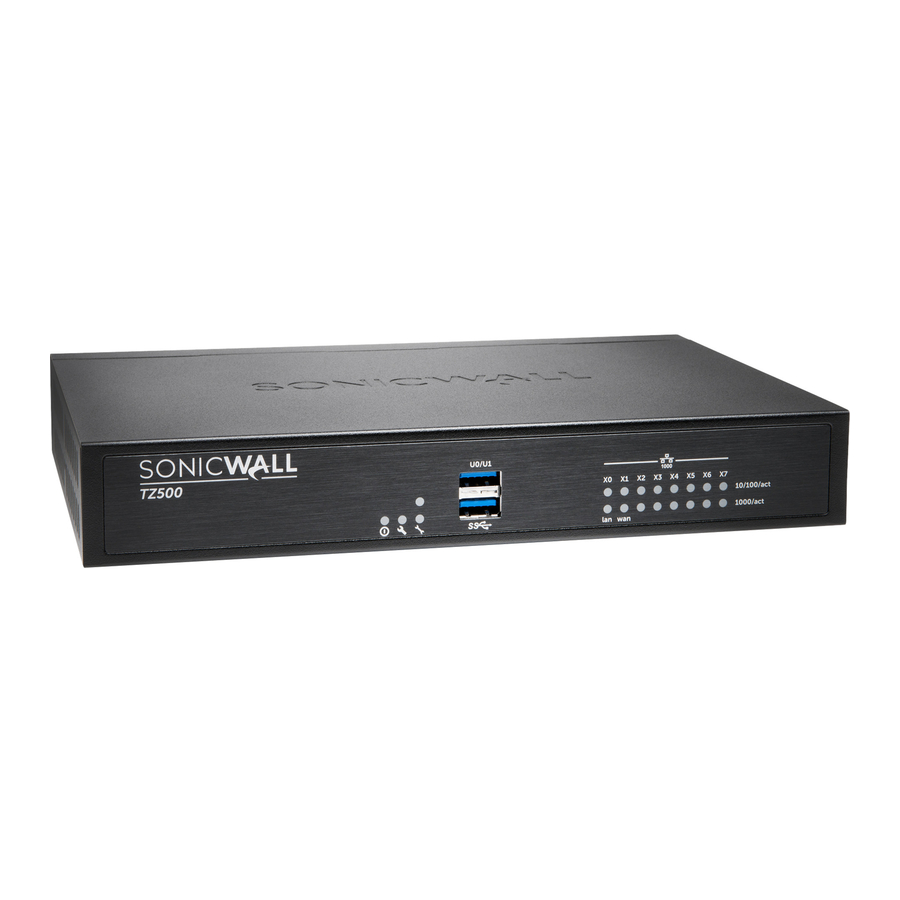
Front- og bagpaneler
Frontpanel

USB / SSD-port
Understøttelse af ekstern USB og SSD harddisk
Trådløs (W0) LED
(Kun TZ500 W) Indikerer 802.11 b/g/n/ac sikkerhedsstatus
Ethernet-portstatus (X0-X7)
Øverst - Viser 10/100 Mbps Ethernet-portstatus Nederst - Viser 1 Gbps Ethernet-portstatus
Trådløs LAN LED
(Kun TZ500 W) Indikerer 802.11 b/g/n/ac aktivitet
Service-LED
Til fremtidig brug
Strøm-LED
Indikerer strømforsyningens status
Test-LED
Hurtigt blinkende - Initialiserer
Langsomt blinkende - SafeMode
Bagpanel

Antenneskruer (3)
(Kun TZ500 W) Giver trådløse funktioner til Dell SonicWALL-enheden
Midterste antenneskrue
(Kun TZ500 W) Den midterste antenneskrue er kun kompatibel med den medfølgende centerantenne
Strømforsyning
Forsyner Dell SonicWALL-enheden med strøm
Nulstillingsknap
Tryk og hold nede i flere sekunder for at sætte enheden i Safe Mode
X1-port
Til WAN-adgang
X0-port
Til LAN-adgang
X2 - X7-porte
Konfigurerbare porte
Konsolport
Få adgang til SonicOS Command Line Interface (CLI) ved hjælp af et kompatibelt CLI-kabel
Kontroller pakkens indhold
Kontroller, at din pakke indeholder følgende:
- Dell SonicWALL-enhed
- Antenner (3) (Kun TZ500 W-enhed)
- Ethernet-kabel
- Standard strømadapter
- Standard strømkabel
- Serielt konsolkabel
- Lynstartguide
 BEMÆRK: Det medfølgende strømkabel er kun godkendt til brug i specifikke lande eller regioner. Før du bruger et strømkabel, skal du kontrollere, at det er klassificeret og godkendt til brug på din placering.

Tænd for strømmen
- Tilslut antennerne til enheden. Bemærk, at centerantennen er mærket og kun er kompatibel med den midterste antenneskrue.
(Kun TZ500 W-enhed) - Tilslut strømadapteren til enheden og til strømkablet. Sæt strømkablet i en passende stikkontakt (100-240 volt AC).

- TZ-enheden tænder, og test-LED'en blinker under opstartssekvensen.


Brug kun den medfølgende strømadapter til denne enhed. Brug ikke en strømadapter, der er beskadiget eller fra en anden enhed.
Tilslut grænsefladerne
- Tilslut WAN-grænsefladen (X1) til din internetforbindelse ved hjælp af et standard Ethernet-kabel.
- Tilslut LAN-grænsefladen (X0) til din computer ved hjælp af et standard Ethernet-kabel.
 til din computer")

Kør opsætningsguiden
- Naviger til https://192.168.168.168 i din webbrowser.


TIP: Din computer bør bruge DHCP IP-adressering.
- Klik på linket i "To launch the Dell SonicWALL Setup Wizard, click here." (For at starte Dell SonicWALL Opsætningsguiden, klik **her**.)

- SonicOS Startup Guide åbnes.

- Klik på **Next** (Næste) og følg anvisningerne på de efterfølgende sider i Startup Guide.
- Indtast administratorlegitimationsoplysningerne for TZ-enheden for at ændre adgangskoden, hvis du ønsker det. Klik på **Next** (Næste).


BEMÆRK: Standard administratorlegitimationsoplysningerne er **Brugernavn**: admin **Adgangskode**: password (adgangskode)
- De automatiske WAN IP-indstillinger vises. Klik på **Next** (Næste).


BEMÆRK: For manuel konfiguration henvises til den seneste SonicOS Administration Guide.
- Den nye IP-konfiguration vises. Klik på Done (Udført).
Konfiguration af trådløse LAN-indstillinger
- Log ind på din TZ-enhed og klik på ikonet **Wizards** (Guider).
- Vælg radioknappen for guiden **Wireless Guide** (Trådløs guide).

- Klik på **Next** (Næste) og følg anvisningerne i guiden Wireless Guide (Trådløs guide).

For mere information og komplette procedurer henvises til den seneste SonicOS Administration Guide.
Registrer produkt
- Ret din browser til enhedens LAN IP-adresse (standard https://192.168.168.168) og log ind med administratorlegitimationsoplysningerne.
- Klik på **Register** (Registrer) på siden **System > Status** under Security Services (Sikkerhedstjenester).


TIP: Registrering af enheden fra SonicOS kræver, at DNS-serverindstillinger er konfigureret på WAN (X1)-grænsefladen.
- Log ind med dit MySonicWALL-kontonavn og adgangskode. Hvis du ikke har en MySonicWALL-konto, skal du klikke på linket **Create MySonicWALL account** (Opret MySonicWALL-konto) for at oprette en konto.

- MySonicWALL henter direkte de nødvendige oplysninger fra TZ-enheden. Når det er færdigt, vil du se en meddelelse om, at registreringen er gennemført. Klik på **Continue** (Fortsæt).


BEMÆRK: Din enhed skal være registreret for at downloade den seneste firmware.
Få den seneste firmware
- I en webbrowser navigerer du til http://www.mysonicwall.com
- Klik på **Downloads** (Downloads) og vælg **TZ500** eller **TZ500 W Firmware** fra menuen **Software Type** (Softwaretype). • Klik på linket for den firmware, du ønsker, og gem filen på en placering på din computer.
- På TZ-enheden skal du navigere til siden **System > Settings** (System > Indstillinger). Klik på knappen **Upload New Firmware** (Upload ny firmware).
- Klik på knappen **Browse** (Gennemse) for at navigere til og vælge den firmware, du lige har downloadet.

- Klik på **Upload** (Upload) og vent på, at uploadet er afsluttet.
- I **Firmware Management Table** (Firmware administrations tabel) skal du klikke på ikonet **Boot** (Start) for din nye firmware.

Montering af TZ-enheden

Monter ikke enheden i loftet; den er ikke designet til sikker loftmontering.
For valgfri vægmontering skal du bruge:
- Skruetrækker
- Boremaskine med passende borehoved
- Til montering på gipsplader:
- To #6 panhovedskruer, 1 tomme lang (7mm hoveddiameter, 25mm lang)
- To rawlplugs
- Til montering på massivt træ eller metal:
- To #6 panhoved træ- eller maskinskruer, 1 tomme lang (7mm hoveddiameter, 25mm lang)
Sådan monteres enheden på væggen:
- Bor to huller med 4,5 tommer (11,5 cm) afstand i væggen, hvor du vil montere enheden.
- Hvis du bruger rawlplugs, skal du indsætte en rawlplug i hvert hul.
- Indsæt en skrue i hver rawlplug (i hvert hul, hvis du ikke bruger rawlplugs), og lad 3/16 tommer (0,45 cm) af skruerne være synlige (inklusive skruehoved).
- Placer enhedens monteringsåbninger over skruerne, og tryk ind og ned, indtil enheden er sikkert monteret.

Referencer

Download manual
Her kan du downloade fuld pdf-version af manualen, den kan indeholde yderligere sikkerhedsinstruktioner, garantioplysninger, FCC-regler osv.
Download Dell SonicWALL TZ500, TZ500 W - TZ Series Firewalls Lynstartguide
