Dell SonicWALL TZ500, TZ500 W - Guia de Início Rápido das Firewalls da Série TZ
- 1 Painéis Frontal e Traseiro
- 2 Verificar o conteúdo da embalagem
- 3 Ligar
- 4 Ligar as interfaces
- 5 Executar o Assistente de Configuração
- 6 Configurar as definições de LAN sem fios
- 7 Registar o produto
- 8 Obter o firmware mais recente
- 9 Montar o dispositivo TZ
- 10 Referências
- 11 Descarregar manual
- 12 Em Outros Idiomas
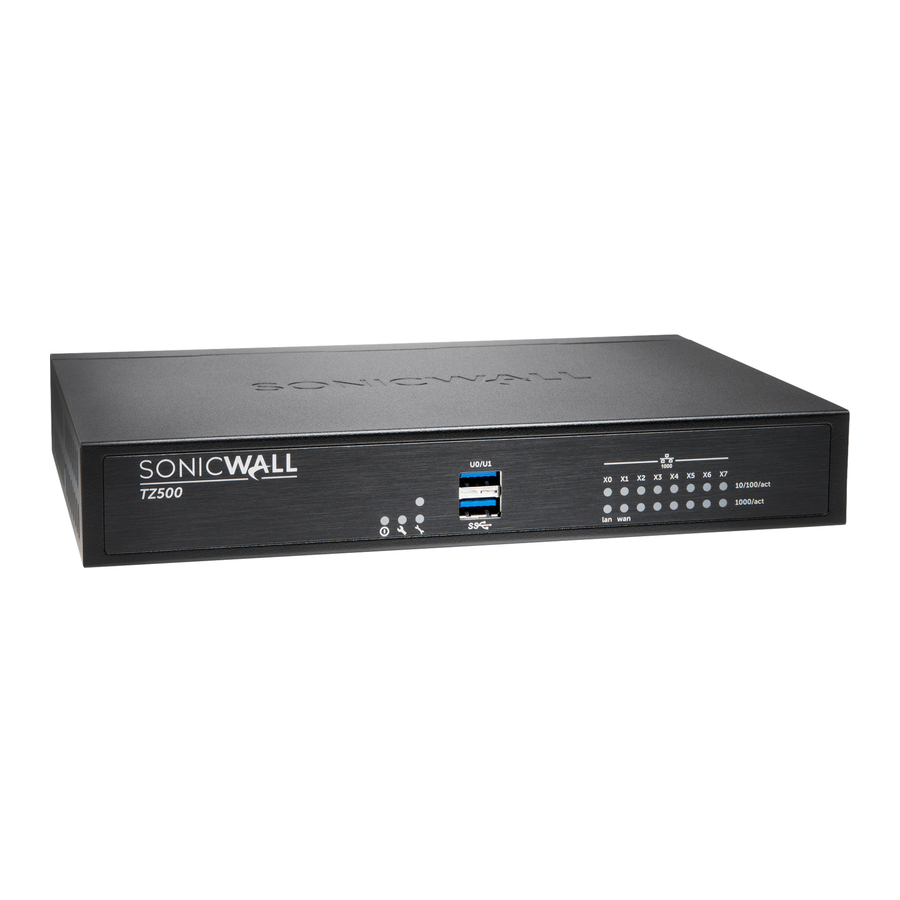
Painéis Frontal e Traseiro
Painel Frontal

Porta USB / SSD
Suporte para disco rígido USB e SSD externo
LED Wireless (W0)
(Apenas TZ500 W) Indica o estado de segurança 802.11 b/g/n/ac
Estado da Porta Ethernet (X0-X7)
Superior - Fornece o estado da porta Ethernet de 10/100 Mbps Inferior - Fornece o estado da porta Ethernet de 1 Gbps
LED LAN Sem Fios
(Apenas TZ500 W) Indica a atividade 802.11 b/g/n/ac
LED de Serviço
Para uso futuro
LED de Alimentação
Indica o estado da fonte de alimentação
LED de Teste
Piscar rápido - A inicializar
Piscar lento - SafeMode (Modo de Segurança)
Painel Traseiro

Parafusos da Antena (3)
(Apenas TZ500 W) Fornece capacidades sem fios ao dispositivo Dell SonicWALL
Parafuso da Antena Central
(Apenas TZ500 W) O parafuso da antena central é apenas compatível com a antena central incluída
Fonte de Alimentação
Fornece energia ao dispositivo Dell SonicWALL
Botão de Reset
Pressione e mantenha pressionado durante alguns segundos para colocar o dispositivo em Safe Mode (Modo de Segurança)
Porta X1
Para acesso WAN
Porta X0
Para acesso LAN
Portas X2 - X7
Portas configuráveis
Porta de Consola
Aceda à Interface de Linha de Comandos (CLI) do SonicOS utilizando um cabo CLI compatível
Verificar o conteúdo da embalagem
Verifique se a sua embalagem tem o seguinte conteúdo:
- Dispositivo Dell SonicWALL
- Antenas (3) (apenas dispositivo TZ500 W)
- Cabo Ethernet
- Adaptador de corrente padrão
- Cabo de alimentação padrão
- Cabo de consola serial
- Guia de Início Rápido
 NOTA: O cabo de alimentação incluído é aprovado para utilização apenas em países ou regiões específicos. Antes de utilizar um cabo de alimentação, verifique se está classificado e aprovado para utilização na sua localização.

Ligar
- Ligue as antenas ao dispositivo. Note que a antena central está etiquetada e é apenas compatível com o parafuso da antena central.
(Apenas dispositivo TZ500 W) - Ligue o adaptador de corrente ao dispositivo e ao cabo de alimentação. Ligue o cabo de alimentação a uma tomada apropriada (100-240 volts AC).

- O dispositivo TZ liga-se e o LED de Teste pisca durante a sequência de arranque.


Utilize apenas o adaptador de corrente incluído com este dispositivo. Não utilize um adaptador de corrente danificado ou de outro dispositivo.
Ligar as interfaces
- Ligue a interface WAN (X1) à sua ligação à Internet utilizando um cabo Ethernet padrão.
- Ligue a interface LAN (X0) ao seu computador utilizando um cabo Ethernet padrão.
 ao seu computador")

Executar o Assistente de Configuração
- Navegue para https://192.168.168.168 no seu navegador Web.


DICA: O seu computador deve estar a utilizar o endereçamento IP DHCP.
- Clique no link em "To launch the Dell SonicWALL Setup Wizard, click here." ("Para iniciar o Assistente de Configuração Dell SonicWALL, clique aqui.")

- O Guia de Início do SonicOS abre.

- Clique em Next (Seguinte) e siga as instruções nas páginas do Guia de Início que se seguem.
- Introduza as credenciais de administrador do dispositivo TZ para alterar a password, se desejar. Clique em Next (Seguinte).


NOTA: As credenciais de administrador predefinidas são Username (Nome de utilizador): admin Password (Password): password
- As definições automáticas de IP WAN são apresentadas. Clique em Next (Seguinte).


NOTA: Para configuração manual, consulte o Guia de Administração do SonicOS mais recente.
- A nova Configuração de IP é apresentada. Clique em Done (Concluído).
Configurar as definições de LAN sem fios
- Inicie sessão no seu dispositivo TZ e clique no ícone Wizards (Assistentes).
- Selecione o botão de rádio para o assistente Wireless Guide (Guia Sem Fios).

- Clique em Next (Seguinte) e siga as instruções no assistente Wireless Guide (Guia Sem Fios).

Para mais informações e procedimentos completos, consulte o Guia de Administração do SonicOS mais recente.
Registar o produto
- Aponte o seu navegador para o endereço IP da LAN do dispositivo (predefinição https://192.168.168.168) e inicie sessão utilizando as credenciais de administrador.
- Clique em Register (Registar) na página System > Status (Sistema > Estado) em Security Services (Serviços de Segurança).


DICA: O registo do dispositivo a partir do SonicOS requer que as definições do Servidor DNS estejam configuradas na interface WAN (X1).
- Inicie sessão utilizando o seu nome de conta e password MySonicWALL. Se não tiver uma conta MySonicWALL, clique no link Create MySonicWALL account (Criar conta MySonicWALL) para criar uma conta.

- O MySonicWALL obtém diretamente as informações necessárias do dispositivo TZ. Quando terminar, verá uma mensagem de que o registo foi concluído. Clique em Continue (Continuar).


NOTA: O seu dispositivo deve estar registado para descarregar o firmware mais recente.
Obter o firmware mais recente
- Num navegador Web, navegue para http://www.mysonicwall.com
- Clique em Downloads (Descarregamentos) e selecione TZ500 ou TZ500 W Firmware no menu Software Type (Tipo de Software). • Clique no link para o firmware que pretende e guarde o ficheiro numa localização no seu computador.
- No dispositivo TZ, navegue para a página System > Settings (Sistema > Definições). Clique no botão Upload New Firmware (Carregar Novo Firmware).
- Clique no botão Browse (Procurar) para navegar e selecionar o firmware que acabou de descarregar.

- Clique em Upload (Carregar) e aguarde que o carregamento seja concluído.
- Na Firmware Management Table (Tabela de Gestão de Firmware), clique no ícone Boot (Arranque) para o seu novo firmware.

Montar o dispositivo TZ

Não monte o dispositivo no teto, não foi concebido para uma montagem segura no teto.
Para montagem opcional na parede, necessita de:
- Chave de fendas
- Berbequim com broca de tamanho apropriado
- Para montagem em pladur:
- Dois parafusos de cabeça redonda #6, com 1 polegada de comprimento (cabeça com 7 mm de diâmetro, 25 mm de comprimento)
- Duas buchas de parede
- Para montagem em madeira maciça ou metal:
- Dois parafusos para madeira ou máquina de cabeça redonda #6, com 1 polegada de comprimento (cabeça com 7 mm de diâmetro, 25 mm de comprimento)
Para montar o dispositivo na parede:
- Faça dois furos com 11,5 cm (4,5 polegadas) de distância na parede onde pretende montar o dispositivo.
- Se utilizar buchas de parede, insira uma bucha de parede em cada furo.
- Insira um parafuso em cada bucha de parede (em cada furo se não utilizar buchas de parede), deixando 0,45 cm (3/16 polegadas) dos parafusos expostos (incluindo a cabeça do parafuso).
- Posicione as ranhuras de montagem do dispositivo sobre os parafusos e pressione para dentro e para baixo até que o dispositivo esteja montado de forma segura.

Referências

Descarregar manual
Aqui pode descarregar a versão completa em PDF do manual, ela pode conter instruções de segurança adicionais, informações de garantia, regras da FCC, etc.
Descarregar Dell SonicWALL TZ500, TZ500 W - Guia de Início Rápido das Firewalls da Série TZ
