Dell SonicWALL TZ500, TZ500 W - Guía de inicio rápido de los firewalls de la serie TZ
- 1 Paneles frontal y posterior
- 2 Comprobar el contenido del paquete
- 3 Encender
- 4 Conectar las interfaces
- 5 Ejecutar el Asistente de configuración
- 6 Configuración de los ajustes de LAN inalámbrica
- 7 Registrar producto
- 8 Obtener el firmware más reciente
- 9 Montaje del dispositivo TZ
- 10 Referencias
- 11 Descargar manual
- 12 En otros idiomas
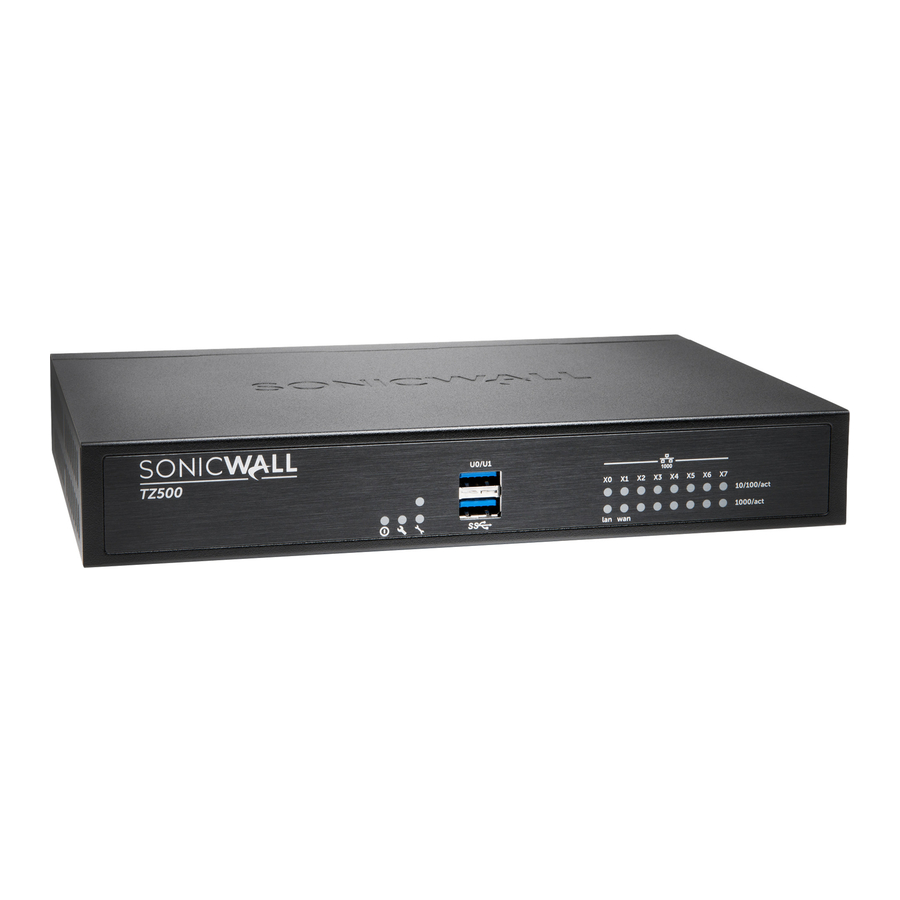
Paneles frontal y posterior
Panel frontal

Puerto USB / SSD
Soporte para unidades externas USB y discos duros SSD
LED inalámbrico (W0)
(Solo TZ500 W) Indica el estado de seguridad 802.11 b/g/n/ac
Estado del puerto Ethernet (X0-X7)
Superior: proporciona el estado del puerto Ethernet de 10/100 Mbps Inferior: proporciona el estado del puerto Ethernet de 1 Gbps
LED de LAN inalámbrica
(Solo TZ500 W) Indica la actividad 802.11 b/g/n/ac
LED de servicio
Para uso futuro
LED de encendido
Indica el estado de la fuente de alimentación
LED de prueba
Parpadeo rápido: inicializando
Parpadeo lento: SafeMode (Modo seguro)
Panel trasero

Tornillos de la antena (3)
(Solo TZ500 W) Proporciona capacidades inalámbricas al dispositivo Dell SonicWALL
Tornillo de la antena central
(Solo TZ500 W) El tornillo de la antena central solo es compatible con la antena central adjunta
Fuente de alimentación
Proporciona alimentación al dispositivo Dell SonicWALL
Botón de reinicio
Mantenga pulsado durante varios segundos para configurar el dispositivo en Safe Mode (Modo seguro)
Puerto X1
Para acceso WAN
Puerto X0
Para acceso LAN
Puertos X2 - X7
Puertos configurables
Puerto de consola
Acceda a la interfaz de línea de comandos (CLI) de SonicOS utilizando un cable CLI compatible
Comprobar el contenido del paquete
Verifique que su paquete tenga el siguiente contenido:
- Dispositivo Dell SonicWALL
- Antenas (3) (solo dispositivo TZ500 W)
- Cable Ethernet
- Adaptador de corriente estándar
- Cable de alimentación estándar
- Cable de consola serie
- Guía de inicio rápido
 NOTA: El cable de alimentación incluido está aprobado para su uso solo en países o regiones específicos. Antes de usar un cable de alimentación, verifique que esté clasificado y aprobado para su uso en su ubicación.

Encender
- Conecte las antenas al dispositivo. Tenga en cuenta que la antena central está etiquetada y solo es compatible con el tornillo de la antena central.
(Solo dispositivo TZ500 W) - Conecte el adaptador de corriente al dispositivo y al cable de alimentación. Enchufe el cable de alimentación en una toma de corriente adecuada (100-240 voltios CA).

- El dispositivo TZ se enciende y el LED de prueba parpadea durante la secuencia de inicio.


Utilice solo el adaptador de corriente incluido con este dispositivo. No utilice un adaptador de corriente dañado o de otro dispositivo.
Conectar las interfaces
- Conecte la interfaz WAN (X1) a su conexión a Internet mediante un cable Ethernet estándar.
- Conecte la interfaz LAN (X0) a su computadora mediante un cable Ethernet estándar.
 a su computadora")

Ejecutar el Asistente de configuración
- Navegue a https://192.168.168.168 en su navegador web.


CONSEJO: Su computadora debe estar utilizando el direccionamiento IP DHCP.
- Haga clic en el enlace en "To launch the Dell SonicWALL Setup Wizard, click here." ("Para iniciar el Asistente de configuración de Dell SonicWALL, haga clic aquí").

- Se abre la Guía de inicio de SonicOS.

- Haga clic en Next (Siguiente) y siga las indicaciones en las páginas de la Guía de inicio que siguen.
- Ingrese las credenciales de administrador del dispositivo TZ para cambiar la contraseña, si lo desea. Haga clic en Next (Siguiente).


NOTA: Las credenciales de administrador predeterminadas son Username (Nombre de usuario): admin Password (Contraseña): password
- Se muestran las configuraciones automáticas de IP WAN. Haga clic en Next (Siguiente).


NOTA: Para la configuración manual, consulte la última Guía de administración de SonicOS.
- Se muestra la nueva configuración de IP. Haga clic en Done (Listo).
Configuración de los ajustes de LAN inalámbrica
- Inicie sesión en su dispositivo TZ y haga clic en el icono Wizards (Asistentes).
- Seleccione el botón de opción para el asistente Wireless Guide (Guía inalámbrica).

- Haga clic en Next (Siguiente) y siga las indicaciones en el asistente Wireless Guide (Guía inalámbrica).

Para obtener más información y procedimientos completos, consulte la última Guía de administración de SonicOS.
Registrar producto
- Dirija su navegador a la dirección IP de la LAN del dispositivo (predeterminada https://192.168.168.168) e inicie sesión con las credenciales de administrador.
- Haga clic en Register (Registrar) en la página System > Status (Sistema > Estado) en Security Services (Servicios de seguridad).


CONSEJO: El registro del dispositivo desde SonicOS requiere que la configuración del servidor DNS esté configurada en la interfaz WAN (X1).
- Inicie sesión con su nombre de cuenta y contraseña de MySonicWALL. Si no tiene una cuenta de MySonicWALL, haga clic en el enlace Create MySonicWALL account (Crear cuenta de MySonicWALL) para crear una cuenta.

- MySonicWALL obtiene directamente la información necesaria del dispositivo TZ. Cuando termine, verá un mensaje que indica que el registro se ha completado. Haga clic en Continue (Continuar).


NOTA: Su dispositivo debe estar registrado para descargar el firmware más reciente.
Obtener el firmware más reciente
- En un navegador web, navegue a http://www.mysonicwall.com
- Haga clic en Downloads (Descargas) y seleccione TZ500 o TZ500 W Firmware en el menú Software Type (Tipo de software). • Haga clic en el enlace del firmware que desee y guarde el archivo en una ubicación de su computadora.
- En el dispositivo TZ, navegue a la página System > Settings (Sistema > Configuración). Haga clic en el botón Upload New Firmware (Cargar nuevo firmware).
- Haga clic en el botón Browse (Examinar) para navegar y seleccionar el firmware que acaba de descargar.

- Haga clic en Upload (Cargar) y espere a que se complete la carga.
- En la Firmware Management Table (Tabla de administración de firmware), haga clic en el icono Boot (Arranque) para su nuevo firmware.

Montaje del dispositivo TZ

No monte el dispositivo en el techo, no está diseñado para un montaje seguro en el techo.
Para el montaje opcional en la pared, necesita:
- Destornillador
- Taladro con broca del tamaño adecuado
- Para el montaje en paneles de yeso:
- Dos tornillos de cabeza plana #6, de 1 pulgada de largo (cabeza de 7 mm de diámetro, 25 mm de largo)
- Dos anclajes de pared
- Para el montaje en madera maciza o metal:
- Dos tornillos para madera o máquina de cabeza plana #6, de 1 pulgada de largo (cabeza de 7 mm de diámetro, 25 mm de largo)
Para montar el dispositivo en la pared:
- Taladre dos orificios separados por 4.5 pulgadas (11.5 cm) en la pared donde desea montar el dispositivo.
- Si utiliza anclajes de pared, inserte un anclaje de pared en cada orificio.
- Inserte un tornillo en cada anclaje de pared (en cada orificio si no utiliza anclajes de pared), dejando 3/16 pulgadas (0.45 cm) de los tornillos expuestos (incluida la cabeza del tornillo).
- Coloque las ranuras de montaje del dispositivo sobre los tornillos y presione hacia adentro y hacia abajo hasta que el dispositivo esté montado de forma segura.

Referencias

Descargar manual
Aquí puedes descargar la versión completa en pdf del manual, puede contener instrucciones de seguridad adicionales, información de garantía, reglas de la FCC, etc.
Descargar Dell SonicWALL TZ500, TZ500 W - Guía de inicio rápido de los firewalls de la serie TZ
