Dell SonicWALL TZ500, TZ500 W - Skrócona instrukcja obsługi zapór sieciowych serii TZ
- 1 Panele przedni i tylny
- 2 Sprawdź zawartość opakowania
- 3 Włączanie zasilania
- 4 Podłącz interfejsy
- 5 Uruchom kreatora konfiguracji
- 6 Konfigurowanie ustawień bezprzewodowej sieci LAN
- 7 Zarejestruj produkt
- 8 Pobierz najnowsze oprogramowanie układowe
- 9 Montaż urządzenia TZ
- 10 Odniesienia
- 11 Pobierz instrukcję
- 12 W innych językach
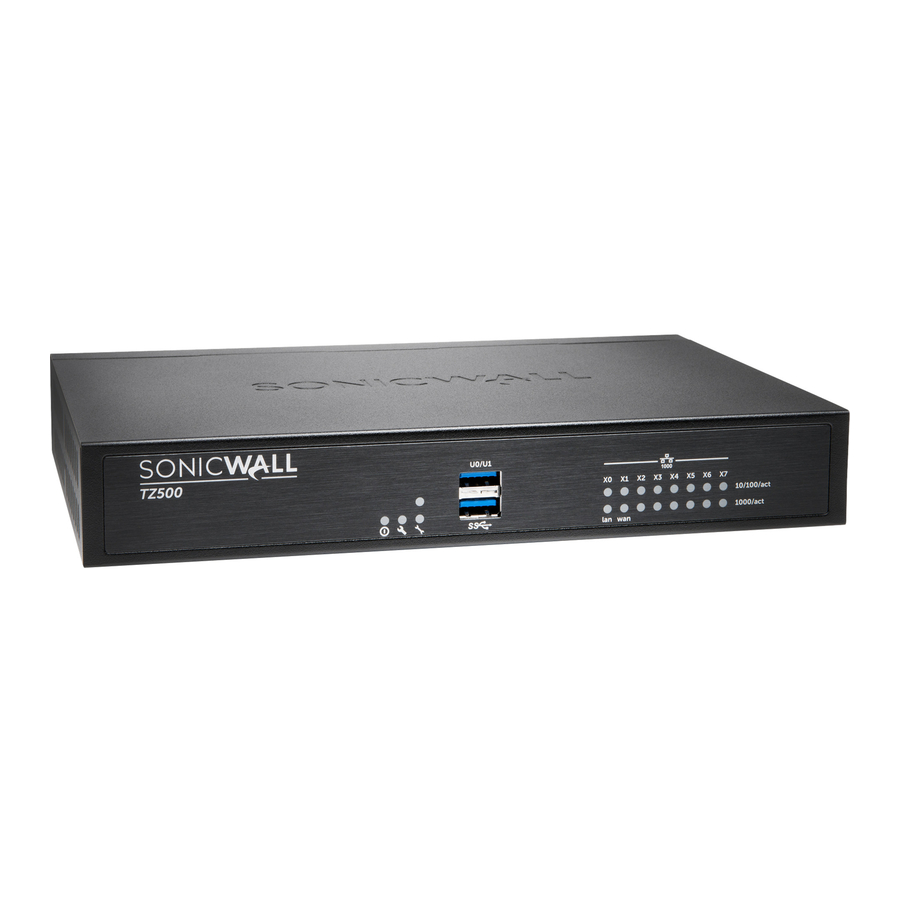
Panele przedni i tylny
Panel przedni

Port USB / SSD
Obsługa zewnętrznych dysków twardych USB i SSD
Dioda LED Wireless (W0)
(Tylko TZ500 W) Wskazuje stan zabezpieczeń 802.11 b/g/n/ac
Stan portu Ethernet (X0-X7)
Góra - Informuje o stanie portu Ethernet 10/100 Mb/s Dół - Informuje o stanie portu Ethernet 1 Gb/s
Dioda LED Wireless LAN
(Tylko TZ500 W) Wskazuje aktywność 802.11 b/g/n/ac
Dioda LED Service
Do przyszłego użytku
Dioda LED Power
Informuje o stanie zasilania
Dioda LED Test
Szybkie miganie - Inicjalizacja
Wolne miganie - SafeMode (Tryb bezpieczny)
Panel tylny

Śruby antenowe (3)
(Tylko TZ500 W) Zapewnia funkcje bezprzewodowe urządzeniu Dell SonicWALL
Śruba anteny środkowej
(Tylko TZ500 W) Śruba anteny środkowej jest kompatybilna tylko z dołączoną anteną środkową
Zasilanie
Dostarcza zasilanie do urządzenia Dell SonicWALL
Przycisk Reset
Naciśnij i przytrzymaj przez kilka sekund, aby przełączyć urządzenie w tryb Safe Mode (Tryb bezpieczny)
Port X1
Do dostępu do sieci WAN
Port X0
Do dostępu do sieci LAN
Porty X2 - X7
Konfigurowalne porty
Port konsoli
Uzyskaj dostęp do interfejsu wiersza poleceń (CLI) SonicOS za pomocą kompatybilnego kabla CLI
Sprawdź zawartość opakowania
Sprawdź, czy opakowanie zawiera następujące elementy:
- Urządzenie Dell SonicWALL
- Anteny (3) (tylko urządzenie TZ500 W)
- Kabel Ethernet
- Standardowy zasilacz
- Standardowy przewód zasilający
- Szeregowy kabel konsoli
- Skrócona instrukcja obsługi
 UWAGA: Dołączony przewód zasilający jest dopuszczony do użytku tylko w określonych krajach lub regionach. Przed użyciem przewodu zasilającego sprawdź, czy jest on przystosowany i dopuszczony do użytku w Twojej lokalizacji.

Włączanie zasilania
- Podłącz anteny do urządzenia. Zwróć uwagę, że antena środkowa jest oznaczona i jest kompatybilna tylko ze śrubą anteny środkowej.
(Tylko urządzenie TZ500 W) - Podłącz zasilacz do urządzenia i do kabla zasilającego. Podłącz kabel zasilający do odpowiedniego gniazdka (100-240 V AC).

- Urządzenie TZ włącza się, a dioda LED Test miga podczas sekwencji uruchamiania.


Używaj tylko dołączonego zasilacza z tym urządzeniem. Nie używaj uszkodzonego zasilacza lub zasilacza z innego urządzenia.
Podłącz interfejsy
- Podłącz interfejs WAN (X1) do połączenia internetowego za pomocą standardowego kabla Ethernet.
- Podłącz interfejs LAN (X0) do komputera za pomocą standardowego kabla Ethernet.
 do komputera")

Uruchom kreatora konfiguracji
- Przejdź do https://192.168.168.168 w przeglądarce internetowej.


WSKAZÓWKA: Twój komputer powinien używać adresowania IP DHCP.
- Kliknij łącze w "To launch the Dell SonicWALL Setup Wizard, click here." ("Aby uruchomić kreatora konfiguracji Dell SonicWALL, kliknij tutaj.")

- Otwiera się przewodnik uruchamiania SonicOS.

- Kliknij Next (Dalej) i postępuj zgodnie z instrukcjami na kolejnych stronach przewodnika uruchamiania.
- Wprowadź poświadczenia administratora urządzenia TZ, aby zmienić hasło, jeśli chcesz. Kliknij Next (Dalej).


UWAGA: Domyślne poświadczenia administratora to Username (Nazwa użytkownika): admin Password (Hasło): password
- Wyświetlane są automatyczne ustawienia IP sieci WAN. Kliknij Next (Dalej).


UWAGA: W przypadku konfiguracji ręcznej zapoznaj się z najnowszą wersją Podręcznika administratora SonicOS.
- Wyświetlana jest nowa konfiguracja IP. Kliknij Done (Gotowe).
Konfigurowanie ustawień bezprzewodowej sieci LAN
- Zaloguj się do urządzenia TZ i kliknij ikonę Wizards (Kreatory).
- Wybierz przycisk opcji dla kreatora Wireless Guide (Przewodnik bezprzewodowy).

- Kliknij Next (Dalej) i postępuj zgodnie z instrukcjami w kreatorze Wireless Guide (Przewodnik bezprzewodowy).

Aby uzyskać więcej informacji i kompletne procedury, zapoznaj się z najnowszą wersją Podręcznika administratora SonicOS.
Zarejestruj produkt
- Skieruj przeglądarkę na adres IP sieci LAN urządzenia (domyślny https://192.168.168.168) i zaloguj się przy użyciu poświadczeń administratora.
- Kliknij Register (Zarejestruj) na stronie System > Status (System > Status) w sekcji Security Services (Usługi bezpieczeństwa).


WSKAZÓWKA: Rejestracja urządzenia z poziomu SonicOS wymaga skonfigurowania ustawień serwera DNS na interfejsie WAN (X1).
- Zaloguj się, używając nazwy konta i hasła MySonicWALL. Jeśli nie masz konta MySonicWALL, kliknij łącze Create MySonicWALL account (Utwórz konto MySonicWALL), aby utworzyć konto.

- MySonicWALL pobiera bezpośrednio niezbędne informacje z urządzenia TZ. Po zakończeniu zobaczysz komunikat o zakończeniu rejestracji. Kliknij Continue (Kontynuuj).


UWAGA: Aby pobrać najnowsze oprogramowanie układowe, urządzenie musi być zarejestrowane.
Pobierz najnowsze oprogramowanie układowe
- W przeglądarce internetowej przejdź do http://www.mysonicwall.com
- Kliknij Downloads (Pobieranie) i wybierz TZ500 lub TZ500 W Firmware (Oprogramowanie układowe) z menu Software Type (Typ oprogramowania). • Kliknij łącze do żądanego oprogramowania układowego i zapisz plik w lokalizacji na komputerze.
- Na urządzeniu TZ przejdź do strony System > Settings (System > Ustawienia). Kliknij przycisk Upload New Firmware (Prześlij nowe oprogramowanie układowe).
- Kliknij przycisk Browse (Przeglądaj), aby przejść do pobranego oprogramowania układowego i je wybrać.

- Kliknij Upload (Prześlij) i poczekaj na zakończenie przesyłania.
- W Firmware Management Table (Tabela zarządzania oprogramowaniem układowym) kliknij ikonę Boot (Uruchom) dla nowego oprogramowania układowego.

Montaż urządzenia TZ

Nie montuj urządzenia na suficie, nie jest ono przeznaczone do bezpiecznego montażu sufitowego.
Do opcjonalnego montażu na ścianie potrzebujesz:
- Śrubokręt
- Wiertarka z wiertłem o odpowiedniej wielkości
- Do montażu na płycie gipsowo-kartonowej:
- Dwie śruby z łbem walcowym #6, długość 1 cal (główka o średnicy 7 mm, długość 25 mm)
- Dwa kołki rozporowe
- Do montażu na litym drewnie lub metalu:
- Dwie śruby do drewna lub maszynowe z łbem walcowym #6, długość 1 cal (główka o średnicy 7 mm, długość 25 mm)
Aby zamontować urządzenie na ścianie:
- Wywierć dwa otwory w ścianie w odległości 4,5 cala (11,5 cm) od siebie w miejscu, w którym chcesz zamontować urządzenie.
- Jeśli używasz kołków rozporowych, włóż kołek rozporowy do każdego otworu.
- Włóż śrubę do każdego kołka rozporowego (do każdego otworu, jeśli nie używasz kołków rozporowych), pozostawiając 3/16 cala (0,45 cm) odsłoniętej śruby (w tym łeb śruby).
- Ustaw otwory montażowe urządzenia nad śrubami i dociśnij w dół, aż urządzenie zostanie bezpiecznie zamontowane.

Odniesienia

Pobierz instrukcję
Tutaj możesz pobrać pełną wersję instrukcji w formacie pdf, może ona zawierać dodatkowe instrukcje bezpieczeństwa, informacje o gwarancji, przepisy FCC itp.
Pobierz Dell SonicWALL TZ500, TZ500 W - Skrócona instrukcja obsługi zapór sieciowych serii TZ
