Dell SonicWALL TZ500, TZ500 W - Hurtigstartguide for TZ-serien brannmurer
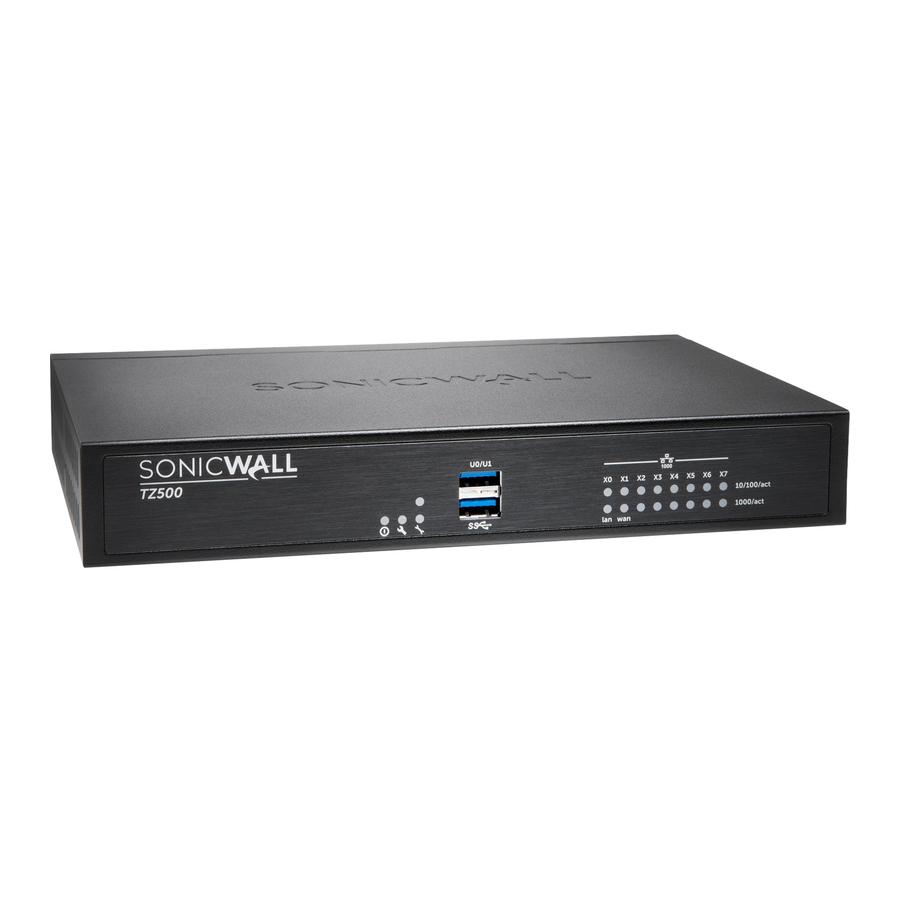
Front- og bakpaneler
Frontpanel

USB / SSD-port
Støtte for ekstern USB og SSD harddisk
Trådløs (W0) LED
(Kun TZ500 W) Indikerer 802.11 b/g/n/ac sikkerhetsstatus
Ethernet Port Status (X0-X7)
Topp - Gir 10/100 Mbps Ethernet-portstatus Bunn - Gir 1 Gbps Ethernet-portstatus
Trådløs LAN LED
(Kun TZ500 W) Indikerer 802.11 b/g/n/ac aktivitet
Service LED
For fremtidig bruk
Power LED (strøm-LED)
Indikerer strømforsyningsstatus
Test LED
Rask blinking - Initialiserer
Langsom blinking - SafeMode (sikkerhetsmodus)
Bakpanel

Antenneskruer (3)
(Kun TZ500 W) Gir trådløse muligheter til Dell SonicWALL-enheten
Midtre antenneskrue
(Kun TZ500 W) Den midtre antenneskruen er kun kompatibel med den vedlagte midtre antennen
Strømforsyning
Gir strøm til Dell SonicWALL-enheten
Reset Button (tilbakestillingsknapp)
Trykk og hold inne i flere sekunder for å sette enheten i Safe Mode (sikkerhetsmodus)
X1 Port
For WAN-tilgang
X0 Port
For LAN-tilgang
X2 - X7 Ports
Konfigurerbare porter
Console Port (konsollport)
Få tilgang til SonicOS Command Line Interface (CLI) ved hjelp av en kompatibel CLI-kabel
Sjekk pakkeinnhold
Bekreft at pakken din inneholder følgende:
- Dell SonicWALL-enhet
- Antenner (3) (kun TZ500 W-enhet)
- Ethernet-kabel
- Standard strømadapter
- Standard strømledning
- Seriell konsollkabel
- Hurtigstartguide
 MERK: Den medfølgende strømledningen er godkjent for bruk kun i spesifikke land eller regioner. Før du bruker en strømledning, må du bekrefte at den er vurdert og godkjent for bruk på ditt sted.

Slå på
- Koble antennene til enheten. Merk at den midtre antennen er merket og er kun kompatibel med den midtre antenneskruen.
(Kun TZ500 W-enhet) - Koble strømadapteren til enheten og til strømkabelen. Koble strømkabelen til et passende uttak (100-240 volt AC).

- TZ-enheten slås på og Test LED blinker under oppstartssekvensen.


Bruk kun den medfølgende strømadapteren med denne enheten. Ikke bruk en strømadapter som er skadet eller fra en annen enhet.
Koble til grensesnittene
- Koble WAN-grensesnittet (X1) til Internett-tilkoblingen din ved hjelp av en standard Ethernet-kabel.
- Koble LAN-grensesnittet (X0) til datamaskinen din ved hjelp av en standard Ethernet-kabel.
 til datamaskinen din")

Kjør oppsettsveiviseren
- Naviger til https://192.168.168.168 i nettleseren din.


TIPS: Datamaskinen din bør bruke DHCP IP-adressering.
- Klikk på lenken i "To launch the Dell SonicWALL Setup Wizard, click here." ("For å starte Dell SonicWALL oppsettsveiviseren, klikk her.")

- SonicOS Startup Guide (SonicOS oppstartsguide) åpnes.

- Klikk Next (neste) og følg instruksjonene i Startup Guide (oppstartsguide)-sidene som følger.
- Skriv inn TZ-enhetens administratorlegitimasjon for å endre passordet, hvis du ønsker det. Klikk Next (neste).


MERK: Standard administratorlegitimasjon er Username (brukernavn): admin Password (passord): password
- De automatiske WAN IP-innstillingene vises. Klikk Next (neste).


MERK: For manuell konfigurasjon, se den nyeste SonicOS Administration Guide (SonicOS administrasjonsguide).
- Den nye IP-konfigurasjonen vises. Klikk Done (ferdig).
Konfigurere trådløse LAN-innstillinger
- Logg på TZ-enheten din og klikk på Wizards (veivisere)-ikonet.
- Velg radioknappen for Wireless Guide (trådløs guide)-veiviseren.

- Klikk Next (neste) og følg instruksjonene i Wireless Guide (trådløs guide)-veiviseren.

For mer informasjon og komplette prosedyrer, se den nyeste SonicOS Administration Guide (SonicOS administrasjonsguide).
Registrer produkt
- Pek nettleseren din til enhetens LAN IP-adresse (standard https://192.168.168.168) og logg på med administratorlegitimasjonen.
- Klikk Register (registrer) på System > Status-siden under Security Services (sikkerhetstjenester).


TIPS: Registrering av enheten fra SonicOS krever at DNS Server (DNS-server)-innstillinger er konfigurert på WAN (X1)-grensesnittet.
- Logg på med MySonicWALL-kontonavnet og passordet ditt. Hvis du ikke har en MySonicWALL-konto, klikker du på Create MySonicWALL account (opprett MySonicWALL-konto)-lenken for å opprette en konto.

- MySonicWALL henter direkte den nødvendige informasjonen fra TZ-enheten. Når du er ferdig, vil du se en melding om at registreringen er fullført. Klikk Continue (fortsett).


MERK: Enheten din må være registrert for å laste ned den nyeste firmwaren.
Få den nyeste firmwaren
- I en nettleser, naviger til http://www.mysonicwall.com
- Klikk Downloads (nedlastinger) og velg TZ500 eller TZ500 W Firmware fra Software Type (programvaretype)-menyen. • Klikk på lenken for firmwaren du ønsker og lagre filen til en plassering på datamaskinen din.
- På TZ-enheten, naviger til System > Settings (system > innstillinger)-siden. Klikk på Upload New Firmware (last opp ny firmware)-knappen.
- Klikk på Browse (bla gjennom)-knappen for å navigere til og velge firmwaren du nettopp lastet ned.

- Klikk Upload (last opp) og vent til opplastingen er fullført.
- I Firmware Management Table (firmwareadministrasjonstabellen), klikk på Boot (start)-ikonet for din nye firmware.

Montere TZ-enheten

Ikke monter enheten i taket, den er ikke designet for sikker takmontering.
For valgfri veggmontering trenger du:
- Skrutrekker
- Drill med passende størrelse bor
- For montering på gipsvegg:
- To #6 pan-head skruer, 1 tomme lange (7 mm diameter hode, 25 mm lange)
- To veggankere
- For montering på massivt tre eller metall:
- To #6 pan-head treskruer eller maskinskruer, 1 tomme lange (7 mm diameter hode, 25 mm lange)
For å montere enheten på veggen:
- Bor to hull 11,5 cm fra hverandre i veggen der du vil montere enheten.
- Hvis du bruker veggankere, sett inn et vegganker i hvert hull.
- Sett inn en skrue i hvert vegganker (i hvert hull hvis du ikke bruker veggankere), og la 0,45 cm av skruene være synlige (inkludert skruehodet).
- Plasser enhetens monteringsspor over skruene og trykk inn og ned til enheten er sikkert montert.

Referanser

Last ned manual
Her kan du laste ned fullstendig pdf-versjon av manualen, den kan inneholde ytterligere sikkerhetsinstruksjoner, garantiinformasjon, FCC-regler, etc.
Last ned Dell SonicWALL TZ500, TZ500 W - Hurtigstartguide for TZ-serien brannmurer
