Panduan Memulai Cepat Firewall Seri Dell SonicWALL TZ500, TZ500 W - TZ
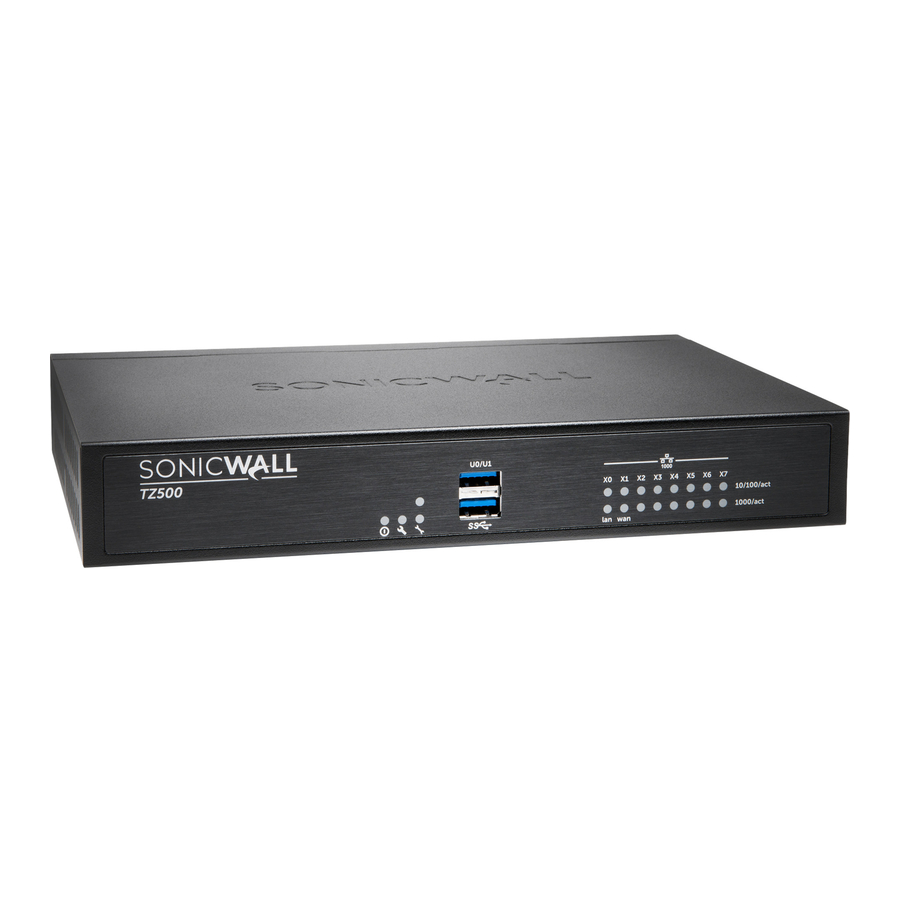
Panel Depan dan Belakang
Panel Depan

Port USB / SSD
Dukungan hard drive USB dan SSD eksternal
LED Nirkabel (W0)
(Hanya TZ500 W) Menunjukkan status keamanan 802.11 b/g/n/ac
Status Port Ethernet (X0-X7)
Atas - Menyediakan status port Ethernet 10/100 Mbps Bawah - Menyediakan status port Ethernet 1 Gbps
LED LAN Nirkabel
(Hanya TZ500 W) Menunjukkan aktivitas 802.11 b/g/n/ac
LED Layanan
Untuk penggunaan di masa mendatang
LED Daya
Menunjukkan status Catu Daya
LED Uji
Berkedip cepat - Menginisialisasi
Berkedip lambat - SafeMode
Panel Belakang

Sekrup Antena (3)
(Hanya TZ500 W) Menyediakan kemampuan nirkabel ke peralatan Dell SonicWALL
Sekrup Antena Tengah
(Hanya TZ500 W) Sekrup antena tengah hanya kompatibel dengan antena tengah terlampir
Catu Daya
Menyediakan daya ke peralatan Dell SonicWALL
Tombol Reset
Tekan dan tahan selama beberapa detik untuk mengatur peralatan ke Safe Mode
Port X1
Untuk akses WAN
Port X0
Untuk akses LAN
Port X2 - X7
Port yang dapat dikonfigurasi
Port Konsol
Akses Antarmuka Baris Perintah (CLI) SonicOS menggunakan kabel CLI yang kompatibel
Periksa isi kemasan
Verifikasi bahwa paket Anda memiliki isi berikut:
- Peralatan Dell SonicWALL
- Antena (3) (Hanya peralatan TZ500 W)
- Kabel Ethernet
- Adaptor daya standar
- Kabel daya standar
- Kabel konsol serial
- Panduan Memulai Cepat
 CATATAN: Kabel daya yang disertakan disetujui untuk digunakan hanya di negara atau wilayah tertentu. Sebelum menggunakan kabel daya, verifikasi bahwa kabel tersebut dinilai dan disetujui untuk digunakan di lokasi Anda.

Menyalakan
- Sambungkan antena ke peralatan. Perhatikan bahwa antena tengah diberi label dan hanya kompatibel dengan sekrup antena tengah.
(Hanya peralatan TZ500 W) - Sambungkan adaptor daya ke peralatan dan ke kabel daya. Colokkan kabel daya ke stopkontak yang sesuai (100-240 volt AC).

- Peralatan TZ menyala dan LED Uji berkedip selama urutan boot.


Hanya gunakan adaptor daya yang disertakan dengan peralatan ini. Jangan gunakan adaptor daya yang rusak atau dari peralatan lain.
Sambungkan antarmuka
- Sambungkan antarmuka WAN (X1) ke koneksi Internet Anda menggunakan kabel Ethernet standar.
- Sambungkan antarmuka LAN (X0) ke komputer Anda menggunakan kabel Ethernet standar.
 ke komputer Anda")

Jalankan Panduan Pengaturan
- Buka https://192.168.168.168 di peramban Web Anda.


TIP: Komputer Anda harus menggunakan pengalamatan IP DHCP.
- Klik tautan di "Untuk meluncurkan Panduan Pengaturan Dell SonicWALL, klik here." (di sini).

- Panduan Startup SonicOS terbuka.

- Klik Next (Berikutnya) dan ikuti petunjuk di halaman Panduan Startup yang muncul.
- Masukkan kredensial administrator peralatan TZ untuk mengubah kata sandi, jika Anda mau. Klik Next (Berikutnya).


CATATAN: Kredensial administrator default adalah Username (Nama Pengguna): admin Password (Kata Sandi): password
- Pengaturan IP WAN otomatis ditampilkan. Klik Next (Berikutnya).


CATATAN: Untuk konfigurasi manual, lihat Panduan Administrasi SonicOS terbaru.
- Konfigurasi IP baru ditampilkan. Klik Selesai.
Mengonfigurasi pengaturan LAN Nirkabel
- Masuk ke peralatan TZ Anda dan klik ikon Wizards (Panduan).
- Pilih tombol radio untuk panduan Wireless Guide (Panduan Nirkabel).

- Klik Next (Berikutnya) dan ikuti petunjuk di panduan Wireless Guide (Panduan Nirkabel).

Untuk informasi selengkapnya dan prosedur lengkap, lihat Panduan Administrasi SonicOS terbaru.
Daftarkan produk
- Arahkan peramban Anda ke alamat IP LAN peralatan (default https://192.168.168.168) dan masuk menggunakan kredensial administrator.
- Klik Register (Daftar) di halaman System > Status (Sistem > Status) di bawah Security Services (Layanan Keamanan).


TIP: Mendaftarkan peralatan dari SonicOS mengharuskan pengaturan Server DNS dikonfigurasi pada antarmuka WAN (X1).
- Masuk menggunakan nama dan kata sandi akun MySonicWALL Anda. Jika Anda tidak memiliki akun MySonicWALL, klik tautan Create MySonicWALL account (Buat akun MySonicWALL) untuk membuat akun.

- MySonicWALL secara langsung memperoleh informasi yang diperlukan dari peralatan TZ. Setelah selesai, Anda akan melihat pesan bahwa pendaftaran telah selesai. Klik Continue (Lanjutkan).


CATATAN: Peralatan Anda harus didaftarkan untuk mengunduh firmware terbaru.
Dapatkan firmware terbaru
- Di peramban Web, buka http://www.mysonicwall.com
- Klik Downloads (Unduhan) dan pilih TZ500 atau TZ500 W Firmware dari menu Software Type (Jenis Perangkat Lunak). • Klik tautan untuk firmware yang Anda inginkan dan simpan file ke lokasi di komputer Anda.
- Pada peralatan TZ, buka halaman System > Settings (Sistem > Pengaturan). Klik tombol Upload New Firmware (Unggah Firmware Baru).
- Klik tombol Browse (Telusuri) untuk menemukan dan memilih firmware yang baru saja Anda unduh.

- Klik Upload (Unggah) dan tunggu hingga unggahan selesai.
- Di Firmware Management Table (Tabel Manajemen Firmware), klik ikon Boot untuk firmware baru Anda.

Memasang peralatan TZ

Jangan pasang peralatan di langit-langit, peralatan ini tidak dirancang untuk pemasangan langit-langit yang aman.
Untuk pemasangan di dinding opsional, Anda membutuhkan:
- Obeng
- Bor dengan mata bor ukuran yang sesuai
- Untuk pemasangan pada dinding kering:
- Dua sekrup kepala pan #6, panjang 1 inci (kepala diameter 7mm, panjang 25mm)
- Dua jangkar dinding
- Untuk pemasangan pada kayu atau logam padat:
- Dua sekrup kayu atau mesin kepala pan #6, panjang 1 inci (kepala diameter 7mm, panjang 25mm)
Untuk memasang peralatan di dinding:
- Bor dua lubang dengan jarak 4,5 inci (11,5 cm) di dinding tempat Anda ingin memasang peralatan.
- Jika menggunakan jangkar dinding, masukkan jangkar dinding ke setiap lubang.
- Masukkan sekrup ke setiap jangkar dinding (ke setiap lubang jika tidak menggunakan jangkar dinding), sisakan 3/16 inci (0,45 cm) sekrup yang terbuka (termasuk kepala sekrup).
- Posisikan slot pemasangan peralatan di atas sekrup dan tekan ke dalam dan ke bawah hingga peralatan terpasang dengan aman.

Referensi

Unduh manual
Di sini Anda dapat mengunduh versi pdf lengkap manual, mungkin berisi instruksi keselamatan tambahan, informasi garansi, aturan FCC, dll.
Unduh Panduan Memulai Cepat Firewall Seri Dell SonicWALL TZ500, TZ500 W - TZ
