Dell SonicWALL TZ500, TZ500 W - Ghid de pornire rapidă pentru firewall-urile Seria TZ
- 1 Panourile frontale și spate
- 2 Verificați conținutul pachetului
- 3 Pornire
- 4 Conectați interfețele
- 5 Rulați Expertul de configurare
- 6 Configurarea setărilor LAN wireless
- 7 Înregistrați produsul
- 8 Obțineți cel mai recent firmware
- 9 Montarea dispozitivului TZ
- 10 Referințe
- 11 Descărcați manualul
- 12 În alte limbi
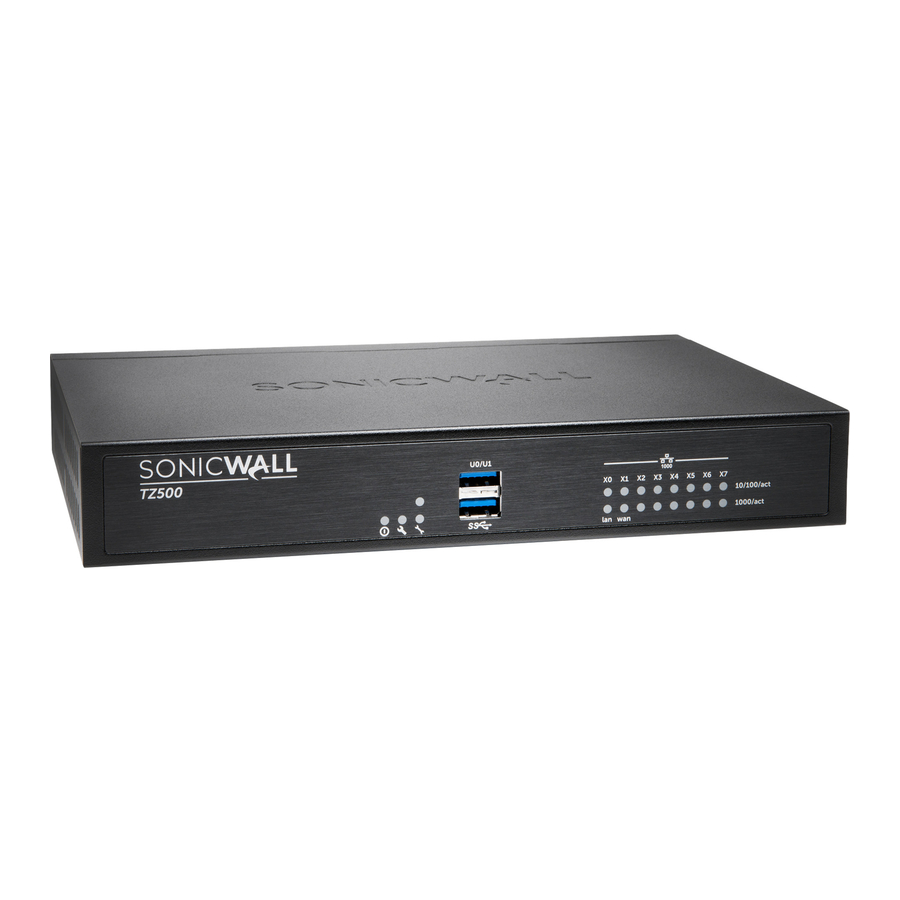
Panourile frontale și spate
Panoul frontal

Port USB / SSD
Suport pentru hard disk extern USB și SSD
LED Wireless (W0)
(doar TZ500 W) Indică starea de securitate 802.11 b/g/n/ac
Starea portului Ethernet (X0-X7)
Partea de sus - Oferă starea portului Ethernet 10/100 Mbps Partea de jos - Oferă starea portului Ethernet 1 Gbps
LED LAN Wireless
(doar TZ500 W) Indică activitatea 802.11 b/g/n/ac
LED de service
Pentru utilizare ulterioară
LED de alimentare
Indică starea sursei de alimentare
LED de testare
Clipește rapid - Se inițializează
Clipește lent - SafeMode (Mod Sigur)
Panoul din spate

Șuruburi pentru antenă (3)
(doar TZ500 W) Oferă capabilități wireless dispozitivului Dell SonicWALL
Șurubul central al antenei
(doar TZ500 W) Șurubul central al antenei este compatibil doar cu antena centrală inclusă
Sursa de alimentare
Oferă energie dispozitivului Dell SonicWALL
Butonul de resetare
Apăsați și mențineți apăsat timp de câteva secunde pentru a seta dispozitivul în Mod Sigur (Safe Mode)
Portul X1
Pentru acces WAN
Portul X0
Pentru acces LAN
Porturile X2 - X7
Porturi configurabile
Portul consolă
Accesați interfața de linie de comandă (CLI) SonicOS folosind un cablu CLI compatibil
Verificați conținutul pachetului
Verificați dacă pachetul dvs. are următorul conținut:
- Dispozitiv Dell SonicWALL
- Antene (3) (doar dispozitiv TZ500 W)
- Cablu Ethernet
- Adaptor de alimentare standard
- Cablu de alimentare standard
- Cablu serial pentru consolă
- Ghid de pornire rapidă
 NOTĂ: Cablul de alimentare inclus este aprobat pentru utilizare numai în anumite țări sau regiuni. Înainte de a utiliza un cablu de alimentare, verificați dacă este evaluat și aprobat pentru utilizare în locația dvs.

Pornire
- Conectați antenele la dispozitiv. Rețineți că antena centrală este etichetată și este compatibilă doar cu șurubul central al antenei.
(doar dispozitiv TZ500 W) - Conectați adaptorul de alimentare la dispozitiv și la cablul de alimentare. Conectați cablul de alimentare la o priză adecvată (100-240 volți AC).

- Dispozitivul TZ pornește și LED-ul de testare clipește în timpul secvenței de bootare.


Utilizați numai adaptorul de alimentare inclus cu acest dispozitiv. Nu utilizați un adaptor de alimentare deteriorat sau de la un alt dispozitiv.
Conectați interfețele
- Conectați interfața WAN (X1) la conexiunea dvs. la Internet folosind un cablu Ethernet standard.
- Conectați interfața LAN (X0) la computerul dvs. folosind un cablu Ethernet standard.
 la computerul dvs.")

Rulați Expertul de configurare
- Navigați la https://192.168.168.168 în browserul dvs. Web.


SFAT: Computerul dvs. ar trebui să utilizeze adresarea IP DHCP.
- Faceți clic pe linkul din "Pentru a lansa Expertul de configurare Dell SonicWALL, faceți clic aici."
- Faceți clic pe linkul din "To launch the Dell SonicWALL Setup Wizard, click here." (Pentru a lansa Expertul de configurare Dell SonicWALL, faceți clic aici.)

- Se deschide Ghidul de pornire SonicOS.

- Faceți clic pe Next (Următorul) și urmați instrucțiunile din paginile Ghidului de pornire care urmează.
- Introduceți acreditările de administrator al dispozitivului TZ pentru a schimba parola, dacă doriți. Faceți clic pe Next (Următorul).


NOTĂ: Acreditările implicite de administrator sunt Username (Nume de utilizator): admin Password (Parolă): password
- Sunt afișate setările automate IP WAN. Faceți clic pe Next (Următorul).


NOTĂ: Pentru configurarea manuală, consultați cea mai recentă Ghid de administrare SonicOS.
- Este afișată noua configurație IP. Faceți clic pe Done (Gata).
Configurarea setărilor LAN wireless
- Conectați-vă la dispozitivul TZ și faceți clic pe pictograma Wizards (Experți).
- Selectați butonul radio pentru expertul Wireless Guide (Ghid Wireless).

- Faceți clic pe Next (Următorul) și urmați instrucțiunile din expertul Ghid Wireless.

Pentru mai multe informații și proceduri complete, consultați cea mai recentă Ghid de administrare SonicOS.
Înregistrați produsul
- Îndreptați browserul către adresa IP LAN a dispozitivului (implicit https://192.168.168.168) și conectați-vă folosind acreditările de administrator.
- Faceți clic pe Register (Înregistrare) pe pagina System > Status (Sistem > Stare) sub Security Services (Servicii de securitate).


SFAT: Înregistrarea dispozitivului din SonicOS necesită configurarea setărilor serverului DNS pe interfața WAN (X1).
- Conectați-vă folosind numele de cont și parola MySonicWALL. Dacă nu aveți un cont MySonicWALL, faceți clic pe linkul Create MySonicWALL account (Creați un cont MySonicWALL) pentru a crea un cont.

- MySonicWALL obține direct informațiile necesare de la dispozitivul TZ. Când ați terminat, veți vedea un mesaj că înregistrarea a fost finalizată. Faceți clic pe Continue (Continuare).


NOTĂ: Dispozitivul dvs. trebuie să fie înregistrat pentru a descărca cel mai recent firmware.
Obțineți cel mai recent firmware
- Într-un browser Web, navigați la http://www.mysonicwall.com
- Faceți clic pe Downloads (Descărcări) și selectați TZ500 sau TZ500 W Firmware din meniul Software Type (Tip software). • Faceți clic pe linkul pentru firmware-ul dorit și salvați fișierul într-o locație de pe computer.
- Pe dispozitivul TZ, navigați la pagina System > Settings (Sistem > Setări). Faceți clic pe butonul Upload New Firmware (Încarcă firmware nou).
- Faceți clic pe butonul Browse (Răsfoire) pentru a naviga și a selecta firmware-ul pe care tocmai l-ați descărcat.

- Faceți clic pe Upload (Încarcă) și așteptați finalizarea încărcării.
- În Firmware Management Table (Tabelul de gestionare a firmware-ului), faceți clic pe pictograma Boot (Bootare) pentru noul dvs. firmware.

Montarea dispozitivului TZ

Nu montați dispozitivul pe tavan, nu este proiectat pentru montarea sigură pe tavan.
Pentru montarea opțională pe perete, aveți nevoie de:
- Șurubelniță
- Mașină de găurit cu bit de dimensiune adecvată
- Pentru montarea pe gips-carton:
- Două șuruburi cu cap pan #6, lungi de 1 inch (cap cu diametrul de 7 mm, lungime de 25 mm)
- Două ancore de perete
- Pentru montarea pe lemn masiv sau metal:
- Două șuruburi pentru lemn sau mașină cu cap pan #6, lungi de 1 inch (cap cu diametrul de 7 mm, lungime de 25 mm)
Pentru a monta dispozitivul pe perete:
- Găuriți două găuri la o distanță de 4,5 inci (11,5 cm) în peretele unde doriți să montați dispozitivul.
- Dacă utilizați ancore de perete, introduceți o ancoră de perete în fiecare gaură.
- Introduceți un șurub în fiecare ancoră de perete (în fiecare gaură dacă nu utilizați ancore de perete), lăsând 3/16 inci (0,45 cm) din șuruburi expuse (inclusiv capul șurubului).
- Poziționați fantele de montare ale dispozitivului peste șuruburi și apăsați în jos până când dispozitivul este montat în siguranță.

Referințe

Descărcați manualul
Aici puteți descărca versiunea completă pdf a manualului, aceasta poate conține instrucțiuni suplimentare de siguranță, informații despre garanție, reguli FCC etc.
Descărcați Dell SonicWALL TZ500, TZ500 W - Ghid de pornire rapidă pentru firewall-urile Seria TZ
