ATEN UC232A, UC232A1, UC232AF - Adaptermanual
- 1 Pakkens indhold
- 2 Introduktion
- 3 Hardwareopsætning
- 4 Sikkerhedsinstruktioner
- 5 Teknisk support
- 6 Specifikationer
- 7 DB-9-stiftfordeling
- 8 Brugeroplysninger
- 9 Produktinformation
- 10 Referencer
- 11 Download manual
- 12 På andre sprog
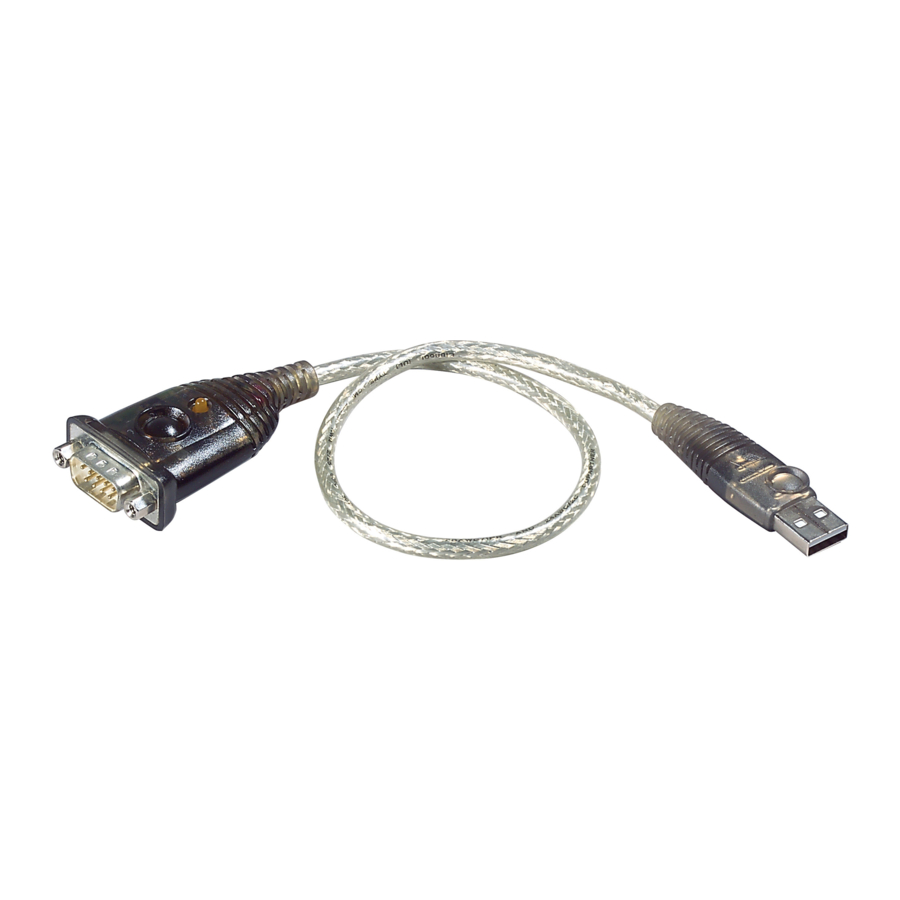
Pakkens indhold
Kontroller, at alle komponenterne fungerer korrekt. Hvis du støder på problemer, skal du kontakte din forhandler.
1 UC232A/UC232A1/UC232AF USB til RS-232-adapter
1 brugervejledning
Konventioner
Denne manual bruger følgende konventioner:
 | Angiver tekst, som du skal indtaste. |
| [ ] | Angiver taster, du skal trykke på. F.eks. betyder [Enter], at du skal trykke på Enter-tasten. Hvis taster skal trykkes samtidigt, vises de sammen i samme firkantede parentes med et plustegn imellem: [Ctrl+Alt]. |
| 1. | Nummererede lister repræsenterer procedurer med sekventielle trin. |
| • | Punktlister giver oplysninger, men involverer ikke sekventielle trin. |
| > | Angiver valg af den mulighed (i f.eks. en menu eller dialogboks), der kommer som det næste. F.eks. betyder Start > Kør, at du skal åbne menuen Start og derefter vælge Kør. |
 | Angiver vigtige oplysninger. |
Introduktion
Oversigt
Universal Serial Bus (USB) portteknologi er opstået som et svar på spredningen af eksterne periferienheder (scannere, digitale kameraer, flytbare drev osv.), der i stigende grad er forbundet til den nyeste generation af computere. Den er hurtigere end traditionelle busporte, og da den ikke kræver nogen IRQ'er, er problemet med IRQ-konflikter elimineret, hvilket betyder, at flere periferienheder kan tilsluttes systemet.
UC232A/UC232A1/UC232AF USB-til-seriel-adapteren giver en ekstern plug-and-play RS-232 seriel forbindelse til computere, netbooks, bærbare computere og håndholdte computerenheder, der understøtter USB-specifikationen. Den leveres med et standard DB-9 hanstik til, at periferienheder kan tilsluttes, og et tilhørende USB-kabel (35 CM til UC232A, 100 CM til UC232A1 og 120 CM til UC232AF) med et type A-stik til tilslutning til computerens USB-port eller til en USB-hub.
UC232A/UC232A1/UC232AF giver mobiltelefoner, PDA'er, digitale kameraer, modemmer og ISDN-terminaladaptere serielle forbindelser af høj kvalitet med en dataoverførselshastighed på op til 921,6 Kbps. Den gør USB-grænsefladen gennemsigtig for periferienhederne, så de nemt kan kommunikere med USB, hvilket eliminerer besværet med opsætningen, der findes ved traditionelle serielle portforbindelser. Som en USB-specifikationskompatibel enhed understøtter UC232A/UC232A1/UC232AF også energibesparende suspend- og genoptagelseshandlinger.
Bemærk: UC232A/UC232A1/UC232AF understøtter ikke enheder, såsom serielle mus, der kræver et IRQ-nummer eller en IO-adresse.
Funktioner
- Understøtter RS-232 seriel grænseflade
- Anvend FTDI-chip for forbedret enhedskompatibilitet (kun UC232AF)
- Dokumenteret ydeevne i anti-elektromagnetisk interferens (anti-EMI)-kapacitet for stabil transmissionsydeevne
- Fuld overensstemmelse med USB-specifikationer
- Understøtter automatisk handshake-tilstand
- Op til 921,6 Kbps dataoverførselshastigheder
- OS-kompatibilitet: Windows, Mac og Linux
- Understøtter fjernopvågning og strømstyring
- Giver en 96 byte buffer for hver upstream- og downstream-dataoverførsel
- Fungerer med mobiltelefoner, PDA'er, digitale kameraer, modemmer og ISDN-terminaladaptere
- En pålidelig tilslutningsløsning, der anbefales og anvendes af førende virksomheder over hele verden
- Nem måde at installere en ekstra RS-232-port på
- Ingen IRQ påkrævet
Systemkrav
- USB-værtscontroller installeret på systemet
Operativsystemer
Understøttede operativsystemer er vist i tabellen nedenfor.
| OS | Version |
| Windows | 2000, Vista, 7, 8, 8.1, 10 eller nyere |
| Mac | OS 10 eller nyere |
| Linux Kernel | 2.6.15 eller nyere |
Hvis din Linux-kerne er mellem v2.6.15 ~ v5.4, og din enhed har en ny chipsætversion, skal du opdatere Linux-driveren fra vores produktside. Denne driver fungerer kun med enheder med 2021 eller nyere chipsætversion.
Brug linket nedenfor til at identificere, hvilken chipsætversion din enhed er.
http://eservice.aten.com/eServiceCx/Common/FAQ/view.do?id=18695
Hardwareoversigt

| Nr. | Komponent | Beskrivelse |
| 1 | USB-stik | Tilsluttes en USB Type-A-computer. |
| 2 | serielt stik | Tilsluttes en seriel enhed. |
| 3 | Kontermøtrikker | Tilsluttes en seriel enhed. |
| 4 | strøm-LED | Lyser for at indikere, at enheden er tændt. |
Hardwareopsætning
- Læs sikkerhedsinformationerne vedrørende placeringen af denne enhed i Sikkerhedsinstruktioner.
- For at forhindre skader på din installation fra strømstød eller statisk elektricitet. Det er vigtigt, at alle tilsluttede enheder er korrekt jordforbundet.
Tilslutning af enheden
Følg nedenstående trin for at tilslutte UC232A/UC232A1/UC232AF-enheden.

- Tilslut USB-stikket til computeren, og lad driveren installere.
Bemærk: Hvis du bruger en ældre computer, der ikke indeholder driverne til denne enhed, skal du gå til vores websted for at downloade UC232A/UC232A1/UC232AF-driverne og installere dem, før du opsætter hardwaren. - Sæt RS-232-stikket i en seriel enhed.
- Tænd for de serielle enheder.
Windows 2000-installation
Installation af driveren(e)
For at installere UC232A/UC232A1/UC232AF-driverne skal du gøre følgende:
Bemærk: Opsætningen er for UC232A på billedet herunder. UC232A1/UC232AF er det samme som UC232A, bortset fra at den har et 100 cm og 120 cm kabel fastgjort i stedet for 35 cm.
- Download venligst den nyeste softwareinstallationspakke fra UC232A-produktsiden på www.aten.com/download (søg efter UC232A og gå til download-fanen).
- Udfør filen, og følg instruktionerne på skærmen for at konfigurere detaljerede softwareindstillinger.
- Dobbeltklik på UC-232ADriverInstaller.exe.
Efter et par øjeblikke vises følgende dialogboks:
![]()
- Klik på Next (Næste) for at installere driverne.
- Windows viser følgende advarsel:
![]()
- Du kan sikkert ignorere denne advarsel. Klik på Continue Anyway (Fortsæt alligevel) for at fortsætte installationen af den nye software. Når installationen er fuldført, vises følgende dialogboks:
![]()
- Klik på Finish (Afslut) for at lukke guiden. Du har installeret driveren(e).


Tilslutning af UC232A/UC232A1/UC232AF
- Tilslut UC232A/UC232A1/UC232AF USB til seriel adapter til en USB-port på din computer. Guiden Ny hardware vises:
![]()
- Vælg Nej, ikke denne gang, og klik derefter på Next (Næste) for at fortsætte. Følgende dialogboks vises:
![]()
- Lad standardvalget stå (Installer softwaren automatisk). Klik på Next (Næste) for at fortsætte.
- Windows viser følgende advarsel:
![]()
- Du kan sikkert ignorere denne advarsel. Klik på Continue Anyway (Fortsæt alligevel) for at fortsætte installationen af den nye hardware. Når installationen er fuldført, vises følgende dialogboks:
![]()
- Klik på Finish (Afslut) for at lukke guiden. Du har installeret UC232A/UC232A1/UC232AF.


Afinstallation af driveren(e)
- Sæt installationsdisken i CD-ROM-drevet. Følgende dialogboks vises:
![]()
- Vælg Afinstaller driveren, og klik derefter på Next (Næste). Følgende dialogboks vises:
![]()
- Klik på Finish (Afslut). Du har afinstalleret driveren(e).


Windows Vista/7/8/8.1/10 Installation
Installation af driveren(e)
For at installere UC232A/UC232A1/UC232AF-driverne skal du gøre følgende:
Bemærk: Opsætningen er for UC232A på billedet herunder. UC232A1/UC232AF er det samme som UC232A, bortset fra at den har et 100 cm og 120 cm kabel fastgjort i stedet for 35 cm.
- Sørg for, at Windows-sproget for ikke-Unicode-programmer er indstillet til engelsk ved at kontrollere Regionale indstillinger og sprogindstillinger og derefter Administration.
- Download venligst den nyeste softwareinstallationspakke fra UC232A-produktsiden på www.aten.com/download (søg efter UC232A og gå til download-fanen).
- Udfør filen, og følg instruktionerne på skærmen for at konfigurere detaljerede softwareindstillinger.
- Åbn den downloadede fil, og højreklik på UC232A_Windows_Setup. Vælg Run as administrator (Kør som administrator) som vist på billedet herunder.
![]()
- Efter et par øjeblikke vises følgende dialogboks. Vælg dit ønskede sprog, og klik på Next (Næste).
![]()
- Klik på Next (Næste).
![]()
- Klik på Install (Installer) for at installere driverne.
![]()
- Når installationen er fuldført, vises følgende dialogboks. Klik på Finish (Afslut) for at lukke guiden. Du har installeret driveren(e).
![]()


Tilslutning af UC232A/UC232A1/UC232AF
- Tilslut UC232A/UC232A1/UC232AF USB-til-seriel-adapteren til en USB-port i din computer. Følgende dialogboks vises nederst til højre på din PC-skærm for at bekræfte, at driveren er blevet installeret, og at din UC232A/UC232A1/UC232AF er klar til brug:
![]()

Mac Installation
Installation af softwaren
For at installere UC232A/UC232A1/UC232AF-softwaren skal du gøre følgende:
Bemærk: Opsætningen er for UC232A forklaret herunder. UC232A1/UC232AF er det samme som UC232A, bortset fra at den har et 100 cm og 120 m kabel fastgjort i stedet for 35 cm.
- Download venligst den nyeste softwareinstallationspakke fra UC232A-produktsiden på www.aten.com/download (søg efter UC232A og gå til download-fanen).
- Udfør filen, og følg instruktionerne på skærmen for at konfigurere detaljerede softwareindstillinger.
- Åbn den downloadede mappe, og kopier Mac OS-filen til din harddisk.
- Dobbeltklik på filikonet for at udpakke de komprimerede filer.
- Kopier de udpakkede filer til mappen Harddisk > Systemmappe > Udvidelsesar.
Bemærk: Hvis du bruger en ikke-engelsksproget version, skal du kopiere filerne til den tilsvarende mappe til dit system.
Tilslutning af UC232A/UC232A1/UC232AF
Tilslut UC232A/UC232A1/UC232AF til en USB-port på din Mac.
Bemærk: UC232A/UC232A1/UC232AF vil ikke fungere korrekt, medmindre softwaren tidligere er blevet installeret.
Linux Installation
Installation af driveren(e)
For at installere UC232A/UC232A1/UC232AF-driverne skal du gøre følgende:
Bemærk: Opsætningen er for UC232A forklaret herunder. UC232A1 er det samme som UC232A og UC232AF, bortset fra at den har et 100 cm kabel fastgjort i stedet for 35 cm og 120 cm.
- Download venligst den nyeste softwareinstallationspakke fra UC232A-produktsiden på www.aten.com/download (søg efter UC232A og gå til download-fanen).
- Udfør filen, og følg instruktionerne på skærmen for at konfigurere detaljerede softwareindstillinger.
- Åbn en kommandolinje.
- Flyt til den undermappe, der svarer til versionen af dit operativsystem. (Hvis dit operativsystem f.eks. er Red Hat 7.3, skal du flytte til undermappen Redhat73).
- Indtast følgende kommandoer for at kopiere filerne i undermappen til en mappe på din harddisk:
cp pl2303.c /directory_name
cp Makefile /directory_name/makefile
hvor directory_name er navnet på den mappe på din harddisk, som du kopierer filerne til.
Bemærk: Sørg for at ændre det store "M" i "Makefile" til et lille "m", når du kopierer filen til den nye mappe. - Flyt til den mappe, hvor du kopierede filerne.
- Indtast følgende kommando:
make inst - Tilslut UC232A/UC232A1/UC232AF til en USB-port på din computer.
Bemærk: UC232A/UC232A1/UC232AF vil ikke fungere korrekt, medmindre driverne tidligere er blevet installeret.
Afinstallation af driveren(e)
- Åbn en kommandolinje.
- Flyt til den mappe, hvor du installerede driveren(e).
- Indtast følgende kommando:
- For at afinstallere driveren:
make uninst - For at afinstallere alle drivere (inklusive basisdriveren):
make uninst_all
- For at afinstallere driveren:
Du har afinstalleret driveren(e).
Periferiinstallation
- Når du er færdig med softwareinstallationsprocedurerne for dit operativsystem og har tilsluttet UC232A/UC232A1/UC232AF til din computer, skal du tilslutte den perifere enhed til UC232A/UC232A1/UC232AF og derefter tænde for den perifere enhed.

- Følg installationsguiden på skærmen for at fuldføre installationen.
Bemærk:- Denne procedure sker kun første gang, du tilslutter periferien. Hvis din periferienhed tidligere var tilsluttet og konfigureret til RS-232 (COM)-porten, vil driveren registrere den og installere den automatisk, efter at du har udført adapterinstallationen og klikket på Afslut.
Nogle perifere enheder, såsom ældre PDA'er, kræver dog, at du geninstallerer softwaren til den perifere enhed, før den fungerer korrekt. - Under Windows 2000 skal du, hvis du tilslutter et modem, angive det som et Standardmodem.
- Denne procedure sker kun første gang, du tilslutter periferien. Hvis din periferienhed tidligere var tilsluttet og konfigureret til RS-232 (COM)-porten, vil driveren registrere den og installere den automatisk, efter at du har udført adapterinstallationen og klikket på Afslut.

Sikkerhedsinstruktioner
Generelt
- Dette produkt er kun til indendørs brug.
- Læs alle disse instruktioner. Gem dem til fremtidig reference.
- Følg alle advarsler og instruktioner, der er markeret på enheden.
- Anbring ikke enheden på en ustabil overflade (vogn, stativ, bord osv.). Hvis enheden falder ned, vil det medføre alvorlig skade.
- Brug ikke enheden i nærheden af vand.
- Anbring ikke enheden i nærheden af eller over radiatorer eller varmeapparater.
- Enhedens kabinet er forsynet med slidser og åbninger for at give tilstrækkelig ventilation. For at sikre pålidelig drift og for at beskytte mod overophedning må disse åbninger aldrig blokeres eller dækkes til.
- Enheden bør aldrig placeres på en blød overflade (seng, sofa, tæppe osv.), da dette vil blokere dens ventilationsåbninger. Ligeledes bør enheden ikke placeres i et indbygget kabinet, medmindre der er sørget for tilstrækkelig ventilation.
- Spild aldrig væske af nogen art på enheden.
- Tag enheden ud af stikkontakten før rengøring. Brug ikke flydende eller aerosolrensere. Brug en fugtig klud til rengøring.
- Enheden bør betjenes fra den type strømkilde, der er angivet på mærkningsetiketten. Hvis du er usikker på, hvilken type strøm der er tilgængelig, skal du kontakte din forhandler eller dit lokale elselskab.
- For at forhindre skader på din installation er det vigtigt, at alle enheder er korrekt jordforbundet.
- Lad ikke noget hvile på strømkablet eller kablerne. Før strømkablet og kablerne, så der ikke kan trædes på dem, eller der kan snubles over dem.
- Placer systemkabler og strømkabler forsigtigt; Sørg for, at intet hviler på kablerne.
- Skub aldrig genstande af nogen art ind i eller gennem kabinetslidserme. De kan berøre farlige spændingspunkter eller kortslutte dele, hvilket resulterer i risiko for brand eller elektrisk stød.
- Forsøg ikke selv at reparere enheden. Overlad al service til kvalificeret servicepersonale.
- Hvis følgende forhold opstår, skal du tage enheden ud af stikkontakten og bringe den til kvalificeret servicepersonale til reparation.
- Strømkablet eller stikket er blevet beskadiget eller flosset.
- Der er spildt væske ind i enheden.
- Enheden har været udsat for regn eller vand.
- Enheden er blevet tabt, eller kabinettet er blevet beskadiget.
- Enheden udviser en tydelig ændring i ydeevnen, hvilket indikerer et behov for service.
- Enheden fungerer ikke normalt, når betjeningsvejledningen følges.
- Juster kun de betjeningselementer, der er dækket af betjeningsvejledningen. Ukorrekt justering af andre betjeningselementer kan resultere i skader, der vil kræve omfattende arbejde af en kvalificeret tekniker for at reparere.
- Undgå kredsløbsoverbelastninger. Før du tilslutter udstyr til et kredsløb, skal du kende strømforsyningens grænse og aldrig overskride den. Gennemgå altid de elektriske specifikationer for et kredsløb for at sikre, at du ikke skaber en farlig tilstand, eller at der ikke allerede eksisterer en. Kredsløbsoverbelastninger kan forårsage brand og ødelægge udstyr.
Teknisk support
International
- For online teknisk support – inklusive fejlfinding, dokumentation og softwareopdateringer: http://support.aten.com
- For telefonisk support, se Telefonisk support
Nordamerika
| E-mail-support | support@aten-usa.com | |
| Online teknisk support | Fejlfinding Dokumentation Softwareopdateringer | http://www.aten-usa.com/support |
| Telefonisk support | 1-888-999-ATEN ext 4988 1-949-428-1111 | |
Når du kontakter os, bedes du have følgende oplysninger klar på forhånd:
- Produktmodelnummer, serienummer og købsdato
- Din computerkonfiguration, inklusive operativsystem, revisionsniveau, udvidelseskort og software
- Eventuelle fejlmeddelelser, der vises på det tidspunkt, hvor fejlen opstod
- Den rækkefølge af handlinger, der førte op til fejlen
- Alle andre oplysninger, som du mener kan være nyttige
Specifikationer
| Funktion | UC232A | UC232A1 | UC232AF | |
| Stik | USB-port | 1 x USB Type-A Male (Hvid) | ||
| Seriel | 1 x DB-9 Male (Sølv) | |||
| Datahastighed | Op til 921,6 kbps | |||
| Kabellængde | 35 cm | 1 m | 1,2 m | |
| LED | Strøm (Orange) | |||
| Strømtilstand | Busdrevet | |||
| USB-specifikation | USB-kompatibel | |||
| Miljømæssige | Driftstemperatur | 0 – 40°C | ||
| Opbevaringstemperatur | -20 – 60°C | |||
| Luftfugtighed | 0 – 80 % RH, ikke-kondenserende | |||
| Fysiske egenskaber | Kabinet | Plastik | ||
| Vægt | 0,04 kg (0,09 lb) | 0,06 kg (0,13 lb) | ||
| Mål (L x B x H) | 6,59 x 3,40 x 1,60 cm (2,59 x 1,34 x 0,63 in) | |||
DB-9-stiftfordeling
| Stift | Tildeling |
| 1 | CD |
| 2 | RXD |
| 3 | TXD |
| 4 | DTR |
| 5 | GND |
| 6 | DSR |
| 7 | RTS |
| 8 | CTS |
| 9 | RI |
Tak, fordi du har købt dette ATEN-produkt! Det anbefales, at du registrerer produktet med det samme på vores websted: http://eservice.aten.com. Dette giver dig adgang til nyttige tilføjelsesfunktioner som følger:
- Se detaljer om alle dine registrerede ATEN-produkter ét sted
- Læs om tips til anvendelse og understøttende oplysninger, der er specifikke for dit produkt
- Få hurtig service og svar fra vores højtuddannede ingeniører
- Modtag de seneste nyheder og kampagner fra ATEN, og deltag i kundeundersøgelser
ATEN garanterer, at dette produkt er frit for defekter i materialer og udførelse i garantiperioden, som begynder på datoen for det oprindelige køb. Garantiperiodens varighed, vilkår og betingelser kan variere fra land til land. Besøg ATEN's websted for at få flere oplysninger, eller kontakt det ATEN-kontor, der er ansvarlig for at yde support i dit land/din region. Kontaktoplysninger for alle ATEN-kontorer er angivet nedenfor.
Virksomhedens hovedkvarter
(Original producent)
ATEN International Co., Ltd.
Websted: http://www.aten.com
Adresse: 3F., No.125, Sec. 2, Datong Rd., Sijhih District., New Taipei City 221, Taiwan
U.S.A Datterselskaber (importør)
ATEN Technology Inc.
Websted: http://www.aten-usa.com
Adresse: 19641 DaVinci Foothill Ranch, CA 92610, U.S.A ATEN New Jersey Inc.
Adresse: 155 Pierce Street, Somerset, NJ 08873, U.S.A
Belgien Datterselskab (importør)
ATEN Infotech N.V.
Websted: http://www.aten.be
Adresse: Mijnwerkerslaan 34 3550 Heusden-Zolder, Belgien
U.K. Datterselskab (importør)
ATEN U.K. Limited
Websted: http://www.aten.co.uk
Adresse: 229 Berwick Avenue Slough, SL1 4QT, U.K.
Japan Datterselskab (importør)
ATEN Japan Co., Ltd.
Websted: http://www.atenjapan.jp
Adresse: ATEN Bldg. 8-4, Minami-senjyu 3-chome, Arakawa-ku, Tokyo 116-0003 Japan
Korea Datterselskab (importør)
ATEN Korea., Ltd.
Websted: http://www.aten.co.kr
Adresse: B-303, Gabeul Great Valley, 60-5, Gasan-dong, Geumcheon-gu, Seoul, Korea; 153-801
Kina Datterselskab (importør)
ATEN China Co., Ltd.
Websted: http://www.aten.com.cn
Adresse: 18/F, Tower A, Horizon International Tower, No.6,Zhichun Road, Haidian District, Beijing, China 100088
Taiwan Datterselskab (importør)
Atech Peripherals, Inc.
Websted: http://www.aten.com.tw
Adresse: 6F., No.133, Sec. 2, Datong Rd., Sijhih District., New Taipei City 221, Taiwan
Brugeroplysninger
Online registrering
Sørg for at registrere dit produkt i vores online supportcenter:
International
http://eservice.aten.com
Telefonisk support
Ring til dette nummer for telefonisk support:
| International | 886-2-8692-6959 |
| Kina | 86-400-810-0-810 |
| Japan | 81-3-5615-5811 |
| Korea | 82-2-467-6789 |
| Nordamerika | 1-888-999-ATEN ext 4988 1-949-428-1111 |
Produktinformation
For information om alle ATEN-produkter, og hvordan de kan hjælpe dig med at oprette forbindelse uden grænser, kan du besøge ATEN på nettet eller kontakte en autoriseret ATEN-forhandler. Besøg ATEN på nettet for at få en liste over placeringer og telefonnumre:
| International | http://www.aten.com |
| Nordamerika | http://www.aten-usa.com |
Referencer
ATEN Global Service Site
Downloads | ATEN Corporate Headquarters
eService System
KVM, professionel AV, strømfordelingsenhed, betjeningssystem fra ATEN | ATEN Belgium – Nederlands
KVM, professionel AV, strømfordelingsenhed, betjeningssystem fra ATEN | ATEN Belgium – Nederlands
ATEN宏正_KVM切换器_多电脑切换器领导品牌 | 北京宏正腾达科技

Download manual
Her kan du downloade fuld pdf-version af manualen, den kan indeholde yderligere sikkerhedsinstruktioner, garantioplysninger, FCC-regler osv.
Download ATEN UC232A, UC232A1, UC232AF - Adaptermanual