Panduan Adaptor ATEN UC232A, UC232A1, UC232AF
- 1 Isi Paket
- 2 Pendahuluan
- 3 Pengaturan Perangkat Keras
- 4 Petunjuk Keselamatan
- 5 Dukungan Teknis
- 6 Spesifikasi
- 7 Penugasan Pin DB-9
- 8 Informasi Pengguna
- 9 Informasi Produk
- 10 Referensi
- 11 Unduh manual
- 12 Dalam Bahasa Lain
Isi Paket
Periksa untuk memastikan bahwa semua komponen dalam kondisi kerja. Jika Anda menemukan masalah, hubungi dealer Anda.
1 Adaptor USB ke RS-232 UC232A/UC232A1/UC232AF
1 instruksi pengguna
Konvensi
Panduan ini menggunakan konvensi berikut:
 | Menunjukkan teks yang harus Anda masukkan. |
| [ ] | Menunjukkan tombol yang harus Anda tekan. Misalnya, [Enter] berarti menekan tombol Enter. Jika tombol perlu ditekan bersamaan, tombol tersebut muncul bersamaan dalam tanda kurung yang sama dengan tanda plus di antaranya: [Ctrl+Alt]. |
| 1. | Daftar bernomor mewakili prosedur dengan langkah-langkah berurutan. |
| • | Daftar dengan poin memberikan informasi, tetapi tidak melibatkan langkah-langkah berurutan. |
| > | Menunjukkan pemilihan opsi (pada menu atau kotak dialog, misalnya), yang berikutnya. Misalnya, Mulai > Jalankan berarti membuka menu Mulai, lalu pilih Jalankan. |
 | Menunjukkan informasi penting. |
Pendahuluan
Ikhtisar
Teknologi port Universal Serial Bus (USB) telah muncul sebagai respons terhadap proliferasi perangkat periferal eksternal (pemindai, kamera digital, drive yang dapat dilepas, dll.) yang semakin banyak dihubungkan ke komputer generasi terbaru. Lebih cepat daripada port bus tradisional dan, karena tidak memerlukan IRQ apa pun, masalah konflik IRQ dihilangkan, yang berarti lebih banyak perangkat periferal dapat dipasang ke sistem.
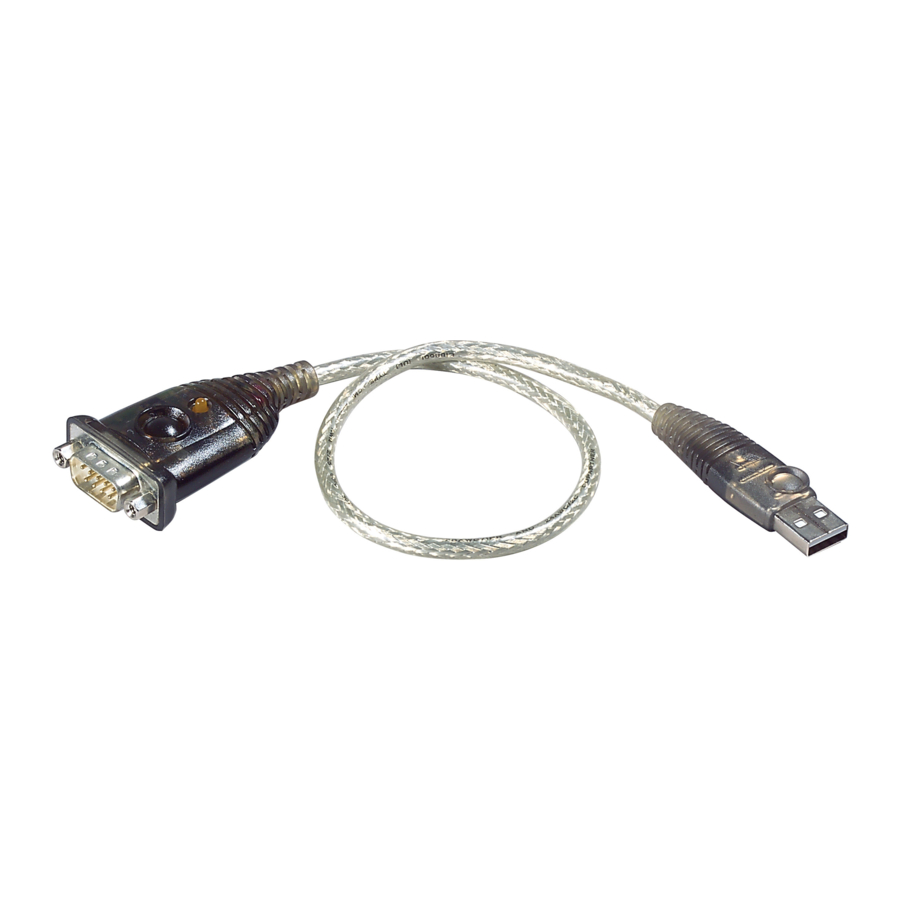
Adaptor USB-ke-Serial UC232A/UC232A1/UC232AF menyediakan koneksi serial RS-232 plug-and-play eksternal untuk komputer, netbook, laptop, dan perangkat komputasi genggam yang mendukung spesifikasi USB. Dilengkapi dengan konektor pria DB-9 standar untuk dicolokkan periferal, dan kabel USB terpasang (35 CM untuk UC232A, 100 CM untuk UC232A1, dan 120 CM untuk UC232AF) dengan colokan tipe A untuk menghubungkan ke port USB komputer, atau ke hub USB.
UC232A/UC232A1/UC232AF menyediakan ponsel, PDA, kamera digital, modem, dan adaptor terminal ISDN dengan koneksi serial berkualitas tinggi pada kecepatan transfer data hingga 921,6 Kbps. Ini membuat antarmuka USB transparan ke periferal, memungkinkan mereka untuk dengan mudah berinteraksi dengan USB, menghilangkan kerumitan pengaturan yang ditemukan dengan koneksi port serial tradisional. Sebagai perangkat yang sesuai dengan spesifikasi USB, UC232A/UC232A1/UC232AF juga mendukung operasi penangguhan dan melanjutkan hemat energi.
Catatan: UC232A/UC232A1/UC232AF tidak mendukung perangkat, seperti mouse serial, yang memerlukan nomor IRQ atau Alamat IO.
Fitur
- Mendukung antarmuka serial RS-232
- Mengadopsi chip FTDI untuk kompatibilitas perangkat yang ditingkatkan (UC232AF saja)
- Kinerja terbukti dalam kemampuan anti-interferensi elektromagnetik (anti-EMI) untuk kinerja transmisi yang stabil
- Kepatuhan penuh dengan spesifikasi USB
- Mendukung mode jabat tangan otomatis
- Kecepatan transfer data hingga 921,6 Kbps
- Kompatibilitas OS: Windows, Mac, dan Linux
- Mendukung bangun jarak jauh dan manajemen daya
- Menyediakan buffer 96 byte untuk setiap transfer data hulu dan hilir
- Bekerja dengan ponsel, PDA, kamera digital, modem, dan adaptor terminal ISDN
- Solusi konektivitas tepercaya yang direkomendasikan dan diadopsi oleh perusahaan terkemuka di seluruh dunia
- Cara mudah untuk menginstal port RS-232 tambahan
- Tidak diperlukan IRQ
Persyaratan Sistem
- Pengontrol Host USB yang terinstal pada sistem
Sistem Operasi
Sistem operasi yang didukung ditunjukkan pada tabel di bawah ini.
| OS | Versi |
| Windows | 2000, Vista, 7, 8, 8.1, 10, atau yang lebih baru |
| Mac | OS 10 atau yang lebih baru |
| Kernel Linux | 2.6.15 atau yang lebih baru |
Jika kernel Linux Anda antara v2.6.15 ~ v5.4 dan perangkat Anda memiliki versi chipset baru, perbarui driver Linux dari halaman web produk kami. Driver ini hanya berfungsi dengan perangkat versi chipset 2021 atau yang lebih baru.
Gunakan tautan di bawah ini untuk mengidentifikasi versi chipset perangkat Anda.
http://eservice.aten.com/eServiceCx/Common/FAQ/view.do?id=18695
Ikhtisar Perangkat Keras

| No. | Komponen | Deskripsi |
| 1 | Konektor USB | Menghubungkan ke komputer USB Tipe-A. |
| 2 | konektor serial | Menghubungkan ke perangkat serial. |
| 3 | Mur konektor | Menghubungkan ke perangkat serial. |
| 4 | LED daya | Menyala untuk menunjukkan unit dihidupkan. |
Pengaturan Perangkat Keras
- Harap tinjau informasi keselamatan mengenai penempatan perangkat ini di Petunjuk Keselamatan.
- Untuk mencegah kerusakan pada instalasi Anda akibat lonjakan daya atau listrik statis. Penting agar semua perangkat yang terhubung diarde dengan benar.
Menghubungkan Unit
Ikuti langkah-langkah di bawah ini untuk menghubungkan unit UC232A/UC232A1/UC232AF.

- Hubungkan konektor USB ke komputer dan biarkan driver diinstal.
Catatan: Jika Anda menggunakan komputer lama yang tidak berisi driver untuk perangkat ini, silakan kunjungi situs web kami untuk mengunduh driver UC232A/UC232A1/UC232AF dan instal sebelum menyiapkan perangkat keras. - Colokkan konektor RS-232 ke perangkat serial.
- Nyalakan perangkat serial.
Instalasi Windows 2000
Memasang Driver
Untuk memasang driver UC232A/UC232A1/UC232AF, lakukan hal berikut:
Catatan: Pengaturan ini untuk UC232A pada gambar di bawah. UC232A1/UC232AF sama dengan UC232A, kecuali kabel yang terpasang berukuran 100 cm dan 120 cm, bukan 35 cm.
- Silakan unduh paket instalasi perangkat lunak terbaru dari halaman produk UC232A di www.aten.com/download (cari UC232A dan buka tab unduhan).
- Jalankan file dan ikuti instruksi di layar untuk mengonfigurasi pengaturan perangkat lunak terperinci.
- Klik dua kali UC-232ADriverInstaller.exe.
Setelah beberapa saat, kotak dialog berikut akan muncul:
![]()
- Klik Next (Berikutnya) untuk memasang driver.
- Windows menampilkan peringatan berikut:
![]()
- Anda dapat mengabaikan peringatan ini dengan aman. Klik Continue Anyway (Tetap Lanjutkan) untuk melanjutkan pemasangan perangkat lunak baru. Setelah pemasangan selesai, kotak dialog berikut akan muncul:
![]()
- Klik Finish (Selesai) untuk menutup wizard. Anda telah berhasil memasang driver.


Menghubungkan UC232A/UC232A1/UC232AF
- Hubungkan Adaptor USB ke Serial UC232A/UC232A1/UC232AF ke port USB di komputer Anda. New Hardware Wizard (Wizard Perangkat Keras Baru) akan muncul:
![]()
- Pilih No, not this time (Tidak, bukan saat ini), lalu klik Next (Berikutnya) untuk melanjutkan. Kotak dialog berikut akan muncul:
![]()
- Biarkan pilihan default (Install the software automatically) (Pasang perangkat lunak secara otomatis). Klik Next (Berikutnya) untuk melanjutkan.
- Windows menampilkan peringatan berikut:
![]()
- Anda dapat mengabaikan peringatan ini dengan aman. Klik Continue Anyway (Tetap Lanjutkan) untuk melanjutkan pemasangan perangkat keras baru. Setelah pemasangan selesai, kotak dialog berikut akan muncul:
![]()
- Klik Finish (Selesai) untuk menutup wizard. Anda telah berhasil memasang UC232A/UC232A1/UC232AF.


Menghapus Driver
- Masukkan disk instalasi ke dalam drive CD-ROM. Kotak dialog berikut akan muncul:
![]()
- Pilih Uninstall the driver (Hapus driver), lalu klik Next (Berikutnya). Kotak dialog berikut akan muncul:
![]()
- Klik Finish (Selesai). Anda telah berhasil menghapus driver.


Instalasi Windows Vista/7/8/8.1/10
Memasang Driver
Untuk memasang driver UC232A/UC232A1/UC232AF, lakukan hal berikut:
Catatan: Pengaturan ini untuk UC232A pada gambar di bawah. UC232A1/UC232AF sama dengan UC232A, kecuali kabel yang terpasang berukuran 100 cm dan 120 cm, bukan 35 cm.
- Pastikan bahwa bahasa Windows untuk program non-Unicode diatur ke Bahasa Inggris dengan memeriksa Regional and Language Options (Opsi Regional dan Bahasa), lalu Administrative (Administratif).
- Silakan unduh paket instalasi perangkat lunak terbaru dari halaman produk UC232A di www.aten.com/download (cari UC232A dan buka tab unduhan).
- Jalankan file dan ikuti instruksi di layar untuk mengonfigurasi pengaturan perangkat lunak terperinci.
- Buka file yang diunduh dan klik kanan pada UC232A_Windows_Setup. Pilih Run as administrator (Jalankan sebagai administrator) seperti yang ditunjukkan pada gambar di bawah.
![]()
- Setelah beberapa saat, kotak dialog berikut akan muncul. Pilih Bahasa yang Anda inginkan dan klik Next (Berikutnya).
![]()
- Klik Next (Berikutnya).
![]()
- Klik Install (Pasang) untuk memasang driver.
![]()
- Setelah pemasangan selesai, kotak dialog berikut akan muncul. Klik Finish (Selesai) untuk menutup wizard. Anda telah berhasil memasang driver.
![]()


Menghubungkan UC232A/UC232A1/UC232AF
- Hubungkan Adaptor USB-ke-Serial UC232A/UC232A1/UC232AF ke port USB di komputer Anda. Kotak dialog berikut akan muncul di kanan bawah layar PC Anda untuk mengonfirmasi bahwa driver telah dipasang dan UC232A/UC232A1/UC232AF Anda siap digunakan:
![]()

Instalasi Mac
Memasang Perangkat Lunak
Untuk memasang perangkat lunak UC232A/UC232A1/UC232AF, lakukan hal berikut:
Catatan: Pengaturan ini untuk UC232A yang dijelaskan di bawah. UC232A1/UC232AF sama dengan UC232A, kecuali kabel yang terpasang berukuran 100 cm dan 120 m, bukan 35 cm.
- Silakan unduh paket instalasi perangkat lunak terbaru dari halaman produk UC232A di www.aten.com/download (cari UC232A dan buka tab unduhan).
- Jalankan file dan ikuti instruksi di layar untuk mengonfigurasi pengaturan perangkat lunak terperinci.
- Buka folder yang diunduh dan salin file Mac OS ke hard disk Anda.
- Klik dua kali ikon file untuk mengekstrak file yang dikompresi.
- Salin file yang diekstrak ke folder Hard Disk > System Folder > Extensions.
Catatan: Jika Anda menggunakan versi bahasa non-Inggris, salin file ke folder yang sesuai untuk sistem Anda.
Menghubungkan UC232A/UC232A1/UC232AF
Hubungkan UC232A/UC232A1/UC232AF ke port USB di Mac Anda.
Catatan: UC232A/UC232A1/UC232AF tidak akan berfungsi dengan baik kecuali perangkat lunak telah dipasang sebelumnya.
Instalasi Linux
Memasang Driver
Untuk memasang driver UC232A/UC232A1/UC232AF, lakukan hal berikut:
Catatan: Pengaturan ini untuk UC232A yang dijelaskan di bawah. UC232A1 sama dengan UC232A dan UC232AF, kecuali kabel yang terpasang berukuran 100 cm, bukan 35 cm dan 120 cm.
- Silakan unduh paket instalasi perangkat lunak terbaru dari halaman produk UC232A di www.aten.com/download (cari UC232A dan buka tab unduhan).
- Jalankan file dan ikuti instruksi di layar untuk mengonfigurasi pengaturan perangkat lunak terperinci.
- Buka baris perintah.
- Pindah ke subdirektori yang sesuai dengan versi sistem operasi Anda. (Misalnya, jika sistem operasi Anda adalah Red Hat 7.3, pindah ke subdirektori Redhat73.)
- Masukkan perintah berikut untuk menyalin file di subdirektori ke direktori di hard disk Anda:
cp pl2303.c /directory_name
cp Makefile /directory_name/makefile
dengan directory_name adalah nama direktori di hard disk Anda tempat Anda menyalin file tersebut.
Catatan: Pastikan untuk mengubah huruf kapital "M" di "Makefile" menjadi huruf kecil "m" saat Anda menyalin file ke direktori baru. - Pindah ke direktori tempat Anda menyalin file.
- Masukkan perintah berikut:
make inst - Hubungkan UC232A/UC232A1/UC232AF ke port USB di komputer Anda.
Catatan: UC232A/UC232A1/UC232AF tidak akan berfungsi dengan baik kecuali driver telah dipasang sebelumnya.
Menghapus Driver
- Buka baris perintah.
- Pindah ke direktori tempat Anda memasang driver.
- Masukkan perintah berikut:
- Untuk menghapus driver:
make uninst - Untuk menghapus semua driver (termasuk driver dasar):
make uninst_all
- Untuk menghapus driver:
Anda telah berhasil menghapus driver.
Instalasi Periferal
- Setelah Anda menyelesaikan prosedur pemasangan perangkat lunak untuk sistem operasi Anda dan telah menghubungkan UC232A/UC232A1/UC232AF ke komputer Anda, hubungkan perangkat periferal ke UC232A/UC232A1/UC232AF, lalu hidupkan periferal tersebut.

- Ikuti instruksi di layar Installation Wizard (Wizard Instalasi) untuk menyelesaikan instalasi.
Catatan:- Prosedur ini hanya terjadi saat pertama kali Anda menghubungkan periferal. Jika periferal Anda sebelumnya terhubung dan dikonfigurasi untuk port RS-232 (COM), setelah Anda melakukan Adapter Installation (Instalasi Adaptor) dan mengklik Finish (Selesai), driver akan mendeteksinya dan memasangnya secara otomatis.
Namun, beberapa perangkat periferal, seperti PDA lama, mengharuskan Anda untuk memasang ulang perangkat lunak untuk perangkat periferal agar berfungsi dengan baik. - Di bawah Windows 2000, jika Anda menghubungkan modem, Anda harus menentukannya sebagai Standard Modem (Modem Standar).
- Prosedur ini hanya terjadi saat pertama kali Anda menghubungkan periferal. Jika periferal Anda sebelumnya terhubung dan dikonfigurasi untuk port RS-232 (COM), setelah Anda melakukan Adapter Installation (Instalasi Adaptor) dan mengklik Finish (Selesai), driver akan mendeteksinya dan memasangnya secara otomatis.

Petunjuk Keselamatan
Umum
- Produk ini hanya untuk penggunaan di dalam ruangan.
- Baca semua petunjuk ini. Simpan untuk referensi di masa mendatang.
- Ikuti semua peringatan dan petunjuk yang ditandai pada perangkat.
- Jangan letakkan perangkat di permukaan yang tidak stabil (kereta, dudukan, meja, dll.). Jika perangkat jatuh, kerusakan serius akan terjadi.
- Jangan gunakan perangkat di dekat air.
- Jangan letakkan perangkat di dekat, atau di atas, radiator atau register panas.
- Kabinet perangkat dilengkapi dengan slot dan lubang untuk memungkinkan ventilasi yang memadai. Untuk memastikan pengoperasian yang andal, dan untuk melindungi dari panas berlebih, lubang ini tidak boleh dihalangi atau ditutupi.
- Perangkat tidak boleh diletakkan di atas permukaan yang lembut (tempat tidur, sofa, karpet, dll.) karena ini akan menghalangi lubang ventilasinya. Demikian pula, perangkat tidak boleh diletakkan di dalam penutup bawaan kecuali ventilasi yang memadai telah disediakan.
- Jangan pernah menumpahkan cairan apa pun ke perangkat.
- Cabut perangkat dari stopkontak sebelum membersihkan. Jangan gunakan pembersih cair atau aerosol. Gunakan kain lembap untuk membersihkan.
- Perangkat harus dioperasikan dari jenis sumber daya yang ditunjukkan pada label penandaan. Jika Anda tidak yakin dengan jenis daya yang tersedia, hubungi dealer Anda atau perusahaan listrik setempat.
- Untuk mencegah kerusakan pada instalasi Anda, penting agar semua perangkat diarde dengan benar.
- Jangan biarkan apa pun bertumpu pada kabel daya atau kabel. Arahkan kabel daya dan kabel sehingga tidak dapat diinjak atau tersandung.
- Posisikan kabel sistem dan kabel daya dengan hati-hati; Pastikan tidak ada yang bertumpu pada kabel apa pun.
- Jangan pernah mendorong benda apa pun ke dalam atau melalui slot kabinet. Mereka dapat menyentuh titik tegangan berbahaya atau menyebabkan korsleting yang mengakibatkan risiko kebakaran atau sengatan listrik.
- Jangan mencoba memperbaiki perangkat sendiri. Serahkan semua perbaikan kepada personel servis yang berkualifikasi.
- Jika kondisi berikut terjadi, cabut perangkat dari stopkontak dan bawa ke personel servis yang berkualifikasi untuk diperbaiki.
- Kabel daya atau colokan menjadi rusak atau berjumbai.
- Cairan telah tumpah ke dalam perangkat.
- Perangkat telah terkena hujan atau air.
- Perangkat telah terjatuh, atau kabinet telah rusak.
- Perangkat menunjukkan perubahan kinerja yang berbeda, yang menunjukkan perlunya servis.
- Perangkat tidak beroperasi secara normal saat petunjuk pengoperasian diikuti.
- Hanya sesuaikan kontrol yang tercakup dalam petunjuk pengoperasian. Penyesuaian yang tidak tepat dari kontrol lain dapat mengakibatkan kerusakan yang akan memerlukan pekerjaan ekstensif oleh teknisi yang berkualifikasi untuk diperbaiki.
- Hindari kelebihan beban sirkuit. Sebelum menghubungkan peralatan ke sirkuit, ketahui batas catu daya dan jangan pernah melampauinya. Selalu tinjau spesifikasi kelistrikan sirkuit untuk memastikan bahwa Anda tidak menciptakan kondisi berbahaya atau yang sudah ada. Kelebihan beban sirkuit dapat menyebabkan kebakaran dan menghancurkan peralatan.
Dukungan Teknis
Internasional
- Untuk dukungan teknis online – termasuk pemecahan masalah, dokumentasi, dan pembaruan perangkat lunak: http://support.aten.com
- Untuk dukungan telepon, lihat Dukungan Telepon
Amerika Utara
| Dukungan Email | support@aten-usa.com | |
| Dukungan Teknis Online | Pemecahan Masalah Dokumentasi Pembaruan Perangkat Lunak | http://www.aten-usa.com/support |
| Dukungan Telepon | 1-888-999-ATEN ext 4988 1-949-428-1111 | |
Saat Anda menghubungi kami, harap siapkan informasi berikut sebelumnya:
- Nomor model produk, nomor seri, dan tanggal pembelian
- Konfigurasi komputer Anda, termasuk sistem operasi, tingkat revisi, kartu ekspansi, dan perangkat lunak
- Setiap pesan kesalahan yang ditampilkan pada saat kesalahan terjadi
- Urutan operasi yang menyebabkan kesalahan
- Informasi lain yang menurut Anda dapat membantu
Spesifikasi
| Fungsi | UC232A | UC232A1 | UC232AF | |
| Konektor | Port USB | 1 x USB Type-A Male (Putih) | ||
| Serial | 1 x DB-9 Male (Perak) | |||
| Laju Data | Hingga 921,6 kbps | |||
| Panjang Kabel | 35 cm | 1 m | 1,2 m | |
| LED | Daya (Oranye) | |||
| Mode Daya | Bertenaga Bus | |||
| Spesifikasi USB | Sesuai USB | |||
| Lingkungan | Suhu Operasi | 0 – 40°C | ||
| Suhu Penyimpanan | -20 – 60°C | |||
| Kelembapan | 0 – 80% RH, Non-kondensasi | |||
| Sifat Fisik | Rumah | Plastik | ||
| Berat | 0,04 kg (0,09 lb) | 0,06 kg (0,13 lb) | ||
| Dimensi (P x L x T) | 6,59 x 3,40 x 1,60 cm (2,59 x 1,34 x 0,63 inci) | |||
Penugasan Pin DB-9
| Pin | Penugasan |
| 1 | CD |
| 2 | RXD |
| 3 | TXD |
| 4 | DTR |
| 5 | GND |
| 6 | DSR |
| 7 | RTS |
| 8 | CTS |
| 9 | RI |
Terima kasih telah membeli produk ATEN ini! Disarankan agar Anda segera mendaftarkan produk di situs web kami: http://eservice.aten.com. Ini akan memberi Anda akses ke fitur tambahan yang bermanfaat, sebagai berikut:
- Lihat detail semua produk ATEN Anda yang terdaftar di satu tempat
- Baca tentang tips aplikasi dan informasi pendukung khusus untuk produk Anda
- Dapatkan layanan dan respons cepat dari teknisi kami yang sangat terampil
- Terima berita dan promosi terbaru dari ATEN, dan berpartisipasi dalam survei pelanggan
ATEN menjamin produk ini terhadap cacat pada material dan pengerjaan selama masa garansi yang dimulai pada tanggal pembelian asli. Durasi, syarat, dan ketentuan masa garansi dapat berbeda dari satu negara ke negara lain. Silakan kunjungi situs web ATEN untuk informasi lebih lanjut atau hubungi kantor ATEN yang bertanggung jawab untuk memberikan dukungan di negara/wilayah Anda. Detail kontak untuk semua kantor ATEN tercantum di bawah ini.
Kantor Pusat Perusahaan
(Produsen Asli)
ATEN International Co., Ltd.
Situs Web: http://www.aten.com
Alamat: 3F., No.125, Sec. 2, Datong Rd., Sijhih District., New Taipei City 221, Taiwan
Anak Perusahaan A.S. (Importir)
ATEN Technology Inc.
Situs Web: http://www.aten-usa.com
Alamat: 19641 DaVinci Foothill Ranch, CA 92610, U.S.A ATEN New Jersey Inc.
Alamat: 155 Pierce Street, Somerset, NJ 08873, U.S.A
Anak Perusahaan Belgia (Importir)
ATEN Infotech N.V.
Situs Web: http://www.aten.be
Alamat: Mijnwerkerslaan 34 3550 Heusden-Zolder, Belgium
Anak Perusahaan Inggris (Importir)
ATEN U.K. Limited
Situs Web: http://www.aten.co.uk
Alamat: 229 Berwick Avenue Slough, SL1 4QT, U.K.
Anak Perusahaan Jepang (Importir)
ATEN Japan Co., Ltd.
Situs Web: http://www.atenjapan.jp
Alamat: ATEN Bldg. 8-4, Minami-senjyu 3-chome, Arakawa-ku, Tokyo 116-0003 Japan
Anak Perusahaan Korea (Importir)
ATEN Korea., Ltd.
Situs Web: http://www.aten.co.kr
Alamat: B-303, Gabeul Great Valley, 60-5, Gasan-dong, Geumcheon-gu, Seoul, Korea; 153-801
Anak Perusahaan Tiongkok (Importir)
ATEN China Co., Ltd.
Situs Web: http://www.aten.com.cn
Alamat: 18/F, Tower A, Horizon International Tower, No.6,Zhichun Road, Haidian District, Beijing, China 100088
Anak Perusahaan Taiwan (Importir)
Atech Peripherals, Inc.
Situs Web: http://www.aten.com.tw
Alamat: 6F., No.133, Sec. 2, Datong Rd., Sijhih District., New Taipei City 221, Taiwan
Informasi Pengguna
Pendaftaran Online
Pastikan untuk mendaftarkan produk Anda di pusat dukungan online kami:
Internasional
http://eservice.aten.com
Dukungan Telepon
Untuk dukungan telepon, hubungi nomor ini:
| Internasional | 886-2-8692-6959 |
| Tiongkok | 86-400-810-0-810 |
| Jepang | 81-3-5615-5811 |
| Korea | 82-2-467-6789 |
| Amerika Utara | 1-888-999-ATEN ext 4988 1-949-428-1111 |
Informasi Produk
Untuk informasi tentang semua produk ATEN dan bagaimana produk tersebut dapat membantu Anda terhubung tanpa batas, kunjungi ATEN di Web atau hubungi Reseller Resmi ATEN. Kunjungi ATEN di Web untuk daftar lokasi dan nomor telepon:
| Internasional | http://www.aten.com |
| Amerika Utara | http://www.aten-usa.com |
Referensi
Situs Layanan Global ATEN
Unduhan | Kantor Pusat Perusahaan ATEN
Sistem eService
KVM, AV profesional, unit distribusi daya, sistem operasi ATEN | ATEN Belgium – Nederlands
KVM, AV profesional, unit distribusi daya, sistem operasi ATEN | ATEN Belgium – Nederlands
ATEN宏正_KVM切换器_多电脑切换器领导品牌 | 北京宏正腾达科技

Unduh manual
Di sini Anda dapat mengunduh versi pdf lengkap manual, mungkin berisi instruksi keselamatan tambahan, informasi garansi, aturan FCC, dll.
Unduh Panduan Adaptor ATEN UC232A, UC232A1, UC232AF