ATEN UC232A, UC232A1, UC232AF - Podręcznik adaptera
- 1 Zawartość opakowania
- 2 Wprowadzenie
- 3 Konfiguracja sprzętu
- 4 Instrukcje bezpieczeństwa
- 5 Pomoc techniczna
- 6 Specyfikacje
- 7 Rozkład pinów DB-9
- 8 Informacje dla użytkownika
- 9 Informacje o produkcie
- 10 Referencje
- 11 Pobierz instrukcję
- 12 W innych językach
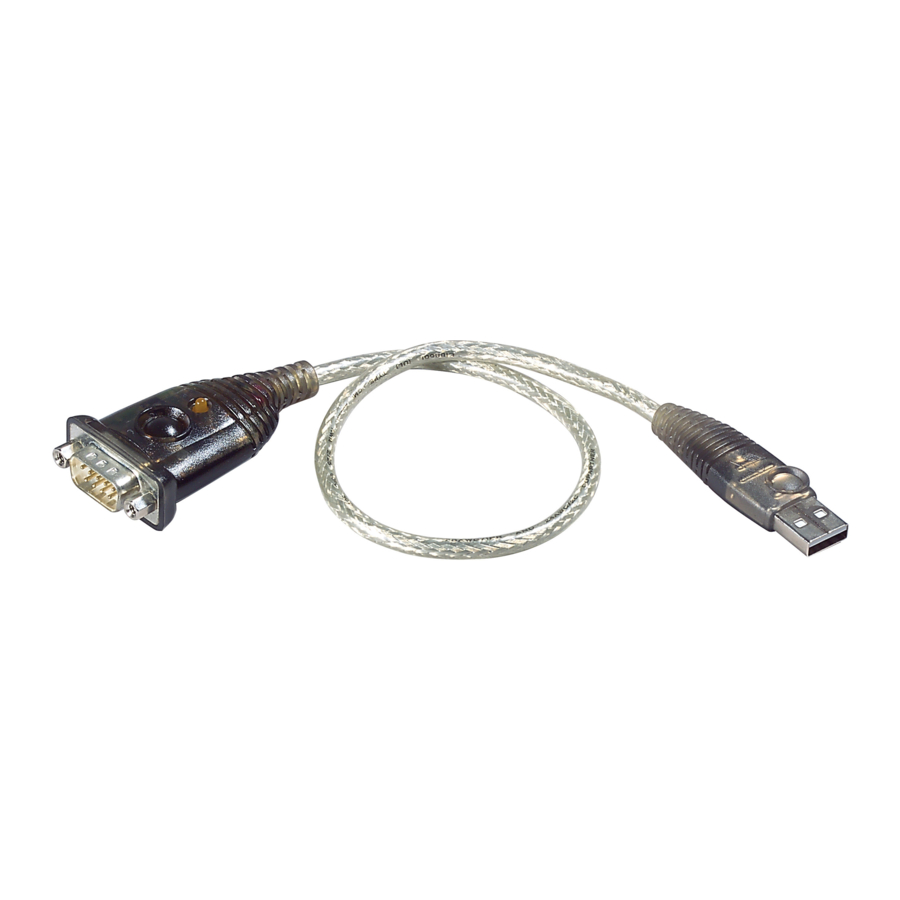
Zawartość opakowania
Sprawdź, czy wszystkie elementy są sprawne. Jeśli napotkasz jakiekolwiek problemy, skontaktuj się ze sprzedawcą.
1 adapter UC232A/UC232A1/UC232AF USB do RS-232
1 instrukcja obsługi
Konwencje
W tym podręczniku użyto następujących konwencji:
 | Oznacza tekst, który należy wprowadzić. |
| [ ] | Oznacza klawisze, które należy nacisnąć. Na przykład [Enter] oznacza naciśnięcie klawisza Enter. Jeśli klawisze należy nacisnąć jednocześnie, pojawiają się one razem w tym samym nawiasie ze znakiem plus pomiędzy nimi: [Ctrl+Alt]. |
| 1. | Listy numerowane reprezentują procedury z kolejnymi krokami. |
| • | Listy punktowane zawierają informacje, ale nie obejmują kolejnych kroków. |
| > | Oznacza wybranie opcji (np. w menu lub oknie dialogowym), która następuje dalej. Na przykład Start > Uruchom oznacza otwarcie menu Start, a następnie wybranie opcji Uruchom. |
 | Wskazuje krytyczne informacje. |
Wprowadzenie
Omówienie
Technologia portu Universal Serial Bus (USB) pojawiła się w odpowiedzi na rozprzestrzenianie się zewnętrznych urządzeń peryferyjnych (skanery, aparaty cyfrowe, dyski wymienne itp.), które są coraz częściej podłączane do najnowszej generacji komputerów. Jest szybsza niż tradycyjne porty magistrali i, ponieważ nie wymaga żadnych przerwań IRQ, problem konfliktu IRQ jest wyeliminowany, co oznacza, że do systemu można podłączyć więcej urządzeń peryferyjnych.
Adapter UC232A/UC232A1/UC232AF USB-to-Serial zapewnia zewnętrzne połączenie szeregowe RS-232 typu plug-and-play dla komputerów, netbooków, laptopów i podręcznych urządzeń komputerowych, które obsługują specyfikację USB. Jest wyposażony w standardowe męskie złącze DB-9 do podłączania urządzeń peryferyjnych oraz dołączony kabel USB (35 CM dla UC232A, 100 CM dla UC232A1 i 120 CM dla UC232AF) z wtyczką typu A do podłączania do portu USB komputera lub koncentratora USB.
UC232A/UC232A1/UC232AF zapewnia telefonom komórkowym, PDA, aparatom cyfrowym, modemom i adapterom terminali ISDN wysokiej jakości połączenia szeregowe z szybkością transmisji danych do 921,6 Kb/s. Sprawia, że interfejs USB jest przezroczysty dla urządzeń peryferyjnych, umożliwiając im łatwą komunikację z USB, eliminując kłopoty z konfiguracją, które występują w przypadku tradycyjnych połączeń portu szeregowego. Jako urządzenie zgodne ze specyfikacją USB, UC232A/UC232A1/UC232AF obsługuje również energooszczędne operacje zawieszania i wznawiania.
Uwaga: UC232A/UC232A1/UC232AF nie obsługuje urządzeń, takich jak myszy szeregowe, które wymagają numeru IRQ lub adresu IO.
Funkcje
- Obsługuje interfejs szeregowy RS-232
- Wykorzystuje chip FTDI dla zwiększonej kompatybilności urządzenia (tylko UC232AF)
- Sprawdzona wydajność w zakresie odporności na zakłócenia elektromagnetyczne (anti-EMI) dla stabilnej transmisji
- Pełna zgodność ze specyfikacjami USB
- Obsługuje automatyczny tryb uzgadniania
- Szybkość przesyłania danych do 921,6 Kb/s
- Kompatybilność z systemami operacyjnymi: Windows, Mac i Linux
- Obsługuje zdalne budzenie i zarządzanie energią
- Zapewnia bufor 96 bajtów dla każdego przesyłania danych w górę i w dół
- Współpracuje z telefonami komórkowymi, PDA, aparatami cyfrowymi, modemami i adapterami terminali ISDN
- Niezawodne rozwiązanie łączności polecane i stosowane przez wiodące przedsiębiorstwa na całym świecie
- Łatwy sposób na zainstalowanie dodatkowego portu RS-232
- Nie wymaga IRQ
Wymagania systemowe
- Zainstalowany kontroler hosta USB w systemie
Systemy operacyjne
Obsługiwane systemy operacyjne są pokazane w poniższej tabeli.
| OS | Wersja |
| Windows | 2000, Vista, 7, 8, 8.1, 10 lub nowszy |
| Mac | OS 10 lub nowszy |
| Jądro Linux | 2.6.15 lub nowsze |
Jeśli twoje jądro Linuksa ma wersję od v2.6.15 do v5.4, a twoje urządzenie ma nową wersję chipsetu, zaktualizuj sterownik Linuksa ze strony internetowej naszego produktu. Ten sterownik działa tylko z urządzeniami z wersją chipsetu z 2021 roku lub nowszą.
Użyj poniższego linku, aby zidentyfikować wersję chipsetu twojego urządzenia.
http://eservice.aten.com/eServiceCx/Common/FAQ/view.do?id=18695
Przegląd sprzętu

| Nr | Komponent | Opis |
| 1 | Złącze USB | Podłącza się do komputera z portem USB typu A. |
| 2 | Złącze szeregowe | Podłącza się do urządzenia szeregowego. |
| 3 | Nakrętki złącza | Podłącza się do urządzenia szeregowego. |
| 4 | Dioda zasilania | Świeci, wskazując, że urządzenie jest włączone. |
Konfiguracja sprzętu
- Zapoznaj się z informacjami dotyczącymi bezpieczeństwa w odniesieniu do umieszczenia tego urządzenia w sekcji Instrukcje bezpieczeństwa.
- Aby zapobiec uszkodzeniom instalacji spowodowanym przepięciami lub elektrycznością statyczną. Ważne jest, aby wszystkie podłączone urządzenia były prawidłowo uziemione.
Podłączanie urządzenia
Wykonaj poniższe czynności, aby podłączyć urządzenie UC232A/UC232A1/UC232AF.

- Podłącz złącze USB do komputera i poczekaj na zainstalowanie sterownika.
Uwaga: Jeśli używasz starszego komputera, który nie zawiera sterowników dla tego urządzenia, przejdź na naszą stronę internetową, aby pobrać sterowniki UC232A/UC232A1/UC232AF i zainstaluj je przed skonfigurowaniem sprzętu. - Podłącz złącze RS-232 do urządzenia szeregowego.
- Włącz urządzenia szeregowe.
Instalacja w systemie Windows 2000
Instalowanie sterownika(ów)
Aby zainstalować sterowniki UC232A/UC232A1/UC232AF, wykonaj następujące czynności:
Uwaga: Konfiguracja dotyczy UC232A na poniższym obrazku. UC232A1/UC232AF jest taki sam jak UC232A, z tym wyjątkiem, że ma przymocowany kabel o długości 100 cm i 120 cm zamiast 35 cm.
- Pobierz najnowszy pakiet instalacyjny oprogramowania ze strony produktu UC232A na stronie www.aten.com/download (wyszukaj UC232A i przejdź do karty pobierania).
- Uruchom plik i postępuj zgodnie z instrukcjami wyświetlanymi na ekranie, aby skonfigurować szczegółowe ustawienia oprogramowania.
- Kliknij dwukrotnie UC-232ADriverInstaller.exe.
Po chwili pojawi się następujące okno dialogowe:
![]()
- Kliknij Next (Dalej), aby zainstalować sterowniki.
- System Windows wyświetli następujące ostrzeżenie:
![]()
- Możesz bezpiecznie zignorować to ostrzeżenie. Kliknij Continue Anyway (Kontynuuj mimo to), aby kontynuować instalację nowego oprogramowania. Po zakończeniu instalacji pojawi się następujące okno dialogowe:
![]()
- Kliknij Finish (Zakończ), aby zamknąć kreatora. Sterownik(i) zostały pomyślnie zainstalowane.


Podłączanie UC232A/UC232A1/UC232AF
- Podłącz adapter USB-szeregowy UC232A/UC232A1/UC232AF do portu USB w komputerze. Pojawi się Kreator dodawania nowego sprzętu:
![]()
- Wybierz No, not this time (Nie, nie teraz), a następnie kliknij Next (Dalej), aby kontynuować. Pojawi się następujące okno dialogowe:
![]()
- Pozostaw domyślny wybór (Install the software automatically) (Zainstaluj oprogramowanie automatycznie). Kliknij Next (Dalej), aby kontynuować.
- System Windows wyświetli następujące ostrzeżenie:
![]()
- Możesz bezpiecznie zignorować to ostrzeżenie. Kliknij Continue Anyway (Kontynuuj mimo to), aby kontynuować instalację nowego sprzętu. Po zakończeniu instalacji pojawi się następujące okno dialogowe:
![]()
- Kliknij Finish (Zakończ), aby zamknąć kreatora. Urządzenie UC232A/UC232A1/UC232AF zostało pomyślnie zainstalowane.


Odinstalowywanie sterownika(ów)
- Włóż dysk instalacyjny do napędu CD-ROM. Pojawi się następujące okno dialogowe:
![]()
- Wybierz Uninstall the driver (Odinstaluj sterownik), a następnie kliknij Next (Dalej). Pojawi się następujące okno dialogowe:
![]()
- Kliknij Finish (Zakończ). Sterownik(i) zostały pomyślnie odinstalowane.


Instalacja w systemie Windows Vista/7/8/8.1/10
Instalowanie sterownika(ów)
Aby zainstalować sterowniki UC232A/UC232A1/UC232AF, wykonaj następujące czynności:
Uwaga: Konfiguracja dotyczy UC232A na poniższym obrazku. UC232A1/UC232AF jest taki sam jak UC232A, z tym wyjątkiem, że ma przymocowany kabel o długości 100 cm i 120 cm zamiast 35 cm.
- Upewnij się, że język systemu Windows dla programów nieobsługujących Unicode jest ustawiony na angielski, sprawdzając Opcje regionalne i językowe, a następnie Administracja.
- Pobierz najnowszy pakiet instalacyjny oprogramowania ze strony produktu UC232A na stronie www.aten.com/download (wyszukaj UC232A i przejdź do karty pobierania).
- Uruchom plik i postępuj zgodnie z instrukcjami wyświetlanymi na ekranie, aby skonfigurować szczegółowe ustawienia oprogramowania.
- Otwórz pobrany plik i kliknij prawym przyciskiem myszy UC232A_Windows_Setup. Wybierz Run as administrator (Uruchom jako administrator), jak pokazano na poniższym obrazku.
![]()
- Po chwili pojawi się następujące okno dialogowe. Wybierz żądany język i kliknij Next (Dalej).
![]()
- Kliknij Next (Dalej).
![]()
- Kliknij Install (Zainstaluj), aby zainstalować sterowniki.
![]()
- Po zakończeniu instalacji pojawi się następujące okno dialogowe. Kliknij Finish (Zakończ), aby zamknąć kreatora. Sterownik(i) zostały pomyślnie zainstalowane.
![]()


Podłączanie UC232A/UC232A1/UC232AF
- Podłącz adapter USB-szeregowy UC232A/UC232A1/UC232AF do portu USB w komputerze. Następujące okno dialogowe pojawi się w prawym dolnym rogu ekranu komputera, aby potwierdzić, że sterownik został zainstalowany i że urządzenie UC232A/UC232A1/UC232AF jest gotowe do użycia:
![]()

Instalacja w systemie Mac
Instalowanie oprogramowania
Aby zainstalować oprogramowanie UC232A/UC232A1/UC232AF, wykonaj następujące czynności:
Uwaga: Poniżej wyjaśniono konfigurację dla UC232A. UC232A1/UC232AF jest taki sam jak UC232A, z tym wyjątkiem, że ma przymocowany kabel o długości 100 cm i 120 m zamiast 35 cm.
- Pobierz najnowszy pakiet instalacyjny oprogramowania ze strony produktu UC232A na stronie www.aten.com/download (wyszukaj UC232A i przejdź do karty pobierania).
- Uruchom plik i postępuj zgodnie z instrukcjami wyświetlanymi na ekranie, aby skonfigurować szczegółowe ustawienia oprogramowania.
- Otwórz pobrany folder i skopiuj plik Mac OS na dysk twardy.
- Kliknij dwukrotnie ikonę pliku, aby rozpakować skompresowane pliki.
- Skopiuj rozpakowane pliki do folderu Dysk twardy > Folder systemowy > Rozszerzenia.
Uwaga: Jeśli używasz wersji w języku innym niż angielski, skopiuj pliki do odpowiedniego folderu dla swojego systemu.
Podłączanie UC232A/UC232A1/UC232AF
Podłącz UC232A/UC232A1/UC232AF do portu USB w komputerze Mac.
Uwaga: Urządzenie UC232A/UC232A1/UC232AF nie będzie działać prawidłowo, jeśli oprogramowanie nie zostało wcześniej zainstalowane.
Instalacja w systemie Linux
Instalowanie sterownika(ów)
Aby zainstalować sterowniki UC232A/UC232A1/UC232AF, wykonaj następujące czynności:
Uwaga: Poniżej wyjaśniono konfigurację dla UC232A. UC232A1 jest taki sam jak UC232A i UC232AF, z tym wyjątkiem, że ma przymocowany kabel o długości 100 cm zamiast 35 cm i 120 cm.
- Pobierz najnowszy pakiet instalacyjny oprogramowania ze strony produktu UC232A na stronie www.aten.com/download (wyszukaj UC232A i przejdź do karty pobierania).
- Uruchom plik i postępuj zgodnie z instrukcjami wyświetlanymi na ekranie, aby skonfigurować szczegółowe ustawienia oprogramowania.
- Otwórz wiersz polecenia.
- Przejdź do podkatalogu odpowiadającego wersji systemu operacyjnego. (Na przykład, jeśli twój system operacyjny to Red Hat 7.3, przejdź do podkatalogu Redhat73).
- Wprowadź następujące polecenia, aby skopiować pliki w podkatalogu do katalogu na dysku twardym:
cp pl2303.c /nazwa_katalogu
cp Makefile /nazwa_katalogu/makefile
gdzie nazwa_katalogu to nazwa katalogu na dysku twardym, do którego kopiujesz pliki.
Uwaga: Pamiętaj, aby zmienić wielką literę „M” w „Makefile” na małą literę „m”, gdy kopiujesz plik do nowego katalogu. - Przejdź do katalogu, do którego skopiowałeś pliki.
- Wprowadź następujące polecenie:
make inst - Podłącz UC232A/UC232A1/UC232AF do portu USB w komputerze.
Uwaga: Urządzenie UC232A/UC232A1/UC232AF nie będzie działać prawidłowo, jeśli sterowniki nie zostały wcześniej zainstalowane.
Odinstalowywanie sterownika(ów)
- Otwórz wiersz polecenia.
- Przejdź do katalogu, w którym zainstalowano sterownik(i).
- Wprowadź następujące polecenie:
- Aby odinstalować sterownik:
make uninst - Aby odinstalować wszystkie sterowniki (w tym sterownik bazowy):
make uninst_all
- Aby odinstalować sterownik:
Sterownik(i) zostały pomyślnie odinstalowane.
Instalacja urządzeń peryferyjnych
- Po zakończeniu procedur instalacji oprogramowania dla twojego systemu operacyjnego i podłączeniu UC232A/UC232A1/UC232AF do komputera, podłącz urządzenie peryferyjne do UC232A/UC232A1/UC232AF, a następnie włącz je.

- Postępuj zgodnie z instrukcjami wyświetlanymi na ekranie Kreatora instalacji, aby zakończyć instalację.
Uwaga:- Ta procedura występuje tylko za pierwszym razem, gdy podłączasz urządzenie peryferyjne. Jeśli twoje urządzenie peryferyjne było wcześniej podłączone i skonfigurowane dla portu RS-232 (COM), po wykonaniu Instalacji adaptera i kliknięciu Finish (Zakończ), sterownik wykryje je i zainstaluje automatycznie.
Jednak niektóre urządzenia peryferyjne, takie jak starsze PDA, wymagają ponownej instalacji oprogramowania dla urządzenia peryferyjnego, aby działało prawidłowo. - W systemie Windows 2000, jeśli podłączasz modem, musisz określić go jako Standard Modem (Modem standardowy).
- Ta procedura występuje tylko za pierwszym razem, gdy podłączasz urządzenie peryferyjne. Jeśli twoje urządzenie peryferyjne było wcześniej podłączone i skonfigurowane dla portu RS-232 (COM), po wykonaniu Instalacji adaptera i kliknięciu Finish (Zakończ), sterownik wykryje je i zainstaluje automatycznie.

Instrukcje bezpieczeństwa
Ogólne
- Ten produkt jest przeznaczony wyłącznie do użytku w pomieszczeniach.
- Przeczytaj wszystkie te instrukcje. Zachowaj je do wykorzystania w przyszłości.
- Przestrzegaj wszystkich ostrzeżeń i instrukcji oznaczonych na urządzeniu.
- Nie umieszczaj urządzenia na niestabilnej powierzchni (wózku, stojaku, stole itp.). Jeśli urządzenie spadnie, spowoduje to poważne uszkodzenia.
- Nie używaj urządzenia w pobliżu wody.
- Nie umieszczaj urządzenia w pobliżu grzejników lub otworów wentylacyjnych.
- Obudowa urządzenia jest wyposażona w szczeliny i otwory, które zapewniają odpowiednią wentylację. Aby zapewnić niezawodne działanie i ochronę przed przegrzaniem, otwory te nigdy nie mogą być blokowane ani zakrywane.
- Urządzenie nigdy nie powinno być umieszczane na miękkiej powierzchni (łóżku, sofie, dywanie itp.), ponieważ zablokuje to otwory wentylacyjne. Podobnie, urządzenie nie powinno być umieszczane w zabudowanej obudowie, chyba że zapewniona zostanie odpowiednia wentylacja.
- Nigdy nie wylewaj żadnych płynów na urządzenie.
- Odłącz urządzenie od gniazdka ściennego przed czyszczeniem. Nie używaj płynnych ani aerozolowych środków czyszczących. Użyj wilgotnej ściereczki do czyszczenia.
- Urządzenie powinno być zasilane z rodzaju źródła zasilania wskazanego na etykiecie znamionowej. Jeśli nie masz pewności co do rodzaju dostępnego zasilania, skonsultuj się ze sprzedawcą lub lokalnym przedsiębiorstwem energetycznym.
- Aby zapobiec uszkodzeniom instalacji, ważne jest, aby wszystkie urządzenia były prawidłowo uziemione.
- Nie pozwól, aby cokolwiek spoczywało na przewodzie zasilającym lub kablach. Poprowadź przewód zasilający i kable tak, aby nie można było na nich nadepnąć ani się o nie potknąć.
- Ustaw kable systemowe i kable zasilające ostrożnie; Upewnij się, że nic nie spoczywa na żadnym kablu.
- Nigdy nie wkładaj żadnych przedmiotów do otworów w obudowie. Mogą one dotykać niebezpiecznych punktów napięcia lub zwierać części, co może spowodować ryzyko pożaru lub porażenia prądem.
- Nie próbuj samodzielnie naprawiać urządzenia. Wszelkie czynności serwisowe należy powierzać wykwalifikowanemu personelowi serwisowemu.
- Jeśli wystąpią następujące sytuacje, odłącz urządzenie od gniazdka ściennego i zanieś je do wykwalifikowanego personelu serwisowego w celu naprawy.
- Przewód zasilający lub wtyczka uległy uszkodzeniu lub strzępią się.
- Do urządzenia wylano płyn.
- Urządzenie zostało wystawione na działanie deszczu lub wody.
- Urządzenie zostało upuszczone lub obudowa została uszkodzona.
- Urządzenie wykazuje wyraźną zmianę w działaniu, wskazując na konieczność serwisu.
- Urządzenie nie działa normalnie, gdy przestrzegane są instrukcje obsługi.
- Reguluj tylko te elementy sterujące, które są opisane w instrukcji obsługi. Nieprawidłowa regulacja innych elementów sterujących może spowodować uszkodzenia, które będą wymagały rozległych prac naprawczych przez wykwalifikowanego technika.
- Unikaj przeciążeń obwodów. Przed podłączeniem urządzenia do obwodu, poznaj limit zasilania i nigdy go nie przekraczaj. Zawsze sprawdzaj specyfikacje elektryczne obwodu, aby upewnić się, że nie stwarzasz niebezpiecznej sytuacji lub że już taka nie istnieje. Przeciążenia obwodów mogą spowodować pożar i zniszczyć sprzęt.
Pomoc techniczna
Międzynarodowa
- Aby uzyskać pomoc techniczną online – w tym rozwiązywanie problemów, dokumentację i aktualizacje oprogramowania: http://support.aten.com
- Aby uzyskać pomoc telefoniczną, zobacz Pomoc telefoniczna
Ameryka Północna
| Wsparcie przez e-mail | support@aten-usa.com | |
| Pomoc techniczna online | Rozwiązywanie problemów Dokumentacja Aktualizacje oprogramowania | http://www.aten-usa.com/support |
| Pomoc telefoniczna | 1-888-999-ATEN ext 4988 1-949-428-1111 | |
Gdy się z nami skontaktujesz, przygotuj wcześniej następujące informacje:
- Numer modelu produktu, numer seryjny i data zakupu
- Konfiguracja komputera, w tym system operacyjny, poziom wersji, karty rozszerzeń i oprogramowanie
- Wszelkie komunikaty o błędach wyświetlane w momencie wystąpienia błędu
- Sekwencja operacji, które doprowadziły do błędu
- Wszelkie inne informacje, które uważasz za pomocne
Specyfikacje
| Funkcja | UC232A | UC232A1 | UC232AF | |
| Złącza | Port USB | 1 x USB Type-A Male (biały) | ||
| Szeregowy | 1 x DB-9 Male (srebrny) | |||
| Szybkość transmisji danych | Do 921,6 kb/s | |||
| Długość kabla | 35 cm | 1 m | 1,2 m | |
| LED | Zasilanie (pomarańczowe) | |||
| Tryb zasilania | Zasilanie z magistrali | |||
| Specyfikacja USB | Zgodność z USB | |||
| Warunki środowiskowe | Temperatura pracy | 0 – 40°C | ||
| Temperatura przechowywania | -20 – 60°C | |||
| Wilgotność | 0 – 80% RH, bez kondensacji | |||
| Właściwości fizyczne | Obudowa | Plastik | ||
| Waga | 0,04 kg (0,09 lb) | 0,06 kg (0,13 lb) | ||
| Wymiary (dł. x szer. x wys.) | 6,59 x 3,40 x 1,60 cm (2,59 x 1,34 x 0,63 cala) | |||
Rozkład pinów DB-9
| Pin | Przypisanie |
| 1 | CD |
| 2 | RXD |
| 3 | TXD |
| 4 | DTR |
| 5 | GND |
| 6 | DSR |
| 7 | RTS |
| 8 | CTS |
| 9 | RI |
Dziękujemy za zakup produktu firmy ATEN! Zaleca się natychmiastową rejestrację produktu na naszej stronie internetowej: http://eservice.aten.com. Zapewni to dostęp do następujących przydatnych funkcji dodatkowych:
- Wyświetlanie szczegółów wszystkich zarejestrowanych produktów firmy ATEN w jednym miejscu
- Zapoznanie się ze wskazówkami dotyczącymi zastosowań i informacjami pomocniczymi specyficznymi dla danego produktu
- Uzyskanie szybkiej obsługi i odpowiedzi od naszych wysoko wykwalifikowanych inżynierów
- Otrzymywanie najnowszych wiadomości i promocji od firmy ATEN oraz uczestnictwo w ankietach dla klientów
Firma ATEN gwarantuje, że ten produkt jest wolny od wad materiałowych i wykonawczych w okresie gwarancji, który rozpoczyna się w dniu pierwotnego zakupu. Czas trwania, warunki i postanowienia okresu gwarancji mogą się różnić w zależności od kraju. Więcej informacji można znaleźć na stronie internetowej firmy ATEN lub skontaktować się z biurem firmy ATEN odpowiedzialnym za świadczenie wsparcia w danym kraju/regionie. Dane kontaktowe wszystkich biur firmy ATEN są wymienione poniżej.
Siedziba główna
(Original Manufacturer)
ATEN International Co., Ltd.
Strona internetowa: http://www.aten.com
Adres: 3F., No.125, Sec. 2, Datong Rd., Sijhih District., New Taipei City 221, Taiwan
Oddziały w USA (Importer)
ATEN Technology Inc.
Strona internetowa: http://www.aten-usa.com
Adres: 19641 DaVinci Foothill Ranch, CA 92610, U.S.A ATEN New Jersey Inc.
Adres: 155 Pierce Street, Somerset, NJ 08873, U.S.A
Oddział w Belgii (Importer)
ATEN Infotech N.V.
Strona internetowa: http://www.aten.be
Adres: Mijnwerkerslaan 34 3550 Heusden-Zolder, Belgium
Oddział w Wielkiej Brytanii (Importer)
ATEN U.K. Limited
Strona internetowa: http://www.aten.co.uk
Adres: 229 Berwick Avenue Slough, SL1 4QT, U.K.
Oddział w Japonii (Importer)
ATEN Japan Co., Ltd.
Strona internetowa: http://www.atenjapan.jp
Adres: ATEN Bldg. 8-4, Minami-senjyu 3-chome, Arakawa-ku, Tokyo 116-0003 Japan
Oddział w Korei (Importer)
ATEN Korea., Ltd.
Strona internetowa: http://www.aten.co.kr
Adres: B-303, Gabeul Great Valley, 60-5, Gasan-dong, Geumcheon-gu, Seoul, Korea; 153-801
Oddział w Chinach (Importer)
ATEN China Co., Ltd.
Strona internetowa: http://www.aten.com.cn
Adres: 18/F, Tower A, Horizon International Tower, No.6,Zhichun Road, Haidian District, Beijing, China 100088
Oddział na Tajwanie (Importer)
Atech Peripherals, Inc.
Strona internetowa: http://www.aten.com.tw
Adres: 6F., No.133, Sec. 2, Datong Rd., Sijhih District., New Taipei City 221, Taiwan
Informacje dla użytkownika
Rejestracja online
Pamiętaj, aby zarejestrować swój produkt w naszym internetowym centrum wsparcia:
Międzynarodowe
http://eservice.aten.com
Wsparcie telefoniczne
Aby uzyskać wsparcie telefoniczne, zadzwoń pod ten numer:
| Międzynarodowe | 886-2-8692-6959 |
| Chiny | 86-400-810-0-810 |
| Japonia | 81-3-5615-5811 |
| Korea | 82-2-467-6789 |
| Ameryka Północna | 1-888-999-ATEN ext 4988 1-949-428-1111 |
Informacje o produkcie
Aby uzyskać informacje o wszystkich produktach firmy ATEN i o tym, jak mogą one pomóc w nawiązywaniu połączeń bez ograniczeń, odwiedź firmę ATEN w Internecie lub skontaktuj się z autoryzowanym sprzedawcą firmy ATEN. Odwiedź firmę ATEN w Internecie, aby uzyskać listę lokalizacji i numery telefonów:
| Międzynarodowe | http://www.aten.com |
| Ameryka Północna | http://www.aten-usa.com |
Referencje
Witryna globalnego serwisu firmy ATEN
Pobieranie | Siedziba główna firmy ATEN
System eService
KVM, profesjonalny system AV, moduł dystrybucji zasilania, system sterowania firmy ATEN | ATEN Belgium – Nederlands
KVM, profesjonalny system AV, moduł dystrybucji zasilania, system sterowania firmy ATEN | ATEN Belgium – Nederlands
ATEN宏正_KVM切换器_多电脑切换器领导品牌 | 北京宏正腾达科技

Pobierz instrukcję
Tutaj możesz pobrać pełną wersję instrukcji w formacie pdf, może ona zawierać dodatkowe instrukcje bezpieczeństwa, informacje o gwarancji, przepisy FCC itp.
Pobierz ATEN UC232A, UC232A1, UC232AF - Podręcznik adaptera