Manual del adaptador ATEN UC232A, UC232A1, UC232AF
- 1 Contenido del paquete
- 2 Introducción
- 3 Configuración del hardware
- 4 Instrucciones de seguridad
- 5 Soporte técnico
- 6 Especificaciones
- 7 Asignaciones de pines DB-9
- 8 Información del usuario
- 9 Información del producto
- 10 Referencias
- 11 Descargar el manual
- 12 En otros idiomas
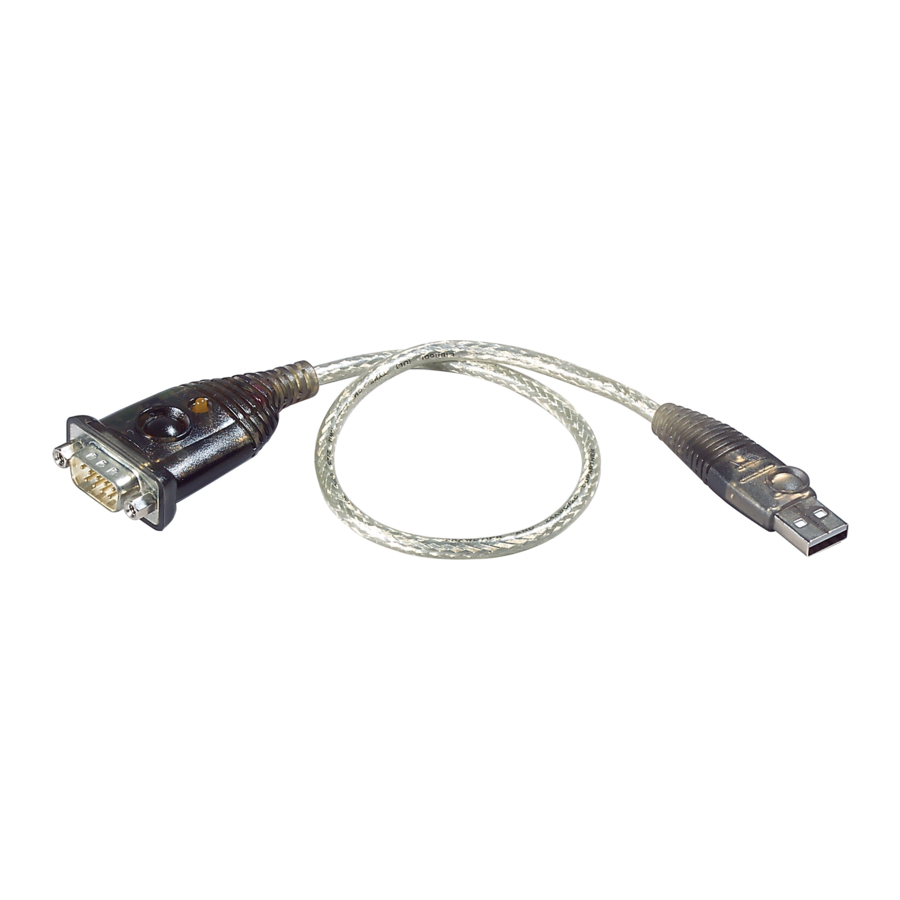
Contenido del paquete
Compruebe que todos los componentes estén en buen estado de funcionamiento. Si tiene algún problema, póngase en contacto con su distribuidor.
1 adaptador USB a RS-232 UC232A/UC232A1/UC232AF
1 manual de instrucciones
Convenciones
En este manual se utilizan las siguientes convenciones:
 | Indica el texto que debe introducir. |
| [ ] | Indica las teclas que debe pulsar. Por ejemplo, [Enter] significa pulsar la tecla Enter. Si es necesario pulsar varias teclas a la vez, aparecerán juntas en el mismo corchete con un signo más entre ellas: [Ctrl+Alt]. |
| 1. | Las listas numeradas representan procedimientos con pasos secuenciales. |
| • | Las listas con viñetas proporcionan información, pero no implican pasos secuenciales. |
| > | Indica la selección de la opción (en un menú o cuadro de diálogo, por ejemplo) que viene a continuación. Por ejemplo, Inicio > Ejecutar significa abrir el menú Inicio y, a continuación, seleccionar Ejecutar. |
 | Indica información importante. |
Introducción
Descripción general
La tecnología de puerto de bus serie universal (USB) ha surgido en respuesta a la proliferación de dispositivos periféricos externos (escáneres, cámaras digitales, unidades extraíbles, etc.) que se conectan cada vez más a la última generación de ordenadores. Es más rápido que los puertos de bus tradicionales y, como no requiere ninguna IRQ, se elimina el problema del conflicto de IRQ, lo que significa que se pueden conectar más dispositivos periféricos al sistema.
El adaptador USB a serie UC232A/UC232A1/UC232AF proporciona una conexión serie RS-232 externa "plug-and-play" para ordenadores, netbooks, portátiles y dispositivos informáticos portátiles que admiten la especificación USB. Viene con un conector macho DB-9 estándar para que los periféricos se conecten y un cable USB adjunto (35 CM para UC232A, 100 CM para UC232A1 y 120 CM para UC232AF) con un conector tipo A para conectarse al puerto USB del ordenador o a un concentrador USB.
El UC232A/UC232A1/UC232AF proporciona a los teléfonos móviles, PDA, cámaras digitales, módems y adaptadores de terminal RDSI conexiones serie de alta calidad a una velocidad de transferencia de datos de hasta 921,6 Kbps. Hace que la interfaz USB sea transparente para los periféricos, lo que les permite interactuar fácilmente con el USB, eliminando los problemas de configuración que se encuentran con las conexiones de puerto serie tradicionales. Como dispositivo compatible con la especificación USB, el UC232A/UC232A1/UC232AF también admite operaciones de suspensión y reanudación para ahorrar energía.
Nota: El UC232A/UC232A1/UC232AF no admite dispositivos, como los ratones serie, que requieren un número de IRQ o una dirección de E/S.
Características
- Admite la interfaz serie RS-232
- Adopta el chip FTDI para mejorar la compatibilidad del dispositivo (solo UC232AF)
- Rendimiento probado en la capacidad antiinterferencias electromagnéticas (anti-EMI) para un rendimiento de transmisión estable
- Cumplimiento total de las especificaciones USB
- Admite el modo de protocolo de enlace automático
- Velocidades de transferencia de datos de hasta 921,6 Kbps
- Compatibilidad con SO: Windows, Mac y Linux
- Admite la reactivación remota y la administración de energía
- Proporciona un búfer de 96 bytes para cada transferencia de datos ascendente y descendente
- Funciona con teléfonos celulares, PDA, cámaras digitales, módems y adaptadores de terminal RDSI
- Una solución de conectividad confiable recomendada y adoptada por empresas líderes en todo el mundo
- Forma sencilla de instalar un puerto RS-232 adicional
- No se requiere IRQ
Requisitos del sistema
- Controlador de host USB instalado en el sistema
Sistemas operativos
Los sistemas operativos compatibles se muestran en la siguiente tabla.
| SO | Versión |
| Windows | 2000, Vista, 7, 8, 8.1, 10 o superior |
| Mac | OS 10 o posterior |
| Linux Kernel | 2.6.15 o posterior |
Si su kernel de Linux está entre v2.6.15 ~ v5.4 y su dispositivo tiene una nueva versión de chipset, actualice el controlador de Linux desde nuestra página web del producto. Este controlador solo funciona con dispositivos con versión de chipset de 2021 o posterior.
Utilice el siguiente enlace para identificar qué versión de chipset tiene su dispositivo.
http://eservice.aten.com/eServiceCx/Common/FAQ/view.do?id=18695
Descripción general del hardware

| N.º | Componente | Descripción |
| 1 | Conector USB | Se conecta a un ordenador USB de tipo A. |
| 2 | Conector serie | Se conecta a un dispositivo serie. |
| 3 | Tuercas del conector | Se conecta a un dispositivo serie. |
| 4 | LED de alimentación | Se ilumina para indicar que la unidad está encendida. |
Configuración del hardware
- Revise la información de seguridad relativa a la colocación de este dispositivo en Instrucciones de seguridad.
- Para evitar daños en la instalación por sobretensiones o electricidad estática, es importante que todos los dispositivos conectados estén correctamente conectados a tierra.
Conexión de la unidad
Siga los pasos que se indican a continuación para conectar la unidad UC232A/UC232A1/UC232AF.

- Conecte el conector USB al ordenador y permita que se instale el controlador.
Nota: Si está utilizando un ordenador antiguo que no contiene los controladores para este dispositivo, visite nuestro sitio web para descargar los controladores UC232A/UC232A1/UC232AF e instalarlos antes de configurar el hardware. - Conecte el conector RS-232 a un dispositivo serie.
- Encienda los dispositivos serie.
Instalación en Windows 2000
Instalación del controlador(es)
Para instalar los controladores UC232A/UC232A1/UC232AF, haga lo siguiente:
Nota: La configuración es para UC232A en la imagen de abajo. El UC232A1/UC232AF es el mismo que el UC232A, excepto que tiene un cable de 100 cm y 120 cm conectado en lugar de 35 cm.
- Descargue el último paquete de instalación de software de la página del producto UC232A en www.aten.com/download (busque UC232A y vaya a la pestaña de descarga).
- Ejecute el archivo y siga las instrucciones que aparecen en pantalla para configurar los ajustes detallados del software.
- Haga doble clic en UC-232ADriverInstaller.exe.
Después de unos instantes, aparece el siguiente cuadro de diálogo:
![]()
- Haga clic en Next (Siguiente) para instalar los controladores.
- Windows muestra la siguiente advertencia:
![]()
- Puede ignorar esta advertencia con seguridad. Haga clic en Continue Anyway (Continuar de todos modos) para seguir instalando el nuevo software. Cuando la instalación se haya completado, aparecerá el siguiente cuadro de diálogo:
![]()
- Haga clic en Finish (Finalizar) para cerrar el asistente. Ha instalado correctamente el controlador(es).


Conexión del UC232A/UC232A1/UC232AF
- Conecte el adaptador USB a serie UC232A/UC232A1/UC232AF a un puerto USB de su ordenador. Aparece el Asistente para hardware nuevo:
![]()
- Seleccione No, not this time (No, no esta vez) y, a continuación, haga clic en Next (Siguiente) para continuar. Aparece el siguiente cuadro de diálogo:
![]()
- Deje la opción predeterminada (Install the software automatically (Instalar el software automáticamente)). Haga clic en Next (Siguiente) para continuar.
- Windows muestra la siguiente advertencia:
![]()
- Puede ignorar esta advertencia con seguridad. Haga clic en Continue Anyway (Continuar de todos modos) para seguir instalando el nuevo hardware. Cuando la instalación se haya completado, aparecerá el siguiente cuadro de diálogo:
![]()
- Haga clic en Finish (Finalizar) para cerrar el asistente. Ha instalado correctamente el UC232A/UC232A1/UC232AF.


Desinstalación del controlador(es)
- Introduzca el disco de instalación en la unidad de CD-ROM. Aparece el siguiente cuadro de diálogo:
![]()
- Seleccione Uninstall the driver (Desinstalar el controlador) y, a continuación, haga clic en Next (Siguiente). Aparece el siguiente cuadro de diálogo:
![]()
- Haga clic en Finish (Finalizar). Ha desinstalado correctamente el controlador(es).


Instalación en Windows Vista/7/8/8.1/10
Instalación del controlador(es)
Para instalar los controladores UC232A/UC232A1/UC232AF, haga lo siguiente:
Nota: La configuración es para UC232A en la imagen de abajo. El UC232A1/UC232AF es el mismo que el UC232A, excepto que tiene un cable de 100 cm y 120 cm conectado en lugar de 35 cm.
- Asegúrese de que el idioma de Windows para los programas que no son Unicode esté configurado en inglés comprobando Opciones regionales y de idioma y, a continuación, Administrativo.
- Descargue el último paquete de instalación de software de la página del producto UC232A en www.aten.com/download (busque UC232A y vaya a la pestaña de descarga).
- Ejecute el archivo y siga las instrucciones que aparecen en pantalla para configurar los ajustes detallados del software.
- Abra el archivo descargado y haga clic con el botón derecho en UC232A_Windows_Setup. Seleccione Run as administrator (Ejecutar como administrador) como se muestra en la imagen de abajo.
![]()
- Después de unos instantes, aparece el siguiente cuadro de diálogo. Elija el idioma que desee y haga clic en Next (Siguiente).
![]()
- Haga clic en Next (Siguiente).
![]()
- Haga clic en Install (Instalar) para instalar los controladores.
![]()
- Cuando la instalación se haya completado, aparecerá el siguiente cuadro de diálogo. Haga clic en Finish (Finalizar) para cerrar el asistente. Ha instalado correctamente el controlador(es).
![]()


Conexión del UC232A/UC232A1/UC232AF
- Conecte el adaptador USB a serie UC232A/UC232A1/UC232AF a un puerto USB de su ordenador. Aparecerá el siguiente cuadro de diálogo en la parte inferior derecha de la pantalla de su PC para confirmar que el controlador se ha instalado y que su UC232A/UC232A1/UC232AF está listo para usar:
![]()

Instalación en Mac
Instalación del software
Para instalar el software UC232A/UC232A1/UC232AF, haga lo siguiente:
Nota: La configuración es para UC232A explicada a continuación. El UC232A1/UC232AF es el mismo que el UC232A, excepto que tiene un cable de 100 cm y 120 m conectado en lugar de 35 cm.
- Descargue el último paquete de instalación de software de la página del producto UC232A en www.aten.com/download (busque UC232A y vaya a la pestaña de descarga).
- Ejecute el archivo y siga las instrucciones que aparecen en pantalla para configurar los ajustes detallados del software.
- Abra la carpeta descargada y copie el archivo Mac OS en su disco duro.
- Haga doble clic en el icono del archivo para extraer los archivos comprimidos.
- Copie los archivos extraídos en la carpeta Disco duro > Carpeta del sistema > Extensiones.
Nota: Si está utilizando una versión en un idioma que no sea el inglés, copie los archivos en la carpeta correspondiente a su sistema.
Conexión del UC232A/UC232A1/UC232AF
Conecte el UC232A/UC232A1/UC232AF a un puerto USB de su Mac.
Nota: El UC232A/UC232A1/UC232AF no funcionará correctamente a menos que el software se haya instalado previamente.
Instalación en Linux
Instalación del controlador(es)
Para instalar los controladores UC232A/UC232A1/UC232AF, haga lo siguiente:
Nota: La configuración es para UC232A explicada a continuación. El UC232A1 es el mismo que el UC232A y el UC232AF, excepto que tiene un cable de 100 cm conectado en lugar de 35 cm y 120 cm.
- Descargue el último paquete de instalación de software de la página del producto UC232A en www.aten.com/download (busque UC232A y vaya a la pestaña de descarga).
- Ejecute el archivo y siga las instrucciones que aparecen en pantalla para configurar los ajustes detallados del software.
- Abra una línea de comandos.
- Vaya al subdirectorio que corresponde a la versión de su sistema operativo. (Por ejemplo, si su sistema operativo es Red Hat 7.3, vaya al subdirectorio Redhat73).
- Introduzca los siguientes comandos para copiar los archivos del subdirectorio a un directorio de su disco duro:
cp pl2303.c /nombre_directorio
cp Makefile /nombre_directorio/makefile
donde nombre_directorio es el nombre del directorio de su disco duro al que está copiando los archivos.
Nota: Asegúrese de cambiar la "M" mayúscula de "Makefile" por una "m" minúscula cuando copie el archivo al nuevo directorio. - Vaya al directorio donde copió los archivos.
- Introduzca el siguiente comando:
make inst - Conecte el UC232A/UC232A1/UC232AF a un puerto USB de su ordenador.
Nota: El UC232A/UC232A1/UC232AF no funcionará correctamente a menos que los controladores se hayan instalado previamente.
Desinstalación del controlador(es)
- Abra una línea de comandos.
- Vaya al directorio donde instaló el controlador(es).
- Introduzca el siguiente comando:
- Para desinstalar el controlador:
make uninst - Para desinstalar todos los controladores (incluido el controlador base):
make uninst_all
- Para desinstalar el controlador:
Ha desinstalado correctamente el controlador(es).
Instalación de periféricos
- Después de haber terminado los procedimientos de instalación del software para su sistema operativo y haber conectado el UC232A/UC232A1/UC232AF a su ordenador, conecte el dispositivo periférico al UC232A/UC232A1/UC232AF y, a continuación, encienda el periférico.

- Siga las instrucciones que aparecen en pantalla en el Asistente de instalación para completar la instalación.
Nota:- Este procedimiento solo se produce la primera vez que conecta el periférico. Si su periférico se conectó y configuró previamente para el puerto RS-232 (COM), después de realizar la instalación del adaptador y hacer clic en Finish (Finalizar), el controlador lo detectará y lo instalará automáticamente.
Sin embargo, algunos dispositivos periféricos, como los PDA más antiguos, requieren que vuelva a instalar el software para el dispositivo periférico antes de que funcione correctamente. - En Windows 2000, si conecta un módem, debe especificarlo como un Módem estándar.
- Este procedimiento solo se produce la primera vez que conecta el periférico. Si su periférico se conectó y configuró previamente para el puerto RS-232 (COM), después de realizar la instalación del adaptador y hacer clic en Finish (Finalizar), el controlador lo detectará y lo instalará automáticamente.

Instrucciones de seguridad
General
- Este producto es solo para uso en interiores.
- Lea todas estas instrucciones. Guárdelas para futuras consultas.
- Siga todas las advertencias e instrucciones marcadas en el dispositivo.
- No coloque el dispositivo sobre ninguna superficie inestable (carro, soporte, mesa, etc.). Si el dispositivo se cae, se producirán daños graves.
- No utilice el dispositivo cerca del agua.
- No coloque el dispositivo cerca de radiadores o rejillas de calefacción, ni encima de ellos.
- La carcasa del dispositivo está provista de ranuras y aberturas para permitir una ventilación adecuada. Para garantizar un funcionamiento fiable y proteger contra el sobrecalentamiento, estas aberturas nunca deben bloquearse ni cubrirse.
- El dispositivo nunca debe colocarse sobre una superficie blanda (cama, sofá, alfombra, etc.), ya que esto bloqueará sus aberturas de ventilación. Del mismo modo, el dispositivo no debe colocarse en un recinto empotrado a menos que se haya proporcionado una ventilación adecuada.
- Nunca derrame líquido de ningún tipo sobre el dispositivo.
- Desenchufe el dispositivo de la toma de corriente antes de limpiarlo. No utilice limpiadores líquidos ni en aerosol. Utilice un paño húmedo para la limpieza.
- El dispositivo debe alimentarse con el tipo de fuente de alimentación indicado en la etiqueta de marcado. Si no está seguro del tipo de alimentación disponible, consulte a su distribuidor o a la compañía eléctrica local.
- Para evitar daños en la instalación, es importante que todos los dispositivos estén correctamente conectados a tierra.
- No permita que nada descanse sobre el cable de alimentación o los cables. Encamine el cable de alimentación y los cables de forma que no se pisen ni se tropiecen con ellos.
- Coloque los cables del sistema y los cables de alimentación con cuidado; asegúrese de que nada descanse sobre ningún cable.
- Nunca introduzca objetos de ningún tipo en las ranuras de la carcasa ni a través de ellas. Pueden tocar puntos de voltaje peligrosos o cortocircuitar piezas, lo que puede provocar un riesgo de incendio o descarga eléctrica.
- No intente reparar el dispositivo usted mismo. Solicite todas las reparaciones a personal de servicio cualificado.
- Si se produce alguna de las siguientes condiciones, desenchufe el dispositivo de la toma de corriente y llévelo a personal de servicio cualificado para su reparación.
- El cable de alimentación o el enchufe se han dañado o deshilachado.
- Se ha derramado líquido en el dispositivo.
- El dispositivo ha estado expuesto a la lluvia o al agua.
- El dispositivo se ha caído o la carcasa se ha dañado.
- El dispositivo muestra un cambio notable en el rendimiento, lo que indica la necesidad de servicio.
- El dispositivo no funciona normalmente cuando se siguen las instrucciones de funcionamiento.
- Solo ajuste los controles que se describen en las instrucciones de funcionamiento. El ajuste incorrecto de otros controles puede provocar daños que requerirán un trabajo exhaustivo por parte de un técnico cualificado para su reparación.
- Evite las sobrecargas del circuito. Antes de conectar el equipo a un circuito, conozca el límite de la fuente de alimentación y nunca lo exceda. Siempre revise las especificaciones eléctricas de un circuito para asegurarse de que no está creando una condición peligrosa o de que no existe ya una. Las sobrecargas del circuito pueden provocar un incendio y destruir el equipo.
Soporte técnico
Internacional
- Para soporte técnico en línea, incluyendo resolución de problemas, documentación y actualizaciones de software: http://support.aten.com
- Para soporte telefónico, consulte Soporte telefónico
Norteamérica
| Soporte por correo electrónico | support@aten-usa.com | |
| Soporte técnico en línea | Resolución de problemas Documentación Actualizaciones de software | http://www.aten-usa.com/support |
| Soporte telefónico | 1-888-999-ATEN ext 4988 1-949-428-1111 | |
Cuando se ponga en contacto con nosotros, tenga a mano la siguiente información:
- Número de modelo del producto, número de serie y fecha de compra
- La configuración de su ordenador, incluyendo el sistema operativo, el nivel de revisión, las tarjetas de expansión y el software
- Cualquier mensaje de error que se muestre en el momento en que se produjo el error
- La secuencia de operaciones que condujo al error
- Cualquier otra información que considere que pueda ser de ayuda
Especificaciones
| Función | UC232A | UC232A1 | UC232AF | |
| Conectores | Puerto USB | 1 x USB Tipo-A macho (Blanco) | ||
| Serie | 1 x DB-9 macho (Plateado) | |||
| Velocidad de datos | Hasta 921,6 kbps | |||
| Longitud del cable | 35 cm | 1 m | 1,2 m | |
| LED | Alimentación (Naranja) | |||
| Modo de alimentación | Alimentado por bus | |||
| Especificación USB | Compatible con USB | |||
| Ambiental | Temperatura de funcionamiento | 0 – 40°C | ||
| Temperatura de almacenamiento | -20 – 60°C | |||
| Humedad | 0 – 80% HR, sin condensación | |||
| Propiedades físicas | Carcasa | Plástico | ||
| Peso | 0,04 kg (0,09 lb) | 0,06 kg (0,13 lb) | ||
| Dimensiones (L x An x Al) | 6,59 x 3,40 x 1,60 cm (2,59 x 1,34 x 0,63 in) | |||
Asignaciones de pines DB-9
| Pin | Asignación |
| 1 | CD |
| 2 | RXD |
| 3 | TXD |
| 4 | DTR |
| 5 | GND |
| 6 | DSR |
| 7 | RTS |
| 8 | CTS |
| 9 | RI |
¡Gracias por adquirir este producto de ATEN! Se recomienda que registre el producto de inmediato en nuestro sitio web: http://eservice.aten.com. Esto le dará acceso a funciones complementarias útiles, de la siguiente manera:
- Vea los detalles de todos sus productos ATEN registrados en un solo lugar
- Lea sobre consejos de aplicación e información de soporte específica para su producto
- Obtenga un servicio y una respuesta rápidos de nuestros ingenieros altamente capacitados
- Reciba las últimas noticias y promociones de ATEN, y participe en encuestas a clientes
ATEN garantiza este producto contra defectos en los materiales y la mano de obra durante el período de garantía, que comienza en la fecha de la compra original. La duración, los términos y las condiciones del período de garantía pueden variar de un país a otro. Visite el sitio web de ATEN para obtener más información o póngase en contacto con la oficina de ATEN responsable de brindar soporte en su país/región. Los datos de contacto de todas las oficinas de ATEN se enumeran a continuación.
Sede corporativa
(Fabricante original)
ATEN International Co., Ltd.
Sitio web: http://www.aten.com
Dirección: 3F., No.125, Sec. 2, Datong Rd., Sijhih District., New Taipei City 221, Taiwan
Filiales de EE. UU. (Importador)
ATEN Technology Inc.
Sitio web: http://www.aten-usa.com
Dirección: 19641 DaVinci Foothill Ranch, CA 92610, U.S.A ATEN New Jersey Inc.
Dirección: 155 Pierce Street, Somerset, NJ 08873, U.S.A
Filial de Bélgica (Importador)
ATEN Infotech N.V.
Sitio web: http://www.aten.be
Dirección: Mijnwerkerslaan 34 3550 Heusden-Zolder, Bélgica
Filial del Reino Unido (Importador)
ATEN U.K. Limited
Sitio web: http://www.aten.co.uk
Dirección: 229 Berwick Avenue Slough, SL1 4QT, U.K.
Filial de Japón (Importador)
ATEN Japan Co., Ltd.
Sitio web: http://www.atenjapan.jp
Dirección: ATEN Bldg. 8-4, Minami-senjyu 3-chome, Arakawa-ku, Tokyo 116-0003 Japón
Filial de Corea (Importador)
ATEN Korea., Ltd.
Sitio web: http://www.aten.co.kr
Dirección: B-303, Gabeul Great Valley, 60-5, Gasan-dong, Geumcheon-gu, Seoul, Korea; 153-801
Filial de China (Importador)
ATEN China Co., Ltd.
Sitio web: http://www.aten.com.cn
Dirección: 18/F, Tower A, Horizon International Tower, No.6,Zhichun Road, Haidian District, Beijing, China 100088
Filial de Taiwán (Importador)
Atech Peripherals, Inc.
Sitio web: http://www.aten.com.tw
Dirección: 6F., No.133, Sec. 2, Datong Rd., Sijhih District., New Taipei City 221, Taiwan
Información del usuario
Registro en línea
Asegúrese de registrar su producto en nuestro centro de soporte en línea:
Internacional
http://eservice.aten.com
Soporte telefónico
Para obtener soporte telefónico, llame a este número:
| Internacional | 886-2-8692-6959 |
| China | 86-400-810-0-810 |
| Japón | 81-3-5615-5811 |
| Corea | 82-2-467-6789 |
| Norteamérica | 1-888-999-ATEN ext 4988 1-949-428-1111 |
Información del producto
Para obtener información sobre todos los productos de ATEN y cómo pueden ayudarle a conectarse sin límites, visite ATEN en la Web o póngase en contacto con un distribuidor autorizado de ATEN. Visite ATEN en la Web para obtener una lista de ubicaciones y números de teléfono:
| Internacional | http://www.aten.com |
| Norteamérica | http://www.aten-usa.com |
Referencias
ATEN Global Service Site
Downloads | ATEN Corporate Headquarters
eService System
KVM, professioneel AV, voedingsdistributie-eenheid, bedieningssysteem van ATEN | ATEN Belgium – Nederlands
KVM, professioneel AV, voedingsdistributie-eenheid, bedieningssysteem van ATEN | ATEN Belgium – Nederlands
ATEN宏正_KVM切换器_多电脑切换器领导品牌 | 北京宏正腾达科技

Descargar el manual
Aquí puede descargar la versión PDF completa del manual. Puede contener instrucciones de seguridad adicionales, información de garantía, reglas de la FCC, etc.
Descargar Manual del adaptador ATEN UC232A, UC232A1, UC232AF