ATEN UC232A, UC232A1, UC232AF - Manual de utilizare pentru adaptor
- 1 Conținutul pachetului
- 2 Introducere
- 3 Configurarea hardware-ului
- 4 Instrucțiuni de siguranță
- 5 Asistență tehnică
- 6 Specificații
- 7 Atribuirile pinilor DB-9
- 8 Informații pentru utilizator
- 9 Informații despre produs
- 10 Referințe
- 11 Descărcați manualul
- 12 În alte limbi
Conținutul pachetului
Verificați pentru a vă asigura că toate componentele sunt în stare de funcționare. Dacă întâmpinați vreo problemă, vă rugăm să contactați distribuitorul.
1 adaptor USB la RS-232 UC232A/UC232A1/UC232AF
1 instrucțiuni de utilizare
Convenții
Acest manual folosește următoarele convenții:
 | Indică textul pe care trebuie să-l introduceți. |
| [ ] | Indică tastele pe care ar trebui să le apăsați. De exemplu, [Enter] înseamnă să apăsați tasta Enter. Dacă tastele trebuie apăsate simultan, acestea apar împreună în aceeași paranteză cu un semn plus între ele: [Ctrl+Alt]. |
| 1. | Listele numerotate reprezintă proceduri cu pași secvențiali. |
| • | Listele cu marcatori oferă informații, dar nu implică pași secvențiali. |
| > | Indică selectarea opțiunii (într-un meniu sau casetă de dialog, de exemplu), care urmează. De exemplu, Start > Run înseamnă să deschideți meniul Start, apoi să selectați Run. |
 | Indică informații critice. |
Introducere
Prezentare generală
Tehnologia portului Universal Serial Bus (USB) a apărut ca răspuns la proliferarea dispozitivelor periferice externe (scanere, camere digitale, unități de stocare amovibile etc.) care sunt conectate din ce în ce mai mult la cea mai recentă generație de computere. Este mai rapidă decât porturile bus tradiționale și, deoarece nu necesită niciun IRQ, problema conflictului IRQ este eliminată, ceea ce înseamnă că mai multe dispozitive periferice pot fi conectate la sistem.
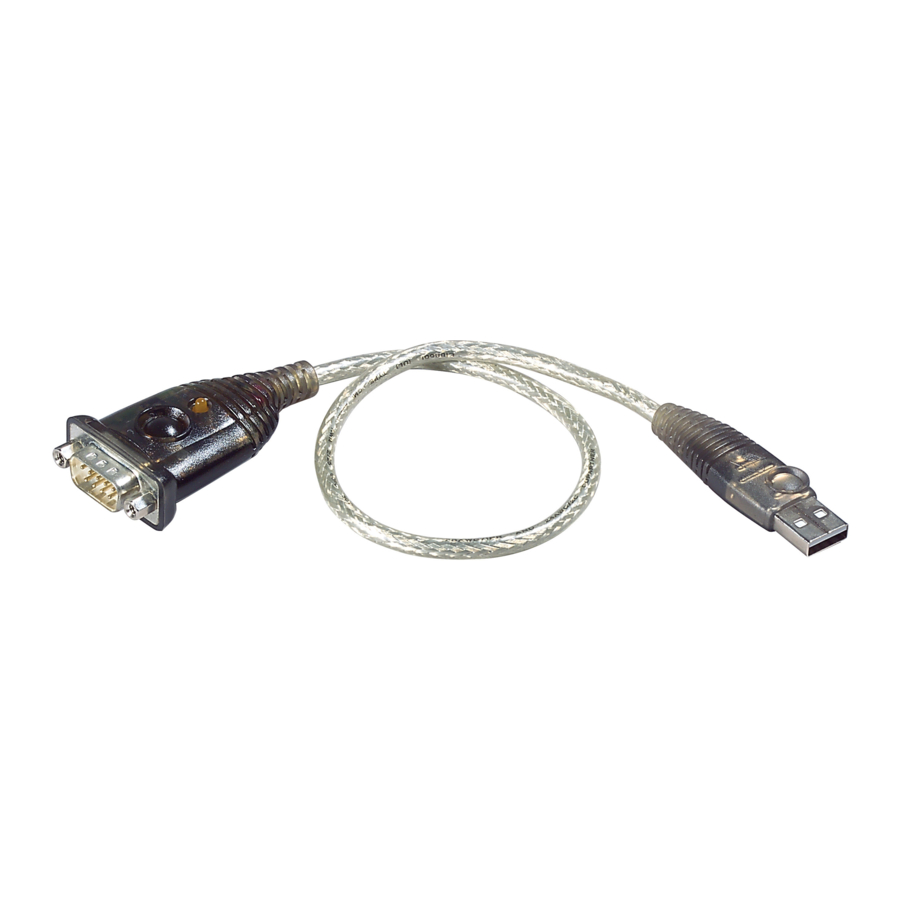
Adaptorul USB la serial UC232A/UC232A1/UC232AF oferă o conexiune serială RS-232 externă plug-and-play pentru computere, netbook-uri, laptop-uri și dispozitive de calcul portabile care acceptă specificația USB. Acesta vine cu un conector tată DB-9 standard pentru conectarea perifericelor și un cablu USB atașat (35 CM pentru UC232A, 100 CM pentru UC232A1 și 120 CM pentru UC232AF) cu un conector de tip A pentru conectarea la portul USB al computerului sau la un hub USB.
UC232A/UC232A1/UC232AF oferă telefoanelor mobile, PDA-urilor, camerelor digitale, modemurilor și adaptoarelor de terminal ISDN conexiuni seriale de înaltă calitate, la o rată de transfer de date de până la 921,6 Kbps. Face ca interfața USB să fie transparentă pentru periferice, permițându-le să interacționeze cu ușurință cu USB, eliminând dificultățile de configurare întâlnite la conexiunile tradiționale prin port serial. Fiind un dispozitiv conform cu specificațiile USB, UC232A/UC232A1/UC232AF acceptă, de asemenea, operațiuni de suspendare și reluare care economisesc energie.
Notă: UC232A/UC232A1/UC232AF nu acceptă dispozitive, cum ar fi mouse-urile seriale, care necesită un număr IRQ sau o adresă IO.
Caracteristici
- Acceptă interfața serială RS-232
- Adoptă cipul FTDI pentru o compatibilitate îmbunătățită a dispozitivului (doar UC232AF)
- Performanță dovedită în capacitatea anti-interferențe electromagnetice (anti-EMI) pentru o performanță stabilă a transmisiei
- Conformitate deplină cu specificațiile USB
- Acceptă modul automat de handshake
- Rată de transfer de date de până la 921,6 Kbps
- Compatibilitate SO: Windows, Mac și Linux
- Acceptă trezirea de la distanță și gestionarea energiei
- Oferă un buffer de 96 de octeți pentru fiecare transfer de date în amonte și în aval
- Funcționează cu telefoane celulare, PDA-uri, camere digitale, modemuri și adaptoare de terminal ISDN
- O soluție de conectivitate de încredere, recomandată și adoptată de întreprinderi de top din întreaga lume
- Mod simplu de a instala un port RS-232 suplimentar
- Nu este necesar IRQ
Cerințe de sistem
- Controler gazdă USB instalat pe sistem
Sisteme de operare
Sistemele de operare acceptate sunt prezentate în tabelul de mai jos.
| SO | Versiune |
| Windows | 2000, Vista, 7, 8, 8.1, 10 sau mai recent |
| Mac | OS 10 sau mai recent |
| Kernel Linux | 2.6.15 sau mai recent |
Dacă nucleul dvs. Linux este între v2.6.15 ~ v5.4 și dispozitivul dvs. are o versiune nouă de chipset, vă rugăm să actualizați driverul Linux de pe pagina web a produsului nostru. Acest driver funcționează numai cu dispozitive cu versiunea chipset-ului 2021 sau mai recentă.
Utilizați link-ul de mai jos pentru a identifica ce versiune de chipset are dispozitivul dvs.
http://eservice.aten.com/eServiceCx/Common/FAQ/view.do?id=18695
Prezentare generală a hardware-ului

| Nr. | Componentă | Descriere |
| 1 | Conector USB | Se conectează la un computer USB de tip A. |
| 2 | conector serial | Se conectează la un dispozitiv serial. |
| 3 | Piulițe de conectare | Se conectează la un dispozitiv serial. |
| 4 | LED de alimentare | Se aprinde pentru a indica faptul că unitatea este pornită. |
Configurarea hardware-ului
- Vă rugăm să consultați informațiile de siguranță privind amplasarea acestui dispozitiv în Instrucțiuni de siguranță.
- Pentru a preveni deteriorarea instalației dvs. de supratensiuni sau electricitate statică, este important ca toate dispozitivele conectate să fie împământate corespunzător.
Conectarea unității
Urmați pașii de mai jos pentru a conecta unitatea UC232A/UC232A1/UC232AF.

- Conectați conectorul USB la computer și permiteți instalarea driverului.
Notă: Dacă utilizați un computer mai vechi care nu conține driverele pentru acest dispozitiv, vă rugăm să accesați site-ul nostru web pentru a descărca driverele UC232A/UC232A1/UC232AF și să le instalați înainte de a configura hardware-ul. - Conectați conectorul RS-232 la un dispozitiv serial.
- Porniți dispozitivele seriale.
Instalare Windows 2000
Instalarea driverelor
Pentru a instala driverele UC232A/UC232A1/UC232AF, procedați astfel:
Notă: Configurația este pentru UC232A în imaginea de mai jos. UC232A1/UC232AF este același cu UC232A, cu excepția faptului că are un cablu de 100 cm și 120 cm atașat în loc de 35 cm.
- Vă rugăm să descărcați cel mai recent pachet de instalare software de pe pagina de produs UC232A de la www.aten.com/download (căutați UC232A și accesați fila de descărcare).
- Executați fișierul și urmați instrucțiunile de pe ecran pentru a configura setările software detaliate.
- Faceți dublu clic pe UC-232ADriverInstaller.exe.
După câteva momente, apare următoarea casetă de dialog:
![]()
- Faceți clic pe Next (Următorul) pentru a instala driverele.
- Windows afișează următorul avertisment:
![]()
- Puteți ignora acest avertisment în siguranță. Faceți clic pe Continue Anyway (Continuare oricum) pentru a continua instalarea noului software. Când instalarea este finalizată, apare următoarea casetă de dialog:
![]()
- Faceți clic pe Finish (Terminare) pentru a închide expertul. Ați instalat cu succes driverele.


Conectarea UC232A/UC232A1/UC232AF
- Conectați adaptorul USB la serial UC232A/UC232A1/UC232AF la un port USB de pe computer. Apare Expertul hardware nou:
![]()
- Selectați No, not this time (Nu, nu de data asta), apoi faceți clic pe Next (Următorul) pentru a continua. Apare următoarea casetă de dialog:
![]()
- Lăsați opțiunea implicită (Install the software automatically (Instalați software-ul automat)). Faceți clic pe Next (Următorul) pentru a continua.
- Windows afișează următorul avertisment:
![]()
- Puteți ignora acest avertisment în siguranță. Faceți clic pe Continue Anyway (Continuare oricum) pentru a continua instalarea noului hardware. Când instalarea este finalizată, apare următoarea casetă de dialog:
![]()
- Faceți clic pe Finish (Terminare) pentru a închide expertul. Ați instalat cu succes UC232A/UC232A1/UC232AF.


Dezinstalarea driverelor
- Introduceți discul de instalare în unitatea CD-ROM. Apare următoarea casetă de dialog:
![]()
- Selectați Uninstall the driver (Dezinstalare driver), apoi faceți clic pe Next (Următorul). Apare următoarea casetă de dialog:
![]()
- Faceți clic pe Finish (Terminare). Ați dezinstalat cu succes driverele.


Instalare Windows Vista/7/8/8.1/10
Instalarea driverelor
Pentru a instala driverele UC232A/UC232A1/UC232AF, procedați astfel:
Notă: Configurația este pentru UC232A în imaginea de mai jos. UC232A1/UC232AF este același cu UC232A, cu excepția faptului că are un cablu de 100 cm și 120 cm atașat în loc de 35 cm.
- Asigurați-vă că limba Windows pentru programele non-Unicode este setată la engleză, verificând Regional and Language Options (Opțiuni regionale și de limbă), apoi Administrative (Administrativ).
- Vă rugăm să descărcați cel mai recent pachet de instalare software de pe pagina de produs UC232A de la www.aten.com/download (căutați UC232A și accesați fila de descărcare).
- Executați fișierul și urmați instrucțiunile de pe ecran pentru a configura setările software detaliate.
- Deschideți fișierul descărcat și faceți clic dreapta pe UC232A_Windows_Setup. Selectați Run as administrator (Executare ca administrator) așa cum se arată în imaginea de mai jos.
![]()
- După câteva momente, apare următoarea casetă de dialog. Alegeți limba dorită și faceți clic pe Next (Următorul).
![]()
- Faceți clic pe Next (Următorul).
![]()
- Faceți clic pe Install (Instalare) pentru a instala driverele.
![]()
- Când instalarea este finalizată, apare următoarea casetă de dialog. Faceți clic pe Finish (Terminare) pentru a închide expertul. Ați instalat cu succes driverele.
![]()


Conectarea UC232A/UC232A1/UC232AF
- Conectați adaptorul USB-to-Serial UC232A/UC232A1/UC232AF la un port USB din computer. Apare următoarea casetă de dialog în partea dreaptă jos a ecranului PC-ului dvs. pentru a confirma că driverul a fost instalat și că UC232A/UC232A1/UC232AF este gata de utilizare:
![]()

Instalare Mac
Instalarea software-ului
Pentru a instala software-ul UC232A/UC232A1/UC232AF, procedați astfel:
Notă: Configurația este pentru UC232A explicată mai jos. UC232A1/UC232AF este același cu UC232A, cu excepția faptului că are un cablu de 100 cm și 120 m atașat în loc de 35 cm.
- Vă rugăm să descărcați cel mai recent pachet de instalare software de pe pagina de produs UC232A de la www.aten.com/download (căutați UC232A și accesați fila de descărcare).
- Executați fișierul și urmați instrucțiunile de pe ecran pentru a configura setările software detaliate.
- Deschideți folderul descărcat și copiați fișierul Mac OS pe hard disk.
- Faceți dublu clic pe pictograma fișierului pentru a extrage fișierele comprimate.
- Copiați fișierele extrase în folderul Hard Disk > System Folder > Extensions.
Notă: Dacă utilizați o versiune într-o limbă non-engleză, copiați fișierele în folderul corespunzător pentru sistemul dvs.
Conectarea UC232A/UC232A1/UC232AF
Conectați UC232A/UC232A1/UC232AF la un port USB de pe Mac.
Notă: UC232A/UC232A1/UC232AF nu va funcționa corect decât dacă software-ul a fost instalat anterior.
Instalare Linux
Instalarea driverelor
Pentru a instala driverele UC232A/UC232A1/UC232AF, procedați astfel:
Notă: Configurația este pentru UC232A explicată mai jos. UC232A1 este același cu UC232A și UC232AF, cu excepția faptului că are un cablu de 100 cm atașat în loc de 35 cm și 120 cm.
- Vă rugăm să descărcați cel mai recent pachet de instalare software de pe pagina de produs UC232A de la www.aten.com/download (căutați UC232A și accesați fila de descărcare).
- Executați fișierul și urmați instrucțiunile de pe ecran pentru a configura setările software detaliate.
- Deschideți o linie de comandă.
- Mutați-vă în subdirectorul care corespunde versiunii sistemului dvs. de operare. (De exemplu, dacă sistemul dvs. de operare este Red Hat 7.3, atunci mutați-vă în subdirectorul Redhat73.)
- Introduceți următoarele comenzi pentru a copia fișierele din subdirector într-un director de pe hard disk:
cp pl2303.c /nume_director
cp Makefile /nume_director/makefile
unde nume_director este numele directorului de pe hard disk în care copiați fișierele.
Notă: Asigurați-vă că schimbați „M” majuscul din „Makefile” cu „m” minuscul atunci când copiați fișierul în directorul nou. - Mutați-vă în directorul unde ați copiat fișierele.
- Introduceți următoarea comandă:
make inst - Conectați UC232A/UC232A1/UC232AF la un port USB de pe computer.
Notă: UC232A/UC232A1/UC232AF nu va funcționa corect decât dacă driverele au fost instalate anterior.
Dezinstalarea driverelor
- Deschideți o linie de comandă.
- Mutați-vă în directorul unde ați instalat driverele.
- Introduceți următoarea comandă:
- Pentru a dezinstala driverul:
make uninst - Pentru a dezinstala toate driverele (inclusiv driverul de bază):
make uninst_all
- Pentru a dezinstala driverul:
Ați dezinstalat cu succes driverele.
Instalarea perifericelor
- După ce ați terminat procedurile de instalare a software-ului pentru sistemul dvs. de operare și ați conectat UC232A/UC232A1/UC232AF la computer, conectați dispozitivul periferic la UC232A/UC232A1/UC232AF, apoi porniți perifericul.

- Urmați instrucțiunile de pe ecran ale Expertului de instalare pentru a finaliza instalarea.
Notă:- Această procedură are loc numai prima dată când conectați perifericul. Dacă perifericul a fost conectat anterior și configurat pentru portul RS-232 (COM), după ce efectuați Instalarea adaptorului și faceți clic pe Finish (Terminare), driverul îl va detecta și îl va instala automat.
Cu toate acestea, unele dispozitive periferice, cum ar fi PDA-urile mai vechi, necesită reinstalarea software-ului pentru dispozitivul periferic înainte de a funcționa corect. - Sub Windows 2000, dacă conectați un modem, trebuie să-l specificați ca Standard Modem (Modem standard).
- Această procedură are loc numai prima dată când conectați perifericul. Dacă perifericul a fost conectat anterior și configurat pentru portul RS-232 (COM), după ce efectuați Instalarea adaptorului și faceți clic pe Finish (Terminare), driverul îl va detecta și îl va instala automat.

Instrucțiuni de siguranță
General
- Acest produs este destinat numai utilizării în interior.
- Citiți toate aceste instrucțiuni. Păstrați-le pentru referințe viitoare.
- Urmați toate avertismentele și instrucțiunile marcate pe dispozitiv.
- Nu așezați dispozitivul pe nicio suprafață instabilă (cărucior, suport, masă etc.). Dacă dispozitivul cade, vor rezulta daune grave.
- Nu utilizați dispozitivul lângă apă.
- Nu așezați dispozitivul lângă sau deasupra caloriferelor sau a registrelor de căldură.
- Carcasa dispozitivului este prevăzută cu fante și deschideri pentru a permite o ventilație adecvată. Pentru a asigura o funcționare fiabilă și pentru a proteja împotriva supraîncălzirii, aceste deschideri nu trebuie niciodată blocate sau acoperite.
- Dispozitivul nu trebuie așezat niciodată pe o suprafață moale (pat, canapea, covor etc.), deoarece acest lucru va bloca deschiderile de ventilație. De asemenea, dispozitivul nu trebuie așezat într-o carcasă încorporată decât dacă a fost asigurată o ventilație adecvată.
- Nu vărsați niciodată lichide de niciun fel pe dispozitiv.
- Deconectați dispozitivul de la priza de perete înainte de curățare. Nu utilizați produse de curățat lichide sau aerosoli. Utilizați o cârpă umedă pentru curățare.
- Dispozitivul trebuie utilizat de la tipul de sursă de alimentare indicat pe eticheta de marcare. Dacă nu sunteți sigur de tipul de energie disponibil, consultați dealerul sau compania locală de energie electrică.
- Pentru a preveni deteriorarea instalației dvs., este important ca toate dispozitivele să fie împământate corespunzător.
- Nu permiteți ca nimic să se sprijine pe cablul de alimentare sau pe cabluri. Trasați cablul de alimentare și cablurile astfel încât să nu poată fi călcate sau să se poată împiedica cineva de ele.
- Poziționați cu atenție cablurile de sistem și cablurile de alimentare; Asigurați-vă că nimic nu se sprijină pe niciun cablu.
- Nu introduceți niciodată obiecte de niciun fel în sau prin fantele carcasei. Acestea pot atinge puncte de tensiune periculoase sau pot scurtcircuita părți, rezultând un risc de incendiu sau șoc electric.
- Nu încercați să reparați singur dispozitivul. Adresați-vă personalului de service calificat pentru toate lucrările de service.
- Dacă apar următoarele condiții, deconectați dispozitivul de la priza de perete și aduceți-l la personalul de service calificat pentru reparații.
- Cablul de alimentare sau ștecherul s-a deteriorat sau s-a destrămat.
- S-a vărsat lichid în dispozitiv.
- Dispozitivul a fost expus la ploaie sau apă.
- Dispozitivul a fost scăpat sau carcasa a fost deteriorată.
- Dispozitivul prezintă o modificare distinctă a performanței, indicând o necesitate de service.
- Dispozitivul nu funcționează normal atunci când sunt respectate instrucțiunile de utilizare.
- Reglați numai acele comenzi care sunt acoperite în instrucțiunile de utilizare. Reglarea necorespunzătoare a altor comenzi poate duce la daune care vor necesita lucrări ample de către un tehnician calificat pentru a repara.
- Evitați suprasarcinile circuitului. Înainte de a conecta echipamentele la un circuit, cunoașteți limita sursei de alimentare și nu o depășiți niciodată. Examinați întotdeauna specificațiile electrice ale unui circuit pentru a vă asigura că nu creați o stare periculoasă sau că nu există deja una. Suprasarcinile circuitului pot provoca un incendiu și pot distruge echipamentele.
Asistență tehnică
Internațional
- Pentru asistență tehnică online – inclusiv depanare, documentație și actualizări software: http://support.aten.com
- Pentru asistență telefonică, consultați Asistență telefonică
America de Nord
| Asistență prin e-mail | support@aten-usa.com | |
| Asistență tehnică online | Depanare Documentație Actualizări software | http://www.aten-usa.com/support |
| Asistență telefonică | 1-888-999-ATEN ext 4988 1-949-428-1111 | |
Când ne contactați, vă rugăm să aveți pregătite dinainte următoarele informații:
- Numărul modelului produsului, numărul de serie și data achiziției
- Configurația computerului, inclusiv sistemul de operare, nivelul de revizie, plăcile de expansiune și software-ul
- Orice mesaje de eroare afișate în momentul producerii erorii
- Secvența de operațiuni care au dus la eroare
- Orice alte informații pe care le considerați utile
Specificații
| Funcție | UC232A | UC232A1 | UC232AF | |
| Conectori | Port USB | 1 x USB Tip-A Masculin (Alb) | ||
| Serial | 1 x DB-9 Masculin (Argintiu) | |||
| Rată de transfer de date | Până la 921,6 kbps | |||
| Lungime cablu | 35 cm | 1 m | 1,2 m | |
| LED | Alimentare (Portocaliu) | |||
| Mod de alimentare | Alimentat prin bus | |||
| Specificație USB | Conform USB | |||
| Mediu | Temperatură de operare | 0 – 40°C | ||
| Temperatură de depozitare | -20 – 60°C | |||
| Umiditate | 0 – 80% RH, fără condensare | |||
| Proprietăți fizice | Carcasă | Plastic | ||
| Greutate | 0,04 kg (0,09 lb) | 0,06 kg (0,13 lb) | ||
| Dimensiuni (L x l x H) | 6,59 x 3,40 x 1,60 cm (2,59 x 1,34 x 0,63 in) | |||
Atribuirile pinilor DB-9
| Pin | Atribuire |
| 1 | CD |
| 2 | RXD |
| 3 | TXD |
| 4 | DTR |
| 5 | GND |
| 6 | DSR |
| 7 | RTS |
| 8 | CTS |
| 9 | RI |
Vă mulțumim pentru achiziționarea acestui produs ATEN! Se recomandă să înregistrați imediat produsul pe site-ul nostru web: http://eservice.aten.com. Acest lucru vă va oferi acces la funcții suplimentare utile, după cum urmează:
- Vizualizați detaliile tuturor produselor ATEN înregistrate într-un singur loc
- Citiți sfaturi despre aplicații și informații de asistență specifice produsului dvs.
- Obțineți servicii și răspunsuri rapide de la inginerii noștri cu înaltă calificare
- Primiți cele mai recente știri și promoții de la ATEN și participați la sondaje pentru clienți
ATEN garantează acest produs împotriva defectelor de materiale și de manoperă în timpul perioadei de garanție, care începe la data achiziției inițiale. Durata, termenii și condițiile perioadei de garanție pot varia de la o țară la alta. Vă rugăm să vizitați site-ul web al ATEN pentru mai multe informații sau să contactați biroul ATEN responsabil cu furnizarea de asistență în țara/regiunea dvs. Detaliile de contact pentru toate birourile ATEN sunt enumerate mai jos.
Sediu central corporativ
(Producător original)
ATEN International Co., Ltd.
Website: http://www.aten.com
Adresă: 3F., No.125, Sec. 2, Datong Rd., Sijhih District., New Taipei City 221, Taiwan
Filiale din SUA (Importator)
ATEN Technology Inc.
Website: http://www.aten-usa.com
Adresă: 19641 DaVinci Foothill Ranch, CA 92610, U.S.A ATEN New Jersey Inc.
Adresă: 155 Pierce Street, Somerset, NJ 08873, U.S.A
Filiala din Belgia (Importator)
ATEN Infotech N.V.
Website: http://www.aten.be
Adresă: Mijnwerkerslaan 34 3550 Heusden-Zolder, Belgium
Filiala din Marea Britanie (Importator)
ATEN U.K. Limited
Website: http://www.aten.co.uk
Adresă: 229 Berwick Avenue Slough, SL1 4QT, U.K.
Filiala din Japonia (Importator)
ATEN Japan Co., Ltd.
Website: http://www.atenjapan.jp
Adresă: ATEN Bldg. 8-4, Minami-senjyu 3-chome, Arakawa-ku, Tokyo 116-0003 Japan
Filiala din Coreea (Importator)
ATEN Korea., Ltd.
Website: http://www.aten.co.kr
Adresă: B-303, Gabeul Great Valley, 60-5, Gasan-dong, Geumcheon-gu, Seoul, Korea; 153-801
Filiala din China (Importator)
ATEN China Co., Ltd.
Website: http://www.aten.com.cn
Adresă: 18/F, Tower A, Horizon International Tower, No.6,Zhichun Road, Haidian District, Beijing, China 100088
Filiala din Taiwan (Importator)
Atech Peripherals, Inc.
Website: http://www.aten.com.tw
Adresă: 6F., No.133, Sec. 2, Datong Rd., Sijhih District., New Taipei City 221, Taiwan
Informații pentru utilizator
Înregistrare online
Asigurați-vă că vă înregistrați produsul la centrul nostru de asistență online:
Internațional
http://eservice.aten.com
Asistență telefonică
Pentru asistență telefonică, sunați la acest număr:
| Internațional | 886-2-8692-6959 |
| China | 86-400-810-0-810 |
| Japonia | 81-3-5615-5811 |
| Coreea | 82-2-467-6789 |
| America de Nord | 1-888-999-ATEN ext 4988 1-949-428-1111 |
Informații despre produs
Pentru informații despre toate produsele ATEN și despre modul în care vă pot ajuta să vă conectați fără limite, vizitați ATEN pe web sau contactați un reseller autorizat ATEN. Vizitați ATEN pe web pentru o listă de locații și numere de telefon:
| Internațional | http://www.aten.com |
| America de Nord | http://www.aten-usa.com |
Referințe
Site-ul global de service ATEN
Descărcări | Sediul central corporativ ATEN
Sistem eService
KVM, AV profesional, unitate de distribuție a energiei, sistem de operare de la ATEN | ATEN Belgium – Nederlands
KVM, AV profesional, unitate de distribuție a energiei, sistem de operare de la ATEN | ATEN Belgium – Nederlands
ATEN宏正_KVM切换器_多电脑切换器领导品牌 | 北京宏正腾达科技

Descărcați manualul
Aici puteți descărca versiunea completă pdf a manualului, aceasta poate conține instrucțiuni suplimentare de siguranță, informații despre garanție, reguli FCC etc.
Descărcați ATEN UC232A, UC232A1, UC232AF - Manual de utilizare pentru adaptor