ATEN UC232A, UC232A1, UC232AF - Руководство по адаптеру
- 1 Комплектация
- 2 Введение
- 3 Настройка оборудования
- 4 Инструкции по технике безопасности
- 5 Техническая поддержка
- 6 Технические характеристики
- 7 Распиновка DB-9
- 8 Информация для пользователя
- 9 Информация о продукте
- 10 Ссылки
- 11 Скачать инструкцию
- 12 На других языках
Комплектация
Убедитесь, что все компоненты находятся в рабочем состоянии. Если у вас возникли какие-либо проблемы, обратитесь к своему дилеру.
1 адаптер USB в RS-232 UC232A/UC232A1/UC232AF
1 инструкция пользователя
Соглашения
В этом руководстве используются следующие соглашения:
 | Обозначает текст, который следует ввести. |
| [ ] | Обозначает клавиши, которые следует нажать. Например, [Enter] означает нажатие клавиши Enter. Если клавиши необходимо нажать одновременно, они отображаются вместе в одной скобке со знаком плюс между ними: [Ctrl+Alt]. |
| 1. | Нумерованные списки представляют собой процедуры с последовательными шагами. |
| • | Маркированные списки предоставляют информацию, но не включают последовательные шаги. |
| > | Указывает на выбор следующей опции (например, в меню или диалоговом окне). Например, Start > Run означает открытие меню Start, а затем выбор Run. |
 | Указывает на важную информацию. |
Введение
Обзор
Технология порта Universal Serial Bus (USB) появилась в ответ на распространение внешних периферийных устройств (сканеров, цифровых камер, съемных дисков и т. д.), которые все чаще подключаются к компьютерам последнего поколения. Он быстрее, чем традиционные шинные порты, и, поскольку он не требует каких-либо IRQ, проблема конфликта IRQ устраняется, что означает, что к системе можно подключить больше периферийных устройств.
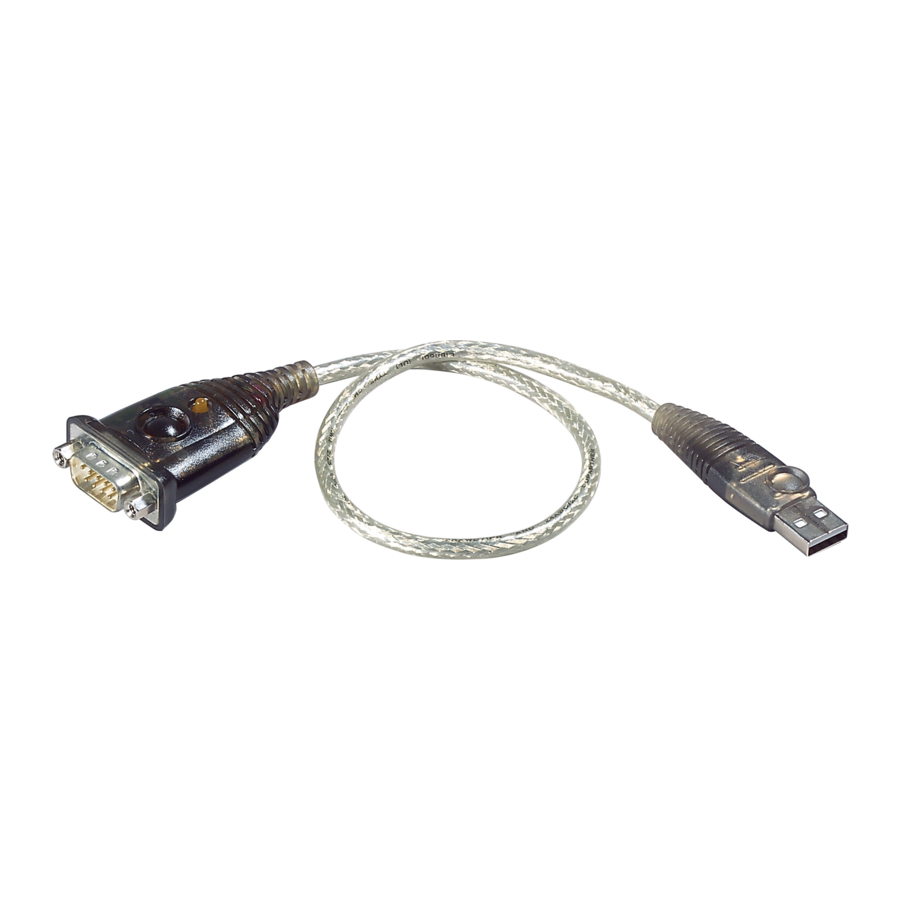
Адаптер USB-to-Serial UC232A/UC232A1/UC232AF обеспечивает внешнее подключение RS-232 последовательного порта для компьютеров, нетбуков, ноутбуков и портативных вычислительных устройств, поддерживающих спецификацию USB. Он поставляется со стандартным 9-контактным разъемом DB-9 для подключения периферийных устройств и прикрепленным USB-кабелем (35 см для UC232A, 100 см для UC232A1 и 120 см для UC232AF) со штекером типа A для подключения к USB-порту компьютера или к USB-концентратору.
UC232A/UC232A1/UC232AF обеспечивает мобильные телефоны, КПК, цифровые камеры, модемы и адаптеры терминалов ISDN высококачественными последовательными соединениями со скоростью передачи данных до 921,6 Кбит/с. Он делает интерфейс USB прозрачным для периферийных устройств, позволяя им легко взаимодействовать с USB, устраняя проблемы с настройкой, возникающие при использовании традиционных последовательных портов. Как устройство, совместимое со спецификацией USB, UC232A/UC232A1/UC232AF также поддерживает энергосберегающие операции приостановки и возобновления.
Примечание: UC232A/UC232A1/UC232AF не поддерживает такие устройства, как последовательные мыши, которым требуется номер IRQ или адрес ввода-вывода.
Функции
- Поддерживает последовательный интерфейс RS-232
- Использует чип FTDI для повышения совместимости устройств (только UC232AF)
- Доказанная производительность в отношении устойчивости к электромагнитным помехам (anti-EMI) для стабильной передачи
- Полное соответствие спецификациям USB
- Поддерживает автоматический режим квитирования
- Скорость передачи данных до 921,6 Кбит/с
- Совместимость с ОС: Windows, Mac и Linux
- Поддерживает удаленное пробуждение и управление питанием
- Предоставляет буфер объемом 96 байт для каждой передачи данных вверх и вниз по потоку
- Работает с сотовыми телефонами, КПК, цифровыми камерами, модемами и адаптерами терминалов ISDN
- Надежное решение для подключения, рекомендованное и используемое ведущими предприятиями по всему миру
- Простой способ установки дополнительного порта RS-232
- IRQ не требуется
Системные требования
- В системе установлен хост-контроллер USB
Операционные системы
Поддерживаемые операционные системы показаны в таблице ниже.
| OS | Версия |
| Windows | 2000, Vista, 7, 8, 8.1, 10 или выше |
| Mac | OS 10 или более поздняя версия |
| Linux Kernel | 2.6.15 или более поздняя версия |
Если ваше ядро Linux находится между v2.6.15 ~ v5.4 и ваше устройство имеет новую версию чипсета, обновите драйвер Linux со страницы нашего продукта. Этот драйвер работает только с устройствами с версией чипсета 2021 года или более поздней.
Используйте ссылку ниже, чтобы определить, какая версия чипсета у вашего устройства.
http://eservice.aten.com/eServiceCx/Common/FAQ/view.do?id=18695
Обзор оборудования

| No. | Компонент | Описание |
| 1 | USB connector | Подключается к компьютеру USB Type-A. |
| 2 | serial connector | Подключается к последовательному устройству. |
| 3 | Connector nuts | Подключается к последовательному устройству. |
| 4 | power LED | Загорается, показывая, что устройство включено. |
Настройка оборудования
- Пожалуйста, ознакомьтесь с информацией по технике безопасности, касающейся размещения данного устройства, в разделе Инструкции по технике безопасности.
- Для предотвращения повреждения вашей установки из-за скачков напряжения или статического электричества. Важно, чтобы все подключенные устройства были надлежащим образом заземлены.
Подключение устройства
Выполните следующие действия для подключения устройства UC232A/UC232A1/UC232AF.

- Подключите USB-разъем к компьютеру и дождитесь установки драйвера.
Примечание: Если вы используете старый компьютер, на котором нет драйверов для этого устройства, перейдите на наш веб-сайт, чтобы загрузить драйверы UC232A/UC232A1/UC232AF и установить их перед настройкой оборудования. - Подключите разъем RS-232 к последовательному устройству.
- Включите последовательные устройства.
Установка Windows 2000
Установка драйвера(ов)
Чтобы установить драйверы UC232A/UC232A1/UC232AF, выполните следующие действия:
Примечание: На рисунке ниже показана настройка для UC232A. UC232A1/UC232AF аналогичны UC232A, за исключением того, что у них прикреплен кабель длиной 100 см и 120 см вместо 35 см.
- Пожалуйста, загрузите последний пакет установки программного обеспечения со страницы продукта UC232A по адресу www.aten.com/download (найдите UC232A и перейдите на вкладку загрузки).
- Запустите файл и следуйте инструкциям на экране, чтобы настроить подробные параметры программного обеспечения.
- Дважды щелкните UC-232ADriverInstaller.exe.
Через несколько секунд появится следующее диалоговое окно:
![]()
- Нажмите Next (Далее), чтобы установить драйверы.
- Windows отображает следующее предупреждение:
![]()
- Вы можете смело игнорировать это предупреждение. Нажмите Continue Anyway (Всё равно продолжить), чтобы продолжить установку нового программного обеспечения. После завершения установки появится следующее диалоговое окно:
![]()
- Нажмите Finish (Готово), чтобы закрыть мастер. Вы успешно установили драйвер(ы).


Подключение UC232A/UC232A1/UC232AF
- Подключите USB-адаптер UC232A/UC232A1/UC232AF к последовательному порту к USB-порту на вашем компьютере. Появится Мастер нового оборудования:
![]()
- Выберите No, not this time (Нет, не сейчас), а затем нажмите Next (Далее), чтобы продолжить. Появится следующее диалоговое окно:
![]()
- Оставьте выбор по умолчанию (Install the software automatically) (Установить программное обеспечение автоматически). Нажмите Next (Далее), чтобы продолжить.
- Windows отображает следующее предупреждение:
![]()
- Вы можете смело игнорировать это предупреждение. Нажмите Continue Anyway (Всё равно продолжить), чтобы продолжить установку нового оборудования. После завершения установки появится следующее диалоговое окно:
![]()
- Нажмите Finish (Готово), чтобы закрыть мастер. Вы успешно установили UC232A/UC232A1/UC232AF.


Удаление драйвера(ов)
- Вставьте установочный диск в дисковод CD-ROM. Появится следующее диалоговое окно:
![]()
- Выберите Uninstall the driver (Удалить драйвер) и нажмите Next (Далее). Появится следующее диалоговое окно:
![]()
- Нажмите Finish (Готово). Вы успешно удалили драйвер(ы).


Установка Windows Vista/7/8/8.1/10
Установка драйвера(ов)
Чтобы установить драйверы UC232A/UC232A1/UC232AF, выполните следующие действия:
Примечание: На рисунке ниже показана настройка для UC232A. UC232A1/UC232AF аналогичны UC232A, за исключением того, что у них прикреплен кабель длиной 100 см и 120 см вместо 35 см.
- Убедитесь, что для языка Windows для программ, не поддерживающих Юникод, установлен английский язык, проверив Regional and Language Options (Язык и региональные стандарты), затем Administrative (Администрирование).
- Пожалуйста, загрузите последний пакет установки программного обеспечения со страницы продукта UC232A по адресу www.aten.com/download (найдите UC232A и перейдите на вкладку загрузки).
- Запустите файл и следуйте инструкциям на экране, чтобы настроить подробные параметры программного обеспечения.
- Откройте загруженный файл и щелкните правой кнопкой мыши UC232A_Windows_Setup. Выберите Run as administrator (Запуск от имени администратора), как показано на рисунке ниже.
![]()
- Через несколько секунд появится следующее диалоговое окно. Выберите желаемый язык и нажмите Next (Далее).
![]()
- Нажмите Next (Далее).
![]()
- Нажмите Install (Установить), чтобы установить драйверы.
![]()
- После завершения установки появится следующее диалоговое окно. Нажмите Finish (Готово), чтобы закрыть мастер. Вы успешно установили драйвер(ы).
![]()


Подключение UC232A/UC232A1/UC232AF
- Подключите USB-адаптер UC232A/UC232A1/UC232AF к последовательному порту к USB-порту на вашем компьютере. В правом нижнем углу экрана вашего ПК появится следующее диалоговое окно, подтверждающее установку драйвера и готовность UC232A/UC232A1/UC232AF к использованию:
![]()

Установка Mac
Установка программного обеспечения
Чтобы установить программное обеспечение UC232A/UC232A1/UC232AF, выполните следующие действия:
Примечание: Ниже объясняется настройка для UC232A. UC232A1/UC232AF аналогичны UC232A, за исключением того, что у них прикреплен кабель длиной 100 см и 120 м вместо 35 см.
- Пожалуйста, загрузите последний пакет установки программного обеспечения со страницы продукта UC232A по адресу www.aten.com/download (найдите UC232A и перейдите на вкладку загрузки).
- Запустите файл и следуйте инструкциям на экране, чтобы настроить подробные параметры программного обеспечения.
- Откройте загруженную папку и скопируйте файл Mac OS на свой жесткий диск.
- Дважды щелкните значок файла, чтобы извлечь сжатый файл(ы).
- Скопируйте извлеченный файл(ы) в папку Hard Disk > System Folder > Extensions (Жесткий диск > Системная папка > Расширения).
Примечание: Если вы используете версию на другом языке, отличном от английского, скопируйте файлы в соответствующую папку для вашей системы.
Подключение UC232A/UC232A1/UC232AF
Подключите UC232A/UC232A1/UC232AF к USB-порту на вашем Mac.
Примечание: UC232A/UC232A1/UC232AF не будет функционировать должным образом, если программное обеспечение не было установлено ранее.
Установка Linux
Установка драйвера(ов)
Чтобы установить драйверы UC232A/UC232A1/UC232AF, выполните следующие действия:
Примечание: Ниже объясняется настройка для UC232A. UC232A1 аналогичен UC232A и UC232AF, за исключением того, что у него прикреплен кабель длиной 100 см вместо 35 см и 120 см.
- Пожалуйста, загрузите последний пакет установки программного обеспечения со страницы продукта UC232A по адресу www.aten.com/download (найдите UC232A и перейдите на вкладку загрузки).
- Запустите файл и следуйте инструкциям на экране, чтобы настроить подробные параметры программного обеспечения.
- Откройте командную строку.
- Перейдите в подкаталог, соответствующий версии вашей операционной системы. (Например, если ваша операционная система — Red Hat 7.3, перейдите в подкаталог Redhat73.)
- Введите следующие команды, чтобы скопировать файлы в подкаталоге в каталог на жестком диске:
cp pl2303.c /имя_каталога
cp Makefile /имя_каталога/makefile
где имя_каталога — это имя каталога на вашем жестком диске, в который вы копируете файлы.
Примечание: Не забудьте изменить заглавную букву "M" в "Makefile" на строчную "m" при копировании файла в новый каталог. - Перейдите в каталог, в который вы скопировали файлы.
- Введите следующую команду:
make inst - Подключите UC232A/UC232A1/UC232AF к USB-порту на вашем компьютере.
Примечание: UC232A/UC232A1/UC232AF не будет функционировать должным образом, если драйверы не были установлены ранее.
Удаление драйвера(ов)
- Откройте командную строку.
- Перейдите в каталог, в котором вы установили драйвер(ы).
- Введите следующую команду:
- Чтобы удалить драйвер:
make uninst - Чтобы удалить все драйверы (включая базовый драйвер):
make uninst_all
- Чтобы удалить драйвер:
Вы успешно удалили драйвер(ы).
Установка периферийного устройства
- После того как вы завершили процедуры установки программного обеспечения для вашей операционной системы и подключили UC232A/UC232A1/UC232AF к своему компьютеру, подключите периферийное устройство к UC232A/UC232A1/UC232AF, а затем включите периферийное устройство.

- Следуйте инструкциям на экране мастера установки, чтобы завершить установку.
Примечание:- Эта процедура выполняется только при первом подключении периферийного устройства. Если ваше периферийное устройство было ранее подключено и настроено для порта RS-232 (COM), после выполнения установки адаптера и нажатия кнопки Finish (Готово) драйвер обнаружит его и установит автоматически.
Однако некоторым периферийным устройствам, таким как старые КПК, требуется переустановка программного обеспечения для периферийного устройства, прежде чем оно будет работать должным образом. - В Windows 2000, если вы подключаете модем, вы должны указать его как Standard Modem (Стандартный модем).
- Эта процедура выполняется только при первом подключении периферийного устройства. Если ваше периферийное устройство было ранее подключено и настроено для порта RS-232 (COM), после выполнения установки адаптера и нажатия кнопки Finish (Готово) драйвер обнаружит его и установит автоматически.

Инструкции по технике безопасности
Общие положения
- Этот продукт предназначен только для использования в помещении.
- Прочитайте все эти инструкции. Сохраните их для дальнейшего использования.
- Соблюдайте все предупреждения и инструкции, отмеченные на устройстве.
- Не ставьте устройство на неустойчивую поверхность (тележку, подставку, стол и т. д.). Падение устройства может привести к серьезным повреждениям.
- Не используйте устройство рядом с водой.
- Не ставьте устройство рядом или над радиаторами или обогревателями.
- Корпус устройства снабжен отверстиями и прорезями для обеспечения надлежащей вентиляции. Для обеспечения надежной работы и защиты от перегрева эти отверстия никогда не должны быть заблокированы или закрыты.
- Устройство никогда не следует ставить на мягкую поверхность (кровать, диван, ковер и т. д.), так как это заблокирует вентиляционные отверстия. Кроме того, устройство не следует размещать во встроенном корпусе, если не обеспечена надлежащая вентиляция.
- Никогда не проливайте жидкости любого рода на устройство.
- Отключайте устройство от розетки перед чисткой. Не используйте жидкие или аэрозольные очистители. Используйте влажную ткань для очистки.
- Устройство должно работать от источника питания, указанного на маркировочной этикетке. Если вы не уверены в типе доступного источника питания, обратитесь к своему дилеру или в местную энергетическую компанию.
- Для предотвращения повреждения вашей установки важно, чтобы все устройства были надлежащим образом заземлены.
- Не допускайте, чтобы что-либо лежало на шнуре питания или кабелях. Проложите шнур питания и кабели таким образом, чтобы на них нельзя было наступить или споткнуться о них.
- Тщательно расположите системные кабели и кабели питания; убедитесь, что ничто не лежит на каких-либо кабелях.
- Никогда не просовывайте никакие предметы в прорези корпуса. Они могут коснуться опасных точек напряжения или вызвать короткое замыкание деталей, что приведет к риску возгорания или поражения электрическим током.
- Не пытайтесь обслуживать устройство самостоятельно. Поручите все обслуживание квалифицированному обслуживающему персоналу.
- Если возникнут следующие условия, отключите устройство от розетки и отнесите его квалифицированному обслуживающему персоналу для ремонта.
- Шнур питания или вилка повреждены или изношены.
- На устройство пролилась жидкость.
- Устройство подверглось воздействию дождя или воды.
- Устройство упало или корпус был поврежден.
- Устройство демонстрирует заметное изменение в работе, указывающее на необходимость обслуживания.
- Устройство не работает нормально при соблюдении инструкций по эксплуатации.
- Регулируйте только те элементы управления, которые описаны в инструкциях по эксплуатации. Неправильная регулировка других элементов управления может привести к повреждению, которое потребует обширной работы квалифицированного специалиста для ремонта.
- Избегайте перегрузки цепей. Перед подключением оборудования к цепи узнайте предел источника питания и никогда не превышайте его. Всегда проверяйте электрические характеристики цепи, чтобы убедиться, что вы не создаете опасную ситуацию или что она уже не существует. Перегрузка цепей может привести к пожару и вывести из строя оборудование.
Техническая поддержка
Международная
- Для получения онлайн-технической поддержки, включая устранение неполадок, документацию и обновления программного обеспечения: http://support.aten.com
- Для получения телефонной поддержки см. Телефонная поддержка
Северная Америка
| Поддержка по электронной почте | support@aten-usa.com | |
| Онлайн техническая поддержка | Устранение неполадок Документация Обновления программного обеспечения | http://www.aten-usa.com/support |
| Телефонная поддержка | 1-888-999-ATEN, доб. 4988 1-949-428-1111 | |
Когда вы связываетесь с нами, пожалуйста, заранее подготовьте следующую информацию:
- Номер модели продукта, серийный номер и дату покупки
- Конфигурацию вашего компьютера, включая операционную систему, уровень редакции, карты расширения и программное обеспечение
- Любые сообщения об ошибках, отображаемые во время возникновения ошибки
- Последовательность операций, которые привели к ошибке
- Любая другая информация, которая, по вашему мнению, может быть полезной
Технические характеристики
| Функция | UC232A | UC232A1 | UC232AF | |
| Разъемы | USB Port | 1 x USB Type-A Male (White) | ||
| Serial | 1 x DB-9 Male (Silver) | |||
| Скорость передачи данных | До 921,6 Кбит/с | |||
| Длина кабеля | 35 см | 1 м | 1.2 м | |
| Светодиод | Power (Orange) | |||
| Режим питания | Питание от шины | |||
| Спецификация USB | Совместимость с USB | |||
| Условия окружающей среды | Рабочая температура | 0 – 40°C | ||
| Температура хранения | -20 – 60°C | |||
| Влажность | 0 – 80% относительной влажности, без конденсации | |||
| Физические свойства | Корпус | Пластик | ||
| Вес | 0.04 кг (0.09 фунта) | 0.06 кг (0.13 фунта) | ||
| Размеры (Д x Ш x В) | 6.59 x 3.40 x 1.60 см (2.59 x 1.34 x 0.63 дюйма) | |||
Распиновка DB-9
| Контакт | Назначение |
| 1 | CD |
| 2 | RXD |
| 3 | TXD |
| 4 | DTR |
| 5 | GND |
| 6 | DSR |
| 7 | RTS |
| 8 | CTS |
| 9 | RI |
Благодарим вас за приобретение продукции ATEN! Рекомендуется немедленно зарегистрировать продукт на нашем веб-сайте: http://eservice.aten.com. Это даст вам доступ к полезным дополнительным функциям, а именно:
- Просмотр информации обо всех зарегистрированных продуктах ATEN в одном месте
- Чтение советов по применению и справочной информации, относящейся конкретно к вашему продукту
- Получение быстрого обслуживания и ответов от наших высококвалифицированных инженеров
- Получение последних новостей и рекламных акций от ATEN и участие в опросах клиентов
ATEN гарантирует отсутствие в данном продукте дефектов материалов и изготовления в течение гарантийного срока, который начинается с даты первоначальной покупки. Продолжительность, условия и положения гарантийного срока могут варьироваться в зависимости от страны. Пожалуйста, посетите веб-сайт ATEN для получения дополнительной информации или свяжитесь с офисом ATEN, ответственным за поддержку в вашей стране/регионе. Контактные данные всех офисов ATEN указаны ниже.
Корпоративная штаб-квартира
(Первоначальный производитель)
ATEN International Co., Ltd.
Веб-сайт: http://www.aten.com
Адрес: 3F., No.125, Sec. 2, Datong Rd., Sijhih District., New Taipei City 221, Taiwan
Дочерние компании в США (импортер)
ATEN Technology Inc.
Веб-сайт: http://www.aten-usa.com
Адрес: 19641 DaVinci Foothill Ranch, CA 92610, U.S.A ATEN New Jersey Inc.
Адрес: 155 Pierce Street, Somerset, NJ 08873, U.S.A
Бельгийское подразделение (импортер)
ATEN Infotech N.V.
Веб-сайт: http://www.aten.be
Адрес: Mijnwerkerslaan 34 3550 Heusden-Zolder, Belgium
Подразделение в Великобритании (импортер)
ATEN U.K. Limited
Веб-сайт: http://www.aten.co.uk
Адрес: 229 Berwick Avenue Slough, SL1 4QT, U.K.
Японское подразделение (импортер)
ATEN Japan Co., Ltd.
Веб-сайт: http://www.atenjapan.jp
Адрес: ATEN Bldg. 8-4, Minami-senjyu 3-chome, Arakawa-ku, Tokyo 116-0003 Japan
Корейское подразделение (импортер)
ATEN Korea., Ltd.
Веб-сайт: http://www.aten.co.kr
Адрес: B-303, Gabeul Great Valley, 60-5, Gasan-dong, Geumcheon-gu, Seoul, Korea; 153-801
Китайское подразделение (импортер)
ATEN China Co., Ltd.
Веб-сайт: http://www.aten.com.cn
Адрес: 18/F, Tower A, Horizon International Tower, No.6,Zhichun Road, Haidian District, Beijing, China 100088
Тайваньское подразделение (импортер)
Atech Peripherals, Inc.
Веб-сайт: http://www.aten.com.tw
Адрес: 6F., No.133, Sec. 2, Datong Rd., Sijhih District., New Taipei City 221, Taiwan
Информация для пользователя
Онлайн-регистрация
Не забудьте зарегистрировать свой продукт в нашем центре онлайн-поддержки:
Международный
http://eservice.aten.com
Телефонная поддержка
Для получения телефонной поддержки позвоните по этому номеру:
| Международный | 886-2-8692-6959 |
| Китай | 86-400-810-0-810 |
| Япония | 81-3-5615-5811 |
| Корея | 82-2-467-6789 |
| Северная Америка | 1-888-999-ATEN добавочный 4988 1-949-428-1111 |
Информация о продукте
Для получения информации обо всех продуктах ATEN и о том, как они могут помочь вам подключаться без ограничений, посетите веб-сайт ATEN или обратитесь к авторизованному реселлеру ATEN. Посетите веб-сайт ATEN, чтобы получить список местоположений и телефонных номеров:
| Международный | http://www.aten.com |
| Северная Америка | http://www.aten-usa.com |
Ссылки
ATEN Global Service Site
Downloads | ATEN Corporate Headquarters
eService System
KVM, professioneel AV, voedingsdistributie-eenheid, bedieningssysteem van ATEN | ATEN Belgium – Nederlands
KVM, professioneel AV, voedingsdistributie-eenheid, bedieningssysteem van ATEN | ATEN Belgium – Nederlands
ATEN宏正_KVM切换器_多电脑切换器领导品牌 | 北京宏正腾达科技

Скачать инструкцию
Здесь вы можете скачать полную PDF‑версию инструкции. Она может содержать дополнительные инструкции по безопасности, информацию о гарантии, правила FCC и т. д.
Скачать ATEN UC232A, UC232A1, UC232AF - Руководство по адаптеру