ATEN UC232A, UC232A1, UC232AF - Adapterio vadovas
- 1 Pakuotės turinys
- 2 Įvadas
- 3 Aparatinės įrangos nustatymas
- 4 Saugos instrukcijos
- 5 Techninė pagalba
- 6 Specifikacijos
- 7 DB-9 kontaktų priskyrimas
- 8 Informacija vartotojui
- 9 Informacija apie gaminį
- 10 Nuorodos
- 11 Atsisiųsti instrukciją
- 12 Kitomis kalbomis
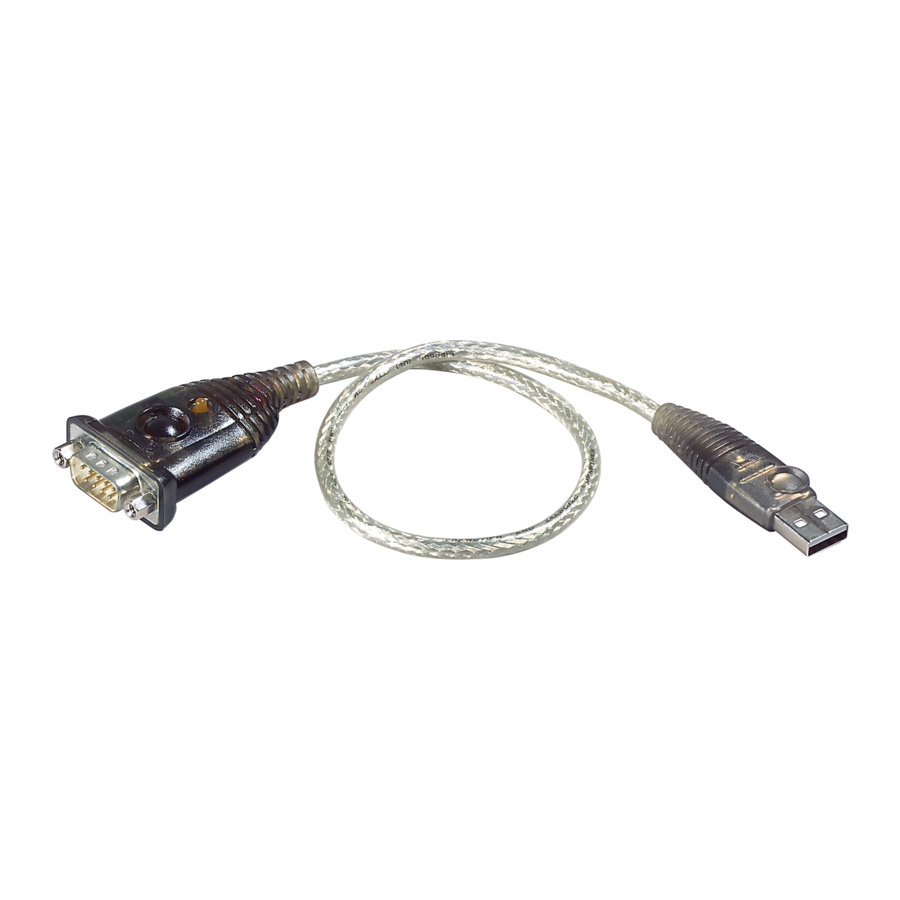
Pakuotės turinys
Patikrinkite, ar visi komponentai veikia tvarkingai. Jei susiduriate su kokia nors problema, susisiekite su savo pardavėju.
1 UC232A/UC232A1/UC232AF USB į RS-232 adapteris
1 vartotojo instrukcija
Sutartys
Šiame vadove naudojamos šios sutartys:
 | Nurodo tekstą, kurį turėtumėte įvesti. |
| [ ] | Nurodo klavišus, kuriuos turėtumėte paspausti. Pavyzdžiui, [Enter] reiškia paspausti klavišą Enter. Jei klavišus reikia spausti vienu metu, jie pateikiami kartu tame pačiame skliauste su pliuso ženklu tarp jų: [Ctrl+Alt]. |
| 1. | Numeruoti sąrašai nurodo procedūras su nuosekliais veiksmais. |
| • | Sąrašai su ženkleliais pateikia informaciją, bet neapima nuoseklių veiksmų. |
| > | Nurodo pasirinkimą parinkties (pvz., meniu ar dialogo lange), kuri pateikiama toliau. Pavyzdžiui, Start > Run reiškia atidaryti Start meniu, o tada pasirinkti Run. |
 | Nurodo svarbią informaciją. |
Įvadas
Apžvalga
Universaliosios nuosekliosios magistralės (USB) prievado technologija atsirado reaguojant į išorinių periferinių įrenginių (skaitytuvų, skaitmeninių fotoaparatų, išimamų diskų ir t. t.), kurie vis dažniau jungiami prie naujausios kartos kompiuterių, plitimą. Ji yra greitesnė už tradicinius magistralės prievadus ir, kadangi jai nereikia jokių IRQ, pašalinama IRQ konflikto problema, o tai reiškia, kad prie sistemos galima prijungti daugiau periferinių įrenginių.
UC232A/UC232A1/UC232AF USB į nuoseklųjį adapteris suteikia išorinę „plug-and-play“ RS-232 nuosekliąją jungtį kompiuteriams, netbook'ams, nešiojamiesiems kompiuteriams ir delniniams skaičiavimo įrenginiams, kurie palaiko USB specifikaciją. Jis tiekiamas su standartine DB-9 kištukine jungtimi, prie kurios galima prijungti periferinius įrenginius, ir pritvirtintu USB laidu (35 CM UC232A, 100 CM UC232A1 ir 120 CM UC232AF) su A tipo kištuku, skirtu jungti prie kompiuterio USB prievado arba USB šakotuvo.
UC232A/UC232A1/UC232AF suteikia mobiliesiems telefonams, PDA, skaitmeniniams fotoaparatams, modemams ir ISDN terminalų adapteriams aukštos kokybės nuosekliąsias jungtis, kurių duomenų perdavimo sparta siekia iki 921,6 Kbps. Jis daro USB sąsają skaidrią periferiniams įrenginiams, leisdamas jiems lengvai sąveikauti su USB, pašalinant tradicinių nuosekliųjų prievadų jungčių sąrankos rūpesčius. Kaip USB specifikaciją atitinkantis įrenginys, UC232A/UC232A1/UC232AF taip pat palaiko energiją taupančias sustabdymo ir atnaujinimo operacijas.
Pastaba: UC232A/UC232A1/UC232AF nepalaiko tokių įrenginių kaip nuosekliosios pelės, kurioms reikia IRQ numerio arba IO adreso.
Savybės
- Palaiko RS-232 nuosekliąją sąsają
- Naudoja FTDI lustą, kad padidintų įrenginio suderinamumą (tik UC232AF)
- Įrodytas našumas atsparumo elektromagnetiniams trukdžiams (atsparumo EMI) srityje, užtikrinantis stabilų perdavimą
- Visiškai atitinka USB specifikacijas
- Palaiko automatinį susitarimo režimą
- Duomenų perdavimo sparta iki 921,6 Kbps
- OS suderinamumas: Windows, Mac ir Linux
- Palaiko nuotolinį pažadinimą ir energijos valdymą
- Suteikia 96 baitų buferį kiekvienam duomenų perdavimui aukštyn ir žemyn
- Veikia su mobiliaisiais telefonais, PDA, skaitmeniniais fotoaparatais, modemais ir ISDN terminalų adapteriais
- Patikimas ryšio sprendimas, kurį rekomenduoja ir naudoja pirmaujančios įmonės visame pasaulyje
- Lengvas būdas įdiegti papildomą RS-232 prievadą
- IRQ nereikalingas
Sistemos reikalavimai
- Sistemoje įdiegtas USB pagrindinio kompiuterio valdiklis
Operacinės sistemos
Palaikomos operacinės sistemos parodytos toliau esančioje lentelėje.
| OS | Versija |
| Windows | 2000, Vista, 7, 8, 8.1, 10 arba naujesnė |
| Mac | OS 10 arba naujesnė |
| Linux Kernel | 2.6.15 arba naujesnė |
Jei jūsų Linux branduolys yra nuo v2.6.15 iki v5.4 ir jūsų įrenginys turi naują lustų rinkinio versiją, atnaujinkite Linux tvarkyklę iš mūsų produkto tinklalapio. Ši tvarkyklė veikia tik su 2021 m. arba naujesnės lustų rinkinio versijos įrenginiu.
Naudokite toliau pateiktą nuorodą, kad nustatytumėte, kurią lustų rinkinio versiją turi jūsų įrenginys.
http://eservice.aten.com/eServiceCx/Common/FAQ/view.do?id=18695
Aparatinės įrangos apžvalga

| Nr. | Komponentas | Aprašymas |
| 1 | USB jungtis | Jungiasi prie A tipo USB kompiuterio. |
| 2 | nuoseklioji jungtis | Jungiasi prie nuosekliojo įrenginio. |
| 3 | Jungties veržlės | Jungiasi prie nuosekliojo įrenginio. |
| 4 | maitinimo šviesos diodas | Šviečia, kad parodytų, jog įrenginys įjungtas. |
Aparatinės įrangos nustatymas
- Peržiūrėkite saugos informaciją apie šio įrenginio vietą skyriuje Saugos instrukcijos.
- Kad išvengtumėte įrangos sugadinimo dėl įtampos šuolių ar statinės elektros, svarbu, kad visi prijungti įrenginiai būtų tinkamai įžeminti.
Įrenginio prijungimas
Norėdami prijungti UC232A/UC232A1/UC232AF įrenginį, atlikite toliau nurodytus veiksmus.

- Prijunkite USB jungtį prie kompiuterio ir leiskite įdiegti tvarkyklę.
Pastaba: jei naudojate senesnį kompiuterį, kuriame nėra šio įrenginio tvarkyklių, apsilankykite mūsų svetainėje, kad atsisiųstumėte UC232A/UC232A1/UC232AF tvarkykles ir įdiegtumėte jas prieš nustatydami aparatinę įrangą. - Prijunkite RS-232 jungtį prie nuosekliojo įrenginio.
- Įjunkite nuosekliojo ryšio įrenginius.
„Windows 2000“ diegimas
Tvarkyklės (-ių) diegimas
Norėdami įdiegti UC232A/UC232A1/UC232AF tvarkykles, atlikite toliau nurodytus veiksmus.
Pastaba: toliau pateiktame paveikslėlyje pavaizduotas UC232A nustatymas. UC232A1/UC232AF yra toks pat kaip UC232A, išskyrus tai, kad prie jo pritvirtintas 100 cm ir 120 cm kabelis vietoj 35 cm.
- Atsisiųskite naujausią programinės įrangos diegimo paketą iš UC232A produkto puslapio adresu www.aten.com/download (ieškokite UC232A ir eikite į atsisiuntimo skirtuką).
- Vykdykite failą ir vykdykite ekrane pateikiamas instrukcijas, kad sukonfigūruotumėte išsamius programinės įrangos nustatymus.
- Dukart spustelėkite UC-232ADriverInstaller.exe.
Po kelių akimirkų pasirodys šis dialogo langas:
![]()
- Spustelėkite Next (Pirmyn), kad įdiegtumėte tvarkykles.
- „Windows“ rodo tokį įspėjimą:
![]()
- Galite saugiai ignoruoti šį įspėjimą. Spustelėkite Continue Anyway (Vis tiek tęsti), kad tęstumėte naujos programinės įrangos diegimą. Kai diegimas bus baigtas, pasirodys šis dialogo langas:
![]()
- Spustelėkite Finish (Baigti), kad uždarytumėte vedlį. Sėkmingai įdiegėte tvarkyklę (-es).


UC232A/UC232A1/UC232AF prijungimas
- Prijunkite UC232A/UC232A1/UC232AF USB-nuosekliojo ryšio adapterį prie USB prievado kompiuteryje. Pasirodo Naujos aparatinės įrangos vedlys:
![]()
- Pasirinkite No, not this time (Ne, ne šį kartą) ir spustelėkite Next (Pirmyn), kad tęstumėte. Pasirodo šis dialogo langas:
![]()
- Palikite numatytąjį pasirinkimą (Install the software automatically (Diegti programinę įrangą automatiškai)). Spustelėkite Next (Pirmyn), kad tęstumėte.
- „Windows“ rodo tokį įspėjimą:
![]()
- Galite saugiai ignoruoti šį įspėjimą. Spustelėkite Continue Anyway (Vis tiek tęsti), kad tęstumėte naujos aparatinės įrangos diegimą. Kai diegimas bus baigtas, pasirodys šis dialogo langas:
![]()
- Spustelėkite Finish (Baigti), kad uždarytumėte vedlį. Sėkmingai įdiegėte UC232A/UC232A1/UC232AF.


Tvarkyklės (-ių) pašalinimas
- Įdėkite diegimo diską į CD-ROM diskų įrenginį. Pasirodo šis dialogo langas:
![]()
- Pasirinkite Uninstall the driver (Pašalinti tvarkyklę) ir spustelėkite Next (Pirmyn). Pasirodo šis dialogo langas:
![]()
- Spustelėkite Finish (Baigti). Sėkmingai pašalinote tvarkyklę (-es).


„Windows Vista/7/8/8.1/10“ diegimas
Tvarkyklės (-ių) diegimas
Norėdami įdiegti UC232A/UC232A1/UC232AF tvarkykles, atlikite toliau nurodytus veiksmus.
Pastaba: toliau pateiktame paveikslėlyje pavaizduotas UC232A nustatymas. UC232A1/UC232AF yra toks pat kaip UC232A, išskyrus tai, kad prie jo pritvirtintas 100 cm ir 120 cm kabelis vietoj 35 cm.
- Įsitikinkite, kad „Windows“ kalba, skirta ne „Unicode“ programoms, nustatyta kaip anglų, patikrindami Regional and Language Options (Regioniniai ir kalbos parametrai), tada Administrative (Administravimas).
- Atsisiųskite naujausią programinės įrangos diegimo paketą iš UC232A produkto puslapio adresu www.aten.com/download (ieškokite UC232A ir eikite į atsisiuntimo skirtuką).
- Vykdykite failą ir vykdykite ekrane pateikiamas instrukcijas, kad sukonfigūruotumėte išsamius programinės įrangos nustatymus.
- Atidarykite atsisiųstą failą ir dešiniuoju pelės klavišu spustelėkite UC232A_Windows_Setup. Pasirinkite Run as administrator (Vykdyti kaip administratoriui), kaip parodyta paveikslėlyje toliau.
![]()
- Po kelių akimirkų pasirodys šis dialogo langas. Pasirinkite norimą kalbą ir spustelėkite Next (Pirmyn).
![]()
- Spustelėkite Next (Pirmyn).
![]()
- Spustelėkite Install (Diegti), kad įdiegtumėte tvarkykles.
![]()
- Kai diegimas bus baigtas, pasirodys šis dialogo langas. Spustelėkite Finish (Baigti), kad uždarytumėte vedlį. Sėkmingai įdiegėte tvarkyklę (-es).
![]()


UC232A/UC232A1/UC232AF prijungimas
- Prijunkite UC232A/UC232A1/UC232AF USB-nuosekliojo ryšio adapterį prie USB prievado savo kompiuteryje. Apatiniame dešiniajame kompiuterio ekrano kampe pasirodys šis dialogo langas, patvirtinantis, kad tvarkyklė įdiegta ir kad UC232A/UC232A1/UC232AF paruoštas naudoti:
![]()

„Mac“ diegimas
Programinės įrangos diegimas
Norėdami įdiegti UC232A/UC232A1/UC232AF programinę įrangą, atlikite toliau nurodytus veiksmus.
Pastaba: toliau paaiškintas UC232A nustatymas. UC232A1/UC232AF yra toks pat kaip UC232A, išskyrus tai, kad prie jo pritvirtintas 100 cm ir 120 m kabelis vietoj 35 cm.
- Atsisiųskite naujausią programinės įrangos diegimo paketą iš UC232A produkto puslapio adresu www.aten.com/download (ieškokite UC232A ir eikite į atsisiuntimo skirtuką).
- Vykdykite failą ir vykdykite ekrane pateikiamas instrukcijas, kad sukonfigūruotumėte išsamius programinės įrangos nustatymus.
- Atidarykite atsisiųstą aplanką ir nukopijuokite „Mac OS“ failą į standųjį diską.
- Dukart spustelėkite failo piktogramą, kad išskleistumėte suglaudintus failus.
- Nukopijuokite išskleistus failus į aplanką Hard Disk > System Folder > Extensions (Standusis diskas > Sistemos aplankas > Plėtiniai).
Pastaba: jei naudojate ne anglišką versiją, nukopijuokite failus į atitinkamą savo sistemos aplanką.
UC232A/UC232A1/UC232AF prijungimas
Prijunkite UC232A/UC232A1/UC232AF prie USB prievado savo „Mac“ kompiuteryje.
Pastaba: UC232A/UC232A1/UC232AF tinkamai neveiks, jei anksčiau nebuvo įdiegta programinė įranga.
„Linux“ diegimas
Tvarkyklės (-ių) diegimas
Norėdami įdiegti UC232A/UC232A1/UC232AF tvarkykles, atlikite toliau nurodytus veiksmus.
Pastaba: toliau paaiškintas UC232A nustatymas. UC232A1 yra toks pat kaip UC232A ir UC232AF, išskyrus tai, kad prie jo pritvirtintas 100 cm kabelis vietoj 35 cm ir 120 cm.
- Atsisiųskite naujausią programinės įrangos diegimo paketą iš UC232A produkto puslapio adresu www.aten.com/download (ieškokite UC232A ir eikite į atsisiuntimo skirtuką).
- Vykdykite failą ir vykdykite ekrane pateikiamas instrukcijas, kad sukonfigūruotumėte išsamius programinės įrangos nustatymus.
- Atidarykite komandinę eilutę.
- Pereikite į poaplankį, atitinkantį jūsų operacinės sistemos versiją. (Pavyzdžiui, jei jūsų operacinė sistema yra „Red Hat 7.3“, pereikite į Redhat73 poaplankį.)
- Įveskite šias komandas, kad nukopijuotumėte failus poaplankyje į katalogą standžiajame diske:
cp pl2303.c /directory_name
cp Makefile /directory_name/makefile
kur directory_name yra katalogo standžiajame diske, į kurį kopijuojate failus, pavadinimas.
Pastaba: būtinai pakeiskite didžiąją raidę „M“ žodyje „Makefile“ į mažąją raidę „m“, kai kopijuojate failą į naują katalogą. - Pereikite į katalogą, į kurį nukopijavote failus.
- Įveskite šią komandą:
make inst - Prijunkite UC232A/UC232A1/UC232AF prie USB prievado kompiuteryje.
Pastaba: UC232A/UC232A1/UC232AF tinkamai neveiks, jei anksčiau nebuvo įdiegtos tvarkyklės.
Tvarkyklės (-ių) pašalinimas
- Atidarykite komandinę eilutę.
- Pereikite į katalogą, kuriame įdiegėte tvarkyklę (-es).
- Įveskite šią komandą:
- Norėdami pašalinti tvarkyklę:
make uninst - Norėdami pašalinti visas tvarkykles (įskaitant pagrindinę tvarkyklę):
make uninst_all
- Norėdami pašalinti tvarkyklę:
Sėkmingai pašalinote tvarkyklę (-es).
Išorinio įrenginio diegimas
- Baigę programinės įrangos diegimo procedūras savo operacinei sistemai ir prijungę UC232A/UC232A1/UC232AF prie kompiuterio, prijunkite išorinį įrenginį prie UC232A/UC232A1/UC232AF, tada įjunkite išorinį įrenginį.

- Vykdykite ekrane pateikiamas diegimo vedlio instrukcijas, kad užbaigtumėte diegimą.
Pastaba:- Ši procedūra atliekama tik pirmą kartą prijungus išorinį įrenginį. Jei jūsų išorinis įrenginys anksčiau buvo prijungtas ir sukonfigūruotas RS-232 (COM) prievadui, atlikę adapterio diegimą ir spustelėję Baigti, tvarkyklė jį aptiks ir įdiegs automatiškai.
Tačiau kai kuriems išoriniams įrenginiams, pvz., senesniems PDA, reikia iš naujo įdiegti išorinio įrenginio programinę įrangą, kad jis tinkamai veiktų. - Naudojant „Windows 2000“, jei prijungiate modemą, turite nurodyti jį kaip Standard Modem (Standartinis modemas).
- Ši procedūra atliekama tik pirmą kartą prijungus išorinį įrenginį. Jei jūsų išorinis įrenginys anksčiau buvo prijungtas ir sukonfigūruotas RS-232 (COM) prievadui, atlikę adapterio diegimą ir spustelėję Baigti, tvarkyklė jį aptiks ir įdiegs automatiškai.

Saugos instrukcijos
Bendroji informacija
- Šis produktas skirtas naudoti tik patalpose.
- Perskaitykite visas šias instrukcijas. Išsaugokite jas ateičiai.
- Laikykitės visų ant įrenginio pažymėtų įspėjimų ir instrukcijų.
- Nestatykite įrenginio ant jokio nestabilaus paviršiaus (vežimėlio, stovo, stalo ir t. t.). Jei įrenginys nukris, jis bus rimtai sugadintas.
- Nenaudokite įrenginio šalia vandens.
- Nestatykite įrenginio šalia radiatorių ar šildymo prietaisų arba virš jų.
- Įrenginio korpuse yra angos ir atidarymai, užtikrinantys tinkamą ventiliaciją. Kad įrenginys veiktų patikimai ir būtų apsaugotas nuo perkaitimo, šie atidarymai niekada neturi būti užblokuoti ar uždengti.
- Įrenginys niekada neturi būti statomas ant minkšto paviršiaus (lovos, sofos, kilimo ir pan.), nes tai užblokuos jo ventiliacijos angas. Taip pat įrenginys neturėtų būti statomas įmontuotame korpuse, nebent būtų užtikrinta tinkama ventiliacija.
- Niekada nepilkite jokio skysčio ant įrenginio.
- Prieš valydami atjunkite įrenginį nuo sieninio lizdo. Nenaudokite skystų ar aerozolinių valiklių. Valymui naudokite drėgną šluostę.
- Įrenginys turėtų būti maitinamas iš maitinimo šaltinio, nurodyto ženklinimo etiketėje. Jei nesate tikri, kokio tipo maitinimas yra, kreipkitės į pardavėją arba vietinę elektros energijos tiekimo įmonę.
- Kad išvengtumėte įrangos sugadinimo, svarbu, kad visi įrenginiai būtų tinkamai įžeminti.
- Neleiskite niekam remtis į maitinimo laidą ar kabelius. Nutieskite maitinimo laidą ir kabelius taip, kad ant jų nebūtų galima užlipti ar už jų užkliūti.
- Atsargiai išdėliokite sistemos ir maitinimo kabelius; įsitikinkite, kad niekas nesiremia į jokius kabelius.
- Niekada nekiškite jokių daiktų į korpuso angas ar per jas. Jie gali paliesti pavojingos įtampos taškus arba trumpinti dalis, todėl gali kilti gaisro ar elektros smūgio pavojus.
- Nebandykite patys prižiūrėti įrenginio. Visą techninę priežiūrą patikėkite kvalifikuotiems techninės priežiūros darbuotojams.
- Jei įvyko toliau nurodytos sąlygos, atjunkite įrenginį nuo sieninio lizdo ir nuneškite jį kvalifikuotiems techninės priežiūros darbuotojams remontuoti.
- Maitinimo laidas arba kištukas buvo pažeistas arba susidėvėjęs.
- Į įrenginį buvo išpiltas skystis.
- Įrenginys buvo veikiamas lietaus ar vandens.
- Įrenginys buvo numestas arba korpusas buvo pažeistas.
- Įrenginio veikimas akivaizdžiai pasikeitė, o tai rodo, kad reikia atlikti techninę priežiūrą.
- Įrenginys neveikia normaliai, kai laikomasi naudojimo instrukcijų.
- Reguliuokite tik tuos valdiklius, kurie nurodyti naudojimo instrukcijose. Netinkamas kitų valdiklių reguliavimas gali sukelti žalą, kuriai pašalinti kvalifikuotam technikui prireiks daug darbo.
- Venkite grandinės perkrovų. Prieš prijungdami įrangą prie grandinės, žinokite maitinimo šaltinio ribą ir niekada jos neviršykite. Visada peržiūrėkite grandinės elektros specifikacijas, kad įsitikintumėte, jog nesukuriate pavojingos būklės arba kad tokia jau neegzistuoja. Grandinės perkrovos gali sukelti gaisrą ir sugadinti įrangą.
Techninė pagalba
Tarptautinė
- Jei reikia techninės pagalbos internetu (įskaitant trikčių šalinimą, dokumentaciją ir programinės įrangos naujinimus): http://support.aten.com
- Norėdami gauti pagalbos telefonu, žr. Pagalba telefonu
Šiaurės Amerika
| Pagalba el. paštu | support@aten-usa.com | |
| Techninė pagalba internetu | Trikčių šalinimas Dokumentacija Programinės įrangos naujinimai | http://www.aten-usa.com/support |
| Pagalba telefonu | 1-888-999-ATEN ext 4988 1-949-428-1111 | |
Kai susisiekiate su mumis, iš anksto pasiruoškite šią informaciją:
- Produkto modelio numeris, serijos numeris ir pirkimo data
- Jūsų kompiuterio konfigūracija, įskaitant operacinę sistemą, pataisos lygį, išplėtimo plokštes ir programinę įrangą
- Visi klaidų pranešimai, rodomi tuo metu, kai įvyko klaida
- Veiksmų seka, kuri lėmė klaidą
- Bet kokia kita informacija, kuri, jūsų manymu, gali būti naudinga
Specifikacijos
| Funkcija | UC232A | UC232A1 | UC232AF | |
| Jungtys | USB prievadas | 1 x USB A tipo kištukas (baltas) | ||
| Nuoseklusis | 1 x DB-9 kištukas (sidabrinis) | |||
| Duomenų perdavimo sparta | Iki 921,6 kbps | |||
| Kabelio ilgis | 35 cm | 1 m | 1,2 m | |
| Šviesos diodas | Maitinimas (oranžinis) | |||
| Maitinimo režimas | Maitinamas iš magistralės | |||
| USB specifikacija | Atitinka USB | |||
| Aplinkos sąlygos | Darbinė temperatūra | 0 – 40°C | ||
| Laikymo temperatūra | -20 – 60°C | |||
| Drėgmė | 0 – 80 % RH, nekondensuojantis | |||
| Fizinės savybės | Korpusas | Plastikas | ||
| Svoris | 0,04 kg (0,09 svaro) | 0,06 kg (0,13 svaro) | ||
| Matmenys (I x P x A) | 6,59 x 3,40 x 1,60 cm (2,59 x 1,34 x 0,63 colio) | |||
DB-9 kontaktų priskyrimas
| Kontaktas | Priskyrimas |
| 1 | CD |
| 2 | RXD |
| 3 | TXD |
| 4 | DTR |
| 5 | GND |
| 6 | DSR |
| 7 | RTS |
| 8 | CTS |
| 9 | RI |
Dėkojame, kad įsigijote šį ATEN produktą! Rekomenduojame nedelsiant užregistruoti produktą mūsų svetainėje: http://eservice.aten.com. Tai suteiks jums prieigą prie naudingų papildomų funkcijų, tokių kaip:
- Peržiūrėkite išsamią informaciją apie visus savo registruotus ATEN produktus vienoje vietoje
- Skaitykite apie konkrečias jūsų produktui skirtas taikymo rekomendacijas ir palaikomąją informaciją
- Gaukite greitą aptarnavimą ir atsakymus iš mūsų aukštos kvalifikacijos inžinierių
- Gaukite naujausias ATEN naujienas ir akcijas bei dalyvaukite klientų apklausose
ATEN garantuoja, kad šiame gaminyje nėra medžiagų ir gamybos defektų garantiniu laikotarpiu, kuris prasideda nuo pirminio pirkimo datos. Garantinio laikotarpio trukmė, sąlygos gali skirtis priklausomai nuo šalies. Norėdami gauti daugiau informacijos, apsilankykite ATEN svetainėje arba susisiekite su ATEN biuru, atsakingu už palaikymo teikimą jūsų šalyje / regione. Kontaktiniai duomenys visiems ATEN biurams pateikti toliau.
Korporacijos būstinė
(Originalus gamintojas)
ATEN International Co., Ltd.
Svetainė: http://www.aten.com
Adresas: 3F., No.125, Sec. 2, Datong Rd., Sijhih District., New Taipei City 221, Taivanas
JAV filialai (importuotojas)
ATEN Technology Inc.
Svetainė: http://www.aten-usa.com
Adresas: 19641 DaVinci Foothill Ranch, CA 92610, JAV ATEN New Jersey Inc.
Adresas: 155 Pierce Street, Somerset, NJ 08873, JAV
Belgijos filialas (importuotojas)
ATEN Infotech N.V.
Svetainė: http://www.aten.be
Adresas: Mijnwerkerslaan 34 3550 Heusden-Zolder, Belgija
JK filialas (importuotojas)
ATEN U.K. Limited
Svetainė: http://www.aten.co.uk
Adresas: 229 Berwick Avenue Slough, SL1 4QT, JK.
Japonijos filialas (importuotojas)
ATEN Japan Co., Ltd.
Svetainė: http://www.atenjapan.jp
Adresas: ATEN Bldg. 8-4, Minami-senjyu 3-chome, Arakawa-ku, Tokijas 116-0003 Japonija
Korėjos filialas (importuotojas)
ATEN Korea., Ltd.
Svetainė: http://www.aten.co.kr
Adresas: B-303, Gabeul Great Valley, 60-5, Gasan-dong, Geumcheon-gu, Seulas, Korėja; 153-801
Kinijos filialas (importuotojas)
ATEN China Co., Ltd.
Svetainė: http://www.aten.com.cn
Adresas: 18/F, Tower A, Horizon International Tower, No.6,Zhichun Road, Haidian District, Pekinas, Kinija 100088
Taivano filialas (importuotojas)
Atech Peripherals, Inc.
Svetainė: http://www.aten.com.tw
Adresas: 6F., No.133, Sec. 2, Datong Rd., Sijhih District., New Taipei City 221, Taivanas
Informacija vartotojui
Registracija internetu
Būtinai užregistruokite savo produktą mūsų internetiniame palaikymo centre:
Tarptautinis
http://eservice.aten.com
Palaikymas telefonu
Norėdami gauti palaikymą telefonu, skambinkite šiuo numeriu:
| Tarptautinis | 886-2-8692-6959 |
| Kinija | 86-400-810-0-810 |
| Japonija | 81-3-5615-5811 |
| Korėja | 82-2-467-6789 |
| Šiaurės Amerika | 1-888-999-ATEN ext 4988 1-949-428-1111 |
Informacija apie gaminį
Norėdami gauti informacijos apie visus ATEN produktus ir kaip jie gali padėti jums prisijungti be apribojimų, apsilankykite ATEN žiniatinklyje arba susisiekite su ATEN įgaliotuoju perpardavėju. Apsilankykite ATEN žiniatinklyje, kad gautumėte vietovių ir telefono numerių sąrašą:
| Tarptautinis | http://www.aten.com |
| Šiaurės Amerika | http://www.aten-usa.com |
Nuorodos
ATEN pasaulinė aptarnavimo svetainė
Atsisiuntimai | ATEN korporacijos būstinė
eService sistema
KVM, profesionali AV, maitinimo paskirstymo sistema, ATEN valdymo sistema | ATEN Belgium – Nederlands
KVM, profesionali AV, maitinimo paskirstymo sistema, ATEN valdymo sistema | ATEN Belgium – Nederlands
ATEN宏正_KVM切换器_多电脑切换器领导品牌 | 北京宏正腾达科技

Atsisiųsti instrukciją
Čia galite atsisiųsti visą pdf instrukcijos versiją, kurioje gali būti papildomų saugos instrukcijų, garantijos informacijos, FCC taisyklių ir kt.
Atsisiųsti ATEN UC232A, UC232A1, UC232AF - Adapterio vadovas