Kuidas seadistada Samsung Galaxy A17 5G ekraaniluku tüüpi
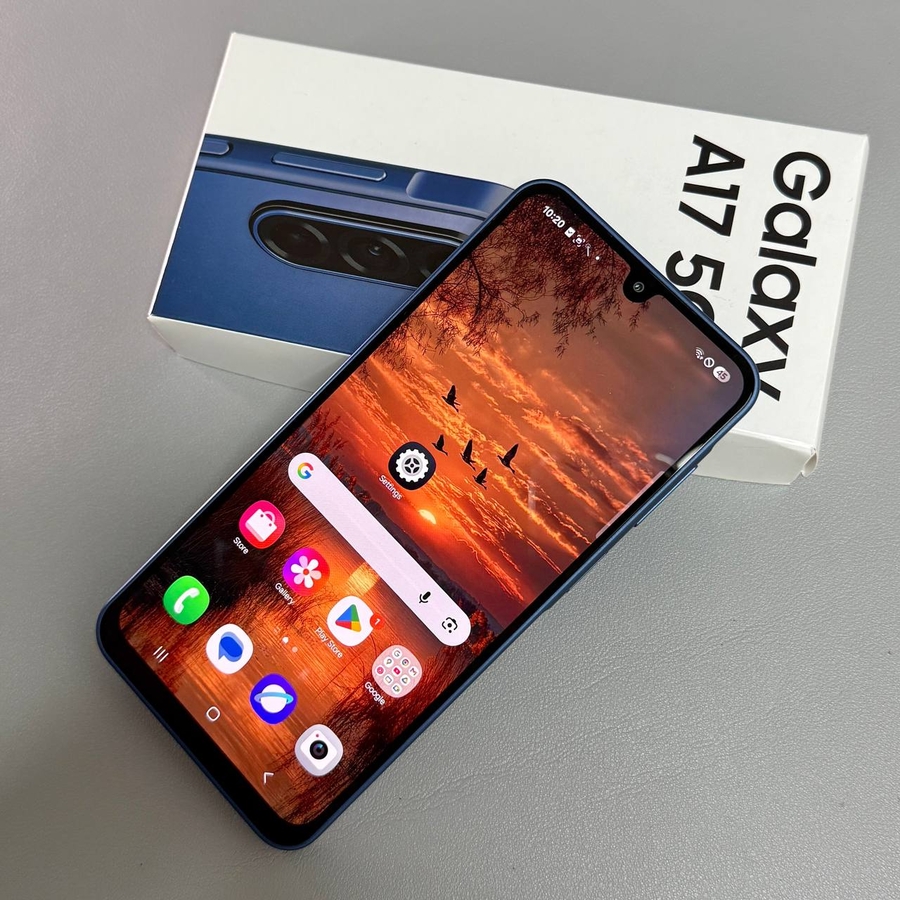
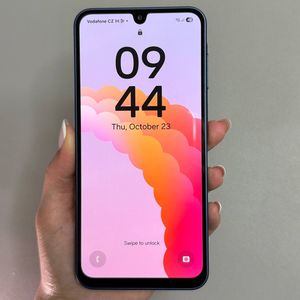
Oma Samsung Galaxy A17 5G seadme turvamine ekraanilukuga on oluline samm, et kaitsta oma isiklikku teavet ja hoida oma tegevused privaatsena. Selles juhendis tutvustame teile lihtsat protsessi ekraaniluku seadistamiseks oma seadmes, olenemata sellest, kas eelistate kasutada PIN-koodi, parooli või mustrit.
1. samm: avage rakendus Seaded
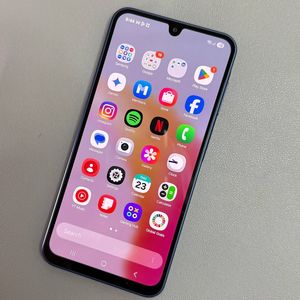
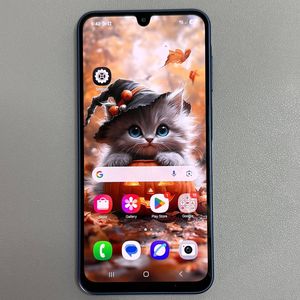
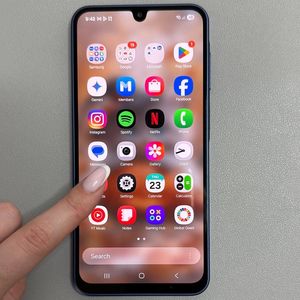
Protsessi alustamiseks avage oma Samsung Galaxy A17 5G ja leidke rakendus Seaded. Selle rakenduse leiate tavaliselt oma avaekraanilt või rakenduste sahtlist, mida tähistab hammasratta kujuline ikoon. Puudutage ikooni, et avada oma seadme seaded.

2. samm: navigeerige ekraaniluku valikute juurde
Kui olete rakenduses Seaded, kerige alla, et leida suvand „Ekraanilukk”. See jaotis sisaldab kõiki teie seadme ekraaniluku funktsioonidega seotud seadeid. Jätkamiseks puudutage valikut „Ekraanilukk”.

3. samm: valige ekraanilukk ja biomeetria
Ekraaniluku seadetes leidke ja valige „Ekraanilukk ja biomeetria”. Siin saate valida, kuidas soovite oma seadet turvata. Saadavalolevate ekraaniluku tüüpide uurimiseks puudutage seda valikut.

4. samm: valige oma eelistatud lukutüüp
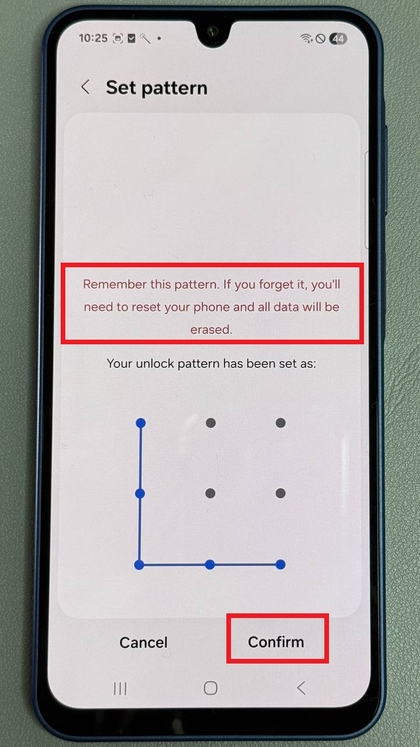
Pärast ekraaniluku ja biomeetria jaotisele juurdepääsu näete erinevaid valikuid, nagu PIN-kood, parool või muster. Valige lukutüüp, mis on teie arvates kõige mugavam ja turvalisem, puudutades seda.

5. samm: sisestage ja kinnitage oma valik
Kui olete oma eelistatud lukutüübi valinud, palub teie telefon teil sisestada vajaliku teabe, näiteks PIN-koodi või parooli. Sisestage hoolikalt oma valitud lukk ja puudutage nuppu „Jätka”. Peate selle uuesti sisestama, et oma valikut kinnitada ja tagada, et vigu ei esine.