Honeywell Home WiFi Fargeberøringsskjerm Termostat Manual
- 1 I esken finner du
- 2 Funksjoner på termostaten din
- 3 Hurtigreferanse: hjemmebruk
- 4 Hurtigreferanse: forretningsbruk
- 5 Sette opp termostaten din
- 6 Installere termostaten din
- 7 Kabling (Konvensjonelt system fortsetter)
- 8 Koble til Wi-Fi-nettverket ditt
- 9 Koble fra Wi-Fi-nettverket ditt
- 10 Koble til Wi-Fi-nettverket på nytt
- 11 Registrere termostaten din online
- 12 Stille inn tid/dato
- 13 Stille inn viften
- 14 Stille inn systemmodus
- 15 Forhåndsinnstilte energisparende tidsplaner
- 16 Justere programplaner
- 17 Overstyre planer: hjemmebruk
- 18 Overstyre planer: bedriftsbruk
- 19 Vise utstyrsstatus
- 20 Angi ferie-hold: hjemmebruk
- 21 Angi ferie-/hendelsesplaner: bedriftsbruk
- 22 Angi tilpassede hendelser: bedriftsbruk
- 23 Angi ferieplan: bedriftsbruk
- 24 Angi ferieoverstyring: bedriftsbruk
- 25 Starte opptatt-modus: bedriftsbruk
- 26 Tilpasse skjermfarge
- 27 Angi preferanser
- 28 Rengjøre termostatens skjerm
- 29 Justere sikkerhetsinnstillinger
- 30 Programvareoppdateringer
- 31 Avregistrere termostaten din
- 32 Smart Response Technology
- 33 Forhåndsrensing før bruk
- 34 Kompressorbeskyttelse
- 35 Automatisk veksling
- 36 Angi avanserte preferanser
- 37 Endre systemoppsett
- 38 Ofte stilte spørsmål
- 39 Få hjelp og svare på varsler
- 40 Feilsøking
- 41 Ordliste
- 42 Regulatorisk informasjon
- 43 1 års begrenset garanti
- 44 Referanser
- 45 Last ned manual
- 46 På andre språk
I esken finner du
- Termostat
- Veggplate
- Skruer og ankre
- Hurtigstartguide
- Termostat ID-kort
- Ledningsetiketter
- Brukerhåndbok
- C-ledningsadapter og C-lednings tillegg
Funksjoner på termostaten din
Med din nye termostat kan du:
- Koble til Internett for å overvåke og kontrollere varme-/kjølesystemet ditt.
- Se og endre innstillingene for varme-/kjølesystemet ditt.
- Se og angi temperatur og tidsplaner.
- Motta varsler via e-post og få automatiske oppgraderinger.
- Se utendørstemperatur og fuktighet (krever Wi-Fi-oppsett og registrering).

Denne termostaten fungerer med vanlige 24 volts systemer som for eksempel tvungen luft, hydronisk, varmepumpe, olje, gass og elektrisk. Den vil ikke fungere med millivolt-systemer, som for eksempel en gasspeis, eller med 120/240 volts systemer som for eksempel elektrisk gulvvarme.
MERKNAD OM KVIKKSØLV: Ikke kast din gamle termostat i søpla hvis den inneholder kvikksølv i et forseglet rør. Kontakt Thermostat Recycling Corporation på www.thermostat-recycle.org eller 1-800-238-8192 for informasjon om hvordan og hvor du kan kvitte deg med din gamle termostat på en ordentlig og sikker måte.

MERKNAD OM ELEKTRONISK AVFALL. Produktet skal ikke kastes sammen med annet husholdningsavfall. Sjekk etter nærmeste autoriserte innsamlingssteder eller autoriserte gjenvinnere. Korrekt avhending av utrangert utstyr vil bidra til å forhindre negative konsekvenser for miljøet og menneskers helse.
MERK: For å unngå mulig kompressorskade, ikke kjør klimaanlegg hvis utetemperaturen synker under 10 °C (50 °F).
Trenger du hjelp?
Besøk honeywellhome.com/wifi-thermostat eller ring 1-855-733-5465 for assistanse før du returnerer termostaten til butikken.
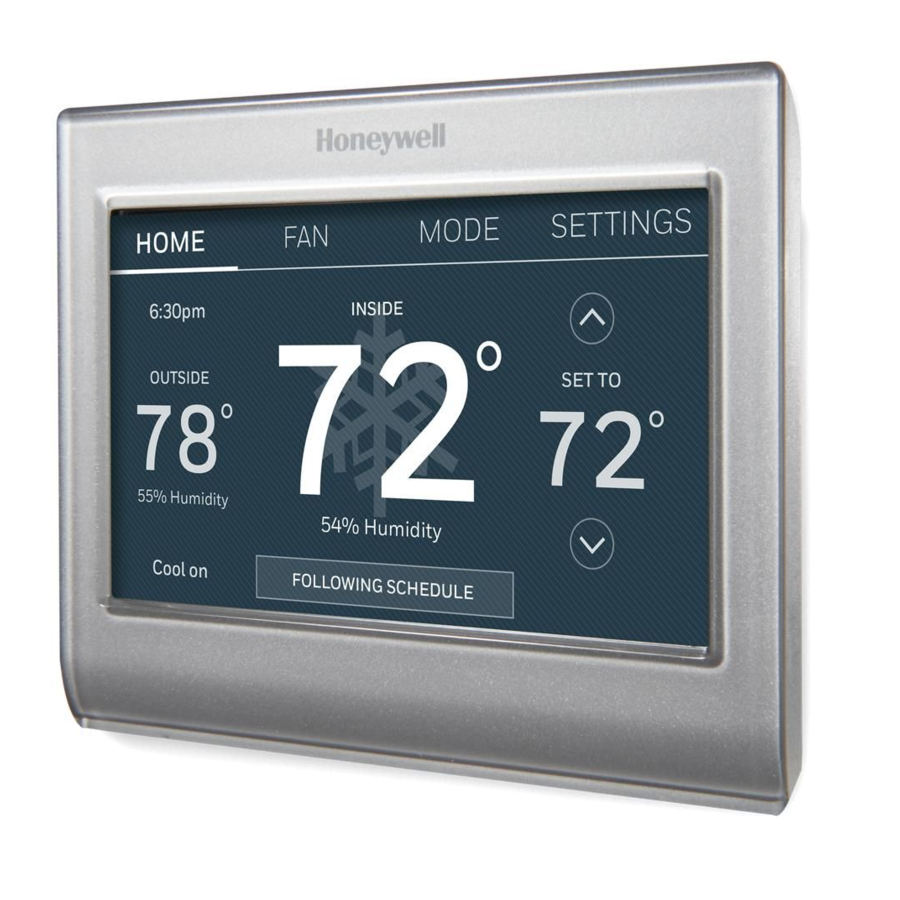
Hurtigreferanse: hjemmebruk

FAN (vifte).
Velg vifteinnstilling.
MODE (modus).
Velg systemmodus (varme, kjøling, auto, em varme).
HOME (hjem).
Trykk for å vise startskjermen.
SETTINGS (innstillinger).
Trykk for å vise alternativer. Start her for å angi en programplan.
Gjeldende klokkeslett.
Utendørsforhold.
Utendørstemperatur og fuktighet vises etter registrering.
Gjeldende innstilling.
Endre temperaturinnstilling og velg midlertidig eller permanent hold.
Gjeldende status.
Viser systemmodus (varme/kjøling).
Innendørsforhold.
Viser innendørstemperatur og fuktighet.
Hurtigreferanse: forretningsbruk

FAN (vifte).
Velg vifteinnstilling.
MODE (modus).
Velg systemmodus (varme, kjøling, auto, em varme).
HOME (hjem).
Trykk for å vise startskjermen.
SETTINGS (innstillinger).
Trykk for å vise alternativer. Start her for å angi en programplan.
Gjeldende klokkeslett.
Utendørsforhold.
Utendørstemperatur og fuktighet vises etter registrering.
Termostatplassering.
Identifiser raskt hvilken termostat som har kontroll over et bestemt område.
Gjeldende status.
Viser systemmodus (varme/kjøling).
Gjeldende innstilling.
Endre temperaturinnstilling og velg midlertidig eller permanent hold.
Override (overstyring).
Trykk for å midlertidig overstyre programplanen.
Innendørsforhold.
Viser innendørstemperatur og fuktighet.
Sette opp termostaten din
Det er enkelt å sette opp din programmerbare berøringsskjermtermostat. Den er forhåndsprogrammert og klar til bruk så snart den er installert og registrert.
- Installer termostaten din.
- Koble den til ditt trådløse hjemmenettverk.
- Registrer deg online for ekstern tilgang.
 Før du begynner, kan det være lurt å se en kort installasjonsvideo.Gå til honeywellhome.com/wifi-thermostat
Installere termostaten din
Du kan trenge følgende verktøy for å installere denne termostaten:
- Nr. 2 Phillips skrutrekker
- Penn
- Blyant
- Vannrett (valgfritt)
- Bor og bor (3/16" for gips, 7/32" for puss) (valgfritt)
- Hammer (valgfritt)
- Elektrisk tape (valgfritt)
- Slå AV strømmen til ditt varme-/kjølesystem.

![]()
For å beskytte utstyret ditt, slå AV strømmen til varme-/kjølesystemet ditt ved bryterboksen eller systembryteren. - Fjern den gamle termostatens frontplate og la ledningene være tilkoblet.
- Ta et bilde av ledningstilkoblingene for senere referanse.
![]()
- Hvis ingen ledning er koblet til en terminal merket C eller ingen C-terminal finnes på den gamle termostaten, se videoene om alternativ ledningsføring på honeywellhome.com/wifithermostat eller se C-lednings tillegget i esken.
![]()
![]()
C-ledning er nødvendig og er strømkilden for termostaten din. Uten en C-ledning vil ikke termostaten din slå seg på.

Merk: Du vil trenge et bilde av ledningstilkoblingene dine for å koble til den nye termostaten.
![advarsel]() Hvis du har en eldre termostat med et forseglet kvikksølvrør, sjekk instruksjonene for avhending.
Hvis du har en eldre termostat med et forseglet kvikksølvrør, sjekk instruksjonene for avhending.
- Ta et bilde av ledningstilkoblingene for senere referanse.
- Merk ledningene.
Bruk de medfølgende klistremerkene for å merke hver ledning når du kobler den fra. Merk ledningene i henhold til den gamle termostatens terminalbetegnelser, ikke etter ledningsfarge.

Merk: Hvis ingen merkelapp samsvarer med en terminalbetegnelse, skriv den aktuelle bokstaven på en blank klistremerke. -
Fjern veggplaten.
Fjern den gamle veggplaten fra veggen etter at alle ledningene er merket og koblet fra.

Merk: Vikle ledningene rundt en blyant for å hindre dem i å falle tilbake inn i veggen. -
Monter veggplaten for termostaten.
Monter din nye veggplate med skruer og ankre som følger med termostaten.
Hvis nødvendig:
Bor 3/16-tommers hull for gips.
Bor 7/32-tommers hull for puss.

Merk: Du kan kanskje bruke dine eksisterende veggankre. Hold veggplaten opp til de eksisterende ankrene for å sjekke justeringen.


 Hvis du har en eldre termostat


Denne termostaten krever en C-ledning, eller fellesledning, for strøm. C-ledningen, eller fellesledningen, bringer 24 VAC strøm til termostaten. Hvis du erstatter en eksisterende termostat, kan det hende at den ikke har en C-ledning koblet til seg. Mange eldre mekaniske eller batteridrevne termostater krever ikke en C-ledning. Se dokumentet C Wire Addendum (C-lednings tillegg) som følger med i denne pakken for mer informasjon.
Merk: Ikke alle varme-/kjølesystemer merker 24 VAC felles C. Sjekk systemmanualen din eller kontakt produsenten for å finne ut hvilken terminal som er 24 VAC felles.
 Se videoene om alternativ ledningsføring på honeywellhome.com/wifi-thermost at
Ledningsføring (Konvensjonelt system)
6A Koble termostaten til ditt konvensjonelle system.
- Start med C-ledningen, match klistremerket på ledningen til terminaletikettene.
Du må ha en C-ledning. - Rett ut ledningen og skyv den forsiktig inn i terminalhullet til den klikker på plass. (Hvis du trenger å fjerne en ledning, bruk en penn for å trykke på terminalutløseren og trekk deretter ledningen ut.)
Merk: Se ledningsbildet du tok i trinn 2.
Tips: For å gjøre det lettere å skyve ledningen på plass, bruk en penn for å holde terminalutløseren nede.
Merk: Ledningsføringen for din applikasjon kan være forskjellig fra ledningsføringen som vises nedenfor.

 Stemmer ikke etikettene?
Se alternative ledningsnøkler.
Kabling (Konvensjonelt system fortsetter)
- I bildet til høyre, kryss av i boksen ved siden av hver tilkobling. Du vil bruke denne sjekklisten i trinn 9.
- Kontroller at ledningen er godt festet ved å forsiktig dra i ledningen.
- Gjenta trinn a–d for alle andre ledninger.
- Skyv eventuell overflødig ledning tilbake inn i veggåpningen etter at alle ledningene er installert.
Kabling (Varmepumpesystem)
6B Koble termostaten til varmepumpen din.
a Start med C-ledningen, match klistrelappen på ledningen med terminaletikettene.
Du må ha en C-ledning.
b Skyv ledningen forsiktig inn i terminalhullet til den klikker på plass. (Hvis du trenger å fjerne en ledning, bruk en penn til å trykke på terminalutløseren og trekk deretter ledningen ut.)
Merk: Se ledningsbildet du tok i trinn 2.
Tips: For å gjøre det lettere å skyve ledningen på plass, bruk en penn til å holde terminalutløseren nede.
Kryss av i boksen for hver ledning du kobler til. Du trenger denne informasjonen i trinn 9.

Stemmer ikke etikettene?
Se alternative ledningsnøkler.
Merk: Ledningene for din applikasjon kan være forskjellige fra ledningene som vises nedenfor.

Stemmer ikke etikettene?
Se alternative ledningsnøkler.
Kabling (Varmepumpesystem fortsetter)
- I bildet til høyre, kryss av i boksen ved siden av hver tilkobling. Du vil bruke denne sjekklisten i trinn 9.
- Kontroller at ledningen er godt festet ved å forsiktig dra i ledningen.
- Gjenta trinn a–d for alle andre ledninger.
Merk: Hvis den gamle termostaten har separate ledninger på AUX og E, bruk en ledningsmutter for å feste begge ledningene til en separat ledning. Skyv denne tredje ledningen inn i W2-Aux/E-terminalen. - Skyv eventuell overflødig ledning tilbake inn i veggåpningen etter at alle ledningene er installert.
Kryss av i boksen for hver ledning du kobler til. Du trenger denne informasjonen i trinn 9.

Stemmer ikke etikettene?
Se alternative ledningsnøkler.
Alternativ kabling (Konvensjonelt system)
Bruk dette hvis ledningsetikettene dine ikke stemmer overens med terminaletikettene.
Merk: Du må ha en C-ledning eller tilsvarende.


Alternativ ledningsnøkkel (Konvensjonelt system)
- Hvis du har både en R- og Rc-ledning, koble fra jumper-sløyfen ved å trekke i ledningssløyfen.
- Hvis den gamle termostaten din hadde både R- og RH-ledninger, koble R-ledningen til Rc-terminalen, RH-ledningen til R-terminalen, og koble fra jumper-sløyfen.
Alternativ kabling (Varmepumpesystem)
Bruk dette hvis ledningsetikettene dine ikke stemmer overens med terminaletikettene.
Merk: Du må ha en C-ledning eller tilsvarende.


Alternativ ledningsnøkkel (Varmepumpesystem)
- Hvis du har både en R- og Rc-ledning, koble fra jumper-sløyfen ved å trekke i ledningssløyfen. Hvis den gamle termostaten din hadde både R- og RH-ledninger, koble R-ledningen til Rc-terminalen, RH-ledningen til R-terminalen, og koble fra jumper-sløyfen.
- Hvis den gamle termostaten din hadde både V- og VR-ledninger, sjekk honeywellhome.com/wifi-thermostat for hjelp.
- Hvis den gamle termostaten din hadde separate O- og B-ledninger, og styrer et enkelt sonevarmepumpesystem, fest B-ledningen til C. Hvis det er mer enn én termostat som styrer systemet, ring Resideo zoning på 800-828-8367 for ledningsassistanse.
- Hvis den gamle termostaten din hadde separate Y1-, W1- og W2-ledninger, sjekk honeywellhome.com/wifi-thermostat for hjelp.
- Hvis den gamle termostaten har separate ledninger på Aux og E, bruk en ledningsmutter for å feste begge ledningene til en separat ledning. Skyv denne tredje ledningen inn i W2-Aux/E-terminalen.
- Dette er systemmonitoren. Hvis monitoren finner et problem, vil du se en oransje varselknapp på termostatens startskjerm.
- Fest termostaten til veggplaten.
Juster termostaten med veggplaten og klikk den deretter på plass.

-
Slå PÅ varme-/kjølesystemet.
![]()
- Kontroller at C-ledningen er koblet til termostaten og varme-/kjølesystemet.
- Sørg for at døren til varme-/kjølesystemet er godt festet.
- Slå PÅ strømmen igjen for varme-/kjølesystemet ditt i sikringsboksen eller strømbryteren.

Før du kobler til Wi-Fi-nettverket ditt, må du angi innledende termostatvalg for å definere varme-/kjølesystemet ditt:
- Språk
- Hjem eller bedrift

Du kan tilpasse andre alternativer senere.
- Følg instruksjonene på skjermen for å velge passende alternativer.
- Trykk på språket du vil at termostaten skal vise, og trykk deretter på Next (Neste).
- Velg Hjem eller Bedrift-installasjon, og trykk deretter på Next (Neste).

- Trykk på Next (Neste), eller gi termostatplasseringen et navn – trykk på THERMOSTAT og følg resten av instruksjonene.

- Velg hvilken type varme- og kjøleutstyr termostaten din skal styre, og trykk på Next (Neste).

Merk: Trykk på den oransje Hjelp-knappen på hvilken som helst skjerm for mer informasjon. - Velg systemtype og trykk på Next (Neste). Systemtypen bestemmer andre valg for å fullføre det første oppsettet. Bruk sjekklisten fra trinn 6A-d når du foretar valg.
- Trykk på Next (Neste) etter å ha gjort valg på hver skjerm.
- Trykk på Done (Ferdig) på den siste skjermen. Termostaten viser et alternativ for å koble til Wi-Fi-nettverket ditt.

Merk: Trykk på den oransje Hjelp-knappen på hvilken som helst skjerm for mer informasjon.


Koble til Wi-Fi-nettverket ditt
Etter å ha trykket på Done (Ferdig) på den siste skjermen i det første oppsettet, viser termostaten et alternativ for å koble til Wi-Fi-nettverket ditt.
- Koble til Wi-Fi-nettverket.
Trykk på Yes (Ja) for å koble termostaten til Wi-Fi-nettverket ditt. Skjermen viser meldingen "Searching for wireless networks. Please wait..." (Søker etter trådløse nettverk. Vennligst vent...) hvoretter den viser en liste over alle Wi-Fi-nettverk den kan finne.
Merk: Hvis du ikke kan fullføre dette trinnet nå, trykk på I'll do it later (Jeg gjør det senere). Termostaten vil vise startskjermen. Fullfør denne prosessen ved å velge SETTINGS > Wi-Fi Setup (INNSTILLINGER > Wi-Fi-oppsett). Fortsett med trinn 2.


Merk: Hvis hjemmenettverket ditt ikke vises på listen, trykk på Rescan (Søk på nytt). - Velg nettverket.
- Trykk på navnet på nettverket du vil bruke. Termostaten viser en passordside.
- Bruk tastaturet og trykk på tegnene som staver passordet til hjemmenettverket ditt.
- Trykk på Done (Ferdig). Termostaten viser "Connecting to your network. Please wait..." (Kobler til nettverket ditt. Vennligst vent...) og viser deretter en "Connection Successful" (Tilkobling vellykket)-skjerm.
- Trykk på OK for å vise registreringsinformasjonsskjermen.
- Noter deg termostatens MAC og termostatens CRC. Du trenger disse tallene for å fullføre online registrering.


Merk: Skjermen Register Online (Registrer deg online) forblir aktiv til du fullfører registreringen og/eller trykker på Done (Ferdig).
Merk: Hvis du trykker på Done (Ferdig) før du registrerer deg online, vil startskjermen din vise en oransje varselknapp som forteller deg at du må registrere deg. Hvis du trykker på den knappen, vises registreringsinformasjon og et alternativ for å utsette oppgaven.


Koble fra Wi-Fi-nettverket ditt
- Trykk på SETTINGS (INNSTILLINGER).
- Velg Wi-Fi Setup (Wi-Fi-oppsett).
- Trykk på Disconnect from Network (Koble fra nettverk). Termostaten vil vise et spørsmål for å bekrefte valget ditt.
- Trykk på Yes (Ja) for å bekrefte at du vil koble fra nettverket. Termostaten vil vise Wi-Fi Setup (Wi-Fi-oppsett)-skjermen.
- Trykk på OK for å vise menyen.

Koble til Wi-Fi-nettverket på nytt
- Trykk på SETTINGS (INNSTILLINGER).
- Velg Wi-Fi Setup (Wi-Fi-oppsett).
- Trykk på navnet på nettverket du vil bruke. Termostaten kan vise en passordside.
- For å skrive inn et passord, trykk på tegnene for å stave passordet til hjemmenettverket ditt, og trykk deretter på Done (Ferdig).
- Termostaten viser "Connecting to your network. Please wait..." ("Kobler til nettverket ditt. Vennligst vent...") og deretter et "Connection Successful" ("Tilkobling vellykket") skjermbilde.
- Trykk på Next (Neste).
- Hvis termostaten din er registrert, vil du se signalstyrken og annen statusinformasjon. Trykk på Done (Ferdig).
- Hvis skjermen viser "Register Online for Remote Access" ("Registrer deg online for fjernstyring"), følg instruksjonene nedenfor.

Registrere termostaten din online
For å vise og stille inn termostaten din eksternt, må du ha en Total Connect Comfort-konto. Bruk følgende trinn.
- Åpne Total Connect Comfort-nettstedet.
Gå til mytotalconnectcomfort.com
![]()
Se videoen om termostatregistrering på honeywellhome.com/wifi-thermostat

-
Logg inn eller opprett en konto.
Hvis du har en konto,
klikk på Login (Logg inn)
– eller –
klikk på Create An Account (Opprett en konto)- Følg instruksjonene på skjermen.
- Sjekk e-posten din for en aktiveringsmelding fra My Total Connect Comfort. Dette kan ta flere minutter.
Merk: Hvis du ikke mottar et svar, sjekk søppelpostkassen din eller bruk en alternativ e-postadresse. - Følg aktiveringsinstruksjonene i e-posten.
- Logg inn.

- Registrer termostaten din.
Etter at du er logget inn på Total Connect Comfort-kontoen din, registrerer du termostaten din.- Følg instruksjonene på skjermen. Etter at du har lagt til termostatens plassering, må du angi termostatens unike identifikatorer:
- MAC ID
- MAC CRC
- Følg instruksjonene på skjermen. Etter at du har lagt til termostatens plassering, må du angi termostatens unike identifikatorer:


Merk: Disse ID-ene er oppført på skjermbildet Register Online (Registrer online) eller på Thermostat ID Card (Termostat-ID-kortet) som følger med termostatpakken. ID-ene skiller ikke mellom store og små bokstaver.


Når termostaten er registrert, vil Total Connect Comfort-registreringsskjermen vise en SUCCESS-melding (VELYKKET).
Du kan nå styre termostaten din fra hvor som helst via din bærbare datamaskin, nettbrett eller smarttelefon.


Total Connect Comfort gratis app er tilgjengelig for Apple iPhone® , iPad® og iPod touch® enheter på iTunes eller på Google Play® for alle Android™-enheter.


Søk etter lokale rabatter
Termostaten din kan nå være kvalifisert for lokale rabatter. Søk etter tilbud i ditt område på HoneywellHome.com/Rebates
Stille inn tid/dato
- Trykk på gjeldende tidspunkt. Skjermen viser Set Time/Set Date (Still inn tid/Still inn dato).
- Trykk på Set Time (Still inn tid) eller Set Date (Still inn dato).
- Trykk på
![]() eller
eller ![]() til riktig tid/dato vises.
til riktig tid/dato vises. - Trykk på Done (Ferdig) for å lagre eller Cancel (Avbryt) for å ignorere endringer.
Merk: Denne termostaten vil automatisk oppdatere for sommertid (hvis det observeres i ditt område), og all dato-/tidsinformasjon lagres. Hvis termostaten er koblet til Wi-Fi og registrert til Total Connect Comfort, oppdateres gjeldende tid fra internett.

Stille inn viften
- Trykk på FAN (VIFTE) for å vise vifteinnstillinger.
- Trykk på On (På), Automatic (Automatisk), Circulate (Sirkulere) eller Follow Schedule (Følg tidsplan).
- Merk: Alternativet Follow Schedule (Følg tidsplan) vises bare hvis viften er satt til På eller Sirkulere for en eller flere programperioder. Trykk på Done (Ferdig) for å lagre og avslutte.
- On (På): Viften er alltid på.
- Automatic (Automatisk): Viften går bare når varme- eller kjølesystemet er på.
- Circulate (Sirkulere): Viften går tilfeldig omtrent 35 % av tiden (kun for hjemmebruk).
- Follow Schedule (Følg tidsplan): Follow Schedule (Følg tidsplan) er ikke et alternativ hvis alle programmer er satt til vifte auto (se side 16–18).
Merk: Trykk på On (På), Automatic (Automatisk) eller Circulate (Sirkulere) for å midlertidig overstyre den programmerte vifteplanen.

Stille inn systemmodus
- Trykk på MODE (MODUS) for å vise systeminnstillinger.
- Trykk på ønsket alternativ:
- Heat (Varme): Termostaten styrer bare varmesystemet.
- Cool (Kjøling): Termostaten styrer bare kjølesystemet.
- Off (Av): Varme-/kjølesystemene er av.
- Automatic (Automatisk): Termostaten velger oppvarming eller kjøling etter behov, avhengig av innetemperaturen.
- Emergency Heat (heat pumps with aux. heat): (Nødvarme (varmepumper med tilleggsvarme)): Styrer hjelpe-/nødvarme. Kompressoren er låst ute.
- Trykk på Done (Ferdig) for å lagre og avslutte.
Merk: Systeminnstillingene Automatic (Automatisk) og Emergency Heat (Nødvarme) vises kanskje ikke, avhengig av hvordan termostaten din ble installert. Se "Automatisk overgang".

Forhåndsinnstilte energisparende tidsplaner
Denne termostaten bruker standard Energy Saver-innstillinger (Energisparing) som kan redusere dine varme-/kjøleutgifter. For å tilpasse innstillinger, se informasjonen nedenfor.
Hjemmebruk
| Periode | Starttid | Varme (Man-fre) | Kjøling (Man-fre) | Varme (Lør-søn) | Kjøling (Lør-søn) |
| Våkne | 6:00 | 21°C | 26°C | 21°C | 26°C |
| Dra | 8:00 | 17°C | 29°C | 17°C | 29°C |
| Komme tilbake | 18:00 | 21°C | 26°C | 21°C | 26°C |
| Sove | 22:00 | 17°C | 28°C | 17°C | 28°C |
Bedriftsbruk
| Periode | Starttid | Varme | Kjøling | Vifte |
| Opptatt 1 | 8:00 | 21°C | 24°C | På |
| Uopptatt 1 | 22:00 | 13°C | 29°C | Auto |
| Opptatt 2* | 0:00 | 21°C | 24°C | På |
| Uopptatt 2* | 0:00 | 13°C | 29°C | Auto |
* Periode 2 er kansellert som standard. Hvis du aktiverer den, er verdiene som vises ovenfor standardinnstillinger.
Justere programplaner
- Trykk på SETTINGS (innstillinger).
- Velg Create/Edit Schedule (opprett/rediger plan).
- Trykk på View/Edit (vis/rediger) for å vise hele planen og gjøre en rask justering.
- Trykk på Guide Me (veiled meg) for å opprette en plan ved å svare på enkle spørsmål.
- Trykk på I'll do it myself (jeg gjør det selv) for å manuelt opprette en programplan.
Merk: For å redusere kostnadene, bruk de forhåndsinnstilte Energy Saver-innstillingene.

Hvis du valgte I'll do it myself (jeg gjør det selv) på skjermen Create/Edit Schedule (opprett/rediger plan), følg disse trinnene:
- Velg dagene du vil planlegge, trykk på Next (neste).
- Trykk på Wake (våkne) for å angi din Wake-tid (våknetid) for valgte dager.
- Trykk på
![]() eller
eller ![]() for å angi Heat (varme) og Cool (kjøle) temperaturer for Wake-perioden (våkneperioden), og trykk deretter på Done (ferdig).
for å angi Heat (varme) og Cool (kjøle) temperaturer for Wake-perioden (våkneperioden), og trykk deretter på Done (ferdig). - Trykk på andre tidsperioder (Leave (dra), Return (returnere), Sleep (sove)) for å angi tid og temperaturer for hver.
- Trykk på Done (ferdig) for å lagre og avslutte.
Merk: Trykk på Delete Period (slett periode) for å eliminere uønskede tidsperioder.
Merk: Trykk på Fan Settings (vifteinnstillinger) for å tilpasse vifteinnstillingene for en tidsperiode.
Merk: Når den er konfigurert for bedrifter, bruker termostaten Occupied (opptatt) og Unoccupied (ledig) i stedet for Wake (våkne), Leave (dra), Return (returnere) og Sleep (sove).

Overstyre planer: hjemmebruk
- Trykk på
![]() eller
eller ![]() for å justere temperaturen (høyre side av skjermen) og Hold Until-tiden (hold til-tiden). Planen vil gjenopptas når Hold Until-tiden (hold til-tiden) utløper.
for å justere temperaturen (høyre side av skjermen) og Hold Until-tiden (hold til-tiden). Planen vil gjenopptas når Hold Until-tiden (hold til-tiden) utløper. - Trykk på Permanent (permanent) for å beholde samme temperatur til du endrer den eller gjenopptar programplanen.
- Trykk på Cancel Hold (avbryt hold) når som helst for å gjenoppta programplanen.

Overstyre planer: bedriftsbruk
Trykk på  eller
eller  for å justere temperaturen. Den vil opprettholdes til hold-tiden du angir.
- For å endre hold-tiden, trykk på Hold Until-pilknappene (hold til-pilknappene). Denne tiden kan justeres opp til maksimal tid angitt på skjermen Override Duration (overstyringsvarighet) i Advanced Preferences (avanserte preferanser).
- Trykk på Override (overstyr) for å bruke en forhåndsinnstilt opptatt temperatur hvis en person bruker rommet i en ledig periode. Den nye temperaturen vil opprettholdes i 1 time og kan justeres opp til maksimal tid angitt på skjermen Override Duration (overstyringsvarighet) i Advanced Preferences (avanserte preferanser).
Den programmerte planen vil gjenopptas når overstyringstidtakeren utløper. Trykk på Cancel Hold (avbryt hold) når som helst for å gjenoppta programplanen.

Vise utstyrsstatus
- Trykk på SETTINGS (innstillinger).
- Velg Equipment Status (utstyrsstatus).
- Trykk på
![]() eller
eller ![]() for å vise statusen til alt utstyret termostaten din styrer. Avhengig av hvordan termostaten din ble installert, kan skjermen Equipment Status (utstyrsstatus) rapportere data om følgende systemer:
for å vise statusen til alt utstyret termostaten din styrer. Avhengig av hvordan termostaten din ble installert, kan skjermen Equipment Status (utstyrsstatus) rapportere data om følgende systemer: - Oppvarming og kjøling
- Vifte
- Termostatinformasjon

Angi ferie-hold: hjemmebruk
Denne funksjonen hjelper deg med å spare energi mens du er borte, og gjenoppretter komfortable innstillinger like før du kommer hjem.
- Trykk på SETTINGS (innstillinger).
- Velg Vacation Mode (feriemodus).
- Trykk på
![]() eller
eller ![]() for å velge datoen du drar, og trykk deretter på Next (neste) for ytterligere planleggingsdetaljer, inkludert klokkeslett, temperaturinnstillinger, returdato og returinnstillinger.
for å velge datoen du drar, og trykk deretter på Next (neste) for ytterligere planleggingsdetaljer, inkludert klokkeslett, temperaturinnstillinger, returdato og returinnstillinger. - Se gjennom valgene dine på den siste skjermen, og trykk på Done (ferdig) for å lagre innstillingene dine. Trykk på Back (tilbake), og deretter Cancel (avbryt) for å ignorere endringene.

Angi ferie-/hendelsesplaner: bedriftsbruk
Denne funksjonen hjelper deg med å spare energi når arbeidsplassen er ubebodd for spesielle arrangementer og helligdager.
- Trykk på SETTINGS (innstillinger).
- Velg Holiday/Event Scheduler (ferie-/hendelsesplanlegger).
- Velg elementet du vil planlegge.
- Custom Events (tilpassede hendelser) lar deg sette opp andre dager for spesielle planer.
- US and Canadian Holiday (amerikanske og kanadiske helligdags) alternativer lar deg velge fra en liste over helligdager som vanligvis observeres i hvert land.
- Gjør valg som du blir bedt om på hver skjerm. For mer informasjon, se de neste to sidene.
- Trykk på Done (ferdig) for å lagre innstillingene dine.

Angi tilpassede hendelser: bedriftsbruk
Denne funksjonen lar deg tilpasse temperaturinnstillinger som skal opprettholdes under en bestemt hendelse. Du kan sette opp en hendelse for en bestemt dato eller dag i en måned. Termostaten gjenopptar normal planlegging etter hendelsen.
- Trykk på SETTINGS (innstillinger).
- Velg Holiday/Event Scheduler (ferie-/hendelsesplanlegger).
- Velg Custom events (tilpassede hendelser) fra Holiday/ Event Scheduler-menyen (ferie-/hendelsesplanleggermenyen).
- Velg Create a new event (opprett en ny hendelse).
- Velg Unoccupied (ledig) eller Occupied (opptatt).

- Velg Specific Date (spesifikk dato) eller Month/Weekday (måned/ukedag).
- For Specific Date (spesifikk dato), blir du bedt om å velge startdato, innstillinger, sluttdato og frekvens for hendelsen.
- For Month/Weekday (måned/ukedag), blir du bedt om å velge måned, ukedag, uke i måneden, innstillinger, lengde på hendelsen og frekvensen av hendelsen.
- Se gjennom innstillingene og trykk på Done (ferdig) for å lagre dem. Trykk på Back (tilbake), og deretter Cancel (avbryt) for å ignorere endringene.


Angi ferieplan: bedriftsbruk
Denne funksjonen lar deg tilpasse temperaturinnstillinger som skal opprettholdes på spesifiserte nasjonale helligdager. Termostaten gjenopptar normal planlegging mellom valgte helligdager.
- Velg US Holidays (amerikanske helligdager) eller Canadian Holidays (kanadiske helligdager) fra Holiday/Event Scheduler-menyen (ferie-/hendelsesplanleggermenyen).
- Velg Add/Edit Holidays (legg til/rediger helligdager). En liste over nasjonale helligdager vises.
- Trykk på avmerkingsboksen ved siden av hver helligdag du vil opprettholde spesifikke innstillinger for, (Trykk på
![]() eller
eller ![]() for å bla gjennom helligdagslisten.) og trykk deretter på Next (neste). Angi ferieplanen for Occupied (opptatt) eller Unoccupied (ledig) temperaturer, avhengig av om bygningen vil være i bruk.
for å bla gjennom helligdagslisten.) og trykk deretter på Next (neste). Angi ferieplanen for Occupied (opptatt) eller Unoccupied (ledig) temperaturer, avhengig av om bygningen vil være i bruk. - Trykk på
![]() eller
eller ![]() for å velge Heat (varme) og Cool (kjøle) temperaturer.
for å velge Heat (varme) og Cool (kjøle) temperaturer. - Se gjennom innstillingene og trykk på Done (ferdig) for å lagre dem. Trykk på Back (tilbake), og deretter Cancel (avbryt) for å ignorere endringene.

Angi ferieoverstyring: bedriftsbruk
Denne funksjonen lar deg tilpasse temperaturinnstillinger som skal opprettholdes fra nå av og frem til en spesifisert dato. Termostaten gjenopptar normal planlegging på datoen du velger.
- Trykk på SETTINGS (innstillinger).
- Velg Holiday Mode (feriemodus) for å vise temperaturer mens du er borte på ferie.
- Trykk på
![]() eller
eller ![]() for å velge Heat (varme) og Cool (kjøle) temperaturer, og trykk deretter på Next (neste) for å velge returdato.
for å velge Heat (varme) og Cool (kjøle) temperaturer, og trykk deretter på Next (neste) for å velge returdato. - Se gjennom innstillingene og trykk på Done (ferdig) for å lagre dem. Trykk på Back (tilbake), og deretter Cancel (avbryt) for å ignorere endringene.
Merk: Den kjølige temperaturen kan bare settes høyere enn den ledige programinnstillingen, og varmetemperaturen kan bare settes lavere enn den ledige programinnstillingen.

Starte opptatt-modus: bedriftsbruk
Denne funksjonen holder temperaturen på et energibesparende nivå til du trykker på OVERRIDE (overstyr). Når du ankommer, trykker du på knappen for å opprettholde en behagelig temperatur mens rommet er opptatt.
Trykk på eller knappene for å angi temperaturen eller Hold Until-tiden (hold til-tiden). Temperaturen opprettholdes til tiden du angir. Temperaturen går tilbake til et energibesparende nivå etter at tidtakeren utløper, eller "Occupied"-perioden ("opptatt"-perioden) slutter.

Tilpasse skjermfarge
Du kan tilpasse termostatdisplayet slik at det passer til interiøret ditt.
- Trykk på SETTINGS (innstillinger).
- Trykk på Color Themes (fargetemaer).
- Velg navnet på en farge for å bruke en forhåndsdefinert bakgrunn, eller velg Custom (tilpasset) for å definere din egen bakgrunnsfarge og tekst.
- Hvis du velger et fargenavn, vil skjermen vise et eksempel til venstre. Trykk på Done (ferdig) for å godta det valget.
- Hvis du trykker på Custom (tilpasset), vil skjermen gi deg instruksjoner. Trykk på Next (neste) for å gå gjennom valgene; trykk på Done (ferdig) når du er fornøyd med endringene dine.

Angi preferanser
Alternativene i preferansemenyen lar deg velge hvordan termostaten viser informasjon eller reagerer på visse situasjoner.
- Trykk på SETTINGS (innstillinger) og velg Preferences (preferanser).
- Velg et alternativ og følg instruksjonene:
- Reminders (påminnelser)
- Utility Schedule Options (alternativer for bruksplan)
- Backlight (bakgrunnsbelysning)
- Smart Response Technology*
- Advanced Preferences (avanserte preferanser)
- Restore Default Schedule (gjenopprett standardplan)
- Restore Factory Defaults (gjenopprett fabrikkinnstillinger)
- Trykk på Done (ferdig) for å lagre innstillingene dine.
Trykk på Cancel (avbryt) for å ignorere endringer.
* Smart Response er ikke tilgjengelig hvis termostaten er konfigurert for bedrift.

Rengjøre termostatens skjerm
Når du velger alternativet Clean Screen (rengjør skjerm), låses skjermen slik at du ikke ved et uhell endrer innstillinger mens du rengjør.
- Trykk på SETTINGS (innstillinger).
- Velg Clean Screen (rengjør skjerm). En melding spør om du vil rengjøre skjermen i 30 sekunder.
- Trykk på Yes (ja). En nedtellingstimer viser tiden som har gått til skjermen reaktiveres.
Merk: IKKE spray væske direkte på termostaten. Spray væske på en klut, og bruk deretter den fuktige kluten til å rengjøre skjermen. Bruk vann eller husholdningsglassrens. Unngå slipende rengjøringsmidler.

Justere sikkerhetsinnstillinger
Du kan justere sikkerhetsalternativer for å forhindre uautoriserte endringer i systeminnstillingene.
- Trykk på SETTINGS (innstillinger) og velg Security Settings (sikkerhetsinnstillinger).
- Velg Change Lock Mode (endre låsemodus).
- Velg et alternativ og følg instruksjonene:
- Unlocked (ulåst): Full tilgang tillatt.
- Partially locked: (delvis låst:) Bare temperaturen kan endres.
- Fully locked: (fullstendig låst:) Ingen tilgang tillatt.
Merk: Hvis du velger å bruke et passord for ekstra sikkerhet, skriv det her for referanse:

Programvareoppdateringer
Wi-Fi-appen utgir periodisk oppdateringer til programvaren for denne termostaten. Oppdateringene skjer automatisk via Wi-Fi-tilkoblingen din. Alle innstillingene dine lagres, så du trenger ikke å gjøre noen endringer etter at oppdateringen har skjedd.
Oppdateringer skjer tidlig om morgenen. Etter at termostaten har mottatt programvaren, starter den på nytt. Skjermen viser deretter "Updating software..." (oppdaterer programvare...) med en grønn fremdriftslinje. Når oppdateringen er fullført, vises startskjermen som vanlig.
Merk: Hvis du ikke er koblet til Wi-Fi eller registrert på Total Connect Comfort, vil du ikke få automatiske oppdateringer.

Avregistrere termostaten din
Hvis du fjerner termostaten fra Total Connect Comfort-nettstedskontoen din (for eksempel hvis du flytter og lar termostaten stå igjen), følg disse trinnene:
- På mytotalconnectcomfort.com logg inn på kontoen din.
- Under My Account (min konto), velg Edit My Profile (rediger min profil).
- Klikk på Delete My Account (slett min konto)-knappen.
Termostaten din vil vise en oransje knapp som sier Register Online (registrer deg på nettet).

Smart Response Technology
Denne funksjonen (kun for hjemmebruk) lar termostaten "lære" hvor lang tid varme-/kjølesystemet bruker på å nå programmerte temperaturinnstillinger, slik at temperaturen nås på det tidspunktet du angir.
For eksempel: Still inn Wake (våkne)-tiden til 06:00, og temperaturen til 21°C. Varmen vil slå seg på før 06:00, slik at temperaturen er 21°C innen 06:00.
Merk: Velg Smart Response Technology i Preferences (preferanser)-menyen ("Angi preferanser"). Smart Response er ikke tilgjengelig hvis termostaten er konfigurert for bedrift.
Meldingen "in recovery" (i gjenoppretting) vises når systemet aktiveres før en planlagt tidsperiode.

Forhåndsrensing før bruk
Denne funksjonen for bedriftsbruk slår på viften 1 til 3 timer før hver "okkupert" tidsperiode, for å gi et komfortabelt arbeidsmiljø når du ankommer.

Kompressorbeskyttelse
Termostaten holder kompressoren av i noen minutter før den starter på nytt, for å forhindre skade på utstyret. I løpet av denne "av"-tiden vises meldingen "waiting for equipment" (venter på utstyr) på skjermen.

Automatisk veksling
Denne funksjonen brukes i klima der både klimaanlegg og oppvarming brukes på samme dag.
Når systemet er satt til Automatic (automatisk), velger termostaten automatisk oppvarming eller kjøling avhengig av innetemperaturen.
Varme- og kjøleinnstillingene må være minst 3 grader fra hverandre. Termostaten justerer automatisk innstillingene for å opprettholde dette 3-graders skillet.
Merk: Velg Auto Changeover (automatisk veksling) på skjermen Heating and Cooling System Changeover (veksling av varme- og kjølesystem) under Advanced Preferences (avanserte preferanser). Se "Angi avanserte preferanser".

Angi avanserte preferanser
Du kan endre alternativer for en rekke systemfunksjoner. Selv om mange alternativer, som språk- og temperaturindikasjonsinnstillinger, er de samme for alle oppsett, avhenger andre av hvilken type system du har.
- Trykk på SETTINGS (innstillinger). Termostaten viser en liste over alternativer.
- Velg Preferences > Advanced Preferences (preferanser > avanserte preferanser). Termostaten viser den første skjermen med alternativer du kan endre.
- På hver skjerm gjør du endringer etter behov, og trykk deretter på Next (neste) for å vise nye alternativer. Gjenta dette trinnet til du har gjort alle endringene. Tabeller forklarer skjermene og alternativene under Advanced Preferences (avanserte preferanser).
- Når du har gjort alle endringene, trykker du på Done (ferdig) for å lagre og avslutte.

Alternativer for avanserte preferanser (SETTINGS (innstillinger) > Preferences (preferanser) > Advanced Preferences (avanserte preferanser))
| Skjermtittel | Innstillinger og alternativer (alternativene varierer avhengig av oppsett.) |
| Scheduling Options (planleggingsalternativer) | Velg Non-programmable (ikke-programmerbar) eller Programmable (programmerbar). Programmable (programmerbar) bruker standard eller tilpasset programmering for automatisk å heve og senke temperaturinnstillingene for forskjellige tider på dagen. |
| Temperature Indication Scale (temperaturskala) | Velg Fahrenheit eller Celsius. |
| Heating and Cooling System Changeover (veksling av varme- og kjølesystem) | Velg Manual (manuell) eller Automatic (automatisk). |
| Number of Schedule Periods (antall planperioder) | Velg 2 Periods Per Day (2 perioder per dag) eller 4 Periods Per Day (4 perioder per dag). |
| Pre-occupancy Purge Duration * (varighet for forhåndsrensing før bruk) | Velg hvor lenge viften skal gå før hver okkupert periode: Off (av), 1, 2 eller 3 timer. |
| Type of Override * (type overstyring) | Velg Standard for å opprettholde de programmerte periodene eller Initiate Occupancy (start bruk) for å bruke energibesparende innstillinger til en bruker trykker på Start Occupancy (start bruk). |
| Override Duration * (varighet for overstyring) | Velg hvor lenge temperaturen skal opprettholdes under en overstyring: 1–10 timer eller No Limit (ingen grense). |
* Disse innstillingene er bare tilgjengelige hvis termostaten er konfigurert for bedrift.
| Skjermtittel | Innstillinger og alternativer (alternativene varierer avhengig av oppsett.) |
| Early Recovery for Heating* (tidlig gjenoppretting for oppvarming) | Velg No (nei) for å starte gjenoppretting etter planen eller Yes (ja) for å øke temperaturen tidlig. |
| Early Recovery for Cooling* (tidlig gjenoppretting for kjøling) | Velg No (nei) for å starte gjenoppretting etter planen eller Yes (ja) for å senke temperaturen tidlig. |
| Temperature Limits (temperaturgrenser) | Velg Minimum Cool (minimum kjøling) og Maximum Heat Limit (maksimal varmegrense). |
| Keypad Lockout (tastaturlås) | Velg Unlocked/Partially Locked/Locked (ulåst/delvis låst/låst). |
| Clock Format (klokkeformat) | Velg 12 Hour (12 timer) eller 24 Hour (24 timer). |
| Daylight Saving Time (sommertid) | Velg Off (av) eller On (på). Hvis satt til On (på), vil systemet automatisk endre tid/dato for å ta hensyn til sommertid. |
| Indoor Display Offsets (innendørs skjermforskyvninger) | Velg antall grader for å forskyve innetemperaturen eller prosentandel for å forskyve innendørs fuktighet. |
* Tidlig gjenoppretting er bare tilgjengelig når den er konfigurert for bedrift. Hvis den er konfigurert for Home (hjem), se "Smart Response Technology".
Endre systemoppsett
Hvis behovene dine endrer seg, kan du endre de grunnleggende systeminnstillingene du valgte under installasjonen av termostaten.
- Trykk på SETTINGS (INNSTILLINGER). Termostaten viser en liste over alternativer.
- Velg System Setup (Systemoppsett). Termostaten viser det første skjermbildet med alternativer du kan endre.
- Gjør endringer etter behov på hvert skjermbilde, og trykk deretter på Next (Neste) for å vise nye alternativer. Gjenta dette trinnet til du har gjort alle endringene. Tabellen nedenfor forklarer skjermbildene og alternativene for System Setup (Systemoppsett).
- Når du har gjort alle endringene, trykker du på Done (Ferdig) for å lagre og avslutte.

Merk: Trykk på den oransje Hjelp-knappen på et hvilket som helst skjermbilde for mer informasjon.
Systemoppsettalternativer (SETTINGS (INNSTILLINGER) > System Setup (Systemoppsett))
| Skjermtittel | Innstillinger og alternativer (Alternativene varierer avhengig av oppsettet.) |
| Språk | English/Français/Español. |
| Termostat installert i | Home/Business (Hjem/Bedrift) (Termostaten brukes i en bolig (standard) eller et kommersielt miljø). |
| Termostatens plassering | Trykk på THERMOSTAT (TERMOSTAT)-knappen for å vise et skjermbilde der du kan angi et egendefinert navn ved hjelp av et tastatur. Hvis du bare har én termostat, kan du la navnet være THERMOSTAT (TERMOSTAT). For bedriftsinstallasjoner kan du merke av i en boks for å vise termostatnavnet på startskjermen. |
| Termostaten din styrer | Velg Heating (Oppvarming) eller Cooling (Kjøling) eller begge deler (standard). |
| Systemtypen din | Velg Forced Air (Tvungen luft) (standard), Heat Pump (Varmepumpe) eller Hot Water or Steam (Varmtvann eller damp). Hvert alternativ gir forskjellige valg på de følgende skjermbildene. Se trinn 9e under Installere termostaten. |
| Tvungen luftvarmesystemtype | Velg type ovn. Dette menyalternativet vises bare hvis Forced Air (Tvungen luft) er valgt for "Your System Type" (Systemtypen din). |
| Effektiviteten til varmesystemet ditt | Velg Standard Efficiency Forced Air (Tvungen luft med standard effektivitet) (standard) eller High Efficiency Forced Air (Tvungen luft med høy effektivitet). |
| Varmesystemtypen din | Hvis du valgte Hot Water or Steam (Varmtvann eller damp) på "Your system type" (Systemtypen din), velger du det spesifikke varmesystemet her. |
| Antall kjøletrinn | Velg 1 Stage (1 trinn) (standard) eller 2 Stages (2 trinn). Hvis du er usikker, noterer du hvilke ledninger du har koblet til: 'Y'-ledning bare (1 trinn) eller 'Y' og 'Y2' (se sjekklisten i trinn 6) |
| Antall varmetrinn | Velg 1 Stage (1 trinn) (standard) eller 2 Stages (2 trinn). Hvis du er usikker, noterer du hvilke ledninger du har koblet til: 'W'-ledning bare (1 trinn) eller 'W' og 'W2' (se sjekklisten i trinn 6). Antall varmetrinn vises bare hvis "Forced Air" (Tvungen luft) er valgt for "Your System Type" (Systemtypen din). |
| Viftekontrollen din | Velg om termostaten (standard) eller varmesystemet styrer viften. Viftekontrollen din vises bare hvis "Electric" (Elektrisk) er valgt for "Your Forced Air Heating System Type" (Tvungen luftvarmesystemtype). |
| Type overgangsventil | Hvis du valgte Heat Pump (Varmepumpe) på "Your system type" (Systemtypen din), velger du om den bruker en kjøleovergangsventil (standard) eller en varmeovergangsventil. Hvis du er usikker, noterer du hvilke ledninger du har koblet til: se sjekklisten i trinn 6. |
| Antall varmepumpekompressortrinn | Velg 1 Stage (1 trinn) (standard) eller 2 Stages (2 trinn). Hvis du er usikker, noterer du hvilke ledninger du har koblet til: 'Y'-ledning bare (1 trinn) eller 'Y' og 'Y2' (se sjekklisten i trinn 6.). |
| Reservevarmen din | Nei eller Ja (standard) du kan finne ut om du har reservevarme ved å se sjekklisten i trinn 6. Reservevarmen din vises bare hvis "Your System Type" (Systemtypen din) er satt til Heat Pump (Varmepumpe). |
Ofte stilte spørsmål
Spørsmål: Vil termostaten min fortsatt fungere hvis jeg mister Wi-Fi-tilkoblingen?
Svar: Ja, termostaten vil betjene varme- og/eller kjølesystemet ditt med eller uten Wi-Fi.
Spørsmål: Hvordan finner jeg passordet til ruteren min?
Svar: Kontakt produsenten av ruteren eller sjekk ruterdokumentasjonen.
Spørsmål: Hvorfor kobler ikke termostaten min til Wi-Fi-ruteren min selv om den er veldig nær termostaten?
Svar: Kontroller at passordet som er angitt for Wi-Fi-ruteren er riktig.
Spørsmål: Termostaten min kan ikke registreres på Total Connect Comfort-nettstedet.
Svar: Kontroller at termostaten er riktig registrert på Wi-Fi-nettverket ditt hjemme. På SETTINGS (INNSTILLINGER) > Wi-Fi Setup (Wi-Fi-oppsett) ser du etter ikonet for Wi-Fi-signalstyrke. Kontroller at Wi-Fi-ruteren har en god internettforbindelse. På datamaskinen din kontrollerer du at du kan åpne nettstedet på mytotalconnectcomfort.com Hvis du ikke kan åpne nettstedet, slår du av internettmodemet i noen sekunder, og slår det deretter på igjen.
Spørsmål: Jeg registrerte meg på Total Connect Comfort-nettstedet, men kunne ikke logge på med den nye kontoen min.
Svar: Sjekk e-posten din og sørg for at du har mottatt en aktiverings-e-post. Følg instruksjonene for å aktivere kontoen din og logg deretter på nettstedet.
Spørsmål: Jeg har registrert meg på Total Connect Comfort-nettstedet og har ikke mottatt en bekreftelses-e-post.
Svar: Se etter e-posten i søppelpost- eller slettet-mappen din.
Spørsmål: Er det mulig å forlenge signalstyrken?
Svar: De fleste standardrutere kan settes opp til å være en repeater. Du kan også kjøpe og installere en Wi-Fi-repeater.
For flere vanlige spørsmål, se honeywellhome.com/wifi-thermostat
Få hjelp og svare på varsler
Termostaten din tilbyr to typer assistanse. Hvis disse assistansealternativene ikke svarer på spørsmålene dine, kan du se vanlige spørsmål og feilsøkingstips.
Hjelp på skjermen
De fleste skjermer har en oransje Hjelp-knapp.
- Trykk på Help (Hjelp) for å vise instruksjoner for bruk av skjermen.
- Trykk på OK for å vise den opprinnelige skjermen på nytt.

Varsler på skjermen
Startskjermen din vil vise en stor oransje knapp når du trenger å korrigere en innstilling eller et systemproblem.
- Trykk på knappen, termostaten viser instruksjoner for å fullføre oppgaven du ble varslet om.
- Trykk på OK på instruksjonsdisplayet, og utfør deretter oppgaven. Når oppgaven er fullført, vil varselknappen ikke lenger vises.

Feilsøking
Hvis du har problemer med termostaten din, kan du prøve følgende forslag. De fleste problemer kan korrigeres raskt og enkelt.
Displayet er tomt
- Sjekk strømbryteren og tilbakestill om nødvendig.
- Sørg for at strømbryteren på varme- og kjølesystemet er på.
- Sørg for at ovnsdøren er lukket ordentlig.
- Sørg for at C-ledningen er koblet til.
Kan ikke endre systeminnstillingen til Cool (Kjøling)
- Kontroller at System Setup (Systemoppsett)-skjermen "Your thermostat controls" (Termostaten din styrer) eller "Your system type" (Systemtypen din) er satt til å samsvare med varme- og kjøleutstyret ditt.
Viften slås ikke på når varme er nødvendig
- Kontroller at System Setup (Systemoppsett)-skjermen "Your fan control" (Viftekontrollen din) er satt til å samsvare med varmeutstyret ditt.
"Wait" (Vent) vises på skjermen
- Kompressorbeskyttelsesfunksjonen er aktivert. Vent 5 minutter til systemet starter på nytt på en sikker måte, uten å skade kompressoren.
Varmepumpeproblemer kjøler ned luft i varmemodus, eller varmer opp luft i kjølemodus
- Sjekk innstillingen for System Setup (Systemoppsett)-skjermen "Type of changeover valve" (Type overgangsventil) for å sikre at den er riktig konfigurert for systemet ditt.
Varme- eller kjølesystemet reagerer ikke
- Trykk på MODE (MODUS) for å sette systemet til Heat (Varme). Sørg for at temperaturen er satt høyere enn innetemperaturen.
- Trykk på MODE (MODUS) for å sette systemet til Cool (Kjøling). Sørg for at temperaturen er satt lavere enn innetemperaturen.
- Sjekk strømbryteren og tilbakestill om nødvendig.
- Sørg for at strømbryteren på varme- og kjølesystemet er på.
- Sørg for at ovnsdøren er lukket ordentlig.
- Hvis "Wait" (Vent) vises, er kompressorbeskyttelsestimeren på. Vent 5 minutter til systemet starter på nytt på en sikker måte, uten å skade kompressoren.
Varmesystemet kjører i kjølemodus
- Kontroller at System Setup (Systemoppsett)-skjermen "Your thermostat controls" (Termostaten din styrer) eller "Your system type" (Systemtypen din) er satt til å samsvare med varme- og kjøleutstyret ditt (se "System Setup Options (SETTINGS (INNSTILLINGER) > System Setup (Systemoppsett))").
Elektriske vurderinger
| Terminal | Spenning (50/60 Hz) | Maks. Strømstyrke |
| W-O/B | 20-30 Vac | 1.0 A |
| W2 (Aux/E) | 20-30 Vac | 1.0 A |
| Y Kjøling | 20-30 Vac | 1.0 A |
| Y2 Kjøling | 20-30 Vac | 1.0 A |
| G Vifte | 20-30 Vac | 0.5 A |
Ordliste
C-ledning
"C"- eller fellesledningen bringer 24 VAC-strøm til termostaten fra varme-/kjølesystemet. Noen mekaniske eller batteridrevne termostater har kanskje ikke denne ledningsforbindelsen. Det er nødvendig for å etablere en Wi-Fi-tilkobling til hjemmenettverket ditt.
Varmepumpe varme-/kjølesystem
Varmepumper brukes til å varme og kjøle et hjem. Hvis den gamle termostaten din har en innstilling for nødvarme, har du sannsynligvis en varmepumpe.
Konvensjonelt varme-/kjølesystem
Ikke-varmepumpesystemer; disse inkluderer lufthåndterere, ovner eller kjeler som går på naturgass, olje eller elektrisitet. De kan inkludere eller ikke inkludere et klimaanlegg.
Jumper Loop (Jumper-sløyfe)
I denne termostaten brukes en plugg med en ledningssløyfe plassert under rekkeklemmen til å koble til R- og Rc-terminalene.
MAC ID, MAC CRC
Alfanumeriske koder som unikt identifiserer termostaten din og brukes til å registrere termostaten til kontoen din på mytotalconnectcomfort.com
QR Code®
Hurtigresponskode. Et todimensjonalt, maskinlesbart bilde. Den trådløse enheten din kan lese det svarte og hvite mønsteret i firkanten og koble nettleseren direkte til et nettsted. QR Code er et registrert varemerke for DENSO WAVE INCORPORATED.
Regulatorisk informasjon
FCC Compliance Statement (Part 15.19) (kun USA)
Denne enheten overholder del 15 av FCC-reglene. Drift er underlagt følgende to betingelser:
- Denne enheten kan ikke forårsake skadelig interferens, og
- Denne enheten må akseptere all mottatt interferens, inkludert interferens som kan forårsake uønsket drift.
FCC Warning (Part 15.21) (kun USA)
Endringer eller modifikasjoner som ikke er uttrykkelig godkjent av parten som er ansvarlig for overholdelse, kan ugyldiggjøre brukerens rett til å bruke utstyret.
FCC Interference Statement (Part 15.105 (b)) (kun USA)
Dette utstyret er testet og funnet å overholde grensene for en digital enhet i klasse B, i henhold til del 15 av FCC-reglene. Disse grensene er utformet for å gi rimelig beskyttelse mot skadelig interferens i en boliginstallasjon. Dette utstyret genererer, bruker og kan utstråle radiofrekvensenergi, og hvis det ikke installeres og brukes i samsvar med instruksjonene, kan det forårsake skadelig interferens i radiokommunikasjon. Det er imidlertid ingen garanti for at interferens ikke vil oppstå i en bestemt installasjon. Hvis dette utstyret forårsaker skadelig interferens i radio- eller TV-mottak, noe som kan fastslås ved å slå utstyret av og på, oppfordres brukeren til å prøve å korrigere interferensen ved hjelp av ett av følgende tiltak:
- Reorienter eller flytt mottakerantennen.
- Øk avstanden mellom utstyret og mottakeren.
- Koble utstyret til et uttak på en krets forskjellig fra den som mottakeren er koblet til.
- Rådfør deg med forhandleren eller en erfaren radio/TV-tekniker for hjelp.
Termostater
For å overholde FCC og Industry Canada RF-eksponeringsgrenser for generell befolkning/ ukontrollert eksponering, må antennen(e) som brukes for disse senderne installeres for å gi en avstand på minst 20 cm fra alle personer og må ikke samlokaliseres eller brukes i forbindelse med noen annen antenne.
RSS-GEN
I henhold til Industry Canada-forskrifter, kan denne radiosenderen bare brukes med en antenne av en type og maksimal (eller mindre) forsterkning godkjent for senderen av Industry Canada. For å redusere potensiell radiointerferens til andre brukere, bør antennetypen og dens forsterkning velges slik at den ekvivalente isotropisk utstrålte effekten (e.i.r.p.) ikke er mer enn det som er nødvendig for vellykket kommunikasjon. Drift er underlagt følgende to betingelser:
- Denne enheten kan ikke forårsake interferens, og
- Denne enheten må akseptere all interferens, inkludert interferens som kan forårsake uønsket drift av enheten.
1 års begrenset garanti
Resideo garanterer at dette produktet er fritt for defekter i utførelse eller materialer, under normal bruk og service, i en periode på ett (1) år fra datoen for første kjøp av den opprinnelige kjøperen. Hvis produktet på noe tidspunkt i løpet av garantiperioden viser seg å være defekt på grunn av utførelse eller materialer, skal Resideo reparere eller erstatte det (etter Resideos valg).
Hvis produktet er defekt,
(i) returner det, med en salgskvittering eller annet datert kjøpsbevis, til stedet der du kjøpte det; eller
(ii) ring Resideo Customer Care på 1-800-633-3991. Customer Care vil avgjøre om produktet skal returneres til følgende adresse: Resideo Return Goods, 1985 Douglas Dr. N., Golden Valley, MN 55422, eller om et erstatningsprodukt kan sendes til deg.
Denne garantien dekker ikke kostnader for fjerning eller reinstallasjon. Denne garantien gjelder ikke hvis det vises av Resideo at defekten ble forårsaket av skade som oppstod mens produktet var i besittelse av en forbruker.
Resideos eneste ansvar skal være å reparere eller erstatte produktet innenfor vilkårene som er angitt ovenfor. RESIDEO SKAL IKKE VÆRE ANSVARLIG FOR TAP ELLER SKADE AV NOE SLAG, INKLUDERT TILFELDIGE SKADER ELLER FØLGESKADER SOM FØLGE AV, DIREKTE ELLER INDIREKTE, AV BRUDD PÅ GARANTI, UTTRYKKELIG ELLER UNDERFORSTÅTT, ELLER ANNEN FEIL VED DETTE PRODUKTET.
Noen stater tillater ikke utelukkelse eller begrensning av tilfeldige skader eller følgeskader, så denne begrensningen gjelder kanskje ikke for deg.
DENNE GARANTIEN ER DEN ENESTE UTTRYKKELIGE GARANTIEN RESIDEO GIR PÅ DETTE PRODUKTET. VARIGHETEN AV EVENTUELLE UNDERFORSTÅTTE GARANTIER, INKLUDERT GARANTIER FOR SALGBARHET OG EGNETHET FOR ET BESTEMT FORMÅL, ER HERVED BEGRENSET TIL ETT ÅRS VARIGHET AV DENNE GARANTIEN. Noen stater tillater ikke begrensninger på hvor lenge en underforstått garanti varer, så ovennevnte begrensning gjelder kanskje ikke for deg.
Denne garantien gir deg spesifikke juridiske rettigheter, og du kan ha andre rettigheter som varierer fra stat til stat. Hvis du har spørsmål angående denne garantien, vennligst skriv til Resideo Customer Care, 1985 Douglas Dr, Golden Valley, MN 55422 eller ring 1-800-633-3991.
Driften av dette utstyret er underlagt følgende to betingelser: (1) dette utstyret eller enheten kan ikke forårsake skadelig interferens, og (2) dette utstyret eller enheten må akseptere all interferens, inkludert interferens som kan forårsake uønsket drift.

Finn rabatter: HoneywellHome.com/Rebates
Resideo Technologies Inc.
1985 Douglas Drive North, Golden Valley, MN 55422
1-800-468-1502
© 2020 Resideo Technologies, Inc. Alle rettigheter forbeholdt.

Honeywell Home-varemerket brukes under lisens fra Honeywell International, Inc. Dette produktet er produsert av Resideo Technologies, Inc. og dets tilknyttede selskaper.
Referanser
![www.thermostat-recycle.org]() Thermostat Recycling Corporation (TRC)
Thermostat Recycling Corporation (TRC)WiFi Thermostats | Honeywell Home
![mytotalconnectcomfort.com]() Honeywell | Total Connect Comfort
Honeywell | Total Connect ComfortUtility Rewards Programs


Last ned manual
Her kan du laste ned fullstendig pdf-versjon av manualen, den kan inneholde ytterligere sikkerhetsinstruksjoner, garantiinformasjon, FCC-regler, etc.
Last ned Honeywell Home WiFi Fargeberøringsskjerm Termostat Manual


