Manual do Termostato com Tela Sensível ao Toque Colorida WiFi Honeywell Home
- 1 Na caixa você encontrará
- 2 Recursos do seu termostato
- 3 Referência rápida: uso doméstico
- 4 Referência rápida: uso comercial
- 5 Configurando seu termostato
- 6 Instalando seu termostato
-
7
Fiação (Sistema Convencional, continuação)
- 7.1 Fiação (Sistema de Bomba de Calor)
- 7.2 Fiação (Sistema de Bomba de Calor, continuação)
- 7.3 Fiação alternativa (Sistema Convencional)
- 7.4 Chave de fiação alternativa (Sistema Convencional)
- 7.5 Fiação alternativa (Sistema de Bomba de Calor)
- 7.6 Chave de fiação alternativa (Sistema de Bomba de Calor)
- 8 Conectando-se à sua rede Wi-Fi
- 9 Desconectando sua rede Wi-Fi
- 10 Reconectando sua rede Wi-Fi
- 11 Registrando seu termostato online
- 12 Definindo a hora/data
- 13 Definindo o ventilador
- 14 Definindo o modo do sistema
- 15 Programações predefinidas de economia de energia
- 16 Ajustando programações de programas
- 17 Substituindo programações: uso doméstico
- 18 Substituindo programações: uso comercial
- 19 Visualizando o status do equipamento
- 20 Definindo espera de férias: uso doméstico
- 21 Definindo programações de feriados/eventos: uso comercial
- 22 Definindo eventos personalizados: uso comercial
- 23 Definindo programação de feriados: uso comercial
- 24 Definindo substituição de feriados: uso comercial
- 25 Iniciando o modo de ocupação: uso comercial
- 26 Personalizando a cor da tela
- 27 Definindo preferências
- 28 Limpando a tela do termostato
- 29 Ajustando as configurações de segurança
- 30 Atualizações de software
- 31 Cancelando o registro do seu termostato
- 32 Tecnologia de Resposta Inteligente
- 33 Purga de pré-ocupação
- 34 Proteção do compressor
- 35 Mudança automática
- 36 Definindo preferências avançadas
- 37 Alterando a configuração do sistema
- 38 Perguntas frequentes
- 39 Obtendo ajuda e respondendo a alertas
- 40 Solução de problemas
- 41 Glossário
- 42 Informações regulamentares
- 43 Garantia limitada de 1 ano
- 44 Referências
- 45 Baixar manual
- 46 Em Outros Idiomas
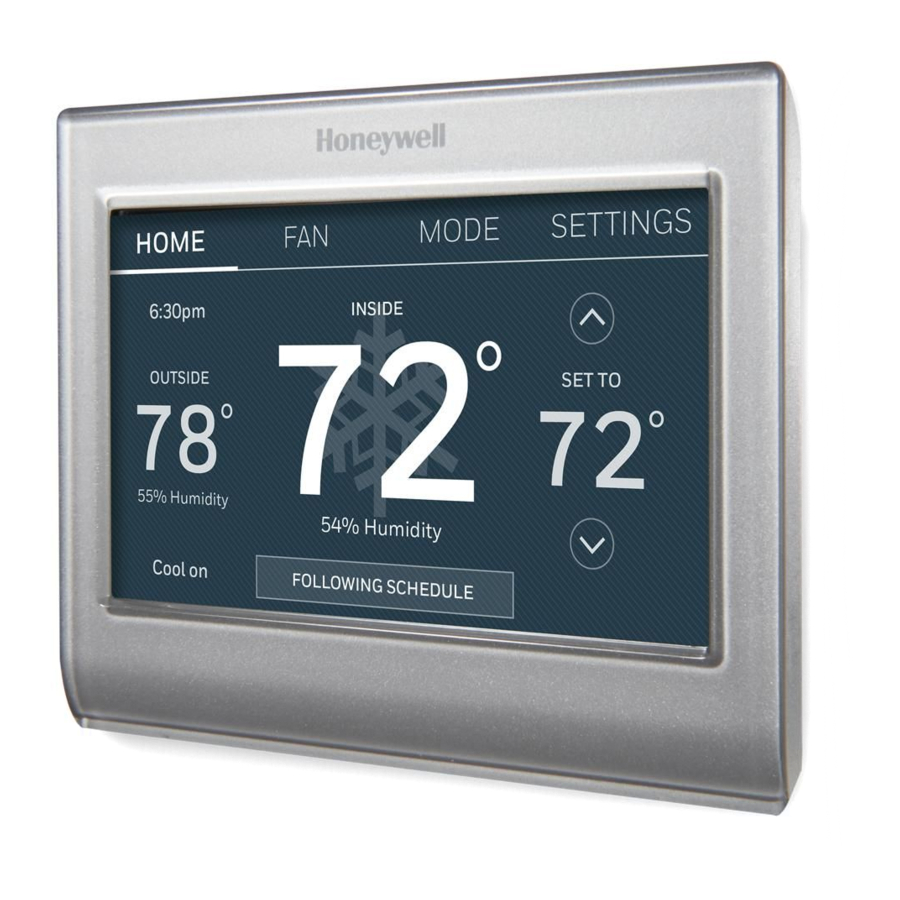
Na caixa você encontrará
- Termostato
- Placa de parede
- Parafusos e buchas
- Guia de Início Rápido
- Cartão de Identificação do Termostato
- Etiquetas de fio
- Guia do Usuário
- Adaptador de fio C e adendo de fio C
Recursos do seu termostato
Com seu novo termostato, você pode:
- Conectar-se à Internet para monitorar e controlar seu sistema de aquecimento/resfriamento.
- Visualizar e alterar as configurações do seu sistema de aquecimento/resfriamento.
- Visualizar e definir temperatura e programações.
- Receber alertas por e-mail e obter atualizações automáticas.
- Visualizar a temperatura e umidade externas (requer configuração e registro de Wi-Fi).

Este termostato funciona com sistemas comuns de 24 volts, como ar forçado, hidrônico, bomba de calor, óleo, gás e elétrico. Ele não funcionará com sistemas de milivolts, como uma lareira a gás, ou com sistemas de 120/240 volts, como aquecimento elétrico de rodapé.
AVISO DE MERCÚRIO: Não coloque seu termostato antigo no lixo se ele contiver mercúrio em um tubo selado. Entre em contato com a Thermostat Recycling Corporation em www.thermostat-recycle.org ou 1-800-238-8192 para obter informações sobre como e onde descartar seu termostato antigo de forma adequada e segura.

AVISO DE LIXO ELETRÔNICO. O produto não deve ser descartado com outros resíduos domésticos. Verifique os centros de coleta autorizados ou recicladores autorizados mais próximos. O descarte correto de equipamentos em fim de vida útil ajudará a evitar consequências negativas para o meio ambiente e a saúde humana.
AVISO: Para evitar possíveis danos ao compressor, não opere o ar condicionado se a temperatura externa cair abaixo de 10°C (50°F).
Precisa de ajuda?
Visite honeywellhome.com/wifi-thermostat ou ligue para 1-855-733-5465 para obter assistência antes de devolver o termostato à loja.
Referência rápida: uso doméstico

FAN (Ventilador).
Selecione o modo do ventilador.
MODE (Modo).
Selecione o modo do sistema (aquecimento, resfriamento, automático, aquecimento de emergência).
HOME (Início).
Toque para exibir a tela inicial.
SETTINGS (Configurações).
Toque para exibir as opções. Comece aqui para definir uma programação.
Hora atual.
Condições externas.
A temperatura e umidade externas aparecem após o registro.
Configuração atual.
Altere a configuração de temperatura e selecione retenção temporária ou permanente.
Status atual.
Mostra o modo do sistema (aquecimento/resfriamento).
Condições internas.
Mostra a temperatura e umidade internas.
Referência rápida: uso comercial

FAN (Ventilador).
Selecione o modo do ventilador.
MODE (Modo).
Selecione o modo do sistema (aquecimento, resfriamento, automático, aquecimento de emergência).
HOME (Início).
Toque para exibir a tela inicial.
SETTINGS (Configurações).
Toque para exibir as opções. Comece aqui para definir uma programação.
Hora atual.
Condições externas.
A temperatura e umidade externas aparecem após o registro.
Localização do termostato.
Identifique rapidamente qual termostato está no controle de uma área específica.
Status atual.
Mostra o modo do sistema (aquecimento/resfriamento).
Configuração atual.
Altere a configuração de temperatura e selecione retenção temporária ou permanente.
Override (Substituir).
Toque para substituir temporariamente a programação.
Condições internas.
Mostra a temperatura e umidade internas.
Configurando seu termostato
Configurar seu termostato programável com tela sensível ao toque é fácil. Ele é pré-programado e pronto para uso assim que é instalado e registrado.
- Instale seu termostato.
- Conecte-o à sua rede sem fio doméstica.
- Registre-se online para acesso remoto.
 Antes de começar, você pode querer assistir a um breve vídeo de instalação.Vá para honeywellhome.com/wifi-thermostat
Instalando seu termostato
Você pode precisar das seguintes ferramentas para instalar este termostato:
- Chave de fenda Phillips nº 2
- Caneta
- Lápis
- Nível (opcional)
- Furadeira e brocas (3/16" para drywall, 7/32" para gesso) (opcional)
- Martelo (opcional)
- Fita isolante (opcional)
- DESLIGUE a energia do seu sistema de aquecimento/resfriamento.

![]()
Para proteger seu equipamento, DESLIGUE a energia do seu sistema de aquecimento/resfriamento na caixa do disjuntor ou na chave do sistema. - Remova a placa frontal do termostato antigo e deixe os fios conectados.
- Tire uma foto das conexões dos fios para referência posterior.
![]()
- Se nenhum fio estiver conectado a um terminal rotulado como C ou nenhum terminal C existir no termostato antigo, veja os vídeos de fiação alternativa em honeywellhome.com/wifithermostat ou consulte o adendo do fio C na caixa.
![]()
![]()
O fio C é necessário e é a fonte de alimentação do seu termostato. Sem um fio C, seu termostato não ligará.

Observação: Você precisará de uma foto das conexões dos fios para conectar o novo termostato.
![aviso]() Se você tiver um termostato mais antigo com um tubo de mercúrio selado, verifique as instruções de descarte.
Se você tiver um termostato mais antigo com um tubo de mercúrio selado, verifique as instruções de descarte.
- Tire uma foto das conexões dos fios para referência posterior.
- Etiquete os fios.
Use as etiquetas adesivas fornecidas para etiquetar cada fio ao desconectá-lo. Etiquete os fios de acordo com as designações dos terminais do termostato antigo, não pela cor do fio.

Observação: Se nenhuma etiqueta corresponder a uma designação de terminal, escreva a letra apropriada em uma etiqueta adesiva em branco. -
Remova a placa de parede.
Remova a placa de parede antiga da parede depois que todos os fios forem etiquetados e desconectados.

Observação: Enrole os fios em um lápis para evitar que eles caiam de volta na parede. -
Monte a placa de parede para o termostato.
Monte sua nova placa de parede usando os parafusos e buchas incluídos com o termostato.
Se necessário:
Faça furos de 3/16 de polegada para drywall.
Faça furos de 7/32 de polegada para gesso.

Observação: Você pode usar suas buchas de parede existentes. Segure a placa de parede contra as buchas existentes para verificar o alinhamento.


 Se você tiver um termostato mais antigo


Este termostato requer um fio C, ou comum, para alimentação. O fio C, ou comum, leva alimentação de 24 VCA para o termostato. Se você estiver substituindo um termostato existente, ele pode não ter um fio C conectado a ele. Muitos termostatos mecânicos ou operados por bateria mais antigos não exigem um fio C. Consulte o documento Adendo do Fio C incluído neste pacote para obter mais informações.
Observação: Nem todos os sistemas de aquecimento/resfriamento rotulam o comum C de 24 VCA. Verifique o manual do seu sistema ou entre em contato com o fabricante para descobrir qual terminal é o comum de 24 VCA.
 Veja os vídeos de fiação alternativa em honeywellhome.com/wifi-thermost at
Fiação (Sistema Convencional)
6A Conecte o termostato ao seu sistema convencional.
- Começando com o Fio C, combine a etiqueta adesiva no fio com as etiquetas dos terminais.
Você deve ter um fio C. - Endireite o fio e deslize-o suavemente para dentro do orifício do terminal até que ele se encaixe no lugar. (Se você precisar remover um fio, use a ponta de uma caneta para pressionar a liberação do terminal e, em seguida, puxe o fio para fora.)
Observação: Consulte a foto da fiação que você tirou no Passo 2.
Dica: Para facilitar o deslizamento do fio no lugar, use a ponta de uma caneta para manter pressionada a liberação do terminal.
Observação: A fiação para sua aplicação pode ser diferente da fiação mostrada abaixo.

 As etiquetas não correspondem?
Veja as chaves de fiação alternativas.
Fiação (Sistema Convencional, continuação)
- Na imagem à direita, marque a caixa ao lado de cada conexão. Você usará esta lista de verificação na Etapa 9.
- Verifique se o fio está bem preso, puxando-o suavemente.
- Repita os passos a–d para todos os outros fios.
- Empurre qualquer excesso de fio de volta para dentro da abertura na parede após a instalação de todos os fios.
Fiação (Sistema de Bomba de Calor)
6B Conecte o termostato à sua bomba de calor.
a Começando com o Fio C, combine a etiqueta adesiva no fio com as etiquetas dos terminais.
Você deve ter um fio C.
b Deslize o fio suavemente no orifício do terminal até que ele se encaixe no lugar. (Se você precisar remover um fio, use a ponta de uma caneta para pressionar a liberação do terminal e, em seguida, puxe o fio para fora.)
Observação: Consulte a foto da fiação que você tirou na Etapa 2.
Dica: Para facilitar o deslizamento do fio no lugar, use a ponta de uma caneta para manter pressionada a liberação do terminal.
Marque a caixa para cada fio que você conectar. Você precisará dessas informações na Etapa 9.

As etiquetas não correspondem?
Consulte as chaves de fiação alternativas.
Observação: A fiação para sua aplicação pode ser diferente da fiação mostrada abaixo.

As etiquetas não correspondem?
Consulte as chaves de fiação alternativas.
Fiação (Sistema de Bomba de Calor, continuação)
- Na imagem à direita, marque a caixa ao lado de cada conexão. Você usará esta lista de verificação na Etapa 9.
- Verifique se o fio está bem preso, puxando-o suavemente.
- Repita os passos a–d para todos os outros fios.
Observação: Se o termostato antigo tiver fios separados em AUX e E, use uma porca de fio para conectar ambos os fios a um fio separado. Deslize este terceiro fio no terminal W2-Aux/E. - Empurre qualquer excesso de fio de volta para dentro da abertura na parede após a instalação de todos os fios.
Marque a caixa para cada fio que você conectar. Você precisará dessas informações na Etapa 9.

As etiquetas não correspondem?
Consulte as chaves de fiação alternativas.
Fiação alternativa (Sistema Convencional)
Use isso se as etiquetas dos seus fios não corresponderem às etiquetas dos terminais.
Observação: Você deve ter um fio C ou equivalente.


Chave de fiação alternativa (Sistema Convencional)
- Se você tiver um fio R e Rc, desconecte o loop de jumper puxando o loop de fio.
- Se o seu termostato antigo tinha fios R e RH, conecte o fio R ao terminal Rc, o fio RH ao terminal R e desconecte o loop de jumper.
Fiação alternativa (Sistema de Bomba de Calor)
Use isso se as etiquetas dos seus fios não corresponderem às etiquetas dos terminais.
Observação: Você deve ter um fio C ou equivalente.


Chave de fiação alternativa (Sistema de Bomba de Calor)
- Se você tiver um fio R e Rc, desconecte o loop de jumper puxando o loop de fio. Se o seu termostato antigo tinha fios R e RH, conecte o fio R ao terminal Rc, o fio RH ao terminal R e desconecte o loop de jumper.
- Se o seu termostato antigo tinha fios V e VR, verifique honeywellhome.com/wifi-thermostat para obter ajuda.
- Se o seu termostato antigo tinha fios O e B separados e está controlando um sistema de bomba de calor de zona única, conecte o fio B ao C. Se houver mais de um termostato controlando o sistema, ligue para a Resideo zoning no número 800-828-8367 para obter assistência com a fiação.
- Se o seu termostato antigo tinha fios Y1, W1 e W2 separados, verifique honeywellhome.com/wifi-thermostat para obter ajuda.
- Se o termostato antigo tiver fios separados em Aux e E, use uma porca de fio para conectar ambos os fios a um fio separado. Deslize este terceiro fio no terminal W2-Aux/E.
- Este é o monitor do sistema. Se o monitor encontrar um problema, você verá um botão de alerta laranja na tela inicial do termostato.
- Fixe o termostato à placa de parede.
Alinhe o termostato com a placa de parede e, em seguida, encaixe-o no lugar.

-
Ligue o sistema de aquecimento/arrefecimento.
![]()
- Verifique se o fio C está conectado no termostato e no sistema de aquecimento/arrefecimento.
- Certifique-se de que a porta do sistema de aquecimento/arrefecimento esteja bem fechada.
- Ligue novamente a energia do seu sistema de aquecimento/arrefecimento na caixa do disjuntor ou na sua chave de energia.

Antes de se conectar à sua rede Wi-Fi, você precisa definir as opções iniciais do termostato para definir seu sistema de aquecimento/arrefecimento:
- Idioma
- Casa ou empresa

Você pode personalizar outras opções mais tarde.
- Siga as instruções na tela para selecionar as opções apropriadas.
- Toque no idioma que você deseja que o termostato exiba e, em seguida, toque em Next (Próximo).
- Selecione Home (Casa) ou Business (Empresa) para a instalação e, em seguida, toque em Next (Próximo).

- Toque em Next (Próximo) ou nomeie o local do termostato — toque em THERMOSTAT (TERMOSTATO) e siga o restante das instruções.

- Selecione que tipo de equipamento de aquecimento e arrefecimento seu termostato controlará e toque em Next (Próximo).

Observação: Toque no botão laranja Help (Ajuda) em qualquer tela para obter mais informações. - Selecione o tipo de sistema e toque em Next (Próximo). O tipo de sistema determina outras seleções para concluir a configuração inicial. Use a lista de verificação da Etapa 6A-d ao fazer as seleções.
- Toque em Next (Próximo) depois de fazer as seleções em cada tela.
- Toque em Done (Concluído) na última tela. O termostato exibe uma opção para se conectar à sua rede Wi-Fi.

Observação: Toque no botão laranja Help (Ajuda) em qualquer tela para obter mais informações.


Conectando-se à sua rede Wi-Fi
Depois de tocar em Done (Concluído) na tela final da configuração inicial, o termostato exibe uma opção para se conectar à sua rede Wi-Fi.
- Conecte a rede Wi-Fi.
Toque em Yes (Sim) para conectar o termostato à sua rede Wi-Fi. A tela exibe a mensagem "Searching for wireless networks. Please wait..." ("Procurando redes sem fio. Por favor, aguarde...") após o qual exibe uma lista de todas as redes Wi-Fi que consegue encontrar.
Observação: Se você não puder concluir esta etapa agora, toque em I'll do it later (Farei isso mais tarde). O termostato exibirá a tela inicial. Conclua este processo selecionando SETTINGS > Wi-Fi Setup (CONFIGURAÇÕES > Configuração de Wi-Fi). Continue com a Etapa 2.


Observação: Se a sua rede doméstica não for exibida na lista, toque em Rescan (Escanear novamente). - Selecione a rede.
- Toque no nome da rede que você deseja usar. O termostato exibe uma página de senha.
- Usando o teclado, toque nos caracteres que soletram a senha da sua rede doméstica.
- Toque em Done (Concluído). O termostato exibe "Connecting to your network. Please wait..." ("Conectando à sua rede. Por favor, aguarde...") e, em seguida, mostra uma tela "Connection Successful" ("Conexão bem-sucedida").
- Toque em OK para exibir a tela de informações de registro.
- Anote o MAC do termostato e o CRC do termostato. Você precisa desses números para concluir o registro on-line.


Observação: A tela Register Online (Registrar on-line) permanece ativa até que você conclua o registro e/ou toque em Done (Concluído).
Observação: Se você tocar em Done (Concluído) antes de se registrar on-line, sua tela inicial exibirá um botão de alerta laranja informando que você deve se registrar. Tocar nesse botão exibe as informações de registro e uma opção para adiar a tarefa.


Desconectando sua rede Wi-Fi
- Toque em SETTINGS (CONFIGURAÇÕES).
- Selecione Wi-Fi Setup (Configuração de Wi-Fi).
- Toque em Disconnect from Network (Desconectar da rede). O termostato exibirá uma pergunta para confirmar sua seleção.
- Toque em Yes (Sim) para confirmar que deseja se desconectar da rede. O termostato exibirá a tela de configuração de Wi-Fi.
- Toque em OK para exibir o menu.

Reconectando sua rede Wi-Fi
- Toque em SETTINGS (CONFIGURAÇÕES).
- Selecione Wi-Fi Setup (Configuração de Wi-Fi).
- Toque no nome da rede que você deseja usar. O termostato pode exibir uma página de senha.
- Para inserir uma senha, toque nos caracteres para digitar a senha da sua rede doméstica e, em seguida, toque em Done (Concluído).
- O termostato exibe "Connecting to your network. Please wait..." ("Conectando à sua rede. Por favor, aguarde...") e, em seguida, uma tela "Connection Successful" ("Conexão bem-sucedida").
- Toque em Next (Próximo).
- Se o seu termostato estiver registrado, você verá a intensidade do sinal e outras informações de status. Toque em Done (Concluído).
- Se a tela exibir "Register Online for Remote Access" ("Registre-se online para acesso remoto"), siga as instruções abaixo.

Registrando seu termostato online
Para visualizar e configurar seu termostato remotamente, você deve ter uma conta Total Connect Comfort. Use os seguintes passos.
- Abra o site Total Connect Comfort.
Acesse mytotalconnectcomfort.com
![]()
Veja o vídeo de registro do termostato em honeywellhome.com/wifi-thermostat

-
Faça login ou crie uma conta.
Se você tem uma conta,
clique em Login (Entrar)
– ou –
clique em Create An Account (Criar uma conta)- Siga as instruções na tela.
- Verifique seu e-mail para obter uma mensagem de ativação do My Total Connect Comfort. Isso pode levar vários minutos.
Nota: Se você não receber uma resposta, verifique sua caixa de lixo eletrônico ou use um endereço de e-mail alternativo. - Siga as instruções de ativação no e-mail.
- Faça login.

- Registre seu termostato.
Depois de fazer login em sua conta Total Connect Comfort, registre seu termostato.- Siga as instruções na tela. Depois de adicionar a localização do seu termostato, você deve inserir os identificadores exclusivos do termostato:
- MAC ID
- MAC CRC
- Siga as instruções na tela. Depois de adicionar a localização do seu termostato, você deve inserir os identificadores exclusivos do termostato:


Nota: Esses IDs estão listados na tela Register Online (Registrar online) ou no cartão de identificação do termostato incluído na embalagem do termostato. Os IDs não diferenciam maiúsculas de minúsculas.


Quando o termostato for registrado com sucesso, a tela de registro do Total Connect Comfort exibirá uma mensagem de SUCESSO.
Agora você pode controlar seu termostato de qualquer lugar através do seu laptop, tablet ou smartphone.


O aplicativo gratuito Total Connect Comfort está disponível para dispositivos Apple iPhone® , iPad® e iPod touch® na iTunes ou no Google Play® para todos os dispositivos Android™.


Procure por descontos locais
Seu termostato pode agora ser elegível para descontos locais. Procure por ofertas em sua área em HoneywellHome.com/Rebates
Definindo a hora/data
- Toque na hora atual. A tela exibe Set Time/Set Date (Definir hora/Definir data).
- Toque em Set Time (Definir hora) ou Set Date (Definir data).
- Toque em
![]() ou
ou ![]() até que a hora/data correta seja exibida.
até que a hora/data correta seja exibida. - Toque em Done (Concluído) para salvar ou Cancel (Cancelar) para ignorar as alterações.
Nota: Este termostato será atualizado automaticamente para o horário de verão (se observado em sua área) e todas as informações de data/hora são armazenadas. Se o termostato estiver conectado ao Wi-Fi e registrado no Total Connect Comfort, a hora atual será atualizada pela internet.

Definindo o ventilador
- Toque em FAN (VENTILADOR) para exibir as configurações do ventilador.
- Toque em On (Ligado), Automatic (Automático), Circulate (Circular) ou Follow Schedule (Seguir programação).
- Nota: A opção Follow Schedule (Seguir programação) só aparece se o ventilador estiver definido para On (Ligado) ou Circulate (Circular) para um ou mais períodos do programa. Toque em Done (Concluído) para salvar e sair.
- On (Ligado): O ventilador está sempre ligado.
- Automatic (Automático): O ventilador funciona apenas quando o sistema de aquecimento ou resfriamento está ligado.
- Circulate (Circular): O ventilador funciona aleatoriamente cerca de 35% do tempo (somente para uso doméstico).
- Follow Schedule (Seguir programação): Seguir programação não é uma opção se todos os programas estiverem definidos para ventilador automático (consulte as páginas 16 a 18).
Nota: Toque em On (Ligado), Automatic (Automático) ou Circulate (Circular) para substituir temporariamente a programação do ventilador programada.

Definindo o modo do sistema
- Toque em MODE (MODO) para exibir as configurações do sistema.
- Toque na opção desejada:
- Heat (Aquecimento): O termostato controla apenas o sistema de aquecimento.
- Cool (Resfriamento): O termostato controla apenas o sistema de resfriamento.
- Off (Desligado): Os sistemas de aquecimento/resfriamento estão desligados.
- Automatic (Automático): O termostato seleciona aquecimento ou resfriamento conforme necessário, dependendo da temperatura interna.
- Emergency Heat (heat pumps with aux. heat) (Aquecimento de emergência (bombas de calor com aquecimento auxiliar)): Controla o aquecimento auxiliar/de emergência. O compressor está bloqueado.
- Toque em Done (Concluído) para salvar e sair.
Nota: As configurações do sistema Automatic (Automático) e Emergency Heat (Aquecimento de emergência) podem não aparecer, dependendo de como seu termostato foi instalado. Consulte "Mudança automática".

Programações predefinidas de economia de energia
Este termostato usa configurações padrão do Energy Saver (Economizador de energia) que podem reduzir suas despesas de aquecimento/resfriamento. Para personalizar as configurações, consulte as informações abaixo.
Uso doméstico
| Período | Hora de início | Aquecimento (Seg-Sex) | Resfriamento (Seg-Sex) | Aquecimento (Sáb-Dom) | Resfriamento (Sáb-Dom) |
| Acordar | 6:00 am | 70° | 78° | 70° | 78° |
| Sair | 8:00 am | 62° | 85° | 62° | 85° |
| Voltar | 6:00 pm | 70° | 78° | 70° | 78° |
| Dormir | 10:00 pm | 62° | 82° | 62° | 82° |
Uso comercial
| Período | Hora de início | Aquecimento | Resfriamento | Ventilador |
| Ocupado 1 | 8:00 am | 70° | 75° | Ligado |
| Desocupado 1 | 10:00 pm | 55° | 85° | Automático |
| Ocupado 2* | 12:00 am | 70° | 75° | Ligado |
| Desocupado 2* | 12:00 am | 55° | 85° | Automático |
* O período 2 é cancelado por padrão. Se você ativá-lo, os valores mostrados acima são as configurações padrão.
Ajustando programações de programas
- Toque em SETTINGS (CONFIGURAÇÕES).
- Selecione Create/Edit Schedule (Criar/Editar Programação).
- Toque em View/Edit (Visualizar/Editar) para visualizar a programação completa e fazer um ajuste rápido.
- Toque em Guide Me (Me Guie) para criar uma programação respondendo a perguntas simples.
- Toque em I'll do it myself (Eu mesmo farei) para criar manualmente uma programação de programa.
Note (Observação): Para reduzir custos, use as configurações pré-definidas de Economia de Energia.

Se você selecionou I'll do it myself (Eu mesmo farei) na tela Create/Edit Schedule (Criar/Editar Programação), siga estes passos:
- Selecione os dias para programar, toque em Next (Próximo).
- Toque em Wake (Acordar) para definir sua hora de Acordar para os dias selecionados.
- Toque em
![]() ou
ou ![]() para definir as temperaturas de Aquecimento e Resfriamento para o período de Acordar, então toque em Done (Concluído).
para definir as temperaturas de Aquecimento e Resfriamento para o período de Acordar, então toque em Done (Concluído). - Toque em outros períodos de tempo (Leave (Sair), Return (Retornar), Sleep (Dormir)) para definir a hora e as temperaturas para cada um.
- Toque em Done (Concluído) para salvar e sair.
Note (Observação): Toque em Delete Period (Excluir Período) para eliminar qualquer período de tempo indesejado.
Note (Observação): Toque em Fan Settings (Configurações do Ventilador) para personalizar as configurações do ventilador para qualquer período de tempo.
Note (Observação): Quando configurado para uso comercial, o termostato usa Occupied (Ocupado) e Unoccupied (Desocupado) em vez de Wake (Acordar), Leave (Sair), Return (Retornar) e Sleep (Dormir).

Substituindo programações: uso doméstico
- Toque em
![]() ou
ou ![]() para ajustar a temperatura (lado direito da tela) e a hora de Hold Until (Manter Até). A programação será retomada quando a hora de Hold Until (Manter Até) expirar.
para ajustar a temperatura (lado direito da tela) e a hora de Hold Until (Manter Até). A programação será retomada quando a hora de Hold Until (Manter Até) expirar. - Toque em Permanent (Permanente) para manter a mesma temperatura até que você a altere ou retome a programação do programa.
- Toque em Cancel Hold (Cancelar Manter) a qualquer momento para retomar a programação do programa.

Substituindo programações: uso comercial
Toque em  ou
ou  para ajustar a temperatura. Ela será mantida até a hora de espera que você definir.
- Para alterar a hora de espera, toque nos botões de seta Hold Until (Manter Até). Este tempo pode ser ajustado até o tempo máximo definido na tela Override Duration (Duração da Substituição) em Advanced Preferences (Preferências Avançadas).
- Toque em Override (Substituir) para usar uma temperatura ocupada pré-definida se uma pessoa usar a sala durante um período desocupado. A nova temperatura será mantida por 1 hora e pode ser ajustada até o tempo máximo definido na tela Override Duration (Duração da Substituição) em Advanced Preferences (Preferências Avançadas).
A programação programada será retomada quando o temporizador de substituição expirar. Toque em Cancel Hold (Cancelar Manter) a qualquer momento para retomar a programação do programa.

Visualizando o status do equipamento
- Toque em SETTINGS (CONFIGURAÇÕES).
- Selecione Equipment Status (Status do Equipamento).
- Toque em
![]() ou
ou ![]() para visualizar o status de todo o equipamento que seu termostato está controlando. Dependendo de como seu termostato foi instalado, a tela Equipment Status (Status do Equipamento) pode reportar dados sobre os seguintes sistemas:
para visualizar o status de todo o equipamento que seu termostato está controlando. Dependendo de como seu termostato foi instalado, a tela Equipment Status (Status do Equipamento) pode reportar dados sobre os seguintes sistemas:
- Aquecimento e resfriamento
- Ventilador
- Informações do termostato

Definindo espera de férias: uso doméstico
Este recurso ajuda você a economizar energia enquanto você está fora e restaura as configurações confortáveis pouco antes de você voltar para casa.
- Toque em SETTINGS (CONFIGURAÇÕES).
- Selecione Vacation Mode (Modo de Férias).
- Toque em
![]() ou
ou ![]() para selecionar a data em que você sai, então toque em Next (Próximo) para obter mais detalhes de programação, incluindo horários do dia, configurações de temperatura, data de retorno e configurações de retorno.
para selecionar a data em que você sai, então toque em Next (Próximo) para obter mais detalhes de programação, incluindo horários do dia, configurações de temperatura, data de retorno e configurações de retorno. - Revise suas seleções na última tela e toque em Done (Concluído) para salvar suas configurações. Toque em Back (Voltar) e, em seguida, em Cancel (Cancelar) para ignorar as alterações.

Definindo programações de feriados/eventos: uso comercial
Este recurso ajuda você a conservar energia quando o local de trabalho está desocupado para eventos especiais e feriados.
- Toque em SETTINGS (CONFIGURAÇÕES).
- Selecione Holiday/Event Scheduler (Agendador de Feriados/Eventos).
- Selecione o item que você deseja programar.
- Custom Events (Eventos Personalizados) permite que você configure outros dias para programações especiais.
- As opções US and Canadian Holiday (Feriados dos EUA e do Canadá) permitem que você selecione em uma lista de feriados comumente observados em cada país.
- Faça as seleções conforme solicitado em cada tela. Para obter mais informações, consulte as próximas duas páginas.
- Toque em Done (Concluído) para salvar suas configurações.

Definindo eventos personalizados: uso comercial
Este recurso permite que você personalize as configurações de temperatura a serem mantidas durante um evento específico. Você pode configurar um evento para uma data ou dia específico em um mês. O termostato retoma a programação normal após o evento.
- Toque em SETTINGS (CONFIGURAÇÕES).
- Selecione Holiday/Event Scheduler (Agendador de Feriados/Eventos).
- Selecione Custom events (Eventos personalizados) no menu Holiday/Event Scheduler (Agendador de Feriados/Eventos).
- Selecione Create a new event (Criar um novo evento).
- Selecione Unoccupied (Desocupado) ou Occupied (Ocupado).

- Selecione Specific Date (Data Específica) ou Month/Weekday (Mês/Dia da Semana).
- Para Specific Date (Data Específica), você será solicitado a selecionar a data de início, as configurações, a data de término e a frequência do evento.
- Para Month/Weekday (Mês/Dia da Semana), você será solicitado a selecionar o mês, o dia da semana, a semana do mês, as configurações, a duração do evento e a frequência do evento.
- Revise as configurações e toque em Done (Concluído) para salvá-las. Toque em Back (Voltar) e, em seguida, em Cancel (Cancelar) para ignorar as alterações.


Definindo programação de feriados: uso comercial
Este recurso permite que você personalize as configurações de temperatura a serem mantidas em feriados nacionais especificados. O termostato retoma a programação normal entre os feriados selecionados.
- Selecione US Holidays (Feriados dos EUA) ou Canadian Holidays (Feriados Canadenses) no menu Holiday/Event Scheduler (Agendador de Feriados/Eventos).
- Selecione Add/Edit Holidays (Adicionar/Editar Feriados). Uma lista de feriados nacionais é exibida.
- Toque na caixa de seleção ao lado de cada feriado para o qual você deseja manter configurações específicas (Toque em
![]() ou
ou ![]() para rolar pela lista de feriados) e, em seguida, toque em Next (Próximo). Defina a programação de feriados para temperaturas Occupied (Ocupado) ou Unoccupied (Desocupado), dependendo se o edifício estará em uso.
para rolar pela lista de feriados) e, em seguida, toque em Next (Próximo). Defina a programação de feriados para temperaturas Occupied (Ocupado) ou Unoccupied (Desocupado), dependendo se o edifício estará em uso. - Toque em
![]() ou
ou ![]() para selecionar as temperaturas de Aquecimento e Resfriamento.
para selecionar as temperaturas de Aquecimento e Resfriamento. - Revise as configurações e toque em Done (Concluído) para salvá-las. Toque em Back (Voltar) e, em seguida, em Cancel (Cancelar) para ignorar as alterações.

Definindo substituição de feriados: uso comercial
Este recurso permite que você personalize as configurações de temperatura a serem mantidas a partir de agora até uma data especificada. O termostato retoma a programação normal na data que você selecionar.
- Toque em SETTINGS (CONFIGURAÇÕES).
- Selecione Holiday Mode (Modo de Feriado) para exibir as temperaturas enquanto você estiver fora de férias.
- Toque em
![]() ou
ou ![]() para selecionar as temperaturas de Aquecimento e Resfriamento e, em seguida, toque em Next (Próximo) para selecionar a data de retorno.
para selecionar as temperaturas de Aquecimento e Resfriamento e, em seguida, toque em Next (Próximo) para selecionar a data de retorno. - Revise as configurações e toque em Done (Concluído) para salvá-las. Toque em Back (Voltar) e, em seguida, em Cancel (Cancelar) para ignorar as alterações.
Note (Observação): A temperatura de resfriamento só pode ser definida mais alta do que a configuração do programa desocupado e a temperatura de aquecimento só pode ser definida mais baixa do que a configuração do programa desocupado.

Iniciando o modo de ocupação: uso comercial
Este recurso mantém a temperatura em um nível de economia de energia até que você toque em OVERRIDE (SUBSTITUIR). Quando você chegar, toque no botão para manter uma temperatura confortável enquanto a sala estiver ocupada.
Toque nos botões ou para definir a temperatura ou a hora de Hold Until (Manter Até). A temperatura é mantida até a hora que você definir. A temperatura retorna a um nível de economia de energia após o término do temporizador ou o término do período "Occupied" (Ocupado).

Personalizando a cor da tela
Você pode personalizar a tela do seu termostato para combinar com sua decoração.
- Toque em SETTINGS (CONFIGURAÇÕES).
- Toque em Color Themes (Temas de cores).
- Selecione o nome de uma cor para usar um fundo predefinido ou selecione Custom (Personalizado) para definir sua própria cor de fundo e texto.
- Se você selecionar um nome de cor, a tela mostrará um exemplo à esquerda. Toque em Done (Concluído) para aceitar essa seleção.
- Se você tocar em Custom (Personalizado), a tela fornecerá instruções. Toque em Next (Próximo) para percorrer as opções; toque em Done (Concluído) quando estiver satisfeito com suas alterações.

Definindo preferências
As opções do menu de preferências permitem que você selecione como o termostato exibe informações ou responde a determinadas situações.
- Toque em SETTINGS (CONFIGURAÇÕES) e selecione Preferences (Preferências).
- Selecione uma opção e siga as instruções:
- Reminders (Lembretes)
- Utility Schedule Options (Opções de programação de utilitários)
- Backlight (Luz de fundo)
- Smart Response Technology* (Tecnologia de resposta inteligente*)
- Advanced Preferences (Preferências avançadas)
- Restore Default Schedule (Restaurar programação padrão)
- Restore Factory Defaults (Restaurar padrões de fábrica)
- Toque em Done (Concluído) para salvar suas configurações.
Toque em Cancel (Cancelar) para ignorar as alterações.
* Smart Response (Resposta inteligente) não está disponível se o termostato estiver configurado para uso comercial.

Limpando a tela do termostato
Quando você seleciona a opção Clean Screen (Limpar tela), a tela é bloqueada para que você não altere acidentalmente as configurações durante a limpeza.
- Toque em SETTINGS (CONFIGURAÇÕES).
- Selecione Clean Screen (Limpar tela). Um prompt pergunta se você deseja limpar a tela por 30 segundos.
- Toque em Yes (Sim). Um cronômetro exibe o tempo decorrido até que a tela seja reativada.
Observação: NÃO pulverize nenhum líquido diretamente no termostato. Pulverize líquidos em um pano e, em seguida, use o pano úmido para limpar a tela. Use água ou limpador de vidro doméstico. Evite produtos de limpeza abrasivos.

Ajustando as configurações de segurança
Você pode ajustar as opções de segurança para evitar alterações não autorizadas nas configurações do sistema.
- Toque em SETTINGS (CONFIGURAÇÕES) e selecione Security Settings (Configurações de segurança).
- Selecione Change Lock Mode (Alterar modo de bloqueio).
- Selecione uma opção e siga as instruções:
- Unlocked (Desbloqueado): Acesso total permitido.
- Partially locked: (Parcialmente bloqueado:) Apenas a temperatura pode ser alterada.
- Fully locked: (Totalmente bloqueado:) Nenhum acesso permitido.
Observação: Se você optar por usar uma senha para segurança adicional, anote-a aqui para referência:

Atualizações de software
O aplicativo Wi-Fi emite periodicamente atualizações para o software deste termostato. As atualizações ocorrem automaticamente por meio de sua conexão Wi-Fi. Todas as suas configurações são salvas, então você não precisará fazer nenhuma alteração após a ocorrência da atualização.
As atualizações ocorrem no início da manhã. Depois que seu termostato recebe o software, ele é reiniciado. A tela então mostra "Updating software..." (Atualizando o software...) com uma barra de progresso verde. Quando a atualização for concluída, sua tela inicial aparecerá como de costume.
Observação: Se você não estiver conectado ao Wi-Fi ou registrado no Total Connect Comfort, você não receberá atualizações automáticas.

Cancelando o registro do seu termostato
Se você remover o termostato de sua conta do site Total Connect Comfort (por exemplo, você está se mudando e deixando o termostato para trás), siga estas etapas:
- Em mytotalconnectcomfort.com, faça login em sua conta.
- Em My Account (Minha conta), selecione Edit My Profile (Editar meu perfil).
- Clique no botão Delete My Account (Excluir minha conta).
Seu termostato exibirá um botão laranja que diz Register Online (Registrar online).

Tecnologia de Resposta Inteligente
Este recurso (apenas para uso doméstico) permite que o termostato "aprenda" quanto tempo o sistema de aquecimento/resfriamento leva para atingir as configurações de temperatura programadas, para que a temperatura seja atingida no horário definido.
Por exemplo: defina a hora de despertar para as 6h00 e a temperatura para 21°C. O aquecimento será ligado antes das 6h00, para que a temperatura seja de 21°C às 6h00.
Observação: selecione Smart Response Technology (Tecnologia de Resposta Inteligente) no menu Preferences (Preferências) ("Definindo preferências"). Smart Response (Resposta Inteligente) não está disponível se o termostato estiver configurado para uso comercial.
A mensagem "in recovery" (em recuperação) é exibida quando o sistema é ativado antes de um período de tempo programado.

Purga de pré-ocupação
Este recurso de uso comercial liga o ventilador de 1 a 3 horas antes de cada período de tempo "ocupado", para fornecer um ambiente de trabalho confortável quando você chegar.

Proteção do compressor
O termostato mantém o compressor desligado por alguns minutos antes de reiniciar, para evitar danos ao equipamento. Durante este tempo "desligado", a mensagem "waiting for equipment" (aguardando o equipamento) é exibida na tela.

Mudança automática
Este recurso é usado em climas onde tanto o ar condicionado quanto o aquecimento são usados no mesmo dia.
Quando o sistema é definido como Automatic (Automático), o termostato seleciona automaticamente o aquecimento ou o resfriamento, dependendo da temperatura interna.
As configurações de aquecimento e resfriamento devem estar separadas por pelo menos 3 graus. O termostato ajustará automaticamente as configurações para manter essa separação de 3 graus.
Observação: selecione Auto Changeover (Mudança Automática) na tela Heating and Cooling System Changeover (Mudança do Sistema de Aquecimento e Resfriamento) em Advanced Preferences (Preferências Avançadas). Consulte "Definindo preferências avançadas".

Definindo preferências avançadas
Você pode alterar as opções para várias funções do sistema. Embora muitas opções, como idioma e configurações de indicação de temperatura, sejam as mesmas para todas as configurações, outras dependem do tipo de sistema que você possui.
- Toque em SETTINGS (CONFIGURAÇÕES). O termostato exibe uma lista de opções.
- Selecione Preferences > Advanced Preferences (Preferências > Preferências Avançadas). O termostato exibe a primeira tela de opções que você pode alterar.
- Em cada tela, faça as alterações conforme necessário e, em seguida, toque em Next (Próximo) para exibir novas opções. Repita esta etapa até fazer todas as alterações. As tabelas explicam as telas e opções em Advanced Preferences (Preferências Avançadas).
- Quando você tiver feito todas as alterações, pressione Done (Concluído) para salvar e sair.

Opções de preferências avançadas (SETTINGS (CONFIGURAÇÕES) > Preferences (Preferências) > Advanced Preferences (Preferências avançadas))
| Screen Title (Título da tela) | Settings and Options (Options vary depending on setup.) (Configurações e opções (as opções variam dependendo da configuração).) |
| Scheduling Options (Opções de programação) | Selecione Non-programmable (Não programável) ou Programmable (Programável). Programmable (Programável) usa a programação padrão ou personalizada para aumentar e diminuir automaticamente as configurações de temperatura para diferentes horários do dia. |
| Temperature Indication Scale (Escala de indicação de temperatura) | Selecione Fahrenheit ou Celsius. |
| Heating and Cooling System Changeover (Mudança do sistema de aquecimento e resfriamento) | Selecione Manual ou Automatic (Automático). |
| Number of Schedule Periods (Número de períodos de programação) | Selecione 2 Periods Per Day (2 períodos por dia) ou 4 Periods Per Day (4 períodos por dia). |
| Pre-occupancy Purge Duration * (Duração da purga de pré-ocupação *) | Selecione por quanto tempo o ventilador funcionará antes de cada período ocupado: Off (Desligado), 1, 2 ou 3 horas. |
| Type of Override * (Tipo de substituição *) | Selecione Standard (Padrão) para manter os períodos programados ou Initiate Occupancy (Iniciar ocupação) para usar as configurações de economia de energia até que um usuário pressione Start Occupancy (Iniciar ocupação). |
| Override Duration * (Duração da substituição *) | Selecione por quanto tempo manter a temperatura durante uma substituição: 1-10 horas ou No Limit (Sem limite). |
* Essas configurações estão disponíveis apenas se o termostato estiver configurado para uso comercial.
| Screen Title (Título da tela) | Settings and Options (Options vary depending on setup.) (Configurações e opções (as opções variam dependendo da configuração).) |
| Early Recovery for Heating* (Recuperação antecipada para aquecimento*) | Selecione No (Não) para iniciar a recuperação na programação ou Yes (Sim) para aumentar a temperatura mais cedo. |
| Early Recovery for Cooling* (Recuperação antecipada para resfriamento*) | Selecione No (Não) para iniciar a recuperação na programação ou Yes (Sim) para diminuir a temperatura mais cedo. |
| Temperature Limits (Limites de temperatura) | Selecione o limite mínimo de resfriamento e o limite máximo de aquecimento. |
| Keypad Lockout (Bloqueio do teclado) | Selecione Unlocked/Partially Locked/Locked (Desbloqueado/Parcialmente Bloqueado/Bloqueado). |
| Clock Format (Formato do relógio) | Selecione 12 Hour (12 horas) ou 24 Hour (24 horas). |
| Daylight Saving Time (Horário de verão) | Selecione Off (Desligado) ou On (Ligado). Se definido como On (Ligado), o sistema mudará automaticamente a hora/data para contabilizar o horário de verão. |
| Indoor Display Offsets (Deslocamentos de exibição interna) | Selecione o número de graus para deslocar a temperatura interna ou a porcentagem para deslocar a umidade interna. |
* A recuperação antecipada só está disponível quando configurada para uso comercial. Se configurado para Home (Casa), consulte "Smart Response Technology" (Tecnologia de Resposta Inteligente).
Alterando a configuração do sistema
Se suas necessidades mudarem, você pode alterar as configurações básicas do sistema que escolheu durante a instalação do termostato.
- Toque em SETTINGS (CONFIGURAÇÕES). O termostato exibe uma lista de opções.
- Selecione System Setup (Configuração do sistema). O termostato exibe a primeira tela de opções que você pode alterar.
- Em cada tela, faça as alterações necessárias e toque em Next (Próximo) para exibir novas opções. Repita esta etapa até fazer todas as alterações. A tabela abaixo explica as telas e opções de Configuração do Sistema.
- Depois de fazer todas as alterações, pressione Done (Concluído) para salvar e sair.

Nota: Toque no botão laranja Help (Ajuda) em qualquer tela para obter mais informações.
Opções de configuração do sistema (SETTINGS (CONFIGURAÇÕES) > System Setup (Configuração do sistema))
| Título da tela | Configurações e opções (as opções variam dependendo da configuração). |
| Language (Idioma) | English/Français/Español. |
| Thermostat installed in (Termostato instalado em) | Home/Business (Casa/Empresa) (O termostato é usado em um ambiente residencial (padrão) ou comercial). |
| Your thermostat location (Localização do seu termostato) | Toque no botão THERMOSTAT (TERMOSTATO) para exibir uma tela onde você pode inserir um nome personalizado usando um teclado. Se você tiver apenas um termostato, pode deixar o nome como THERMOSTAT (TERMOSTATO). Para instalações comerciais, você pode marcar uma caixa para exibir o nome do termostato na tela inicial. |
| Your thermostat controls (Seu termostato controla) | Selecione Heating (Aquecimento) ou Cooling (Resfriamento) ou ambos (padrão). |
| Your system type (Seu tipo de sistema) | Selecione Forced Air (Ar Forçado) (padrão), Heat Pump (Bomba de Calor) ou Hot Water or Steam (Água Quente ou Vapor). Cada opção oferece diferentes opções nas telas seguintes. Consulte a Etapa 9e em Instalando seu termostato. |
| Your forced air heating system type (Seu tipo de sistema de aquecimento de ar forçado) | Selecione o tipo de fornalha. Esta opção de menu só aparece se Forced Air (Ar Forçado) for selecionado para "Your System Type" (Seu tipo de sistema). |
| Efficiency of your heating system (Eficiência do seu sistema de aquecimento) | Selecione Standard Efficiency Forced Air (Ar Forçado de Eficiência Padrão) (padrão) ou High Efficiency Forced Air (Ar Forçado de Alta Eficiência). |
| Your heating system type (Seu tipo de sistema de aquecimento) | Se você selecionou Hot Water or Steam (Água Quente ou Vapor) em "Your system type" (Seu tipo de sistema), selecione o sistema de aquecimento específico aqui. |
| Number of cooling stages (Número de estágios de resfriamento) | Selecione 1 Stage (1 Estágio) (padrão) ou 2 Stages (2 Estágios). Se você não tiver certeza, observe quais fios você conectou: fio 'Y' apenas (1 estágio) ou 'Y' e 'Y2' (consulte sua lista de verificação na Etapa 6) |
| Number of heating stages (Número de estágios de aquecimento) | Selecione 1 Stage (1 Estágio) (padrão) ou 2 Stages (2 Estágios). Se você não tiver certeza, observe quais fios você conectou: fio 'W' apenas (1 estágio) ou 'W' e 'W2' (consulte sua lista de verificação na Etapa 6) O número de estágios de aquecimento só aparece se "Forced Air" (Ar Forçado) for selecionado para "Your System Type" (Seu tipo de sistema). |
| Your fan control (Seu controle de ventilador) | Selecione se o seu termostato (padrão) ou o sistema de aquecimento controla o ventilador. Seu controle de ventilador só aparece se "Electric" (Elétrico) for selecionado para "Your Forced Air Heating System Type" (Seu tipo de sistema de aquecimento de ar forçado). |
| Type of changeover valve (Tipo de válvula de reversão) | Se você selecionou Heat Pump (Bomba de Calor) em "Your system type" (Seu tipo de sistema), selecione se ele usa uma válvula de reversão de resfriamento (padrão) ou uma válvula de reversão de aquecimento. Se você não tiver certeza, observe quais fios você conectou: consulte sua lista de verificação na Etapa 6. |
| Number of heat pump compressor stages (Número de estágios do compressor da bomba de calor) | Selecione 1 Stage (1 Estágio) (padrão) ou 2 Stages (2 Estágios). Se você não tiver certeza, observe quais fios você conectou: fio 'Y' apenas (1 estágio) ou 'Y' e 'Y2' (consulte sua lista de verificação na Etapa 6.). |
| Your backup heat (Seu aquecimento de backup) | Não ou Sim (padrão) você pode determinar se você tem aquecimento de backup consultando sua lista de verificação na Etapa 6. Seu aquecimento de backup só aparece se "Your System Type" (Seu tipo de sistema) estiver definido como Heat Pump (Bomba de Calor). |
Perguntas frequentes
P: Meu termostato ainda funcionará se eu perder minha conexão Wi-Fi?
R: Sim, o termostato operará seu sistema de aquecimento e/ou resfriamento com ou sem Wi-Fi.
P: Como encontro a senha do meu roteador?
R: Entre em contato com o fabricante do roteador ou consulte a documentação do roteador.
P: Por que meu termostato não está se conectando ao meu roteador Wi-Fi, mesmo estando muito perto do termostato?
R: Verifique se a senha inserida para o roteador Wi-Fi está correta.
P: Meu termostato não consegue se registrar no site Total Connect Comfort.
R: Verifique se o termostato está corretamente cadastrado na sua rede Wi-Fi doméstica. Em SETTINGS (CONFIGURAÇÕES) > Wi-Fi Setup (Configuração de Wi-Fi), verifique o ícone de intensidade do sinal Wi-Fi. Verifique se o roteador Wi-Fi tem uma boa conexão com a internet. No seu computador, verifique se você pode abrir o site em mytotalconnectcomfort.com Se você não conseguir abrir o site, desligue o modem da internet por alguns segundos e, em seguida, ligue-o novamente.
P: Eu me registrei no site Total Connect Comfort, mas não consegui fazer login usando minha nova conta.
R: Verifique seu e-mail e certifique-se de que recebeu um e-mail de ativação. Siga as instruções para ativar sua conta e, em seguida, faça login no site.
P: Eu me inscrevi no site Total Connect Comfort e não recebi um e-mail de confirmação.
R: Verifique o e-mail na sua pasta de Lixo Eletrônico ou Excluídos.
P: Existe uma maneira de estender a intensidade do sinal?
R: A maioria dos roteadores padrão pode ser configurada para ser um repetidor. Você também pode comprar e instalar um repetidor Wi-Fi.
Para mais perguntas frequentes, consulte honeywellhome.com/wifi-thermostat
Obtendo ajuda e respondendo a alertas
Seu termostato oferece dois tipos de assistência, se essas opções de assistência não responderem às suas perguntas, revise as perguntas frequentes e as dicas de solução de problemas.
Ajuda na tela
A maioria das telas inclui um botão laranja Help (Ajuda).
- Toque em Help (Ajuda) para exibir as instruções para usar a tela.
- Toque em OK para exibir novamente a tela original.

Alertas na tela
Sua tela inicial exibirá um grande botão laranja quando você precisar corrigir uma configuração ou problema do sistema.
- Toque no botão, o termostato exibe as instruções para concluir a tarefa para a qual você foi alertado.
- Toque em OK na tela de instruções, então execute a tarefa. Quando a tarefa estiver concluída, o botão de alerta não será mais exibido.

Solução de problemas
Se você tiver dificuldades com seu termostato, tente as seguintes sugestões. A maioria dos problemas pode ser corrigida de forma rápida e fácil.
A tela está em branco
- Verifique o disjuntor e reinicie-o, se necessário.
- Certifique-se de que o interruptor de energia no sistema de aquecimento e resfriamento está ligado.
- Certifique-se de que a porta da fornalha está bem fechada.
- Certifique-se de que o fio C está conectado.
Não é possível alterar a configuração do sistema para Cool (Resfriar)
- Verifique se a tela System Setup (Configuração do sistema) "Your thermostat controls" (Seu termostato controla) ou "Your system type" (Seu tipo de sistema) está configurada para corresponder ao seu equipamento de aquecimento e resfriamento.
O ventilador não liga quando o calor é necessário
- Verifique se a tela System Setup (Configuração do sistema) "Your fan control" (Seu controle de ventilador) está configurada para corresponder ao seu equipamento de aquecimento.
"Wait" (Aguarde) aparece na tela
- O recurso de proteção do compressor está ativado. Aguarde 5 minutos para que o sistema reinicie com segurança, sem danificar o compressor.
Problemas com a bomba de calor: ar frio no modo de aquecimento ou ar quente no modo de resfriamento
- Verifique sua configuração para a tela System Setup (Configuração do sistema) "Type of changeover valve" (Tipo de válvula de reversão) para garantir que esteja configurada corretamente para o seu sistema.
O sistema de aquecimento ou resfriamento não responde
- Toque em MODE (MODO) para definir o sistema para Heat (Aquecimento). Certifique-se de que a temperatura esteja definida mais alta do que a temperatura interna.
- Toque em MODE (MODO) para definir o sistema para Cool (Resfriamento). Certifique-se de que a temperatura esteja definida mais baixa do que a temperatura interna.
- Verifique o disjuntor e reinicie-o, se necessário.
- Certifique-se de que o interruptor de energia no sistema de aquecimento e resfriamento está ligado.
- Certifique-se de que a porta da fornalha está bem fechada.
- Se "Wait" (Aguarde) for exibido, o temporizador de proteção do compressor está ativado. Aguarde 5 minutos para que o sistema reinicie com segurança, sem danificar o compressor.
O sistema de aquecimento está funcionando no modo de resfriamento
- Verifique se a tela System Setup (Configuração do sistema) "Your thermostat controls" (Seu termostato controla) ou "Your system type" (Seu tipo de sistema) está configurada para corresponder ao seu equipamento de aquecimento e resfriamento (consulte "System Setup Options (SETTINGS > System Setup)" (Opções de configuração do sistema (SETTINGS (CONFIGURAÇÕES) > Configuração do sistema))).
Classificações elétricas
| Terminal | Voltagem (50/60Hz) | Classificação de corrente máxima |
| W-O/B | 20-30 Vac | 1.0 A |
| W2 (Aux/E) | 20-30 Vac | 1.0 A |
| Y Resfriamento | 20-30 Vac | 1.0 A |
| Y2 Resfriamento | 20-30 Vac | 1.0 A |
| G Ventilador | 20-30 Vac | 0.5 A |
Glossário
Fio C
O fio "C" ou comum traz energia de 24 VCA para o termostato do sistema de aquecimento/resfriamento. Alguns termostatos mecânicos ou operados por bateria podem não ter essa conexão de fio. É necessário para estabelecer uma conexão Wi-Fi com sua rede doméstica.
Sistema de aquecimento/resfriamento com bomba de calor
As bombas de calor são usadas para aquecer e resfriar uma casa. Se o seu termostato antigo tiver uma configuração para aquecimento de emergência, é provável que você tenha uma bomba de calor.
Sistema de aquecimento/resfriamento convencional
Sistemas do tipo não bomba de calor; estes incluem manipuladores de ar, fornalhas ou caldeiras que funcionam com gás natural, óleo ou eletricidade. Eles podem ou não incluir um ar condicionado.
Loop de jumper
Neste termostato, um plugue com um loop de fio localizado abaixo do bloco de terminais é usado para conectar os terminais R e Rc.
MAC ID, MAC CRC
Códigos alfanuméricos que identificam exclusivamente seu termostato e são usados para registrar o termostato em sua conta em mytotalconnectcomfort.com
QR Code®
Código de resposta rápida. Uma imagem bidimensional legível por máquina. Seu dispositivo sem fio pode ler o padrão preto e branco no quadrado e vincular seu navegador diretamente a um site. QR Code é uma marca registrada da DENSO WAVE INCORPORATED.
Informações regulamentares
Declaração de conformidade da FCC (Parte 15.19) (somente EUA)
Este dispositivo está em conformidade com a Parte 15 das Regras da FCC. A operação está sujeita às duas condições a seguir:
- Este dispositivo não pode causar interferência prejudicial e
- Este dispositivo deve aceitar qualquer interferência recebida, incluindo interferência que possa causar operação indesejada.
Aviso da FCC (Parte 15.21) (somente EUA)
Alterações ou modificações não expressamente aprovadas pela parte responsável pela conformidade podem anular a autoridade do usuário para operar o equipamento.
Declaração de interferência da FCC (Parte 15.105 (b)) (somente EUA)
Este equipamento foi testado e está em conformidade com os limites para um dispositivo digital de Classe B, de acordo com a Parte 15 das Regras da FCC. Esses limites são projetados para fornecer proteção razoável contra interferência prejudicial em uma instalação residencial. Este equipamento gera, usa e pode irradiar energia de radiofrequência e, se não for instalado e usado de acordo com as instruções, pode causar interferência prejudicial nas comunicações de rádio. No entanto, não há garantia de que não ocorrerá interferência em uma instalação específica. Se este equipamento causar interferência prejudicial na recepção de rádio ou televisão, o que pode ser determinado desligando e ligando o equipamento, o usuário é encorajado a tentar corrigir a interferência por meio de uma ou mais das seguintes medidas:
- Reoriente ou reposicione a antena receptora.
- Aumente a separação entre o equipamento e o receptor.
- Conecte o equipamento a uma tomada em um circuito diferente daquele ao qual o receptor está conectado.
- Consulte o revendedor ou um técnico de rádio/TV experiente para obter ajuda.
Termostatos
Para cumprir os limites de exposição à RF da FCC e da Industry Canada para população geral/exposição não controlada, a(s) antena(s) usada(s) para esses transmissores deve(m) ser instalada(s) para fornecer uma distância de separação de pelo menos 20 cm de todas as pessoas e não deve(m) ser colocada(s) ou operada(s) em conjunto com qualquer outra antena.
RSS-GEN
De acordo com os regulamentos da Industry Canada, este transmissor de rádio só pode operar usando uma antena de tipo e ganho máximo (ou menor) aprovado para o transmissor pela Industry Canada. Para reduzir a potencial interferência de rádio para outros usuários, o tipo de antena e seu ganho devem ser escolhidos de forma que a potência isotropicamente irradiada equivalente (e.i.r.p.) não seja maior do que a necessária para uma comunicação bem-sucedida. A operação está sujeita às duas condições a seguir:
- Este dispositivo não pode causar interferência e
- Este dispositivo deve aceitar qualquer interferência, incluindo interferência que possa causar operação indesejada do dispositivo.
Garantia limitada de 1 ano
A Resideo garante que este produto está livre de defeitos de fabricação ou materiais, sob uso e serviço normais, por um período de um (1) ano a partir da data da primeira compra pelo comprador original. Se a qualquer momento durante o período de garantia o produto for considerado defeituoso devido a fabricação ou materiais, a Resideo deverá repará-lo ou substituí-lo (a critério da Resideo).
Se o produto estiver defeituoso,
(i) devolva-o, com uma nota fiscal ou outra prova de compra datada, ao local de onde o adquiriu; ou
(ii) ligue para o Atendimento ao Cliente da Resideo no número 1-800-633-3991. O Atendimento ao Cliente determinará se o produto deve ser devolvido para o seguinte endereço: Resideo Return Goods, 1985 Douglas Dr. N., Golden Valley, MN 55422, ou se um produto de substituição pode ser enviado para você.
Esta garantia não cobre os custos de remoção ou reinstalação. Esta garantia não se aplica se for demonstrado pela Resideo que o defeito foi causado por danos que ocorreram enquanto o produto estava na posse de um consumidor.
A única responsabilidade da Resideo será reparar ou substituir o produto dentro dos termos declarados acima. A RESIDEO NÃO SERÁ RESPONSÁVEL POR QUALQUER PERDA OU DANO DE QUALQUER TIPO, INCLUINDO QUAISQUER DANOS INCIDENTAIS OU CONSEQUENCIAIS RESULTANTES, DIRETA OU INDIRETAMENTE, DE QUALQUER VIOLAÇÃO DE QUALQUER GARANTIA, EXPRESSA OU IMPLÍCITA, OU QUALQUER OUTRA FALHA DESTE PRODUTO.
Alguns estados não permitem a exclusão ou limitação de danos incidentais ou consequenciais, portanto, essa limitação pode não se aplicar a você.
ESTA GARANTIA É A ÚNICA GARANTIA EXPRESSA QUE A RESIDEO OFERECE NESTE PRODUTO. A DURAÇÃO DE QUAISQUER GARANTIAS IMPLÍCITAS, INCLUINDO AS GARANTIAS DE COMERCIALIZAÇÃO E ADEQUAÇÃO A UM DETERMINADO FIM, ESTÁ AQUI LIMITADA À DURAÇÃO DE UM ANO DESTA GARANTIA. Alguns estados não permitem limitações sobre a duração de uma garantia implícita, portanto, a limitação acima pode não se aplicar a você.
Esta garantia lhe dá direitos legais específicos e você pode ter outros direitos que variam de estado para estado. Se você tiver alguma dúvida sobre esta garantia, escreva para Resideo Customer Care, 1985 Douglas Dr, Golden Valley, MN 55422 ou ligue para 1-800-633-3991.
A operação deste equipamento está sujeita às duas condições a seguir: (1) este equipamento ou dispositivo não pode causar interferência prejudicial e (2) este equipamento ou dispositivo deve aceitar qualquer interferência, incluindo interferência que possa causar operação indesejada.

Encontre descontos: HoneywellHome.com/Rebates
Resideo Technologies Inc.
1985 Douglas Drive North, Golden Valley, MN 55422
1-800-468-1502
© 2020 Resideo Technologies, Inc. Todos os direitos reservados.

A marca comercial Honeywell Home é usada sob licença da Honeywell International, Inc. Este produto é fabricado pela Resideo Technologies, Inc. e suas afiliadas.
Referências
![www.thermostat-recycle.org]() Thermostat Recycling Corporation (TRC)
Thermostat Recycling Corporation (TRC)WiFi Thermostats | Honeywell Home
![mytotalconnectcomfort.com]() Honeywell | Total Connect Comfort
Honeywell | Total Connect ComfortUtility Rewards Programs


Baixar manual
Aqui você pode baixar a versão completa em PDF do manual, ela pode conter instruções de segurança adicionais, informações de garantia, regras da FCC, etc.
Baixar Manual do Termostato com Tela Sensível ao Toque Colorida WiFi Honeywell Home


