Honeywell Home WiFi Farve Touchscreen Termostat Manual
- 1 I kassen finder du
- 2 Funktioner i din termostat
- 3 Hurtig reference: hjemmebrug
- 4 Hurtig reference: erhvervsbrug
- 5 Opsætning af din termostat
- 6 Installation af din termostat
- 7 Ledningsføring (konventionelt system fortsat)
- 8 Oprettelse af forbindelse til dit Wi-Fi-netværk
- 9 Afbrydelse af din Wi-Fi-forbindelse
- 10 Genoprette din Wi-Fi-forbindelse
- 11 Registrering af din termostat online
- 12 Indstilling af tid/dato
- 13 Indstilling af ventilatoren
- 14 Indstilling af systemtilstand
- 15 Forudindstillede energibesparende tidsplaner
- 16 Justering af programplaner
- 17 Tilsidesættelse af tidsplaner: hjemmebrug
- 18 Tilsidesættelse af tidsplaner: erhvervsmæssig brug
- 19 Visning af udstyrsstatus
- 20 Indstilling af ferie-hold: hjemmebrug
- 21 Indstilling af ferie-/begivenhedsplaner: erhvervsmæssig brug
- 22 Indstilling af brugerdefinerede begivenheder: erhvervsmæssig brug
- 23 Indstilling af ferieplan: erhvervsmæssig brug
- 24 Indstilling af ferietilsidesættelse: erhvervsmæssig brug
- 25 Start af tilstedeværelsestilstand: erhvervsmæssig brug
- 26 Tilpasning af skærmfarve
- 27 Indstilling af præferencer
- 28 Rengøring af termostatens skærm
- 29 Justering af sikkerhedsindstillinger
- 30 Softwareopdateringer
- 31 Afregistrering af din termostat
- 32 Smart Response Technology
- 33 Udluftning før ibrugtagning
- 34 Kompressorbeskyttelse
- 35 Automatisk skift
- 36 Indstilling af avancerede præferencer
- 37 Ændring af systemopsætning
- 38 Ofte stillede spørgsmål
- 39 Få hjælp og reagere på beskeder
- 40 Fejlfinding
- 41 Ordliste
- 42 Lovgivningsmæssige oplysninger
- 43 1 års begrænset garanti
- 44 Referencer
- 45 Download manual
- 46 På andre sprog
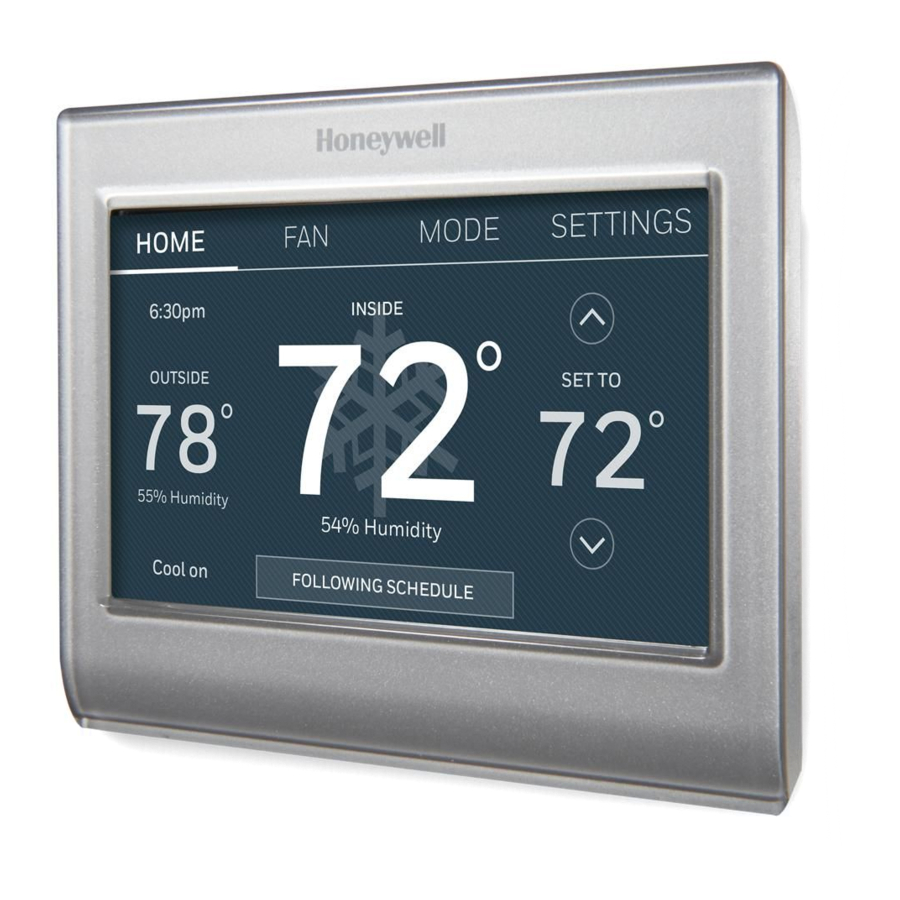
I kassen finder du
- Termostat
- Vægplade
- Skruer og ankre
- Hurtigstartguide
- Termostat ID-kort
- Ledningsetiketter
- Brugervejledning
- C-ledningsadapter og C-lednings tillæg
Funktioner i din termostat
Med din nye termostat kan du:
- Oprette forbindelse til internettet for at overvåge og styre dit varme-/kølesystem.
- Se og ændre dine varme-/kølesystemindstillinger.
- Se og indstil temperatur og tidsplaner.
- Modtage beskeder via e-mail og få automatiske opgraderinger.
- Se udendørs temperatur og luftfugtighed (kræver Wi-Fi opsætning og registrering).

Denne termostat fungerer med almindelige 24 volt systemer såsom tvungen luft, hydronisk, varmepumpe, olie, gas og elektricitet. Den vil ikke fungere med millivolt systemer, såsom en gaspejs, eller med 120/240 volt systemer såsom elektrisk varme under gulv.
MERCURY NOTICE: Smid ikke din gamle termostat i skraldespanden, hvis den indeholder kviksølv i et forseglet rør. Kontakt Thermostat Recycling Corporation på www.thermostat-recycle.org eller 1-800-238-8192 for information om, hvordan og hvor du korrekt og sikkert kan bortskaffe din gamle termostat.

MEDDELELSE OM ELEKTRONISK AFFALD. Produktet må ikke bortskaffes sammen med andet husholdningsaffald. Tjek for de nærmeste autoriserede indsamlingscentre eller autoriserede genbrugsvirksomheder. Den korrekte bortskaffelse af udtjent udstyr vil hjælpe med at forhindre negative konsekvenser for miljøet og menneskers sundhed.
MEDDELELSE: For at undgå mulig skade på kompressoren må du ikke køre klimaanlægget, hvis udetemperaturen falder til under 10 °C (50 °F).
Brug for hjælp?
Besøg honeywellhome.com/wifi-thermostat eller ring 1-855-733-5465 for assistance før du returnerer termostaten til butikken.
Hurtig reference: hjemmebrug

FAN (Ventilator).
Vælg ventilatortilstand.
MODE (Tilstand).
Vælg systemtilstand (varme, køling, auto, em varme).
HOME (Hjem).
Tryk for at vise startskærmen.
SETTINGS (Indstillinger).
Tryk for at vise indstillinger. Start her for at indstille en programplan.
Nuværende tidspunkt.
Udendørs forhold.
Udendørs temperatur og luftfugtighed vises efter registrering.
Nuværende indstilling.
Ændre temperaturindstilling og vælg midlertidig eller permanent hold.
Nuværende status.
Viser systemtilstand (varme/køling).
Indendørs forhold.
Viser indendørs temperatur og luftfugtighed.
Hurtig reference: erhvervsbrug

FAN (Ventilator).
Vælg ventilatortilstand.
MODE (Tilstand).
Vælg systemtilstand (varme, køling, auto, em varme).
HOME (Hjem).
Tryk for at vise startskærmen.
SETTINGS (Indstillinger).
Tryk for at vise indstillinger. Start her for at indstille en programplan.
Nuværende tidspunkt.
Udendørs forhold.
Udendørs temperatur og luftfugtighed vises efter registrering.
Termostatplacering.
Identificer hurtigt, hvilken termostat der styrer et bestemt område.
Nuværende status.
Viser systemtilstand (varme/køling).
Nuværende indstilling.
Ændre temperaturindstilling og vælg midlertidig eller permanent hold.
Override (Tilsidesæt).
Tryk for midlertidigt at tilsidesætte programplanen.
Indendørs forhold.
Viser indendørs temperatur og luftfugtighed.
Opsætning af din termostat
Det er nemt at opsætte din programmerbare touchscreen-termostat. Den er forprogrammeret og klar til brug, så snart den er installeret og registreret.
- Installer din termostat.
- Tilslut den til dit trådløse hjemmenetværk.
- Registrer dig online for fjernadgang.
 Før du begynder, kan du se en kort installationsvideo.Gå til honeywellhome.com/wifi-thermostat
Installation af din termostat
Du kan muligvis bruge følgende værktøjer til at installere denne termostat:
- Nr. 2 stjerneskruetrækker
- Pen
- Blyant
- Vaterpas (valgfrit)
- Bor og bor (3/16" til gipsvæg, 7/32" til puds) (valgfrit)
- Hammer (valgfrit)
- Elektrisk tape (valgfrit)
- Sluk for strømmen til dit varme-/kølesystem.

![]()
For at beskytte dit udstyr skal du slukke for strømmen til dit varme-/kølesystem ved afbryderboksen eller systemkontakten. - Fjern den gamle termostats frontplade og lad ledningerne være tilsluttet.
- Tag et billede af ledningsforbindelserne til senere reference.
![]()
- Hvis der ikke er nogen ledning tilsluttet en terminal mærket C, eller der ikke findes nogen C-terminal på den gamle termostat, skal du se videoerne om alternativ ledningsføring på honeywellhome.com/wifithermostat eller se C-lednings tillægget i kassen.
![]()
![]()
C-ledning er påkrævet og er strømkilden til din termostat. Uden en C-ledning vil din termostat ikke tænde.

Bemærk: Du skal bruge et billede af dine ledningsforbindelser for at tilslutte den nye termostat.
![advarsel]() Hvis du har en ældre termostat med et forseglet kviksølvrør, skal du kontrollere bortskaffelsesinstruktionerne.
Hvis du har en ældre termostat med et forseglet kviksølvrør, skal du kontrollere bortskaffelsesinstruktionerne.
- Tag et billede af ledningsforbindelserne til senere reference.
- Mærk ledningerne.
Brug de medfølgende klistermærker til at mærke hver ledning, når du afbryder den. Mærk ledningerne i henhold til den gamle termostats terminalbetegnelser, ikke efter ledningsfarve.

Bemærk: Hvis ingen etiket matcher en terminalbetegnelse, skal du skrive det relevante bogstav på en tom klistermærke. -
Fjern vægpladen.
Fjern den gamle vægplade fra væggen, når alle ledninger er blevet mærket og afbrudt.

Bemærk: Vikl ledningerne rundt om en blyant for at forhindre dem i at falde tilbage i væggen. -
Monter vægpladen til termostaten.
Monter din nye vægplade ved hjælp af skruer og ankre, der følger med termostaten.
Hvis det er nødvendigt:
Bor 3/16-tommer huller til gipsvæg.
Bor 7/32-tommer huller til puds.

Bemærk: Du kan muligvis bruge dine eksisterende vægankre. Hold vægpladen op til de eksisterende ankre for at kontrollere justeringen.


 Hvis du har en ældre termostat


Denne termostat kræver en C-ledning, eller fællesledning, for strøm. C-ledningen, eller fællesledningen, bringer 24 VAC strøm til termostaten. Hvis du udskifter en eksisterende termostat, har den muligvis ikke en C-ledning tilsluttet. Mange ældre mekaniske eller batteridrevne termostater kræver ikke en C-ledning. Se dokumentet C-lednings tillæg, der er inkluderet i denne pakke, for mere information.
Bemærk: Ikke alle varme-/kølesystemer mærker 24 VAC fælles C. Kontroller din systemmanual eller kontakt producenten for at finde ud af, hvilken terminal der er 24 VAC fælles.
 Se videoerne om alternativ ledningsføring på honeywellhome.com/wifi-thermost at
Ledningsføring (konventionelt system)
6A Tilslut termostaten til dit konventionelle system.
- Start med C-ledningen, match klistermærket på ledningen til terminaletiketterne.
Du skal have en C-ledning. - Ret ledningen ud og skub den forsigtigt ind i terminalhullet, indtil den klikker på plads. (Hvis du har brug for at fjerne en ledning, skal du bruge en pennespids til at trykke på terminaludløseren og derefter trække ledningen ud.)
Bemærk: Se det ledningsbillede, du tog i trin 2.
Tip: For at gøre det lettere at skubbe ledningen på plads skal du bruge en pennespids til at holde terminaludløseren nede.
Bemærk: Ledningsføringen til din applikation kan være anderledes end den ledningsføring, der vises nedenfor.

 Etiketterne stemmer ikke overens?
Se alternative ledningsnøgler.
Ledningsføring (konventionelt system fortsat)
- I billedet til højre skal du markere feltet ud for hver forbindelse. Du skal bruge denne tjekliste i trin 9.
- Kontroller, at ledningen sidder godt fast ved forsigtigt at trække i ledningen.
- Gentag trin a–d for alle andre ledninger.
- Skub overskydende ledning tilbage i vægåbningen, når alle ledninger er installeret.
Ledningsføring (varmepumpesystem)
6B Tilslut termostaten til din varmepumpe.
a Start med C-ledningen, og match det klæbende mærke på ledningen med terminaletiketterne.
Du skal have en C-ledning.
b Skub forsigtigt ledningen ind i terminalhullet, indtil den klikker på plads. (Hvis du har brug for at fjerne en ledning, skal du bruge en spids pen til at trykke på terminaludløseren og derefter trække ledningen ud.)
Bemærk: Se det ledningsføringsbillede, du tog i trin 2.
Tip: For at gøre det lettere at skubbe ledningen på plads kan du bruge en spids pen til at holde terminaludløseren nede.
Marker feltet for hver ledning, du tilslutter. Du skal bruge disse oplysninger i trin 9.

Stemmer etiketterne ikke overens?
Se alternative ledningsføringsnøgler.
Bemærk: Ledningsføringen til din applikation kan være anderledes end den ledningsføring, der vises nedenfor.

Stemmer etiketterne ikke overens?
Se alternative ledningsføringsnøgler.
Ledningsføring (varmepumpesystem fortsat)
- I billedet til højre skal du markere feltet ud for hver forbindelse. Du skal bruge denne tjekliste i trin 9.
- Kontroller, at ledningen sidder godt fast ved forsigtigt at trække i ledningen.
- Gentag trin a–d for alle andre ledninger.
Bemærk: Hvis den gamle termostat har separate ledninger på AUX og E, skal du bruge en ledningsmøtrik til at fastgøre begge ledninger til en separat ledning. Skub denne tredje ledning ind i W2-Aux/E-terminalen. - Skub overskydende ledning tilbage i vægåbningen, når alle ledninger er installeret.
Marker feltet for hver ledning, du tilslutter. Du skal bruge disse oplysninger i trin 9.

Stemmer etiketterne ikke overens?
Se alternative ledningsføringsnøgler.
Alternativ ledningsføring (konventionelt system)
Brug dette, hvis dine ledningsetiketter ikke stemmer overens med terminaletiketterne.
Bemærk: Du skal have en C-ledning eller tilsvarende.


Alternativ ledningsføringsnøgle (konventionelt system)
- Hvis du har både en R- og Rc-ledning, skal du tage jumper-løkken ud ved at trække i ledningsløkken.
- Hvis din gamle termostat havde både R- og RH-ledninger, skal du tilslutte R-ledningen til Rc-terminalen, RH-ledningen til R-terminalen og tage jumper-løkken ud.
Alternativ ledningsføring (varmepumpesystem)
Brug dette, hvis dine ledningsetiketter ikke stemmer overens med terminaletiketterne.
Bemærk: Du skal have en C-ledning eller tilsvarende.


Alternativ ledningsføringsnøgle (varmepumpesystem)
- Hvis du har både en R- og Rc-ledning, skal du tage jumper-løkken ud ved at trække i ledningsløkken. Hvis din gamle termostat havde både R- og RH-ledninger, skal du tilslutte R-ledningen til Rc-terminalen, RH-ledningen til R-terminalen og tage jumper-løkken ud.
- Hvis din gamle termostat havde både V- og VR-ledninger, skal du tjekke honeywellhome.com/wifi-thermostat for at få hjælp.
- Hvis din gamle termostat havde separate O- og B-ledninger og styrer et enkeltzone-varmepumpesystem, skal du fastgøre B-ledningen til C. Hvis der er mere end én termostat, der styrer systemet, skal du ringe til Resideo zoning på 800-828-8367 for at få hjælp til ledningsføring.
- Hvis din gamle termostat havde separate Y1-, W1- og W2-ledninger, skal du tjekke honeywellhome.com/wifi-thermostat for at få hjælp.
- Hvis den gamle termostat har separate ledninger på Aux og E, skal du bruge en ledningsmøtrik til at fastgøre begge ledninger til en separat ledning. Skub denne tredje ledning ind i W2-Aux/E-terminalen.
- Dette er systemmonitoren. Hvis monitoren finder et problem, vil du se en orange advarselsknap på termostatens startskærm.
- Fastgør termostaten til vægpladen.
Juster termostaten med vægpladen, og klik den derefter på plads.

-
Tænd for varme-/kølesystemet.
![]()
- Kontroller, at C-ledningen er tilsluttet termostaten og varme-/kølesystemet.
- Sørg for, at varme-/kølesystemets dør er forsvarligt fastgjort.
- Tænd for strømmen til dit varme-/kølesystem igen ved afbryderboksen eller dens strømafbryder.

Før du opretter forbindelse til dit Wi-Fi-netværk, skal du indstille de indledende termostatindstillinger for at definere dit varme-/kølesystem:
- Sprog
- Hjem eller virksomhed

Du kan tilpasse andre indstillinger senere.
- Følg anvisningerne på skærmen for at vælge de relevante indstillinger.
- Tryk på det sprog, du vil have termostaten til at vise, og tryk derefter på Next (Næste).
- Vælg Hjem eller Virksomhedsinstallation, og tryk derefter på Next (Næste).

- Tryk på Next (Næste), eller navngiv termostatens placering—tryk på THERMOSTAT (TERMOSTAT), og følg resten af instruktionerne.

- Vælg, hvilken type varme- og køleudstyr din termostat skal styre, og tryk på Next (Næste).

Bemærk: Tryk på den orange Help (Hjælp)-knap på enhver skærm for at få flere oplysninger. - Vælg din systemtype, og tryk på Next (Næste). Systemtypen bestemmer andre valg for at fuldføre den indledende opsætning. Brug tjeklisten fra trin 6A-d, når du foretager valg.
- Tryk på Next (Næste) efter at have foretaget valg på hver skærm.
- Tryk på Done (Udført) på den sidste skærm. Termostaten viser en mulighed for at oprette forbindelse til dit Wi-Fi-netværk.

Bemærk: Tryk på den orange Help (Hjælp)-knap på enhver skærm for at få flere oplysninger.


Oprettelse af forbindelse til dit Wi-Fi-netværk
Når du har trykket på Done (Udført) på den sidste skærm i den indledende opsætning, viser termostaten en mulighed for at oprette forbindelse til dit Wi-Fi-netværk.
- Opret forbindelse til Wi-Fi-netværket.
Tryk på Yes (Ja) for at oprette forbindelse mellem termostaten og dit Wi-Fi-netværk. Skærmen viser meddelelsen "Searching for wireless networks. Please wait..." ("Søger efter trådløse netværk. Vent venligst..."), hvorefter den viser en liste over alle de Wi-Fi-netværk, den kan finde.
Bemærk: Hvis du ikke kan fuldføre dette trin nu, skal du trykke på I'll do it later (Jeg gør det senere). Termostaten viser startskærmen. Fuldfør denne proces ved at vælge SETTINGS > Wi-Fi Setup (INDSTILLINGER > Wi-Fi-opsætning). Fortsæt med trin 2.


Bemærk: Hvis dit hjemmenetværk ikke er vist på listen, skal du trykke på Rescan (Gensøg). - Vælg netværket.
- Tryk på navnet på det netværk, du vil bruge. Termostaten viser en adgangskodeside.
- Brug tastaturet til at trykke på de tegn, der staver din hjemmenetværksadgangskode.
- Tryk på Done (Udført). Termostaten viser "Connecting to your network. Please wait..." ("Opretter forbindelse til dit netværk. Vent venligst..."), og viser derefter en "Connection Successful" ("Forbindelse lykkedes")-skærm.
- Tryk på OK for at vise registreringsoplysningsskærmen.
- Noter din termostat-MAC og termostat-CRC. Du skal bruge disse numre for at fuldføre online-registreringen.


Bemærk: Skærmen Register Online (Registrer online) forbliver aktiv, indtil du fuldfører registreringen og/eller trykker på Done (Udført).
Bemærk: Hvis du trykker på Done (Udført), før du registrerer dig online, viser din startskærm en orange advarselsknap, der fortæller dig, at du skal registrere dig. Hvis du trykker på den knap, vises registreringsoplysninger og en mulighed for at udsætte opgaven.


Afbrydelse af din Wi-Fi-forbindelse
- Tryk på SETTINGS (INDSTILLINGER).
- Vælg Wi-Fi Setup (Wi-Fi-opsætning).
- Tryk på Disconnect from Network (Afbryd forbindelsen til netværket). Termostaten viser et spørgsmål for at bekræfte dit valg.
- Tryk på Yes (Ja) for at bekræfte, at du vil afbryde forbindelsen til netværket. Termostaten viser skærmen Wi-Fi Setup (Wi-Fi-opsætning).
- Tryk på OK for at vise menuen.

Genoprette din Wi-Fi-forbindelse
- Tryk på SETTINGS (INDSTILLINGER).
- Vælg Wi-Fi Setup (Wi-Fi-opsætning).
- Tryk på navnet på det netværk, du vil bruge. Termostaten kan vise en adgangskodeside.
- For at indtaste en adgangskode skal du trykke på tegnene for at stave din hjemmenetværksadgangskode og derefter trykke på Done (Udført).
- Termostaten viser "Connecting to your network. Please wait..." ("Opretter forbindelse til dit netværk. Vent venligst..."), og derefter en "Connection Successful" ("Forbindelse lykkedes")-skærm.
- Tryk på Next (Næste).
- Hvis din termostat er registreret, vil du se din signalstyrke og andre statusoplysninger. Tryk på Done (Udført).
- Hvis skærmen viser "Register Online for Remote Access" ("Registrer online for fjernadgang"), skal du følge instruktionerne nedenfor.

Registrering af din termostat online
For at se og indstille din termostat via fjernadgang skal du have en Total Connect Comfort-konto. Brug følgende trin.
- Åbn Total Connect Comfort-websitet.
Gå til mytotalconnectcomfort.com
![]()
Se videoen om termostatregistrering på honeywellhome.com/wifi-thermostat

-
Log ind, eller opret en konto.
Hvis du har en konto,
skal du klikke på Login (Log ind)
– eller –
klik på Create An Account (Opret en konto)- Følg instruktionerne på skærmen.
- Tjek din e-mail for en aktiveringsmeddelelse fra My Total Connect Comfort. Dette kan tage flere minutter.
Bemærk: Hvis du ikke modtager et svar, skal du tjekke din spammappe eller bruge en alternativ e-mailadresse. - Følg aktiveringsinstruktionerne i e-mailen.
- Log ind.

- Registrer din termostat.
Når du er logget ind på din Total Connect Comfort-konto, skal du registrere din termostat.- Følg instruktionerne på skærmen. Når du har tilføjet din termostatplacering, skal du indtaste termostatens unikke identifikatorer:
- MAC ID
- MAC CRC
- Følg instruktionerne på skærmen. Når du har tilføjet din termostatplacering, skal du indtaste termostatens unikke identifikatorer:


Bemærk: Disse ID'er er angivet på skærmen Register Online (Registrer online) eller på termostat-ID-kortet, der fulgte med termostatpakken. ID'erne skelner ikke mellem store og små bogstaver.


Når termostaten er blevet registreret, viser Total Connect Comfort-registreringsskærmen en SUCCESS (FULDFØRT)-meddelelse.
Du kan nu styre din termostat hvor som helst fra via din bærbare computer, tablet eller smartphone.


Total Connect Comfort-gratisappen er tilgængelig til Apple iPhone® , iPad® og iPod touch® enheder på iTunes eller på Google Play® til alle Android™-enheder.


Søg efter lokale rabatter
Din termostat kan nu være berettiget til lokale rabatter. Søg efter tilbud i dit område på HoneywellHome.com/Rebates
Indstilling af tid/dato
- Tryk på det aktuelle klokkeslæt. Skærmen viser Set Time/Set Date (Indstil tid/Indstil dato).
- Tryk på Set Time (Indstil tid) eller Set Date (Indstil dato).
- Tryk på
![]() eller
eller ![]() indtil det korrekte klokkeslæt/dato vises.
indtil det korrekte klokkeslæt/dato vises. - Tryk på Done (Udført) for at gemme eller Cancel (Annuller) for at ignorere ændringer.
Bemærk: Denne termostat opdateres automatisk for sommertid (hvis det overholdes i dit område), og alle dato-/tidsoplysninger gemmes. Hvis termostaten er tilsluttet Wi-Fi og registreret til Total Connect Comfort, opdateres det aktuelle klokkeslæt fra internettet.

Indstilling af ventilatoren
- Tryk på FAN (VENTILATOR) for at vise ventilatorindstillinger.
- Tryk på On (Til), Automatic (Automatisk), Circulate (Cirkulere) eller Follow Schedule (Følg tidsplan).
- Bemærk: Muligheden Follow Schedule (Følg tidsplan) vises kun, hvis ventilatoren er indstillet til On (Til) eller Circulate (Cirkulere) for en eller flere programperioder. Tryk på Done (Udført) for at gemme og afslutte.
- On (Til): Ventilatoren er altid tændt.
- Automatic (Automatisk): Ventilatoren kører kun, når varme- eller kølesystemet er tændt.
- Circulate (Cirkulere): Ventilatoren kører tilfældigt ca. 35 % af tiden (kun til hjemmebrug).
- Follow Schedule (Følg tidsplan): Follow Schedule (Følg tidsplan) er ikke en mulighed, hvis alle programmer er indstillet til ventilator auto (se side 16-18).
Bemærk: Tryk på On (Til), Automatic (Automatisk) eller Circulate (Cirkulere) for midlertidigt at tilsidesætte den programmerede ventilatortidsplan.

Indstilling af systemtilstand
- Tryk på MODE (TILSTAND) for at vise systemindstillinger.
- Tryk på den ønskede mulighed:
- Heat (Varme): Termostaten styrer kun varmesystemet.
- Cool (Køling): Termostaten styrer kun kølesystemet.
- Off (Fra): Varme-/kølesystemer er slukket.
- Automatic (Automatisk): Termostaten vælger opvarmning eller køling efter behov afhængigt af indetemperaturen.
- Emergency Heat (heat pumps with aux. heat): (Nødvarme (varmepumper med ekstra varme)): Styrer ekstra-/nødvarme. Kompressoren er låst ude.
- Tryk på Done (Udført) for at gemme og afslutte.
Bemærk: Systemindstillingerne Automatic (Automatisk) og Emergency Heat (Nødvarme) vises muligvis ikke, afhængigt af hvordan din termostat blev installeret. Se "Automatisk skift".

Forudindstillede energibesparende tidsplaner
Denne termostat bruger standardindstillinger for energibesparelse, der kan reducere dine varme-/køleudgifter. For at tilpasse indstillingerne, se oplysningerne nedenfor.
Hjemmebrug
| Periode | Starttidspunkt | Varme (man-fre) | Køling (man-fre) | Varme (lør-søn) | Køling (lør-søn) |
| Vågn op | 6:00 | 21°C | 26°C | 21°C | 26°C |
| Forlad | 8:00 | 17°C | 29°C | 17°C | 29°C |
| Vend tilbage | 18:00 | 21°C | 26°C | 21°C | 26°C |
| Sov | 22:00 | 17°C | 28°C | 17°C | 28°C |
Erhvervsbrug
| Periode | Starttidspunkt | Varme | Køling | Ventilator |
| Optaget 1 | 8:00 | 21°C | 24°C | Til |
| Ikke optaget 1 | 22:00 | 13°C | 29°C | Auto |
| Optaget 2* | 0:00 | 21°C | 24°C | Til |
| Ikke optaget 2* | 0:00 | 13°C | 29°C | Auto |
* Periode 2 er annulleret som standard. Hvis du aktiverer den, er de viste værdier ovenfor standardindstillinger.
Justering af programplaner
- Tryk på SETTINGS (indstillinger).
- Vælg Create/Edit Schedule (Opret/rediger tidsplan).
- Tryk på View/Edit (Vis/rediger) for at se hele tidsplanen og foretage en hurtig justering.
- Tryk på Guide Me (Guid mig) for at oprette en tidsplan ved at besvare simple spørgsmål.
- Tryk på I'll do it myself (Jeg gør det selv) for manuelt at oprette en programplan.
Bemærk: For at reducere omkostningerne skal du bruge de forudindstillede Energy Saver-indstillinger.

Hvis du valgte I'll do it myself (Jeg gør det selv) på skærmen Create/Edit Schedule (Opret/rediger tidsplan), skal du følge disse trin:
- Vælg de dage, der skal planlægges, tryk på Next (Næste).
- Tryk på Wake (Vågn op) for at indstille din Wake (Vågn op)-tid for valgte dage.
- Tryk på
![]() eller
eller ![]() for at indstille varme- og køletemperaturer for Wake (Vågn op)-perioden, og tryk derefter på Done (Udført).
for at indstille varme- og køletemperaturer for Wake (Vågn op)-perioden, og tryk derefter på Done (Udført). - Tryk på andre tidsperioder (Leave (Forlad), Return (Vend tilbage), Sleep (Sov)) for at indstille tid og temperaturer for hver.
- Tryk på Done (Udført) for at gemme og afslutte.
Bemærk: Tryk på Delete Period (Slet periode) for at fjerne en uønsket tidsperiode.
Bemærk: Tryk på Fan Settings (Ventilatorindstillinger) for at tilpasse ventilatorindstillingerne for en tidsperiode.
Bemærk: Når termostaten er konfigureret til erhvervsmæssig brug, bruger den Occupied (Optaget) og Unoccupied (Ikke-optaget) i stedet for Wake (Vågn op), Leave (Forlad), Return (Vend tilbage) og Sleep (Sov).

Tilsidesættelse af tidsplaner: hjemmebrug
- Tryk på
![]() eller
eller ![]() for at justere temperaturen (højre side af skærmen) og Hold Until (Hold indtil)-tiden. Tidsplanen genoptages, når Hold Until (Hold indtil)-tiden udløber.
for at justere temperaturen (højre side af skærmen) og Hold Until (Hold indtil)-tiden. Tidsplanen genoptages, når Hold Until (Hold indtil)-tiden udløber. - Tryk på Permanent (Permanent) for at beholde den samme temperatur, indtil du ændrer den eller genoptager programplanen.
- Tryk på Cancel Hold (Annuller hold) når som helst for at genoptage programplanen.

Tilsidesættelse af tidsplaner: erhvervsmæssig brug
Tryk på  eller
eller  for at justere temperaturen. Den opretholdes indtil den hold-tid, du indstiller.
- For at ændre hold-tiden skal du trykke på Hold Until (Hold indtil)-pilknapperne. Denne tid kan justeres op til den maksimale tid, der er indstillet på skærmen Override Duration (Tilsidesættelsens varighed) i Advanced Preferences (Avancerede præferencer).
- Tryk på Override (Tilsidesæt) for at bruge en forudindstillet optaget temperatur, hvis en person bruger rummet i en ikke-optaget periode. Den nye temperatur opretholdes i 1 time og kan justeres op til den maksimale tid, der er indstillet på skærmen Override Duration (Tilsidesættelsens varighed) i Advanced Preferences (Avancerede præferencer).
Den programmerede tidsplan genoptages, når tilsidesættelsestimeren udløber. Tryk på Cancel Hold (Annuller hold) når som helst for at genoptage programplanen.

Visning af udstyrsstatus
- Tryk på SETTINGS (indstillinger).
- Vælg Equipment Status (Udstyrsstatus).
- Tryk på
![]() eller
eller ![]() for at se status for alt det udstyr, din termostat styrer. Afhængigt af hvordan din termostat blev installeret, kan skærmen Equipment Status (Udstyrsstatus) rapportere data om følgende systemer:
for at se status for alt det udstyr, din termostat styrer. Afhængigt af hvordan din termostat blev installeret, kan skærmen Equipment Status (Udstyrsstatus) rapportere data om følgende systemer: - Opvarmning og køling
- Ventilator
- Termostatoplysninger

Indstilling af ferie-hold: hjemmebrug
Denne funktion hjælper dig med at spare energi, mens du er væk, og gendanner behagelige indstillinger lige før du vender hjem.
- Tryk på SETTINGS (indstillinger).
- Vælg Vacation Mode (Ferietilstand).
- Tryk på
![]() eller
eller ![]() for at vælge den dato, du rejser, og tryk derefter på Next (Næste) for yderligere planlægningsoplysninger, herunder tidspunkter på dagen, temperaturindstillinger, returdato og returindstillinger.
for at vælge den dato, du rejser, og tryk derefter på Next (Næste) for yderligere planlægningsoplysninger, herunder tidspunkter på dagen, temperaturindstillinger, returdato og returindstillinger. - Gennemgå dine valg på den sidste skærm, og tryk på Done (Udført) for at gemme dine indstillinger. Tryk på Back (Tilbage) og derefter Cancel (Annuller) for at ignorere ændringerne.

Indstilling af ferie-/begivenhedsplaner: erhvervsmæssig brug
Denne funktion hjælper dig med at spare energi, når arbejdspladsen er ubeboet i forbindelse med særlige begivenheder og helligdage.
- Tryk på SETTINGS (indstillinger).
- Vælg Holiday/Event Scheduler (Ferie-/begivenhedsplanlægger).
- Vælg det element, du vil planlægge.
- Custom Events (Brugerdefinerede begivenheder) giver dig mulighed for at indstille andre dage til specielle tidsplaner.
- US and Canadian Holiday (Amerikanske og canadiske helligdags)-muligheder giver dig mulighed for at vælge fra en liste over helligdage, der almindeligvis overholdes i hvert land.
- Foretag valg som angivet på hver skærm. Se de næste to sider for at få flere oplysninger.
- Tryk på Done (Udført) for at gemme dine indstillinger.

Indstilling af brugerdefinerede begivenheder: erhvervsmæssig brug
Denne funktion giver dig mulighed for at tilpasse temperaturindstillinger, der skal opretholdes under en bestemt begivenhed. Du kan oprette en begivenhed for en bestemt dato eller dag i en måned. Termostaten genoptager normal planlægning efter begivenheden.
- Toque SETTINGS (indstillinger).
- Vælg Holiday/Event Scheduler (Ferie-/begivenhedsplanlægger).
- Vælg Custom events (Brugerdefinerede begivenheder) fra Holiday/ Event Scheduler (Ferie-/begivenhedsplanlægger)-menuen.
- Vælg Create a new event (Opret en ny begivenhed).
- Vælg Unoccupied (Ikke-optaget) eller Occupied (Optaget).

- Vælg Specific Date (Specifik dato) eller Month/Weekday (Måned/ugedag).
- For Specific Date (Specifik dato) bliver du bedt om at vælge startdato, indstillinger, slutdato og hyppighed for begivenheden.
- For Month/Weekday (Måned/ugedag) bliver du bedt om at vælge måned, ugedag, uge i måneden, indstillinger, begivenhedens længde og hyppighed af begivenheden.
- Gennemgå indstillingerne, og tryk på Done (Udført) for at gemme dem. Tryk på Back (Tilbage) og derefter Cancel (Annuller) for at ignorere ændringerne.


Indstilling af ferieplan: erhvervsmæssig brug
Denne funktion giver dig mulighed for at tilpasse temperaturindstillinger, der skal opretholdes på specificerede nationale helligdage. Termostaten genoptager normal planlægning mellem valgte helligdage.
- Vælg US Holidays (Amerikanske helligdage) eller Canadian Holidays (Canadiske helligdage) fra Holiday/Event Scheduler (Ferie-/begivenhedsplanlægger)-menuen.
- Vælg Add/Edit Holidays (Tilføj/rediger helligdage). En liste over nationale helligdage vises.
- Tryk på afkrydsningsfeltet ud for hver helligdag, for hvilken du vil opretholde specifikke indstillinger, (Tryk på
![]() eller
eller ![]() for at rulle gennem helligdagslisten), og tryk derefter på Next (Næste). Indstil ferieplanen for Occupied (Optaget) eller Unoccupied (Ikke-optaget) temperaturer, afhængigt af om bygningen vil være i brug.
for at rulle gennem helligdagslisten), og tryk derefter på Next (Næste). Indstil ferieplanen for Occupied (Optaget) eller Unoccupied (Ikke-optaget) temperaturer, afhængigt af om bygningen vil være i brug. - Tryk på
![]() eller
eller ![]() for at vælge varme- og køletemperaturer.
for at vælge varme- og køletemperaturer. - Gennemgå indstillingerne, og tryk på Done (Udført) for at gemme dem. Tryk på Back (Tilbage) og derefter Cancel (Annuller) for at ignorere ændringerne.

Indstilling af ferietilsidesættelse: erhvervsmæssig brug
Denne funktion giver dig mulighed for at tilpasse temperaturindstillinger, der skal opretholdes fra nu af og indtil en specificeret dato. Termostaten genoptager normal planlægning på den dato, du vælger.
- Tryk på SETTINGS (indstillinger).
- Vælg Holiday Mode (Ferietilstand) for at vise temperaturer, mens du er væk på ferie.
- Tryk på
![]() eller
eller ![]() for at vælge varme- og køletemperaturer, og tryk derefter på Next (Næste) for at vælge returdato.
for at vælge varme- og køletemperaturer, og tryk derefter på Next (Næste) for at vælge returdato. - Gennemgå indstillingerne, og tryk på Done (Udført) for at gemme dem. Tryk på Back (Tilbage) og derefter Cancel (Annuller) for at ignorere ændringerne.
Bemærk: Køletemperaturen kan kun indstilles højere end den ikke-optagede programindstilling, og varmetemperaturen kan kun indstilles lavere end den ikke-optagede programindstilling.

Start af tilstedeværelsestilstand: erhvervsmæssig brug
Denne funktion holder temperaturen på et energibesparende niveau, indtil du trykker på OVERRIDE (TILSIDESÆT). Når du ankommer, skal du trykke på knappen for at opretholde en behagelig temperatur, mens rummet er optaget.
Tryk på eller knapperne for at indstille temperaturen eller Hold Until (Hold indtil)-tiden. Temperaturen opretholdes indtil det tidspunkt, du indstiller. Temperaturen vender tilbage til et energibesparende niveau, efter at timeren er udløbet, eller "Occupied" (Optaget)-perioden slutter.

Tilpasning af skærmfarve
Du kan tilpasse din termostats display, så det passer til din indretning.
- Tryk på SETTINGS (Indstillinger).
- Tryk på Color Themes (Farvetemaer).
- Vælg navnet på en farve for at bruge en foruddefineret baggrund, eller vælg Custom (Tilpasset) for at definere din egen baggrundsfarve og tekst.
- Hvis du vælger et farvenavn, viser skærmen et eksempel til venstre. Tryk på Done (Udført) for at acceptere det valg.
- Hvis du trykker på Custom (Tilpasset), giver skærmen dig instruktioner. Tryk på Next (Næste) for at gå gennem valgene; tryk på Done (Udført), når du er tilfreds med dine ændringer.

Indstilling af præferencer
Menuindstillingerne for præferencer giver dig mulighed for at vælge, hvordan termostaten viser information eller reagerer på visse situationer.
- Tryk på SETTINGS (Indstillinger) og vælg Preferences (Præferencer).
- Vælg en mulighed og følg anvisningerne:
- Reminders (Påmindelser)
- Utility Schedule Options (Indstillinger for forsyningsplan)
- Backlight (Baggrundsbelysning)
- Smart Response Technology*
- Advanced Preferences (Avancerede præferencer)
- Restore Default Schedule (Gendan standardplan)
- Restore Factory Defaults (Gendan fabriksindstillinger)
- Tryk på Done (Udført) for at gemme dine indstillinger.
Tryk på Cancel (Annuller) for at ignorere ændringer.
* Smart Response er ikke tilgængelig, hvis termostaten er konfigureret til erhverv.

Rengøring af termostatens skærm
Når du vælger indstillingen Clean Screen (Rengør skærm), låses skærmen, så du ikke ved et uheld ændrer indstillinger, mens du rengør.
- Tryk på SETTINGS (Indstillinger).
- Vælg Clean Screen (Rengør skærm). En prompt spørger, om du vil rengøre skærmen i 30 sekunder.
- Tryk på Yes (Ja). En nedtællingsur viser den forløbne tid, indtil skærmen genaktiveres.
Bemærk: Sprøjt IKKE væske direkte på termostaten. Sprøjt væske på en klud, og brug derefter den fugtige klud til at rengøre skærmen. Brug vand eller husholdningsglasrens. Undgå slibende rengøringsmidler.

Justering af sikkerhedsindstillinger
Du kan justere sikkerhedsindstillinger for at forhindre uautoriserede ændringer af systemindstillingerne.
- Tryk på SETTINGS (Indstillinger) og vælg Security Settings (Sikkerhedsindstillinger).
- Vælg Change Lock Mode (Skift låsetilstand).
- Vælg en mulighed og følg anvisningerne:
- Unlocked (Ulåst): Fuld adgang tilladt.
- Partially locked: (Delvist låst:) Kun temperaturen kan ændres.
- Fully locked: (Fuldt låst:) Ingen adgang tilladt.
Bemærk: Hvis du vælger at bruge en adgangskode for yderligere sikkerhed, skal du skrive den her til reference:

Softwareopdateringer
Wi-Fi-appen udgiver periodisk opdateringer til softwaren til denne termostat. Opdateringerne sker automatisk via din Wi-Fi-forbindelse. Alle dine indstillinger gemmes, så du behøver ikke at foretage ændringer, efter at opdateringen er sket.
Opdateringer sker tidligt om morgenen. Når din termostat har modtaget softwaren, genstartes den. Skærmen viser derefter "Updating software..." (Opdaterer software...) med en grøn statuslinje. Når opdateringen er fuldført, vises din startskærm som normalt.
Bemærk: Hvis du ikke er forbundet til Wi-Fi eller registreret på Total Connect Comfort, får du ikke automatiske opdateringer.

Afregistrering af din termostat
Hvis du fjerner termostaten fra din Total Connect Comfort-webstedskonto (for eksempel hvis du flytter og efterlader termostaten), skal du følge disse trin:
- På mytotalconnectcomfort.com skal du logge ind på din konto.
- Under My Account (Min konto) skal du vælge Edit My Profile (Rediger min profil).
- Klik på knappen Delete My Account (Slet min konto).
Din termostat viser en orange knap, der siger Register Online (Registrer online).

Smart Response Technology
Denne funktion (kun til hjemmebrug) giver termostaten mulighed for at "lære", hvor lang tid varme-/kølesystemet tager for at nå de programmerede temperaturindstillinger, så temperaturen nås på det tidspunkt, du indstiller.
For eksempel: Indstil Wake-tiden (Vågnetid) til kl. 6:00, og temperaturen til 21°C. Varmen tændes før kl. 6:00, så temperaturen er 21°C kl. 6:00.
Bemærk: Vælg Smart Response Technology i menuen Preferences (Præferencer) ("Indstilling af præferencer"). Smart Response er ikke tilgængelig, hvis termostaten er konfigureret til erhverv.
Meddelelsen "in recovery" (i genopretning) vises, når systemet aktiveres før en planlagt tidsperiode.

Udluftning før ibrugtagning
Denne funktion til erhvervsbrug tænder for ventilatoren 1 til 3 timer før hver "optaget" tidsperiode for at give et behageligt arbejdsmiljø, når du ankommer.

Kompressorbeskyttelse
Termostaten holder kompressoren slukket i et par minutter, før den genstartes, for at forhindre udstyrsskader. I løbet af denne "slukket"-tid vises meddelelsen "waiting for equipment" (venter på udstyr) på skærmen.

Automatisk skift
Denne funktion bruges i klimaer, hvor både aircondition og varme bruges på samme dag.
Når systemet er indstillet til Automatic (Automatisk), vælger termostaten automatisk varme eller køling afhængigt af indetemperaturen.
Varme- og køleindstillinger skal være mindst 3 grader fra hinanden. Termostaten justerer automatisk indstillingerne for at opretholde denne 3-graders adskillelse.
Bemærk: Vælg Auto Changeover (Automatisk skift) på skærmen Heating and Cooling System Changeover (Skift af varme- og kølesystem) under Advanced Preferences (Avancerede præferencer). Se "Indstilling af avancerede præferencer".

Indstilling af avancerede præferencer
Du kan ændre indstillinger for en række systemfunktioner. Selvom mange indstillinger, såsom sprog- og temperaturindikationsindstillinger, er de samme for alle opsætninger, afhænger andre af den type system, du har.
- Tryk på SETTINGS (Indstillinger). Termostaten viser en liste over indstillinger.
- Vælg Preferences > Advanced Preferences (Præferencer > Avancerede præferencer). Termostaten viser den første skærm med indstillinger, som du kan ændre.
- På hver skærm skal du foretage ændringer efter behov og derefter trykke på Next (Næste) for at vise nye indstillinger. Gentag dette trin, indtil du har foretaget alle ændringer. Tabeller forklarer skærmene og indstillingerne under Advanced Preferences (Avancerede præferencer).
- Når du har foretaget alle ændringer, skal du trykke på Done (Udført) for at gemme og afslutte.

Avancerede præferenceindstillinger (SETTINGS (Indstillinger) > Preferences (Præferencer) > Advanced Preferences (Avancerede præferencer))
| Skærmtitel | Indstillinger og muligheder (Mulighederne varierer afhængigt af opsætningen.) |
| Scheduling Options (Planlægningsindstillinger) | Vælg Non-programmable (Ikke-programmerbar) eller Programmable (Programmerbar). Programmerbar bruger standard eller tilpasset programmering til automatisk at hæve og sænke temperaturindstillinger for forskellige tidspunkter af dagen. |
| Temperature Indication Scale (Temperaturindikationsskala) | Vælg Fahrenheit eller Celsius. |
| Heating and Cooling System Changeover (Skift af varme- og kølesystem) | Vælg Manual (Manuel) eller Automatic (Automatisk). |
| Number of Schedule Periods (Antal planlægningsperioder) | Vælg 2 Periods Per Day (2 perioder pr. dag) eller 4 Periods Per Day (4 perioder pr. dag). |
| Pre-occupancy Purge Duration * (Varighed af udluftning før ibrugtagning *) | Vælg, hvor længe ventilatoren skal køre før hver optaget periode: Off (Fra), 1, 2 eller 3 timer. |
| Type of Override * (Type af tilsidesættelse *) | Vælg Standard for at opretholde de programmerede perioder eller Initiate Occupancy (Start ibrugtagning) for at bruge energibesparende indstillinger, indtil en bruger trykker på Start Occupancy (Start ibrugtagning). |
| Override Duration * (Varighed af tilsidesættelse *) | Vælg, hvor længe temperaturen skal opretholdes under en tilsidesættelse: 1-10 timer eller No Limit (Ingen grænse). |
* Disse indstillinger er kun tilgængelige, hvis termostaten er konfigureret til erhverv.
| Skærmtitel | Indstillinger og muligheder (Mulighederne varierer afhængigt af opsætningen.) |
| Early Recovery for Heating* (Tidlig genopretning for opvarmning*) | Vælg No (Nej) for at starte genopretning efter planen eller Yes (Ja) for at øge temperaturen tidligt. |
| Early Recovery for Cooling* (Tidlig genopretning for køling*) | Vælg No (Nej) for at starte genopretning efter planen eller Yes (Ja) for at sænke temperaturen tidligt. |
| Temperature Limits (Temperaturgrænser) | Vælg Minimum Cool (Minimum køling) og Maximum Heat Limit (Maksimum varmegrænse). |
| Keypad Lockout (Tastaturlås) | Vælg Unlocked/Partially Locked/Locked (Ulåst/Delvist låst/Låst). |
| Clock Format (Klokkeformat) | Vælg 12 Hour (12 timer) eller 24 Hour (24 timer). |
| Daylight Saving Time (Sommertid) | Vælg Off (Fra) eller On (Til). Hvis den er indstillet til On (Til), ændrer systemet automatisk tid/dato for at tage højde for sommertid. |
| Indoor Display Offsets (Indendørs displayforskydninger) | Vælg antallet af grader for at forskydde indendørstemperaturen eller procentdelen for at forskydde indendørs luftfugtighed. |
* Tidlig genopretning er kun tilgængelig, når den er konfigureret til erhverv. Hvis den er konfigureret til Home (Hjem), se "Smart Response Technology".
Ændring af systemopsætning
Hvis dine behov ændrer sig, kan du ændre de grundlæggende systemindstillinger, du valgte under installationen af termostaten.
- Tryk på SETTINGS (INDSTILLINGER). Termostaten viser en liste over muligheder.
- Vælg System Setup (Systemopsætning). Termostaten viser det første skærmbillede med muligheder, du kan ændre.
- Foretag de nødvendige ændringer på hver skærm, og tryk derefter på Next (Næste) for at vise nye muligheder. Gentag dette trin, indtil du har foretaget alle ændringer. Tabellen nedenfor forklarer skærmbillederne og mulighederne for systemopsætning.
- Når du har foretaget alle ændringer, skal du trykke på Done (Udført) for at gemme og afslutte.

Bemærk: Tryk på den orange Help (Hjælp)-knap på en hvilken som helst skærm for at få flere oplysninger.
Systemopsætningsmuligheder (SETTINGS (INDSTILLINGER) > System Setup (Systemopsætning))
| Skærmtitel | Indstillinger og muligheder (Mulighederne varierer afhængigt af opsætningen.) |
| Language (Sprog) | English/Français/Español. |
| Thermostat installed in (Termostat installeret i) | Home/Business (Hjem/Virksomhed) (Termostaten bruges i en bolig (standard) eller et kommercielt miljø). |
| Your thermostat location (Din termostats placering) | Tryk på knappen THERMOSTAT (TERMOSTAT) for at vise et skærmbillede, hvor du kan indtaste et brugerdefineret navn ved hjælp af et tastatur. Hvis du kun har én termostat, kan du lade navnet være THERMOSTAT (TERMOSTAT). Ved virksomhedsinstallationer kan du markere et felt for at få vist termostatens navn på startskærmen. |
| Your thermostat controls (Din termostat styrer) | Vælg Heating (Opvarmning) eller Cooling (Afkøling) eller begge dele (standard). |
| Your system type (Din systemtype) | Vælg Forced Air (Ventilation) (standard), Heat Pump (Varmepumpe) eller Hot Water or Steam (Varmt vand eller damp). Hver mulighed giver forskellige valgmuligheder på de følgende skærmbilleder. Se trin 9e under Installation af din termostat. |
| Your forced air heating system type (Din ventilationsvarmesystemtype) | Vælg type af varmeovn. Denne menuindstilling vises kun, hvis Forced Air (Ventilation) er valgt for "Your System Type" (Din systemtype). |
| Efficiency of your heating system (Effektivitet af dit varmesystem) | Vælg Standard Efficiency Forced Air (Ventilation med standardeffektivitet) (standard) eller High Efficiency Forced Air (Ventilation med høj effektivitet). |
| Your heating system type (Din varmesystemtype) | Hvis du valgte Hot Water or Steam (Varmt vand eller damp) under "Your system type" (Din systemtype), skal du vælge det specifikke varmesystem her. |
| Number of cooling stages (Antal køletrin) | Vælg 1 Stage (1 trin) (standard) eller 2 Stages (2 trin). Hvis du er usikker, skal du notere, hvilke ledninger du har tilsluttet: Kun 'Y'-ledning (1 trin) eller 'Y' og 'Y2' (se din tjekliste i trin 6) |
| Number of heating stages (Antal varmetrin) | Vælg 1 Stage (1 trin) (standard) eller 2 Stages (2 trin). Hvis du er usikker, skal du notere, hvilke ledninger du har tilsluttet: Kun 'W'-ledning (1 trin) eller 'W' og 'W2' (se din tjekliste i trin 6). Antal varmetrin vises kun, hvis "Forced Air" (Ventilation) er valgt for "Your System Type" (Din systemtype). |
| Your fan control (Din ventilatorkontrol) | Vælg, om din termostat (standard) eller dit varmesystem styrer ventilatoren. Din ventilatorkontrol vises kun, hvis "Electric" (Elektrisk) er valgt for "Your Forced Air Heating System Type" (Din ventilationsvarmesystemtype). |
| Type of changeover valve (Type af omskifterventil) | Hvis du valgte Heat Pump (Varmepumpe) under "Your system type" (Din systemtype), skal du vælge, om den bruger en cooling changeover valve (køleomskifterventil) (standard) eller heating changeover valve (varmeomskifterventil). Hvis du er usikker, skal du notere, hvilke ledninger du har tilsluttet: Se din tjekliste i trin 6. |
| Number of heat pump compressor stages (Antal kompressortrin for varmepumpe) | Vælg 1 Stage (1 trin) (standard) eller 2 Stages (2 trin). Hvis du er usikker, skal du notere, hvilke ledninger du har tilsluttet: Kun 'Y'-ledning (1 trin) eller 'Y' og 'Y2' (se din tjekliste i trin 6.). |
| Your backup heat (Din backup-varme) | No (Nej) eller Yes (Ja) (standard) Du kan afgøre, om du har backup-varme, ved at se din tjekliste i trin 6. Din backup-varme vises kun, hvis "Your System Type" (Din systemtype) er indstillet til Heat Pump (Varmepumpe). |
Ofte stillede spørgsmål
Spørgsmål: Vil min termostat stadig fungere, hvis jeg mister min Wi-Fi-forbindelse?
Svar: Ja, termostaten vil betjene dit varme- og/eller kølesystem med eller uden Wi-Fi.
Spørgsmål: Hvordan finder jeg adgangskoden til min router?
Svar: Kontakt producenten af routeren, eller se routerens dokumentation.
Spørgsmål: Hvorfor opretter min termostat ikke forbindelse til min Wi-Fi-router, selvom den er meget tæt på termostaten?
Svar: Kontroller, at den adgangskode, der er indtastet til Wi-Fi-routeren, er korrekt.
Spørgsmål: Min termostat kan ikke registreres på Total Connect Comfort-webstedet.
Svar: Kontroller, at termostaten er korrekt tilmeldt dit Wi-Fi-hjemmenetværk. Ved SETTINGS (INDSTILLINGER) > Wi-Fi Setup (Wi-Fi-opsætning) skal du kontrollere ikonet for Wi-Fi-signalstyrke. Kontroller, at Wi-Fi-routeren har en god internetforbindelse. På din computer skal du kontrollere, at du kan åbne webstedet på mytotalconnectcomfort.com Hvis du ikke kan åbne webstedet, skal du slukke for internetmodemet i et par sekunder og derefter tænde det igen.
Spørgsmål: Jeg har registreret mig på Total Connect Comfort-webstedet, men kunne ikke logge ind med min nye konto.
Svar: Tjek din e-mail, og sørg for, at du har modtaget en aktiverings-e-mail. Følg instruktionerne for at aktivere din konto, og log derefter ind på webstedet.
Spørgsmål: Jeg har tilmeldt mig på Total Connect Comfort-webstedet og har ikke modtaget en bekræftelses-e-mail.
Svar: Tjek for e-mailen i din mappe med uønsket post eller slettet post.
Spørgsmål: Er der en måde at forlænge signalstyrken på?
Svar: De fleste standardroutere kan konfigureres til at være en repeater. Du kan også købe og installere en Wi-Fi-repeater.
For flere ofte stillede spørgsmål, se honeywellhome.com/wifi-thermostat
Få hjælp og reagere på beskeder
Din termostat tilbyder to typer hjælp, hvis disse hjælpemuligheder ikke besvarer dine spørgsmål, skal du gennemgå de ofte stillede spørgsmål og fejlfindingstips.
Hjælp på skærmen
De fleste skærme har en orange Help (Hjælp)-knap.
- Tryk på Help (Hjælp) for at vise instruktioner til brug af skærmen.
- Tryk på OK for at vise den oprindelige skærm igen.

Beskeder på skærmen
Din startskærm viser en stor orange knap, når du skal rette en indstilling eller et systemproblem.
- Tryk på knappen, termostaten viser instruktioner til at fuldføre den opgave, du blev gjort opmærksom på.
- Tryk på OK på instruktionsdisplayet, og udfør derefter opgaven. Når opgaven er fuldført, vises alarmknappen ikke længere.

Fejlfinding
Hvis du har problemer med din termostat, kan du prøve følgende forslag. De fleste problemer kan rettes hurtigt og nemt.
Display er tomt
- Kontroller strømafbryderen, og nulstil den om nødvendigt.
- Sørg for, at strømknappen på varme- og kølesystemet er tændt.
- Sørg for, at ovndøren er lukket forsvarligt.
- Sørg for, at C-ledningen er tilsluttet.
Kan ikke ændre systemindstillingen til Cool (Afkøling)
- Kontroller, at skærmbilledet System Setup (Systemopsætning) "Your thermostat controls" (Din termostat styrer) eller "Your system type" (Din systemtype) er indstillet til at matche dit varme- og køleudstyr.
Ventilatoren tænder ikke, når der er behov for varme
- Kontroller, at skærmbilledet System Setup (Systemopsætning) "Your fan control" (Din ventilatorkontrol) er indstillet til at matche dit varmeudstyr.
"Wait" (Vent) vises på skærmen
- Kompressorbeskyttelsesfunktionen er aktiveret. Vent 5 minutter, før systemet genstarter sikkert, uden at kompressoren beskadiges.
Varmepumpeproblemer med kold luft i varmetilstand eller varm luft i køletilstand
- Kontroller din indstilling for skærmbilledet System Setup (Systemopsætning) "Type of changeover valve" (Type af omskifterventil) for at sikre, at den er korrekt konfigureret til dit system.
Varme- eller kølesystemet reagerer ikke
- Tryk på MODE (TILSTAND) for at indstille systemet til Heat (Varme). Sørg for, at temperaturen er indstillet højere end indetemperaturen.
- Tryk på MODE (TILSTAND) for at indstille systemet til Cool (Afkøling). Sørg for, at temperaturen er indstillet lavere end indetemperaturen.
- Kontroller strømafbryderen, og nulstil den om nødvendigt.
- Sørg for, at strømknappen på varme- og kølesystemet er tændt.
- Sørg for, at ovndøren er lukket forsvarligt.
- Hvis "Wait" (Vent) vises, er kompressorbeskyttelsestimeren tændt. Vent 5 minutter, før systemet genstarter sikkert, uden at kompressoren beskadiges.
Varmesystemet kører i køletilstand
- Kontroller, at skærmbilledet System Setup (Systemopsætning) "Your thermostat controls" (Din termostat styrer) eller "Your system type" (Din systemtype) er indstillet til at matche dit varme- og køleudstyr (se "System Setup Options (SETTINGS (INDSTILLINGER) > System Setup (Systemopsætning))").
Elektriske vurderinger
| Terminal | Spænding (50/60 Hz) | Maks. strømstyrke |
| W-O/B | 20-30 Vac | 1,0 A |
| W2 (Aux/E) | 20-30 Vac | 1,0 A |
| Y Cooling (Afkøling) | 20-30 Vac | 1,0 A |
| Y2 Cooling (Afkøling) | 20-30 Vac | 1,0 A |
| G Fan (Ventilator) | 20-30 Vac | 0,5 A |
Ordliste
C-ledning
"C"- eller den fælles ledning bringer 24 VAC-strøm til termostaten fra varme-/kølesystemet. Nogle mekaniske eller batteridrevne termostater har muligvis ikke denne ledningsforbindelse. Det er nødvendigt for at etablere en Wi-Fi-forbindelse til dit hjemmenetværk.
Varmepumpevarme-/kølesystem
Varmepumper bruges til at opvarme og afkøle et hjem. Hvis din gamle termostat har en indstilling for nødvarme, har du sandsynligvis en varmepumpe.
Konventionelt varme-/kølesystem
Ikke-varmepumpesystemer; disse omfatter lufthåndteringsanlæg, ovne eller kedler, der kører på naturgas, olie eller elektricitet. De kan omfatte et klimaanlæg eller ej.
Jumper Loop (Jumper-sløjfe)
I denne termostat bruges et stik med en ledningssløjfe placeret under klemrækken til at forbinde R- og Rc-terminalerne.
MAC ID, MAC CRC
Alfanumeriske koder, der entydigt identificerer din termostat og bruges til at registrere termostaten på din konto på mytotalconnectcomfort.com
QR Code®
Quick response code (hurtig respons-kode). Et todimensionalt, maskinlæsbart billede. Din trådløse enhed kan læse det sort-hvide mønster i firkanten og linke sin browser direkte til et websted. QR Code er et registreret varemærke tilhørende DENSO WAVE INCORPORATED.
Lovgivningsmæssige oplysninger
FCC Compliance Statement (Part 15.19) (kun USA)
Denne enhed overholder Part 15 i FCC-reglerne. Drift er underlagt følgende to betingelser:
- Denne enhed må ikke forårsage skadelig interferens, og
- Denne enhed skal acceptere enhver modtaget interferens, herunder interferens, der kan forårsage uønsket drift.
FCC-advarsel (Part 15.21) (kun USA)
Ændringer eller modifikationer, der ikke udtrykkeligt er godkendt af den part, der er ansvarlig for overholdelse, kan annullere brugerens ret til at betjene udstyret.
FCC-interferenserklæring (Part 15.105 (b)) (kun USA)
Dette udstyr er blevet testet og fundet i overensstemmelse med grænserne for en digital enhed i klasse B i henhold til Part 15 i FCC-reglerne. Disse grænser er designet til at give rimelig beskyttelse mod skadelig interferens i en boliginstallation. Dette udstyr genererer, bruger og kan udstråle radiofrekvensenergi og kan, hvis det ikke installeres og bruges i overensstemmelse med instruktionerne, forårsage skadelig interferens i radiokommunikation. Der er dog ingen garanti for, at der ikke vil forekomme interferens i en bestemt installation. Hvis dette udstyr forårsager skadelig interferens i radio- eller tv-modtagelse, hvilket kan fastslås ved at slukke og tænde for udstyret, opfordres brugeren til at forsøge at korrigere interferensen ved hjælp af en eller flere af følgende foranstaltninger:
- Drej eller flyt modtageantennen.
- Øg afstanden mellem udstyret og modtageren.
- Tilslut udstyret til en stikkontakt på et andet kredsløb end det, som modtageren er tilsluttet.
- Kontakt forhandleren eller en erfaren radio-/tv-tekniker for at få hjælp.
Termostater
For at overholde FCC og Industry Canadas RF-eksponeringsgrænser for generel befolkning/ukontrolleret eksponering skal antennen/antennerne, der bruges til disse sendere, installeres for at give en afstand på mindst 20 cm fra alle personer og må ikke placeres sammen eller fungere sammen med nogen anden antenne.
RSS-GEN
I henhold til Industry Canadas regler må denne radiosender kun fungere ved hjælp af en antenne af en type og maksimal (eller mindre) forstærkning, der er godkendt til senderen af Industry Canada. For at reducere potentiel radiointerferens for andre brugere skal antennetypen og dens forstærkning vælges således, at den ækvivalente isotropisk udstrålede effekt (e.i.r.p.) ikke er større end nødvendigt for vellykket kommunikation. Drift er underlagt følgende to betingelser:
- Denne enhed må ikke forårsage interferens, og
- Denne enhed skal acceptere enhver interferens, herunder interferens, der kan forårsage uønsket drift af enheden.
1 års begrænset garanti
Resideo garanterer, at dette produkt er fri for defekter i udførelse eller materialer, under normal brug og service, i en periode på et (1) år fra datoen for det første køb af den oprindelige køber. Hvis produktet på et hvilket som helst tidspunkt i løbet af garantiperioden viser sig at være defekt på grund af udførelse eller materialer, skal Resideo reparere eller udskifte det (efter Resideos valg).
Hvis produktet er defekt,
(i) returner det med en salgsnota eller andet dateret købsbevis til det sted, hvor du købte det; eller
(ii) ring til Resideo Customer Care på 1-800-633-3991. Customer Care (kundeservice) vil afgøre, om produktet skal returneres til følgende adresse: Resideo Return Goods, 1985 Douglas Dr. N., Golden Valley, MN 55422, eller om et erstatningsprodukt kan sendes til dig.
Denne garanti dækker ikke omkostninger til fjernelse eller geninstallation. Denne garanti gælder ikke, hvis det påvises af Resideo, at defekten er forårsaget af skade, der er opstået, mens produktet var i en forbrugers besiddelse.
Resideos eneste ansvar er at reparere eller udskifte produktet inden for de ovenfor anførte vilkår. RESIDEO ER IKKE ANSVARLIG FOR TAB ELLER SKADE AF NOGEN ART, HERUNDER EVENTUELLE HÆNDELIGE ELLER FØLGESKADER, DER OPSTÅR DIREKTE ELLER INDIREKTE SOM FØLGE AF MISLIGHOLDELSE AF ENHVER GARANTI, UDTRYKKELIG ELLER UNDERFORSTÅET, ELLER ENHVER ANDEN FEJL VED DETTE PRODUKT.
Nogle stater tillader ikke udelukkelse eller begrænsning af hændelige skader eller følgeskader, så denne begrænsning gælder muligvis ikke for dig.
DENNE GARANTI ER DEN ENESTE UDTRYKKELIGE GARANTI, SOM RESIDEO GIVER PÅ DETTE PRODUKT. VARIGHEDEN AF ENHVER UNDERFORSTÅET GARANTI, HERUNDER GARANTIER FOR SALGBARHED OG EGNETHED TIL ET BESTEMT FORMÅL, ER HERMED BEGRÆNSET TIL DEN ENE ÅRS VARIGHED AF DENNE GARANTI. Nogle stater tillader ikke begrænsninger af, hvor længe en underforstået garanti varer, så ovenstående begrænsning gælder muligvis ikke for dig.
Denne garanti giver dig specifikke juridiske rettigheder, og du kan have andre rettigheder, som varierer fra stat til stat. Hvis du har spørgsmål vedrørende denne garanti, bedes du skrive til Resideo Customer Care, 1985 Douglas Dr, Golden Valley, MN 55422 eller ringe på 1-800-633-3991.
Driften af dette udstyr er underlagt følgende to betingelser: (1) dette udstyr eller enhed må ikke forårsage skadelig interferens, og (2) dette udstyr eller enhed skal acceptere enhver interferens, herunder interferens, der kan forårsage uønsket drift.

Find rabatter: HoneywellHome.com/Rebates
Resideo Technologies Inc.
1985 Douglas Drive North, Golden Valley, MN 55422
1-800-468-1502
© 2020 Resideo Technologies, Inc. Alle rettigheder forbeholdes.

Honeywell Home-varemærket bruges under licens fra Honeywell International, Inc. Dette produkt er fremstillet af Resideo Technologies, Inc. og dets tilknyttede selskaber.
Referencer
![www.thermostat-recycle.org]() Thermostat Recycling Corporation (TRC)
Thermostat Recycling Corporation (TRC)WiFi Thermostats | Honeywell Home
![mytotalconnectcomfort.com]() Honeywell | Total Connect Comfort
Honeywell | Total Connect ComfortUtility Rewards Programs


Download manual
Her kan du downloade fuld pdf-version af manualen, den kan indeholde yderligere sikkerhedsinstruktioner, garantioplysninger, FCC-regler osv.
Download Honeywell Home WiFi Farve Touchscreen Termostat Manual


