Instrukcja obsługi termostatu dotykowego Honeywell Home WiFi Color
- 1 W pudełku znajdziesz
- 2 Funkcje termostatu
- 3 Szybki przewodnik: użytkowanie domowe
- 4 Szybki przewodnik: użytkowanie biznesowe
- 5 Konfiguracja termostatu
- 6 Instalacja termostatu
-
7
Okablowanie (system konwencjonalny, ciąg dalszy)
- 7.1 Okablowanie (system pompy ciepła)
- 7.2 Okablowanie (system pompy ciepła, ciąg dalszy)
- 7.3 Alternatywne okablowanie (system konwencjonalny)
- 7.4 Alternatywny klucz okablowania (system konwencjonalny)
- 7.5 Alternatywne okablowanie (system pompy ciepła)
- 7.6 Alternatywny klucz okablowania (system pompy ciepła)
- 8 Łączenie z siecią Wi-Fi
- 9 Odłączanie od sieci Wi-Fi
- 10 Ponowne łączenie z siecią Wi-Fi
- 11 Rejestracja termostatu online
- 12 Ustawianie daty/godziny
- 13 Ustawianie wentylatora
- 14 Ustawianie trybu systemu
- 15 Wstępnie ustawione harmonogramy oszczędzania energii
- 16 Dostosowywanie harmonogramów programu
- 17 Zastępowanie harmonogramów: użytek domowy
- 18 Zastępowanie harmonogramów: użytek biznesowy
- 19 Wyświetlanie stanu sprzętu
- 20 Ustawianie wstrzymania wakacyjnego: użytek domowy
- 21 Ustawianie harmonogramów świątecznych/wydarzeń: użytek biznesowy
- 22 Ustawianie wydarzeń niestandardowych: użytek biznesowy
- 23 Ustawianie harmonogramu świątecznego: użytek biznesowy
- 24 Ustawianie zastąpienia świątecznego: użytek biznesowy
- 25 Uruchamianie trybu zajętości: użytek biznesowy
- 26 Dostosowywanie koloru ekranu
- 27 Ustawianie preferencji
- 28 Czyszczenie ekranu termostatu
- 29 Dostosowywanie ustawień bezpieczeństwa
- 30 Aktualizacje oprogramowania
- 31 Wyrejestrowywanie termostatu
- 32 Technologia inteligentnej odpowiedzi
- 33 Oczyszczanie przed zajęciem
- 34 Ochrona sprężarki
- 35 Automatyczne przełączanie
- 36 Ustawianie preferencji zaawansowanych
- 37 Zmiana konfiguracji systemu
- 38 Często zadawane pytania
- 39 Uzyskiwanie pomocy i reagowanie na alerty
- 40 Rozwiązywanie problemów
- 41 Słowniczek
- 42 Informacje prawne
- 43 Roczna ograniczona gwarancja
- 44 Referencje
- 45 Pobierz instrukcję
- 46 W innych językach
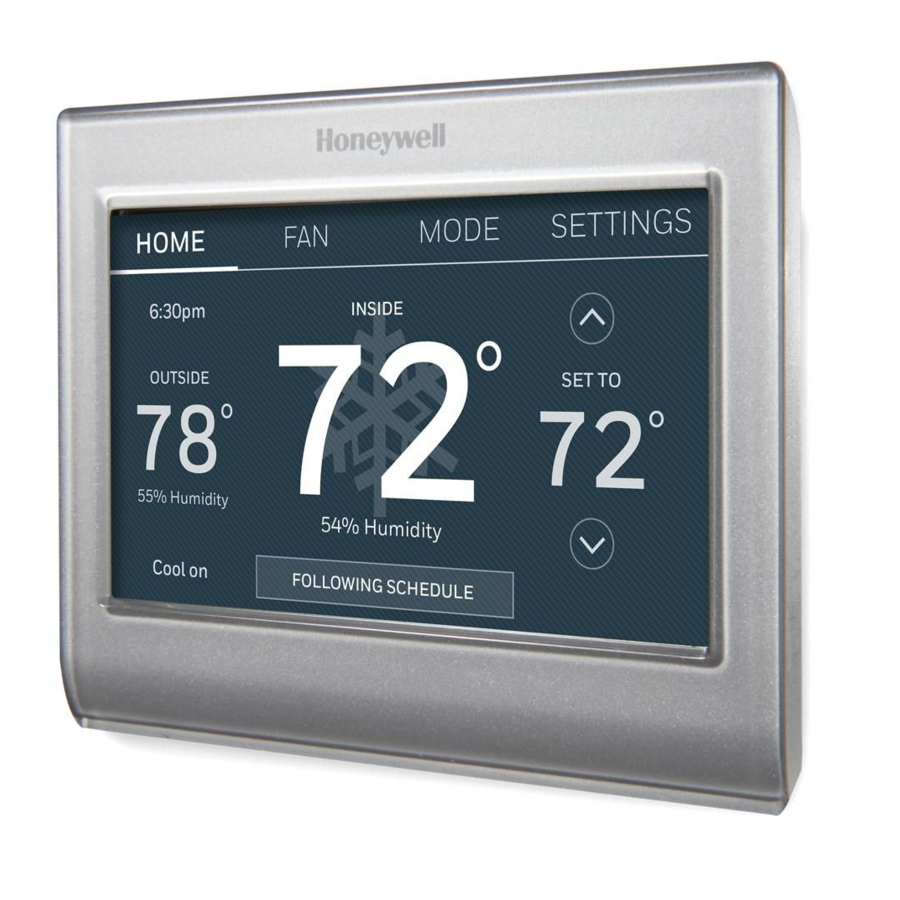
W pudełku znajdziesz
- Termostat
- Płytka ścienna
- Śruby i kotwy
- Skrócona instrukcja obsługi
- Karta identyfikacyjna termostatu
- Etykiety na przewody
- Instrukcja obsługi
- Adapter przewodu C i dodatek przewodu C
Funkcje termostatu
Dzięki nowemu termostatowi możesz:
- Połączyć się z Internetem, aby monitorować i kontrolować system ogrzewania/chłodzenia.
- Wyświetlać i zmieniać ustawienia systemu ogrzewania/chłodzenia.
- Wyświetlać i ustawiać temperaturę oraz harmonogramy.
- Otrzymywać powiadomienia e-mail i automatyczne aktualizacje.
- Wyświetlać temperaturę i wilgotność na zewnątrz (wymaga konfiguracji i rejestracji Wi-Fi).

Ten termostat współpracuje z popularnymi systemami 24-woltowymi, takimi jak systemy z wymuszonym obiegiem powietrza, systemy hydroniczne, pompy ciepła, systemy olejowe, gazowe i elektryczne. Nie będzie działał z systemami miliwoltowymi, takimi jak kominek gazowy, ani z systemami 120/240-woltowymi, takimi jak elektryczne ogrzewanie przypodłogowe.
UWAGA DOTYCZĄCA RTĘCI: Nie wyrzucaj starego termostatu do śmieci, jeśli zawiera rtęć w szczelnej rurce. Skontaktuj się z Thermostat Recycling Corporation pod adresem www.thermostat-recycle.org lub 1-800-238-8192, aby uzyskać informacje o tym, jak i gdzie prawidłowo i bezpiecznie zutylizować stary termostat.

UWAGA DOTYCZĄCA ODPADÓW ELEKTRONICZNYCH. Produktu nie należy wyrzucać razem z innymi odpadami domowymi. Sprawdź, gdzie znajdują się najbliższe autoryzowane punkty zbiórki lub autoryzowani recyklerzy. Prawidłowa utylizacja zużytego sprzętu pomoże zapobiec negatywnym skutkom dla środowiska i zdrowia ludzkiego.
UWAGA: Aby uniknąć ewentualnego uszkodzenia sprężarki, nie należy uruchamiać klimatyzacji, jeśli temperatura na zewnątrz spadnie poniżej 10°C (50°F).
Potrzebujesz pomocy?
Odwiedź stronę honeywellhome.com/wifi-thermostat lub zadzwoń pod numer 1-855-733-5465, aby uzyskać pomoc przed zwróceniem termostatu do sklepu.
Szybki przewodnik: użytkowanie domowe

WENTYLATOR (FAN).
Wybierz tryb wentylatora.
TRYB (MODE).
Wybierz tryb systemu (ogrzewanie, chłodzenie, auto, ogrzewanie awaryjne).
STRONA GŁÓWNA (HOME).
Dotknij, aby wyświetlić ekran główny.
USTAWIENIA (SETTINGS).
Dotknij, aby wyświetlić opcje. Zacznij tutaj, aby ustawić harmonogram programu.
Aktualny czas.
Warunki zewnętrzne.
Temperatura i wilgotność na zewnątrz pojawiają się po rejestracji.
Aktualne ustawienie.
Zmień ustawienie temperatury i wybierz tymczasowe lub stałe wstrzymanie.
Aktualny stan.
Pokazuje tryb systemu (ogrzewanie/chłodzenie).
Warunki w pomieszczeniu.
Pokazuje temperaturę i wilgotność w pomieszczeniu.
Szybki przewodnik: użytkowanie biznesowe

WENTYLATOR (FAN).
Wybierz tryb wentylatora.
TRYB (MODE).
Wybierz tryb systemu (ogrzewanie, chłodzenie, auto, ogrzewanie awaryjne).
STRONA GŁÓWNA (HOME).
Dotknij, aby wyświetlić ekran główny.
USTAWIENIA (SETTINGS).
Dotknij, aby wyświetlić opcje. Zacznij tutaj, aby ustawić harmonogram programu.
Aktualny czas.
Warunki zewnętrzne.
Temperatura i wilgotność na zewnątrz pojawiają się po rejestracji.
Lokalizacja termostatu.
Szybko zidentyfikuj, który termostat kontroluje określony obszar.
Aktualny stan.
Pokazuje tryb systemu (ogrzewanie/chłodzenie).
Aktualne ustawienie.
Zmień ustawienie temperatury i wybierz tymczasowe lub stałe wstrzymanie.
Obejście (Override).
Dotknij, aby tymczasowo pominąć harmonogram programu.
Warunki w pomieszczeniu.
Pokazuje temperaturę i wilgotność w pomieszczeniu.
Konfiguracja termostatu
Konfiguracja programowalnego termostatu dotykowego jest łatwa. Jest on wstępnie zaprogramowany i gotowy do pracy od razu po zainstalowaniu i zarejestrowaniu.
- Zainstaluj termostat.
- Podłącz go do domowej sieci bezprzewodowej.
- Zarejestruj się online, aby uzyskać zdalny dostęp.
 Zanim zaczniesz, możesz obejrzeć krótki film instruktażowy.Przejdź do honeywellhome.com/wifi-thermostat
Instalacja termostatu
Do zainstalowania tego termostatu mogą być potrzebne następujące narzędzia:
- Śrubokręt krzyżakowy nr 2
- Długopis
- Ołówek
- Poziomica (opcjonalnie)
- Wiertarka i wiertła (3/16" do płyt kartonowo-gipsowych, 7/32" do tynku) (opcjonalnie)
- Młotek (opcjonalnie)
- Taśma izolacyjna (opcjonalnie)
- Wyłącz zasilanie systemu ogrzewania/chłodzenia.


Aby chronić swój sprzęt, wyłącz zasilanie systemu ogrzewania/chłodzenia w skrzynce bezpiecznikowej lub wyłącznikiem systemu. - Zdejmij przednią płytę starego termostatu i pozostaw podłączone przewody.
- Zrób zdjęcie połączeń przewodów, aby móc z niego skorzystać w przyszłości.
![zrób zdjęcie]()
- Jeśli żaden przewód nie jest podłączony do zacisku oznaczonego C lub na starym termostacie nie ma zacisku C, obejrzyj filmy z alternatywnymi schematami połączeń na stronie honeywellhome.com/wifithermostat lub zapoznaj się z dodatkiem przewodu C w pudełku.
![]()

Przewód C jest wymagany i jest źródłem zasilania termostatu. Bez przewodu C termostat nie włączy się.

Uwaga: Będziesz potrzebować zdjęcia połączeń przewodów, aby podłączyć nowy termostat.
![ostrzeżenie]() Jeśli masz starszy termostat z zamkniętą rurką rtęciową, sprawdź instrukcje utylizacji.
Jeśli masz starszy termostat z zamkniętą rurką rtęciową, sprawdź instrukcje utylizacji.
- Zrób zdjęcie połączeń przewodów, aby móc z niego skorzystać w przyszłości.
- Oznacz przewody.
Użyj dostarczonych samoprzylepnych etykiet , aby oznaczyć każdy przewód podczas jego odłączania. Oznacz przewody zgodnie z oznaczeniami zacisków starego termostatu, a nie kolorem przewodu.

Uwaga: Jeśli żadna etykieta nie pasuje do oznaczenia zacisku, napisz odpowiednią literę na pustej etykiecie samoprzylepnej. -
Zdejmij płytkę ścienną.
Zdejmij starą płytkę ścienną ze ściany po odłączeniu i oznaczeniu wszystkich przewodów.

Uwaga: Owiń przewody wokół ołówka, aby zapobiec ich wsunięciu się z powrotem do ściany. -
Zamontuj płytkę ścienną termostatu.
Zamontuj nową płytkę ścienną za pomocą śrub i kotew dołączonych do termostatu.
W razie potrzeby:
Wywierć otwory o średnicy 3/16 cala w płytach kartonowo-gipsowych.
Wywierć otwory o średnicy 7/32 cala w tynku.

Uwaga: Możesz użyć istniejących kotew ściennych. Przytrzymaj płytkę ścienną do istniejących kotew, aby sprawdzić, czy są wyrównane.


 Jeśli masz starszy termostat


Ten termostat wymaga przewodu C, czyli przewodu wspólnego, do zasilania. Przewód C, czyli przewód wspólny, doprowadza do termostatu zasilanie 24 VAC. Jeśli wymieniasz istniejący termostat, może on nie mieć podłączonego przewodu C. Wiele starszych termostatów mechanicznych lub zasilanych bateryjnie nie wymaga przewodu C. Więcej informacji można znaleźć w dokumencie Dodatek przewodu C dołączonym do tego opakowania.
Uwaga: Nie wszystkie systemy ogrzewania/chłodzenia oznaczają wspólny przewód 24 VAC jako C. Sprawdź w instrukcji systemu lub skontaktuj się z producentem, aby dowiedzieć się, który zacisk jest wspólnym przewodem 24 VAC.
 Obejrzyj filmy z alternatywnymi schematami połączeń na stronie honeywellhome.com/wifi-thermost at
Schemat połączeń (system konwencjonalny)
6A Podłącz termostat do systemu konwencjonalnego.
- Zacznij od przewodu C, dopasuj etykietę samoprzylepną na przewodzie do oznaczeń zacisków.
Musisz mieć przewód C. - Wyprostuj przewód i delikatnie wsuń go do otworu zacisku, aż zatrzaśnie się na swoim miejscu. (Jeśli musisz wyjąć przewód, użyj końcówki długopisu, aby nacisnąć zwolnienie zacisku, a następnie wyciągnij przewód.)
Uwaga: Zapoznaj się ze zdjęciem schematu połączeń, które zrobiłeś w kroku 2.
Wskazówka: Aby ułatwić wsunięcie przewodu na miejsce, użyj końcówki długopisu, aby przytrzymać zwolnienie zacisku.
Uwaga: Schemat połączeń dla twojego zastosowania może różnić się od schematu pokazanego poniżej.

 Etykiety nie pasują?
Zobacz alternatywne klucze schematów połączeń.
Okablowanie (system konwencjonalny, ciąg dalszy)
- Na obrazku po prawej stronie zaznacz pole obok każdego połączenia. Użyjesz tej listy kontrolnej w kroku 9.
- Sprawdź, czy przewód jest dobrze zabezpieczony, delikatnie pociągając za niego.
- Powtórz kroki a–d dla wszystkich pozostałych przewodów.
- Po zainstalowaniu wszystkich przewodów wepchnij nadmiar przewodu z powrotem do otworu w ścianie.
Okablowanie (system pompy ciepła)
6B Podłącz termostat do pompy ciepła.
a Zaczynając od przewodu C, dopasuj samoprzylepną etykietę na przewodzie do oznaczeń zacisków.
Musisz mieć przewód C.
b Delikatnie wsuń przewód do otworu zacisku, aż zaskoczy na miejsce. (Jeśli chcesz wyjąć przewód, użyj końcówki długopisu, aby nacisnąć zwolnienie zacisku, a następnie wyciągnij przewód).
Uwaga: Zapoznaj się ze zdjęciem okablowania, które zrobiłeś w kroku 2.
Wskazówka: Aby ułatwić wsunięcie przewodu na miejsce, użyj końcówki długopisu, aby przytrzymać zwolnienie zacisku.
Zaznacz pole dla każdego podłączonego przewodu. Informacje te będą potrzebne w kroku 9.

Etykiety nie pasują?
Zobacz alternatywne klucze okablowania.
Uwaga: Okablowanie dla Twojego zastosowania może różnić się od okablowania pokazanego poniżej.

Etykiety nie pasują?
Zobacz alternatywne klucze okablowania.
Okablowanie (system pompy ciepła, ciąg dalszy)
- Na obrazku po prawej stronie zaznacz pole obok każdego połączenia. Użyjesz tej listy kontrolnej w kroku 9.
- Sprawdź, czy przewód jest dobrze zabezpieczony, delikatnie pociągając za niego.
- Powtórz kroki a–d dla wszystkich pozostałych przewodów.
Uwaga: Jeśli stary termostat ma oddzielne przewody na AUX i E, użyj złączki do przewodów, aby przymocować oba przewody do oddzielnego przewodu. Wsuń ten trzeci przewód do zacisku W2-Aux/E. - Po zainstalowaniu wszystkich przewodów wepchnij nadmiar przewodu z powrotem do otworu w ścianie.
Zaznacz pole dla każdego podłączonego przewodu. Informacje te będą potrzebne w kroku 9.

Etykiety nie pasują?
Zobacz alternatywne klucze okablowania.
Alternatywne okablowanie (system konwencjonalny)
Użyj tego, jeśli etykiety przewodów nie pasują do etykiet zacisków.
Uwaga: Musisz mieć przewód C lub jego odpowiednik.


Alternatywny klucz okablowania (system konwencjonalny)
- Jeśli masz zarówno przewód R, jak i Rc, odłącz pętlę zworki, pociągając za pętlę przewodu.
- Jeśli Twój stary termostat miał zarówno przewody R, jak i RH, podłącz przewód R do zacisku Rc, przewód RH do zacisku R i odłącz pętlę zworki.
Alternatywne okablowanie (system pompy ciepła)
Użyj tego, jeśli etykiety przewodów nie pasują do etykiet zacisków.
Uwaga: Musisz mieć przewód C lub jego odpowiednik.


Alternatywny klucz okablowania (system pompy ciepła)
- Jeśli masz zarówno przewód R, jak i Rc, odłącz pętlę zworki, pociągając za pętlę przewodu. Jeśli Twój stary termostat miał zarówno przewody R, jak i RH, podłącz przewód R do zacisku Rc, przewód RH do zacisku R i odłącz pętlę zworki.
- Jeśli Twój stary termostat miał zarówno przewody V, jak i VR, sprawdź honeywellhome.com/wifi-thermostat, aby uzyskać pomoc.
- Jeśli Twój stary termostat miał oddzielne przewody O i B i steruje systemem pompy ciepła z jedną strefą, podłącz przewód B do C. Jeśli system steruje więcej niż jeden termostat, zadzwoń do Resideo zoning pod numer 800-828-8367, aby uzyskać pomoc w okablowaniu.
- Jeśli Twój stary termostat miał oddzielne przewody Y1, W1 i W2, sprawdź honeywellhome.com/wifi-thermostat, aby uzyskać pomoc.
- Jeśli stary termostat ma oddzielne przewody na Aux i E, użyj złączki do przewodów, aby przymocować oba przewody do oddzielnego przewodu. Wsuń ten trzeci przewód do zacisku W2-Aux/E.
- To jest monitor systemu. Jeśli monitor znajdzie problem, na ekranie głównym termostatu pojawi się pomarańczowy przycisk alertu.
- Przymocuj termostat do płyty ściennej.
Wyrównaj termostat z płytą ścienną, a następnie zatrzaśnij go na miejscu.

-
Włącz system ogrzewania/chłodzenia.
![]()
- Sprawdź, czy przewód C jest podłączony do termostatu i do systemu ogrzewania/chłodzenia.
- Upewnij się, że drzwiczki systemu ogrzewania/chłodzenia są dobrze zabezpieczone.
- Włącz zasilanie systemu ogrzewania/chłodzenia z powrotem w skrzynce bezpieczników lub jego wyłączniku zasilania.

Przed połączeniem z siecią Wi-Fi należy ustawić początkowe opcje termostatu, aby zdefiniować system ogrzewania/chłodzenia:
- Język
- Dom lub firma

Możesz dostosować inne opcje później.
- Postępuj zgodnie z instrukcjami wyświetlanymi na ekranie, aby wybrać odpowiednie opcje.
- Dotknij języka, w którym ma być wyświetlany termostat, a następnie dotknij Next (Dalej).
- Wybierz instalację domową lub firmową, a następnie dotknij Next (Dalej).

- Dotknij Next (Dalej) lub nazwij lokalizację termostatu — dotknij THERMOSTAT (TERMOSTAT) i postępuj zgodnie z pozostałymi instrukcjami.

- Wybierz typ sprzętu grzewczego i chłodniczego, którym będzie sterował termostat, i dotknij Next (Dalej).

Uwaga: Dotknij pomarańczowego przycisku Help (Pomoc) na dowolnym ekranie, aby uzyskać więcej informacji. - Wybierz typ systemu i dotknij Next (Dalej). Typ systemu określa inne opcje do ukończenia wstępnej konfiguracji. Podczas dokonywania wyborów użyj listy kontrolnej z kroku 6A-d.
- Dotknij Next (Dalej) po dokonaniu wyborów na każdym ekranie.
- Dotknij Done (Gotowe) na ostatnim ekranie. Termostat wyświetla opcję połączenia z siecią Wi-Fi.

Uwaga: Dotknij pomarańczowego przycisku Help (Pomoc) na dowolnym ekranie, aby uzyskać więcej informacji.


Łączenie z siecią Wi-Fi
Po dotknięciu Done (Gotowe) na ostatnim ekranie wstępnej konfiguracji termostat wyświetla opcję połączenia z siecią Wi-Fi.
- Połącz się z siecią Wi-Fi.
Dotknij Yes (Tak), aby połączyć termostat z siecią Wi-Fi. Na ekranie wyświetla się komunikat "Searching for wireless networks. Please wait..." ("Wyszukiwanie sieci bezprzewodowych. Proszę czekać..."), po czym wyświetla się lista wszystkich znalezionych sieci Wi-Fi.
Uwaga: Jeśli nie możesz wykonać tego kroku teraz, dotknij I'll do it later ("Zrobię to później"). Termostat wyświetli ekran główny. Dokończ ten proces, wybierając SETTINGS (USTAWIENIA) > Wi-Fi Setup (Konfiguracja Wi-Fi). Przejdź do kroku 2.


Uwaga: Jeśli Twoja sieć domowa nie jest wyświetlana na liście, dotknij Rescan (Skanuj ponownie). - Wybierz sieć.
- Dotknij nazwy sieci, której chcesz użyć. Termostat wyświetli stronę hasła.
- Za pomocą klawiatury dotknij znaków, które składają się na hasło do Twojej sieci domowej.
- Dotknij Done (Gotowe). Termostat wyświetli komunikat "Connecting to your network. Please wait..." ("Łączenie z siecią. Proszę czekać..."), a następnie wyświetli ekran "Connection Successful" ("Połączenie udane").
- Dotknij OK, aby wyświetlić ekran informacji o rejestracji.
- Zanotuj Thermostat MAC (Adres MAC termostatu) i Thermostat CRC (CRC termostatu). Będziesz potrzebować tych numerów, aby dokończyć rejestrację online.


Uwaga: Ekran Register Online (Zarejestruj się online) pozostaje aktywny do momentu ukończenia rejestracji i/lub dotknięcia Done (Gotowe).
Uwaga: Jeśli dotkniesz Done (Gotowe) przed zarejestrowaniem się online, na ekranie głównym pojawi się pomarańczowy przycisk alertu informujący o konieczności rejestracji. Dotknięcie tego przycisku wyświetla informacje o rejestracji i opcję odłożenia zadania.


Odłączanie od sieci Wi-Fi
- Dotknij SETTINGS (USTAWIENIA).
- Wybierz Wi-Fi Setup (Konfiguracja Wi-Fi).
- Dotknij Disconnect from Network (Odłącz od sieci). Termostat wyświetli pytanie z prośbą o potwierdzenie wyboru.
- Dotknij Yes (Tak), aby potwierdzić, że chcesz odłączyć się od sieci. Termostat wyświetli ekran Wi-Fi Setup (Konfiguracja Wi-Fi).
- Dotknij OK, aby wyświetlić menu.

Ponowne łączenie z siecią Wi-Fi
- Dotknij SETTINGS (USTAWIENIA).
- Wybierz Wi-Fi Setup (Konfiguracja Wi-Fi).
- Dotknij nazwy sieci, której chcesz użyć. Termostat może wyświetlić stronę hasła.
- Aby wprowadzić hasło, dotknij znaków, aby wpisać hasło do sieci domowej, a następnie dotknij Done (Gotowe).
- Termostat wyświetla komunikat "Connecting to your network. Please wait..." ("Łączenie z siecią. Proszę czekać..."), a następnie ekran "Connection Successful" ("Połączenie udane").
- Dotknij Next (Dalej).
- Jeśli termostat jest zarejestrowany, zobaczysz siłę sygnału i inne informacje o stanie. Dotknij Done (Gotowe).
- Jeśli na ekranie wyświetla się komunikat "Register Online for Remote Access" ("Zarejestruj się online, aby uzyskać zdalny dostęp"), postępuj zgodnie z poniższymi instrukcjami.

Rejestracja termostatu online
Aby zdalnie przeglądać i ustawiać termostat, musisz mieć konto Total Connect Comfort. Wykonaj następujące kroki.
- Otwórz stronę internetową Total Connect Comfort.
Przejdź do mytotalconnectcomfort.com
![]()
Obejrzyj film instruktażowy dotyczący rejestracji termostatu na stronie honeywellhome.com/wifi-thermostat

-
Zaloguj się lub utwórz konto.
Jeśli masz konto,
kliknij Login (Zaloguj się)
– or –
kliknij Create An Account (Utwórz konto)- Postępuj zgodnie z instrukcjami wyświetlanymi na ekranie.
- Sprawdź swoją pocztę e-mail pod kątem wiadomości aktywacyjnej od My Total Connect Comfort. Może to potrwać kilka minut.
Uwaga: Jeśli nie otrzymasz odpowiedzi, sprawdź folder ze spamem lub użyj alternatywnego adresu e-mail. - Postępuj zgodnie z instrukcjami aktywacji zawartymi w wiadomości e-mail.
- Zaloguj się.

- Zarejestruj swój termostat.
Po zalogowaniu się na konto Total Connect Comfort zarejestruj swój termostat.- Postępuj zgodnie z instrukcjami wyświetlanymi na ekranie. Po dodaniu lokalizacji termostatu musisz wprowadzić unikalne identyfikatory termostatu:
- MAC ID
- MAC CRC
- Postępuj zgodnie z instrukcjami wyświetlanymi na ekranie. Po dodaniu lokalizacji termostatu musisz wprowadzić unikalne identyfikatory termostatu:


Uwaga: Te identyfikatory są wymienione na ekranie Register Online (Zarejestruj się online) lub na karcie identyfikacyjnej termostatu dołączonej do opakowania termostatu. W identyfikatorach nie jest rozróżniana wielkość liter.


Po pomyślnej rejestracji termostatu na ekranie rejestracji Total Connect Comfort wyświetli się komunikat SUCCESS (POWODZENIE).
Możesz teraz sterować termostatem z dowolnego miejsca za pomocą laptopa, tabletu lub smartfona.

Darmowa aplikacja Total Connect Comfort jest dostępna dla urządzeń Apple iPhone® , iPad® i iPod touch® w iTunes lub Google Play® dla wszystkich urządzeń Android™.


Wyszukaj lokalne rabaty
Twój termostat może kwalifikować się do lokalnych rabatów. Wyszukaj oferty w swojej okolicy na stronie HoneywellHome.com/Rebates
Ustawianie daty/godziny
- Dotknij bieżącej godziny. Na ekranie wyświetli się Set Time/Set Date (Ustaw godzinę/Ustaw datę).
- Dotknij Set Time (Ustaw godzinę) lub Set Date (Ustaw datę).
- Dotknij
![]() lub
lub ![]() aż do wyświetlenia prawidłowej godziny/daty.
aż do wyświetlenia prawidłowej godziny/daty. - Dotknij Done (Gotowe), aby zapisać, lub Cancel (Anuluj), aby zignorować zmiany.
Uwaga: Ten termostat automatycznie zaktualizuje się o czas letni (jeśli jest on przestrzegany w Twojej okolicy), a wszystkie informacje o dacie/godzinie są przechowywane. Jeśli termostat jest podłączony do Wi-Fi i zarejestrowany w Total Connect Comfort, bieżąca godzina jest aktualizowana z Internetu.

Ustawianie wentylatora
- Dotknij FAN (WENTYLATOR), aby wyświetlić ustawienia wentylatora.
- Dotknij On (Włączony), Automatic (Automatyczny), Circulate (Cyrkulacja) lub Follow Schedule (Zgodnie z harmonogramem).
- Uwaga: Opcja Follow Schedule (Zgodnie z harmonogramem) pojawia się tylko wtedy, gdy wentylator jest ustawiony na On (Włączony) lub Circulate (Cyrkulacja) dla jednego lub więcej okresów programu. Dotknij Done (Gotowe), aby zapisać i wyjść.
- On (Włączony): Wentylator jest zawsze włączony.
- Automatic (Automatyczny): Wentylator działa tylko wtedy, gdy włączony jest system ogrzewania lub chłodzenia.
- Circulate (Cyrkulacja): Wentylator działa losowo przez około 35% czasu (tylko do użytku domowego).
- Follow Schedule (Zgodnie z harmonogramem): Opcja Follow Schedule (Zgodnie z harmonogramem) nie jest dostępna, jeśli wszystkie programy są ustawione na automatyczny wentylator (patrz strony 16-18).
Uwaga: Dotknij On (Włączony), Automatic (Automatyczny) lub Circulate (Cyrkulacja), aby tymczasowo zastąpić zaprogramowany harmonogram wentylatora.

Ustawianie trybu systemu
- Dotknij MODE (TRYB), aby wyświetlić ustawienia systemu.
- Dotknij żądanej opcji:
- Heat (Ogrzewanie): Termostat steruje tylko systemem ogrzewania.
- Cool (Chłodzenie): Termostat steruje tylko systemem chłodzenia.
- Off (Wyłączony): Systemy ogrzewania/chłodzenia są wyłączone.
- Automatic (Automatyczny): Termostat wybiera ogrzewanie lub chłodzenie w zależności od temperatury w pomieszczeniu.
- Emergency Heat (heat pumps with aux. heat): (Ogrzewanie awaryjne (pompy ciepła z ogrzewaniem dodatkowym)): Steruje ogrzewaniem dodatkowym/awaryjnym. Sprężarka jest zablokowana.
- Dotknij Done (Gotowe), aby zapisać i wyjść.
Uwaga: Ustawienia systemu Automatic (Automatyczny) i Emergency Heat (Ogrzewanie awaryjne) mogą się nie pojawić, w zależności od sposobu zainstalowania termostatu. Zobacz "Automatyczne przełączanie".

Wstępnie ustawione harmonogramy oszczędzania energii
Ten termostat wykorzystuje domyślne ustawienia oszczędzania energii, które mogą zmniejszyć koszty ogrzewania/chłodzenia. Aby dostosować ustawienia, zapoznaj się z poniższymi informacjami.
Użytek domowy
| Okres | Godzina rozpoczęcia | Ogrzewanie (pon.-pt.) | Chłodzenie (pon.-pt.) | Ogrzewanie (sob.-niedz.) | Chłodzenie (sob.-niedz.) |
| Pobudka | 6:00 | 21°C | 26°C | 21°C | 26°C |
| Wyjście | 8:00 | 17°C | 29°C | 17°C | 29°C |
| Powrót | 18:00 | 21°C | 26°C | 21°C | 26°C |
| Sen | 22:00 | 17°C | 28°C | 17°C | 28°C |
Użytek biznesowy
| Okres | Godzina rozpoczęcia | Ogrzewanie | Chłodzenie | Wentylator |
| Zajęty 1 | 8:00 | 21°C | 24°C | Włączony |
| Niezajęty 1 | 22:00 | 13°C | 29°C | Automatyczny |
| Zajęty 2* | 0:00 | 21°C | 24°C | Włączony |
| Niezajęty 2* | 0:00 | 13°C | 29°C | Automatyczny |
* Okres 2 jest domyślnie anulowany. Jeśli go aktywujesz, wartości pokazane powyżej są ustawieniami domyślnymi.
Dostosowywanie harmonogramów programu
- Dotknij SETTINGS (USTAWIENIA).
- Wybierz Create/Edit Schedule (Utwórz/Edytuj harmonogram).
- Dotknij View/Edit (Wyświetl/Edytuj), aby wyświetlić pełny harmonogram i dokonać szybkiej regulacji.
- Dotknij Guide Me (Poprowadź mnie), aby utworzyć harmonogram, odpowiadając na proste pytania.
- Dotknij I'll do it myself (Zrobię to sam), aby ręcznie utworzyć harmonogram programu.
Uwaga: Aby zmniejszyć koszty, użyj wstępnie ustawionych ustawień oszczędzania energii Energy Saver.

Jeśli wybrano opcję I'll do it myself (Zrobię to sam) na ekranie Create/Edit Schedule (Utwórz/Edytuj harmonogram), wykonaj następujące kroki:
- Wybierz dni do zaplanowania, dotknij Next (Dalej).
- Dotknij Wake (Pobudka), aby ustawić czas pobudki dla wybranych dni.
- Dotknij
![]() lub
lub ![]() , aby ustawić temperatury ogrzewania i chłodzenia dla okresu pobudki, a następnie dotknij Done (Gotowe).
, aby ustawić temperatury ogrzewania i chłodzenia dla okresu pobudki, a następnie dotknij Done (Gotowe). - Dotknij innych okresów czasu (Leave (Wyjście), Return (Powrót), Sleep (Sen)), aby ustawić czas i temperaturę dla każdego z nich.
- Dotknij Done (Gotowe), aby zapisać i wyjść.
Uwaga: Dotknij Delete Period (Usuń okres), aby usunąć niechciany okres czasu.
Uwaga: Dotknij Fan Settings (Ustawienia wentylatora), aby dostosować ustawienia wentylatora dla dowolnego okresu czasu.
Uwaga: W konfiguracji dla firm termostat używa Occupied (Zajęte) i Unoccupied (Niezajęte) zamiast Wake (Pobudka), Leave (Wyjście), Return (Powrót) i Sleep (Sen).

Zastępowanie harmonogramów: użytek domowy
- Dotknij
![]() lub
lub ![]() , aby dostosować temperaturę (prawa strona ekranu) i czas Hold Until (Wstrzymaj do). Harmonogram zostanie wznowiony po upływie czasu Hold Until (Wstrzymaj do).
, aby dostosować temperaturę (prawa strona ekranu) i czas Hold Until (Wstrzymaj do). Harmonogram zostanie wznowiony po upływie czasu Hold Until (Wstrzymaj do). - Dotknij Permanent (Na stałe), aby utrzymać tę samą temperaturę, dopóki jej nie zmienisz lub nie wznowisz harmonogramu programu.
- Dotknij Cancel Hold (Anuluj wstrzymanie) w dowolnym momencie, aby wznowić harmonogram programu.

Zastępowanie harmonogramów: użytek biznesowy
Dotknij  lub
lub  , aby dostosować temperaturę. Będzie ona utrzymywana do ustawionego czasu wstrzymania.
- Aby zmienić czas wstrzymania, dotknij przycisków strzałek Hold Until (Wstrzymaj do). Czas ten można regulować do maksymalnego czasu ustawionego na ekranie Override Duration (Czas trwania zastąpienia) w Advanced Preferences (Preferencje zaawansowane).
- Dotknij Override (Zastąp), aby użyć wstępnie ustawionej temperatury zajętości, jeśli osoba korzysta z pokoju w okresie niezajętości. Nowa temperatura będzie utrzymywana przez 1 godzinę i można ją regulować do maksymalnego czasu ustawionego na ekranie Override Duration (Czas trwania zastąpienia) w Advanced Preferences (Preferencje zaawansowane).
Zaprogramowany harmonogram zostanie wznowiony po upływie czasu trwania zastąpienia. Dotknij Cancel Hold (Anuluj wstrzymanie) w dowolnym momencie, aby wznowić harmonogram programu.

Wyświetlanie stanu sprzętu
- Dotknij SETTINGS (USTAWIENIA).
- Wybierz Equipment Status (Stan sprzętu).
- Dotknij
![]() lub
lub ![]() , aby wyświetlić stan całego sprzętu sterowanego przez termostat. W zależności od sposobu instalacji termostatu, ekran Equipment Status (Stan sprzętu) może raportować dane o następujących systemach:
, aby wyświetlić stan całego sprzętu sterowanego przez termostat. W zależności od sposobu instalacji termostatu, ekran Equipment Status (Stan sprzętu) może raportować dane o następujących systemach: - Ogrzewanie i chłodzenie
- Wentylator
- Informacje o termostacie

Ustawianie wstrzymania wakacyjnego: użytek domowy
Ta funkcja pomaga oszczędzać energię podczas nieobecności i przywraca komfortowe ustawienia tuż przed powrotem do domu.
- Dotknij SETTINGS (USTAWIENIA).
- Wybierz Vacation Mode (Tryb wakacyjny).
- Dotknij
![]() lub
lub ![]() , aby wybrać datę wyjazdu, a następnie dotknij Next (Dalej), aby uzyskać dalsze szczegóły harmonogramu, w tym pory dnia, ustawienia temperatury, datę powrotu i ustawienia powrotu.
, aby wybrać datę wyjazdu, a następnie dotknij Next (Dalej), aby uzyskać dalsze szczegóły harmonogramu, w tym pory dnia, ustawienia temperatury, datę powrotu i ustawienia powrotu. - Przejrzyj swoje wybory na ostatnim ekranie i dotknij Done (Gotowe), aby zapisać ustawienia. Dotknij Back (Wstecz), a następnie Cancel (Anuluj), aby zignorować zmiany.

Ustawianie harmonogramów świątecznych/wydarzeń: użytek biznesowy
Ta funkcja pomaga oszczędzać energię, gdy miejsce pracy jest niezajęte podczas specjalnych wydarzeń i świąt.
- Dotknij SETTINGS (USTAWIENIA).
- Wybierz Holiday/Event Scheduler (Harmonogram świąt/wydarzeń).
- Wybierz element, który chcesz zaplanować.
- Custom Events (Wydarzenia niestandardowe) umożliwiają ustawienie innych dni dla specjalnych harmonogramów.
- Opcje US and Canadian Holiday (Święta amerykańskie i kanadyjskie) umożliwiają wybór z listy świąt powszechnie obchodzonych w każdym kraju.
- Dokonaj wyborów zgodnie z monitami na każdym ekranie. Więcej informacji można znaleźć na następnych dwóch stronach.
- Dotknij Done (Gotowe), aby zapisać ustawienia.

Ustawianie wydarzeń niestandardowych: użytek biznesowy
Ta funkcja umożliwia dostosowanie ustawień temperatury, które mają być utrzymywane podczas określonego wydarzenia. Można ustawić wydarzenie dla określonej daty lub dnia w miesiącu. Termostat wznawia normalne planowanie po wydarzeniu.
- Dotknij SETTINGS (USTAWIENIA).
- Wybierz Holiday/Event Scheduler (Harmonogram świąt/wydarzeń).
- Wybierz Custom events (Wydarzenia niestandardowe) z menu Holiday/ Event Scheduler (Harmonogram świąt/wydarzeń).
- Wybierz Create a new event (Utwórz nowe wydarzenie).
- Wybierz Unoccupied (Niezajęte) lub Occupied (Zajęte).

- Wybierz Specific Date (Konkretna data) lub Month/Weekday (Miesiąc/Dzień tygodnia).
- Dla Specific Date (Konkretna data) wyświetlany jest monit o wybranie daty rozpoczęcia, ustawień, daty zakończenia i częstotliwości wydarzenia.
- Dla Month/Weekday (Miesiąc/Dzień tygodnia) wyświetlany jest monit o wybranie miesiąca, dnia tygodnia, tygodnia miesiąca, ustawień, długości wydarzenia i częstotliwości wydarzenia.
- Przejrzyj ustawienia i dotknij Done (Gotowe), aby je zapisać. Dotknij Back (Wstecz), a następnie Cancel (Anuluj), aby zignorować zmiany.


Ustawianie harmonogramu świątecznego: użytek biznesowy
Ta funkcja umożliwia dostosowanie ustawień temperatury, które mają być utrzymywane w określone święta państwowe. Termostat wznawia normalne planowanie między wybranymi świętami.
- Wybierz US Holidays (Święta amerykańskie) lub Canadian Holidays (Święta kanadyjskie) z menu Holiday/Event Scheduler (Harmonogram świąt/wydarzeń).
- Wybierz Add/Edit Holidays (Dodaj/Edytuj święta). Wyświetlana jest lista świąt państwowych.
- Dotknij pola wyboru obok każdego święta, dla którego chcesz zachować określone ustawienia (dotknij
![]() lub
lub ![]() , aby przewinąć listę świąt), a następnie dotknij Next (Dalej). Ustaw harmonogram świąteczny dla temperatur Occupied (Zajęte) lub Unoccupied (Niezajęte), w zależności od tego, czy budynek będzie użytkowany.
, aby przewinąć listę świąt), a następnie dotknij Next (Dalej). Ustaw harmonogram świąteczny dla temperatur Occupied (Zajęte) lub Unoccupied (Niezajęte), w zależności od tego, czy budynek będzie użytkowany. - Dotknij
![]() lub
lub ![]() , aby wybrać temperatury ogrzewania i chłodzenia.
, aby wybrać temperatury ogrzewania i chłodzenia. - Przejrzyj ustawienia i dotknij Done (Gotowe), aby je zapisać. Dotknij Back (Wstecz), a następnie Cancel (Anuluj), aby zignorować zmiany.

Ustawianie zastąpienia świątecznego: użytek biznesowy
Ta funkcja umożliwia dostosowanie ustawień temperatury, które mają być utrzymywane od teraz do określonej daty. Termostat wznawia normalne planowanie w wybranym dniu.
- Dotknij SETTINGS (USTAWIENIA).
- Wybierz Holiday Mode (Tryb świąteczny), aby wyświetlić temperatury podczas nieobecności na wakacjach.
- Dotknij
![]() lub
lub ![]() , aby wybrać temperatury ogrzewania i chłodzenia, a następnie dotknij Next (Dalej), aby wybrać datę powrotu.
, aby wybrać temperatury ogrzewania i chłodzenia, a następnie dotknij Next (Dalej), aby wybrać datę powrotu. - Przejrzyj ustawienia i dotknij Done (Gotowe), aby je zapisać. Dotknij Back (Wstecz), a następnie Cancel (Anuluj), aby zignorować zmiany.
Uwaga: Temperaturę chłodzenia można ustawić tylko wyższą niż ustawienie programu niezajętości, a temperaturę ogrzewania można ustawić tylko niższą niż ustawienie programu niezajętości.

Uruchamianie trybu zajętości: użytek biznesowy
Ta funkcja utrzymuje temperaturę na poziomie oszczędzającym energię, dopóki nie dotkniesz OVERRIDE (ZASTĄP). Po przybyciu dotknij przycisku, aby utrzymać komfortową temperaturę, gdy pomieszczenie jest zajęte.
Dotknij przycisków lub , aby ustawić temperaturę lub czas Hold Until (Wstrzymaj do). Temperatura jest utrzymywana do ustawionego czasu. Temperatura powraca do poziomu oszczędzającego energię po upływie czasu lub zakończeniu okresu "Occupied" (Zajęte).

Dostosowywanie koloru ekranu
Możesz dostosować wygląd termostatu do wystroju wnętrza.
- Dotknij SETTINGS (USTAWIENIA).
- Dotknij Color Themes (Motywy kolorystyczne).
- Wybierz nazwę koloru, aby użyć predefiniowanego tła lub wybierz opcję Custom (Niestandardowe), aby zdefiniować własny kolor tła i tekstu.
- Jeśli wybierzesz nazwę koloru, ekran pokaże przykład po lewej stronie. Dotknij Done (Gotowe), aby zaakceptować ten wybór.
- Jeśli dotkniesz Custom (Niestandardowe), ekran wyświetli instrukcje. Dotknij Next (Dalej), aby przejść przez kolejne opcje; dotknij Done (Gotowe), gdy będziesz zadowolony ze zmian.

Ustawianie preferencji
Opcje menu preferencji pozwalają wybrać sposób wyświetlania informacji przez termostat lub reagowania na określone sytuacje.
- Dotknij SETTINGS (USTAWIENIA) i wybierz Preferences (Preferencje).
- Wybierz opcję i postępuj zgodnie z instrukcjami:
- Reminders (Przypomnienia)
- Utility Schedule Options (Opcje harmonogramu mediów)
- Backlight (Podświetlenie)
- Smart Response Technology* (Technologia inteligentnej odpowiedzi*)
- Advanced Preferences (Ustawienia zaawansowane)
- Restore Default Schedule (Przywróć domyślny harmonogram)
- Restore Factory Defaults (Przywróć ustawienia fabryczne)
- Dotknij Done (Gotowe), aby zapisać ustawienia.
Dotknij Cancel (Anuluj), aby zignorować zmiany.
* Smart Response (Inteligentna odpowiedź) jest niedostępna, jeśli termostat jest skonfigurowany dla firmy.

Czyszczenie ekranu termostatu
Po wybraniu opcji Clean Screen (Wyczyść ekran), ekran jest blokowany, aby uniknąć przypadkowej zmiany ustawień podczas czyszczenia.
- Dotknij SETTINGS (USTAWIENIA).
- Wybierz Clean Screen (Wyczyść ekran). Pojawi się pytanie, czy chcesz wyczyścić ekran przez 30 sekund.
- Dotknij Yes (Tak). Wyświetlany jest odliczający czasomierz, pokazujący czas, który upłynął do ponownej aktywacji ekranu.
Uwaga: NIE spryskuj termostatu żadnym płynem bezpośrednio. Spryskaj płyn na szmatkę, a następnie użyj wilgotnej szmatki do czyszczenia ekranu. Używaj wody lub domowego środka do czyszczenia szkła. Unikaj ściernych środków czyszczących.

Dostosowywanie ustawień bezpieczeństwa
Możesz dostosować opcje bezpieczeństwa, aby zapobiec nieautoryzowanym zmianom ustawień systemu.
- Dotknij SETTINGS (USTAWIENIA) i wybierz Security Settings (Ustawienia bezpieczeństwa).
- Wybierz Change Lock Mode (Zmień tryb blokady).
- Wybierz opcję i postępuj zgodnie z instrukcjami:
- Unlocked (Odblokowany): Pełny dostęp dozwolony.
- Partially locked: (Częściowo zablokowany): Można zmieniać tylko temperaturę.
- Fully locked: (Całkowicie zablokowany): Brak dostępu.
Uwaga: Jeśli zdecydujesz się użyć hasła dla dodatkowego bezpieczeństwa, zapisz je tutaj w celach informacyjnych:

Aktualizacje oprogramowania
Aplikacja Wi-Fi okresowo wydaje aktualizacje oprogramowania dla tego termostatu. Aktualizacje odbywają się automatycznie przez połączenie Wi-Fi. Wszystkie ustawienia są zapisywane, więc nie trzeba wprowadzać żadnych zmian po aktualizacji.
Aktualizacje odbywają się wcześnie rano. Po otrzymaniu oprogramowania przez termostat następuje jego ponowne uruchomienie. Na ekranie wyświetla się komunikat "Updating software..." (Aktualizowanie oprogramowania...) z zielonym paskiem postępu. Po zakończeniu aktualizacji ekran główny pojawi się jak zwykle.
Uwaga: Jeśli nie masz połączenia z Wi-Fi lub nie jesteś zarejestrowany w Total Connect Comfort, nie będziesz otrzymywać automatycznych aktualizacji.

Wyrejestrowywanie termostatu
Jeśli usuniesz termostat z konta na stronie Total Connect Comfort (na przykład przeprowadzasz się i zostawiasz termostat), wykonaj następujące kroki:
- Na mytotalconnectcomfort.com zaloguj się na swoje konto.
- W obszarze My Account (Moje konto) wybierz Edit My Profile (Edytuj mój profil).
- Kliknij przycisk Delete My Account (Usuń moje konto).
Twój termostat wyświetli pomarańczowy przycisk z napisem Register Online (Zarejestruj się online).

Technologia inteligentnej odpowiedzi
Ta funkcja (tylko do użytku domowego) pozwala termostatowi "uczyć się", ile czasu zajmuje systemowi ogrzewania/chłodzenia osiągnięcie zaprogramowanych ustawień temperatury, dzięki czemu temperatura jest osiągana o ustawionej godzinie.
Na przykład: Ustaw godzinę Wake (Pobudka) na 6:00 i temperaturę na 70°. Ogrzewanie włączy się przed 6:00, aby temperatura wynosiła 70° o 6:00.
Uwaga: Wybierz Smart Response Technology (Technologia inteligentnej odpowiedzi) w menu Preferences (Preferencje) ("Ustawianie preferencji"). Smart Response (Inteligentna odpowiedź) jest niedostępna, jeśli termostat jest skonfigurowany dla firmy.
Komunikat "in recovery" (w trakcie przywracania) jest wyświetlany, gdy system jest aktywowany przed zaplanowanym okresem czasu.

Oczyszczanie przed zajęciem
Ta funkcja do użytku biznesowego włącza wentylator na 1 do 3 godzin przed każdym "zajętym" okresem czasu, aby zapewnić komfortowe środowisko pracy po przybyciu.

Ochrona sprężarki
Termostat wyłącza sprężarkę na kilka minut przed ponownym uruchomieniem, aby zapobiec uszkodzeniu sprzętu. Podczas tego czasu "wyłączenia" na ekranie wyświetla się komunikat "waiting for equipment" (oczekiwanie na sprzęt).

Automatyczne przełączanie
Ta funkcja jest używana w klimatach, w których tego samego dnia używana jest zarówno klimatyzacja, jak i ogrzewanie.
Gdy system jest ustawiony na Automatic (Automatyczny), termostat automatycznie wybiera ogrzewanie lub chłodzenie w zależności od temperatury w pomieszczeniu.
Ustawienia ogrzewania i chłodzenia muszą różnić się o co najmniej 3 stopnie. Termostat automatycznie dostosuje ustawienia, aby utrzymać tę 3-stopniową różnicę.
Uwaga: Wybierz Auto Changeover (Automatyczne przełączanie) na ekranie Heating and Cooling System Changeover (Przełączanie systemu ogrzewania i chłodzenia) w obszarze Advanced Preferences (Ustawienia zaawansowane). Zobacz "Ustawianie preferencji zaawansowanych".

Ustawianie preferencji zaawansowanych
Możesz zmienić opcje dla wielu funkcji systemu. Chociaż wiele opcji, takich jak język i ustawienia wskazań temperatury, jest takich samych dla wszystkich konfiguracji, inne zależą od rodzaju posiadanego systemu.
- Dotknij SETTINGS (USTAWIENIA). Termostat wyświetli listę opcji.
- Wybierz Preferences > Advanced Preferences (Preferencje > Ustawienia zaawansowane). Termostat wyświetli pierwszy ekran opcji, które można zmienić.
- Na każdym ekranie wprowadź zmiany w razie potrzeby, a następnie dotknij Next (Dalej), aby wyświetlić nowe opcje. Powtarzaj ten krok, aż wprowadzisz wszystkie zmiany. Tabele wyjaśniają ekrany i opcje w obszarze Advanced Preferences (Ustawienia zaawansowane).
- Po wprowadzeniu wszystkich zmian naciśnij Done (Gotowe), aby zapisać i wyjść.

Opcje preferencji zaawansowanych (SETTINGS > Preferences > Advanced Preferences)
| Tytuł ekranu | Ustawienia i opcje (Opcje różnią się w zależności od konfiguracji.) |
| Scheduling Options (Opcje planowania) | Wybierz Non-programmable (Nieprogramowalny) lub Programmable (Programowalny). Programowalny wykorzystuje domyślne lub dostosowane programowanie do automatycznego podnoszenia i obniżania ustawień temperatury dla różnych pór dnia. |
| Temperature Indication Scale (Skala wskazań temperatury) | Wybierz Fahrenheit lub Celsius. |
| Heating and Cooling System Changeover (Przełączanie systemu ogrzewania i chłodzenia) | Wybierz Manual (Ręczny) lub Automatic (Automatyczny). |
| Number of Schedule Periods (Liczba okresów harmonogramu) | Wybierz 2 Periods Per Day (2 okresy dziennie) lub 4 Periods Per Day (4 okresy dziennie). |
| Pre-occupancy Purge Duration * (Czas trwania oczyszczania przed zajęciem *) | Wybierz, jak długo wentylator będzie działał przed każdym zajętym okresem: Off (Wyłączony), 1, 2 lub 3 godziny. |
| Type of Override * (Typ nadpisania *) | Wybierz Standard, aby utrzymać zaprogramowane okresy, lub Initiate Occupancy (Rozpocznij zajęcie), aby użyć ustawień oszczędzających energię, dopóki użytkownik nie naciśnie Start Occupancy (Rozpocznij zajęcie). |
| Override Duration * (Czas trwania nadpisania *) | Wybierz, jak długo utrzymać temperaturę podczas nadpisania: 1-10 godzin lub No Limit (Bez limitu). |
* Te ustawienia są dostępne tylko wtedy, gdy termostat jest skonfigurowany dla firmy.
| Tytuł ekranu | Ustawienia i opcje (Opcje różnią się w zależności od konfiguracji.) |
| Early Recovery for Heating* (Wczesne przywracanie dla ogrzewania*) | Wybierz No (Nie), aby rozpocząć przywracanie zgodnie z harmonogramem, lub Yes (Tak), aby wcześniej zwiększyć temperaturę. |
| Early Recovery for Cooling* (Wczesne przywracanie dla chłodzenia*) | Wybierz No (Nie), aby rozpocząć przywracanie zgodnie z harmonogramem, lub Yes (Tak), aby wcześniej obniżyć temperaturę. |
| Temperature Limits (Limity temperatury) | Wybierz Minimum Cool (Minimalny chłód) i Maximum Heat Limit (Maksymalny limit ciepła). |
| Keypad Lockout (Blokada klawiatury) | Wybierz Unlocked/Partially Locked/Locked (Odblokowany/Częściowo zablokowany/Zablokowany). |
| Clock Format (Format zegara) | Wybierz 12 Hour (12-godzinny) lub 24 Hour (24-godzinny). |
| Daylight Saving Time (Czas letni) | Wybierz Off (Wyłączony) lub On (Włączony). Jeśli ustawiono na On (Włączony), system automatycznie zmieni godzinę/datę, aby uwzględnić czas letni. |
| Indoor Display Offsets (Przesunięcia wyświetlacza wewnętrznego) | Wybierz liczbę stopni, o jaką należy przesunąć temperaturę w pomieszczeniu, lub procent, o jaki należy przesunąć wilgotność w pomieszczeniu. |
* Wczesne przywracanie jest dostępne tylko wtedy, gdy termostat jest skonfigurowany dla firmy. Jeśli jest skonfigurowany dla domu, zobacz "Technologia inteligentnej odpowiedzi".
Zmiana konfiguracji systemu
Jeśli Twoje potrzeby się zmienią, możesz zmienić podstawowe ustawienia systemu, które wybrałeś podczas instalacji termostatu.
- Dotknij SETTINGS (USTAWIENIA). Termostat wyświetla listę opcji.
- Wybierz System Setup (Konfiguracja systemu). Termostat wyświetla pierwszy ekran opcji, które możesz zmienić.
- Na każdym ekranie wprowadź potrzebne zmiany, a następnie dotknij Next (Dalej), aby wyświetlić nowe opcje. Powtarzaj ten krok, aż dokonasz wszystkich zmian. Tabela poniżej wyjaśnia ekrany i opcje konfiguracji systemu.
- Po wprowadzeniu wszystkich zmian naciśnij Done (Gotowe), aby zapisać i wyjść.

Uwaga: Dotknij pomarańczowego przycisku Help (Pomoc) na dowolnym ekranie, aby uzyskać więcej informacji.
Opcje konfiguracji systemu (SETTINGS (USTAWIENIA) > System Setup (Konfiguracja systemu))
| Tytuł ekranu | Ustawienia i opcje (Opcje różnią się w zależności od konfiguracji.) |
| Language (Język) | English/Français/Español. |
| Thermostat installed in (Termostat zainstalowany w) | Home/Business (Dom/Firma) (Termostat jest używany w ustawieniu mieszkalnym (domyślne) lub komercyjnym). |
| Your thermostat location (Lokalizacja Twojego termostatu) | Dotknij przycisku THERMOSTAT (TERMOSTAT), aby wyświetlić ekran, na którym możesz wprowadzić niestandardową nazwę za pomocą klawiatury. Jeśli masz tylko jeden termostat, możesz pozostawić nazwę jako THERMOSTAT (TERMOSTAT). W przypadku instalacji biznesowych możesz zaznaczyć pole, aby wyświetlić nazwę termostatu na ekranie głównym. |
| Your thermostat controls (Twój termostat kontroluje) | Wybierz Heating (Ogrzewanie) lub Cooling (Chłodzenie) lub oba (domyślnie). |
| Your system type (Typ Twojego systemu) | Wybierz Forced Air (Wymuszony obieg powietrza) (domyślnie), Heat Pump (Pompa ciepła) lub Hot Water or Steam (Ciepła woda lub para). Każda opcja oferuje różne wybory na kolejnych ekranach. Zobacz Krok 9e w części Instalowanie termostatu. |
| Your forced air heating system type (Typ Twojego systemu ogrzewania z wymuszonym obiegiem powietrza) | Wybierz typ pieca. Ta opcja menu pojawia się tylko wtedy, gdy dla "Your System Type" (Typ Twojego systemu) wybrano Forced Air (Wymuszony obieg powietrza). |
| Efficiency of your heating system (Wydajność Twojego systemu ogrzewania) | Wybierz Standard Efficiency Forced Air (Standardowa wydajność wymuszonego obiegu powietrza) (domyślnie) lub High Efficiency Forced Air (Wysoka wydajność wymuszonego obiegu powietrza). |
| Your heating system type (Typ Twojego systemu ogrzewania) | Jeśli w "Your system type" (Typ Twojego systemu) wybrano Hot Water or Steam (Ciepła woda lub para), wybierz tutaj konkretny system ogrzewania. |
| Number of cooling stages (Liczba stopni chłodzenia) | Wybierz 1 Stage (1 stopień) (domyślnie) lub 2 Stages (2 stopnie). Jeśli nie jesteś pewien, zanotuj, które przewody masz podłączone: tylko przewód 'Y' (1 stopień) lub 'Y' i 'Y2' (odnieś się do listy kontrolnej w Kroku 6) |
| Number of heating stages (Liczba stopni ogrzewania) | Wybierz 1 Stage (1 stopień) (domyślnie) lub 2 Stages (2 stopnie). Jeśli nie jesteś pewien, zanotuj, które przewody masz podłączone: tylko przewód 'W' (1 stopień) lub 'W' i 'W2' (odnieś się do listy kontrolnej w Kroku 6). Liczba stopni ogrzewania pojawia się tylko wtedy, gdy dla "Your System Type" (Typ Twojego systemu) wybrano "Forced Air" (Wymuszony obieg powietrza). |
| Your fan control (Sterowanie wentylatorem) | Wybierz, czy Twój termostat (domyślnie) lub system ogrzewania steruje wentylatorem. Sterowanie wentylatorem pojawia się tylko wtedy, gdy dla "Your Forced Air Heating System Type" (Typ Twojego systemu ogrzewania z wymuszonym obiegiem powietrza) wybrano "Electric" (Elektryczny). |
| Type of changeover valve (Typ zaworu przełączającego) | Jeśli w "Your system type" (Typ Twojego systemu) wybrano Heat Pump (Pompa ciepła), wybierz, czy używa zaworu przełączającego chłodzenie (domyślnie) czy ogrzewanie. Jeśli nie jesteś pewien, zanotuj, które przewody masz podłączone: odnieś się do listy kontrolnej w Kroku 6. |
| Number of heat pump compressor stages (Liczba stopni sprężarki pompy ciepła) | Wybierz 1 Stage (1 stopień) (domyślnie) lub 2 Stages (2 stopnie). Jeśli nie jesteś pewien, zanotuj, które przewody masz podłączone: tylko przewód 'Y' (1 stopień) lub 'Y' i 'Y2' (odnieś się do listy kontrolnej w Kroku 6.). |
| Your backup heat (Twoje ogrzewanie awaryjne) | No (Nie) lub Yes (Tak) (domyślnie) możesz określić, czy masz ogrzewanie awaryjne, odwołując się do listy kontrolnej w Kroku 6. Ogrzewanie awaryjne pojawia się tylko wtedy, gdy "Your System Type" (Typ Twojego systemu) jest ustawiony na Heat Pump (Pompa ciepła). |
Często zadawane pytania
P: Czy mój termostat będzie nadal działał, jeśli stracę połączenie Wi-Fi?
O: Tak, termostat będzie obsługiwał Twój system ogrzewania i/lub chłodzenia z Wi-Fi lub bez niego.
P: Jak znaleźć hasło do mojego routera?
O: Skontaktuj się z producentem routera lub sprawdź dokumentację routera.
P: Dlaczego mój termostat nie łączy się z moim routerem Wi-Fi, mimo że jest bardzo blisko termostatu?
O: Sprawdź, czy hasło wprowadzone dla routera Wi-Fi jest poprawne.
P: Mój termostat nie może zarejestrować się na stronie Total Connect Comfort.
O: Sprawdź, czy termostat jest poprawnie zarejestrowany w Twojej domowej sieci Wi-Fi. W SETTINGS (USTAWIENIA) > Wi-Fi Setup (Konfiguracja Wi-Fi) sprawdź ikonę siły sygnału Wi-Fi. Sprawdź, czy router Wi-Fi ma dobre połączenie z Internetem. Na swoim komputerze sprawdź, czy możesz otworzyć stronę mytotalconnectcomfort.com. Jeśli nie możesz otworzyć strony, wyłącz modem internetowy na kilka sekund, a następnie włącz go ponownie.
P: Zarejestrowałem się na stronie Total Connect Comfort, ale nie mogę się zalogować przy użyciu mojego nowego konta.
O: Sprawdź swoją pocztę e-mail i upewnij się, że otrzymałeś wiadomość aktywacyjną. Postępuj zgodnie z instrukcjami, aby aktywować swoje konto, a następnie zaloguj się na stronie internetowej.
P: Zarejestrowałem się na stronie Total Connect Comfort i nie otrzymałem wiadomości e-mail z potwierdzeniem.
O: Sprawdź, czy wiadomość e-mail nie znajduje się w folderze Spam lub Usunięte.
P: Czy istnieje sposób na zwiększenie siły sygnału?
O: Większość standardowych routerów można skonfigurować jako repeater. Możesz również kupić i zainstalować repeater Wi-Fi.
Więcej często zadawanych pytań można znaleźć na stronie honeywellhome.com/wifi-thermostat
Uzyskiwanie pomocy i reagowanie na alerty
Twój termostat oferuje dwa rodzaje pomocy. Jeśli te opcje pomocy nie odpowiadają na Twoje pytania, zapoznaj się z często zadawanymi pytaniami i wskazówkami dotyczącymi rozwiązywania problemów.
Pomoc na ekranie
Większość wyświetlaczy zawiera pomarańczowy przycisk Help (Pomoc).
- Dotknij Help (Pomoc), aby wyświetlić instrukcje dotyczące korzystania z ekranu.
- Dotknij OK, aby ponownie wyświetlić oryginalny ekran.

Alerty na ekranie
Ekran główny wyświetli duży pomarańczowy przycisk, gdy będziesz musiał poprawić ustawienie lub problem z systemem.
- Dotknij przycisku, termostat wyświetli instrukcje dotyczące wykonania zadania, na które zostałeś zaalarmowany.
- Dotknij OK na wyświetlaczu instrukcji, a następnie wykonaj zadanie. Po zakończeniu zadania przycisk alertu nie będzie już wyświetlany.

Rozwiązywanie problemów
Jeśli masz trudności z termostatem, spróbuj skorzystać z poniższych sugestii. Większość problemów można rozwiązać szybko i łatwo.
Wyświetlacz jest pusty
- Sprawdź wyłącznik i zresetuj go w razie potrzeby.
- Upewnij się, że włącznik zasilania systemu ogrzewania i chłodzenia jest włączony.
- Upewnij się, że drzwiczki pieca są dobrze zamknięte.
- Upewnij się, że przewód C jest podłączony.
Nie można zmienić ustawienia systemu na Cool (Chłodzenie)
- Sprawdź, czy ekran System Setup (Konfiguracja systemu) "Your thermostat controls" (Twój termostat kontroluje) lub "Your system type" (Typ Twojego systemu) jest ustawiony tak, aby pasował do Twojego sprzętu grzewczego i chłodniczego.
Wentylator nie włącza się, gdy wymagane jest ogrzewanie
- Sprawdź, czy ekran System Setup (Konfiguracja systemu) "Your fan control" (Sterowanie wentylatorem) jest ustawiony tak, aby pasował do Twojego sprzętu grzewczego.
Na ekranie pojawia się "Wait" (Czekaj)
- Włączona jest funkcja ochrony sprężarki. Poczekaj 5 minut, aż system bezpiecznie się zrestartuje, bez uszkodzenia sprężarki.
Problemy z pompą ciepła: chłodne powietrze w trybie ogrzewania lub ciepłe powietrze w trybie chłodzenia
- Sprawdź ustawienie ekranu System Setup (Konfiguracja systemu) "Type of changeover valve" (Typ zaworu przełączającego), aby upewnić się, że jest on prawidłowo skonfigurowany dla Twojego systemu.
System ogrzewania lub chłodzenia nie odpowiada
- Dotknij MODE (TRYB), aby ustawić system na Heat (Ogrzewanie). Upewnij się, że temperatura jest ustawiona wyżej niż temperatura wewnątrz.
- Dotknij MODE (TRYB), aby ustawić system na Cool (Chłodzenie). Upewnij się, że temperatura jest ustawiona niżej niż temperatura wewnątrz.
- Sprawdź wyłącznik i zresetuj go w razie potrzeby.
- Upewnij się, że włącznik zasilania systemu ogrzewania i chłodzenia jest włączony.
- Upewnij się, że drzwiczki pieca są dobrze zamknięte.
- Jeśli wyświetla się "Wait" (Czekaj), włączony jest timer ochrony sprężarki. Poczekaj 5 minut, aż system bezpiecznie się zrestartuje, bez uszkodzenia sprężarki.
System ogrzewania działa w trybie chłodzenia
- Sprawdź, czy ekran System Setup (Konfiguracja systemu) "Your thermostat controls" (Twój termostat kontroluje) lub "Your system type" (Typ Twojego systemu) jest ustawiony tak, aby pasował do Twojego sprzętu grzewczego i chłodniczego (patrz "System Setup Options (SETTINGS (USTAWIENIA) > System Setup (Konfiguracja systemu))").
Parametry elektryczne
| Zacisk | Napięcie (50/60Hz) | Maks. natężenie prądu |
| W-O/B | 20-30 Vac | 1.0 A |
| W2 (Aux/E) | 20-30 Vac | 1.0 A |
| Y Chłodzenie | 20-30 Vac | 1.0 A |
| Y2 Chłodzenie | 20-30 Vac | 1.0 A |
| G Wentylator | 20-30 Vac | 0.5 A |
Słowniczek
Przewód C
Przewód "C" lub wspólny doprowadza z systemu ogrzewania/chłodzenia zasilanie 24 VAC do termostatu. Niektóre mechaniczne lub zasilane bateryjnie termostaty mogą nie mieć tego połączenia przewodowego. Jest to konieczne do ustanowienia połączenia Wi-Fi z Twoją siecią domową.
System ogrzewania/chłodzenia z pompą ciepła
Pompy ciepła są używane do ogrzewania i chłodzenia domu. Jeśli Twój stary termostat ma ustawienie ogrzewania awaryjnego, prawdopodobnie masz pompę ciepła.
Konwencjonalny system ogrzewania/chłodzenia
Systemy inne niż pompy ciepła; obejmują one centrale wentylacyjne, piece lub kotły zasilane gazem ziemnym, olejem lub energią elektryczną. Mogą one zawierać lub nie zawierać klimatyzatora.
Pętla zworki
W tym termostacie wtyczka z pętlą przewodową umieszczona poniżej listwy zaciskowej służy do łączenia zacisków R i Rc.
MAC ID, MAC CRC
Kody alfanumeryczne, które jednoznacznie identyfikują Twój termostat i są używane do rejestracji termostatu na Twoim koncie na stronie mytotalconnectcomfort.com
QR Code®
Kod szybkiej odpowiedzi. Dwuwymiarowy, czytelny maszynowo obraz. Twoje urządzenie bezprzewodowe może odczytać czarno-biały wzór w kwadracie i połączyć swoją przeglądarkę bezpośrednio ze stroną internetową. QR Code jest zarejestrowanym znakiem towarowym firmy DENSO WAVE INCORPORATED.
Informacje prawne
Oświadczenie o zgodności z FCC (Część 15.19) (tylko USA)
To urządzenie jest zgodne z Częścią 15 przepisów FCC. Działanie podlega następującym dwóm warunkom:
- To urządzenie nie może powodować szkodliwych zakłóceń oraz
- To urządzenie musi akceptować wszelkie odbierane zakłócenia, w tym zakłócenia, które mogą powodować niepożądane działanie.
Ostrzeżenie FCC (Część 15.21) (tylko USA)
Zmiany lub modyfikacje, które nie zostały wyraźnie zatwierdzone przez stronę odpowiedzialną za zgodność, mogą unieważnić prawo użytkownika do obsługi sprzętu.
Oświadczenie o zakłóceniach FCC (Część 15.105 (b)) (tylko USA)
To urządzenie zostało przetestowane i uznane za zgodne z ograniczeniami dla urządzeń cyfrowych klasy B, zgodnie z Częścią 15 przepisów FCC. Ograniczenia te mają na celu zapewnienie rozsądnej ochrony przed szkodliwymi zakłóceniami w instalacji domowej. To urządzenie generuje, wykorzystuje i może emitować energię o częstotliwości radiowej, a jeśli nie jest zainstalowane i używane zgodnie z instrukcjami, może powodować szkodliwe zakłócenia w komunikacji radiowej. Nie ma jednak gwarancji, że zakłócenia nie wystąpią w konkretnej instalacji. Jeśli to urządzenie powoduje szkodliwe zakłócenia w odbiorze radiowym lub telewizyjnym, co można stwierdzić, wyłączając i włączając urządzenie, zachęca się użytkownika do podjęcia próby usunięcia zakłóceń za pomocą jednego z następujących środków:
- Zmień orientację lub umiejscowienie anteny odbiorczej.
- Zwiększ odległość między urządzeniem a odbiornikiem.
- Podłącz urządzenie do gniazdka w obwodzie innym niż ten, do którego podłączony jest odbiornik.
- Skonsultuj się ze sprzedawcą lub doświadczonym technikiem radiowo-telewizyjnym w celu uzyskania pomocy.
Termostaty
Aby zachować zgodność z limitami narażenia na promieniowanie RF określonymi przez FCC i Industry Canada dla populacji ogólnej/nienadzorowanego narażenia, anteny używane do tych nadajników muszą być zainstalowane w taki sposób, aby zapewnić odległość co najmniej 20 cm od wszystkich osób i nie mogą być umieszczone ani działać w połączeniu z żadną inną anteną.
RSS-GEN
Zgodnie z przepisami Industry Canada, ten nadajnik radiowy może działać tylko z anteną typu i o maksymalnym (lub mniejszym) zysku zatwierdzonym dla nadajnika przez Industry Canada. Aby zmniejszyć potencjalne zakłócenia radiowe dla innych użytkowników, typ anteny i jej zysk powinny być tak dobrane, aby równoważna moc promieniowana izotropowo (e.i.r.p.) nie była większa niż jest to konieczne do pomyślnej komunikacji. Działanie podlega następującym dwóm warunkom:
- To urządzenie nie może powodować zakłóceń oraz
- To urządzenie musi akceptować wszelkie zakłócenia, w tym zakłócenia, które mogą powodować niepożądane działanie urządzenia.
Roczna ograniczona gwarancja
Resideo gwarantuje, że ten produkt jest wolny od wad wykonawczych lub materiałowych, przy normalnym użytkowaniu i serwisowaniu, przez okres jednego (1) roku od daty pierwszego zakupu przez pierwotnego nabywcę. Jeśli w dowolnym momencie w okresie gwarancyjnym zostanie ustalone, że produkt jest wadliwy z powodu wykonania lub materiałów, Resideo naprawi go lub wymieni (według uznania Resideo).
Jeśli produkt jest wadliwy,
(i) zwróć go, wraz z rachunkiem sprzedaży lub innym datowanym dowodem zakupu, do miejsca, w którym go zakupiłeś; lub
(ii) zadzwoń do działu obsługi klienta Resideo pod numer 1-800-633-3991. Dział obsługi klienta ustali, czy produkt należy zwrócić na następujący adres: Resideo Return Goods, 1985 Douglas Dr. N., Golden Valley, MN 55422, czy też można wysłać do Ciebie produkt zastępczy.
Niniejsza gwarancja nie obejmuje kosztów demontażu ani ponownej instalacji. Niniejsza gwarancja nie ma zastosowania, jeśli Resideo wykaże, że wada została spowodowana uszkodzeniem, które nastąpiło, gdy produkt był w posiadaniu konsumenta.
Wyłączną odpowiedzialnością Resideo jest naprawa lub wymiana produktu w ramach warunków określonych powyżej. RESIDEO NIE PONOSI ODPOWIEDZIALNOŚCI ZA JAKIEKOLWIEK STRATY LUB SZKODY, W TYM ZA WSZELKIE SZKODY PRZYPADKOWE LUB WYNIKOWE, WYNIKAJĄCE, BEZPOŚREDNIO LUB POŚREDNIO, Z JAKIEGOKOLWIEK NARUSZENIA JAKIEJKOLWIEK GWARANCJI, WYRAŹNEJ LUB DOROZUMIANEJ, LUB JAKIEGOKOLWIEK INNEGO BŁĘDU TEGO PRODUKTU.
Niektóre stany nie zezwalają na wyłączenie lub ograniczenie szkód przypadkowych lub wynikowych, więc to ograniczenie może nie mieć zastosowania do Ciebie.
NINIEJSZA GWARANCJA JEST JEDYNĄ WYRAŹNĄ GWARANCJĄ UDZIELANĄ PRZEZ RESIDEO NA TEN PRODUKT. CZAS TRWANIA WSZELKICH DOROZUMIANYCH GWARANCJI, W TYM GWARANCJI PRZYDATNOŚCI HANDLOWEJ I PRZYDATNOŚCI DO OKREŚLONEGO CELU, JEST NINIEJSZYM OGRANICZONY DO JEDNOROCZNEGO OKRESU TRWANIA NINIEJSZEJ GWARANCJI. Niektóre stany nie zezwalają na ograniczenia dotyczące czasu trwania dorozumianej gwarancji, więc powyższe ograniczenie może nie mieć zastosowania do Ciebie.
Niniejsza gwarancja daje Ci określone prawa, a możesz mieć inne prawa, które różnią się w zależności od stanu. Jeśli masz jakiekolwiek pytania dotyczące niniejszej gwarancji, napisz do działu obsługi klienta Resideo, 1985 Douglas Dr, Golden Valley, MN 55422 lub zadzwoń pod numer 1-800-633-3991.
Działanie tego sprzętu podlega następującym dwóm warunkom: (1) to urządzenie lub urządzenie nie może powodować szkodliwych zakłóceń oraz (2) to urządzenie lub urządzenie musi akceptować wszelkie zakłócenia, w tym zakłócenia, które mogą powodować niepożądane działanie.

Znajdź rabaty: HoneywellHome.com/Rebates
Resideo Technologies Inc.
1985 Douglas Drive North, Golden Valley, MN 55422
1-800-468-1502
© 2020 Resideo Technologies, Inc. Wszelkie prawa zastrzeżone.

Znak towarowy Honeywell Home jest używany na podstawie licencji Honeywell International, Inc. Ten produkt jest produkowany przez Resideo Technologies, Inc. i jej podmioty stowarzyszone.
Referencje
![www.thermostat-recycle.org]() Thermostat Recycling Corporation (TRC)
Thermostat Recycling Corporation (TRC)WiFi Thermostats | Honeywell Home
![mytotalconnectcomfort.com]() Honeywell | Total Connect Comfort
Honeywell | Total Connect ComfortUtility Rewards Programs


Pobierz instrukcję
Tutaj możesz pobrać pełną wersję instrukcji w formacie pdf, może ona zawierać dodatkowe instrukcje bezpieczeństwa, informacje o gwarancji, przepisy FCC itp.
Pobierz Instrukcja obsługi termostatu dotykowego Honeywell Home WiFi Color


