Honeywell Home WiFi Renkli Dokunmatik Ekranlı Termostat Kılavuzu
- 1 Kutuda bulacaklarınız
- 2 Termostatınızın özellikleri
- 3 Hızlı başvuru: ev kullanımı
- 4 Hızlı başvuru: iş kullanımı
- 5 Termostatınızı ayarlama
- 6 Termostatınızı kurma
- 7 Kablolama (Geleneksel Sistem devamı)
- 8 Wi-Fi ağınıza bağlanma
- 9 Wi-Fi ağınızla bağlantıyı kesme
- 10 Wi-Fi ağınıza yeniden bağlanma
- 11 Termostatınızı çevrimiçi kaydetme
- 12 Saat/tarih ayarı
- 13 Fan ayarı
- 14 Sistem modu ayarı
- 15 Önceden ayarlanmış enerji tasarrufu takvimleri
- 16 Program zamanlamalarını ayarlama
- 17 Zamanlamaları geçersiz kılma: ev kullanımı
- 18 Zamanlamaları geçersiz kılma: iş kullanımı
- 19 Ekipman durumunu görüntüleme
- 20 Tatil bekletmeyi ayarlama: ev kullanımı
- 21 Tatil/etkinlik zamanlamalarını ayarlama: iş kullanımı
- 22 Özel etkinlikleri ayarlama: iş kullanımı
- 23 Tatil zamanlamasını ayarlama: iş kullanımı
- 24 Tatil geçersiz kılmayı ayarlama: iş kullanımı
- 25 Doluluk modunu başlatma: iş kullanımı
- 26 Ekran rengini özelleştirme
- 27 Tercihleri ayarlama
- 28 Termostat ekranını temizleme
- 29 Güvenlik ayarlarını ayarlama
- 30 Yazılım güncellemeleri
- 31 Termostatınızın kaydını silme
- 32 Akıllı Yanıt Teknolojisi
- 33 Ön doluluk temizliği
- 34 Kompresör koruması
- 35 Otomatik geçiş
- 36 Gelişmiş tercihleri ayarlama
- 37 Sistem kurulumunu değiştirme
- 38 Sıkça sorulan sorular
- 39 Yardım alma ve uyarılara yanıt verme
- 40 Sorun giderme
- 41 Sözlük
- 42 Yasal bilgiler
- 43 1 yıllık sınırlı garanti
- 44 Referanslar
- 45 Kılavuzu indir
- 46 Diğer Dillerde
Kutuda bulacaklarınız
- Termostat
- Duvar plakası
- Vidalar ve dübeller
- Hızlı Başlangıç Kılavuzu
- Termostat Kimlik Kartı
- Kablo etiketleri
- Kullanım Kılavuzu
- C-kablo adaptörü ve C-kablo ek açıklaması
Termostatınızın özellikleri
Yeni termostatınızla şunları yapabilirsiniz:
- Isıtma/soğutma sisteminizi izlemek ve kontrol etmek için İnternet'e bağlanın.
- Isıtma/soğutma sistemi ayarlarınızı görüntüleyin ve değiştirin.
- Sıcaklık ve programları görüntüleyin ve ayarlayın.
- E-posta yoluyla uyarılar alın ve otomatik yükseltmeler edinin.
- Dış ortam sıcaklığını ve nemi görüntüleyin (Wi-Fi kurulumu ve kaydı gerektirir).

Bu termostat, cebri hava, sulu ısıtma, ısı pompası, yağ, gaz ve elektrik gibi yaygın 24 volt sistemlerle çalışır. Gazlı şömine gibi milivolt sistemlerle veya süpürgelik elektrikli ısıtıcı gibi 120/240 volt sistemlerle çalışmaz.
CIVA UYARISI: Kapalı bir tüpte civa içeriyorsa eski termostatınızı çöpe atmayın. Eski termostatınızı nasıl ve nereye uygun ve güvenli bir şekilde atacağınız hakkında bilgi için www.thermostat-recycle.org adresinden veya 1-800-238-8192 numaralı telefondan Termostat Geri Dönüşüm Kuruluşu ile iletişime geçin.

ELEKTRONİK ATIK UYARISI. Ürün diğer evsel atıklarla birlikte atılmamalıdır. En yakın yetkili toplama merkezlerini veya yetkili geri dönüştürücüleri kontrol edin. Ömrünü tamamlamış ekipmanın doğru şekilde atılması, çevre ve insan sağlığı için olumsuz sonuçları önlemeye yardımcı olacaktır.
DİKKAT: Olası kompresör hasarını önlemek için, dış sıcaklık 50°F'nin (10°C) altına düşerse klimayı çalıştırmayın.
Yardıma mı ihtiyacınız var?
Termostatı mağazaya iade etmeden önce yardım için honeywellhome.com/wifi-thermostat adresini ziyaret edin veya 1-855-733-5465 numaralı telefonu arayın.
Hızlı başvuru: ev kullanımı

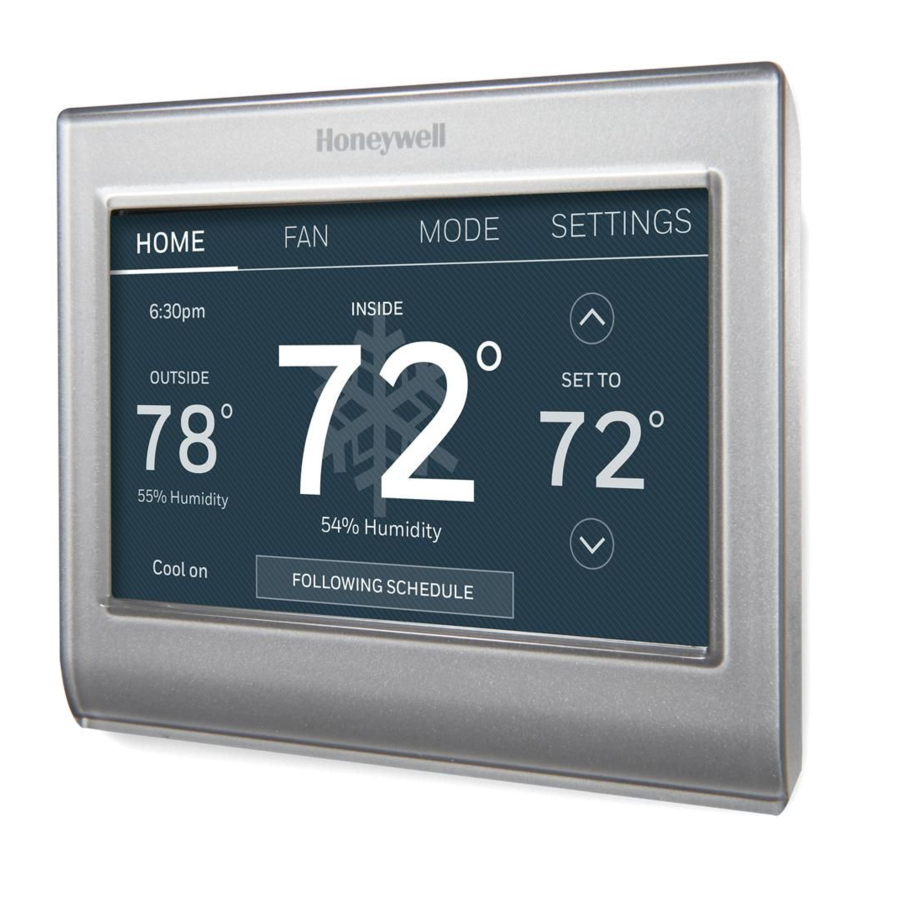
FAN (Vantilatör).
Vantilatör modunu seçin.
MODE (Mod).
Sistem modunu seçin (ısıtma, soğutma, otomatik, acil durum ısıtma).
HOME (Ev).
Giriş ekranını görüntülemek için dokunun.
SETTINGS (Ayarlar).
Seçenekleri görüntülemek için dokunun. Bir program takvimi ayarlamak için buradan başlayın.
Şu anki saat.
Dış ortam koşulları.
Dış ortam sıcaklığı ve nemi, kayıttan sonra görünür.
Şu anki ayar.
Sıcaklık ayarını değiştirin ve geçici veya kalıcı tutmayı seçin.
Şu anki durum.
Sistem modunu (ısıtma/soğutma) gösterir.
İç ortam koşulları.
İç ortam sıcaklığını ve nemi gösterir.
Hızlı başvuru: iş kullanımı

FAN (Vantilatör).
Vantilatör modunu seçin.
MODE (Mod).
Sistem modunu seçin (ısıtma, soğutma, otomatik, acil durum ısıtma).
HOME (Ev).
Giriş ekranını görüntülemek için dokunun.
SETTINGS (Ayarlar).
Seçenekleri görüntülemek için dokunun. Bir program takvimi ayarlamak için buradan başlayın.
Şu anki saat.
Dış ortam koşulları.
Dış ortam sıcaklığı ve nemi, kayıttan sonra görünür.
Termostat konumu.
Belirli bir alanı hangi termostatın kontrol ettiğini hızlıca belirleyin.
Şu anki durum.
Sistem modunu (ısıtma/soğutma) gösterir.
Şu anki ayar.
Sıcaklık ayarını değiştirin ve geçici veya kalıcı tutmayı seçin.
Override (Geçersiz Kıl).
Program takvimini geçici olarak geçersiz kılmak için dokunun.
İç ortam koşulları.
İç ortam sıcaklığını ve nemi gösterir.
Termostatınızı ayarlama
Programlanabilir dokunmatik ekranlı termostatınızı ayarlamak kolaydır. Önceden programlanmıştır ve kurulur kurulmaz ve kaydedilir kaydedilmez kullanıma hazırdır.
- Termostatınızı kurun.
- Ev kablosuz ağınıza bağlayın.
- Uzaktan erişim için çevrimiçi kayıt olun.
 Başlamadan önce, kısa bir kurulum videosu izlemek isteyebilirsiniz. Şuraya gidin: honeywellhome.com/wifi-thermostat
Termostatınızı kurma
Bu termostatı kurmak için aşağıdaki araçlara ihtiyacınız olabilir:
- No. 2 Yıldız tornavida
- Kalem
- Kurşun kalem
- Su terazisi (isteğe bağlı)
- Matkap ve uçlar (alçıpan için 3/16", sıva için 7/32") (isteğe bağlı)
- Çekiç (isteğe bağlı)
- Elektrik bandı (isteğe bağlı)
- Isıtma/soğutma sisteminizin gücünü kapatın.


Ekipmanınızı korumak için, devre kesici kutusundan veya sistem anahtarından ısıtma/soğutma sisteminizin gücünü kapatın. - Eski termostat ön plakasını çıkarın ve kabloları bağlı bırakın.
- Daha sonra başvurmak için kablo bağlantılarının bir resmini çekin.
![kablo bağlantılarının resmi]()
- C etiketli bir terminale hiçbir kablo bağlı değilse veya eski termostatta C terminali yoksa, honeywellhome.com/wifithermostat adresindeki Alternatif Kablolama videolarını görüntüleyin veya kutudaki C-kablo ek açıklamasına bakın.
![C kablosu]()

C kablosu gereklidir ve termostatınız için güç kaynağıdır. C kablosu olmadan termostatınız açılmaz.

Not: Yeni termostatı kablolamak için kablo bağlantılarınızın bir resmine ihtiyacınız olacak.
![uyarı]() Daha eski bir termostatınız varsa ve kapalı bir civa tüpü varsa, atma talimatlarını kontrol edin.
Daha eski bir termostatınız varsa ve kapalı bir civa tüpü varsa, atma talimatlarını kontrol edin.
- Daha sonra başvurmak için kablo bağlantılarının bir resmini çekin.
- Kabloları etiketleyin.
Her bir kabloyu sökerken etiketlemek için verilen yapışkan etiketleri kullanın. Kabloları kablo rengine göre değil, eski termostat terminal tanımlarına göre etiketleyin.

Not: Hiçbir etiket bir terminal tanımıyla eşleşmiyorsa, boş bir yapışkan etikete uygun harfi yazın. -
Duvar plakasını çıkarın.
Tüm kablolar etiketlendikten ve bağlantısı kesildikten sonra eski duvar plakasını duvardan çıkarın.

Not: Kabloların duvara geri düşmesini önlemek için kabloları bir kurşun kalem etrafına sarın. -
Termostat için duvar plakasını monte edin.
Termostatla birlikte verilen vidaları ve dübelleri kullanarak yeni duvar plakanızı monte edin.
Gerekirse:
Alçıpan için 3/16 inçlik delikler açın.
Sıva için 7/32 inçlik delikler açın.

Not: Mevcut duvar dübellerinizi kullanabilirsiniz. Hizalamayı kontrol etmek için duvar plakasını mevcut dübellere kadar tutun.


 Daha eski bir termostatınız varsa


Bu termostat, güç için bir C veya ortak kablo gerektirir. C veya ortak kablo, termostata 24 VAC güç getirir. Mevcut bir termostatı değiştiriyorsanız, ona bağlı bir C kablosu olmayabilir. Birçok eski mekanik veya pille çalışan termostat C kablosu gerektirmez. Daha fazla bilgi için bu pakette bulunan C Kablo Ek Açıklaması belgesine bakın.
Not: Tüm ısıtma/soğutma sistemleri 24 VAC ortak C'yi etiketlemez. Hangi terminalin 24 VAC ortak olduğunu öğrenmek için sistem kılavuzunuza bakın veya üreticiyle iletişime geçin.
 honeywellhome.com/wifi-thermostat adresindeki Alternatif Kablolama videolarını görüntüleyin
Kablolama (Geleneksel Sistem)
6A Termostatı geleneksel sisteminize kablolayın.
- C Kablosuyla başlayarak, kablodaki yapışkan etiketi terminal etiketleriyle eşleştirin.
Bir C kablonuz olmalıdır. - Kablonu düzeltin ve yerine oturana kadar terminal deliğine yavaşça kaydırın. (Bir kabloyu çıkarmanız gerekirse, terminal serbest bırakma yerine basmak için bir kalem ucu kullanın ve ardından kabloyu dışarı çekin.)
Not: 2. Adımda çektiğiniz kablolama resmine bakın.
İpucu: Kablonun yerine kaydırılmasını kolaylaştırmak için, terminal serbest bırakma yerini basılı tutmak için bir kalem ucu kullanın.
Not: Uygulamanız için kablolama, aşağıda gösterilen kablolamadan farklı olabilir.

 Etiketler eşleşmiyor mu?
Alternatif kablolama anahtarlarına bakın.
Kablolama (Geleneksel Sistem devamı)
- Sağdaki resimde, her bağlantının yanındaki kutuyu işaretleyin. Bu kontrol listesini 9. Adımda kullanacaksınız.
- Kabloyu hafifçe çekerek sıkıca sabitlendiğinden emin olun.
- Diğer tüm kablolar için a–d adımlarını tekrarlayın.
- Tüm kablolar takıldıktan sonra fazla kabloyu duvar boşluğuna geri itin.
Kablolama (Isı Pompası Sistemi)
6B Termostatı ısı pompanıza bağlayın.
a C Kablosuyla başlayarak, kablodaki yapışkan etiketi terminal etiketleriyle eşleştirin.
Bir C kablonuzun olması gerekir.
b Yerine oturana kadar kabloyu terminal deliğine yavaşça kaydırın. (Bir kabloyu çıkarmanız gerekirse, terminal serbest bırakma yerine basmak için bir kalem ucu kullanın ve ardından kabloyu dışarı çekin.)
Not: 2. Adımda çektiğiniz kablolama resmine bakın.
İpucu: Kabloyu yerine kaydırmayı kolaylaştırmak için, terminal serbest bırakma yerini basılı tutmak için bir kalem ucu kullanın.
Bağladığınız her kablo için kutuyu işaretleyin. Bu bilgiye 9. Adımda ihtiyacınız olacak.

Etiketler eşleşmiyor mu?
Alternatif kablolama anahtarlarına bakın.
Not: Uygulamanız için kablolama, aşağıda gösterilen kablolamadan farklı olabilir.

Etiketler eşleşmiyor mu?
Alternatif kablolama anahtarlarına bakın.
Kablolama (Isı Pompası Sistemi devamı)
- Sağdaki resimde, her bağlantının yanındaki kutuyu işaretleyin. Bu kontrol listesini 9. Adımda kullanacaksınız.
- Kabloyu hafifçe çekerek sıkıca sabitlendiğinden emin olun.
- Diğer tüm kablolar için a–d adımlarını tekrarlayın.
Not: Eski termostatın AUX ve E üzerinde ayrı kabloları varsa, her iki kabloyu ayrı bir kabloya bağlamak için bir kablo somunu kullanın. Bu üçüncü kabloyu W2-Aux/E terminaline kaydırın. - Tüm kablolar takıldıktan sonra fazla kabloyu duvar boşluğuna geri itin.
Bağladığınız her kablo için kutuyu işaretleyin. Bu bilgiye 9. Adımda ihtiyacınız olacak.

Etiketler eşleşmiyor mu?
Alternatif kablolama anahtarlarına bakın.
Alternatif kablolama (Geleneksel Sistem)
Kablo etiketleriniz terminal etiketleriyle eşleşmiyorsa bunu kullanın.
Not: Bir C kablonuz veya eşdeğerine sahip olmanız gerekir.


Alternatif kablolama anahtarı (Geleneksel Sistem)
- Hem bir R hem de bir Rc kablonuz varsa, kablo döngüsünü çekerek jumper döngüsünü çıkarın.
- Eski termostatınızda hem R hem de RH kabloları varsa, R kablosunu Rc terminaline, RH kablosunu R terminaline bağlayın ve jumper döngüsünü çıkarın.
Alternatif kablolama (Isı Pompası Sistemi)
Kablo etiketleriniz terminal etiketleriyle eşleşmiyorsa bunu kullanın.
Not: Bir C kablonuz veya eşdeğerine sahip olmanız gerekir.


Alternatif kablolama anahtarı (Isı Pompası Sistemi)
- Hem bir R hem de bir Rc kablonuz varsa, kablo döngüsünü çekerek jumper döngüsünü çıkarın. Eski termostatınızda hem R hem de RH kabloları varsa, R kablosunu Rc terminaline, RH kablosunu R terminaline bağlayın ve jumper döngüsünü çıkarın.
- Eski termostatınızda hem V hem de VR kabloları varsa, yardım için honeywellhome.com/wifi-thermostat adresini kontrol edin.
- Eski termostatınızda ayrı O ve B kabloları varsa ve tek bölgeli bir ısı pompası sistemini kontrol ediyorsa, B kablosunu C'ye bağlayın. Sistemi kontrol eden birden fazla termostat varsa, kablolama yardımı için 800-828-8367 numaralı telefondan Resideo imarını arayın.
- Eski termostatınızda ayrı Y1, W1 ve W2 kabloları varsa, yardım için honeywellhome.com/wifi-thermostat adresini kontrol edin.
- Eski termostatın Aux ve E üzerinde ayrı kabloları varsa, her iki kabloyu ayrı bir kabloya bağlamak için bir kablo somunu kullanın. Bu üçüncü kabloyu W2-Aux/E terminaline kaydırın.
- Bu, sistem monitörüdür. Monitör bir sorun bulursa, termostat ana ekranında turuncu bir uyarı düğmesi görürsünüz.
- Termostatı duvar plakasına takın.
Termostatı duvar plakasıyla hizalayın ve ardından yerine oturtun.

-
Isıtma/soğutma sistemini AÇIK (ON) konuma getirin.
![]()
- C kablosunun termostatta ve ısıtma/soğutma sisteminde bağlı olduğunu doğrulayın.
- Isıtma/soğutma sistemi kapağının sıkıca sabitlendiğinden emin olun.
- Kesici kutusunda veya güç anahtarında ısıtma/soğutma sisteminizin gücünü tekrar AÇIK (ON) konuma getirin.

Wi-Fi ağınıza bağlanmadan önce, ısıtma/soğutma sisteminizi tanımlamak için ilk termostat seçeneklerini ayarlamanız gerekir:
- Dil
- Ev veya iş yeri

Diğer seçenekleri daha sonra özelleştirebilirsiniz.
- Uygun seçenekleri seçmek için ekrandaki istemleri izleyin.
- Termostatın görüntülemesini istediğiniz dile dokunun, ardından İleri'ye (Next) dokunun.
- Ev veya İş yeri kurulumunu seçin, ardından İleri'ye (Next) dokunun.

- İleri'ye (Next) dokunun veya termostat konumunu adlandırın—TERMOSTAT'a dokunun ve talimatların geri kalanını izleyin.

- Termostatınızın ne tür ısıtma ve soğutma ekipmanlarını kontrol edeceğini seçin ve İleri'ye (Next) dokunun.

Not: Daha fazla bilgi için herhangi bir ekranda turuncu Yardım düğmesine dokunun. - Sistem türünüzü seçin ve İleri'ye (Next) dokunun. Sistem türü, ilk kurulumu tamamlamak için diğer seçimleri belirler. Seçim yaparken 6A-d Adımındaki kontrol listesini kullanın.
- Her ekranda seçim yaptıktan sonra İleri'ye (Next) dokunun.
- Son ekranda Bitti'ye (Done) dokunun. Termostat, Wi-Fi ağınıza bağlanma seçeneğini görüntüler.

Not: Daha fazla bilgi için herhangi bir ekranda turuncu Yardım düğmesine dokunun.


Wi-Fi ağınıza bağlanma
İlk kurulumun son ekranında Bitti'ye (Done) dokunduktan sonra, termostat Wi-Fi ağınıza bağlanma seçeneğini görüntüler.
- Wi-Fi ağına bağlanın.
Termostatı Wi-Fi ağınıza bağlamak için Evet'e (Yes) dokunun. Ekran, "Kablosuz ağlar aranıyor. Lütfen bekleyin..." mesajını görüntüler ve ardından bulabileceği tüm Wi-Fi ağlarının bir listesini görüntüler.
Not: Bu adımı şimdi tamamlayamazsanız, Daha sonra yapacağım'a (I'll do it later) dokunun. Termostat ana ekranı görüntüler. AYARLAR > Wi-Fi Kurulumu'nu (SETTINGS > Wi-Fi Setup) seçerek bu işlemi tamamlayın. 2. Adımla devam edin.


Not: Ev ağınız listede gösterilmiyorsa, Yeniden Tara'ya (Rescan) dokunun. - Ağı seçin.
- Kullanmak istediğiniz ağın adına dokunun. Termostat bir parola sayfası görüntüler.
- Klavyeyi kullanarak, ev ağınızın parolasını oluşturan karakterlere dokunun.
- Bitti'ye (Done) dokunun. Termostat, "Ağınıza bağlanılıyor. Lütfen bekleyin..." mesajını görüntüler ve ardından "Bağlantı Başarılı" (Connection Successful) ekranını gösterir.
- Kayıt bilgileri ekranını görüntülemek için Tamam'a (OK) dokunun.
- Termostat MAC'inizi ve Termostat CRC'nizi not alın. Çevrimiçi kaydı tamamlamak için bu numaralara ihtiyacınız var.


Not: Çevrimiçi Kayıt ekranı, kaydı tamamlayana ve/veya Bitti'ye (Done) dokunana kadar etkin kalır.
Not: Çevrimiçi kaydolmadan önce Bitti'ye (Done) dokunursanız, ana ekranınızda kaydolmanızı söyleyen turuncu bir uyarı düğmesi görüntülenir. Bu düğmeye dokunmak, kayıt bilgilerini ve görevi erteleme seçeneğini görüntüler.


Wi-Fi ağınızla bağlantıyı kesme
- AYARLAR'a (SETTINGS) dokunun.
- Wi-Fi Kurulumu'nu (Wi-Fi Setup) seçin.
- Ağ bağlantısını kes'e (Disconnect from Network) dokunun. Termostat, seçiminizi onaylamak için bir soru görüntüler.
- Ağ bağlantısını kesmek istediğinizi onaylamak için Evet'e (Yes) dokunun. Termostat, Wi-Fi Kurulumu (Wi-Fi Setup) ekranını görüntüler.
- Menüyü görüntülemek için Tamam'a (OK) dokunun.

Wi-Fi ağınıza yeniden bağlanma
- SETTINGS (AYARLAR)'a dokunun.
- Wi-Fi Setup (Wi-Fi Kurulumu)'ı seçin.
- Kullanmak istediğiniz ağın adına dokunun. Termostat bir parola sayfası görüntüleyebilir.
- Bir parola girmek için, ev ağınızın parolasını yazmak üzere karakterlere dokunun, ardından Done (Bitti)'ye dokunun.
- Termostat "Ağınıza bağlanılıyor. Lütfen bekleyin..." mesajını ve ardından "Bağlantı Başarılı" ekranını görüntüler.
- Next (İleri)'e dokunun.
- Termostatınız kayıtlıysa, sinyal gücünüzü ve diğer durum bilgilerini göreceksiniz. Done (Bitti)'ye dokunun.
- Ekran "Uzaktan Erişim için Çevrimiçi Kayıt Olun" mesajını görüntülerse, aşağıdaki talimatları izleyin.

Termostatınızı çevrimiçi kaydetme
Termostatınızı uzaktan görüntülemek ve ayarlamak için bir Total Connect Comfort hesabınızın olması gerekir. Aşağıdaki adımları kullanın.
- Total Connect Comfort web sitesini açın.
mytotalconnectcomfort.com adresine gidin
![]()
honeywellhome.com/wifi-thermostat adresinde Termostat Kayıt videosunu görüntüleyin

-
Giriş yapın veya bir hesap oluşturun.
Bir hesabınız varsa,
Login (Giriş Yap)'e tıklayın
– veya –
Create An Account (Hesap Oluştur)'a tıklayın- Ekrandaki talimatları izleyin.
- My Total Connect Comfort'tan gelen bir etkinleştirme mesajı için e-postanızı kontrol edin. Bu birkaç dakika sürebilir.
Not: Yanıt almazsanız, gereksiz posta kutunuzu kontrol edin veya alternatif bir e-posta adresi kullanın. - E-postadaki etkinleştirme talimatlarını izleyin.
- Giriş yapın.

- Termostatınızı kaydedin.
Total Connect Comfort hesabınıza giriş yaptıktan sonra, termostatınızı kaydedin.- Ekrandaki talimatları izleyin. Termostat konumunuzu ekledikten sonra, termostatın benzersiz tanımlayıcılarını girmeniz gerekir:
- MAC ID
- MAC CRC
- Ekrandaki talimatları izleyin. Termostat konumunuzu ekledikten sonra, termostatın benzersiz tanımlayıcılarını girmeniz gerekir:


Not: Bu kimlikler, Çevrimiçi Kayıt ekranında veya termostat paketinde bulunan Termostat Kimlik Kartında listelenmiştir. Kimlikler büyük/küçük harfe duyarlı değildir.


Termostat başarıyla kaydedildiğinde, Total Connect Comfort kayıt ekranında bir BAŞARILI mesajı görüntülenecektir.
Artık termostatınızı dizüstü bilgisayarınız, tabletiniz veya akıllı telefonunuz aracılığıyla herhangi bir yerden kontrol edebilirsiniz.


Total Connect Comfort ücretsiz uygulaması, iTunes'da Apple iPhone® , iPad® ve iPod touch® cihazları için veya tüm Android™ cihazları için Google Play® 'de mevcuttur.


Yerel indirimleri arayın
Termostatınız artık yerel indirimlere uygun olabilir. Bölgenizdeki teklifleri HoneywellHome.com/Rebates adresinde arayın
Saat/tarih ayarı
- Geçerli saate dokunun. Ekran Set Time/Set Date (Saati Ayarla/Tarihi Ayarla) mesajını görüntüler.
- Set Time (Saati Ayarla) veya Set Date (Tarihi Ayarla)'ya dokunun.
- Uygun saat/tarih görüntülenene kadar
![]() veya
veya ![]() 'e dokunun.
'e dokunun. - Kaydetmek için Done (Bitti)'ye veya yok saymak için Cancel (İptal)'e dokunun değişiklikler.
Not: Bu termostat, gün ışığından yararlanma saatine (bölgenizde uygulanıyorsa) otomatik olarak güncellenecek ve tüm tarih/saat bilgileri saklanacaktır. Termostat Wi-Fi'ye bağlıysa ve Total Connect Comfort'a kayıtlıysa, geçerli saat internetten güncellenir.

Fan ayarı
- Fan ayarlarını görüntülemek için FAN (FAN)'a dokunun.
- On (Açık), Automatic (Otomatik), Circulate (Dolaşım) veya Follow Schedule (Takvimi İzle)'e dokunun.
- Not: Follow Schedule (Takvimi İzle) seçeneği yalnızca fan bir veya daha fazla program dönemi için Açık veya Dolaşım olarak ayarlanmışsa görünür. Kaydetmek ve çıkmak için Done (Bitti)'ye dokunun.
- On (Açık): Fan her zaman açıktır.
- Automatic (Otomatik): Fan yalnızca ısıtma veya soğutma sistemi açıkken çalışır.
- Circulate (Dolaşım): Fan, zamanın yaklaşık %35'i kadar rastgele çalışır (yalnızca ev kullanımı).
- Follow Schedule (Takvimi İzle): Tüm programlar fan otomatik olarak ayarlanmışsa Takvimi İzle bir seçenek değildir (bkz. sayfa 16 -18).
Not: Programlanmış fan takvimini geçici olarak geçersiz kılmak için On (Açık), Automatic (Otomatik) veya Circulate (Dolaşım)'e dokunun.

Sistem modu ayarı
- Sistem ayarlarını görüntülemek için MODE (MOD)'a dokunun.
- İstenen seçeneğe dokunun:
- Heat (Isıtma): Termostat yalnızca ısıtma sistemini kontrol eder.
- Cool (Soğutma): Termostat yalnızca soğutma sistemini kontrol eder.
- Off (Kapalı): Isıtma/soğutma sistemleri kapalıdır.
- Automatic (Otomatik): Termostat, iç mekan sıcaklığına bağlı olarak gerektiğinde ısıtma veya soğutmayı seçer.
- Emergency Heat (heat pumps with aux. heat) (Acil Durum Isıtması (yardımcı ısıtmalı ısı pompaları)): Yardımcı/acil durum ısıtmasını kontrol eder. Kompresör kilitlenir.
- Kaydetmek ve çıkmak için Done (Bitti)'ye dokunun.
Not: Termostatınızın nasıl kurulduğuna bağlı olarak Automatic (Otomatik) ve Emergency Heat (Acil Durum Isıtması) sistem ayarları görünmeyebilir. Bkz. "Otomatik geçiş".

Önceden ayarlanmış enerji tasarrufu takvimleri
Bu termostat, ısıtma/soğutma giderlerinizi azaltabilecek varsayılan Enerji Tasarrufu ayarlarını kullanır. Ayarları özelleştirmek için aşağıdaki bilgilere bakın.
Ev Kullanımı
| Dönem | Başlangıç saati | Isıtma (Pzt-Cuma) | Soğutma (Pzt-Cuma) | Isıtma (Cmt-Paz) | Soğutma (Cmt-Paz) |
| Uyanma | 6:00 | 70° | 78° | 70° | 78° |
| Ayrılma | 8:00 | 62° | 85° | 62° | 85° |
| Dönüş | 18:00 | 70° | 78° | 70° | 78° |
| Uyku | 22:00 | 62° | 82° | 62° | 82° |
İşletme Kullanımı
| Dönem | Başlangıç saati | Isıtma | Soğutma | Fan |
| Dolu 1 | 8:00 | 70° | 75° | Açık |
| Boş 1 | 22:00 | 55° | 85° | Otomatik |
| Dolu 2* | 0:00 | 70° | 75° | Açık |
| Boş 2* | 0:00 | 55° | 85° | Otomatik |
* 2. Dönem varsayılan olarak iptal edilmiştir. Etkinleştirirseniz, yukarıda gösterilen değerler varsayılan ayarlardır.
Program zamanlamalarını ayarlama
- SETTINGS'e (AYARLAR) dokunun.
- Create/Edit Schedule'ı (Zamanlama Oluştur/Düzenle) seçin.
- Tam zamanlamayı görüntülemek ve hızlı bir ayarlama yapmak için View/Edit'e (Görüntüle/Düzenle) dokunun.
- Basit soruları yanıtlayarak bir zamanlama oluşturmak için Guide Me'ye (Bana Yol Göster) dokunun.
- Manuel olarak bir program zamanlaması oluşturmak için I'll do it myself'e (Kendim Yapacağım) dokunun.
Not: Maliyetleri düşürmek için önceden ayarlanmış Enerji Tasarrufu ayarlarını kullanın.

Create/Edit Schedule (Zamanlama Oluştur/Düzenle) ekranında I'll do it myself'i (Kendim Yapacağım) seçtiyseniz şu adımları izleyin:
- Zamanlanacak günleri seçin, Next'e (İleri) dokunun.
- Seçilen günler için Uyanma zamanınızı ayarlamak için Wake'e (Uyan) dokunun.
![]() veya
veya ![]() öğesine dokunarak Uyanma dönemi için Isıtma ve Soğutma sıcaklıklarını ayarlayın, ardından Done'a (Bitti) dokunun.
öğesine dokunarak Uyanma dönemi için Isıtma ve Soğutma sıcaklıklarını ayarlayın, ardından Done'a (Bitti) dokunun.- Her biri için zaman ve sıcaklıkları ayarlamak için diğer zaman dilimlerine (Leave (Ayrıl), Return (Dönüş), Sleep (Uyku)) dokunun.
- Kaydetmek ve çıkmak için Done'a (Bitti) dokunun.
Not: İstenmeyen bir zaman dilimini ortadan kaldırmak için Delete Period'a (Dönemi Sil) dokunun.
Not: Herhangi bir zaman dilimi için fan ayarlarını özelleştirmek için Fan Settings'e (Fan Ayarları) dokunun.
Not: İş için yapılandırıldığında, termostat Wake (Uyan), Leave (Ayrıl), Return (Dönüş) ve Sleep (Uyku) yerine Occupied (Dolu) ve Unoccupied (Boş) kullanır.

Zamanlamaları geçersiz kılma: ev kullanımı
- Sıcaklığı (ekranın sağ tarafı) ve Hold Until (Kadar Beklet) zamanını ayarlamak için
![]() veya
veya ![]() öğesine dokunun. Hold Until (Kadar Beklet) zamanı dolduğunda zamanlama devam edecektir.
öğesine dokunun. Hold Until (Kadar Beklet) zamanı dolduğunda zamanlama devam edecektir. - Değiştirene veya program zamanlamasına devam edene kadar aynı sıcaklığı korumak için Permanent'a (Kalıcı) dokunun.
- Program zamanlamasına devam etmek için istediğiniz zaman Cancel Hold'a (Bekletmeyi İptal Et) dokunun.

Zamanlamaları geçersiz kılma: iş kullanımı
Sıcaklığı ayarlamak için  veya
veya  öğesine dokunun. Ayarladığınız bekletme süresine kadar korunacaktır.
- Bekletme süresini değiştirmek için Hold Until (Kadar Beklet) ok düğmelerine dokunun. Bu süre, Gelişmiş Tercihler'deki Geçersiz Kılma Süresi ekranında ayarlanan maksimum süreye kadar ayarlanabilir.
- Bir kişi boş bir dönemde odayı kullanırsa, önceden ayarlanmış dolu sıcaklığını kullanmak için Override'a (Geçersiz Kıl) dokunun. Yeni sıcaklık 1 saat korunacak ve Gelişmiş Tercihler'deki Geçersiz Kılma Süresi ekranında ayarlanan maksimum süreye kadar ayarlanabilir.
Geçersiz kılma zamanlayıcısı dolduğunda programlanmış zamanlama devam edecektir. Program zamanlamasına devam etmek için istediğiniz zaman Cancel Hold'a (Bekletmeyi İptal Et) dokunun.

Ekipman durumunu görüntüleme
- SETTINGS'e (AYARLAR) dokunun.
- Equipment Status'u (Ekipman Durumu) seçin.
- Termostatınızın kontrol ettiği tüm ekipmanın durumunu görüntülemek için
![]() veya
veya ![]() öğesine dokunun. Termostatınızın nasıl kurulduğuna bağlı olarak, Ekipman Durumu ekranı aşağıdaki sistemler hakkında veri raporlayabilir:
öğesine dokunun. Termostatınızın nasıl kurulduğuna bağlı olarak, Ekipman Durumu ekranı aşağıdaki sistemler hakkında veri raporlayabilir: - Isıtma ve soğutma
- Fan
- Termostat bilgileri

Tatil bekletmeyi ayarlama: ev kullanımı
Bu özellik, uzaktayken enerji tasarrufu yapmanıza yardımcı olur ve eve dönmeden hemen önce konforlu ayarları geri yükler.
- SETTINGS'e (AYARLAR) dokunun.
- Vacation Mode'u (Tatil Modu) seçin.
- Ayrılacağınız tarihi seçmek için
![]() veya
veya ![]() öğesine dokunun, ardından günün saatleri, sıcaklık ayarları, dönüş tarihi ve dönüş ayarları dahil olmak üzere daha fazla zamanlama ayrıntısı için Next'e (İleri) dokunun.
öğesine dokunun, ardından günün saatleri, sıcaklık ayarları, dönüş tarihi ve dönüş ayarları dahil olmak üzere daha fazla zamanlama ayrıntısı için Next'e (İleri) dokunun. - Son ekranda seçimlerinizi gözden geçirin ve ayarlarınızı kaydetmek için Done'a (Bitti) dokunun. Değişiklikleri yok saymak için Back'e (Geri), ardından Cancel'a (İptal) dokunun.

Tatil/etkinlik zamanlamalarını ayarlama: iş kullanımı
Bu özellik, iş yeri özel etkinlikler ve tatiller için boş olduğunda enerji tasarrufu yapmanıza yardımcı olur.
- SETTINGS'e (AYARLAR) dokunun.
- Holiday/Event Scheduler'ı (Tatil/Etkinlik Zamanlayıcısı) seçin.
- Zamanlamak istediğiniz öğeyi seçin.
- Custom Events (Özel Etkinlikler), özel zamanlamalar için başka günler ayarlamanıza olanak tanır.
- US and Canadian Holiday (ABD ve Kanada Tatili) seçenekleri, her ülkede yaygın olarak kutlanan tatillerin bir listesinden seçim yapmanızı sağlar.
- Her ekranda istendiği gibi seçimler yapın. Daha fazla bilgi için sonraki iki sayfaya bakın.
- Ayarlarınızı kaydetmek için Done'a (Bitti) dokunun.

Özel etkinlikleri ayarlama: iş kullanımı
Bu özellik, belirli bir etkinlik sırasında korunacak sıcaklık ayarlarını özelleştirmenize olanak tanır. Belirli bir tarih veya ayda bir gün için bir etkinlik ayarlayabilirsiniz. Termostat, etkinlikten sonra normal zamanlamaya devam eder.
- SETTINGS'e (AYARLAR) dokunun.
- Holiday/Event Scheduler'ı (Tatil/Etkinlik Zamanlayıcısı) seçin.
- Holiday/Event Scheduler (Tatil/Etkinlik Zamanlayıcısı) menüsünden Custom events'i (Özel etkinlikler) seçin.
- Create a new event'i (Yeni bir etkinlik oluştur) seçin.
- Unoccupied'ı (Boş) veya Occupied'ı (Dolu) seçin.

- Specific Date'i (Belirli Tarih) veya Month/Weekday'i (Ay/Hafta İçi) seçin.
- Specific Date (Belirli Tarih) için, etkinliğin başlangıç tarihini, ayarlarını, bitiş tarihini ve sıklığını seçmeniz istenir.
- Month/Weekday (Ay/Hafta İçi) için, ayın, haftanın gününü, ayın haftasını, ayarlarını, etkinliğin uzunluğunu ve etkinliğin sıklığını seçmeniz istenir.
- Ayarları gözden geçirin ve kaydetmek için Done'a (Bitti) dokunun. Değişiklikleri yok saymak için Back'e (Geri), ardından Cancel'a (İptal) dokunun.


Tatil zamanlamasını ayarlama: iş kullanımı
Bu özellik, belirtilen ulusal tatillerde korunacak sıcaklık ayarlarını özelleştirmenize olanak tanır. Termostat, seçilen tatiller arasında normal zamanlamaya devam eder.
- Holiday/Event Scheduler (Tatil/Etkinlik Zamanlayıcısı) menüsünden US Holidays'i (ABD Tatilleri) veya Canadian Holidays'i (Kanada Tatilleri) seçin.
- Add/Edit Holidays'i (Tatil Ekle/Düzenle) seçin. Ulusal tatillerin bir listesi görüntülenir.
- Belirli ayarları korumak istediğiniz her tatilin yanındaki onay kutusuna dokunun (Tatil listesinde gezinmek için
![]() veya
veya ![]() öğesine dokunun), ardından Next'e (İleri) dokunun. Binanın kullanımda olup olmadığına bağlı olarak, Dolu veya Boş sıcaklıklar için tatil zamanlamasını ayarlayın.
öğesine dokunun), ardından Next'e (İleri) dokunun. Binanın kullanımda olup olmadığına bağlı olarak, Dolu veya Boş sıcaklıklar için tatil zamanlamasını ayarlayın. - Isıtma ve Soğutma sıcaklıklarını seçmek için
![]() veya
veya ![]() öğesine dokunun.
öğesine dokunun. - Ayarları gözden geçirin ve kaydetmek için Done'a (Bitti) dokunun. Değişiklikleri yok saymak için Back'e (Geri), ardından Cancel'a (İptal) dokunun.

Tatil geçersiz kılmayı ayarlama: iş kullanımı
Bu özellik, belirtilen bir tarihe kadar korunacak sıcaklık ayarlarını özelleştirmenize olanak tanır. Termostat, seçtiğiniz tarihte normal zamanlamaya devam eder.
- SETTINGS'e (AYARLAR) dokunun.
- Tatildeyken sıcaklıkları görüntülemek için Holiday Mode'u (Tatil Modu) seçin.
- Isıtma ve Soğutma sıcaklıklarını seçmek için
![]() veya
veya ![]() öğesine dokunun, ardından dönüş tarihini seçmek için Next'e (İleri) dokunun.
öğesine dokunun, ardından dönüş tarihini seçmek için Next'e (İleri) dokunun. - Ayarları gözden geçirin ve kaydetmek için Done'a (Bitti) dokunun. Değişiklikleri yok saymak için Back'e (Geri), ardından Cancel'a (İptal) dokunun.
Not: Soğuk sıcaklık yalnızca boş program ayarından daha yüksek ve ısı sıcaklığı yalnızca boş program ayarından daha düşük ayarlanabilir.

Doluluk modunu başlatma: iş kullanımı
Bu özellik, siz OVERRIDE'a (GEÇERSİZ KIL) dokunana kadar sıcaklığı enerji tasarrufu seviyesinde tutar. Vardığınızda, oda doluyken rahat bir sıcaklığı korumak için düğmeye dokunun.
Sıcaklığı veya Hold Until (Kadar Beklet) süresini ayarlamak için veya düğmelerine dokunun. Sıcaklık, ayarladığınız süreye kadar korunur. Zamanlayıcı dolduktan veya "Occupied" (Dolu) dönemi sona erdikten sonra sıcaklık enerji tasarrufu seviyesine döner.

Ekran rengini özelleştirme
Termostat ekranınızı dekorunuza uyacak şekilde özelleştirebilirsiniz.
- SETTINGS (AYARLAR)'a dokunun.
- Color Themes (Renk Temaları)'e dokunun.
- Önceden tanımlanmış bir arka plan kullanmak için bir renk adı seçin veya kendi arka plan renginizi ve metninizi tanımlamak için Özel'i seçin.
- Bir renk adı seçerseniz, ekran sol tarafta bir örnek gösterir. Bu seçimi kabul etmek için Done (Bitti)'ye dokunun.
- Custom (Özel)'e dokunursanız, ekran size talimatlar verir. Seçenekler arasında ilerlemek için Next (İleri)'e dokunun; değişikliklerinizden memnun olduğunuzda Done (Bitti)'ye dokunun.

Tercihleri ayarlama
Tercih menüsü seçenekleri, termostatın bilgileri nasıl görüntüleyeceğini veya belirli durumlara nasıl yanıt vereceğini seçmenize olanak tanır.
- SETTINGS (AYARLAR)'a dokunun ve Preferences (Tercihler)'i seçin.
- Bir seçenek belirleyin ve istemleri izleyin:
- Reminders (Hatırlatıcılar)
- Utility Schedule Options (Faydalı Program Seçenekleri)
- Backlight (Arka Işık)
- Smart Response Technology* (Akıllı Yanıt Teknolojisi*)
- Advanced Preferences (Gelişmiş Tercihler)
- Restore Default Schedule (Varsayılan Programı Geri Yükle)
- Restore Factory Defaults (Fabrika Ayarlarına Geri Yükle)
- Ayarlarınızı kaydetmek için Done (Bitti)'ye dokunun.
Değişiklikleri yoksaymak için Cancel (İptal)'e dokunun.
* Termostat iş için yapılandırılmışsa Akıllı Yanıt kullanılamaz.

Termostat ekranını temizleme
Ekranı Temizle seçeneğini seçtiğinizde, temizlerken yanlışlıkla ayarları değiştirmemeniz için ekran kilitlenir.
- SETTINGS (AYARLAR)'a dokunun.
- Clean Screen (Ekranı Temizle)'i seçin. Bir istem, ekranı 30 saniye temizlemek isteyip istemediğinizi sorar.
- Yes (Evet)'e dokunun. Bir geri sayım sayacı, ekran yeniden etkinleştirilene kadar geçen süreyi görüntüler.
Not: Termostata doğrudan herhangi bir sıvı püskürtMEYİN. Sıvıları bir bez üzerine püskürtün, ardından ekranı temizlemek için nemli bezi kullanın. Su veya ev tipi cam temizleyici kullanın. Aşındırıcı temizleyicilerden kaçının.

Güvenlik ayarlarını ayarlama
Sistem ayarlarına yetkisiz değişiklikleri önlemek için güvenlik seçeneklerini ayarlayabilirsiniz.
- SETTINGS (AYARLAR)'a dokunun ve Security (Güvenlik) Settings (Ayarları)'ni seçin.
- Change Lock Mode (Kilit Modunu Değiştir)'i seçin.
- Bir seçenek belirleyin ve istemleri izleyin:
- Unlocked (Kilitsiz): Tam erişime izin verilir.
- Partially locked: (Kısmen kilitli:) Yalnızca sıcaklık değiştirilebilir.
- Fully locked: (Tamamen kilitli:) Erişime izin verilmez.
Not: Ek güvenlik için bir parola kullanmayı seçerseniz, referans için buraya yazın:

Yazılım güncellemeleri
Wi-Fi uygulaması, bu termostat için yazılıma periyodik olarak güncellemeler yayınlar. Güncellemeler, Wi-Fi bağlantınız aracılığıyla otomatik olarak gerçekleşir. Tüm ayarlarınız kaydedilir, bu nedenle güncelleme gerçekleştikten sonra herhangi bir değişiklik yapmanız gerekmez.
Güncellemeler sabahın erken saatlerinde gerçekleşir. Termostatınız yazılımı aldıktan sonra yeniden başlatılır. Ekran daha sonra yeşil bir ilerleme çubuğuyla "Yazılım güncelleniyor..." mesajını gösterir. Güncelleme tamamlandığında, ana ekranınız her zamanki gibi görünecektir.
Not: Wi-Fi'ye bağlı değilseniz veya Total Connect Comfort'a kayıtlı değilseniz, otomatik güncellemeler almazsınız.

Termostatınızın kaydını silme
Termostatı Total Connect Comfort web sitesi hesabınızdan kaldırırsanız (örneğin, taşınıyorsunuz ve termostatı geride bırakıyorsunuz), şu adımları izleyin:
- mytotalconnectcomfort.com adresinde hesabınıza giriş yapın.
- Hesabım altında, Profilimi Düzenle'yi seçin.
- Delete My Account (Hesabımı Sil) düğmesini tıklayın.
Termostatınızda Çevrimiçi Kayıt Ol yazan turuncu bir düğme görüntülenecektir.

Akıllı Yanıt Teknolojisi
Bu özellik (yalnızca ev kullanımı), termostatın ısıtma/soğutma sisteminin programlanmış sıcaklık ayarlarına ulaşmasının ne kadar sürdüğünü "öğrenmesini" sağlar, böylece sıcaklığa ayarladığınız zamanda ulaşılır.
Örneğin: Uyanma zamanını sabah 6:00'ya ve sıcaklığı 70°'ye ayarlayın. Isı sabah 6:00'dan önce açılacak, böylece sıcaklık sabah 6:00'da 70° olacaktır.
Not: Tercihler menüsünde Akıllı Yanıt Teknolojisi'ni seçin ("Tercihleri ayarlama"). Termostat iş için yapılandırılmışsa Akıllı Yanıt kullanılamaz.
Sistem, planlanan bir zaman diliminden önce etkinleştirildiğinde "kurtarma modunda" mesajı görüntülenir.

Ön doluluk temizliği
Bu iş kullanımı özelliği, siz geldiğinizde rahat bir çalışma ortamı sağlamak için her "dolu" zaman diliminden 1 ila 3 saat önce fanı açar.

Kompresör koruması
Termostat, ekipman hasarını önlemek için yeniden başlatmadan önce kompresörü birkaç dakika kapalı tutar. Bu "kapalı" süre boyunca, ekranda "ekipman bekleniyor" mesajı görüntülenir.

Otomatik geçiş
Bu özellik, aynı gün hem klima hem de ısıtmanın kullanıldığı iklimlerde kullanılır.
Sistem Automatic (Otomatik)'e ayarlandığında, termostat iç sıcaklığa bağlı olarak otomatik olarak ısıtma veya soğutmayı seçer.
Isıtma ve soğutma ayarları arasında en az 3 derece fark olmalıdır. Termostat, bu 3 derecelik ayrımı korumak için ayarları otomatik olarak ayarlar.
Not: Gelişmiş Tercihler altında Isıtma ve Soğutma Sistemi Geçiş ekranında Auto Changeover (Otomatik Geçiş)'i seçin. Bkz. "Gelişmiş tercihleri ayarlama".

Gelişmiş tercihleri ayarlama
Bir dizi sistem işlevi için seçenekleri değiştirebilirsiniz. Dil ve sıcaklık göstergesi ayarları gibi birçok seçenek tüm kurulumlar için aynı olsa da, diğerleri sahip olduğunuz sistemin türüne bağlıdır.
- SETTINGS (AYARLAR)'a dokunun. Termostat bir seçenek listesi görüntüler.
- Preferences > Advanced Preferences (Tercihler > Gelişmiş Tercihler)'i seçin. Termostat, değiştirebileceğiniz seçeneklerin ilk ekranını görüntüler.
- Her ekranda, gerektiği gibi değişiklikler yapın, ardından yeni seçenekleri görüntülemek için Next (İleri)'e dokunun. Tüm değişiklikleri yapana kadar bu adımı tekrarlayın. Tablolar, Gelişmiş Tercihler altındaki ekranları ve seçenekleri açıklar.
- Tüm değişiklikleri yaptığınızda, kaydetmek ve çıkmak için Done (Bitti)'ye basın.

Gelişmiş Tercih Seçenekleri (SETTINGS > Preferences > Advanced Preferences)
| Ekran Başlığı | Ayarlar ve Seçenekler (Seçenekler kuruluma göre değişir.) |
| Scheduling Options (Programlama Seçenekleri) | Non-programmable (Programlanamaz) veya Programmable (Programlanabilir) seçin. Programlanabilir, günün farklı saatleri için sıcaklık ayarlarını otomatik olarak yükseltmek ve düşürmek için varsayılan veya özelleştirilmiş programlama kullanır. |
| Temperature Indication Scale (Sıcaklık Göstergesi Ölçeği) | Fahrenheit veya Celsius seçin. |
| Heating and Cooling System Changeover (Isıtma ve Soğutma Sistemi Geçişi) | Manual (Manuel) veya Automatic (Otomatik) seçin. |
| Number of Schedule Periods (Program Dönemi Sayısı) | 2 Periods Per Day (Günde 2 Dönem) veya 4 Periods Per Day (Günde 4 Dönem) seçin. |
| Pre-occupancy Purge Duration * (Ön Doluluk Temizleme Süresi *) | Fanın her dolu dönemden önce ne kadar süre çalışacağını seçin: Off (Kapalı), 1, 2 veya 3 saat. |
| Type of Override * (Geçersiz Kılma Türü *) | Programlanmış dönemleri korumak için Standard'ı veya bir kullanıcı Start Occupancy'ye (Dolu Başlat) basana kadar enerji tasarrufu ayarlarını kullanmak için Initiate Occupancy'yi (Dolu Başlat) seçin. |
| Override Duration * (Geçersiz Kılma Süresi *) | Bir geçersiz kılma sırasında sıcaklığı ne kadar süreyle koruyacağınızı seçin: 1-10 saat veya No Limit (Sınır Yok). |
* Bu ayarlar yalnızca termostat iş için yapılandırılmışsa kullanılabilir.
| Ekran Başlığı | Ayarlar ve Seçenekler (Seçenekler kuruluma göre değişir.) |
| Early Recovery for Heating* (Isıtma için Erken Kurtarma*) | Kurtarmaya planlandığı gibi başlamak için No'yu veya sıcaklığı erken yükseltmek için Yes'i seçin. |
| Early Recovery for Cooling* (Soğutma için Erken Kurtarma*) | Kurtarmaya planlandığı gibi başlamak için No'yu veya sıcaklığı erken düşürmek için Yes'i seçin. |
| Temperature Limits (Sıcaklık Sınırları) | Minimum Cool (Minimum Soğuk) ve Maximum Heat Limit'i (Maksimum Isı Sınırı) seçin. |
| Keypad Lockout (Tuş Takımı Kilidi) | Unlocked/Partially Locked/Locked (Kilitsiz/Kısmen Kilitli/Kilitli) seçin. |
| Clock Format (Saat Biçimi) | 12 Hour (12 Saat) veya 24 Hour (24 Saat) seçin. |
| Daylight Saving Time (Gün Işığından Yararlanma Saati) | Off (Kapalı) veya On (Açık) seçin. On (Açık) olarak ayarlanırsa, sistem gün ışığından yararlanmayı hesaba katmak için zamanı/tarihi otomatik olarak değiştirir. |
| Indoor Display Offsets (İç Mekan Ekran Kaymaları) | İç mekan sıcaklığını kaydırmak için derece sayısını veya iç mekan nemini kaydırmak için yüzdeyi seçin. |
* Erken kurtarma yalnızca iş için yapılandırıldığında kullanılabilir. Ev için yapılandırılmışsa, bkz. "Akıllı Yanıt Teknolojisi".
Sistem kurulumunu değiştirme
İhtiyaçlarınız değişirse, termostat kurulumu sırasında seçtiğiniz temel sistem ayarlarını değiştirebilirsiniz.
- SETTINGS (AYARLAR)'a dokunun. Termostat bir seçenek listesi görüntüler.
- System Setup (Sistem Kurulumu)'nu seçin. Termostat değiştirebileceğiniz seçeneklerin ilk ekranını görüntüler.
- Her ekranda, gerektiği gibi değişiklikler yapın, ardından yeni seçenekleri görüntülemek için Next (İleri)'e dokunun. Tüm değişiklikleri yapana kadar bu adımı tekrarlayın. Aşağıdaki tablo, Sistem Kurulumu ekranlarını ve seçeneklerini açıklamaktadır.
- Tüm değişiklikleri yaptıktan sonra, kaydetmek ve çıkmak için Done (Bitti)'ye basın.

Not: Daha fazla bilgi için herhangi bir ekranda turuncu Yardım düğmesine dokunun.
Sistem Kurulumu Seçenekleri (SETTINGS (AYARLAR) > System Setup (Sistem Kurulumu))
| Ekran Başlığı | Ayarlar ve Seçenekler (Seçenekler kurulumuna bağlı olarak değişir.) |
| Dil | English/Français/Español. |
| Termostatın takıldığı yer | Ev/İşyeri (Termostat, bir konut (varsayılan) veya ticari ortamda kullanılır). |
| Termostatınızın konumu | Bir tuş takımı kullanarak özel bir ad girebileceğiniz bir ekranı görüntülemek için THERMOSTAT (TERMOSTAT) düğmesine dokunun. Yalnızca bir termostatınız varsa, adı THERMOSTAT (TERMOSTAT) olarak bırakabilirsiniz. İşyeri kurulumları için, termostat adını ana ekranda görüntülemek için bir kutuyu işaretleyebilirsiniz. |
| Termostatınızın kontrolleri | Isıtma veya Soğutma veya her ikisini birden (varsayılan) seçin. |
| Sistem türünüz | Zorlanmış Hava (varsayılan), Isı Pompası veya Sıcak Su veya Buhar'ı seçin. Her seçenek, aşağıdaki ekranlarda farklı seçenekler sunar. Termostatınızı Kurma bölümündeki 9e Adımına bakın. |
| Zorlanmış hava ısıtma sisteminizin türü | Kazan türünü seçin. Bu menü seçeneği yalnızca "Sistem Türünüz" için Forced Air (Zorlanmış Hava) seçilirse görünür. |
| Isıtma sisteminizin verimliliği | Standart Verimli Zorlanmış Hava (varsayılan) veya Yüksek Verimli Zorlanmış Hava'yı seçin. |
| Isıtma sisteminizin türü | "Sistem türünüz" için Sıcak Su veya Buhar'ı seçtiyseniz, burada belirli ısıtma sistemini seçin. |
| Soğutma kademesi sayısı | 1 Kademeli (varsayılan) veya 2 Kademeli'yi seçin. Emin değilseniz, hangi kabloları bağladığınıza dikkat edin: yalnızca 'Y' kablosu (1 kademe) veya 'Y' ve 'Y2' (6. Adımdaki kontrol listenize bakın) |
| Isıtma kademesi sayısı | 1 Kademeli (varsayılan) veya 2 Kademeli'yi seçin. Emin değilseniz, hangi kabloları bağladığınıza dikkat edin: yalnızca 'W' kablosu (1 kademe) veya 'W' ve 'W2' (6. Adımdaki kontrol listenize bakın) Isı kademesi sayısı yalnızca "Sistem Türünüz" için "Forced Air" (Zorlanmış Hava) seçilirse görünür. |
| Fan kontrolünüz | Fanı termostatınızın (varsayılan) mı yoksa ısıtma sisteminin mi kontrol edeceğini seçin. Fan kontrolünüz yalnızca "Zorlanmış Hava Isıtma Sisteminizin Türü" için "Electric" (Elektrikli) seçilirse görünür. |
| Değiştirme vanası türü | "Sistem türünüz" için Isı Pompası'nı seçtiyseniz, soğutma değiştirme vanası (varsayılan) mı yoksa ısıtma değiştirme vanası mı kullandığını seçin. Emin değilseniz, hangi kabloları bağladığınıza dikkat edin: 6. Adımdaki kontrol listenize bakın. |
| Isı pompası kompresör kademesi sayısı | 1 Kademeli (varsayılan) veya 2 Kademeli'yi seçin. Emin değilseniz, hangi kabloları bağladığınıza dikkat edin: yalnızca 'Y' kablosu (1 kademe) veya 'Y' ve 'Y2' (6. Adımdaki kontrol listenize bakın.). |
| Yedek ısıtmanız | Hayır veya Evet (varsayılan) 6. Adımdaki kontrol listenize bakarak yedek ısıtmanız olup olmadığını belirleyebilirsiniz. Yedek ısıtmanız yalnızca "Sistem Türünüz" Isı Pompası olarak ayarlanmışsa görünür. |
Sıkça sorulan sorular
S: Wi-Fi bağlantımı kaybedersem termostatım hala çalışır mı?
C: Evet, termostat Wi-Fi olsun veya olmasın ısıtma ve/veya soğutma sisteminizi çalıştıracaktır.
S: Yönlendiricimin şifresini nasıl bulurum?
C: Yönlendiricinin üreticisine başvurun veya yönlendirici belgelerine bakın.
S: Termostatım, termostata çok yakın olmasına rağmen neden Wi-Fi yönlendiricime bağlanmıyor?
C: Wi-Fi yönlendiricisi için girilen şifrenin doğru olduğunu doğrulayın.
S: Termostatım Total Connect Comfort web sitesine kaydolamıyor.
C: Termostatın ev Wi-Fi ağınıza doğru şekilde kaydedildiğini doğrulayın. SETTINGS (AYARLAR) > Wi-Fi Setup (Wi-Fi Kurulumu) bölümünde, Wi-Fi sinyal gücü simgesini kontrol edin. Wi-Fi yönlendiricinin iyi bir internet bağlantısı olduğunu doğrulayın. Bilgisayarınızda, mytotalconnectcomfort.com adresindeki siteyi açabildiğinizi doğrulayın. Siteyi açamıyorsanız, internet modemini birkaç saniye kapatın, ardından tekrar açın.
S: Total Connect Comfort web sitesine kaydoldum ancak yeni hesabımı kullanarak giriş yapamadım.
C: E-postanızı kontrol edin ve bir etkinleştirme e-postası aldığınızdan emin olun. Hesabınızı etkinleştirmek için talimatları izleyin ve ardından web sitesine giriş yapın.
S: Total Connect Comfort web sitesine kaydoldum ve bir onay e-postası almadım.
C: E-postayı Gereksiz veya Silinmiş klasörünüzde kontrol edin.
S: Sinyal gücünü artırmanın bir yolu var mı?
C: Çoğu standart yönlendirici, bir tekrarlayıcı olacak şekilde ayarlanabilir. Ayrıca bir Wi-Fi tekrarlayıcı satın alıp kurabilirsiniz.
Daha fazla SSS için bkz. honeywellhome.com/wifi-thermostat
Yardım alma ve uyarılara yanıt verme
Termostatınız iki tür yardım sunar, bu yardım seçenekleri sorularınızı yanıtlamazsa, SSS'leri ve sorun giderme ipuçlarını inceleyin.
Ekran yardımı
Çoğu ekranda turuncu bir Yardım düğmesi bulunur.
- Ekranı kullanma talimatlarını görüntülemek için Help (Yardım)'e dokunun.
- Orijinal ekranı yeniden görüntülemek için OK (Tamam)'e dokunun.

Ekran uyarıları
Bir ayarı veya sistem sorununu düzeltmeniz gerektiğinde ana ekranınızda büyük bir turuncu düğme görüntülenecektir.
- Düğmeye dokunun, termostat sizi uyarılan görevi tamamlamak için talimatlar görüntüler.
- Talimat ekranında OK (Tamam)'e dokunun, ardından görevi yerine getirin. Görev tamamlandığında, uyarı düğmesi artık görüntülenmeyecektir.

Sorun giderme
Termostatınızla ilgili sorun yaşıyorsanız, lütfen aşağıdaki önerileri deneyin. Çoğu sorun hızlı ve kolay bir şekilde düzeltilebilir.
Ekran boş
- Gerekirse devre kesiciyi kontrol edin ve sıfırlayın.
- Isıtma ve soğutma sistemindeki güç anahtarının açık olduğundan emin olun.
- Kazan kapısının güvenli bir şekilde kapalı olduğundan emin olun.
- C kablosunun bağlı olduğundan emin olun.
Sistem ayarını Soğuk olarak değiştiremiyorum
- Sistem Kurulumu ekranı "Termostatınızın kontrolleri" veya "Sistem türünüzün" ısıtma ve soğutma ekipmanınızla eşleşecek şekilde ayarlandığını kontrol edin.
Isı gerektiğinde fan açılmıyor
- Sistem Kurulumu ekranı "Fan kontrolünüzün" ısıtma ekipmanınızla eşleşecek şekilde ayarlandığını kontrol edin.
Ekranda "Bekle" görünüyor
- Kompresör koruma özelliği etkinleştirildi. Kompresöre zarar vermeden sistemin güvenli bir şekilde yeniden başlatılması için 5 dakika bekleyin.
Isı pompası sorunları ısı modunda soğuk hava veya soğuk modda sıcak hava üflüyor
- Sistem Kurulumu ekranı "Değiştirme vanası türü" ayarınızın sisteminiz için doğru şekilde yapılandırıldığından emin olmak için kontrol edin.
Isıtma veya soğutma sistemi yanıt vermiyor
- Sistemi Isıtmaya ayarlamak için MODE (MOD)'a dokunun. Sıcaklığın İç sıcaklıktan daha yüksek ayarlandığından emin olun.
- Sistemi Soğutmaya ayarlamak için MODE (MOD)'a dokunun. Sıcaklığın İç sıcaklıktan daha düşük ayarlandığından emin olun.
- Gerekirse devre kesiciyi kontrol edin ve sıfırlayın.
- Isıtma ve soğutma sistemindeki güç anahtarının açık olduğundan emin olun.
- Kazan kapısının güvenli bir şekilde kapalı olduğundan emin olun.
- "Bekle" görüntüleniyorsa, kompresör koruma zamanlayıcısı açıktır. Kompresöre zarar vermeden sistemin güvenli bir şekilde yeniden başlatılması için 5 dakika bekleyin.
Isıtma sistemi soğuk modda çalışıyor
- Sistem Kurulumu ekranı "Termostatınızın kontrolleri" veya "Sistem türünüzün" ısıtma ve soğutma ekipmanınızla eşleşecek şekilde ayarlandığını kontrol edin ("Sistem Kurulumu Seçenekleri (SETTINGS (AYARLAR) > System Setup (Sistem Kurulumu))" bölümüne bakın).
Elektriksel Değerler
| Terminal | Voltaj (50/60Hz) | Maks. Akım Değeri |
| W-O/B | 20-30 Vac | 1.0 A |
| W2 (Aux/E) | 20-30 Vac | 1.0 A |
| Y Soğutma | 20-30 Vac | 1.0 A |
| Y2 Soğutma | 20-30 Vac | 1.0 A |
| G Fan | 20-30 Vac | 0.5 A |
Sözlük
C kablosu
"C" veya ortak kablo, ısıtma/soğutma sisteminden termostata 24 VAC güç getirir. Bazı mekanik veya pille çalışan termostatlarda bu kablo bağlantısı olmayabilir. Ev ağınıza bir Wi-Fi bağlantısı kurmak için gereklidir.
Isı Pompası ısıtma/soğutma sistemi
Isı pompaları bir evi ısıtmak ve soğutmak için kullanılır. Eski termostatınızda acil durum ısıtması için bir ayar varsa, muhtemelen bir ısı pompanız vardır.
Geleneksel ısıtma/soğutma sistemi
Isı pompası olmayan tip sistemler; bunlar arasında doğal gaz, petrol veya elektrikle çalışan hava işleyicileri, kazanlar veya kazanlar bulunur. Bir klima içerebilir veya içermeyebilir.
Jumper Döngüsü
Bu termostatta, R ve Rc terminallerini bağlamak için terminal bloğunun altında bulunan bir kablo döngüsüne sahip bir fiş kullanılır.
MAC ID, MAC CRC
Termostatınızı benzersiz bir şekilde tanımlayan ve termostatı mytotalconnectcomfort.com adresindeki hesabınıza kaydetmek için kullanılan alfasayısal kodlar
QR Code®
Hızlı yanıt kodu. İki boyutlu, makine tarafından okunabilir bir görüntü. Kablosuz cihazınız karedeki siyah beyaz deseni okuyabilir ve tarayıcısını doğrudan bir web sitesine bağlayabilir. QR Code, DENSO WAVE INCORPORATED'ın tescilli ticari markasıdır.
Yasal bilgiler
FCC Uyumluluk Beyanı (Bölüm 15.19) (Sadece ABD)
Bu cihaz, FCC Kurallarının 15. Bölümüne uygundur. Çalıştırma aşağıdaki iki koşula tabidir:
- Bu cihaz zararlı parazite neden olmayabilir ve
- Bu cihaz, alınan herhangi bir paraziti kabul etmelidir, istenmeyen çalışmaya neden olabilecek parazitler dahil.
FCC Uyarısı (Bölüm 15.21) (Sadece ABD)
Uyumluluktan sorumlu tarafça açıkça onaylanmayan değişiklikler veya modifikasyonlar, kullanıcının ekipmanı çalıştırma yetkisini geçersiz kılabilir.
FCC Parazit Bildirimi (Bölüm 15.105 (b)) (Sadece ABD)
Bu ekipman test edilmiş ve FCC Kurallarının 15. Bölümüne göre B Sınıfı dijital cihaz sınırlarına uygun bulunmuştur. Bu sınırlar, bir konut kurulumunda zararlı parazite karşı makul koruma sağlamak üzere tasarlanmıştır. Bu ekipman radyo frekansı enerjisi üretir, kullanır ve yayabilir ve talimatlara uygun olarak kurulmaz ve kullanılmazsa, radyo iletişiminde zararlı parazite neden olabilir. Ancak, belirli bir kurulumda parazit oluşmayacağının garantisi yoktur. Bu ekipman, ekipmanı kapatıp açarak belirlenebilecek radyo veya televizyon alımında zararlı parazite neden olursa, kullanıcının aşağıdaki önlemlerden biriyle paraziti düzeltmeye çalışması önerilir:
- Alıcı anteni yeniden yönlendirin veya yerini değiştirin.
- Ekipman ve alıcı arasındaki mesafeyi artırın.
- Ekipmanı, alıcının bağlı olduğundan farklı bir devre üzerindeki bir prize bağlayın.
- Yardım için satıcıya veya deneyimli bir radyo/TV teknisyenine danışın.
Termostatlar
Genel nüfus/kontrolsüz maruz kalma için FCC ve Industry Canada RF maruz kalma sınırlarına uymak için, bu vericiler için kullanılan anten(ler), tüm kişilerden en az 20 cm'lik bir ayırma mesafesi sağlayacak şekilde kurulmalı ve başka herhangi bir antenle birlikte yerleştirilmemeli veya çalıştırılmamalıdır.
RSS-GEN
Industry Canada düzenlemeleri uyarınca, bu radyo vericisi yalnızca Industry Canada tarafından verici için onaylanmış tipte ve maksimum (veya daha düşük) kazançlı bir anten kullanılarak çalıştırılabilir. Diğer kullanıcılara yönelik potansiyel radyo parazitini azaltmak için, anten tipi ve kazancı, eşdeğer izotropik olarak yayılan gücün (e.i.r.p.) başarılı iletişim için gerekenden daha fazla olmaması için seçilmelidir. Çalıştırma aşağıdaki iki koşula tabidir:
- Bu cihaz parazite neden olmayabilir ve
- Bu cihaz, cihazın istenmeyen çalışmasına neden olabilecek parazitler dahil olmak üzere herhangi bir paraziti kabul etmelidir.
1 yıllık sınırlı garanti
Resideo, bu ürünün, orijinal alıcı tarafından ilk satın alma tarihinden itibaren bir (1) yıllık bir süre boyunca, normal kullanım ve servis koşullarında, işçilik veya malzeme kusurlarından arınmış olduğunu garanti eder. Garanti süresi boyunca herhangi bir zamanda ürünün işçilik veya malzeme nedeniyle kusurlu olduğu tespit edilirse, Resideo ürünü onaracak veya değiştirecektir (Resideo'nun tercihine bağlı olarak).
Ürün kusurluysa,
(i) bir satış faturası veya diğer tarihli satın alma kanıtı ile birlikte satın aldığınız yere iade edin; veya
(ii) 1-800-633-3991 numaralı telefondan Resideo Müşteri Hizmetlerini arayın. Müşteri Hizmetleri, ürünün aşağıdaki adrese iade edilip edilmeyeceğine karar verecektir: Resideo Return Goods, 1985 Douglas Dr. N., Golden Valley, MN 55422 veya size yedek bir ürün gönderilip gönderilemeyeceğine karar verecektir.
Bu garanti, sökme veya yeniden kurulum maliyetlerini kapsamaz. Kusurun, ürün tüketicinin elindeyken meydana gelen hasardan kaynaklandığı Resideo tarafından gösterilirse, bu garanti geçerli olmayacaktır.
Resideo'nun yegane sorumluluğu, ürünü yukarıda belirtilen şartlar dahilinde onarmak veya değiştirmek olacaktır. RESIDEO, HERHANGİ BİR GARANTİNİN, AÇIK VEYA ZIMNİ, VEYA BU ÜRÜNÜN BAŞKA HERHANGİ BİR ARIZASININ İHLALİNDEN DOĞRUDAN VEYA DOLAYLI OLARAK KAYNAKLANAN HERHANGİ BİR KAYIP VEYA HASARDAN, ARIZİ VEYA DOLAYLI HASARLAR DAHİL OLMAK ÜZERE HİÇBİR ŞEKİLDE SORUMLU TUTULAMAZ.
Bazı eyaletler, arızi veya dolaylı hasarların hariç tutulmasına veya sınırlandırılmasına izin vermez, bu nedenle bu sınırlama sizin için geçerli olmayabilir.
BU GARANTİ, RESIDEO'NUN BU ÜRÜN ÜZERİNDE VERDİĞİ TEK AÇIK GARANTİDİR. TİCARİ ELVERİŞLİLİK VE BELİRLİ BİR AMACA UYGUNLUK GARANTİLERİ DAHİL OLMAK ÜZERE HERHANGİ BİR ZIMNİ GARANTİNİN SÜRESİ, İŞBU BELGE İLE BU GARANTİNİN BİR YILLIK SÜRESİYLE SINIRLIDIR. Bazı eyaletler, zımni bir garantinin ne kadar süreceği konusunda sınırlamalara izin vermez, bu nedenle yukarıdaki sınırlama sizin için geçerli olmayabilir.
Bu garanti size belirli yasal haklar verir ve eyaletten eyalete değişen başka haklarınız da olabilir. Bu garantiyle ilgili herhangi bir sorunuz varsa, lütfen Resideo Müşteri Hizmetleri, 1985 Douglas Dr, Golden Valley, MN 55422 adresine yazın veya 1-800-633-3991'i arayın.
Bu ekipmanın çalışması aşağıdaki iki koşula tabidir: (1) bu ekipman veya cihaz zararlı parazite neden olmayabilir ve (2) bu ekipman veya cihaz, istenmeyen çalışmaya neden olabilecek parazitler dahil olmak üzere herhangi bir paraziti kabul etmelidir.

İndirimleri bulun: HoneywellHome.com/Rebates
Resideo Technologies Inc.
1985 Douglas Drive North, Golden Valley, MN 55422
1-800-468-1502
© 2020 Resideo Technologies, Inc. Tüm hakları saklıdır.

Honeywell Home ticari markası, Honeywell International, Inc.'den alınan lisans altında kullanılmaktadır. Bu ürün, Resideo Technologies, Inc. ve bağlı kuruluşları tarafından üretilmiştir.
Referanslar
![www.thermostat-recycle.org]() Termostat Geri Dönüşüm Kuruluşu (TRC)
Termostat Geri Dönüşüm Kuruluşu (TRC)WiFi Termostatlar | Honeywell Home
![mytotalconnectcomfort.com]() Honeywell | Total Connect Comfort
Honeywell | Total Connect ComfortFayda Ödül Programları


Kılavuzu indir
Burada kılavuzun tam PDF sürümünü indirebilirsiniz, ek güvenlik talimatları, garanti bilgileri, FCC kuralları vb. içerebilir.
Honeywell Home WiFi Renkli Dokunmatik Ekranlı Termostat Kılavuzu indir


