Руководство пользователя цветного сенсорного Wi-Fi термостата Honeywell Home
- 1 В коробке вы найдете
- 2 Особенности вашего термостата
- 3 Краткий справочник: домашнее использование
- 4 Краткий справочник: использование в бизнесе
- 5 Настройка термостата
- 6 Установка термостата
-
7
Подключение проводов (обычная система, продолжение)
- 7.1 Подключение проводов (система теплового насоса)
- 7.2 Подключение проводов (система теплового насоса, продолжение)
- 7.3 Альтернативная схема подключения (обычная система)
- 7.4 Ключ альтернативной схемы подключения (обычная система)
- 7.5 Альтернативная схема подключения (система теплового насоса)
- 7.6 Ключ альтернативной схемы подключения (система теплового насоса)
- 8 Подключение к сети Wi-Fi
- 9 Отключение от сети Wi-Fi
- 10 Повторное подключение к вашей сети Wi-Fi
- 11 Регистрация термостата онлайн
- 12 Установка времени/даты
- 13 Настройка вентилятора
- 14 Настройка режима системы
- 15 Предустановленные энергосберегающие расписания
- 16 Настройка расписаний программ
- 17 Переопределение расписаний: домашнее использование
- 18 Переопределение расписаний: коммерческое использование
- 19 Просмотр состояния оборудования
- 20 Установка режима отпуска: домашнее использование
- 21 Установка расписаний праздников/событий: коммерческое использование
- 22 Установка пользовательских событий: коммерческое использование
- 23 Установка расписания праздников: коммерческое использование
- 24 Установка переопределения праздников: коммерческое использование
- 25 Инициализация режима занятости: коммерческое использование
- 26 Настройка цвета экрана
- 27 Настройка параметров
- 28 Очистка экрана термостата
- 29 Настройка параметров безопасности
- 30 Обновления программного обеспечения
- 31 Отмена регистрации вашего термостата
- 32 Технология интеллектуального ответа
- 33 Предварительная очистка перед занятием помещения
- 34 Защита компрессора
- 35 Автоматическое переключение
- 36 Настройка расширенных параметров
- 37 Изменение конфигурации системы
- 38 Часто задаваемые вопросы
- 39 Получение справки и реагирование на предупреждения
- 40 Устранение неполадок
- 41 Глоссарий
- 42 Нормативная информация
- 43 Ограниченная гарантия сроком на 1 год
- 44 Ссылки
- 45 Скачать инструкцию
- 46 На других языках
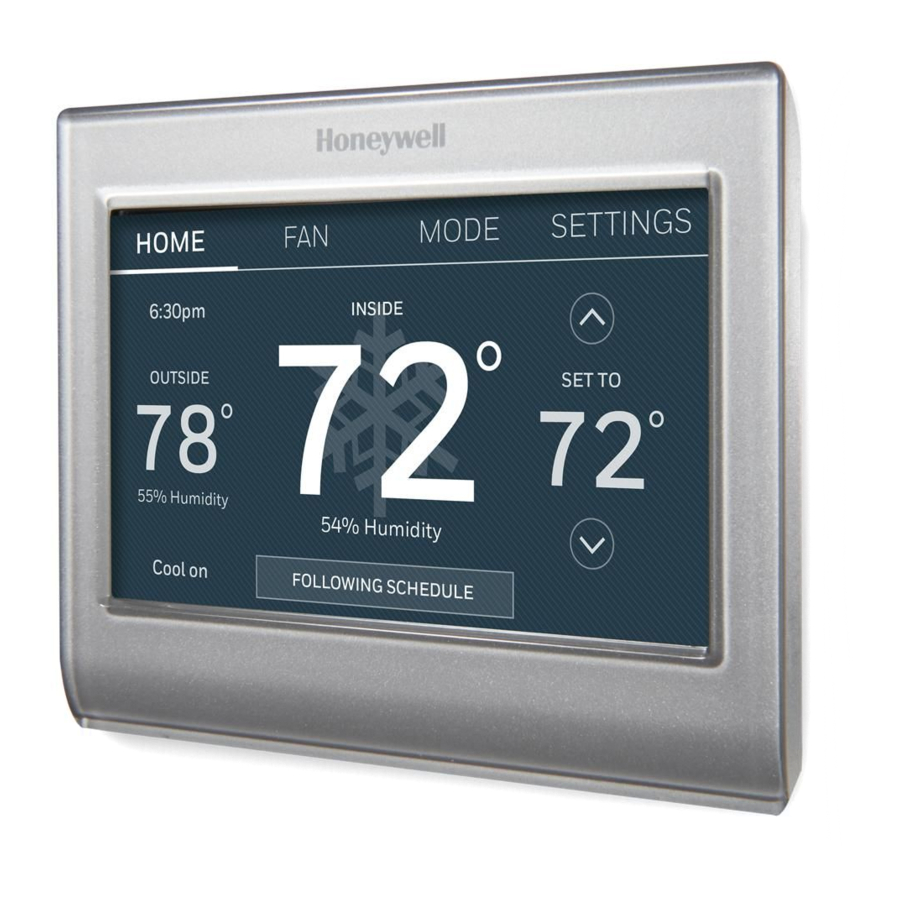
В коробке вы найдете
- Термостат
- Настенная панель
- Винты и анкеры
- Краткое руководство
- Идентификационная карта термостата
- Метки для проводов
- Руководство пользователя
- Адаптер C-провода и дополнение к C-проводу
Особенности вашего термостата
С вашим новым термостатом вы можете:
- Подключаться к Интернету для мониторинга и управления вашей системой отопления/охлаждения.
- Просматривать и изменять настройки вашей системы отопления/охлаждения.
- Просматривать и устанавливать температуру и расписания.
- Получать оповещения по электронной почте и получать автоматические обновления.
- Просматривать наружную температуру и влажность (требуется настройка и регистрация Wi-Fi).

Этот термостат работает с обычными системами на 24 вольта, такими как принудительная подача воздуха, гидравлическая система отопления, тепловой насос, масляная, газовая и электрическая. Он не будет работать с милливольтными системами, такими как газовый камин, или с системами на 120/240 вольт, такими как электрический плинтусный обогреватель.
УВЕДОМЛЕНИЕ О РТУТИ: Не выбрасывайте свой старый термостат в мусор, если он содержит ртуть в запаянной трубке. Свяжитесь с Thermostat Recycling Corporation по адресу www.thermostat-recycle.org или по телефону 1-800-238-8192 для получения информации о том, как и где правильно и безопасно утилизировать свой старый термостат.

УВЕДОМЛЕНИЕ ОБ ЭЛЕКТРОННЫХ ОТХОДАХ. Изделие не следует утилизировать вместе с другими бытовыми отходами. Узнайте о ближайших авторизованных пунктах сбора или авторизованных переработчиках. Правильная утилизация отслужившего оборудования поможет предотвратить негативные последствия для окружающей среды и здоровья человека.
УВЕДОМЛЕНИЕ: Чтобы избежать возможного повреждения компрессора, не включайте кондиционер, если температура наружного воздуха опускается ниже 50°F (10°C).
Нужна помощь?
Посетите honeywellhome.com/wifi-thermostat или позвоните по телефону 1-855-733-5465 для получения помощи перед возвратом термостата в магазин.
Краткий справочник: домашнее использование

ВЕНТИЛЯТОР.
Выберите режим вентилятора.
РЕЖИМ.
Выберите режим системы (обогрев, охлаждение, авто, аварийный обогрев).
ГЛАВНАЯ.
Коснитесь, чтобы отобразить главный экран.
НАСТРОЙКИ.
Коснитесь, чтобы отобразить параметры. Начните здесь, чтобы установить расписание программы.
Текущее время.
Условия на улице.
Наружная температура и влажность отображаются после регистрации.
Текущая настройка.
Измените настройку температуры и выберите временное или постоянное удержание.
Текущий статус.
Показывает режим системы (обогрев/охлаждение).
Условия в помещении.
Показывает температуру и влажность в помещении.
Краткий справочник: использование в бизнесе

ВЕНТИЛЯТОР.
Выберите режим вентилятора.
РЕЖИМ.
Выберите режим системы (обогрев, охлаждение, авто, аварийный обогрев).
ГЛАВНАЯ.
Коснитесь, чтобы отобразить главный экран.
НАСТРОЙКИ.
Коснитесь, чтобы отобразить параметры. Начните здесь, чтобы установить расписание программы.
Текущее время.
Условия на улице.
Наружная температура и влажность отображаются после регистрации.
Местоположение термостата.
Быстро определите, какой термостат управляет определенной зоной.
Текущий статус.
Показывает режим системы (обогрев/охлаждение).
Текущая настройка.
Измените настройку температуры и выберите временное или постоянное удержание.
Переопределение.
Коснитесь, чтобы временно переопределить расписание программы.
Условия в помещении.
Показывает температуру и влажность в помещении.
Настройка термостата
Настроить программируемый сенсорный термостат очень просто. Он предварительно запрограммирован и готов к работе сразу после установки и регистрации.
- Установите термостат.
- Подключите его к домашней беспроводной сети.
- Зарегистрируйтесь онлайн для удаленного доступа.
 Прежде чем начать, вы можете посмотреть короткое видео об установке.Go to (Перейдите к) honeywellhome.com/wifi-thermostat
Установка термостата
Для установки этого термостата вам могут понадобиться следующие инструменты:
- Отвертка Phillips № 2
- Ручка
- Карандаш
- Уровень (необязательно)
- Дрель и сверла (3/16" для гипсокартона, 7/32" для штукатурки) (необязательно)
- Молоток (необязательно)
- Изолента (необязательно)
- Выключите питание системы отопления/охлаждения.

![]()
Чтобы защитить свое оборудование, выключите питание системы отопления/охлаждения в блоке выключателей или с помощью выключателя системы. - Снимите лицевую панель старого термостата и оставьте провода подключенными.
- Сфотографируйте соединения проводов для дальнейшего использования.
![]()
- Если ни один провод не подключен к клемме с маркировкой C или на старом термостате нет клеммы C, просмотрите видео об альтернативной проводке на сайте honeywellhome.com/wifithermostat или обратитесь к дополнению C-провода в коробке.
![]()
![]()
Требуется C-провод и является источником питания для вашего термостата. Без C-провода ваш термостат не включится.

Примечание: Вам понадобится фотография соединений проводов для подключения нового термостата.
![Предупреждение]() Если у вас более старый термостат с запаянной ртутной трубкой, ознакомьтесь с инструкциями по утилизации.
Если у вас более старый термостат с запаянной ртутной трубкой, ознакомьтесь с инструкциями по утилизации.
- Сфотографируйте соединения проводов для дальнейшего использования.
- Пометьте провода.
Используйте прилагаемые липкие бирки для маркировки каждого провода при его отключении. Маркируйте провода в соответствии с обозначениями клемм старого термостата, а не по цвету провода.

Примечание: Если ни одна бирка не соответствует обозначению клеммы, напишите соответствующую букву на пустой липкой бирке. -
Снимите настенную панель.
Снимите старую настенную панель со стены после того, как все провода были помечены и отсоединены.

Примечание: Оберните провода вокруг карандаша, чтобы они не упали обратно в стену. -
Установите настенную панель для термостата.
Установите новую настенную панель с помощью винтов и анкеров, входящих в комплект термостата.
При необходимости:
Просверлите отверстия 3/16 дюйма для гипсокартона.
Просверлите отверстия 7/32 дюйма для штукатурки.

Примечание: Возможно, вы сможете использовать существующие настенные анкеры. Поднесите настенную панель к существующим анкерам, чтобы проверить выравнивание.


 Если у вас более старый термостат


Этот термостат требует C, или общий, провод для питания. C, или общий, провод подает питание 24 В переменного тока на термостат. Если вы заменяете существующий термостат, возможно, к нему не подключен C-провод. Многим старым механическим или работающим от батарей термостатам не требуется C-провод. Дополнительную информацию см. в документе Дополнение к C-проводу, входящем в этот комплект.
Примечание: Не все системы отопления/охлаждения маркируют общий провод 24 В переменного тока C. Обратитесь к руководству по вашей системе или свяжитесь с производителем, чтобы узнать, какая клемма является общей для 24 В переменного тока.
 Посмотрите видео об альтернативной проводке на сайте honeywellhome.com/wifi-thermost at
Проводка (обычная система)
6A Подключите термостат к вашей обычной системе.
- Начиная с C-провода, сопоставьте липкую бирку на проводе с метками клемм.
У вас должен быть C-провод. - Выпрямите провод и аккуратно вставьте его в отверстие клеммы до щелчка. (Если вам нужно вынуть провод, используйте кончик ручки, чтобы нажать на фиксатор клеммы, а затем вытащите провод.)
Примечание: Обратитесь к фотографии проводки, которую вы сделали на шаге 2.
Совет: Чтобы облегчить вставку провода на место, используйте кончик ручки, чтобы удерживать фиксатор клеммы.
Примечание: Проводка для вашего применения может отличаться от проводки, показанной ниже.

 Метки не совпадают?
См. альтернативные ключи проводки.
Подключение проводов (обычная система, продолжение)
- На изображении справа поставьте галочку напротив каждого подключения. Этот контрольный список понадобится вам на шаге 9.
- Убедитесь, что провод надежно закреплен, слегка потянув за него.
- Повторите шаги a–d для всех остальных проводов.
- Задвиньте излишки провода обратно в отверстие в стене после установки всех проводов.
Подключение проводов (система теплового насоса)
6B Подключите термостат к тепловому насосу.
a Начиная с провода C, сопоставьте липкую метку на проводе с обозначениями клемм.
Наличие провода C обязательно.
b Аккуратно вставьте провод в отверстие клеммы до щелчка. (Если вам нужно извлечь провод, используйте кончик ручки, чтобы нажать на фиксатор клеммы, а затем вытащите провод.)
Примечание: Обратитесь к фотографии подключения проводов, которую вы сделали на шаге 2.
Совет: Чтобы облегчить вставку провода на место, используйте кончик ручки, чтобы удерживать фиксатор клеммы.
Отметьте галочкой каждый подключенный провод. Эта информация понадобится вам на шаге 9.

Метки не совпадают?
См. альтернативные схемы подключения.
Примечание: Схема подключения для вашего случая может отличаться от показанной ниже.

Метки не совпадают?
См. альтернативные схемы подключения.
Подключение проводов (система теплового насоса, продолжение)
- На изображении справа поставьте галочку напротив каждого подключения. Этот контрольный список понадобится вам на шаге 9.
- Убедитесь, что провод надежно закреплен, слегка потянув за него.
- Повторите шаги a–d для всех остальных проводов.
Примечание: Если у старого термостата были отдельные провода на AUX и E, используйте колпачок для соединения проводов, чтобы соединить оба провода с отдельным проводом. Вставьте этот третий провод в клемму W2-Aux/E. - Задвиньте излишки провода обратно в отверстие в стене после установки всех проводов.
Отметьте галочкой каждый подключенный провод. Эта информация понадобится вам на шаге 9.

Метки не совпадают?
См. альтернативные схемы подключения.
Альтернативная схема подключения (обычная система)
Используйте это, если метки ваших проводов не совпадают с метками клемм.
Примечание: Наличие провода C или эквивалента обязательно.


Ключ альтернативной схемы подключения (обычная система)
- Если у вас есть провода R и Rc, отсоедините перемычку, потянув за петлю провода.
- Если у вашего старого термостата были провода R и RH, подключите провод R к клемме Rc, провод RH к клемме R и отсоедините перемычку.
Альтернативная схема подключения (система теплового насоса)
Используйте это, если метки ваших проводов не совпадают с метками клемм.
Примечание: Наличие провода C или эквивалента обязательно.


Ключ альтернативной схемы подключения (система теплового насоса)
- Если у вас есть провода R и Rc, отсоедините перемычку, потянув за петлю провода. Если у вашего старого термостата были провода R и RH, подключите провод R к клемме Rc, провод RH к клемме R и отсоедините перемычку.
- Если у вашего старого термостата были провода V и VR, обратитесь за помощью на honeywellhome.com/wifi-thermostat.
- Если у вашего старого термостата были отдельные провода O и B, и он управляет однозонной системой теплового насоса, подключите провод B к C. Если системой управляет более одного термостата, позвоните в Resideo zoning по номеру 800-828-8367 для получения помощи по подключению.
- Если у вашего старого термостата были отдельные провода Y1, W1 и W2, обратитесь за помощью на honeywellhome.com/wifi-thermostat.
- Если у старого термостата есть отдельные провода на Aux и E, используйте колпачок для соединения проводов, чтобы соединить оба провода с отдельным проводом. Вставьте этот третий провод в клемму W2-Aux/E.
- Это системный монитор. Если монитор обнаружит проблему, на главном экране термостата появится оранжевая кнопка предупреждения.
- Прикрепите термостат к настенной панели.
Совместите термостат с настенной панелью, а затем защелкните его на месте.

-
Включите систему отопления/охлаждения.
![]()
- Убедитесь, что провод C подключен к термостату и к системе отопления/охлаждения.
- Убедитесь, что дверца системы отопления/охлаждения надежно закреплена.
- Снова включите питание системы отопления/охлаждения в щитке или на выключателе питания.

Перед подключением к сети Wi-Fi необходимо задать начальные параметры термостата, чтобы определить систему отопления/охлаждения:
- Язык
- Дом или бизнес

Другие параметры можно настроить позже.
- Следуйте инструкциям на экране, чтобы выбрать подходящие параметры.
- Коснитесь языка, который хотите видеть на термостате, затем коснитесь Next (далее).
- Выберите Home (дом) или Business (бизнес) для установки, затем коснитесь Next (далее).

- Коснитесь Next (далее) или назовите местоположение термостата — коснитесь THERMOSTAT (термостат) и следуйте остальным инструкциям.

- Выберите тип оборудования для отопления и охлаждения, которым будет управлять термостат, и коснитесь Next (далее).

Примечание: Коснитесь оранжевой кнопки Help (справка) на любом экране для получения дополнительной информации. - Выберите тип вашей системы и коснитесь Next (далее). Тип системы определяет другие параметры для завершения начальной настройки. Используйте контрольный список из шага 6A-d при выборе.
- Коснитесь Next (далее) после выбора параметров на каждом экране.
- Коснитесь Done (готово) на последнем экране. Термостат отобразит параметр для подключения к вашей сети Wi-Fi.

Примечание: Коснитесь оранжевой кнопки Help (справка) на любом экране для получения дополнительной информации.


Подключение к сети Wi-Fi
После касания Done (готово) на последнем экране начальной настройки термостат отобразит параметр для подключения к вашей сети Wi-Fi.
- Подключите сеть Wi-Fi.
Коснитесь Yes (да) для подключения термостата к вашей сети Wi-Fi. На экране отобразится сообщение "Searching for wireless networks. Please wait..." ("Поиск беспроводных сетей. Пожалуйста, подождите..."), после чего отобразится список всех сетей Wi-Fi, которые он может найти.
Примечание: Если вы не можете выполнить этот шаг сейчас, коснитесь I'll do it later ("Я сделаю это позже"). Термостат отобразит главный экран. Завершите этот процесс, выбрав SETTINGS (НАСТРОЙКИ) > Wi-Fi Setup (Настройка Wi-Fi). Перейдите к шагу 2.


Примечание: Если ваша домашняя сеть не отображается в списке, коснитесь Rescan (повторить сканирование). - Выберите сеть.
- Коснитесь названия сети, которую хотите использовать. Термостат отобразит страницу пароля.
- С помощью клавиатуры коснитесь символов, составляющих пароль вашей домашней сети.
- Коснитесь Done (готово). Термостат отобразит сообщение "Connecting to your network. Please wait..." ("Подключение к вашей сети. Пожалуйста, подождите..."), а затем отобразит экран "Connection Successful" ("Подключение успешно").
- Коснитесь OK, чтобы отобразить экран с информацией о регистрации.
- Запишите MAC-адрес термостата и CRC-код термостата. Эти номера необходимы для завершения онлайн-регистрации.


Примечание: Экран Register Online (зарегистрироваться онлайн) остается активным до тех пор, пока вы не завершите регистрацию и/или не коснетесь Done (готово).
Примечание: Если вы коснетесь Done (готово) до регистрации онлайн, на главном экране появится оранжевая кнопка предупреждения с предложением зарегистрироваться. При касании этой кнопки отображается информация о регистрации и возможность отложить задачу.


Отключение от сети Wi-Fi
- Коснитесь SETTINGS (НАСТРОЙКИ).
- Выберите Wi-Fi Setup (Настройка Wi-Fi).
- Коснитесь Disconnect from Network (Отключиться от сети). Термостат отобразит вопрос для подтверждения вашего выбора.
- Коснитесь Yes (да), чтобы подтвердить, что вы хотите отключиться от сети. Термостат отобразит экран Wi-Fi Setup (Настройка Wi-Fi).
- Коснитесь OK, чтобы отобразить меню.

Повторное подключение к вашей сети Wi-Fi
- Нажмите SETTINGS (НАСТРОЙКИ).
- Выберите Wi-Fi Setup (Настройка Wi-Fi).
- Нажмите на название сети, которую вы хотите использовать. Термостат может отобразить страницу ввода пароля.
- Чтобы ввести пароль, нажимайте на символы, чтобы ввести пароль вашей домашней сети, затем нажмите Done (Готово).
- Термостат отобразит сообщение "Connecting to your network. Please wait..." ("Подключение к вашей сети. Пожалуйста, подождите..."), а затем экран "Connection Successful" ("Подключение успешно").
- Нажмите Next (Далее).
- Если ваш термостат зарегистрирован, вы увидите уровень сигнала и другую информацию о состоянии. Нажмите Done (Готово).
- Если на экране отображается "Register Online for Remote Access" ("Зарегистрируйтесь онлайн для удаленного доступа"), следуйте инструкциям ниже.

Регистрация термостата онлайн
Чтобы просматривать и настраивать термостат удаленно, вам необходима учетная запись Total Connect Comfort. Выполните следующие действия.
- Откройте веб-сайт Total Connect Comfort.
Перейдите на mytotalconnectcomfort.com
![]()
Посмотрите видео о регистрации термостата на honeywellhome.com/wifi-thermostat

-
Войдите в систему или создайте учетную запись.
Если у вас есть учетная запись,
нажмите Login (Войти)
– или –
нажмите Create An Account (Создать учетную запись)- Следуйте инструкциям на экране.
- Проверьте свою электронную почту на наличие сообщения об активации от My Total Connect Comfort. Это может занять несколько минут.
Примечание: Если вы не получили ответ, проверьте папку со спамом или используйте другой адрес электронной почты. - Следуйте инструкциям по активации в электронном письме.
- Войдите в систему.

- Зарегистрируйте свой термостат.
После того, как вы вошли в свою учетную запись Total Connect Comfort, зарегистрируйте свой термостат.- Следуйте инструкциям на экране. После добавления местоположения вашего термостата необходимо ввести уникальные идентификаторы термостата:
- MAC ID
- MAC CRC
- Следуйте инструкциям на экране. После добавления местоположения вашего термостата необходимо ввести уникальные идентификаторы термостата:


Примечание: Эти идентификаторы указаны на экране Register Online (Зарегистрироваться онлайн) или на карточке идентификатора термостата, входящей в комплект термостата. Идентификаторы не чувствительны к регистру.


Когда термостат будет успешно зарегистрирован, на экране регистрации Total Connect Comfort отобразится сообщение SUCCESS (УСПЕШНО).
Теперь вы можете управлять своим термостатом из любого места с помощью ноутбука, планшета или смартфона.

Бесплатное приложение Total Connect Comfort доступно для устройств Apple iPhone® , iPad® и iPod touch® в iTunes или в Google Play® для всех устройств Android™.


Поиск местных скидок
Ваш термостат теперь может соответствовать требованиям для получения местных скидок. Найдите предложения в вашем регионе на HoneywellHome.com/Rebates
Установка времени/даты
- Нажмите на текущее время. На экране отобразится Set Time/Set Date (Установить время/Установить дату).
- Нажмите Set Time (Установить время) или Set Date (Установить дату).
- Нажмите
![]() или
или ![]() , пока не отобразится правильное время/дата.
, пока не отобразится правильное время/дата. - Нажмите Done (Готово), чтобы сохранить, или Cancel (Отмена), чтобы проигнорировать изменения.
Примечание: Этот термостат будет автоматически обновляться для перехода на летнее время (если оно соблюдается в вашем регионе), и вся информация о дате/времени сохраняется. Если термостат подключен к Wi-Fi и зарегистрирован в Total Connect Comfort, текущее время обновляется из Интернета.

Настройка вентилятора
- Нажмите FAN (ВЕНТИЛЯТОР), чтобы отобразить настройки вентилятора.
- Нажмите On (Вкл), Automatic (Автоматически), Circulate (Циркуляция) или Follow Schedule (Следовать расписанию).
- Примечание: опция Follow Schedule (Следовать расписанию) отображается только в том случае, если вентилятор установлен в положение On (Вкл) или Circulate (Циркуляция) для одного или нескольких периодов программы. Нажмите Done (Готово), чтобы сохранить и выйти.
- On (Вкл): Вентилятор всегда включен.
- Automatic (Автоматически): Вентилятор работает только при включении системы отопления или охлаждения.
- Circulate (Циркуляция): Вентилятор работает случайным образом около 35% времени (только для домашнего использования).
- Follow Schedule (Следовать расписанию): Follow Schedule (Следовать расписанию) не является опцией, если все программы установлены на автоматический режим вентилятора (см. страницы 16-18).
Примечание: Нажмите On (Вкл), Automatic (Автоматически) или Circulate (Циркуляция), чтобы временно переопределить запрограммированное расписание вентилятора.

Настройка режима системы
- Нажмите MODE (РЕЖИМ), чтобы отобразить настройки системы.
- Нажмите желаемый вариант:
- Heat (Обогрев): Термостат управляет только системой отопления.
- Cool (Охлаждение): Термостат управляет только системой охлаждения.
- Off (Выкл): Системы отопления/охлаждения выключены.
- Automatic (Автоматически): Термостат выбирает отопление или охлаждение в зависимости от температуры в помещении.
- Emergency Heat (heat pumps with aux. heat) (Аварийный обогрев (тепловые насосы с доп. обогревом)): Управляет вспомогательным/аварийным обогревом. Компрессор заблокирован.
- Нажмите Done (Готово), чтобы сохранить и выйти.
Примечание: Настройки системы Automatic (Автоматически) и Emergency Heat (Аварийный обогрев) могут не отображаться в зависимости от способа установки термостата. См. "Автоматическое переключение".

Предустановленные энергосберегающие расписания
Этот термостат использует настройки Energy Saver (Экономия энергии) по умолчанию, которые могут снизить ваши расходы на отопление/охлаждение. Чтобы настроить параметры, см. информацию ниже.
Использование в доме
| Период | Время начала | Обогрев (Пн-Пт) | Охлаждение (Пн-Пт) | Обогрев (Сб-Вс) | Охлаждение (Сб-Вс) |
| Подъем | 6:00 | 70° | 78° | 70° | 78° |
| Уход | 8:00 | 62° | 85° | 62° | 85° |
| Возвращение | 18:00 | 70° | 78° | 70° | 78° |
| Сон | 22:00 | 62° | 82° | 62° | 82° |
Использование в бизнесе
| Период | Время начала | Обогрев | Охлаждение | Вентилятор |
| Занято 1 | 8:00 | 70° | 75° | Вкл |
| Не занято 1 | 22:00 | 55° | 85° | Авто |
| Занято 2* | 0:00 | 70° | 75° | Вкл |
| Не занято 2* | 0:00 | 55° | 85° | Авто |
* Период 2 отменен по умолчанию. Если вы активируете его, показанные выше значения являются настройками по умолчанию.
Настройка расписаний программ
- Нажмите SETTINGS (НАСТРОЙКИ).
- Выберите Create/Edit Schedule (Создать/Редактировать расписание).
- Нажмите View/Edit (Просмотр/Редактирование), чтобы просмотреть полное расписание и внести быструю корректировку.
- Нажмите Guide Me (Проведите меня), чтобы создать расписание, отвечая на простые вопросы.
- Нажмите I'll do it myself (Я сделаю это сам), чтобы вручную создать расписание программы.
Примечание: Чтобы снизить затраты, используйте предустановленные настройки Energy Saver (Экономия энергии).

Если вы выбрали I'll do it myself (Я сделаю это сам) на экране Create/Edit Schedule (Создать/Редактировать расписание), выполните следующие действия:
- Выберите дни для планирования, нажмите Next (Далее).
- Нажмите Wake (Пробуждение), чтобы установить время пробуждения для выбранных дней.
- Нажмите
![]() или
или ![]() , чтобы установить температуры Heat (Нагрев) и Cool (Охлаждение) для периода Wake (Пробуждение), затем нажмите Done (Готово).
, чтобы установить температуры Heat (Нагрев) и Cool (Охлаждение) для периода Wake (Пробуждение), затем нажмите Done (Готово). - Нажмите на другие периоды времени (Leave (Уход), Return (Возвращение), Sleep (Сон)), чтобы установить время и температуры для каждого.
- Нажмите Done (Готово), чтобы сохранить и выйти.
Примечание: Нажмите Delete Period (Удалить период), чтобы удалить любой ненужный период времени.
Примечание: Нажмите Fan Settings (Настройки вентилятора), чтобы настроить параметры вентилятора для любого периода времени.
Примечание: При настройке для бизнеса термостат использует Occupied (Занято) и Unoccupied (Свободно) вместо Wake (Пробуждение), Leave (Уход), Return (Возвращение) и Sleep (Сон).

Переопределение расписаний: домашнее использование
- Нажмите
![]() или
или ![]() , чтобы отрегулировать температуру (справа на экране) и время Hold Until (Удержания до). Расписание возобновится, когда истечет время Hold Until (Удержания до).
, чтобы отрегулировать температуру (справа на экране) и время Hold Until (Удержания до). Расписание возобновится, когда истечет время Hold Until (Удержания до). - Нажмите Permanent (Постоянно), чтобы сохранить ту же температуру, пока вы не измените ее или не возобновите расписание программы.
- Нажмите Cancel Hold (Отменить удержание) в любое время, чтобы возобновить расписание программы.

Переопределение расписаний: коммерческое использование
Нажмите  или
или  , чтобы отрегулировать температуру. Она будет поддерживаться до установленного вами времени удержания.
- Чтобы изменить время удержания, нажмите кнопки со стрелками Hold Until (Удержания до). Это время можно регулировать до максимального времени, установленного на экране Override Duration (Длительность переопределения) в Advanced Preferences (Расширенных настройках).
- Нажмите Override (Переопределить), чтобы использовать предустановленную температуру Occupied (Занято), если человек использует помещение в период Unoccupied (Свободно). Новая температура будет поддерживаться в течение 1 часа и может быть увеличена до максимального времени, установленного на экране Override Duration (Длительность переопределения) в Advanced Preferences (Расширенных настройках).
Запрограммированное расписание возобновится по истечении таймера переопределения. Нажмите Cancel Hold (Отменить удержание) в любое время, чтобы возобновить расписание программы.

Просмотр состояния оборудования
- Нажмите SETTINGS (НАСТРОЙКИ).
- Выберите Equipment Status (Состояние оборудования).
- Нажмите
![]() или
или ![]() , чтобы просмотреть состояние всего оборудования, которым управляет ваш термостат. В зависимости от того, как был установлен ваш термостат, экран Equipment Status (Состояние оборудования) может сообщать данные о следующих системах:
, чтобы просмотреть состояние всего оборудования, которым управляет ваш термостат. В зависимости от того, как был установлен ваш термостат, экран Equipment Status (Состояние оборудования) может сообщать данные о следующих системах: - Отопление и охлаждение
- Вентилятор
- Информация о термостате

Установка режима отпуска: домашнее использование
Эта функция помогает вам экономить энергию, пока вы в отъезде, и восстанавливает комфортные настройки непосредственно перед вашим возвращением домой.
- Нажмите SETTINGS (НАСТРОЙКИ).
- Выберите Vacation Mode (Режим отпуска).
- Нажмите
![]() или
или ![]() , чтобы выбрать дату вашего отъезда, затем нажмите Next (Далее) для получения более подробной информации о планировании, включая время суток, настройки температуры, дату возвращения и настройки возвращения.
, чтобы выбрать дату вашего отъезда, затем нажмите Next (Далее) для получения более подробной информации о планировании, включая время суток, настройки температуры, дату возвращения и настройки возвращения. - Просмотрите свой выбор на последнем экране и нажмите Done (Готово), чтобы сохранить настройки. Нажмите Back (Назад), затем Cancel (Отмена), чтобы проигнорировать изменения.

Установка расписаний праздников/событий: коммерческое использование
Эта функция помогает вам экономить энергию, когда рабочее место не занято во время специальных мероприятий и праздников.
- Нажмите SETTINGS (НАСТРОЙКИ).
- Выберите Holiday/Event Scheduler (Планировщик праздников/событий).
- Выберите элемент, который вы хотите запланировать.
- Custom Events (Пользовательские события) позволяет вам настроить другие дни для специальных расписаний.
- Параметры US and Canadian Holiday (Праздники США и Канады) позволяют вам выбрать из списка праздников, обычно отмечаемых в каждой стране.
- Сделайте выбор, как указано на каждом экране. Для получения дополнительной информации см. следующие две страницы.
- Нажмите Done (Готово), чтобы сохранить настройки.

Установка пользовательских событий: коммерческое использование
Эта функция позволяет настраивать параметры температуры, которые будут поддерживаться во время определенного события. Вы можете настроить событие на определенную дату или день месяца. Термостат возобновляет нормальное планирование после события.
- Нажмите SETTINGS (НАСТРОЙКИ).
- Выберите Holiday/Event Scheduler (Планировщик праздников/событий).
- Выберите Custom events (Пользовательские события) из меню Holiday/ Event Scheduler (Планировщик праздников/событий).
- Выберите Create a new event (Создать новое событие).
- Выберите Unoccupied (Свободно) или Occupied (Занято).

- Выберите Specific Date (Определенная дата) или Month/Weekday (Месяц/День недели).
- Для Specific Date (Определенная дата) вам будет предложено выбрать дату начала, настройки, дату окончания и частоту события.
- Для Month/Weekday (Месяц/День недели) вам будет предложено выбрать месяц, день недели, неделю месяца, настройки, продолжительность события и частоту события.
- Просмотрите настройки и нажмите Done (Готово), чтобы сохранить их. Нажмите Back (Назад), затем Cancel (Отмена), чтобы проигнорировать изменения.


Установка расписания праздников: коммерческое использование
Эта функция позволяет настраивать параметры температуры, которые будут поддерживаться в указанные национальные праздники. Термостат возобновляет нормальное планирование между выбранными праздниками.
- Выберите US Holidays (Праздники США) или Canadian Holidays (Праздники Канады) из меню Holiday/Event Scheduler (Планировщик праздников/событий).
- Выберите Add/Edit Holidays (Добавить/Редактировать праздники). Отобразится список национальных праздников.
- Установите флажок рядом с каждым праздником, для которого вы хотите поддерживать определенные настройки (нажмите
![]() или
или ![]() , чтобы прокрутить список праздников), затем нажмите Next (Далее). Установите расписание праздников для температур Occupied (Занято) или Unoccupied (Свободно), в зависимости от того, будет ли здание использоваться.
, чтобы прокрутить список праздников), затем нажмите Next (Далее). Установите расписание праздников для температур Occupied (Занято) или Unoccupied (Свободно), в зависимости от того, будет ли здание использоваться. - Нажмите
![]() или
или ![]() , чтобы выбрать температуры Heat (Нагрев) и Cool (Охлаждение).
, чтобы выбрать температуры Heat (Нагрев) и Cool (Охлаждение). - Просмотрите настройки и нажмите Done (Готово), чтобы сохранить их. Нажмите Back (Назад), затем Cancel (Отмена), чтобы проигнорировать изменения.

Установка переопределения праздников: коммерческое использование
Эта функция позволяет настраивать параметры температуры, которые будут поддерживаться с настоящего момента до указанной даты. Термостат возобновляет нормальное планирование в выбранную вами дату.
- Нажмите SETTINGS (НАСТРОЙКИ).
- Выберите Holiday Mode (Режим праздника), чтобы отобразить температуры, пока вы находитесь в отпуске.
- Нажмите
![]() или
или ![]() , чтобы выбрать температуры Heat (Нагрев) и Cool (Охлаждение), затем нажмите Next (Далее), чтобы выбрать дату возвращения.
, чтобы выбрать температуры Heat (Нагрев) и Cool (Охлаждение), затем нажмите Next (Далее), чтобы выбрать дату возвращения. - Просмотрите настройки и нажмите Done (Готово), чтобы сохранить их. Нажмите Back (Назад), затем Cancel (Отмена), чтобы проигнорировать изменения.
Примечание: Температура охлаждения может быть установлена только выше, чем настройка программы Unoccupied (Свободно), а температура нагрева может быть установлена только ниже, чем настройка программы Unoccupied (Свободно).

Инициализация режима занятости: коммерческое использование
Эта функция поддерживает температуру на энергосберегающем уровне, пока вы не нажмете OVERRIDE (ПЕРЕОПРЕДЕЛИТЬ). По прибытии нажмите кнопку, чтобы поддерживать комфортную температуру, пока помещение занято.
Нажмите кнопки или , чтобы установить температуру или время Hold Until (Удержания до). Температура поддерживается до установленного вами времени. Температура возвращается к энергосберегающему уровню после истечения таймера или окончания периода "Occupied" (Занято).

Настройка цвета экрана
Вы можете настроить дисплей термостата в соответствии с вашим интерьером.
- Нажмите SETTINGS (НАСТРОЙКИ).
- Нажмите Color Themes (Цветовые темы).
- Выберите название цвета, чтобы использовать предопределенный фон, или выберите Custom (Пользовательский), чтобы определить собственный цвет фона и текста.
- Если вы выберете название цвета, экран покажет пример слева. Нажмите Done (Готово), чтобы принять этот выбор.
- Если вы нажмете Custom (Пользовательский), экран предоставит вам инструкции. Нажмите Next (Далее), чтобы пройти по вариантам выбора; нажмите Done (Готово), когда вы будете удовлетворены своими изменениями.

Настройка параметров
Параметры меню "Preference" (Настройки) позволяют выбрать, как термостат отображает информацию или реагирует на определенные ситуации.
- Нажмите SETTINGS (НАСТРОЙКИ) и выберите Preferences (Параметры).
- Выберите опцию и следуйте подсказкам:
- Reminders (Напоминания)
- Utility Schedule Options (Параметры расписания коммунальных услуг)
- Backlight (Подсветка)
- Smart Response Technology* (Технология интеллектуального ответа*)
- Advanced Preferences (Расширенные параметры)
- Restore Default Schedule (Восстановить расписание по умолчанию)
- Restore Factory Defaults (Восстановить заводские настройки)
- Нажмите Done (Готово), чтобы сохранить ваши настройки.
Нажмите Cancel (Отмена), чтобы игнорировать изменения.
* Smart Response (Интеллектуальный ответ) недоступен, если термостат настроен для бизнеса.

Очистка экрана термостата
Когда вы выбираете опцию Clean Screen (Очистка экрана), экран блокируется, чтобы вы случайно не изменили настройки во время очистки.
- Нажмите SETTINGS (НАСТРОЙКИ).
- Выберите Clean Screen (Очистка экрана). Появится запрос, хотите ли вы очистить экран в течение 30 секунд.
- Нажмите Yes (Да), отобразится таймер обратного отсчета времени до повторной активации экрана.
Примечание: ЗАПРЕЩАЕТСЯ распылять какую-либо жидкость непосредственно на термостат. Распылите жидкость на ткань, затем используйте влажную ткань для очистки экрана. Используйте воду или бытовой очиститель для стекол. Избегайте абразивных чистящих средств.

Настройка параметров безопасности
Вы можете настроить параметры безопасности, чтобы предотвратить несанкционированные изменения настроек системы.
- Нажмите SETTINGS (НАСТРОЙКИ) и выберите Security Settings (Параметры безопасности).
- Выберите Change Lock Mode (Изменить режим блокировки).
- Выберите опцию и следуйте подсказкам:
- Unlocked (Разблокировано): Разрешен полный доступ.
- Partially locked: (Частично заблокировано): Можно изменить только температуру.
- Fully locked: (Полностью заблокировано): Доступ запрещен.
Примечание: Если вы решите использовать пароль для дополнительной безопасности, запишите его здесь для справки:

Обновления программного обеспечения
Приложение Wi-Fi периодически выпускает обновления программного обеспечения для этого термостата. Обновления происходят автоматически через ваше Wi-Fi соединение. Все ваши настройки сохраняются, поэтому вам не нужно будет вносить какие-либо изменения после обновления.
Обновления происходят рано утром. После того, как ваш термостат получит программное обеспечение, он перезагрузится. Затем на экране отобразится "Updating software..." ("Обновление программного обеспечения...") с зеленой полосой прогресса. Когда обновление будет завершено, ваш домашний экран появится как обычно.
Примечание: Если вы не подключены к Wi-Fi или не зарегистрированы в Total Connect Comfort, вы не будете получать автоматические обновления.

Отмена регистрации вашего термостата
Если вы удалите термостат из своей учетной записи на веб-сайте Total Connect Comfort (например, вы переезжаете и оставляете термостат), выполните следующие действия:
- На mytotalconnectcomfort.com войдите в свою учетную запись.
- В разделе My Account (Моя учетная запись) выберите Edit My Profile (Редактировать мой профиль).
- Нажмите кнопку Delete My Account (Удалить мою учетную запись).
На вашем термостате отобразится оранжевая кнопка с надписью Register Online (Зарегистрироваться онлайн).

Технология интеллектуального ответа
Эта функция (только для домашнего использования) позволяет термостату "узнавать", сколько времени требуется системе отопления/охлаждения для достижения запрограммированных температурных настроек, чтобы температура достигалась в установленное вами время.
Например: установите время Wake (Пробуждение) на 6:00 утра, а температуру на 70°. Отопление включится до 6:00 утра, чтобы температура была 70° к 6:00 утра.
Примечание: Выберите Smart Response Technology (Технология интеллектуального ответа) в меню Preferences (Параметры) ("Настройка параметров"). Smart Response (Интеллектуальный ответ) недоступен, если термостат настроен для бизнеса.
Сообщение "in recovery" ("в восстановлении") отображается, когда система активируется до запланированного периода времени.

Предварительная очистка перед занятием помещения
Эта функция для бизнеса включает вентилятор за 1–3 часа до каждого "занятого" периода времени, чтобы обеспечить комфортную рабочую среду по прибытии.

Защита компрессора
Термостат отключает компрессор на несколько минут перед повторным запуском, чтобы предотвратить повреждение оборудования. В течение этого "выключенного" времени на экране отображается сообщение "waiting for equipment" ("ожидание оборудования").

Автоматическое переключение
Эта функция используется в климатических условиях, где в один и тот же день используются как кондиционирование воздуха, так и отопление.
Когда система установлена в режим Automatic (Автоматический), термостат автоматически выбирает отопление или охлаждение в зависимости от температуры в помещении.
Настройки нагрева и охлаждения должны отличаться не менее чем на 3 градуса. Термостат автоматически отрегулирует настройки для поддержания этого 3-градусного разделения.
Примечание: Выберите Auto Changeover (Автоматическое переключение) на экране Heating and Cooling System Changeover (Переключение системы отопления и охлаждения) в разделе Advanced Preferences (Расширенные параметры). См. "Настройка расширенных параметров".

Настройка расширенных параметров
Вы можете изменить параметры для ряда системных функций. Хотя многие параметры, такие как язык и настройки индикации температуры, одинаковы для всех настроек, другие зависят от типа вашей системы.
- Нажмите SETTINGS (НАСТРОЙКИ). Термостат отобразит список опций.
- Выберите Preferences > Advanced Preferences (Параметры > Расширенные параметры). Термостат отобразит первый экран опций, которые вы можете изменить.
- На каждом экране внесите изменения по мере необходимости, затем нажмите Next (Далее), чтобы отобразить новые опции. Повторяйте этот шаг, пока не внесете все изменения. В таблицах объясняются экраны и опции в разделе Advanced Preferences (Расширенные параметры).
- Когда вы внесли все изменения, нажмите Done (Готово), чтобы сохранить и выйти.

Опции расширенных параметров (SETTINGS (НАСТРОЙКИ) > Preferences (Параметры) > Advanced Preferences (Расширенные параметры))
| Название экрана | Настройки и опции (Опции различаются в зависимости от настроек.) |
| Scheduling Options (Параметры планирования) | Выберите Non-programmable (Непрограммируемый) или Programmable (Программируемый). Programmable (Программируемый) использует программирование по умолчанию или настроенное программирование для автоматического повышения и понижения температурных настроек для разного времени суток. |
| Temperature Indication Scale (Шкала индикации температуры) | Выберите Fahrenheit (Фаренгейт) или Celsius (Цельсий). |
| Heating and Cooling System Changeover (Переключение системы отопления и охлаждения) | Выберите Manual (Ручной) или Automatic (Автоматический). |
| Number of Schedule Periods (Количество периодов расписания) | Выберите 2 Periods Per Day (2 периода в день) или 4 Periods Per Day (4 периода в день). |
| Pre-occupancy Purge Duration * (Продолжительность предварительной очистки перед занятием помещения *) | Выберите, как долго будет работать вентилятор перед каждым занятым периодом: Off (Выкл), 1, 2 или 3 часа. |
| Type of Override * (Тип переопределения *) | Выберите Standard (Стандартный), чтобы поддерживать запрограммированные периоды, или Initiate Occupancy (Инициировать занятие помещения), чтобы использовать энергосберегающие настройки, пока пользователь не нажмет Start Occupancy (Начать занятие помещения). |
| Override Duration * (Продолжительность переопределения *) | Выберите, как долго поддерживать температуру во время переопределения: 1-10 часов или No Limit (Без ограничений). |
* Эти настройки доступны только в том случае, если термостат настроен для бизнеса.
| Название экрана | Настройки и опции (Опции различаются в зависимости от настроек.) |
| Early Recovery for Heating* (Раннее восстановление для отопления*) | Выберите No (Нет), чтобы начать восстановление по расписанию, или Yes (Да), чтобы повысить температуру раньше. |
| Early Recovery for Cooling* (Раннее восстановление для охлаждения*) | Выберите No (Нет), чтобы начать восстановление по расписанию, или Yes (Да), чтобы понизить температуру раньше. |
| Temperature Limits (Пределы температуры) | Выберите Minimum Cool (Минимальный предел охлаждения) и Maximum Heat Limit (Максимальный предел нагрева). |
| Keypad Lockout (Блокировка клавиатуры) | Выберите Unlocked (Разблокировано)/Partially Locked (Частично заблокировано)/Locked (Заблокировано). |
| Clock Format (Формат часов) | Выберите 12 Hour (12-часовой) или 24 Hour (24-часовой). |
| Daylight Saving Time (Летнее время) | Выберите Off (Выкл) или On (Вкл). Если установлено значение On (Вкл), система будет автоматически изменять время/дату для учета летнего времени. |
| Indoor Display Offsets (Смещения внутреннего дисплея) | Выберите количество градусов для смещения внутренней температуры или процент для смещения внутренней влажности. |
* Раннее восстановление доступно только при настройке для бизнеса. Если настроено для дома, см. "Технология интеллектуального ответа".
Изменение конфигурации системы
Если ваши потребности изменились, вы можете изменить основные настройки системы, которые вы выбрали во время установки термостата.
- Нажмите SETTINGS (НАСТРОЙКИ). Термостат отобразит список опций.
- Выберите System Setup (Настройка системы). Термостат отобразит первый экран с опциями, которые вы можете изменить.
- На каждом экране внесите необходимые изменения, затем нажмите Next (Далее), чтобы отобразить новые опции. Повторяйте этот шаг, пока не внесете все изменения. В таблице ниже описаны экраны и опции настройки системы.
- Когда вы внесли все изменения, нажмите Done (Готово), чтобы сохранить и выйти.

Примечание: Нажмите оранжевую кнопку Help (Справка) на любом экране для получения дополнительной информации.
Параметры настройки системы (SETTINGS (НАСТРОЙКИ) > System Setup (Настройка системы))
| Название экрана | Настройки и параметры (Параметры зависят от конфигурации.) |
| Language (Язык) | English/Français/Español. |
| Thermostat installed in (Термостат установлен в) | Home/Business (Дом/Бизнес) (Термостат используется в жилом (по умолчанию) или коммерческом помещении). |
| Your thermostat location (Расположение вашего термостата) | Нажмите кнопку THERMOSTAT (ТЕРМОСТАТ), чтобы отобразить экран, где вы можете ввести пользовательское имя с помощью клавиатуры. Если у вас только один термостат, вы можете оставить имя THERMOSTAT (ТЕРМОСТАТ). Для коммерческих установок вы можете установить флажок, чтобы отображать имя термостата на главном экране. |
| Your thermostat controls (Ваш термостат управляет) | Выберите Heating (Обогрев) или Cooling (Охлаждение) или оба (по умолчанию). |
| Your system type (Тип вашей системы) | Выберите Forced Air (Принудительная вентиляция) (по умолчанию), Heat Pump (Тепловой насос) или Hot Water or Steam (Горячая вода или пар). Каждый вариант предлагает различные варианты на следующих экранах. См. шаг 9e в разделе Installing your Thermostat (Установка термостата). |
| Your forced air heating system type (Тип вашей системы обогрева с принудительной вентиляцией) | Выберите тип печи. Этот пункт меню появляется только в том случае, если для параметра "Your System Type" (Тип вашей системы) выбрано значение Forced Air (Принудительная вентиляция). |
| Efficiency of your heating system (Эффективность вашей системы отопления) | Выберите Standard Efficiency Forced Air (Стандартная эффективность принудительной вентиляции) (по умолчанию) или High Efficiency Forced Air (Высокая эффективность принудительной вентиляции). |
| Your heating system type (Тип вашей системы отопления) | Если вы выбрали Hot Water or Steam (Горячая вода или пар) в разделе "Your system type" (Тип вашей системы), выберите здесь конкретную систему отопления. |
| Number of cooling stages (Количество ступеней охлаждения) | Выберите 1 Stage (1 ступень) (по умолчанию) или 2 Stages (2 ступени). Если вы не уверены, обратите внимание, какие провода у вас подключены: только провод 'Y' (1 ступень) или 'Y' и 'Y2' (см. контрольный список на шаге 6). |
| Number of heating stages (Количество ступеней нагрева) | Выберите 1 Stage (1 ступень) (по умолчанию) или 2 Stages (2 ступени). Если вы не уверены, обратите внимание, какие провода у вас подключены: только провод 'W' (1 ступень) или 'W' и 'W2' (см. контрольный список на шаге 6). Количество ступеней нагрева отображается только в том случае, если для параметра "Your System Type" (Тип вашей системы) выбрано значение "Forced Air" (Принудительная вентиляция). |
| Your fan control (Управление вентилятором) | Выберите, управляет ли вентилятором ваш термостат (по умолчанию) или система отопления. Управление вентилятором отображается только в том случае, если для параметра "Your Forced Air Heating System Type" (Тип вашей системы отопления с принудительной вентиляцией) выбрано значение "Electric" (Электрический). |
| Type of changeover valve (Тип переключающего клапана) | Если вы выбрали Heat Pump (Тепловой насос) в разделе "Your system type" (Тип вашей системы), выберите, использует ли он переключающий клапан охлаждения (по умолчанию) или переключающий клапан нагрева. Если вы не уверены, обратите внимание, какие провода у вас подключены: см. контрольный список на шаге 6. |
| Number of heat pump compressor stages (Количество ступеней компрессора теплового насоса) | Выберите 1 Stage (1 ступень) (по умолчанию) или 2 Stages (2 ступени). Если вы не уверены, обратите внимание, какие провода у вас подключены: только провод 'Y' (1 ступень) или 'Y' и 'Y2' (см. контрольный список на шаге 6.). |
| Your backup heat (Ваш резервный обогрев) | No (Нет) или Yes (Да) (по умолчанию) вы можете определить, есть ли у вас резервный обогрев, обратившись к контрольному списку на шаге 6. Ваш резервный обогрев отображается только в том случае, если для параметра "Your System Type" (Тип вашей системы) установлено значение Heat Pump (Тепловой насос). |
Часто задаваемые вопросы
В: Будет ли мой термостат работать, если я потеряю соединение Wi-Fi?
О: Да, термостат будет управлять вашей системой отопления и/или охлаждения с Wi-Fi или без него.
В: Как найти пароль к моему роутеру?
О: Свяжитесь с производителем роутера или обратитесь к документации роутера.
В: Почему мой термостат не подключается к моему Wi-Fi роутеру, даже если он находится очень близко к термостату?
О: Убедитесь, что пароль, введенный для Wi-Fi роутера, правильный.
В: Мой термостат не может зарегистрироваться на веб-сайте Total Connect Comfort.
О: Убедитесь, что термостат правильно зарегистрирован в вашей домашней сети Wi-Fi. В разделе SETTINGS (НАСТРОЙКИ) > Wi-Fi Setup (Настройка Wi-Fi) проверьте значок уровня сигнала Wi-Fi. Убедитесь, что Wi-Fi роутер имеет хорошее подключение к Интернету. На своем компьютере убедитесь, что вы можете открыть сайт по адресу mytotalconnectcomfort.com. Если вы не можете открыть сайт, выключите интернет-модем на несколько секунд, а затем снова включите его.
В: Я зарегистрировался на веб-сайте Total Connect Comfort, но не смог войти в систему, используя свою новую учетную запись.
О: Проверьте свою электронную почту и убедитесь, что вы получили письмо с активацией. Следуйте инструкциям, чтобы активировать свою учетную запись, а затем войдите на веб-сайт.
В: Я зарегистрировался на веб-сайте Total Connect Comfort и не получил письмо с подтверждением.
О: Проверьте наличие письма в папке "Нежелательная почта" или "Удаленные".
В: Есть ли способ увеличить силу сигнала?
О: Большинство стандартных роутеров можно настроить как повторитель. Вы также можете приобрести и установить Wi-Fi повторитель.
Дополнительные часто задаваемые вопросы см. на странице honeywellhome.com/wifi-thermostat
Получение справки и реагирование на предупреждения
Ваш термостат предлагает два типа помощи, если эти варианты помощи не отвечают на ваши вопросы, просмотрите часто задаваемые вопросы и советы по устранению неполадок.
Справка на экране
Большинство дисплеев содержат оранжевую кнопку Help (Справка).
- Нажмите Help (Справка), чтобы отобразить инструкции по использованию экрана.
- Нажмите OK (ОК), чтобы снова отобразить исходный экран.

Предупреждения на экране
На главном экране отобразится большая оранжевая кнопка, когда вам нужно будет исправить настройку или проблему с системой.
- Нажмите кнопку, термостат отобразит инструкции по выполнению задачи, о которой вас предупредили.
- Нажмите OK (ОК) на дисплее инструкций, затем выполните задачу. Когда задача будет завершена, кнопка предупреждения больше не будет отображаться.

Устранение неполадок
Если у вас возникли трудности с термостатом, попробуйте следующие предложения. Большинство проблем можно решить быстро и легко.
Дисплей пуст
- Проверьте автоматический выключатель и при необходимости перезагрузите его.
- Убедитесь, что выключатель питания системы отопления и охлаждения включен.
- Убедитесь, что дверца печи надежно закрыта.
- Убедитесь, что провод C подключен.
Не удается изменить настройку системы на Cool (Охлаждение)
- Убедитесь, что экран System Setup (Настройка системы) "Your thermostat controls" (Ваш термостат управляет) или "Your system type" (Тип вашей системы) настроен в соответствии с вашим оборудованием для отопления и охлаждения.
Вентилятор не включается, когда требуется обогрев
- Убедитесь, что экран System Setup (Настройка системы) "Your fan control" (Управление вентилятором) настроен в соответствии с вашим отопительным оборудованием.
На экране появляется надпись "Wait" (Подождите)
- Включена функция защиты компрессора. Подождите 5 минут, пока система безопасно перезапустится, не повредив компрессор.
Тепловой насос выдает холодный воздух в режиме обогрева или теплый воздух в режиме охлаждения
- Проверьте настройку экрана System Setup (Настройка системы) "Type of changeover valve" (Тип переключающего клапана), чтобы убедиться, что он правильно настроен для вашей системы.
Система отопления или охлаждения не отвечает
- Нажмите MODE (РЕЖИМ), чтобы установить систему в режим Heat (Обогрев). Убедитесь, что температура установлена выше, чем комнатная температура.
- Нажмите MODE (РЕЖИМ), чтобы установить систему в режим Cool (Охлаждение). Убедитесь, что температура установлена ниже, чем комнатная температура.
- Проверьте автоматический выключатель и при необходимости перезагрузите его.
- Убедитесь, что выключатель питания системы отопления и охлаждения включен.
- Убедитесь, что дверца печи надежно закрыта.
- Если отображается надпись "Wait" (Подождите), значит, включен таймер защиты компрессора. Подождите 5 минут, пока система безопасно перезапустится, не повредив компрессор.
Система отопления работает в режиме охлаждения
- Убедитесь, что экран System Setup (Настройка системы) "Your thermostat controls" (Ваш термостат управляет) или "Your system type" (Тип вашей системы) настроен в соответствии с вашим оборудованием для отопления и охлаждения (см. "System Setup Options (SETTINGS (НАСТРОЙКИ) > System Setup (Настройка системы))").
Электрические характеристики
| Клемма | Напряжение (50/60 Гц) | Макс. номинальный ток |
| W-O/B | 20-30 Vac | 1.0 A |
| W2 (Aux/E) | 20-30 Vac | 1.0 A |
| Y Cooling (Охлаждение) | 20-30 Vac | 1.0 A |
| Y2 Cooling (Охлаждение) | 20-30 Vac | 1.0 A |
| G Fan (Вентилятор) | 20-30 Vac | 0.5 A |
Глоссарий
C wire (C провод)
"C" или общий провод подает питание 24 В переменного тока на термостат от системы отопления/охлаждения. Некоторые механические или термостаты с батарейным питанием могут не иметь этого проводного соединения. Это необходимо для установления соединения Wi-Fi с вашей домашней сетью.
Heat Pump heating/cooling system (Система отопления/охлаждения с тепловым насосом)
Тепловые насосы используются для обогрева и охлаждения дома. Если у вашего старого термостата есть настройка для аварийного обогрева, у вас, вероятно, есть тепловой насос.
Conventional heating/cooling system (Традиционная система отопления/охлаждения)
Системы не теплового насоса; к ним относятся воздушные обработчики, печи или котлы, работающие на природном газе, масле или электричестве. Они могут включать или не включать кондиционер.
Jumper Loop (Перемычка)
В этом термостате для соединения клемм R и Rc используется заглушка с проволочной петлей, расположенная под клеммной колодкой.
MAC ID, MAC CRC
Буквенно-цифровые коды, которые однозначно идентифицируют ваш термостат и используются для регистрации термостата в вашей учетной записи на mytotalconnectcomfort.com
QR Code® (QR-код)
Код быстрого ответа. Двухмерное машиночитаемое изображение. Ваше беспроводное устройство может считывать черно-белый узор в квадрате и связывать свой браузер непосредственно с веб-сайтом. QR Code является зарегистрированным товарным знаком DENSO WAVE INCORPORATED.
Нормативная информация
Заявление о соответствии требованиям FCC (Раздел 15.19) (только для США)
Это устройство соответствует Разделу 15 Правил FCC. Эксплуатация осуществляется при соблюдении следующих двух условий:
- Это устройство не должно создавать вредных помех, и
- Это устройство должно принимать любые получаемые помехи, включая помехи, которые могут вызвать нежелательную работу.
Предупреждение FCC (Раздел 15.21) (только для США)
Изменения или модификации, не одобренные в явной форме стороной, ответственной за соответствие требованиям, могут лишить пользователя права на эксплуатацию оборудования.
Заявление о помехах FCC (Раздел 15.105 (b)) (только для США)
Это оборудование было протестировано и признано соответствующим ограничениям для цифровых устройств класса B в соответствии с Разделом 15 Правил FCC. Эти ограничения предназначены для обеспечения разумной защиты от вредных помех в жилой установке. Это оборудование генерирует, использует и может излучать радиочастотную энергию и, если оно установлено и используется не в соответствии с инструкциями, может создавать вредные помехи для радиосвязи. Однако нет никакой гарантии, что помехи не возникнут в конкретной установке. Если это оборудование создает вредные помехи для радио- или телевизионного приема, что можно определить, выключив и включив оборудование, пользователю рекомендуется попытаться устранить помехи одним из следующих способов:
- Переориентируйте или переместите приемную антенну.
- Увеличьте расстояние между оборудованием и приемником.
- Подключите оборудование к розетке в цепи, отличной от той, к которой подключен приемник.
- Обратитесь за помощью к дилеру или опытному специалисту по радио/телевидению.
Термостаты
Для соответствия требованиям FCC и Министерства промышленности Канады по воздействию радиочастотного излучения для населения в целом/неконтролируемого воздействия, антенна(ы), используемые для этих передатчиков, должны быть установлены таким образом, чтобы обеспечить расстояние не менее 20 см от всех людей, и не должны располагаться или работать совместно с какой-либо другой антенной.
RSS-GEN
В соответствии с правилами Министерства промышленности Канады, этот радиопередатчик может работать только с использованием антенны того типа и с максимальным (или меньшим) коэффициентом усиления, которые одобрены Министерством промышленности Канады для данного передатчика. Чтобы уменьшить потенциальные радиопомехи для других пользователей, тип антенны и ее коэффициент усиления должны быть выбраны таким образом, чтобы эквивалентная изотропно излучаемая мощность (e.i.r.p.) не превышала мощность, необходимую для успешной связи. Эксплуатация осуществляется при соблюдении следующих двух условий:
- Это устройство не должно создавать помех, и
- Это устройство должно принимать любые помехи, включая помехи, которые могут вызвать нежелательную работу устройства.
Ограниченная гарантия сроком на 1 год
Resideo гарантирует отсутствие в этом продукте дефектов изготовления или материалов при нормальном использовании и обслуживании в течение одного (1) года с даты первой покупки первоначальным покупателем. Если в любое время в течение гарантийного срока будет установлено, что продукт имеет дефекты изготовления или материалов, Resideo отремонтирует или заменит его (по усмотрению Resideo).
Если продукт неисправен,
(i) верните его вместе с товарным чеком или другим датированным подтверждением покупки по месту приобретения; или
(ii) позвоните в службу поддержки клиентов Resideo по телефону 1-800-633-3991. Служба поддержки клиентов определит, следует ли возвращать продукт по следующему адресу: Resideo Return Goods, 1985 Douglas Dr. N., Golden Valley, MN 55422, или вам может быть отправлен продукт на замену.
Эта гарантия не распространяется на расходы по демонтажу или повторной установке. Эта гарантия не применяется, если Resideo докажет, что дефект был вызван повреждением, возникшим в то время, когда продукт находился во владении потребителя.
Единственная ответственность Resideo заключается в ремонте или замене продукта в соответствии с вышеуказанными условиями. RESIDEO НЕ НЕСЕТ ОТВЕТСТВЕННОСТИ ЗА ЛЮБЫЕ УБЫТКИ ИЛИ ПОВРЕЖДЕНИЯ ЛЮБОГО РОДА, ВКЛЮЧАЯ ЛЮБЫЕ СЛУЧАЙНЫЕ ИЛИ КОСВЕННЫЕ УБЫТКИ, ВОЗНИКАЮЩИЕ ПРЯМО ИЛИ КОСВЕННО В РЕЗУЛЬТАТЕ ЛЮБОГО НАРУШЕНИЯ ЛЮБОЙ ГАРАНТИИ, ЯВНОЙ ИЛИ ПОДРАЗУМЕВАЕМОЙ, ИЛИ ЛЮБОЙ ДРУГОЙ НЕИСПРАВНОСТИ ДАННОГО ПРОДУКТА.
В некоторых штатах не допускается исключение или ограничение случайных или косвенных убытков, поэтому это ограничение может к вам не относиться.
ДАННАЯ ГАРАНТИЯ ЯВЛЯЕТСЯ ЕДИНСТВЕННОЙ ЯВНОЙ ГАРАНТИЕЙ, ПРЕДОСТАВЛЯЕМОЙ RESIDEO НА ДАННЫЙ ПРОДУКТ. СРОК ДЕЙСТВИЯ ЛЮБЫХ ПОДРАЗУМЕВАЕМЫХ ГАРАНТИЙ, ВКЛЮЧАЯ ГАРАНТИИ КОММЕРЧЕСКОЙ ПРИГОДНОСТИ И ПРИГОДНОСТИ ДЛЯ ОПРЕДЕЛЕННОЙ ЦЕЛИ, НАСТОЯЩИМ ОГРАНИЧИВАЕТСЯ ОДНИМ ГОДОМ СРОКА ДЕЙСТВИЯ ДАННОЙ ГАРАНТИИ. В некоторых штатах не допускаются ограничения на срок действия подразумеваемой гарантии, поэтому вышеуказанное ограничение может к вам не относиться.
Эта гарантия предоставляет вам определенные юридические права, и вы можете иметь другие права, которые варьируются от штата к штату. Если у вас есть какие-либо вопросы относительно этой гарантии, пожалуйста, напишите в службу поддержки клиентов Resideo, 1985 Douglas Dr, Golden Valley, MN 55422 или позвоните по телефону 1-800-633-3991.
Эксплуатация этого оборудования осуществляется при соблюдении следующих двух условий: (1) это оборудование или устройство не должно создавать вредных помех, и (2) это оборудование или устройство должно принимать любые помехи, включая помехи, которые могут вызвать нежелательную работу.

Найти скидки: HoneywellHome.com/Rebates
Resideo Technologies Inc.
1985 Douglas Drive North, Golden Valley, MN 55422
1-800-468-1502
© 2020 Resideo Technologies, Inc. Все права защищены.

Торговая марка Honeywell Home используется по лицензии Honeywell International, Inc. Этот продукт произведен компанией Resideo Technologies, Inc. и ее филиалами.
Ссылки
![www.thermostat-recycle.org]() Thermostat Recycling Corporation (TRC)
Thermostat Recycling Corporation (TRC)WiFi Thermostats | Honeywell Home
![mytotalconnectcomfort.com]() Honeywell | Total Connect Comfort
Honeywell | Total Connect ComfortUtility Rewards Programs


Скачать инструкцию
Здесь вы можете скачать полную PDF‑версию инструкции. Она может содержать дополнительные инструкции по безопасности, информацию о гарантии, правила FCC и т. д.
Скачать Руководство пользователя цветного сенсорного Wi-Fi термостата Honeywell Home


